MacでContinuity Cameraが動作しない?macOS Tahoe 26.5の修正方法
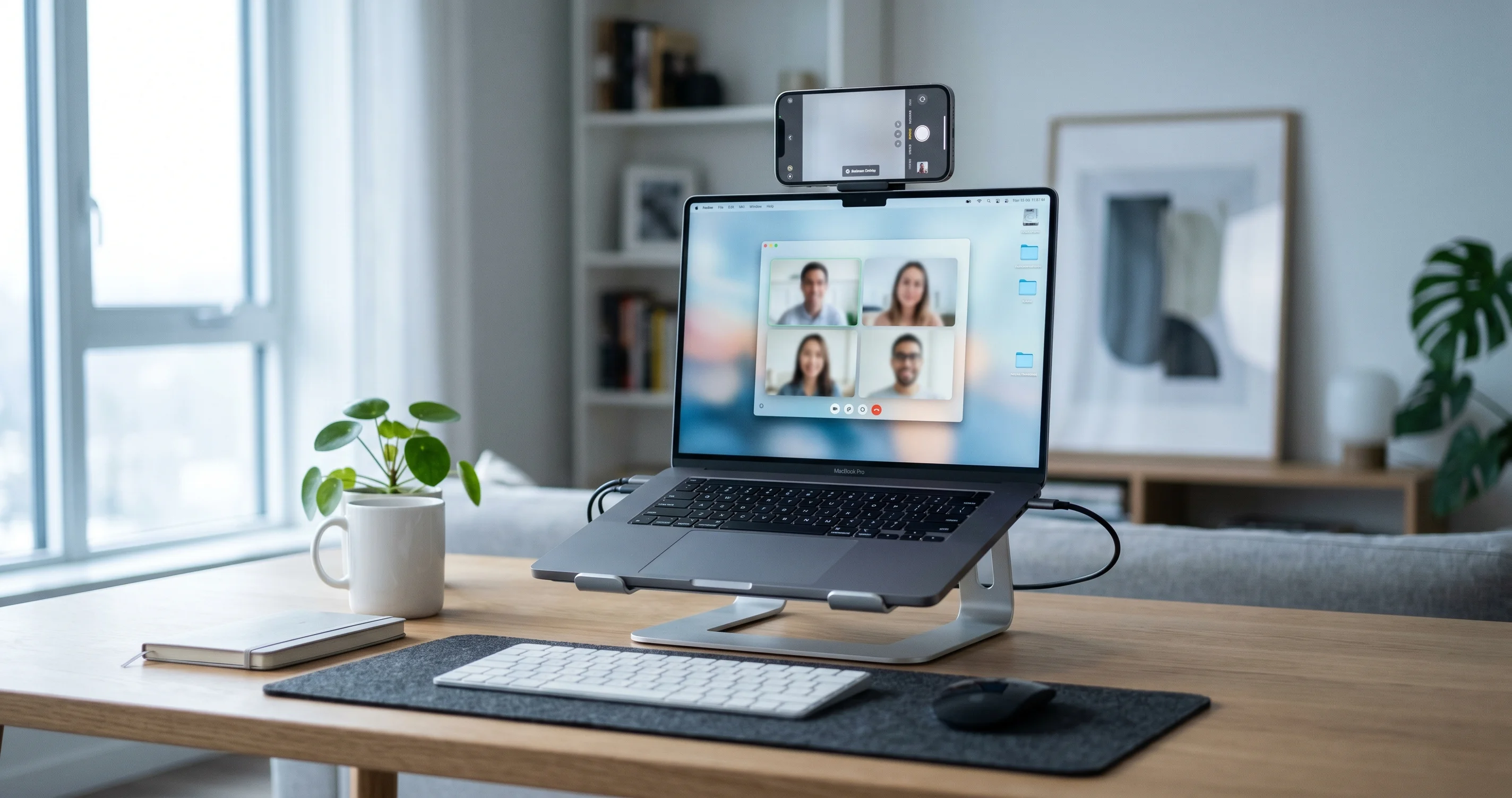
MacでiPhoneがウェブカメラとして表示されない?このガイドでmacOS Tahoe 26.5のContinuity Cameraワイヤレス検出障害を完全に修正しよう。
Continuity Cameraが動作しないために、iPhoneの優れたカメラセンサーが使えなくなるのは、Appleエコシステムの中で最もフラストレーションを感じる瞬間のひとつです。通話に参加してカメラメニューを開いても、iPhoneが一覧に表示されない。本来であれば、iPhoneをロックしてMacの近くに置くだけで、自動的に高品質のワイヤレスウェブカメラになるはずです。しかしmacOS Tahoe 26.5では、多くのユーザー、特にMac mini・Mac Studio・Mac Proなどカメラを内蔵していないMacを使っているユーザーが、すべての前提条件を満たしているにもかかわらずワイヤレス検出が無音で失敗するという問題に直面しています。一方でUSB-Cケーブルで接続すると即座に認識されます。本ガイドでは、なぜそのような問題が起きるのか、そしてiPhoneを再認識させる方法を詳しく解説します。26.5のバグへの対処法だけでなく、網羅的なトラブルシューティングチェックリストも紹介します。
Continuity Cameraは「ただ動く」はずの機能です。しかし動かなくなったとき、その原因はほぼわかりません。iPhoneがカメラとして表示されないという同じ症状が、設定の奥深くに埋もれたトグルのオフ、Wi-Fiの不一致、プライバシー権限の問題、あるいは実際のプラットフォームバグなど、複数の原因から発生し得るからです。ここでは「見えないものを見えるようにする」ことを目標とします。明確な診断フローを提供することで、当てずっぽうをやめて確実に修正できるようにします。まず最速テストから始め、ハードウェアの問題なのかワイヤレスの問題なのかを確認してから、各レイヤーを順番に確認していきます。
重要ポイント
- まずUSB-Cケーブルを試す。 有線接続ではiPhoneがカメラとして認識され、Wi-Fiでは認識されない場合、ハードウェアとソフトウェアに問題はなく、ワイヤレス検出の問題です。これがmacOS Tahoe 26.5で最も多く報告されている問題です。
- 26.5のワイヤレスバグはカメラ非搭載のMac(Mac mini、Mac Studio、Mac Pro)に特に大きな影響を与えます。これらのMacでは、Continuity Cameraが唯一のウェブカメラであることが多く、障害が特に深刻です。
- 両デバイスで全く同じ設定が必要です:同じAppleアカウントで2ファクタ認証を有効にし、Wi-FiとBluetoothをオン、30フィート(約10メートル)以内に近づけ、iPhoneをロックしてランドスケープ向きで静止させます。
- 最も見落とされがちな設定は、iPhone 設定 > 一般 > AirPlayと連係内にあるContinuity Cameraのトグルです。これがオフになっていると、Mac側でどれだけ修正しても無意味です。
- アプリによって動作が大きく異なります。 FaceTimeとQuickTimeはカメラピッカーがわかりやすく表示されます。一方、Zoom・Teams・Google Meetはそれぞれのビデオ設定内に隠れており、この機能をサポートするためにアプリのアップデートが必要な場合があります。
Continuity Cameraとは
Continuity Cameraを使うと、iPhoneをMacのワイヤレス(または有線)のウェブカメラやマイクとして利用できます。最新のiPhoneカメラはほとんどのMacに内蔵されているFaceTime HDカメラをはるかに上回る性能を持っており、Mac miniやMac Studioなどのデスクトップモデルにはカメラ自体が搭載されていないため、iPhoneをビデオソースとして使うことが、ビデオ通話・録画・配信の画質を改善する最大のアップグレードになります。
純粋な画質向上に加え、Continuity Cameraではいくつかの特徴的なエフェクトも利用できます。
- センターフレーム:超広角カメラを使い、移動しても常にフレームに収めます。
- ポートレートモード:背景をぼかして柔らかくプロフェッショナルな印象を与えます。
- スタジオ照明:背景を暗くして顔を明るく照らします。
- デスクビュー:顔と机の上面を同時に映す巧みな分割表示で、デモやアンボクシング、チュートリアルに最適です。
この機能はmacOSに深く統合されているため、一度動作すれば、iPhoneはFaceTime・QuickTime・Photo Booth、および標準のmacOSカメラAPIを使用するサードパーティアプリで自動的にカメラ(およびマイク)ソースとして表示されます。動作しない場合は、ほとんどの場合、いくつかの前提条件のいずれかに問題があります。高度な手順を試す前に、まずそれらを確認しましょう。
有線とワイヤレス:2つの接続経路
Continuity Cameraはユーザーに対して単一の統合された機能として提供されていますが、内部では2つの異なる接続メカニズムが存在し、この違いを理解することが迅速な診断の鍵となります。
ワイヤレス経路は近接ベースのハンドシェイクに依存しています。MacとiPhoneは、Bluetooth(低エネルギー検出と近接感知用)とWi-Fi(高帯域幅のビデオストリーム用)の組み合わせで互いを検出します。そのため両方の無線がオンである必要があります。Bluetoothだけではデバイスは見つかっても、1080pのビデオフィードは伝送できません。ワイヤレス経路には厳格な条件もあります。iPhoneはロックされて静止し、ランドスケープ向きである必要があります。macOSはこれらの信号を使って、iPhoneが意図的にカメラとして使用されているのか、ポケットの中に入っているのかを判断するからです。
有線経路はずっとシンプルです。USB-CでiPhoneを接続すると、macOSはそれを直接接続されたビデオデバイスとして認識し、近接ロジックの大部分をスキップします。ハンドシェイクには同じAppleアカウントとContinuity Cameraのトグルが必要ですが、Wi-Fi/Bluetoothの近接ダンスには依存しません。この構造的な違いがまさに、26.5のワイヤレス検出バグが有線接続に影響しない理由です。ケーブルが存在する場合、障害が起きているコードパスが呼び出されないのです。
このメンタルモデルをガイド全体を通じて念頭に置いてください。以下のほぼすべての修正は、ワイヤレスハンドシェイクを完了させるための試みであり、ケーブルはそれを回避するためのエスケープハッチです。
正確な前提条件(スキップしないこと)
「iPhoneが表示されない」という報告の圧倒的多数は、見落とされた前提条件が原因です。AppleのContinuity Cameraには厳格で変更不可能な要件があり、ワイヤレス検出が機能するためにはすべてが同時に満たされている必要があります。
| 要件 | 詳細 |
|---|---|
| 同じAppleアカウント | MacとiPhoneが同じAppleアカウント(旧Apple ID)でサインインしている必要があります。 |
| 2ファクタ認証 | そのAppleアカウントで有効になっている必要があります。 |
| Wi-Fiオン | 両デバイスでWi-Fiをオンにする必要があります。 |
| Bluetoothオン | 両デバイスでBluetoothをオンにする必要があります。 |
| 近接性 | デバイスは約30フィート(10メートル)以内にある必要があります。 |
| 対応iPhone | iPhone XR、iPhone XS以降で、互換性のあるiOSバージョンを実行している必要があります。 |
| iPhoneのロックと静止 | ワイヤレスで提供されるためには、iPhoneはロックされ、ランドスケープ向きで静止している必要があります(通常はマウントが必要)。 |
| Continuity Cameraトグルオン | iPhoneの設定 > 一般 > AirPlayと連係 > Continuity Cameraが有効になっている必要があります。 |
これらの中でよく引っかかる点をいくつか強調します。
- iPhoneはロックされている必要があります。 これは直感に反します。iPhoneを積極的に使用中、持ち歩き中、または画面がオンでロック解除されている場合、macOSはワイヤレスカメラとして提供しません。ロックして、マウントして、そのままにしておきます。
- 静止してランドスケープ向きである必要があります。 ワイヤレスContinuity Cameraは、iPhoneが静止していることを前提とします。手持ちによる揺れや縦向きでは、ワイヤレス提供が表示されないことがあります。専用のマウントやスタンドの使用を強くお勧めします。
- Continuity CameraのトグルはiOSバージョン間で場所が変わっています。 AirPlayと連係または一部のバージョンではAirPlayとHandoff内にある場合があります。一方の名称で見つからない場合は、もう一方を探してください。
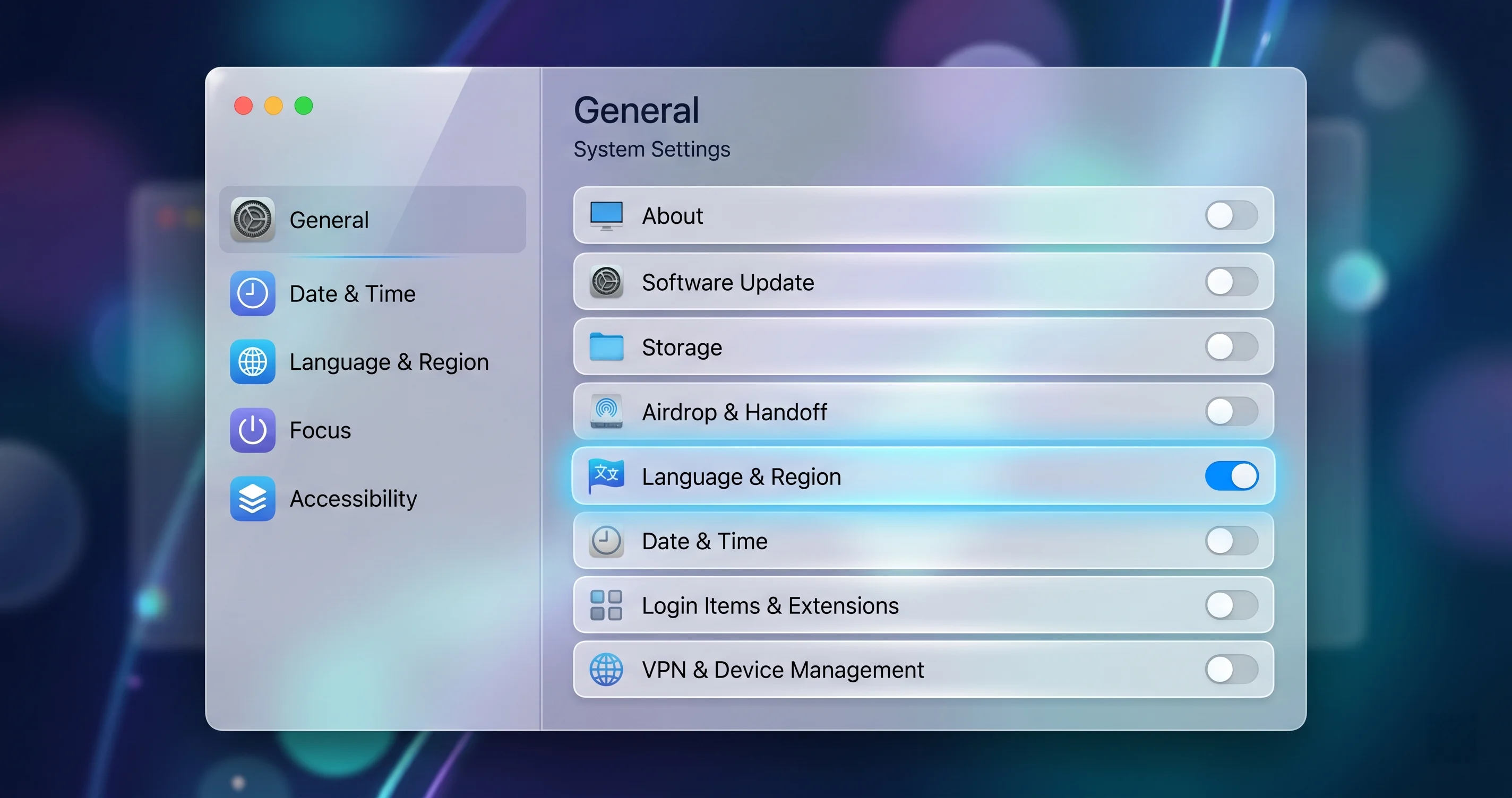
これらのいずれかが当てはまらない場合は、まずそちらを修正してください。iOSのアップデートや設定リセット中にオフになったトグル1つが問題全体の原因であることが驚くほど多くあります。
macOS Tahoe 26.5の主要バグ:ワイヤレス失敗、USB-Cは動作
macOS Tahoe 26.5が2026年5月11日にリリースされて以来、コミュニティフォーラムで広く報告されている問題があります:iPhoneがワイヤレスのContinuity Cameraとして検出されないが、USB-Cケーブルで接続した瞬間に動作する。
症状は一貫していて非常に厄介です。
- FaceTime・Zoom・QuickTime・Photo Boothを開きます。
- カメラソース一覧を確認します。
- iPhoneがロックされてマウントされ、同じWi-Fiに接続していて、すべての前提条件を満たしているにもかかわらず、一覧に表示されません。
- USB-Cケーブルを取り出してiPhoneをMacに接続すると、1〜2秒でカメラとして表示され、完璧に動作します。
このパターンが26.5のワイヤレス検出問題の最も明確な特徴です。正確を期すと、これはmacOS Tahoe 26.5時点でコミュニティに広く報告されており、有線は動くがワイヤレスは失敗するという分離は影響を受けるマシン全体で高い再現性があります。Appleが公式に認定しているとは主張しません。Appleが文書化した不具合としてではなく、強く裏付けられたコミュニティ確認のリグレッションとして扱ってください。
カメラ非搭載のMacが最も影響を受ける理由
報告はMac mini・Mac Studio・Mac Proに大きく偏っており、論理的な理由があります。これらのデスクトップには内蔵カメラがありません。MacBookならContinuity Cameraが不安定になっても内蔵FaceTimeカメラで会議を乗り切ることができます。しかしMac miniやMac Studioでは、Continuity Cameraが唯一のウェブカメラである場合が多く、ワイヤレス検出に失敗すると「iPhoneの完璧な映像」から「映像なし」になってしまいます。これがフォーラムでこれらのユーザーの声が最も大きい理由です。
微妙な要因もあります。デスクトップMacはEthernetに繋いでいることが多く、Wi-Fiは技術的には「オン」でもiPhoneが使用しているWi-Fiネットワークに積極的に接続していない場合があります。Continuity CameraのワイヤレスハンドシェイクはWi-FiとBluetoothの近接シグナリングに依存しているため、Ethernet優先でWi-Fi無線が半休止状態のデスクトップではハンドシェイクが完了しないことが多くなります。
診断フロー:ハードウェアを確認してからワイヤレスを修正
設定を1時間かけて切り替える前に、この2分間のテストを実行してください。原因の可能性を明確に半分に絞り込めます。
ステップ1 — まず有線をテストする。 信頼できるUSB-CケーブルでiPhoneをMacに接続します。求められた場合はiPhoneのロックを解除し、信頼をタップします。QuickTime Player > ファイル > 新規ムービー収録を開き、録画ボタンの横の小さな矢印をクリックして、カメラ一覧でiPhoneを探します。
- iPhoneがUSB-Cで表示される場合: iPhone・Mac・Continuity Cameraのトグル・Appleアカウント・macOS自体はすべて正常に動作しています。問題はワイヤレス検出のみに限定されています。以下のワイヤレス修正手順に進んでください。これが26.5バグのパターンです。
- iPhoneがUSB-Cでも表示されない場合: より深い問題があります。前提条件の不足、プライバシー制限、対応していないiPhone/iOSの組み合わせ、またはハードウェア/ケーブルの問題です。ワイヤレス固有のセクションをスキップして、前提条件とプライバシー設定を確認してください。
ステップ2 — クリーンなテストアプリを使用する。 ZoomやTeamsではなく、QuickTime PlayerまたはPhoto Boothで確認してください。これらのファーストパーティアプリは標準のmacOSカメラピッカーを使用し、アプリ固有の問題を排除できます。iPhoneがPhoto Boothには表示されてもZoomには表示されない場合、問題はContinuity Cameraではなくアプリです。
この単一のテストがこのガイドで最も価値あるものです。ワイヤレスの問題を追うべきか設定ミスを修正すべきかを判断でき、壊れていないものを「修正」しようとする無駄を防げます。
ケーブルについての補足
有線テストが失敗した場合、すぐに26.5バグやより深いソフトウェアの問題と断定せず、まずケーブルを除外してください。USB-C経由のContinuity Cameraには、電力だけでなくデータも転送できるケーブルが必要です。安価な充電ケーブル(特に付属品として同梱された古いもの)の多くは電力専用で、iPhoneを充電しながらもデータ接続を確立しません。iPhoneに同梱されていたケーブル、または信頼できるUSB-Cデータケーブルを使用し、電源なしのハブを経由せずMacに直接接続してください。「USB-C経由のContinuity Cameraが動作しない」という報告の驚くほど多くが、適切なデータケーブルに交換した途端に解決します。
また、そのMacに初めて接続したときにiPhoneでこのコンピュータを信頼するをタップしたかどうかも確認してください。以前に信頼しないをタップした場合、デバイスのペアリングがOSレベルでブロックされています。iPhoneで設定 > 一般 > iPhoneを転送またはリセット > リセット > 位置情報とプライバシーをリセットからリセットし、再接続して信頼するをタップできます。
ワイヤレス検出の修正(26.5の回避策)
有線テストは通過したがワイヤレスがまだ機能しない場合は、以下を順番に試してください。「30秒でできる手順」から「より深いリセット」へとエスカレートしています。iPhoneが再表示されたら、そこで止めてください。
1. Wi-FiとBluetoothをオフ・オンに切り替える(両デバイスで)
ワイヤレスハンドシェイクは、両端の正常なWi-FiとBluetoothの無線に依存しています。古い無線状態が26.5の検出障害の最も一般的な原因であり、これを切り替えることで多くのケースが解決します。
- iPhone側:設定 > Wi-Fiを開き、オフにして10秒待ってからオンに戻します。設定 > Bluetoothでも同様にします。コントロールセンターは使わないでください。コントロールセンターは無線を完全に切り替えるのではなく、一時的に切断するだけです。
- Mac側:メニューバーのWi-Fiアイコンをクリックし、Wi-Fiをオフにしてからオンに戻します。次にBluetoothも同様に切り替えます(システム設定 > Bluetooth、またはメニューバーコントロールから)。
両デバイスで両方の無線を切り替えた後、iPhoneを再度ロックしてマウントし、QuickTimeで再確認します。
2. 両デバイスを同じWi-Fiネットワークに接続する
Mac miniやMac Studioユーザーの多くを救う修正方法です。Ethernetに繋いでWi-Fiが単に「オン」になっているデスクトップMacは、iPhoneと同じWi-Fiネットワークに接続している状態とは異なります。MacのWi-Fiをiモoが使用しているネットワーク(同じSSID、ゲストや5GHz/2.4GHzで名前が異なるバリアントではない)に明示的に接続してください。
通常Ethernetを使用しているMacで、iPhoneのネットワークにWi-Fiを一時的に接続(Ethernetを有効に保ちながら)することで、ワイヤレス検出が回復することがよくあります。バンドの不一致や別のゲストネットワークは静かな障害要因です。
3. iPhoneの低電力モードを無効にする
低電力モードは、Continuity Cameraが依存するラジオや近接機能を含むバックグラウンドアクティビティを制限します。設定 > バッテリーを開いて低電力モードをオフにします。それから再試行します。これは小さな変更ですが、ワイヤレス機能を不均衡に壊します。
4. Appleアカウントからサインアウトしてサインインし直す
古いAppleアカウントセッションが、2つのデバイスが連係のために相互認証するのを妨げることがあります。iPhoneではiCloudから完全にサインアウトする(これは手間がかかります)必要はありません。最も効果的な対象的な手順は、両デバイスが設定 > [あなたの名前](iPhone)およびシステム設定 > [あなたの名前](Mac)で同じアカウントを表示していることを確認することです。異なる場合、それがバグです。最近Appleアカウントまたはパスワードを変更した場合、影響を受けるデバイスでサインアウトしてサインインし直すことで、連係が必要とする信頼関係を再確立できます。
5. 両デバイスを再起動する
ロック/スリープ解除ではなく、完全な再起動によって両端の一時的なデーモン状態をクリアします。iPhoneとMacの両方を再起動してから、再テストします。この古いアドバイスが機能し続けているのはまさに効果があるからです。多くの連係サービスはバックグラウンドプロセスとして動作しており、固まってしまうことがあります。再起動だけが確実にリセットします。
6. ネットワーク設定をリセットする(より深い手順)
上記のいずれも機能しない場合、設定 > 一般 > iPhoneを転送またはリセット > リセット > ネットワーク設定をリセットでiPhoneのネットワーク設定をリセットします。これにより保存されたWi-Fiパスワードがクリアされるため、後でネットワークに再接続する必要があります。これはワイヤレス連係ハンドシェイクをブロックする可能性のある破損したネットワーク設定をクリアする重い手順です。軽い修正が失敗した後にのみ使用してください。
ペアリングや他の連係機能にも影響するより広範なワイヤレス不安定の場合、macOS TahoeのBluetoothトラブルシューティングガイドでは無線レベルの診断についてより深く説明しています。
7. VPN・ファイアウォール・「IPアドレストラッキングを制限」を確認する
Continuity Cameraのワイヤレスストリームはローカルネットワークトラフィックであり、デバイスがLAN上で互いに見える方法を変えるものはすべて干渉する可能性があります。3つの設定を確認する価値があります。
- VPN。 いずれかのデバイスでアクティブなVPNは、ローカルピア検出を壊す方法でトラフィックをルーティングする可能性があります。MacとiPhoneの両方でVPNを一時的に切断して再テストしてください。
- macOSファイアウォールのステルスモード。 システム設定 > ネットワーク > ファイアウォールを開きます。ファイアウォール自体は通常問題ありませんが、ステルスモード(Macがプローブリクエストを無視する)は検出に干渉する場合があります。行き詰まったら、ステルスモードを一時的にオフにしてみてください。
- プライベートWi-Fiアドレス / IPアドレストラッキングを制限。 iPhoneの設定 > Wi-Fi > (あなたのネットワーク)> プライベートWi-Fiアドレスはデバイスのアドレスをランダム化し、IPアドレストラッキングを制限はリレーを追加します。どちらも連係を壊すべきではないですが、他のオプションを使い果たした場合、ホームネットワーク用に一時的にこれらを無効にするのは合理的な実験です。
8. 両デバイスを完全にアップデートする
26.5のワイヤレス問題はソフトウェアのリグレッションであるため、最終的な修正はソフトウェアアップデートで届きます。両デバイスを最新の状態に保ちましょう:Macではシステム設定 > 一般 > ソフトウェアアップデート、iPhoneでは設定 > 一般 > ソフトウェアアップデートを確認します。この記事より後にリリースされるポイントリリース(例えば26.5.xパッチ)がワイヤレスハンドシェイクの問題を直接解決する可能性があります。それまでは、有線の回避策が信頼できる代替手段です。
アプリレベルの落とし穴:FaceTimeでは動くのにZoomでは動かない理由
「Continuity Cameraが動作しない」という苦情の非常に多くが、実際にはプラットフォームの問題ではなくアプリの問題です。macOSはiPhoneを標準カメラデバイスとして公開していますが、それをどのように表示するかは各アプリが決定します。
ファーストパーティアプリ:FaceTime・QuickTime・Photo Booth
これらはネイティブのmacOSカメラピッカーを使用します。FaceTimeではメニューバーのビデオをクリックしてiPhoneを選択します。QuickTimeではファイル > 新規ムービー収録を選択し、ドロップダウン矢印からiPhoneを選びます。Photo Boothにはカメラメニューがあります。これらのアプリはAppleの規約に従っているため、ゴールドスタンダードのテストツールです。iPhoneがここに表示されれば、Continuity Cameraは正常に動作しています。
サードパーティアプリ:Zoom・Teams・Google Meet
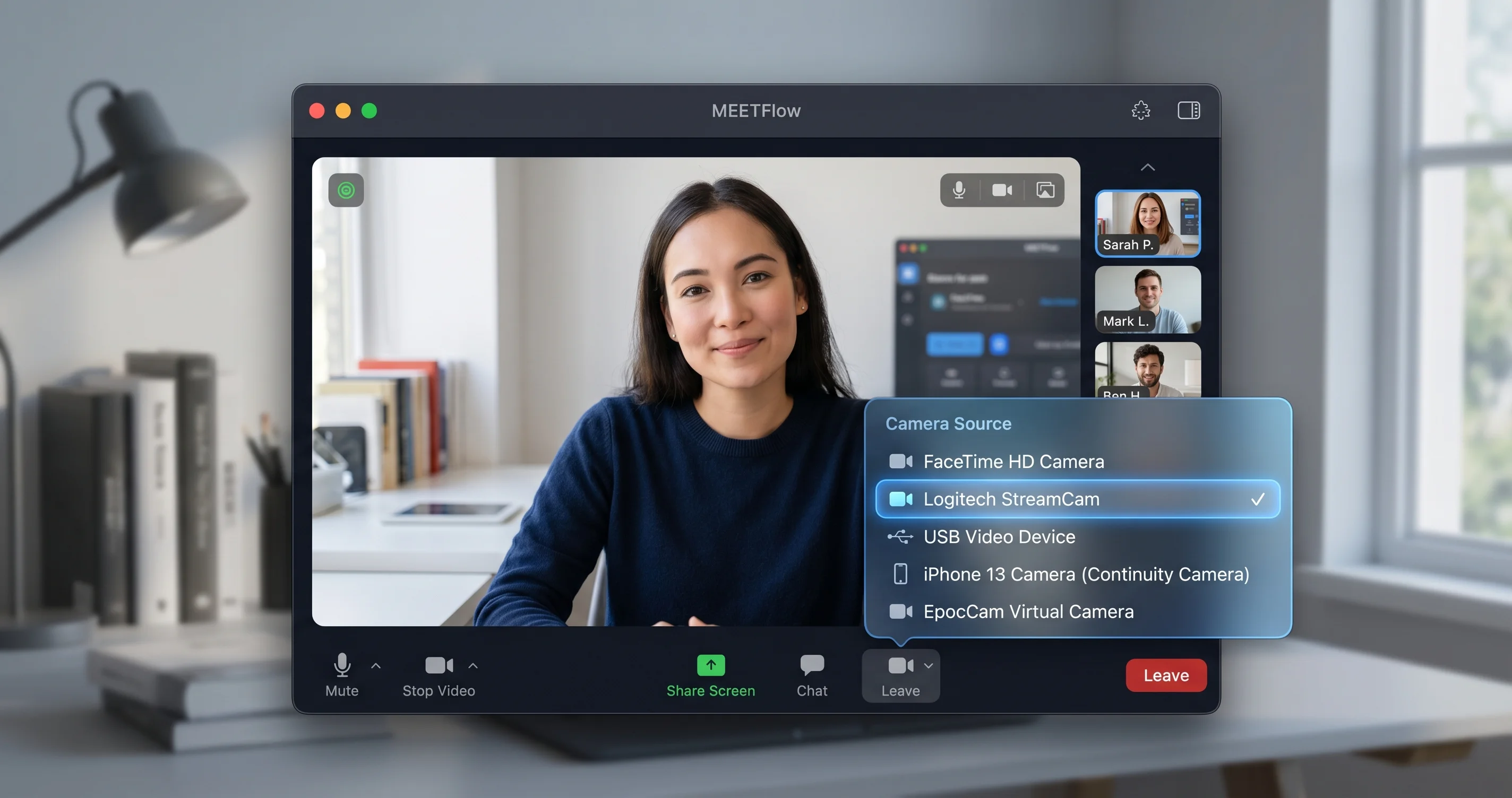
ここが複雑になります。これらのアプリはmacOSとは独立した自前のカメラピッカーを持っています。
- Zoom:ビデオを停止ボタンの横の**^矢印をクリックし、カメラを選択でiPhoneを選びます。または設定 > ビデオを開いてカメラ**ドロップダウンから選択します。
- Microsoft Teams:設定 > デバイスを開いてカメラでiPhoneを選択します。Teamsは前のカメラをキャッシュすることがあり、iPhoneが接続した後に手動で再選択が必要な場合があります。
- Google Meet(SafariまたはChromeで):ブラウザで動作するため、カメラは会議UI内の3点メニュー > 設定 > ビデオから選択します。またブラウザはmacOSのプライバシー設定でカメラのアクセス許可が必要です(以下で説明)。
2つのアプリレベルの現実を念頭に置いてください。
- 一部のサードパーティアプリはアップデートが必要です。 古いビルドはContinuity Cameraのサポート以前のものであるか、正しく列挙していません。iPhoneがPhoto Boothには表示されるのに特定のアプリには表示されない場合、まずそのアプリを最新バージョンにアップデートしてください。
- ピッカーの順序が重要な場合があります。 アプリを起動する前に、またはアプリのカメラ設定を開く前にiPhoneを接続して安定させます。起動時にカメラをスキャンするアプリは、後から接続されたiPhoneを拾えない場合があります。アプリを終了して再起動すると、iPhoneが接続された後に強制的に新しいスキャンが行われます。
複数の連係機能を複数のアプリで同時に使用している場合、より広範なmacOS Tahoe連係機能トラブルシューティングガイドでは、ユニバーサルコントロール・Sidecar・Handoffが同じ基盤の接続スタックとどのように相互作用するかを解説しています。
プライバシー・セキュリティ・アクセス許可
完璧な接続性があっても、プライバシーや制限の設定がカメラを完全にブロックする可能性があります。これらの障害は検出バグと誤解されやすいです。
アプリごとのカメラ許可
macOSはカメラへのアクセスをアプリごとに制限します。システム設定 > プライバシーとセキュリティ > カメラを開き、使用しているアプリ(Zoom・Teams・ブラウザなど)のカメラトグルが有効になっていることを確認します。Google Meetのようなブラウザベースのアプリには、「Google Meet」ではなくブラウザ(SafariまたはChrome)がここでトグルオンされている必要があります。アプリが最初の起動時にカメラへのアクセスを拒否された場合、iPhoneを含む任意のカメラを「見る」ことができません。
スクリーンタイムのカメラ制限
カメラがすべてのアプリ(Photo Boothを含む)でシステム全体で見つからない場合は、スクリーンタイムを確認してください。システム設定 > スクリーンタイム > コンテンツとプライバシー > アプリ制限(またはレイアウトによって許可されているアプリ)を開き、カメラが許可されていることを確認します。スクリーンタイムのカメラ制限はカメラをあらゆる場所で静かに隠してしまい、iPhoneが表示されないため、ユーザーはContinuity Cameraが壊れていると誤って結論付けます。これは管理されているMacや家族共有のMacで特に確認する価値があります。
iPhoneでも確認する
Continuity Cameraは両方のデバイスの制限を尊重します。iPhoneに独自のスクリーンタイムカメラ制限がある場合、または設定 > 一般 > AirPlayと連係のContinuity Cameraトグルが無効になっている場合、Mac側の権限に関わらずMacにカメラは提供されません。
管理されたMacと構成プロファイル
MacがMobile Device Management(MDM)を使用する雇用主・学校・組織から提供されている場合、構成プロファイルがカメラへのアクセスや通常の設定パネルからは上書きできないレベルで連係機能を制限している可能性があります。システム設定 > 一般 > デバイス管理(またはプロファイル)でインストールされているプロファイルを確認してください。プロファイルがカメラやAirPlay/連係をブロックしている場合、IT管理者に調整してもらう必要があります。これは、Continuity Cameraが「以前は動作していた」のに新しいプロファイルが適用された後に停止した職場のラップトップでよく見られる、見落とされがちな原因です。
デスクビューとセンターフレームの障害(検出とは異なる問題)
「iPhoneがまったく検出されない」と「iPhoneは動作しているが特定のエフェクトが動作しない」を区別することが重要です。これらは異なる問題で、原因も異なります。
デスクビューには超広角カメラが必要
デスクビューはiPhoneの超広角カメラを使って机の上面のアングルを合成します。つまり、超広角レンズを持つiPhoneが必要です。iPhone 11以降が必要となります。iPhone XRまたはXS(基本的なContinuity Cameraには対応していますが、超広角レンズがない)をお使いの場合、カメラが完璧に動作していてもデスクビューは利用できません。これはバグではなくハードウェアの制限です。
対応iPhoneでデスクビューがグレーアウトされている場合は、iPhoneが適切にマウントされていることを確認し(デスクビューはおおよそ既知の向きを期待します)、通話中にグリーンのコントロールセンタービデオコントロールからデスクビューアプリを起動するかデスクビューを有効にし、まずContinuity Camera自体が接続されていることを確認します。
センターフレームとその他のエフェクト
センターフレーム・ポートレート・スタジオ照明は、macOSのメニューバーのビデオコントロール(Continuity Cameraがアクティブな間に表示されるグリーンのカメラアイコン)から切り替えます。これらが表示されない場合、iPhoneは接続されているがエフェクトパネルが読み込まれていない可能性があります。カメラを切断して再接続してみてください。すべてのエフェクトがすべてのiPhoneモデルで利用できるわけではなく、一部のエフェクトは同時に組み合わせることができないことに注意してください。
「iPhoneが表示されてから切断される」— 再接続とスタンバイの問題
特に厄介なバリアント:iPhoneが表示され、通話を開始したら会議中に切断されます。これは通常、検出の問題ではなく電力管理の問題です。
- 自動ロック/スタンバイの干渉。 iPhoneのディスプレイがスリープしてより深いスタンバイ状態に移行すると、カメラセッションが切断される可能性があります。使用中はiPhoneを充電器に繋いだままにしてください。Continuity Cameraはロック中も動作しますが、バッテリー節約のスリープ状態によりセッションが中断される可能性があります。電力を供給し続けることでiPhoneは接続を維持するのに十分な覚醒状態を保ちます。
- マウントの安定性。 iPhoneがずれたり机をぶつけたりすると、ワイヤレスモードの「静止」条件が一時的に壊れて再ハンドシェイクが発生します。しっかりしたマウントはこれを排除します。
- Wi-Fiローミング。 通話中にMacまたはiPhoneがメッシュアクセスポイント間をローミングすると、ワイヤレスセッションが中断する可能性があります。単一のアクセスポイントの近くに留まるか、重要な通話にはUSB-C有線接続を使用することでこれを完全に回避できます。
実用的なルール:本当に重要な会議にはUSB-Cケーブルを使用してください。 有線のContinuity Cameraは堅牢で、26.5のワイヤレス検出バグの影響を受けず、iPhoneを充電し続け、スタンバイから切断されません。ワイヤレスは信頼性より利便性が優先される気軽な使用のために取っておきましょう。
信頼性の高いContinuity Cameraセットアップの構築
カメラ非搭載のMac miniやMac Studioで特に、iPhoneをウェブカメラとして定期的に使用するつもりであれば、毎回の通話前に格闘するのではなく、信頼性のためにセットアップを最適化することに価値があります。いくつかの実用的な推奨事項:
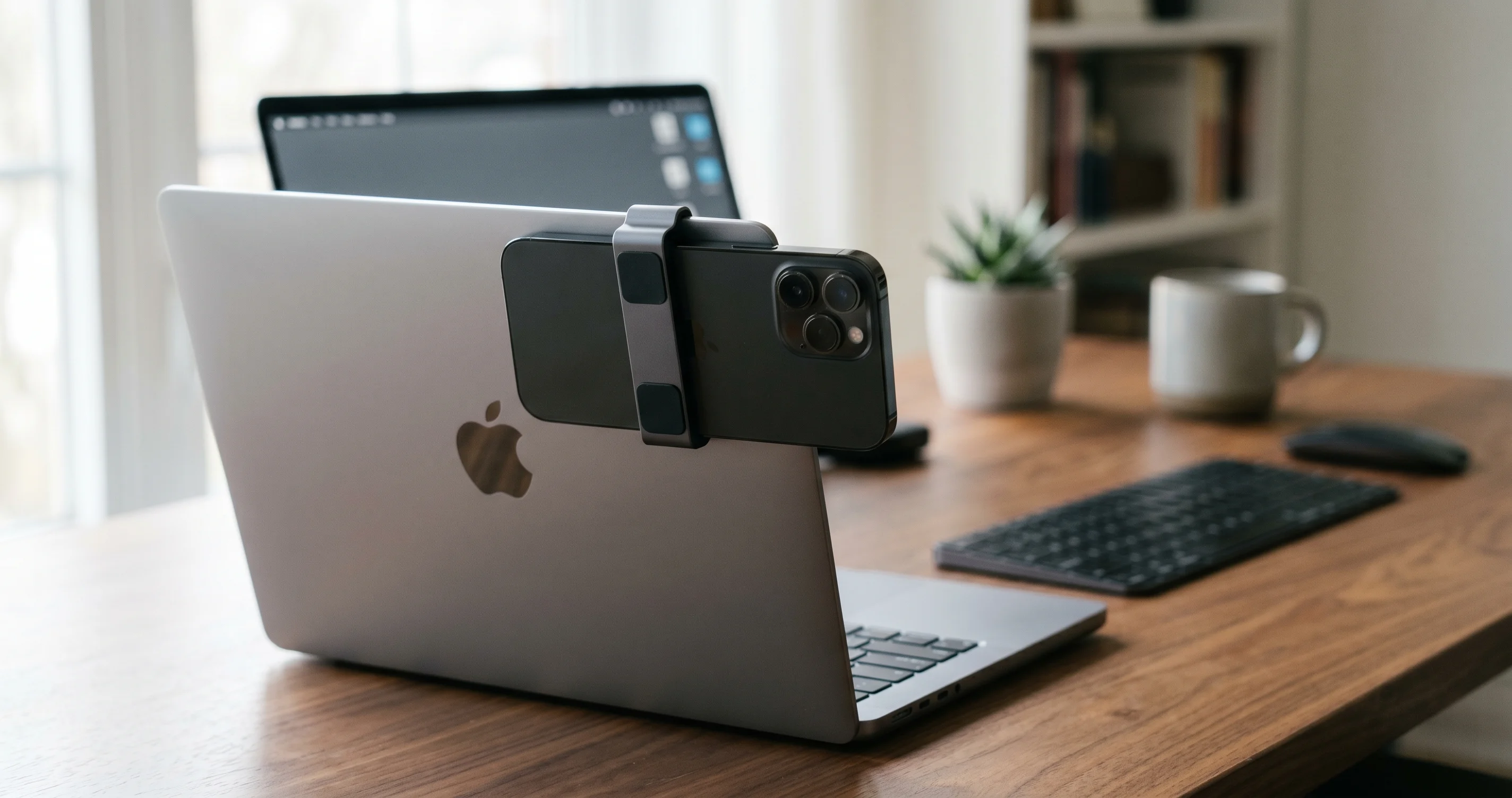
- 適切なマウントを使用する。 ディスプレイ上部に取り付けるAppleスタイルのクリップマウントは、iPhoneを正しいランドスケープ向きに保ち、完全に静止させます。これによりワイヤレスモードの「静止」条件が満たされ、偶発的な動きによる再ハンドシェイクが排除されます。
- マウントに短い専用USB-Cデータケーブルを引く。 iPhoneがマウント内でケーブルに繋がれていれば、ワイヤレスバグを完全に回避しつつバッテリーを維持できます。検出のドラマゼロで最高の画質が得られます。
- フロントカメラではなくiPhoneの背面カメラシステムを選ぶ。 背面カメラはフロントよりも劇的に優れており、Continuity Cameraは背面システムを使用します。そのためクリップマウントはiPhoneの背面をあなたの方に向けます。
- 重要な通話前に確認する。 会議の1分前にPhoto Boothを開いて、iPhoneが接続されフレーミングされていることを確認します。通話が始まってから検出の失敗を発見するよりずっとストレスが少ないです。
この少しのセットアップにより、Continuity Cameraを時々不安定な利便機能から、真にプロフェッショナルで信頼性の高いウェブカメラへと変えることができます。26.5のワイヤレスバグが続いている間も同様です。
一般的な問題のトラブルシューティング
この問題と解決策のクイックリファレンステーブルを使って、特定の症状に直接ジャンプしてください。
問題:iPhoneがワイヤレスでは表示されないが、USB-Cでは動作する
解決策: これがmacOS Tahoe 26.5の典型的なプロファイルです。両デバイスでWi-FiとBluetoothを切り替えて(コントロールセンターではなく設定から)、両方を同じWi-Fiネットワークに接続し、低電力モードを無効にして、両デバイスを再起動します。重要な通話にはケーブルを使用してください。有線はバグの影響を受けません。
問題:USB-Cを使っても全くiPhoneが表示されない
解決策: まず前提条件を確認します。iPhone設定 > 一般 > AirPlayと連係でContinuity Cameraトグルがオンであること、両デバイスが2ファクタ認証付きの同じAppleアカウントを使用していること、iPhoneが対応モデル(XR/XS以降)であることを確認します。次にMacでプライバシーとセキュリティ > カメラとスクリーンタイムの制限を確認します。
問題:Photo Booth/FaceTimeでは動作するがZoomやTeamsでは動作しない
解決策: これは連係の問題ではなくアプリの問題です。アプリ独自のビデオ設定を開いて、iPhoneをカメラとして手動で選択します。アプリを最新バージョンにアップデートし、iPhoneが接続した後にアプリが再スキャンを行うよう終了して再起動します。
問題:カメラが接続されてから通話中に切断される
解決策: iPhoneを電源に繋ぎ、安定したマウントに固定してください。スタンバイ/自動ロックと物理的な動きがワイヤレスの「静止」条件を壊して再ハンドシェイクを引き起こします。重要な会議では安定性を保証するためにUSB-Cに切り替えてください。
問題:デスクビューがグレーアウトされているか利用できない
解決策: デスクビューには超広角カメラが必要なため、iPhone 11以降が必要です。iPhone XR/XSは基本的なContinuity Cameraには対応していますが、デスクビューはできません。デスクビューを有効にする前に、iPhoneが適切にマウントされていてContinuity Cameraが接続されていることを確認してください。
問題:あらゆるアプリでカメラがどこにも表示されない
解決策: これはシステム全体のブロックを示します。システム設定 > スクリーンタイム > コンテンツとプライバシーを確認して、カメラが許可されていることを確認します。またiPhoneに独自のスクリーンタイムカメラ制限がないかも確認してください。システム全体のブロックは検出の失敗として現れます。
問題:iPhoneのロックが解除されて手に持っているときに提供されない
解決策: ワイヤレスContinuity Cameraはロックされて静止しているiPhoneがランドスケープ向きである場合のみ提供されます。画面をロックしてマウントし、静止させてください。積極的に使用中または手持ちのiPhoneは意図的にワイヤレスでは提供されません。
デバイス間の連携全体(Handoff・クリップボード共有・iCloud同期の問題)が不安定な場合は、連係同期トラブルシューティングガイドでContinuity Cameraにも波及するアカウントレベルおよびiCloudレベルの原因を説明しています。また26.5のリグレッションに疑いがある場合、macOS Tahoe 26.5リリースまとめでこのアップデートで変わった内容を確認できます。
FAQ
macOS 26.5でiPhoneがUSB-Cではウェブカメラとして動作するのにWi-Fiでは動作しないのはなぜですか?
これはmacOS Tahoe 26.5で広く報告されているワイヤレス検出バグです。有線接続は失敗しているワイヤレスハンドシェイクを完全にバイパスします。両デバイスでWi-FiとBluetoothを切り替え、両方を同じWi-Fiネットワークに接続し、低電力モードを無効にして、再起動してください。重要な通話にはUSB-Cケーブルが信頼できる回避策です。
Mac miniやMac StudioでContinuity Cameraの障害が多いのはなぜですか?
カメラ非搭載のデスクトップはContinuity Cameraを唯一のウェブカメラとして依存しているため、障害がはるかに顕著になります。また、Wi-Fiが単に「オン」になっているだけでEthernet優先であることが多く、ワイヤレス近接ハンドシェイクが弱くなります。MacのWi-FiをiPhoneと同じネットワークに明示的に接続することで検出が改善されます。
iPhoneのContinuity Cameraトグルはどこにありますか?
設定 > 一般 > AirPlayと連係を開いてContinuity Cameraを有効にします。一部のiOSバージョンではメニューがAirPlayとHandoffと表示されている場合があります。このトグルがオフの場合、ネットワークとアカウントの設定がどれだけ完璧でも、iPhoneがカメラとして提供されることはありません。
Continuity CameraのためにiPhoneのロックを解除する必要がありますか?
いいえ。反対です。ワイヤレス使用の場合、iPhoneはロックされ、静止し、理想的にはランドスケープ向きにマウントされている必要があります。積極的に使用中または手持ちのiPhoneは意図的にワイヤレスカメラとして提供されません。USB-Cの場合は一度ロック解除して信頼するをタップする必要がありますが、その後はロック中も動作します。
FaceTimeにはiPhoneが表示されるのにZoomやTeamsには表示されないのはなぜですか?
FaceTimeはネイティブのmacOSカメラピッカーを使用しますが、ZoomとTeamsは独自のものを持っています。アプリのビデオ設定を開いてiPhoneを手動で選択してください。アプリを最新バージョンにアップデートし、iPhoneがすでに接続された後に再スキャンを行うよう再起動してください。
カメラが動作しているのにデスクビューがグレーアウトされているのはなぜですか?
デスクビューには超広角カメラが必要で、iPhone 11以降が必要です。iPhone XRまたはXSは標準のContinuity Cameraには対応していますが、超広角レンズがないためデスクビューは利用できません。これはソフトウェアのバグではなくハードウェアの制限です。基本的なカメラ機能には影響しません。
通話中にiPhoneが切断されます。どうすれば止められますか?
これは通常電力管理の問題です。スタンバイ・自動ロック・物理的な動きがワイヤレスセッションを中断させるため、iPhoneを充電しながら安定したマウントに固定してください。重要な会議にはUSB-Cケーブルを使用してください。iPhoneを覚醒したまま・充電しながら・26.5のワイヤレス切断の影響なしに保ちます。
macOS 26.5のContinuity Cameraの問題はApple公式のバグですか?
macOS Tahoe 26.5時点でコミュニティに広く報告されており、再現性の高いパターン(ワイヤレス失敗、USB-Cは動作)があります。Appleの公式な認定は確認できないため、強く裏付けられたリグレッションとして扱ってください。修正が届くまで、有線の回避策が信頼できます。
まとめ
Continuity Cameraが動作しないために通話前に困ったとき、最速の解決方法は2分間の診断テスト、つまりUSB-Cケーブルを接続することです。iPhoneが有線では表示されるがワイヤレスでは表示されない場合、macOS Tahoe 26.5の検出バグが確認できます。ワイヤレスの回避策(無線を切り替える・同じWi-Fiネットワークを共有する・低電力モードを無効にする・再起動する)を適用するか、確実な信頼性のためにケーブルを使い続けることができます。有線でも表示されない場合は、前提条件・プライバシー権限・スクリーンタイム制限を遡って確認してください。ほぼ常に、見落とされた1つのトグルが原因です。方法論的なアプローチが毎回魔法に勝ります。
関連情報については、macOS TahoeでiPhoneミラーリングが動作しない場合の修正、Macのマイクが動作しない場合の修正、MacでAirPodsがぶつぶつ切れる場合の修正のガイドもご覧ください。同じ接続性と権限の原則がAppleのすべてのデバイス間機能に適用されます。