MacでAirPodsが途切れる・音が切れる?26.5修正ガイド
MacでAirPodsの音が途切れたり切れたりする?このガイドでmacOS Tahoe 26.5のBluetoothコーデックドロップ、電波干渉、スタッタリングを完全修正する方法を解説します。
音楽がプツプツと途切れたり、ポッドキャストが飛んだり、ビデオ通話に参加した瞬間にAirPodsがこもった音になったりした経験があるなら、MacでのAirPodsスタッタリングがどれほど不快かよくわかるでしょう。音が0.5秒途切れ、戻ってきたと思ったらまた切れる——しかもいつも最悪のタイミングで起きます。厄介なのは、5分後に同じAirPodsをiPhoneにつなぐと完璧な音質で鳴ることで、つい「Macが悪い」「ファームウェアのせい」「ハードウェアの欠陥」と思いたくなります。しかし実態はもっと複雑です。macOS Tahoe 26.5でのスタッタリングや音切れの大半は、よく知られた原因に集約されます——アプリがマイクにアクセスした瞬間に低品質の「電話通話」モードへ切り替わるBluetoothオーディオコーデック、混雑した2.4 GHz帯での電波干渉、古くなったペアリング、そして積極的な自動デバイス切り替えです。このガイドではそれぞれについて、具体的でサポートされた手順を踏んで解説し、クリアで途切れのないサウンドを取り戻せるようにします。
まとめ:重要ポイント
- 「通話中にAirPodsの音が悪い」最大の原因はBluetoothコーデックの切り替えです。 アプリがマイクを有効にすると、macOSはAirPodsを高品質のAACプレイバックから低帯域幅のテレフォニープロファイルに切り替えます。修正方法は、AirPodsを音声出力として使い続け、入力には別のマイクを使うことです。
- Bluetoothは混雑した2.4 GHz帯を使用しており、Wi-Fi、USB-3デバイス、電子レンジと帯域を共有しています。ルーターを5 GHz帯に移動し、USB-3ハブやSSDを離し、距離を縮めることで、スタッタリングや音切れの多くが解消されます。
- 古いペアリングと競合するデバイスが断続的な音切れを引き起こします。AirPodsを削除して再ペアリングし、使わないBluetoothデバイスを削除することで、多くの接続管理の問題が解決します。
- 自動切り替えが作業中にAirPodsをiPhoneやiPadに引き抜くことがあります。 無効にすることでMacへの安定した接続が保たれます。
- ファームウェア、接触部の清潔さ、両耳のバッテリーの不均衡は見落とされがちなハードウェア側の要因で、片側または断続的な音切れを引き起こします。
MacでAirPodsがスタッタリングする理由:概要
Bluetoothオーディオは、帯域幅・レイテンシー・バッテリーのバランスを取る行為です。AirPodsと最近のワイヤレスヘッドフォンのほとんどは、高品質プレイバックコーデックをサポートしています——AppleのエコシステムではAAC、一部サードパーティのヘッドフォンではaptX/aptX HD/LDAC——これにより広帯域のステレオサウンドが実現されます。しかしBluetoothのクラシックオーディオスタックには長年の制限があります。高品質プレイバックとマイクキャプチャは、同じ接続上で同時に実行できないのです。ソフトウェアが耳と口の両方を必要とした瞬間、接続は低帯域幅の双方向プロファイル——歴史的にHFP/HSP(ハンズフリープロファイル/ヘッドセットプロファイル)と呼ばれ、SCOリンク層を使用するもの——に落ちます。
だからこそ、Apple Musicをストリーミングしているときは完璧な音質のAirPodsが、Zoomに参加した瞬間に1990年代の携帯電話のような音になるのです。何も壊れていません。コーデックが切り替わっただけです。症状がコーデック関連なのか電波干渉関連なのかを理解することが、正しい対処のカギです。この2つを別々の問題として扱います。
簡単なトリアージ方法:
- マイク使用時のみ音質が低下する(通話、ボイスメモ、音声入力、マイクありの画面録画)→ ほぼ確実にコーデック切り替え。
- 通常の再生中に音がスタッタリング、スキップ、または途切れる(音楽、動画、マイクなし)→ ほぼ確実に干渉または接続管理の問題。
- 片耳が途切れる、iPhoneでは正常、またはAirPodsがランダムに別デバイスに切り替わる→ ハードウェア、ファームウェア、または自動切り替え。
このガイドの残りはこの3つの分類に沿って構成されています。
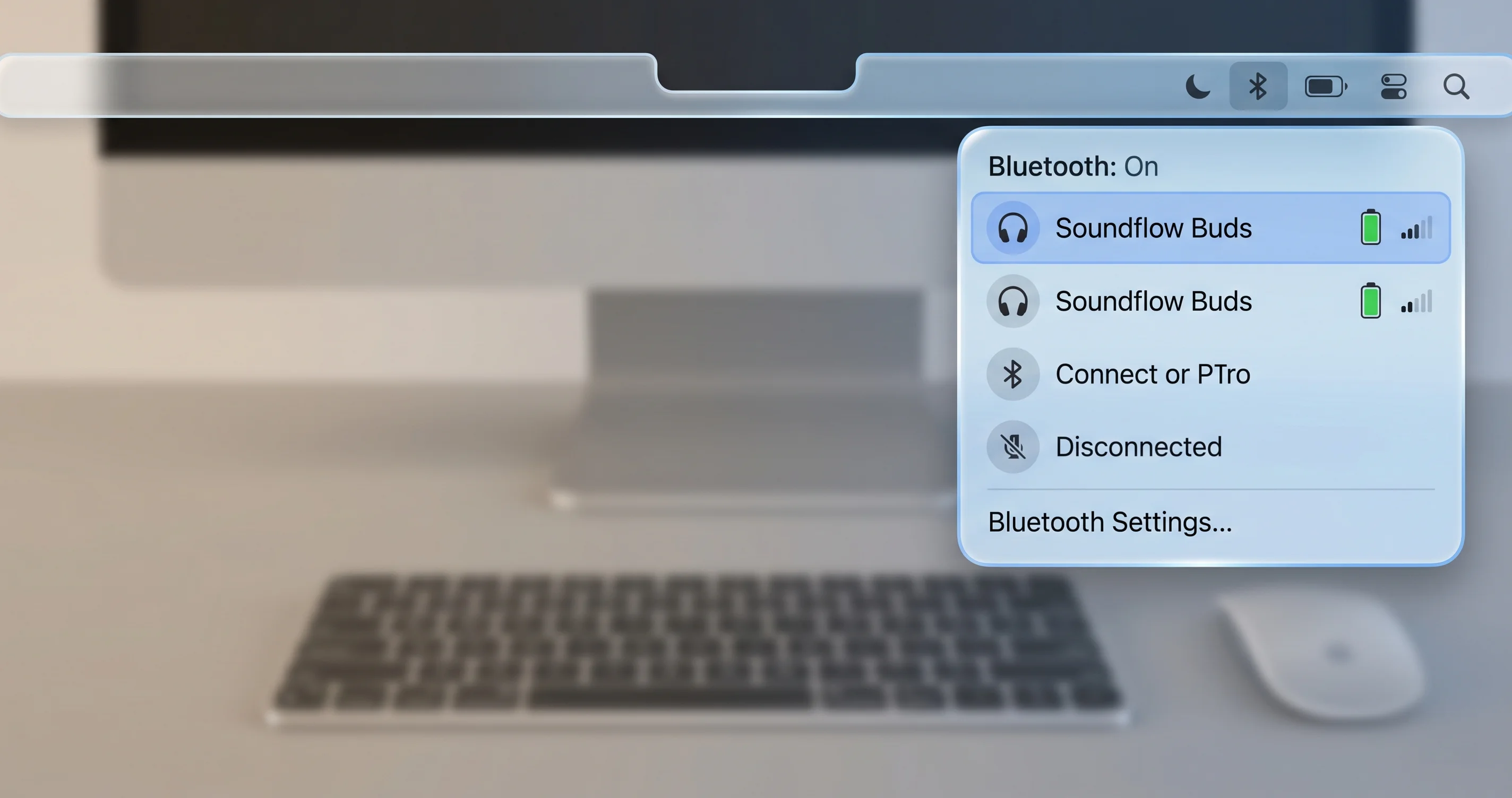
コーデックドロップを修正する:通話中もAirPodsを高品質モードに保つ
これはガイド全体で最も効果的な修正であり、「Bluetoothを再起動する」系の記事では絶対に触れられないものです。FaceTime、Zoom、Teams、Google Meet、Discord、その他のコミュニケーションアプリ使用中にAirPodsの音がこもったり、空洞のように聞こえたり、明らかに低品質になる場合、原因はコーデック切り替えです。
なぜ起きるのか
アプリケーションがマイクアクセスを要求すると、macOSはAirPodsへの双方向オーディオパスを提供しなければなりません。クラシックBluetoothオーディオは、高品質な一方向プレイバックプロファイル(AACを搬送するA2DP)とマイクパスを同時に実行できません。そのためシステムはA2DP/AACリンクを切断し、双方向のHFP/SCOリンクを確立します。そのリンクは電話通話での了解度に最適化されており、忠実度ではありません——狭帯域または良くてもワイドバンドのモノラル品質のオーディオです。結果:通話だけでなく、あなたが聞くすべての音が電話品質に落ちてしまい、ヘッドルームの低下によりスタッタリングやドロップアウトも起きやすくなります。
これはTahoe 26.5でAppleが導入したバグではなく、Bluetoothクラシックオーディオアーキテクチャの制限です。新しいBluetooth LE Audio標準とそのLC3コーデックはまさにこれを解決するために設計されており、高品質な双方向オーディオを搬送しますが、アプリ、アクセサリー、OSへの普及はまだ部分的であるため、クラシックな動作が2026年においてもほとんどのAirPods-on-Macユーザーの日常的な現実であり続けています。
2つのプロファイルを並べてみると理解が深まります。A2DP(Advanced Audio Distribution Profile)は、音楽や動画を再生するときにAACをAirPodsにストリーミングする一方向の高帯域幅パイプです。利用可能な帯域幅がすべて一方向に割り当てられるため、豊かなステレオ信号を搬送できます。HFP/HSP over SCOは双方向パイプです。あなたの声をMacに上方向に、通話音声を耳に下方向に同時に搬送しなければならないため、各方向が薄い帯域幅のスライスしか持てず、音楽ではなくスピーチの了解度に最適化されています。システムがA2DPを切断してSCOを確立すると、失うのは通話品質だけではありません——マイクが解放されるまで、そのAirPodsにルーティングされるすべてのオーディオの高品質パイプを失うのです。だからこそ、通話アプリがマイクをつかんだ瞬間、別タブで再生中のYouTube動画も圧縮されて聞こえます。
重要なのは、トリガーが通話だけではなく、あらゆるアプリケーションのマイクリクエストだということです。音声入力、ボイスメモ、マイクキャプチャ付きの画面録画、マイク権限が付与されたブラウザタブ、または入力ストリームを開いたまま放置しているバックグラウンドアプリのどれでもダウンシフトを引き起こします。だからこそ、一部のユーザーは品質が「ランダムに」低下すると感じます——忘れていたアプリがマイクを開いたままにしているのです。疑わしいアプリを終了するか、システム設定→プライバシーとセキュリティ→マイクで最近マイクを使用したアプリを確認すると、犯人が見つかることがよくあります。
信頼できる回避策:入力と出力を分ける
コツは、AirPodsをマイクとして使わせないことです。AirPodsを出力デバイスのみに保ち、入力を別のマイクにルーティングすれば、macOSは双方向リンクを必要としないため、AirPodsは通話中ずっと高品質プレイバックモードを維持します。相手側はあなたが選択したマイクを通じて聞こえ、あなたは完全な忠実度で相手の声を聞けます。
推奨順による最良の代替マイク:
- 専用のUSBまたはXLRインターフェースマイク — 自分と相手にとって最高品質。
- Macに接続した有線ヘッドセットマイクまたはラベリアマイク。
- Macの内蔵マイク — 最新のMacBookでは驚くほど高品質で、最もシンプルな選択肢。
システム全体でデバイスを分ける方法
- システム設定→サウンドを開きます。
- 出力タブでAirPodsを選択します。
- 入力タブでMacBookマイク(またはUSB/有線マイク)を選択します——AirPodsではありません。
入力をAirPods以外に設定すると、ほとんどのアプリはその分割を尊重し、AirPodsをプレイバックモードのままにします。
アプリごとにデバイスを分ける方法
システム全体の設定は良いデフォルトですが、コミュニケーションアプリはシステム設定を上書きする独自のオーディオデバイスピッカーを持つことが多いです。明示的に設定しましょう:
- Zoom:設定→オーディオ→スピーカーをAirPods、マイクをMacの内蔵またはUSBマイクに設定します。レベルが変動する場合は「マイク音量を自動調整」をオフにします。
- Microsoft Teams:設定→デバイス→スピーカーをAirPods、マイクをMac/USBマイクに設定します。
- FaceTime:FaceTimeはZoomのような細かいアプリごとのデバイスピッカーを公開していないため、システムの入力/出力分割に従う傾向があります。通話前にシステムの入力を内蔵マイクに設定するのが最も確実な方法です。
- Google Meet(ブラウザ内):3点メニュー→設定→オーディオをクリックし、スピーカーとマイクを個別に選択します。
- Discord:ユーザー設定→音声とビデオ→出力をAirPods、入力をMacマイクに設定します。
設定後、テスト通話を開始します。話している間もAirPodsが完全品質モード(音楽グレードのサウンド)を維持していれば、分割が機能しています。まだ音質が低下する場合は、バックグラウンドアプリがAirPodsを入力としてつかんでいないか再確認してください——バックグラウンドアプリがマイクを持っているだけで切り替えが起きます。
レイテンシーと品質についての補足
一部のヘッドフォンはコーデックの選択肢を公開しており(例えばaptX HDをaptX標準またはSBCに切り替え)、品質と引き換えにレイテンシーを下げることができます。AirPodsはMac上でコーデックを手動で選択する方法を提供していません。コール品質よりも動画視聴中のリップシンクを主に気にする場合は、コーデックの調整よりも以下の干渉修正の方が効果的です。AirPodsはシステムが検知した場合、動画再生のレイテンシーを自動的に低減するからです。
干渉を修正する:2.4 GHz帯の渋滞を解消する
マイクを使わない通常の音楽や動画再生中に音が途切れる場合、問題はコーデックではなく通常は電波干渉です。Bluetoothは2.4 GHz ISMバンドで動作しており、これは家庭やオフィスで最も混雑したスペクトル帯域の一つです。
Bluetoothと競合するもの
- 2.4 GHz Wi-Fi — 最も一般的な原因。自宅のルーター、近隣のルーター、ノートパソコン自体のWi-Fiが同じ電波空間を奪い合います。
- USB-3デバイスとハブ — これは意外かもしれません。USB-3ポート、ケーブル、ハブ、外部SSDはブロードバンドRFノイズを放出し、2.4 GHz帯に直接干渉します。AppleはUSB-3デバイスがBluetoothを含む2.4 GHz帯で動作するワイヤレスデバイスに干渉する可能性を認めるガイダンスを公開しています。
- 電子レンジ、コードレスフォン、一部のベビーモニター — 断続的ですが強力な干渉源。
- 物理的な障害物 — 壁、金属製の家具、MacとAirPodsの間にある自分自身の体さえも。
干渉を減らす手順
- 距離と障害物を減らす。 MacとAirPodsを数メートル以内に保ち、見通し線を確保します。頭を回したりスマートフォンをMacとの間に置いたりすると悪化するスタッタリングは、距離/障害物の典型的なサインです。
- ルーターを5 GHz(または6 GHz)に移動する。 Wi-Fi設定でMacに5 GHz帯を優先させます。5 GHzはBluetoothと重複しないため、競合が劇的に減ります。ルーターが統合SSIDをブロードキャストしている場合、バンドを分けるかMac用の5 GHz優先ネットワークを作成することを検討してください。
- USB-3ハブとSSDを移動する。 電源付きUSB-3ハブ、ドック、外部SSDをケーブルが許す限りMac(とAirPods)から遠ざけます。ドックがMacBookのすぐ隣にある場合、20〜30 cmの移動でスタッタリングが止まることもあります。重要でない周辺機器にシールドケーブルやUSB-2接続を使うことも効果的です。
- デスクレイアウトに注意する。 よくある悪いセットアップ:アンテナが位置するラップトップのヒンジのすぐ横にUSB-3 SSDやハブが置かれているケース。再配置しましょう。
- 別の部屋でテストする。 キッチンや他の電子機器から離れた場所で試し、干渉が原因かどうかを確認します。スタッタリングが消えれば答えが見つかりました。
- ドックとディスプレイのセットアップを確認する。 多くのドッキングステーションは、ノートパソコンのすぐそばにある単一のハブを通じてUSB-3、DisplayPort、Ethernetをルーティングします。MacがドッキングされているときのみAirPodsがスタッタリングするなら、ドックが主な容疑者です。別のポート、別のケーブル、またはドックを蓋から遠ざけてみてください。
- 自分の体とWi-Fiカードに気をつける。 ノートパソコンのWi-FiアンテナそのものがBluetoothの隣にある2.4 GHz電波です。MacがWi-Fiで2.4 GHz接続をしている場合、Bluetooth用アンテナのすぐ近くで自己干渉を起こしています。Macを5 GHzに強制することでその自己干渉を完全に取り除けます。
干渉とペアリング問題の見分け方
干渉と壊れたペアリングはどちらも音切れを引き起こすため、時間を無駄にしないよう区別しましょう。干渉は環境的で再現可能です: 距離が遠いとき、電子レンジの近く、USB-3 SSDが接続されているときに悪化し、環境を変えると改善します。ペアリングの問題は接続固有で持続的です: どこに立っても何を接続していても同じAirPodsについてまわり、別のデバイスでは完璧に動作します。部屋を変えて周辺機器を外しても何も変わらない場合は、次の接続管理セクションに進んで再ペアリングしてください。
Wi-Fi自体が不安定なことも疑われる場合は、macOS Tahoe Wi-Fi接続切れ修正ガイドでバンドステアリングとチャンネル選択について詳しく解説しています。これはBluetoothにも間接的に有益です。Wi-Fiを2.4 GHz帯から外すことができるからです。
接続管理:再ペアリング、整理、リセット
干渉が解消され、通話中でもないのにまだ音が途切れる場合、ペアリング自体が古くなっているか、MacがBluetoothラジオを過剰に管理している可能性があります。
デバイスを削除して再ペアリングする
クリーンな再ペアリングにより壊れたペアリングレコードが消去され、これはランダムな音切れの最も一般的な修正の一つです。
- システム設定→Bluetoothを開きます。
- AirPodsを見つけ、**情報(i)**ボタンをクリックし、このデバイスの登録を解除を選択します。確認します。
- AirPodsをケースに入れ、蓋を開けて、ステータスライトが白く点滅するまでケース背面のセットアップボタンを押し続けます。
- AirPodsをMacの近くに持っていき、Bluetoothリストに表示されたら選択して再ペアリングします。
競合するデバイスを削除する
アクティブなBluetooth接続はそれぞれ負荷と競合を追加します。Bluetoothキーボード、マウス、トラックパッド、ゲームコントローラー、2つ目のヘッドフォン、スマートウォッチ、スピーカーがすべてペアリングされてランダムに起動していると、多くのラジオが競合しています。使っていないデバイスを一時的に削除しましょう:
- システム設定→Bluetoothで、現在必要ないデバイスの情報ボタンをクリックし、このデバイスの登録を解除を選択します。
- AirPodsを再テストします。少ないペアリングデバイスでスタッタリングが消えれば、原因となるデバイスを見つけるために一つずつ追加し直します。
サポートされた方法でBluetoothモジュールをリセットする
古いmacOSには隠れたBluetoothデバッグメニュー(メニューバーアイコンをShift+Optionクリック)とsudo pkill bluetoothdのTerminalトリックがありました。macOS Tahoe 26.5で動作するモダンなApple Silicon Macでは、そのデバッグメニューとデーモンキルのワークフローは削除されたか、信頼性が低くなっているため、代わりにサポートされたシーケンスを使用してください:
- システム設定またはコントロールセンターからBluetoothをオフにして、数秒待ってからオンにする。
- Macを再起動する。 クリーンな再起動でBluetoothスタックがリロードされ、一時的な状態がクリアされます——Apple Siliconでは、これが古いデーモンリセットの現代的な代替です。
- すべてのBluetoothデバイスを削除して最初から再ペアリングする。 すべてのデバイスを削除して一つずつ再ペアリングすることで、サポートされていないTerminalコマンドなしにモジュールリセットと同等のクリーンな状態が得られます。
- 再起動後も問題が続く場合は、セーフモードで起動する(Apple Siliconの場合:シャットダウンし、起動オプションが表示されるまで電源ボタンを押し続け、Shiftを押しながらディスクを選択)してそこでテストします。セーフモードでBluetoothが安定している場合、ログイン項目またはサードパーティのオーディオ拡張機能が原因です。
あらゆるBluetooth障害モード——ペアリング失敗、ログイン時にデバイスが動作しないなど——の詳しいウォークスルーは、macOS Tahoe Bluetoothトラブルシューティング完全ガイドをご覧ください。
予期しない引き渡しを止める:自動切り替えと耳検出
オーディオがスタッタリングするというよりも消えることがあります——AirPodsがMacではなくiPhoneやiPadに静かに接続されてしまうのです。2つの機能が原因です。
自動切り替えを無効にする
Appleの自動切り替えは、あなたがアクティブに使用しているデバイスにAirPodsを移動するように設計されています。意図は便利さのためですが、誤動作すると通知が鳴った瞬間にAirPodsがiPhoneに飛んでいき、Macの音声が途切れます。Macに固定するには:
- AirPodsを装着してMacに接続します。
- システム設定→Bluetoothを開き、AirPodsの横の**情報(i)**ボタンをクリックします。
- このMacに接続を見つけ、自動的にの代わりにこのMacに最後に接続したときに設定します。
これにより、他のAppleデバイスと常に競合するのではなく、最後にMacにあったときにAirPodsを取得するようMacに指示します。iPhoneやiPadがAirPodsを取り続ける場合は、それらのデバイスでも同様の設定ができます。
自動耳検出を調整する
自動耳検出は、イヤーバッドを外すと音声を一時停止し、再び入れると再開します。イヤーバッドが緩んでいるか近接センサーが汚れていると、システムは常に着脱を繰り返していると誤解し、音声がスタッタリング、一時停止、または途切れることがあります。幽霊のような一時停止が起きる場合:
- システム設定→BluetoothでAirPodsの情報パネルを開きます。
- テストとして自動耳検出をオフにします。
- 再テストします。スタッタリングが止まれば、センサーまたはフィット感が問題です——センサーを清掃し(以下参照)、通常はその後機能をオンに戻せます。
HandoffとContinuityをデバイス間で活用していて、この機能を自分に有利に働かせたい場合は、Continuity機能トラブルシューティングガイドでエコシステム全体のデバイス引き渡し調整方法を解説しています。
なぜ引っ張り合いが起きるのか
自動切り替えはiCloudと、最近のアクティビティ、オーディオ再生、アクティブな通話に基づいてどのAppleデバイスがAirPodsを「受け取るべきか」という継続的なバックグラウンド交渉に依存しています。ロジックは一台のデバイスだけが実際にアクティブな場合は良いですが、現実的な状況では混乱します:Macで作業中にiPhoneのSlack通知が鳴り、iPhoneが一瞬音を出し、AirPodsがそちらに移動して文章の途中でMacの音声が途切れるというケース。「このMacに最後に接続したとき」で接続を固定することで、その交渉を迂回し、選択したデバイスを優先できます。MacとiPadでメディアを定期的に切り替える場合は、自動推測に頼るのではなく、切り替えるときに各デバイスのオーディオメニューからAirPodsを手動で選択する習慣の方が清潔です。手動選択は即座で間違いがありません。
macOS 26.5オーディオルーティング:デフォルト出力を制御する
Tahoe 26.5のよくある不満は「AirPodsが接続されるとMacがオーディオ出力をAirPodsに切り替える」ということです——スピーカーから音を出したい場合でも、逆の場合でも。ルーティングの衝突は短いスタッタリングや再生中の出力全体の切り替えとして現れることがあります。
デフォルト出力を設定してロックする
- システム設定→サウンド→出力を開き、使いたいデバイスを明示的に選択します。
- コントロールセンターのサウンドコントロール(またはシステム設定→コントロールセンター→サウンド→「常にメニューバーに表示」で有効化したメニューバーのサウンドアイコン)を使って、設定に入らずすばやく出力を切り替えます。
- AirPodsが接続されると、macOSはよく出力のフォーカスを取得します。それを望まない場合は、メニューバーのサウンドコントロールからスピーカーを再選択するだけです。選択は次の接続イベントまで維持されます。
アプリごとの出力制御
macOSは一部のOSのような組み込みのアプリごとの出力ミキサーを提供していませんが、ほとんどのメディアアプリはシステム出力を尊重し、コミュニケーションアプリは独自のピッカーを公開しています(前述のとおり)。真のアプリごとのルーティング——例えば音楽はスピーカーで通話はAirPods——が必要な場合、信頼できるサードパーティのオーディオルーターユーティリティが唯一の確実な方法です。システムオーディオの動作、出力デバイス、サンプルレート設定の完全なガイドはmacOS Tahoeオーディオ完全ガイドをご覧ください。
ハードウェアとファームウェア:見落とされがちな原因
ソフトウェアの修正でスタッタリングが完全に解消されない場合——特に片側の音切れの場合——AirPodsのハードウェアとファームウェアを確認してください。
AirPodsのファームウェアを更新する
AppleはAirPodsのファームウェアアップデートを自動的に配信します。Mac上に手動の「今すぐアップデート」ボタンはありません。ファームウェアはAirPodsがケースに入り、充電中で、Wi-Fiに接続されたiPhoneまたはiPadのBluetooth範囲内にあるときに自動インストールされます。アップデートを促すには:
- 両方のAirPodsをケースに入れて蓋を閉めます。
- ケースを充電器に接続します(またはワイヤレス充電器に置きます)。
- Wi-Fiに接続したロック解除済みのiPhone/iPadの隣に30分以上置きます。
- 後でそのiPhoneの設定→Bluetooth→(AirPods)→情報→ファームウェアバージョンでインストール済みバージョンを確認します。
新しいファームウェアは接続の安定性とコーデック処理を改善することが多いため、深いトラブルシューティングの前に行う価値があります。
接触部とセンサーを清掃する
充電接触部や近接センサーの汚れ、埃、ゴミは不均一な充電と誤った耳検出イベントを引き起こし——いずれもスタッタリングや片側の音切れを生みます。乾いたリントフリークロスまたは乾いた柔らかいブラシで、ケース内とAirPodsステム上の金属接触部を優しく清掃します。ケース内部に液体は使わないでください。
両耳のバッテリー不均衡
一方のAirPodsが常に先に電池が切れる、または一方が再生しながらもう一方が途切れる場合、バッテリーのバランスが崩れているか、一方のバッテリーが劣化している可能性があります。ペアリングされたデバイスで100%と表示されるまで両方をケースで完全充電します。一方が充電を保持できない、または他方が正常なのに片方が落ち続ける場合、そのバッテリーが故障しているかもしれません——ソフトウェア修正ではなくハードウェアサービスの状況です。Apple製品全体のバッテリー健全性は思った以上に重要です。Mac バッテリー充電制限ガイドではAppleバッテリーの健全性を保つ方法を広く解説しています。
AirPodsハードウェア自体をリセットする
Mac側のペアリングリセットはMacのレコードをクリアしますが、AirPods自体も内部状態を保持しています。完全なAirPodsハードウェアリセットにより、再ペアリング後も残る頑固な音切れが解消されます:
- 両方のAirPodsをケースに入れ、蓋を閉じて約30秒待ち、蓋を開けます。
- ペアリングされたiPhoneの設定→BluetoothでAirPodsを削除します(iCloudリンクデバイスからもクリアされます)。
- 蓋を開けた状態で、ステータスライトが琥珀色に点滅してから白く点滅するまで、ケース背面のセットアップボタンを約15秒間押し続けます。
- Macおよびその他のデバイスとゼロから再ペアリングします。
これにより、古いコーデックや接続設定を含む、AirPods自体に保存された壊れた状態がすべてクリアされます——ハードウェア障害と結論付ける前に一度試す価値があります。
特定のMacとAirPodsのどちらが問題かを切り分ける
MacとAirPodsのどちらを疑うかを決める最速の方法は、テストパートナーを入れ替えることです。iPhoneまたは別のMacにAirPodsを接続し、まったく同じシナリオを再現します。どこでもスタッタリングするならAirPods(またはそのファームウェア/バッテリー)が問題です。その一台のMacでのみスタッタリングするなら、問題はそのMacのBluetoothスタック、環境、または周辺機器です——AirPodsではなく干渉と接続管理のセクションに集中してください。
よくある問題のトラブルシューティング
以下は読者から最もよく質問される特定の症状パターンと、最も可能性の高い修正方法です。
問題:片方のAirPodsが途切れてもう一方は正常
解決策: これは通常、干渉ではなくハードウェア側の問題です。まず影響を受けているイヤーバッドの充電接触部と耳センサーを清掃します。次にAirPodsをリセットします(このデバイスの登録を解除し、ケースのボタンをライトが白く点滅するまで押し、再ペアリング)。一方のイヤーバッドが依然として途切れる場合は、両方を完全充電してバッテリーの不均衡を確認します。特定のイヤーバッドが持続的に失敗する場合、バッテリーが劣化しておりサービスが必要な可能性があります。
問題:音楽は正常だが動画通話中にこもった音になる
解決策: コーデックドロップです。コーデックセクションで詳説したとおり、通話アプリのマイクをMacの内蔵マイク(またはUSBマイク)に設定し、AirPodsを出力のみに保ちます。こもった音はHFP/SCOテレフォニープロファイルです。入力と出力を分けることでAACプレイバックを維持できます。
問題:動画視聴時に顕著なラグやオーディオビデオ同期の問題がある
解決策: 一定のBluetoothレイテンシーは避けられませんが、AirPodsは動画用のレイテンシーを自動的に低減します。ラグが激しい場合は通常干渉が原因です。USB-3デバイスを離し、Wi-Fiを5 GHzに切り替え、距離を縮めます。AirPodsが完全に接続した後にプレイバックを再起動すると、macOSが低レイテンシー動画タイミングを適用できます。動画アプリを終了して再起動することで正しい同期を再確立できます。
問題:AirPodsが接続されるが音がまったく出ない
解決策: macOSがAirPodsをコントロール用に接続したが、オーディオをルーティングしなかった状態です。システム設定→サウンド→出力を開き、AirPodsを手動で選択します。選択されているのに無音の場合は、Bluetoothをオフ/オンにして、AirPodsの接続を切断して再接続します。それでも無音の場合は、このデバイスの登録を解除して再ペアリングします。Apple Siliconでは再起動でオーディオルーティング状態がクリアされます。
問題:Macの近くでも常に音楽が途切れる
解決策: ノートパソコンのすぐそばにある、ドック、ハブ、外部SSDなどのUSB-3デバイスによる干渉を疑います。離して再テストします。また2.4 GHz帯を空けるためにWi-Fiを5 GHzに切り替えます。すべての周辺機器を外してWi-Fiをオフにしてもスタッタリングが続く場合は、AirPodsを再ペアリングして壊れたペアリングを除外します。
問題:作業中にAirPodsがiPhoneに切り替わり続ける
解決策: 自動切り替えが動かしています。システム設定→BluetoothでAirPodsの情報パネルを開き、「このMacに接続」を「このMacに最後に接続したとき」に変更します。iPhoneがAirPodsを取り続ける場合は同様に設定します。これで接続が固定され、デバイス間の引っ張り合いが止まります。
問題:両耳を装着しているのに音声がランダムに一時停止する
解決策: 自動耳検出が誤動作しており、通常は汚れた近接センサーまたはゆるいフィット感が原因です。センサーを清掃し、しっかりフィットしているか確認し、診断として自動耳検出をオフにします。ランダムな一時停止が止まれば、センサーが原因です。徹底的に清掃すれば機能を再度有効にできます。
問題:マイクも故障している——通話で相手に声が聞こえない
解決策: マイクの問題がコーデックダウンシフトを超えている場合(相手にまったく声が届かない)、Bluetoothコーデックの問題ではなく入力権限またはデバイス選択の問題かもしれません。Macマイクが機能しない修正ガイドではプライバシー権限と入力ルーティングを詳しく解説しています。
よくある質問
ZoomやFaceTimeの通話中にのみAirPodsの音が悪くなるのはなぜですか?
アプリがマイクを有効にするため、macOSが双方向オーディオをサポートする低帯域幅のHFP/SCOテレフォニープロファイルへと高品質AACプレイバックコーデックから強制的に切り替えます。聞くすべてのものが電話通話品質に落ちます。通話アプリのマイクをMacの内蔵マイクに設定し、AirPodsを出力のみに保つことでAACプレイバックをアクティブに維持できます。
AirPodsの代わりにMacの内蔵マイクを使うことで品質の低下が本当に修正されますか?
はい。音質の低下は、AirPodsが一つのBluetoothリンク上でスピーカーとマイクの両方として機能しなければならないため起きます。マイクがMacの内蔵マイク(またはAirPods以外のマイク)であれば、AirPodsはプレイバックのみを処理するため、通話中ずっと高品質のAACモードを維持します。発信者は選択したマイクを通じてあなたの声を聞くことができます。
USB-3ハブとSSDは本当にBluetoothのスタッタリングを引き起こしますか?
はい。USB-3デバイス、ケーブル、ハブはBluetoothが使用する2.4 GHz帯と重なるブロードバンド電波ノイズを放出します。Appleはこの干渉を文書化しています。Macのすぐ隣にある電源付きハブまたは外部SSDはスタッタリングの一般的な原因です。デバイスを離したり、シールドケーブルを使ったり、場所を変えたりすることで通常解決します。
MacでAirPodsのファームウェアをどのように更新しますか?
Macから手動でトリガーすることはできません。AirPodsのファームウェアアップデートは、AirPodsがケースに入り充電中で、Wi-Fiに接続されたiPhoneまたはiPadの近くにあるときに自動インストールされます。ロック解除済みのiOSデバイスの隣に充電しながら30分以上置き、その後iPhoneのAirPodsの設定でファームウェアバージョンを確認します。
AirPodsがiPhoneに切り替わり続けるのはなぜですか?
Appleの自動切り替えがAirPodsをあなたが使用していると思われるデバイスに移動させますが、時に誤った判断をします。システム設定→BluetoothでAirPodsの情報パネルを開き、「このMacに接続」を「このMacに最後に接続したとき」に変更します。これでMacとiPhoneが接続を巡って競争するのを止め、オーディオが安定します。
macOS Tahoe 26.5でsudo pkill bluetoothdのBluetoothリセットはまだ安全ですか?
古い隠しBluetoothデバッグメニューとデーモンキルのワークフローは、モダンなApple Silicon Macでは削除されたか信頼性が低下しています。代わりにサポートされた代替手段を使用してください:Bluetoothをオフにしてからオンにし、Macを再起動し、デバイスの登録を解除してから再ペアリングします。クリーンな再起動がBluetoothデーモンのリセットの現代的な代替です。
Bluetooth LE AudioはコーデックドロップをPermanentlyに修正しますか?
おそらく。Bluetooth LE AudioとそのLC3コーデックは高品質な双方向オーディオを搬送するように設計されており、プレイバックとマイクのトレードオフを排除します。しかし2026年時点では、アプリ、アクセサリー、OSへの普及はまだ部分的であるため、クラシックなAACからテレフォニーへのダウンシフトが、現時点ではほとんどのAirPods-on-Macセットアップでの日常的な動作であり続けます。
なぜ片方のAirPodsだけが途切れるのですか?
片側の音切れは干渉ではなくハードウェア関連であることが多いです。そのイヤーバッドの充電接触部とセンサーを清掃し、AirPodsを再ペアリングし、両方を完全充電してバッテリーの不均衡を除外してください。すべてを試した後も一方のイヤーバッドが落ち続ける場合、バッテリーが劣化しておりサービスが必要な可能性があります。
まとめ
MacでのAirPodsスタッタリングはランダムに感じられますが、ほぼ必ず原因があります。症状を適切な分類に振り分ければ、修正は明確になります:通話に参加した瞬間にこもった音になるのはコーデックドロップ——入力と出力を分けてAirPodsを高品質プレイバックモードに保つことで解決します。通常の音楽再生中のスタッタリングは電波干渉——2.4 GHz帯の渋滞を解消することで解決します(5 GHz Wi-Fi、USB-3機器の移動、距離の短縮)。そして音が消える、消失する、または片側しか聞こえない場合は通常接続管理、自動切り替え、またはハードウェア——再ペアリング、接続の固定、ファームウェアの更新、接触部の清掃で解決します。分類順に作業を進めれば、サポートされていないTerminalコマンドを使わずに大多数のケースを解決できます。
関連する読み物として、macOS Tahoeオーディオ完全ガイドとContinuity Cameraが機能しない修正ガイドを続けてご覧いただき、macOS Tahoe 26.5でのワイヤレスとオーディオのセットアップを完成させてください。