MacのKernel PanicとmacOS Tahoe 26.5での突然の再起動:パニックログを読み解いて修正する
macOS Tahoe 26.5でMacがkernel panicを起こしたり突然再起動したりする場合、パニックログを読み解いてリフレッシュレート、カーネル拡張機能、スリープ/ウェイク、周辺機器の原因を特定して修正する方法。
文書を編集中、タイムラインをレンダリング中、あるいはウェブページを閲覧中に、突然画面が暗くなることがあります。数秒後、ログインウィンドウに「問題が発生したため、コンピュータを再起動しました」というダイアログが表示されてMacが起動してきます。これがkernel panicです。macOS Tahoe 26.5では、サポートフォーラムや開発者スレッドで「マシン全体がクラッシュした」という報告の中で最も多く挙げられる問題の一つとなっています。kernel panicはアプリがクラッシュするのとは異なります。OSのコアが「このまま続けることは安全でない」と判断し、すべての処理を停止して再起動するのです。
朗報は、Macのkernel panicはほぼ必ず痕跡を残すという点です。その痕跡がパニックレポートです。レポートの中には panicString、バックトレース、そしてクラッシュ発生時にメモリに読み込まれていたカーネル拡張機能の一覧が含まれています。この3つを読み解けるようになれば、推測で対処するのではなく、正確に診断できるようになります。本ガイドはその技術を中心に構成されています。実際のパニックレポートを一行ずつ読み解き、そこで発見した内容をTahoe 26.5の最も一般的なトリガー(高リフレッシュレートの外部モニター、カーネルおよびシステム拡張機能、周辺機器を伴うスリープ/ウェイク失敗、Apple自身が26.5リリースノートで認めたハードウェア問題、破損したシステム状態)にマッピングするデシジョンツリーを使用します。
macOS Tahoe 26.5は2026年5月11日にリリースされました。すべてのポイントリリースと同様に、一部の問題が修正され、別の問題が表面化しました。Appleのエンタープライズリリースノートでは、M5 MacBook AirおよびM5 Pro/Maxモデルに影響する再起動の修正、コンテンツフィルターネットワーク拡張機能による再起動、アップデート後の黒画面問題が認められています。このコンテキストが重要なのは、Appleがこの世代にカーネルレベルの安定性の問題が存在することを認識していることを示しているからです。しかし、すべてのpanicがAppleが修正すべきバグとは限りません。多くは、高リフレッシュレートで動作するサードパーティのディスプレイ、古いVPN kext、あるいは不安定なThunderboltハブが原因です。パニックログを見れば、どちらが原因かを判断できます。
主要なポイント
- kernel panicはアプリのクラッシュではなく、OSコアによってトリガーされるシステム全体の再起動であり、常に
/Library/Logs/DiagnosticReports/にパニックレポートを書き込んで原因を記録します。 - まず3つのフィールドを確認してください:
panicString(人間が読める原因の説明)、バックトレース(実行中だったプロセス/ドライバー)、「Kernel Extensions in backtrace」(関係しているサードパーティドライバー)。 - Tahoe 26.5で最もクリーンで、コミュニティで確認されている修正方法は、サードパーティの外部ディスプレイのリフレッシュレートを120/144/240 Hzから60 Hzに下げることです。Mac StudioとMac miniでの高リフレッシュレートによるGPU/ディスプレイpanicは広く報告されており、レートを下げると即座に解消されます。
kmutil showloadedとsystemextensionsctl listでカーネルおよびシステム拡張機能を監査し、Safe Modeで起動してサードパーティ拡張機能がトリガーかどうかを確認してください。VPN、アンチウイルス、仮想化ツールが常連の容疑者です。- Appleは26.5でM5 MacBook Air / M5 Pro & Max、コンテンツフィルター拡張機能、アップデート後の黒画面に関する再起動の修正を認めています。残るpanicはコミュニティが報告したもので回避策があります。まず完全にアップデートし、ハードウェア障害と判断する前に系統的に問題を切り分けてください。
Kernel Panic vs アプリクラッシュ vs フリーズ:何が起きているかを理解する
ログを一つも開く前に、用語を正確に理解してください。それぞれで修正手順がまったく異なるからです。
kernel panicはXNUカーネル内部の障害です。XNUカーネルはCPU、GPU、メモリコントローラー、ドライバーと直接通信するmacOSの最下層です。カーネルが安全に回復できない状態(ドライバーでの不正なメモリアクセス、ハードウェア障害、クリティカルパスでのデッドロック)に達すると、システム全体を意図的に停止させて再起動します。特徴的なサインは再起動後のダイアログです:**「問題が発生したため、コンピュータを再起動しました。何かキーを押すか、数秒待ってから起動を続けてください。」**旧式のIntel Macでは、「コンピュータを再起動する必要があります。電源ボタンを押し続けてください...」という複数言語のメッセージが表示される暗い画面が一瞬現れることがあります。どちらの場合も、一つのアプリだけでなくマシン全体がダウンしたということです。
アプリクラッシュは単一プロセスが予期せず終了することです。残りのmacOSは動き続け、「[アプリ]が予期せず終了しました」というダイアログが「再度開く/レポート」ボタン付きで表示され、他のすべてのアプリは引き続き使用できます。アプリクラッシュも .crash や .ips レポートを書き込みますが、それは1つのプロセスに限定されます。SafariのタブがクラッシュしてもDock、Finder、他のアプリが生きていれば、それはアプリクラッシュであり、panicではありません。それについてはmacOS Tahoe 26.5でのSafariタブクラッシュに関する別のガイドで扱っています。
フリーズやハングはシステムが反応を停止するが再起動しない状態です。カーソルがスピニングビーチボールになったり、画面が固まったり、何も反応しなくなったりしますが、自動的に再起動はしません。ハングがpanicに先行することもあります(カーネルがロックアップし、ウォッチドッグが強制的に再起動をトリガーする)が、純粋なハングは自分でシャットダウンする必要があります。ハングの診断は異なります。spindump、Activity Monitorの「プロセスをサンプリング」、ハング前の期間の log show を使用します。
簡単な判断基準:
- **マシンが自動で再起動 + 「問題が発生したため再起動しました」ダイアログ → kernel panic。**パニックレポートを読んでください。それがこのガイドです。
- **1つのアプリが終了、残りのシステムは正常 → アプリクラッシュ。**そのアプリの
.ipsレポートを確認してください。 - **システムが固まり再起動なし、強制シャットダウンが必要だった → ハング。**別のツールセットを使用します。
これを正確に理解することで何時間も節約できます。240 Hzのモニターが原因のkernel panicを「クラッシュ」だと思ってアプリを何日も再インストールし続ける人がいます。
パニックレポートの見つけ方と読み方
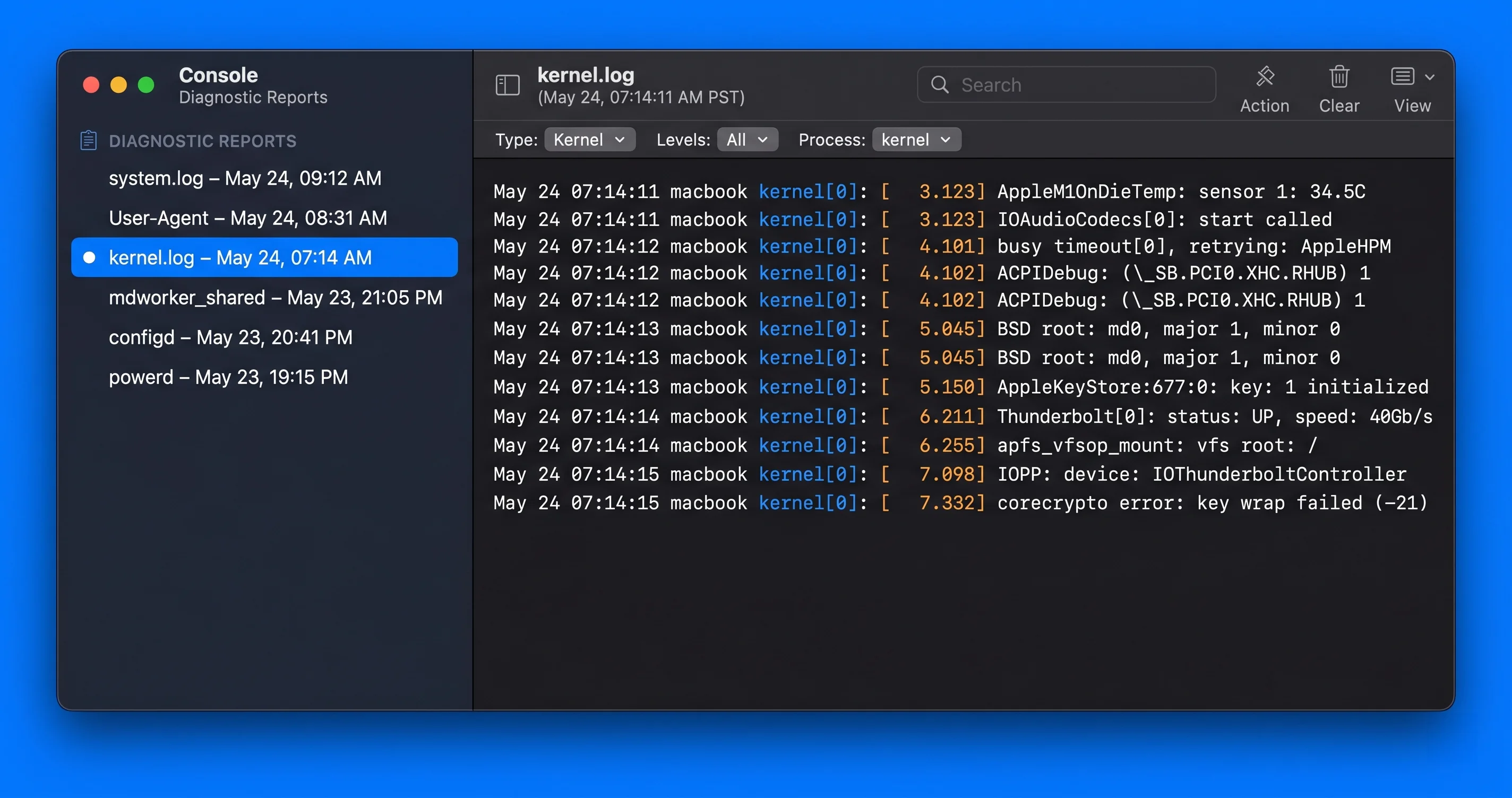
macOSのすべてのkernel panicは診断レポートを書き込みます。アクセスする方法は2つあります:Console.app(グラフィカル)とファイルシステム/Terminal(より速くスクリプト可能)。
パニックログの保存場所
パニックレポートはここに保存されます:
# マシンごとの診断レポート(kernel panicはここにある)
ls -lt /Library/Logs/DiagnosticReports/ | head -20
Kernel-2026-05-22-143012.panic や panic-full-2026-05-22-143012.ips のような名前のファイルを探します。-lt(時刻でソート)のため、最新のものが先頭に表示されます。Apple siliconでは、最近のmacOSバージョンがより豊富な panic-full レポートを書き込みます。古いシステムでは .panic テキストファイルが表示されることがあります。ユーザーレベルのフォルダも存在しますが、kernel panicはシステム全体に及ぶため /Library/Logs/DiagnosticReports/ に保存されます。
panic関連のレポートのみをリストするには:
ls -lt /Library/Logs/DiagnosticReports/ | grep -iE 'panic|kernel'Console.appでパニックレポートを開く
GUIを好む場合:
- Consoleを開きます(アプリケーション → ユーティリティ → Console、またはSpotlightで「Console」)。
- 左サイドバーのレポートの下で、クラッシュレポート(古いmacOS)またはシステムレポートをクリックします。
- Kernelで始まるか、名前にpanicを含むエントリをスクロールして探します。1つをクリックします。
- 右側に完全なレポートが表示されます。Cmd+Fを使用して
panicStringにジャンプします。
Consoleは便利ですが、生のファイルを読む方が速いことが多いです。すぐに検索でき、全体をコピーできるからです。
ライブ統合ログ
panicファイルはクラッシュの瞬間に書き込まれます。再起動の数秒前に何が起きていたかを確認したい場合は、統合ログからpanic関連メッセージを取得することもできます:
# 過去1日のpanic関連メッセージを表示
log show --predicate 'eventMessage contains "panic"' --last 1d
# kernelプロセスに絞り込み、過去6時間を表示。panicの直後に最も有用
log show --predicate 'process == "kernel"' --last 6h | grep -i panic統合ログには .panic ファイルのような完全なバックトレースは含まれていませんが、タイミングのコンテキストを提供します。発生前にシステムが何をしていたかがわかります。
パニックレポートの構造:注釈付きの例
これが、推測する人から診断できる人へと変える部分です。パニックレポートには予測可能な構造があります。高リフレッシュレートのディスプレイ問題で見られるような典型的な(サニタイズされた、説明用の)Apple silicon panicストリングを示します:
panic(cpu 4 caller 0xfffffff0291a7c40): userspace watchdog timeout:
no successful checkins from com.apple.WindowServer in 120 seconds
service: com.apple.logd, total successful checkins since load
(831 seconds ago): 83, last successful checkin: 0 seconds ago
service: com.apple.WindowServer, total successful checkins since
load (831 seconds ago): 8, last successful checkin: 120 seconds ago

Panic occurred in process WindowServer

Backtrace (CPU 4), panicked thread: 0xfffffff...
...
AppleH13CamIn ... AGXG16X ... IOMobileFramebuffer ...

Kernel Extensions in backtrace:
   com.apple.iokit.IOMobileFramebufferFamily
   com.apple.AGXG16X
上から下へ読みます:
panic(cpu 4 caller 0x...)— どのCPUコアがpanicを起こしたか、およびpanicを呼び出したコードのアドレス。16進数アドレスは解析の必要はありません。その後の言葉が重要です。userspace watchdog timeout: no successful checkins from com.apple.WindowServer in 120 seconds— これがpanicStringであり、最も重要な1行です。なぜ起きたかを教えてくれます。ここでは、WindowServer(ディスプレイ/コンポジティングプロセス)がウォッチドッグへのチェックインを停止し、強制的に再起動が行われました。WindowServerのスタックはディスプレイ/GPUのトラブルの典型的なサインです。頻繁に高すぎるリフレッシュレートが原因です。Panic occurred in process WindowServer— 「バックトレース内のプロセス」。CPUで動いていたプロセスです。WindowServer = グラフィックス。ネットワークデーモン = ネットワーク/コンテンツフィルター。kernel_taskのみ = 多くの場合ハードウェアまたは深いドライバー障害。- バックトレースシンボル — スタックにあった関数名。
AGXG16X、IOMobileFramebuffer、AppleH13...が見える場合、Apple GPU/ディスプレイスタックを指しています。 Kernel Extensions in backtrace:— これがサードパーティドライバーの決定的な証拠です。com.yourvpn.tunやcom.thirdparty.avのようなものが見える場合、kextが関係しています。com.apple.*拡張機能のみが表示される場合、問題はApple自身のコードにあるか、サードパーティkextではなくハードウェア/設定によって引き起こされています。
他の panicString パターンとその一般的な意味:
Sleep Wake failure in EFIまたはPrevious Sleep Wake failure— スリープ/ウェイクpanic。ほぼ常に、ウェイク時に誤動作する周辺機器、ハブ、または外部ディスプレイが原因です。(以下のCAUSE 3参照。)Kernel data abort/ サードパーティkextを含むDAR ...— ドライバーが不正なメモリを参照解除しました。そのkextを疑ってください。KP / machine check、ECC、またはサードパーティkextがない一貫性のないプロセスによるpanic — ハードウェア(RAM、熱問題)の可能性が高い。(CAUSE 5参照。)watchdog timeout ... WindowServerが繰り返し、特定のモニターが接続されているときのみ — ディスプレイ/リフレッシュレート。(CAUSE 1参照。)
最も重要な一つの規則:**まず panicString を読み、次に「Kernel Extensions in backtrace」にApple以外のkextが表示されているかどうかを確認してください。**この2つのデータポイントが、80%以上のケースで正しい原因へとルーティングします。
診断デシジョンツリー
毎回このフローを使用してください。無計画な再インストールを防ぎます。
- **パターンを再現または記録してください。**panicは外部モニターが接続されているときのみ発生しますか?スリープからウェイクするときのみ?特定のアプリやVPNが動作しているときのみ?共通点がなくランダムに?パターンが診断の半分です。書き留めてください。
- 最新のパニックレポートを読んでください。
panicStringと「Kernel Extensions in backtrace」リストを取得します(上記参照)。 - バックトレースにサードパーティkextがありますか?
- はい → CAUSE 2(拡張機能)へ。ベンダーを特定し、更新または削除して、Safe Modeで再テストします。
- いいえ → 続けます。
panicStringがWindowServer / framebuffer / GPUに言及しており、モニターが接続されているときのみ発生しますか? → CAUSE 1(リフレッシュレート)。まず外部ディスプレイを60 Hzに下げてください。panicStringがSleep Wake failureに言及しているか、ウェイク時のみ発生しますか? → CAUSE 3(スリープ/ウェイク + 周辺機器)。すべてを切り離してテストしてください。- M5 MacBook Air / M5 Pro/Maxを使用していますか。コンテンツフィルター/ネットワーク拡張機能を使用していますか。またはアップデート後に黒画面が表示されましたか? → CAUSE 4(Appleが認めた26.5の問題)。完全にアップデートされているか確認してください。
- サードパーティkextなし、ディスプレイ/スリープのパターンなし、panicがランダムでレポートが毎回異なる? → CAUSE 5(ハードウェア)。Apple Diagnosticsを実行し、RAM/eGPU/熱問題を確認してください。
- 上記を経てもまだ解決していない? → CAUSE 6(破損したシステム状態):NVRAMをリセット、SMCをリセット(Intel)、macOSをその場で再インストールします。
各原因の詳細を以下で説明します。
CAUSE 1:高リフレッシュレートの外部モニター(120 / 144 / 240 Hz)
これがTahoe 26.5の際立った問題であり、幸いにも最もクリーンな修正がある問題です。Mac StudioとMac miniでの「ランダムな再起動」レポートの多くが、サードパーティの高リフレッシュレートディスプレイを120 Hz、144 Hz、または240 Hzで動作させたときにトリガーされるGPU/ディスプレイウォッチドッグpanicであることがわかっています。パニックレポートには、上記の注釈付きの例のように、WindowServerウォッチドッグタイムアウトとApple GPU/framebufferスタック(AGX...、IOMobileFramebuffer)がバックトレースに表示されます。
なぜこれが起きるのか
高リフレッシュレートでは、GPUドライバーとディスプレイコントローラーが60 Hzよりもはるかに積極的にタイミング、モード、同期情報を交換します。macOSのポイントリリースは定期的にディスプレイパイプラインを変更します(HDR処理、可変リフレッシュ/ProMotionネゴシエーション、ディザリング、DisplayPort/Thunderbolt経由のマルチストリーム)。サードパーティモニターのファームウェアが現在のドライバーがクリーンにネゴシエートできないモードをアドバタイズする場合、またはケーブル/DSCリンクが240 Hzでマージナルな場合、GPUサイドがストールすることがあります。WindowServerのチェックインが停止し、120秒後にウォッチドッグが発火し、システム全体が再起動します。ディスプレイに依存しているため、画面上に何があるかによって変わり、ランダムに見えます。
リフレッシュレートを示すサイン:
- ラップトップでは内蔵ディスプレイのみでpanicは発生しない、またはMac mini/Studioユーザーの場合外部モニターを接続していないとpanicしない(小さいセカンダリスクリーンもある場合はテストできます)。
panicStringがWindowServerウォッチドッグに言及しており、バックトレースにはApple GPU/framebuffer kextのみが表示される(サードパーティkextなし)。- GPU負荷の高い作業、ビデオ、HDRコンテンツ、またはディスプレイスリープからのウェイク時に悪化する。
- 特定の高リフレッシュモニターまたはケーブルが関与している。60 Hzスクリーンに切り替えると消える。
クリーンな修正:リフレッシュレートを下げる
これは強力で、コミュニティで確認された回避策です。リフレッシュレートを下げることで、マージナルなタイミングパスが完全に排除されます。
- システム設定 → ディスプレイを開きます。
- 外部モニターを選択します。
- リフレッシュレートのドロップダウンを見つけます。240 Hz → 120 Hzに変更するか、安定性のために**→ 60 Hz**に変更します。
- ProMotion / 可変リフレッシュレートトグルが表示されている場合は、テスト中は可変ではなく固定レートに設定します。
- 1日間ディスプレイを使用してください。panicが止まれば、リフレッシュレートが原因でした。
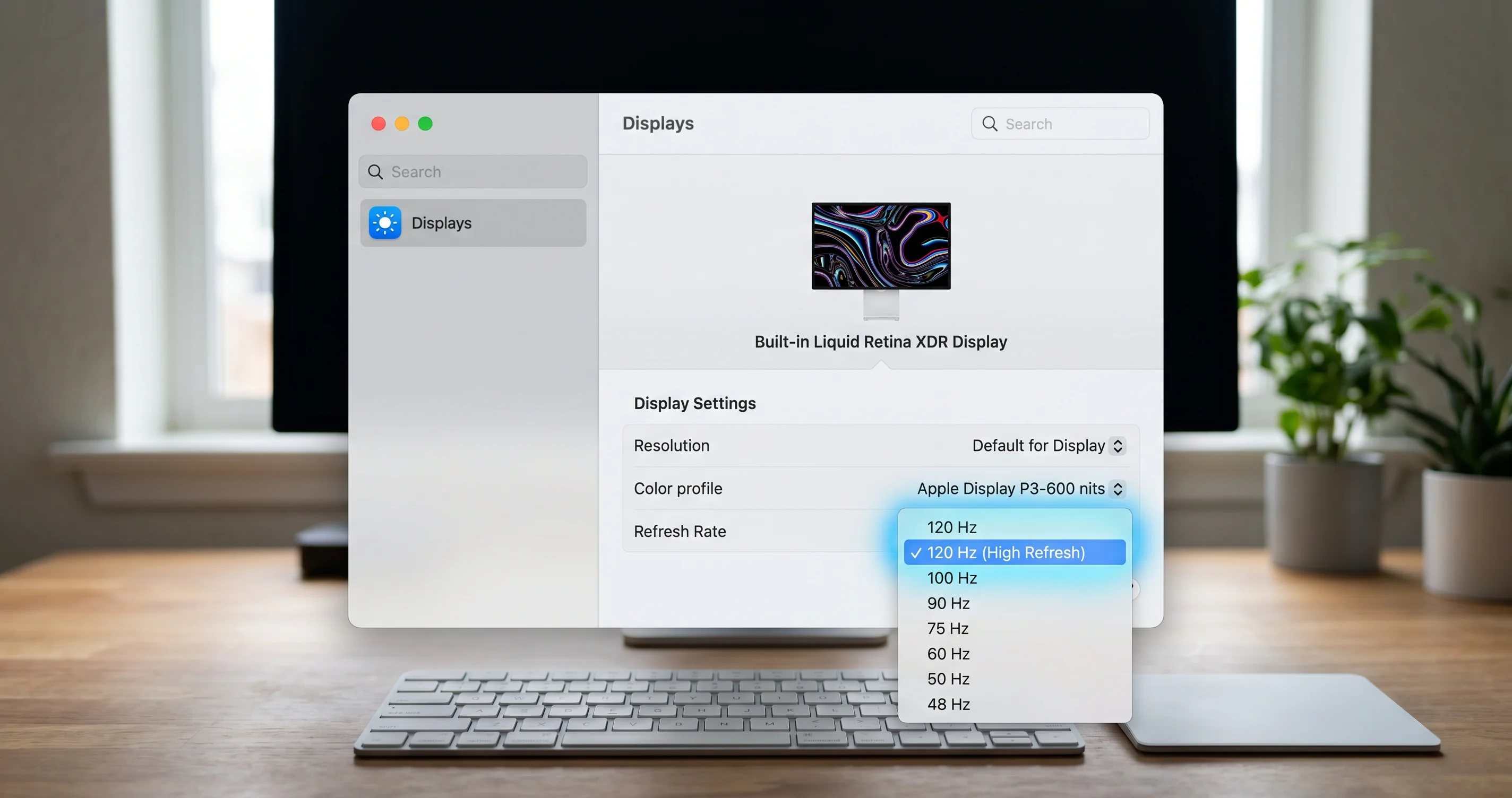
macOSのディスプレイパネルが希望するレートを表示しない場合、または中間ステップを非表示にする場合、SwitchResX(長年のサードパーティディスプレイユーティリティ)を使用すると、正確なタイミングを設定してリフレッシュレートをロックできます。クリーンな60 Hzまたは120 Hzモードを設定して、そのディスプレイのデフォルトとして保存します。
高リフレッシュ安定性に役立つその他の手段:
- 認定ケーブルを使用してください。 144/240 Hzでは、本当に高帯域幅のDisplayPortまたはThunderbolt 4 / USB4ケーブルが必要です。60 Hzで「動作する」マージナルなケーブルは240 Hzで断続的に失敗します。ソフトウェアを責める前にケーブルを交換してください。
- テスト中は**ドックを経由せず、直接接続してください。**ドックとDisplayPort MSTハブは、弱点になり得るネゴシエーション層を追加します。
- 外部ディスプレイでHDRを一時的にオフにしてください。HDRパイプラインはタイミングの複雑さを増します。
- メーカーが提供している場合はモニターのファームウェアを更新してください。ディスプレイベンダーはMacのネゴシエーションバグの修正をリリースします。
修正がとてもクリーンなので、外部モニターが接続されているときのみpanicが発生する場合はまずこれを試してください。60 Hzに下げてpanicが止まれば、原因がわかったということです。安全なレートを維持するか、120 Hzを試すか、または将来のmacOS/ファームウェアアップデートを待つかを決められます。Tahoeでの外部ディスプレイ問題の幅広いセットについては、外部ディスプレイ検出不可の診断ガイドをご覧ください。
CAUSE 2:欠陥のあるまたは古いカーネル&システム拡張機能
「Kernel Extensions in backtrace」にサードパーティkextが表示された場合、原因カテゴリを特定したことになります。Tahoeでの常連の犯人は、VPNクライアント、アンチウイルス/エンドポイントセキュリティエージェント、仮想化ツール、オーディオインターフェースドライバー、ディスク/RAIDユーティリティです。カーネル拡張機能(kext)またはシステム拡張機能をインストールしてOSの深部にフックするものすべてが対象です。
Appleは数年前から開発者に古いkextからユーザースペースのシステム拡張機能への移行を促しており、各macOSリリースでレガシーkextが実行できることが制限されます。古いシステム向けに構築されたkextが、新しいカーネルが期待しない方法でメモリを参照解除すると、そのkextを名指しした Kernel data abort panicが発生します。
ステップ1:読み込まれているものを確認する
現在メモリに読み込まれているカーネル拡張機能をリストアップします:
# 読み込まれているすべてのカーネル拡張機能を表示
kmutil showloaded
# Appleの拡張機能を除外してサードパーティのみを表示
kmutil showloaded | grep -v com.appleフィルタリングされたリストのものは、今まさにカーネルで動作しているサードパーティドライバーです。パニックレポートの「Kernel Extensions in backtrace」リストのバンドルIDと照合してください。一致したものが主要な容疑者です。
次にシステム拡張機能(VPN、コンテンツフィルター、エンドポイントセキュリティで使用される最新のユーザースペース版)をリストアップします:
# インストールされているシステム拡張機能とその状態(activated/enabled)を表示
systemextensionsctl list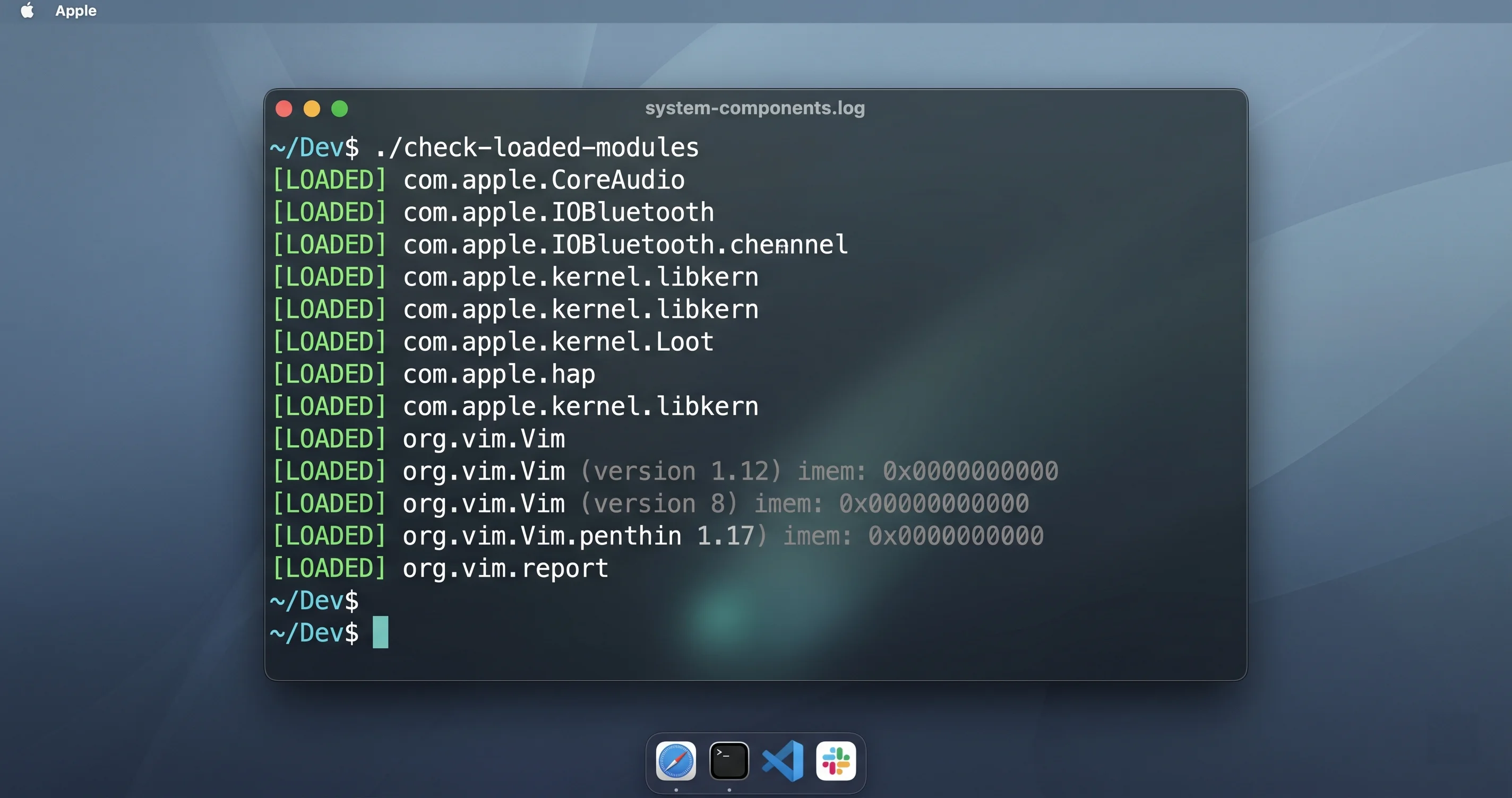
これにより、各システム拡張機能、そのチームID、および activated enabled かどうかが表示されます。VPNとコンテンツフィルターはここにネットワーク拡張機能をインストールします。CAUSE 4に記載されているように、コンテンツフィルターネットワーク拡張機能はAppleの26.5再起動修正で具体的に言及されていました。
ステップ2:Safe Modeで確認する
Safe ModeはmacOSをサードパーティkextと多くのスタートアップ項目を無効にして起動します。Safe Modeでpanicが止まれば、原因はSafe Modeが無効にしたもの、ほぼ確実にサードパーティ拡張機能です。
Apple silicon(M1/M2/M3/M4/M5):
- 完全にシャットダウンします。
- 「スタートアップオプションを読み込んでいます」が表示されるまで電源ボタンを長押しします。
- 起動ディスクを選択し、Shiftを押したまま Safe Modeで続けるをクリックします。
- ログインします。メニューバーに「Safe Boot」が表示されるはずです(ログインウィンドウまたはシステム設定で確認)。
Intel:
- シャットダウンします。
- 電源を入れ、すぐにShiftを押したままログインウィンドウが表示されるまで保持し、離します。
Safe ModeでMacをpanicが通常発生する方法で使用します(モニターを接続する、VPNのネットワークを実行する。一部のネットワーク拡張機能はSafe Modeで読み込まれないことに注意。これ自体が情報になります)。**Safe Modeでpanicが発生しない → サードパーティソフトウェアが原因です。**通常どおり再起動して戻ってくることを確認します。
ステップ3:問題のある拡張機能を削除または更新する
容疑者を特定したら:
- **まず更新してください。**ベンダーはすでにTahoe対応ビルドをリリースしているかもしれません。更新は削除よりも影響が少ないです。
- **更新しても解決しない場合は、アンインストールしてください。**ベンダーの公式アンインストーラーを使用します(ゴミ箱にドラッグするのではなく、kextとシステム拡張機能はクリーンに登録解除するために適切な削除が必要です)。
- システム拡張機能を削除した後、システム設定 → プライバシーとセキュリティで再承認または完全にクリアする必要があるかもしれません。macOSはここで許可を待っている拡張機能や削除保留中のものをリストします。信頼するものは承認し、信頼しないものは削除します。
- 再起動して1日間再テストします。
Tahoe panicを引き起こす頻度のおおよその順序で、精査すべき一般的なカテゴリ:VPNクライアント(特に古いトンネルkext)、アンチウイルス/EDRエージェント、仮想化(古いハイパーバイザーkext)、オーディオインターフェースドライバー、サードパーティのディスク/暗号化ユーティリティ。複数実行している場合は、一度に一つずつ削除して、どれが原因かを学習してください。スタック全体を一度に無効にするのではなく。
CAUSE 3:周辺機器とハブを伴うスリープ/ウェイクpanic
panicがスリープからのウェイク時に発生する場合(ふたを開けたり、マウスを動かしたりすると画面がちらつき、ウェイクする代わりにマシンが再起動する)、特に panicString が**「Sleep Wake failure」**と言っている場合、トリガーはほぼ常にスリープ/ウェイク遷移を正しくネゴシエートしないMacに接続されているものです。Thunderboltドック、USBハブ、外部ドライブ、オーディオインターフェース、カードリーダー、特定のディスプレイが繰り返しの犯人です。
スリープ/ウェイクpanicであることを確認する
2つのチェック:
# スリープ/ウェイク履歴を確認する。「Failure」エントリはウェイク問題を示す
pmset -g log | grep -iE 'failure|wake|sleep' | tail -40
pmset -g log は電源管理イベントログです。Wake イベントに続く Failure、または「Previous Sleep Wake failure」のメモを探します。それをパニックレポートのタイムスタンプとペアにして、panicのタイムがウェイクイベントと一致する場合はスリープ/ウェイクpanicです。
# 電源遷移に関わるアサーションとデバイスを確認
pmset -g assertions
修正方法
- **すべてを切り離してベアマシンでテストします。**すべてのハブ、ドック、ドライブ、不要な周辺機器を切り離します。1日間MacをスリープさせてウェイクさせてみてくださいApanicが止まれば、周辺機器が原因です。
- 一度に1つのデバイスを再接続し、panicが戻るまで各デバイスの間に1日待ちます。最後に追加したものが犯人です。
- **ハブ/ドックに外部電源を供給してください。**Macから電力を引くバスパワードハブは、ウェイクpanicの頻繁な原因です。セルフパワード(AC電源)ハブで解決することが多いです。
- ドック/ハブのファームウェアとMacを最新の26.5ビルドに更新します。Thunderboltファームウェアの修正は実際に効果があります。
- **別のポートまたは直接接続を試してください。**デイジーチェーンから問題のデバイスを移動します。
- **回避策として、デバイスを特定する間はスリープ動作を調整してください。**例えば、ディスプレイがディスクをスリープさせないようにするか、ネットワークデバイスがMacを不正な状態でウェイクさせている場合は
pmsetを使用してウェイクオンネットワークを調整します。これは時間を稼ぐためのみに行ってください。本当の修正は周辺機器を特定することです。
スリープ/ウェイクpanicはテスト間に待機時間が必要なため、正確に診断するのは面倒ですが、切り離して再接続する方法は信頼性が高いです。スリープ/ウェイクpanicのためにmacOSを再インストールしようとしないでください。これはOS破損の問題よりも周辺機器のネゴシエーション問題である場合がはるかに多いです。
CAUSE 4:Appleが認めた26.5のハードウェア&エンタープライズ項目
2026年5月11日にリリースされたmacOS Tahoe 26.5には、Appleがエンタープライズリリースノートで文書化した安定性の修正が含まれています。これらを知ることで、「アップデートすれば既に修正されている」と「まだ未解決で回避策が必要」を区別できます。
Appleが26.5で認め対処したもの:
- **M5 MacBook AirおよびM5 Pro / Maxモデルでの再起動問題。**Appleはこれらの新しいApple siliconマシンに影響する予期しない再起動の修正をリリースしました。これらのいずれかを使用していて、以前のビルドでpanicが発生していた場合、完全な26.5リリース(以降)になっていることを確認することが第一歩です。
- **コンテンツフィルターネットワーク拡張機能による再起動。**コンテンツフィルターネットワーク拡張機能に関連した再起動(管理/エンタープライズ環境や一部のコンシューマーVPN/ペアレンタルコントロールツールで一般的)が対処されました。これはCAUSE 2と重複します。
systemextensionsctl listにコンテンツフィルターネットワーク拡張機能が表示されていてpanicが発生している場合は、macOSとその拡張機能のベンダーアプリの両方を更新してください。 - **アップデート後の黒画面。**一部のMacでアップデート後に黒画面が表示される状況が対処されました。
正直なところ:Appleが特定のクラスの再起動を修正したからといって、すべてのインスタンスが解消されたわけではありません。影響を受けるハードウェアを使用しているユーザーや特定の拡張機能を実行しているユーザーの中には、アップデート後も再起動が続くと報告するものがいます。それらはコミュニティが報告したもので、保証されたAppleパッチではなく、このガイドの回避策(完全なアップデート、リフレッシュレートの低下、拡張機能の監査、周辺機器の切り離し)で対処されます。つまり:
- **完全にアップデートしてください。**システム設定 → 一般 → ソフトウェアアップデート。26.5を完全にインストールします(その後に続く26.5.x補足もインストール)。
- **その後再テストしてください。**M5ハードウェアやコンテンツフィルター設定でのpanicの多くは、完全なアップデート後に単純に消えます。
- 持続する場合は、panicレポートを真実の源として扱い、その内容に基づいてCAUSE 1/2/3/5にルーティングします。
このリリースで何がリリースされたかの全体像(セキュリティ修正を含む)については、macOS Tahoe 26.5完全アップデートガイドをご覧ください。以前のリリースからこのガイドに来た場合は、26.3のバグとクラッシュ修正ガイドと26.2のトラブルシューティングガイドのパターンが、Tahoeサイクル全体でこれらの安定性問題がどのように進化してきたかについて有用な歴史的コンテキストを提供します。
CAUSE 5:ハードウェア — RAM、eGPU / Thunderbolt、熱問題
panicレポートが毎回異なり、サードパーティkextが表示されず、ディスプレイ/スリープのパターンもなく、クリーンな再インストール後も生き残る場合は、ハードウェアの問題を見ている可能性が高いです。ハードウェアpanicは、物理的な条件(温度、マージナルなメモリセル、不安定なコネクター)に依存するため、まさに一貫性がない傾向があります。
Apple Diagnosticsを実行する
Appleの組み込みハードウェアテストが最初の手段です:
Apple silicon:
- シャットダウンします。
- 「スタートアップオプションを読み込んでいます」が表示されるまで電源ボタンを長押しし、離します。
- Cmd+Dを押してDiagnosticsを実行します。
Intel:
- シャットダウンします。
- 電源を入れ、プログレスバーまたは言語選択画面が表示されるまで即座に**
Dキー**(またはインターネット経由でテストするにはOption+D)を押し続けます。
Diagnosticsが実行されてリファレンスコードが返されます。**PPMで始まるコードは電源に関係します。PPTはバッテリー、NDC/VFD**はカメラ/ディスプレイ、そしていくつかのメモリ関連コードはRAMを指しています。与えられたコードを記録してください。それがAppleサポートが使用する言語です。
RAM(ユーザーが交換可能なメモリを持つIntel / Mac Pro)
メモリを変更できるマシンで:
- 最近サードパーティのRAMを追加してpanicが始まった場合は、**再装着または取り外してください。**不正または互換性のないメモリは、panicの典型的な原因です。
- 1スティック/1バンクずつテストして、故障したモジュールを特定してください。
- Apple siliconのMacはユニファイドメモリがはんだ付けされており、交換できません。そのためメモリ障害が確認された場合はサービス訪問が必要です。
eGPUとThunderbolt
- 外部GPU(主にIntelエラのセットアップ)は複雑なドライバーと電源パスを追加します。eGPUを使用していてGPUスタックのpanicが発生している場合は、切り離してテストしてください。eGPUドライバーのサポートは最近のmacOSリリースで縮小されています。
- マージナルなThunderboltリンク(悪いケーブル、過負荷のバス)はランダムに見えるpanicを引き起こすことがあります。Thunderboltチェーンを簡素化し、品質の確認できたケーブルを使用してください(これはCAUSE 3と重複します)。
熱問題
- 持続的な重い負荷(長いレンダリング、ゲーム、コンパイル)でpanicが発生し、高温で動作しているMacは、熱関連の障害に達している可能性があります。通気孔が詰まっていないこと、マシンが硬い表面の上にあること、室温が適切であることを確認してください。
- 経年劣化したサーマルペーストやファン故障によって繰り返し熱panicが発生するマシンはサービス項目です。
MacがまたCPU使用率が高く、負荷をかけると過熱している場合は、Macが遅くなる問題の修正ガイドがバックグラウンド負荷の削減とリソースプレッシャーの管理を扱っており、達している熱の上限を下げることができます。
CAUSE 6:破損したシステム状態 — NVRAM、SMC、そして元の場所での再インストール
ディスプレイ、拡張機能、周辺機器、ハードウェアを除外した後、最後のカテゴリは破損した低レベルの状態または損傷したmacOSインストールです。
NVRAMのリセット(主にIntel)
NVRAM/PRAMはディスプレイ、起動ディスク、一部の電源値などの小さな設定を保存します。Intel Macでは、リセットするとpanicを引き起こしている破損した値をクリアできます。2つの方法があります:
# ログイン中のIntel MacからNVRAMをクリアして再起動
sudo nvram -cまたはIntelの起動時:シャットダウンして、電源を入れてすぐに約20秒間Option+Cmd+P+Rを長押しし、離します。Apple siliconのMacはNVRAMを自動的に管理しており、手動のキーコンボリセットはありません。通常の再起動が関連する状態をリセットするため、キーコンボは適用されません。
SMCのリセット(Intelのみ)
System Management ControllerはIntel Macの電源、熱、一部のハードウェア動作を処理します。破損したSMC状態は電源およびウェイク関連のpanicを引き起こすことがあります。正確なキーシーケンスはモデル(T2対非T2、デスクトップ対ラップトップ)によって異なります。Appleのモデル固有のSMCリセット手順に従ってください。**Apple siliconのMacにはリセットするSMCがありません。**完全なシャットダウン(約30秒オフのまま)と再起動が同等のことを実現します。
macOSを元の場所で再インストール
はっきりした原因がなくpanicが続く場合は、既存のシステムにmacOSを再インストールすると、データを消去せずにシステムファイルが置き換えられます:
- まずTime Machineでバックアップします(再インストールの前には常に)。
- Recoveryで起動します:Apple siliconでは、「スタートアップオプションを読み込んでいます」が表示されるまで電源ボタンを長押しし、オプション → 続けるを選択。Intelでは、起動時にCmd+Rを長押しします。
- macOS Tahoeを再インストールを選択してプロンプトに従います。これは元の場所への再インストールで、ファイル、アプリ、設定はそのまま残ります。
- クリーンな再インストール後もpanicが続く場合は、証拠は強くハードウェア(CAUSE 5)または再インストールされた単一の拡張機能(CAUSE 2)を指しています。その場合はGeniusバーの訪問が正当化されます。
再インストールは重い手順です。最初に飛びつかないでください。パニックレポートとデシジョンツリーが原因を特定することに本当に失敗した後にのみ到達してください。
Appleに持ち込む時期
一部のpanicは自分で修正するものではありません。以下の場合にMacをApple(またはApple認定サービスプロバイダー)に持ち込んでください:
- **Apple Diagnosticsがハードウェアリファレンスコードを返す。**これは確認されたコンポーネントの問題です。
- **他の設定が揃っているベアマシンで、クリーンな元の場所での再インストール後もpanicが続く。**ソフトウェアが除外されています。
- パニックレポートが一貫してハードウェア障害(machine check、ECC/メモリエラー)をサードパーティkextなしで名指ししている。
- M5 MacBook Air / M5 Pro/Maxを使用しており、26.5以降に完全にアップデートされているのに依然としてpanicが発生している。Appleはこれらのモデルの再起動問題を認めているため、あなたのケースは彼らにとって関連するデータであり、カバーされる可能性があります。
- Macが診断に十分な間動作し続けられない(panic loop)、以下の回復手順の後でさえも。
持ち込む前に、証拠を収集してください:最新のパニックレポートを /Library/Logs/DiagnosticReports/ からコピーし、Apple Diagnosticsコードをメモし、パターン(いつ発生するか、何が接続されているか)を書き留めます。明確なレポートと再現可能なパターンは、サポート訪問を大幅にスピードアップします。Apple siliconのMacはM5世代についてはまだ保証期間内であり、認められた再起動問題はサービスチームが文書化されて確認したいと思う種類のものです。
一般的な問題のトラブルシューティング
問題:Macはスリープからウェイクするときのみpanicが発生する
解決策: これはスリープ/ウェイクpanicで、ほぼ常に周辺機器が原因です。pmset -g log | grep -iE 'failure|wake' を実行してウェイク失敗がpanicのタイムと一致することを確認します。すべてのハブ、ドック、外部ドライブを切り離し、1日間Macをスリープさせてウェイクさせてみてください。安定していれば、デバイスを一度に1つずつ再接続してpanicが戻るまで待ちます。そのデバイス(またはそのケーブル/ハブの電力)が原因です。ハブに外部電源を供給してファームウェアを更新してください。バスパワードハブが最も一般的なトリガーです。
問題:外部モニターが接続されているときのみMacがpanicを起こす
解決策: これはディスプレイ/GPUpanicで、通常修正はクリーンです。システム設定 → ディスプレイを開き、外部モニターを選択して、リフレッシュレートを240/144/120 Hzから60 Hzに下げます。1日間使用してください。panicが止まれば、高リフレッシュレートが原因でした。120 Hzへのステップアップを試み、認定の高帯域幅ケーブルに切り替え、ドックを経由せず直接接続し、HDRを無効にすることができます。ディスプレイパネルが必要なレートを非表示にする場合、SwitchResXが正確な安全モードをロックできます。
問題:Macが明らかなパターンなしにランダムにpanicを起こす
解決策: パニックレポートに判断させてください。/Library/Logs/DiagnosticReports/ の最新ファイルを開き、panicString を読み、「Kernel Extensions in backtrace」を確認します。サードパーティkextがそこにある → そのソフトウェアを更新または削除してSafe Modeでテストします。サードパーティkextがなくレポートが毎回異なる → Apple Diagnosticsを実行します(Apple siliconでは起動時にCmd+D)してハードウェアコードを確認します。ランダムなpanicは通常、動作不良の1つの拡張機能またはマージナルなハードウェアのどちらかです。レポートがどちらかを教えてくれます。
問題:Macがpanic loopに入り起動が完了しない
解決策: まずSafe Modeで起動します(Apple silicon:電源を長押し → ディスクを選択 → Shiftを長押し → Safe Modeで続ける。Intel:起動時にShiftを長押し)。Safe Modeはサードパーティ拡張機能を無効にするので、クリーンに起動すればkextが原因です。そこから削除してください。Safe Modeもループする場合は、Recoveryで起動します(Apple silicon:電源を長押し → オプション。Intel:Cmd+R)。Disk UtilityのFirst Aidを実行し、必要に応じてmacOSを元の場所で再インストールします。クリーンな再インストールからでも持続するループはハードウェアを指しています。Appleに持ち込んでください。
よくある質問
kernel panicとはMacがクラッシュするのと同じですか?
完全に同じではありません。kernel panicはOSコアが安全でない状態に達したためにシステム全体が停止して再起動することで、「問題が発生したため、コンピュータを再起動しました」というダイアログが表示されます。アプリクラッシュは1つのプログラムが終了し、残りのmacOSは動き続けることです。異なるレポートを書き込み、異なる修正があるため、トラブルシューティング前にどちらが起きているかを特定してください。
macOS Tahoeでパニックログはどこに保存されていますか?
Kernel panicレポートは /Library/Logs/DiagnosticReports/ に保存されており、Kernel-2026-05-22-143012.panic またはApple siliconではより豊富な panic-full-...ips ファイルという名前になっています。Console.appのクラッシュレポート/システムレポートで開くこともできます。Terminalで ls -lt /Library/Logs/DiagnosticReports/ | grep -i panic を実行して最新のものから順にリストします。
モニターのリフレッシュレートを下げることで本当に再起動が止まりますか?
そのモニターが接続されているときのみpanicが発生し、レポートにWindowServer/GPUウォッチドッグタイムアウトが表示されている場合は、はい。240/144/120 Hzから60 Hzに下げることはマージナルなタイミングパスを取り除く強力で、コミュニティで確認された回避策です。ディスプレイ関連のpanicで最初に試すべきことです。システムが安定したら、認定ケーブルで120 Hzをテストできます。
AppleはmacOS Tahoe 26.5で再起動バグを修正しましたか?
Appleの26.5エンタープライズリリースノートでは、M5 MacBook AirおよびM5 Pro/Max、コンテンツフィルターネットワーク拡張機能の再起動、アップデート後の黒画面状態に関する再起動修正が認められ対処されました。これは意味のあるケースのセットをカバーしているため、まず完全にアップデートしてください。しかし、一部のユーザーはその後もpanicを報告しています。それらはコミュニティが報告したもので、保証されたパッチではなくこのガイドの回避策が必要です。
サードパーティドライバーがpanicを引き起こしたかどうかはどうすればわかりますか?
パニックレポートを開いて「Kernel Extensions in backtrace」セクションを見つけます。com.apple.* ではないバンドルID(VPN、アンチウイルス、または仮想化ベンダーの名前)が表示されている場合、その拡張機能が関係しています。Safe Mode(サードパーティkextを無効にする)で起動して確認します。panicが止まれば、サードパーティソフトウェアが原因です。その拡張機能を更新またはアンインストールします。
kernel panicを修正するためにmacOSを再インストールすべきですか?
再インストールは最初のステップではなく、最後の手段です。まずデシジョンツリーを使用してください。リフレッシュレート、拡張機能、周辺機器、認められた26.5の項目、ハードウェア。これらが失敗した後にのみ、元の場所での再インストール(データを保持する)を行ってください。最初に必ずTime Machineでバックアップしてください。クリーンな再インストール後もpanicが続く場合、原因はほぼ確実にハードウェアであり、Appleに持ち込む時期です。
まとめ
kernel panicは壊滅的に感じられますが、macOS Tahoe 26.5では通常、短い原因リストに追跡可能です。そしてパニックレポートがどれかを教えてくれます。まず panicString と「Kernel Extensions in backtrace」リストを読んでください。この2つのフィールドがほとんどのpanicを正しい修正へとルーティングします。Tahoe 26.5で最も一般的なトリガー(高すぎる外部ディスプレイのリフレッシュレート)の場合、修正は60 Hzに下げるのと同じくらい簡単です。拡張機能関連のpanicの場合は、kmutil showloaded と systemextensionsctl list で監査し、Safe Modeで確認します。スリープ/ウェイクpanicの場合は、周辺機器を切り離してください。26.5でAppleが認めた項目がすでに対処されるよう完全にアップデートされていることを確認し、ハードウェアテストと再インストールはレポートとデシジョンツリーが本当に原因を特定することに失敗した場合のために取っておいてください。
診断してください、推測しないでください。そうすれば、これらの再起動の大多数を自分で解決できます。関連する読み物については、macOS Tahoe 26.5アップデートとセキュリティガイド、外部ディスプレイ診断ガイド、そして問題がkernel panicではなくアプリレベルであることがわかった場合はSafariタブクラッシュの修正をご覧ください。