macOS Tahoe 26.5.1後にマウスやトラックパッドが反応しない?解決方法
macOS Tahoe 26.5.1アップデート後にマウス、トラックパッド、カーソルが反応しなくなっていませんか?バックグラウンド項目が無効化される理由と、素早く再有効化する方法を解説します。
macOS Tahoe 26.5.1をインストールすると、Macが再起動し、ログイン画面が表示されたあと、何も起こらなくなることがあります。トラックパッドを押しても、机の上でマウスを滑らせても、カーソルはまるで描かれた矢印のようにその場から動きません。あるいは10秒ほど動いたあとに固まってしまうこともあります。ログイン画面では動くのにデスクトップに着いた瞬間に止まる場合や、まさに必要としていたあのアプリを開くまでは動く場合もあります。macOS Tahoe 26.5.1のあとにマウスが反応しない、あるいはアップデート後にトラックパッドが動かないという場合、それはMacが引き起こす中でも特に混乱させられる問題のひとつです。なぜなら、本来それを直すために使うはずの道具そのものが反応しなくなっているからです。
安心してよいのは、アップデート直後にポインタが固まる場合、それが壊れたトラックパッドや故障したマウスであることはほとんどないという点です。実際には、オフに切り替わってしまった権限、再起動に失敗したヘルパープロセス、再確立されなかったBluetoothリンク、あるいはCPUを占有しすぎてウィンドウサーバーがカーソルを描画できなくなった暴走タスクといった、ソフトウェアの状態に起因する問題であることのほうがはるかに多いのです。これらはすべて回復可能であり、どこを見ればよいかさえわかれば、ほとんどの場合は数分で回復します。ただし注意点として、初期のステップのいくつかはキーボードだけで行う必要があるため、このガイドでは修正方法と同じくらい丁寧に、ポインタなしでの操作方法についても解説します。
26.5.1のあとにコミュニティで繰り返し浮上したあるパターンには特に注目する価値があり、本記事でもしっかりと時間を割いて取り上げます。複数のユーザーが、アップデートによってサードパーティ製アプリのバックグラウンド項目とログイン項目の権限が静かにオフに切り替えられ、無効化されたそれらのヘルパーこそが、マウスユーティリティ、トラックパッドのジェスチャーツール、キーボードリマッパーといった入力デバイスが動作するために依存していたものだった、と報告しています。このトグルを再度有効にすることでポインタが元に戻ったというのです。これはすべてのケースに当てはまる万能な解決策ではなく、すべての固まったカーソルを説明するものでもありませんが、十分に一般的でチェックも簡単なため、確認リストの上位に入れておく価値があります。それでは、最も速く回復できる方法から最も踏み込んだ修理方法まで、順を追って進めていきましょう。
要点まとめ
- macOS Tahoe 26.5.1の直後にカーソルが固まる場合、そのほとんどはハードウェアの故障ではなく、無効化されたバックグラウンド項目、起動しなかったヘルパー、切断されたBluetoothリンク、暴走プロセスといったソフトウェアの状態に起因する問題です。ほとんどの場合は回復可能です。
- 26.5.1のあとに広く報告されている原因は、アップデートによってサードパーティ製アプリのバックグラウンド項目とログイン項目の権限が無効化され、マウス、トラックパッドユーティリティ、キーボードリマッパーが依存するヘルパーデーモンが壊れてしまうというものです。System Settings > General > Login Items & Extensions(システム設定 > 一般 > ログイン項目と機能拡張)でこれらを再度有効にすることで、多くのユーザーでポインタが復活しています。これはコミュニティによる報告であるため、複数ある可能性の高い原因のひとつとして扱ってください。
- まずはポインタなしでの操作方法を身につけましょう。Tabキー、矢印キー、メニューバーに到達するための
Control + F2、そしてControl + Option + Command + Power(または強制再起動)を使えば、カーソルが完全に反応しなくなっていても再起動までたどり着けます。 - 手順は順番通りに進めましょう。強制再起動、バックグラウンド項目の再有効化、Bluetoothの修正(バッテリー確認、再ペアリング、リセット)、有線デバイスでのテスト、トラックパッド/マウスの環境設定plistのリセット、暴走プロセスの追跡、そしてセーフモードでの起動です。
- Apple siliconでは従来型のNVRAMやSMCのリセットは存在せず、通常の再起動がそれと同等の効果を果たします。ハードウェアの故障という結論は、ソフトウェア的な修正と別の入力デバイスでのテストの両方が失敗したあとの、最後の最後にとっておいてください。
まず、ハードウェアかソフトウェアかを見極める
設定を変更し始める前に、60秒ほど使って問題を絞り込みましょう。というのも、最も速い解決策は、固まっている原因がポインティングデバイス自体にあるのか、それを動かしているソフトウェアにあるのかによって完全に変わってくるからです。このトリアージにはほとんどコストがかからず、間違った解決策を1時間追いかけ続けることを防いでくれます。
まずはシンプルな質問から始めましょう。カーソルはそもそも動きますか。1か所に完全に固まったカーソルと、動くけれどクリックを無視するカーソル、あるいはカクついたり飛んだりするカーソルとの間には、意味のある違いがあります。完全に静止して固まったカーソルは、多くの場合、入力信号が失われていること(Bluetoothの切断、ヘルパープロセスの停止、ウィンドウサーバーのハング)を示します。動くのにクリックできない、あるいはひどく遅延するカーソルは、より多くの場合ソフトウェアの競合や高負荷状態のシステムを示します。どちらのパターンに当てはまるかをメモしておいてください。それによって次に取るべきステップが変わってきます。
次に、別の入力経路をテストします。トラックパッドが固まっている場合は、有線USBマウスを接続してみてください。一般的なUSBマウスであればほぼどれでも構いません。カーソルが動くかどうかを確認します。有線マウスが問題なく動作する一方でトラックパッドが反応しないままなら、一度に2つの重要なことがわかります。ひとつはMac自体はカーソルを問題なく描画できているということ(つまりウィンドウサーバーはハングしていません)、もうひとつは問題がトラックパッドの入力経路に固有のものだということです。逆に、有線マウスも固まっている場合、問題はほぼ間違いなくシステム全体に及んでいます。つまりハングしたプロセスや壊れた入力サブシステムであり、単一のデバイスの不具合ではありません。このテストは行う価値が最も高いひとつの確認方法なので、手元に有線マウスがあれば早い段階で試してください。
タイミングときっかけに注目する
固まるのがいつなのかに注目してください。タイミングはひとつの指紋のようなものだからです。サインインする前のログイン画面ですでにカーソルが固まっている場合、それはユーザーレベルのアプリや権限ではなく、非常に早い段階で読み込まれる何か——Bluetoothのペアリング問題やハードウェアレベルの不具合——を示しています。というのも、この時点ではログイン項目すらまだ実行されていないからです。ログイン時やデスクトップでは動くのに特定のアプリを起動した瞬間に固まる場合は、そのアプリまたはそのヘルパーが関係しています。しばらく動いたあとに徐々に劣化して回転するビーチボールになる場合は、通常どこかのプロセスがメモリをリークさせているか、CPUを占有し続けていることを意味します。26.5.1にアップデートした瞬間から固まり始め、ログイン後に一貫して発生する場合は、バックグラウンド項目が無効化されたシナリオである可能性がぐっと高くなります。だからこそ、緊急の再起動の直後にこの点を取り上げます。
ビーチボールはまったく別の問題
カーソルはまだ動くのに、何をしようとしても虹色の回転ホイールが表示され続ける場合、これは厳密には「入力デバイスが固まった」問題ではありません。これは、アプリケーションかウィンドウサーバーが応答していないことをシステムが伝えているのです。ポインタのハードウェアは正常で、その背後にあるソフトウェアが詰まっているだけです。この違いは重要です。なぜなら修正方法がまったく異なるからです。マウスを再ペアリングするのではなく、ハングしているプロセスを見つけて終了させる必要があります。この点については後ほど詳しく取り上げますが、もしこれが実際の問題であるなら、ビーチボールと動作遅延の完全な修正ガイドがCPUとメモリの側面についてさらに深く掘り下げています。
最速の回復方法:動作するポインタなしで安全に再起動する
カーソルが完全に反応しなくなると、本能的に電源ボタンを押し続けたくなるものです。それでも動作しますし、時にはそれが正しい判断になることもありますが、強制的な電源オフは考えられる中で最も乱暴な手段であり、システムが行っている作業を中断してしまうリスクがあります。まずはより穏やかなキーボードでの方法を試してください。これらは速く、安全で、覚えておけばポインタが動かなくなっただけで本当に手詰まりになることはありません。
最もクリーンなキーボードのみの再起動方法は、組み込みのショートカットを使います。Control + Option + Command + 電源ボタン(Eject キーがあるMacではControl + Option + Command + Media Eject)を押すと、macOSにすべてのアプリを終了させて正常にシャットダウンするよう指示でき、その過程で作業内容も保存されます。多くのMacでは、Control + Powerを押すと「再起動」「スリープ」「シャットダウン」を選べるダイアログが表示されます。表示されたらRキーで再起動するか、矢印キーとReturnキーで選択できます。これらのコマンドは通常のシャットダウン経路を通るため、開いている書類は保存され、ファイルシステムはクリーンな状態に保たれます。より強引な手段に頼る前に、まずこちらを試してください。
もしキーボードもまったく反応しない場合——Caps Lockのランプすら点かず、どのキーにも反応がない場合——そのときに限って強制再起動に頼ります。物理的な電源ボタンを画面が真っ暗になるまで約10秒間押し続け、数秒待ってからもう一度押して起動します。これは他に何も反応しないときには安全に行える方法ですが、ディスクへの書き込みを中断させる可能性があるため、最初の一手ではなく最後の手段として取っておいてください。驚くほど多くのアップデート後の固まりが、1回のクリーンな再起動だけで完全に解消します。再起動によって、すべてのヘルパープロセスとすべてのデバイスリンクが、2回目で正しく初期化される新たな機会を得られるからです。
キーボードだけでmacOSを操作する
デスクトップに戻ったあとも、ポインタが確実に動作するようになるまでは設定変更が必要になる場合がありますが、そのすべてをキーボードから行うことができます。基本の操作は覚えておく価値があります。Tabでコントロール間を前方向に移動し、Shift + Tabで後方向に移動します。矢印キーはリスト、メニュー、オプションのグループ内を移動します。ReturnまたはSpaceでハイライトされたコントロールを実行し、Escapeで一つ前の状態に戻ります。マウスなしでメニューバーに到達するにはControl + F2を押します(ファンクションキー行がデフォルトでメディアキーに設定されている場合はFnキーを追加してFn + Control + F2にします)。そのあと矢印キーでメニューを開き、項目を選択します。Command + SpaceでSpotlightを開けば、アプリ名や設定パネル名を入力してReturnを押すだけでそこへ直接ジャンプでき、多くの場合、手動で操作するよりも速く済みます。
キーボード操作を大幅に強化する設定がひとつあります。フルキーボードアクセスです。これをオンにすると、Tabキーがテキストフィールドやリストだけでなく、あらゆるウィンドウのすべてのコントロールに到達できるようになり、システム設定全体を完全にキーボードだけで操作できるようになります。System Settingsのキーボードのセクション内にあります(ビルドによって「Keyboard Navigation」または「Full Keyboard Access」という表記になっています)。Accessibilityのエリアでも切り替えられます。本当に行き詰まった場合は、Command + F5で切り替えられるVoiceOverがコントロールを読み上げてくれ、VOキーでの操作が可能になります。フォーカスリングがはっきり見えないときには非常に役立ちます。Appleのアクセシビリティ機能はまさにこうした状況のために作られており、緊急時に備えて使いこなせるようになっておきたいなら、アクセシビリティ完全ガイドがフルキーボードアクセスとVoiceOverについてさらに詳しく解説しています。
26.5.1のバックグラウンド項目に関する根本原因:無効化されたヘルパーを再有効化する
ポインタの問題が26.5.1アップデート直後から始まった場合は、このセクションをじっくり読んでください。見落としやすく、しかし直しやすい原因を扱っているからです。根拠について正直に述べておくと、以下の内容はApple Support Communitiesや各種Macフォーラムでのコミュニティ報告に基づくものであり、Appleが公式に認めた不具合ではありません。すべてのMacに影響するわけでも、すべての固まったカーソルを説明するものでもありません。しかし十分に一般的で、確認しても害はないため、確認リストの前のほうに入れておく価値があります。
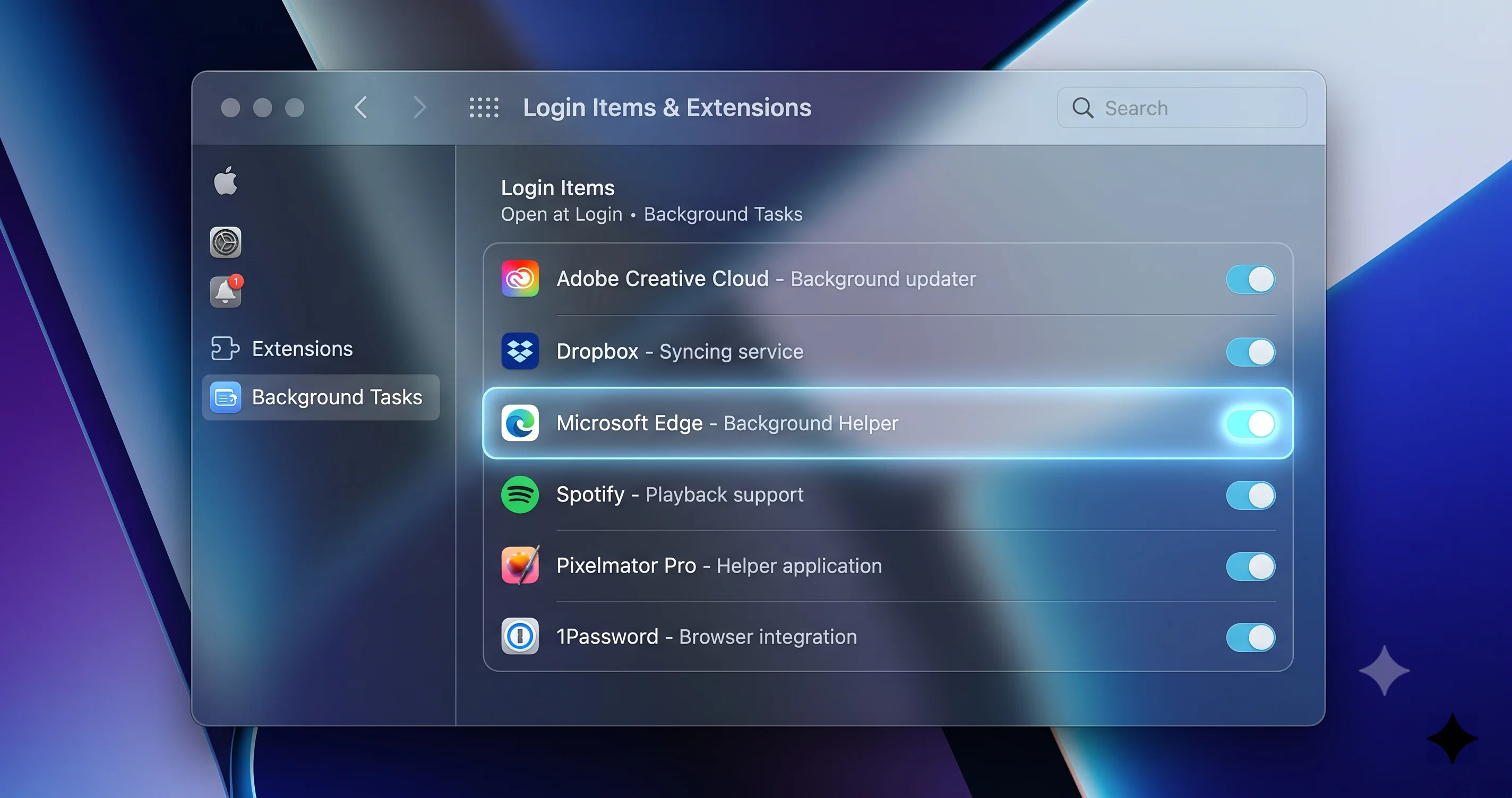
ユーザーが説明していた内容は次のとおりです。26.5.1にアップデートしたあと、一部のユーザーは、アップデートによってサードパーティ製アプリのバックグラウンド項目と機能拡張の権限が静かにオフに切り替えられていたことに気づきました。これは、メインウィンドウが閉じられていてもアプリがバックグラウンドで静かにヘルパープロセスを実行し続けることを許可するトグルです。ほとんどのアプリにとってはちょっとした迷惑程度で済みますが、入力系ユーティリティにとっては致命的です。なぜなら、そのヘルパープロセスこそがそのアプリだからです。マウスのカスタマイズツール、トラックパッドのジェスチャー強化ツール、スクロール方向や加速のユーティリティ、キーボードリマッパー——これらはいずれも、入力イベントをインターセプトして作り変えるバックグラウンドデーモンに依存しています。そのデーモンをオフにされてしまうと、アプリはもはや自分の役割を果たせません。そのユーティリティが入力ストリームにどうフックしているかによって、結果はカスタムジェスチャーが単に動かなくなる程度から、入力イベントのパイプラインが中途半端な状態のまま放置されてポインタが完全に固まってしまう場合まで、さまざまです。
バックグラウンド項目とは実際には何か
「バックグラウンド項目」とは、かつてログイン項目、launch agent、launch daemon、カーネルやシステムの機能拡張に散らばっていたヘルパー群に対する、macOSの現代的で統合された呼び名です。隠されたフォルダをあちこち探し回らせる代わりに、Appleはそれらを1か所にまとめ、アプリが裏側で実行することを許可されているすべてのものを確認し、コントロールできるようにしています。永続的なヘルパーを必要とするアプリをインストールすると、macOSはここに登録し、理想的にはあなたの許可を求めます。このヘルパーこそが、起動していない間もアプリの機能を維持し続けるものです。同期、モニタリング、そして入力系ツールの場合はマウスとキーボードのイベントの流れを継続的に処理することがそれにあたります。このサブシステムがどのように機能し、Mac上で動いているすべてのものをどう監査するのかについて全体像を知りたい場合は、ログイン項目とバックグラウンドアプリの完全ガイドが詳細なリファレンスになります。以下のステップは、ポインタが固まるケースに絞った修正方法です。
なぜアップデートがこれらを無効化するのか
メジャーアップデートもマイナーアップデートも、いずれもセキュリティと権限の仕組みに触れるものであり、セキュリティ体制を強化したり、アップデートの過程でシステムコンポーネントを入れ替えたりする副作用として、権限がリセットされたり再度プロンプトが出たりするのは珍しいことではありません。これは意図的な場合もあります——Appleは定期的に機能拡張を再検証し、新たに信頼できないと判断されたヘルパーを、再承認するまで保留することがあります。一方で、意図しない結果として現れることもあり、アップデート前はオンだったトグルが、アップデート後にオフに戻ってしまうというケースもあります。いずれにせよ、あなたの視点から見れば症状は同じです。昨日まで動いていたアプリがバックグラウンドヘルパーを失い、そのアプリが制御していた何かが機能しなくなるのです。このような、アップデート時の権限や機能拡張の破損は、他の26.5.1の報告でも同様の種類のものが見られました。M5 Macでのネットワーク機能拡張とコンテンツフィルターのシャットダウン問題もそのひとつで、1回のアップデートが一度に複数種類のヘルパーを静かに無効化しうるということを思い出させてくれる好例です。
手順:バックグラウンド項目と機能拡張を再有効化する
ポインタが反応しない場合でも、前のセクションで説明した操作方法を使えば、これらすべてをキーボードだけで行うことができます。焦らず、ひとつずつトグルを確認していきましょう。
- System Settingsを開きます。Command + Spaceを押して「System Settings」と入力し、Returnを押します。あるいはControl + F2でAppleメニューから開くこともできます。
- General(一般)に進み、次にLogin Items & Extensions(ログイン項目と機能拡張)に移動します。(ビルドによってはこのパネルが「Login Items」とだけ表示されている場合があり、機能拡張のコントロールはその内部やすぐ下に配置されていることがあります。ラベルはTahoeのリリースごとに微妙に変わっているため、バックグラウンドでの実行を許可されたアプリの一覧が表示されているセクションを探してください。)
- Allow in the Background(バックグラウンドでの実行を許可)のリストまでスクロールします。ここには、バックグラウンドでヘルパーの実行を許可されているすべてのアプリが、それぞれ独自のトグルとともに表示されます。マウスツール、トラックパッドのジェスチャーアプリ、キーボードリマッパー、ジェスチャーを使うウィンドウマネージャーなど、入力関連のユーティリティを特に探し、それらのトグルがオフになっていないか確認してください。
- 無効化されている入力関連のトグルをオンにします。変更を確認するためにパスワードやTouch IDでの認証を求められる場合があります。
- Extensions(機能拡張)のコントロールを探します(多くの場合「Extensions」というボタンや、ドライバとシステム機能拡張のための近くのセクションにあります)。開いて、無効化されている、または承認待ちになっているサードパーティ製の入力ドライバやシステム機能拡張がないか確認し、再有効化または承認してください。ドライバレベルの入力ツールの中には、バックグラウンド項目とは別にシステム機能拡張をインストールするものもあるため、両方を確認してください。
- 影響を受けているアプリを終了して再起動し、ヘルパーがきちんと登録されるようにするか、あるいはMac自体を再起動して、再有効化したすべてのデーモンが確実に新しく起動するようにします。ここではMacの再起動のほうがより確実な選択です。中途半端に読み込まれた入力ヘルパーは、クリーンな起動だけが完全にクリアできる、奇妙な状態にイベントパイプラインを残してしまうことがあるためです。
再有効化して再起動したら、ポインタをテストしてください。無効化されたバックグラウンド項目が原因だった場合、トラックパッドやマウスは再び正常に動作するはずです。トグルがオンのままにならない、あるいはトグルをオンにしてもアプリが動作しない場合は、そのアプリ自体を26.5.1に対応したビルドにアップデートする必要があるかもしれません。開発元のサイトやApp Storeでアップデートがないか確認してください。入力系ユーティリティは、最新のセキュリティモデルに対応し続けるために、macOSのアップデート後に新しいリリースが必要になることがよくあります。そして、入力系ツールがそもそもリストに一つも表示されない場合は、単純にこれがあなたの原因ではないということなので、以下のBluetoothと環境設定のリセットの修正方法に進んでください。
Bluetoothマウスやトラックパッドを修正する
固まっているデバイスがBluetooth経由で接続している場合——Magic Mouse、Magic Trackpad、あるいはその他のサードパーティ製ワイヤレスポインタなど——固まりの原因はアップデートの権限とはまったく関係がなく、ワイヤレスリンクそのものに完全に起因している可能性があります。Bluetooth接続は有線接続よりも壊れやすく、システムアップデートはまさに、ペアリング済みのデバイスを再接続時に混乱した状態のまま残しかねない類の出来事です。以下を順番に試してください。単純なものから、より込み入ったものへと段階的に進んでいきます。
まずバッテリーと基本を確認する
あまりに単純に聞こえるかもしれませんが、バッテリー切れ間近な状態は、Bluetoothポインタが固まったり、カクついたり、断続的に切断したりする最も一般的な原因のひとつであり、単なる偶然でアップデートのタイミングと重なりがちです。Magic MouseやMagic Trackpadが充電式であれば、LightningまたはUSB-Cケーブルを数分間接続してみてください——Magic Mouseの場合、ケーブルを接続すると有線接続に切り替わることも覚えておいてください。これは充電中でもすぐに操作を取り戻せる便利な方法です。デバイスが交換式の電池を使う場合は、新しい電池に交換してください。ついでに、デバイスの電源スイッチが実際にオンになっているか、Bluetoothの経路を物理的にさえぎるものがないか、Macから適切な範囲内にいるかも確認しておきましょう。ペアリングを解除し始める前に、まずはありきたりな原因を除外しておいてください。
Bluetoothをオフ・オンに切り替える
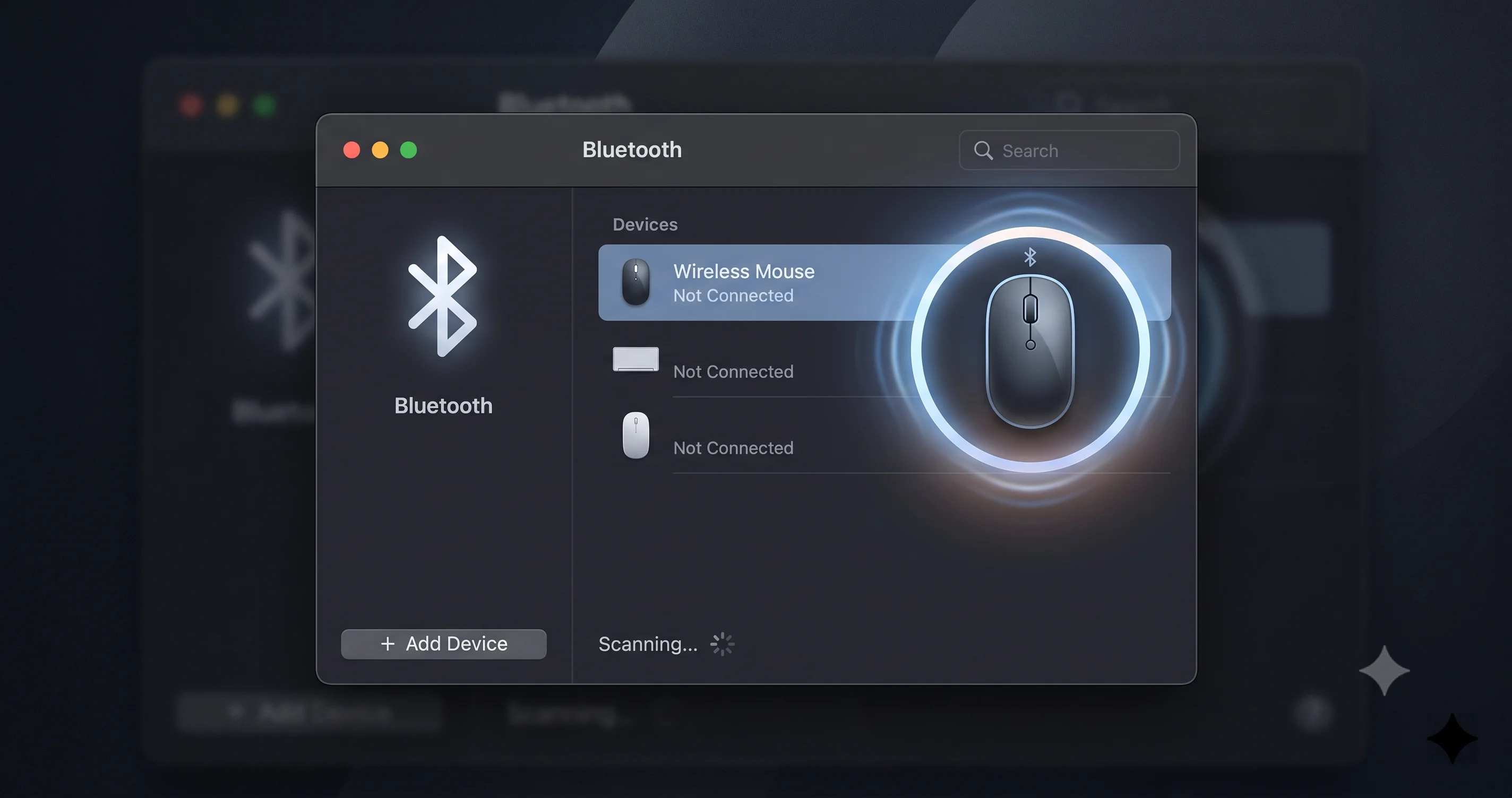
最も軽い修正方法は、Bluetoothを一度オフ・オンし直すことです。System Settings > Bluetooth(ポインタが反応しない場合はCommand + SpaceでSpotlightから開く)を開き、Bluetoothをオフにして約10秒待ってから、再度オンにします。これによりMacはすべてのBluetooth接続を強制的に解体し再構築するため、アップデートの再起動中に固まってしまったリンクが再確立されることがよくあります。コントロールセンターのメニューバー項目からキーボード操作で切り替えることも可能です。オンに戻したあとは、デバイスが再接続するまで数秒待ってください。特にMagic Trackpadは再表示までに少し時間がかかることがあります。
デバイスを再ペアリングする
単純なオン・オフの切り替えで解決しない場合は、デバイスを削除し、最初からペアリングし直します。これによりアップデート前から残っていた古いペアリングデータが一掃されます。System Settings > Bluetoothで固まっているデバイスを選択し、Forget(このデバイスを削除)を選ぶか削除したうえで、デバイスを再度ペアリングモードにして追加し直します。この作業は、有線USBマウスなどの2台目のポインタを接続しておくと最も簡単です。唯一の入力デバイスそのものを使ってそのデバイス自身のペアリングを解除しようとする状況を避けられます。Magic TrackpadやMagic Mouseの場合、一時的にケーブルで接続しておくと、ペアリング解除と再ペアリングという一連の作業がずっとストレスなく行えます。ポインタの操作をずっと保ったまま作業できるからです。キーボードとマウスの両方がBluetooth経由でログイン画面に限って固まる場合、それは特有のよく知られたパターンであり、専用の修正方法があります。ログイン画面でBluetoothキーボードとマウスが動作しないガイドがまさにそのシナリオを扱っています。ログイン画面はログイン後のデスクトップとは異なる方法でBluetoothを読み込むためです。
Bluetoothサブシステムをリセットする
個々のデバイスが軒並み不調を続ける場合、MacのBluetoothサブシステム自体のリセットが必要かもしれません。現行のmacOSでは、Appleは古い隠しShift-OptionのBluetoothデバッグメニューを廃止しているため、サポートされている対処方法は、Bluetoothをオフ・オンに切り替え、問題のあるデバイスを削除して追加し直し、それでも問題が続く場合はMacを再起動してBluetoothスタックをクリーンに再初期化することです。Bluetoothがすべて(マウス、キーボード、ヘッドフォンすべて)で不安定な場合、それは単一のデバイスではなくサブシステム自体を示しています。その場合、完全な再起動と主要なデバイスの再ペアリングが、現時点で利用できる最も信頼できるリセット方法です。アップデート後にシステム全体でBluetoothの不安定さが続く場合は、より根深い問題の兆候であることもあるため、再起動しても安定しない場合は、下記のセーフモードの手順を検討してください。
有線とUSB入力の修正方法
有線マウスはBluetoothを完全に方程式から除外できるため、接続してみることは非常に有用な診断方法です。しかし有線デバイスにも、確認しておく価値のある独自の小さな故障パターンがいくつかあり、特にUSBやドライバの挙動をリセットしたかもしれないアップデート直後には注意が必要です。
まずは物理的な接続から、順を追って確認しましょう。マウスを一度取り外し、しっかりと接続し直してください。中途半端に差し込まれたコネクタは、電力は供給できても信頼できるデータリンクを確立できないことがあります。次に別のポートを試してください。1つの不安定な、あるいは電力不足のポートがデバイスを半端な状態にしてしまうことがあり、ポート数の少ないMacでは、他に何が接続されているかによって電力の供給経路が変わることもあります。USBハブやドックを経由している場合、それが最有力容疑者です。代わりにマウスをMacに直接接続してみてください。ハブやドックは、macOSのリリース後も互換性を保つために独自のファームウェアやドライバのアップデートが必要になることが多く、26.5.1より前は動いていたドックがそれ以降デバイスを認識しなくなることもあります。可能であれば、そのマウスを別のコンピュータでテストするか、あるいは別のマウスをそのMacでテストしてみてください。どちらの結果でも、原因がデバイス側なのかマシン側なのかがすぐにわかります。
有線のゲーミングマウスや、独自のドライバソフトウェアや専用の設定アプリを持つデバイスの場合、アップデートによってドライバが古いまま取り残されている可能性があります。メーカーのサイトで現行のmacOSとの互換性が記載されたバージョンを確認し、再インストールまたはアップデートしてください。前述のバックグラウンド項目のユーティリティと同様に、サードパーティ製の入力ドライバは、macOSのアップデート後に新しいリリースが必要になることが多く、新しくアップデートされたシステムに対して古いドライバを実行することは、ポインタが固まったり、飛んだり、カスタムボタンを無視したりする典型的な原因になります。ドライバの再インストールにシステム機能拡張の再承認が必要な場合は、それを許可するためにLogin Items & Extensions(ログイン項目と機能拡張)パネルに戻ることになります。ここは、バックグラウンド項目の修正を行った場所と同じです。
トラックパッドとマウスの環境設定ファイルをリセットする
トラックパッドやマウスのハードウェアが明らかに問題ない——有線マウスは動く、そのデバイスは別のMacでは動作する——にもかかわらず、このMacでポインタが不規則に動作したり、固まったり、ジェスチャーを無視したりする場合、環境設定ファイルの破損が有力な容疑者です。macOSはトラックパッドとマウスの設定をプロパティリスト(.plist)ファイルに保存しており、書き込みの中断、アップデート中の不完全な移行、あるいは単純な破損によって、これらのファイルが入力を誤動作させる状態のまま残ってしまうことがあります。これらを削除しても安全です。macOSは次回のログイン時に新しいデフォルト設定を再生成します。失うのはカスタマイズしたジェスチャーとトラッキングの設定だけで、それらはすぐに再設定できます。
ポインティングデバイスを制御するファイルは、ユーザーの環境設定フォルダとByHostフォルダにあります。固まった、あるいは不規則な動作をするポインタの原因を追う際に、削除する価値が最も高いのは次のファイルです。
com.apple.AppleMultitouchTrackpad.plist— 内蔵またはMagic Trackpadの設定com.apple.driver.AppleBluetoothMultitouch.trackpad.plist— Bluetoothトラックパッドドライバの設定com.apple.driver.AppleBluetoothMultitouch.mouse.plist— Bluetoothマウス(Magic Mouse)ドライバの設定com.apple.AppleMultitouchMouse.plist— Magic Mouseのマルチタッチ設定com.apple.driver.AppleHIDMouse.plist— 汎用HID(有線)マウスの設定
何かを削除する前に、削除しても効果がなかった場合に元に戻せるよう、ファイルをバックアップしておいてください。これを行う最もクリーンな方法はTerminalからです(ポインタが動かない場合はCommand + SpaceでSpotlightから開いてください)。まず環境設定ファイルをバックアップとしてデスクトップに移動し、その後ログアウトして再度ログインし、macOSに再生成させます。
mkdir ~/Desktop/input-plist-backup
mv ~/Library/Preferences/com.apple.AppleMultitouchTrackpad.plist ~/Desktop/input-plist-backup/ 2>/dev/null
mv ~/Library/Preferences/com.apple.AppleMultitouchMouse.plist ~/Desktop/input-plist-backup/ 2>/dev/null
mv ~/Library/Preferences/ByHost/com.apple.driver.AppleBluetoothMultitouch.trackpad.*.plist ~/Desktop/input-plist-backup/ 2>/dev/null
mv ~/Library/Preferences/ByHost/com.apple.driver.AppleBluetoothMultitouch.mouse.*.plist ~/Desktop/input-plist-backup/ 2>/dev/nullByHostのファイルはファイル名の途中に長いハードウェア識別子を含んでいます。上記のコマンドがワイルドカード(*)を使っているのはそのためで、正確な名前はMacごとに異なるため、ファイル名がそのまま一致するとは思わないでください。ファイルを移動したら、再起動するか、ログアウトして再度ログインします。macOSは環境設定ファイルが見つからないため、デフォルト設定でクリーンなファイルを生成し、トラックパッドとマウスは既知の良好な状態から始まります。そのあとSystem Settingsを再度開き、トラッキング速度、スクロール方向、ジェスチャーを好みの設定にし直してください。固まりの原因が破損したplistだった場合、それは解消されます。もし続く場合は、環境設定の破損というクリーンに除外できたことになるので、ファイルを元に戻してバックアップを復元できます。
暴走プロセスがポインタを固まらせている場合
場合によっては、ポインタそのものが問題ではないこともあります。システム全体があまりに重くなりすぎて、macOSがカーソルを滑らかに動かし続けられなくなっているのです。固まったトラックパッドのように見えても、実際には息切れしているMacだった、というわけです。これはビーチボールのシナリオであり、これまで説明してきたものとはまったく異なる修正方法が必要です。入力デバイスに手を加えるのではなく、マシンのリソースを食いつぶしている何かを見つけて止める必要があります。
そのためのツールがActivity Monitor(アクティビティモニタ)で、ポインタが動かなくてもたどり着くことができます。Command + Spaceを押して「Activity Monitor」と入力し、Returnを押します。開いたら、キーボードでCPU順に並べ替えます。フルキーボードアクセスがオンであれば列の見出しにTabで移動できますし、単純にリストを見て異常に高いCPU使用率のプロセスを探すこともできます。100%前後、あるいはそれ以上に張り付いた状態が続いているものが容疑者です。アップデート直後によくある原因には、バックグラウンドのインデックス作成やメンテナンス作業(Spotlightによるドライブの再インデックス、Photosによるライブラリの再分析、アップデート後の後片付けを終わらせようとするシステムプロセスなど)があり、これらはしばらくCPUを酷使することがありますが、時間を与えれば通常は自然に終了します。一方、ループにはまったサードパーティ製アプリは自然には解消せず、終了させる必要があります。
ハングしたプロセスやDockを終了させる
暴走しているアプリを特定できたら、Activity Monitorでそれを選択し、Stop(×)ボタンで終了させます。通常の終了がうまくいかない場合は「強制終了」を選んでください。Command + Option + Escapeを押して「Force Quit Applications」ウィンドウを開くこともでき、これを使えばキーボードだけでハングしたアプリを終了させられます。Tabキーと矢印キーで選択し、Returnで強制終了します。カーソルは見えているのにインターフェース自体が固まっているように見える場合——Dockが反応しない、メニューバーが固まっているなど——Dockやウィンドウサーバーを再起動することで全体が息を吹き返すことがあります。Activity MonitorでDockを検索して選択し、終了させてください。macOSは1〜2秒以内に自動的に再起動し、その再起動が固まったUIを解消することがよくあります。より強い対処法として、WindowServerを終了させるとグラフィックスセッション全体が強制的に再起動されます(ログアウトになります)。これは本当にどうにもならなくなったディスプレイやポインタを復旧できますが、可能であれば先に開いている作業を保存しておいてください。この探索をさらに深く、体系的に行いたい場合——メモリ圧迫、サーマルスロットリング、特に不調を起こしやすい特定のプロセスを見つけるには——フリーズ・遅延・ビーチボールの修正ガイドが対となる記事であり、より広いシステムフリーズの修正ガイドではポインタにとどまらないシステム全体のハングを扱っています。
セーフモードで起動して原因を切り分ける
バックグラウンド項目を再有効化し、Bluetoothを修正し、環境設定をリセットし、暴走プロセスを追跡しても解決しなかった場合、セーフモードが次の診断手段です。セーフモードは、必要最小限に絞った環境でmacOSを起動します。必須のシステムコンポーネントのみを読み込み、サードパーティ製のログイン項目とバックグラウンドヘルパーをスキップし、特定のキャッシュをクリアし、起動ディスクのチェックを実行します。ポインタが固まる問題に対しては、この組み合わせがまさに求めているものです。というのも、固まりの原因がベースシステムにあるのか、それともあなたが追加した何かにあるのかという重要な問いに答えてくれるからです。
セーフモードへの入り方は、Macのチップによって異なります。Apple silicon搭載Mac(M シリーズ)の場合、完全にシャットダウンしたあと、「起動オプションを読み込んでいます」と表示されるまで電源ボタンを押し続け、起動ディスクを選択したら、Shiftキーを押しながら「セーフモードで続ける」をクリックします。IntelMacの場合は、再起動して直ちにShiftキーを押し続け、ログインウィンドウが表示されるまで押し続けてから離します。ログイン画面のメニューバーに「Safe Boot」と表示されていれば、セーフモードに入っていることがわかります。多くの機能拡張が無効化されているため、システム全体が普段よりも簡素で、動作も少し遅く感じられるはずです。
ここでセーフモード内でポインタをテストしてみましょう。トラックパッドとマウスがここでは問題なく動くのに通常起動では固まる場合、原因がサードパーティの追加要素——おそらく先ほどの入力系ユーティリティのいずれか、あるいはそのバックグラウンドヘルパー——であることが証明されます。セーフモードではそれらが読み込まれないからです。この結果が出たら、そのままLogin Items & Extensionsパネルに戻り、問題のあるアプリを特定してアップデートまたは削除してください。一方、セーフモードでもポインタが固まる場合、問題はより深いところにあります。ベースシステムかハードウェアに存在しているということであり、本物のハードウェア障害や修復が必要なシステムインストールを扱っている可能性が大きく高まります。いずれにせよ、セーフモードはどちらの方向に進むべきかを教えてくれています。テストが終わったら、通常起動でセーフモードを終了してください。
実際にハードウェアが故障している場合
ここまでの内容はすべて、固まりの原因がソフトウェアで解決できるという前提に立っており、アップデート後の圧倒的多数のケースではそれが正しいと言えます。しかしハードウェアも実際に故障するものであり、物理的に壊れてしまったトラックパッドに対して何日もかけてplistのリセットを繰り返すことのないよう、その方向を示す兆候を知っておく価値があります。もっとも強力な単一の指標は、2台目のデバイスでのテストです。動作が確認済みの有線マウスもそのMacで固まり、しかもセーフモードでも固まるのであれば、ソフトウェア的な説明のほとんどを除外できたことになり、故障はMac自体——ロジックボード、内蔵トラックパッドのケーブル、あるいは入力コントローラー——にある可能性が高くなります。
認識しておく価値のある典型的な物理的パターンがいくつかあります。内蔵トラックパッドのクリック感が不均一だったり、引っかかる感じがしたり、触ってもいないのにタッチを検知したりする場合、下から膨張したバッテリーが押し付けている可能性があります。これは経年劣化したノートパソコンにおける本物の安全上の問題であり、ソフトウェアで直すものではなく、すぐに専門的な対応を受けるべきものです。トラックパッドやキーボードが断続的に動作し、それがマシンが熱くなっている、あるいは物理的にたわんでいることと相関している場合、内部コネクタが限界に近いことを示唆します。そして、Magic MouseやMagic Trackpadが、アップデートしたMacだけでなく接続するどのコンピュータでも不調を起こす場合、それは単純に交換が必要な故障した周辺機器です。これらはいずれもあなたのせいではなく、バックグラウンド項目を再有効化しても解決するものではありません。
現代のMacに特有の点がひとつあります。Apple siliconでは、SMCとNVRAMをリセットするという昔ながらのトラブルシューティングの儀式はもはや存在しません。Apple siliconにはユーザーがリセットできるSMCが存在せず、NVRAMは自動的に管理されているため、通常の再起動がそれと同等のお手入れを行ってくれます。ですから、もし数年前のガイドが、起動時に4つのキーの組み合わせを押し続けて固まったトラックパッドを「リセット」するよう案内していても、それはM シリーズのMacには当てはまらないと理解し、クリーンな再起動こそが本当の現代的な代替手段であることを知っておいてください。ソフトウェア的な修正と2台目の入力デバイスの両方が失敗に終わり、特にトラックパッドに何らかの物理的な症状が見られる場合、次に取るべき正しいステップは、設定変更をもう一周することではなく、Apple Supportまたは正規サービスプロバイダにハードウェア診断を依頼することです。
次回のアップデートでこれを防ぐには
ポインタが再び動くようになったら、少し準備をしておくことで、次回のmacOSアップデートで反応しないカーソルを前に呆然とする可能性をぐっと減らせます。ここまでの内容に共通するテーマは、アップデートが入力デバイスの動作を支えるソフトウェアの状態を乱すことがあるというものなので、目標はその乱れに対して自分自身を強くしておくことです。
もっとも価値のある習慣は、安価な有線USBマウスを机の引き出しに入れておくことです。ほとんどコストがかからず、ペアリングも不要で、アップデート後にBluetoothやトラックパッドの問題が起きた瞬間に、完全なポインタ操作を取り戻せます。パニックをちょっとした不便に変えてくれるのです。それに加えて、アップデートをインストールする前に、自分が依存している入力系ユーティリティ(リマッパー、ジェスチャーツール、マウスカスタマイザーなど)をメモしておくことで、アップデート後にそのどれかが動かなくなっても、偶然発見するのではなく、Login Items & Extensionsのどこを見ればよいか正確にわかるようになります。また、macOSのアップデートの前後にそれらのユーティリティを最新版にアップデートしておくことも有効です。開発者は各リリースに合わせて互換性の修正を定期的に配布しており、最新のビルドを使うことで壊れたヘルパーに遭遇する可能性が劇的に減ります。
最後に、どんなアップデートのあとでも、最初の起動時に軽い習慣を取り入れましょう。デスクトップに到達したら、30秒ほど時間をかけてSystem Settings > General > Login Items & Extensionsを開き、想定しているバックグラウンド項目と機能拡張がまだ有効になっているか確認してください。問題に遭遇する前にオフに切り替わってしまったトグルを見つけておくほうが、事後に固まったポインタを診断するよりもはるかにストレスが少なくて済みます。この簡単な確認は、入力デバイスだけにとどまらない、より広範なアップデート時の権限リセットからも身を守ってくれます。マウスのヘルパーを無効化しうるのと同じ仕組みが、マイクが動作しない入力権限の問題でも入力の権限を無効化していました。アップデートのたびに権限を確認する習慣は、システム全体にわたって効果を発揮します。
よくある問題のトラブルシューティング
問題:サインインすらできない、ログイン画面でカーソルが完全に固まっています。
解決方法: これほど早い段階で固まる場合は、ログイン項目ではなくBluetoothかハードウェアを示しています。この時点ではユーザーのヘルパーはまだ実行されていないからです。有線USBマウスを接続して操作を取り戻すか、電源ボタンを10秒間押し続けて強制再起動してください。Bluetoothのマウスとキーボードの両方がログイン時に限って固まる場合、それはよく知られたパターンです。ログイン画面はデスクトップとは異なる方法でBluetoothを扱っており、再ペアリングと再起動でたいてい解決します。
問題:特定のアプリを開くまでポインタは正常に動くのに、開いたとたん固まります。
解決方法: そのアプリ、あるいはそのバックグラウンドヘルパーがほぼ間違いなく原因です。26.5.1アップデートによってバックグラウンド項目が無効化された入力関連のユーティリティかどうかを確認し、Login Items & Extensionsで再有効化してください。アプリが最新版であるにもかかわらずポインタが固まる場合、26.5.1と非互換である可能性があり、開発元によるアップデートが必要かもしれません。そのアプリが読み込まれないセーフモードで起動して確認すれば、診断を裏付けられます。
問題:バックグラウンド項目のトグルを再有効化したのに、勝手にまたオフに戻ってしまいます。
解決方法: トグルがオンのままにならない場合、通常はそのアプリのヘルパーがmacOSの現行のセキュリティ検証を通過できていないことを意味します。多くの場合、アプリに26.5.1向けにビルドされたアップデートが必要です。開発元のサイトかApp Storeからアプリをアップデートし、トグルを再度有効にしてから再起動してください。別途システム機能拡張が関わっている場合は、Extensionsのセクションでもそれを承認してください。ドライバレベルの入力ツールは、バックグラウンド項目と機能拡張の両方を登録することがよくあります。
問題:有線マウスは動くのに、トラックパッドとMagic Mouseの両方が反応しません。
解決方法: 有線マウスが動くということは、Macがカーソルを描画できることの証明になるため、問題はワイヤレスまたはトラックパッドの入力経路にあります。Bluetoothをオフ・オンに切り替え、Magic Mouseを再ペアリングし、先ほど挙げたトラックパッドとマウスの環境設定plistをリセットしてください。環境設定のリセットとセーフモードのテストを行ったあとも内蔵トラックパッドだけが反応しないままなら、内部ケーブルやトラックパッドを押し付けている膨張したバッテリーなど、ハードウェアの問題を疑ってください。
よくある質問
macOS Tahoe 26.5.1は本当にマウスやトラックパッドを壊してしまったのですか。
26.5.1にAppleが確認した普遍的なマウスの不具合はないため、この点は慎重に扱ってください。ユーザーがフォーラムで報告していたのは、アップデートによって一部のバックグラウンド項目とログイン項目の権限が無効化され、入力系ユーティリティが依存するヘルパープロセスが壊れてしまったということです。これはすべてのMacではなく一部のMacに影響し、Login Items & Extensionsでそれらのトグルを再有効化することで、この問題に遭遇した多くの人でポインタが復活しました。
カーソルがまったく動かないとき、どうやってMacを再起動すればよいですか。
キーボードを使ってください。Control + Option + Command + Power(またはMedia Eject)を押すとクリーンにシャットダウンでき、Control + Powerで再起動ダイアログを開いてRを押すこともできます。キーボードも反応しない場合は、物理的な電源ボタンを約10秒間押し続けて強制的にシャットダウンし、少し待ってからもう一度押して起動します。強制的な電源オフの前に、まず穏やかな方法を試してください。
トラックパッドとマウスの設定をリセットするには、どの環境設定ファイルを削除すればよいですか。
com.apple.AppleMultitouchTrackpad.plist、com.apple.AppleMultitouchMouse.plist、そしてByHostのドライバファイルであるcom.apple.driver.AppleBluetoothMultitouch.trackpadとcom.apple.driver.AppleBluetoothMultitouch.mouseをLibraryフォルダの外に移動し、その後ログアウトして再度ログインしてください。macOSがデフォルト設定で再生成します。効果がなかった場合に戻せるよう、先にバックアップを取っておいてください。また、ByHostのファイル名にはハードウェアIDが含まれることも覚えておいてください。
Apple silicon MacでNVRAMやSMCをリセットする必要はありますか。
いいえ、必要ありません。Apple silicon MacにはユーザーがリセットできるSMCが存在せず、NVRAMは自動的に管理されているため、昔ながらの複数キーによるリセットのショートカットはM シリーズのマシンには当てはまりません。通常の再起動がそれと同等のお手入れを行います。もし古いガイドが、固まったトラックパッドをリセットするために起動時にキーの組み合わせを押し続けるよう案内していても、Apple siliconではそれを無視し、代わりに単純にクリーンに再起動してください。
固まったトラックパッドがハードウェアの故障かどうか、どう見分ければよいですか。
2台目のデバイスでテストしてください。動作確認済みの有線マウスも固まり、その固まりがセーフモードでも続く場合、ほとんどのソフトウェア的な原因は除外され、ハードウェアの可能性が高くなります。クリック感が不均一、引っかかる感じがする、触っていないのにタッチを検知するといった物理的な兆候は、トラックパッドを押し付けている膨張したバッテリーを示している可能性があり、その場合はソフトウェアでの対処ではなく専門的な修理が必要です。
セーフモードだとポインタが直るのに、通常起動だと問題が戻ってくるのはなぜですか。
セーフモードはサードパーティ製のログイン項目とバックグラウンドヘルパーを読み込まないため、そこではポインタが動くのに通常起動では固まるなら、そうした追加要素のいずれかが原因です。26.5.1とヘルパーが競合している入力系ユーティリティである可能性が非常に高いでしょう。Login Items & Extensionsに戻ってそれを特定し、最新のビルドにアップデートするか削除してください。セーフモードは事実上、原因を指し示してくれています。
まとめ
macOS Tahoe 26.5.1をインストールした直後にマウスやトラックパッドが固まると、ハードウェアの緊急事態のように感じられますが、実際にそうであることはほとんどありません。ずっと多いのは、アップデートが乱したソフトウェアの状態です。静かにオフに切り替わったバックグラウンド項目、再起動に失敗したヘルパーデーモン、再接続しなかったBluetoothリンク、システムを飢えさせている暴走プロセスなどです。これらはいずれも回復可能であり、試すべき順番と、ポインタが動かない間にキーボードだけでmacOSを操作する方法さえわかっていれば、ほとんどの場合は数分で回復できます。
手順は意識的に順番通りに進めてください。まずはクリーンな再起動にたどり着くこと。可能な限り強制的な電源オフではなくキーボードショートカットを使いましょう。次に、System Settings > General > Login Items & Extensionsで26.5.1のバックグラウンド項目のシナリオを確認し、無効化された入力系ヘルパーを再有効化してください。これはアップデート後の非常に多くの報告と一致する修正方法だからです。そこから先は、バッテリー、オン・オフの切り替え、再ペアリング、リセットでBluetoothに対処し、有線マウスをテストしてハードウェアとソフトウェアを切り分け、トラックパッドとマウスの環境設定plistをリセットし、Activity Monitorで暴走プロセスを追跡し、セーフモードで起動してサードパーティの原因を切り分けます。ハードウェアという結論は、ソフトウェア的な修正と2台目の入力デバイスの両方が失敗に終わったあとの、最後の最後にとっておいてください。
最良の結果は、これが二度と起こらなくなることです。有線マウスを引き出しに常備し、macOSのリリースごとに入力系ユーティリティをアップデートし、アップデートのたびに30秒だけ時間をかけてバックグラウンド項目と機能拡張がまだ有効になっているか確認してください。ログイン画面でのBluetoothのトラブルがここにたどり着いた理由の一部だったなら、Bluetoothキーボードとマウスのログイン画面での修正ガイドがその話を締めくくってくれますし、本当の問題がシステム全体の速度低下だったのであれば、フリーズとビーチボールのガイドが残りの部分を導いてくれます。今のうちに少し準備しておけば、次回のアップデートは固まったカーソルとの格闘ではなく、いつも通りの再起動で済むはずです。