macOS Tahoe 26.5でChromeのパスワード自動入力が動かない?修正方法
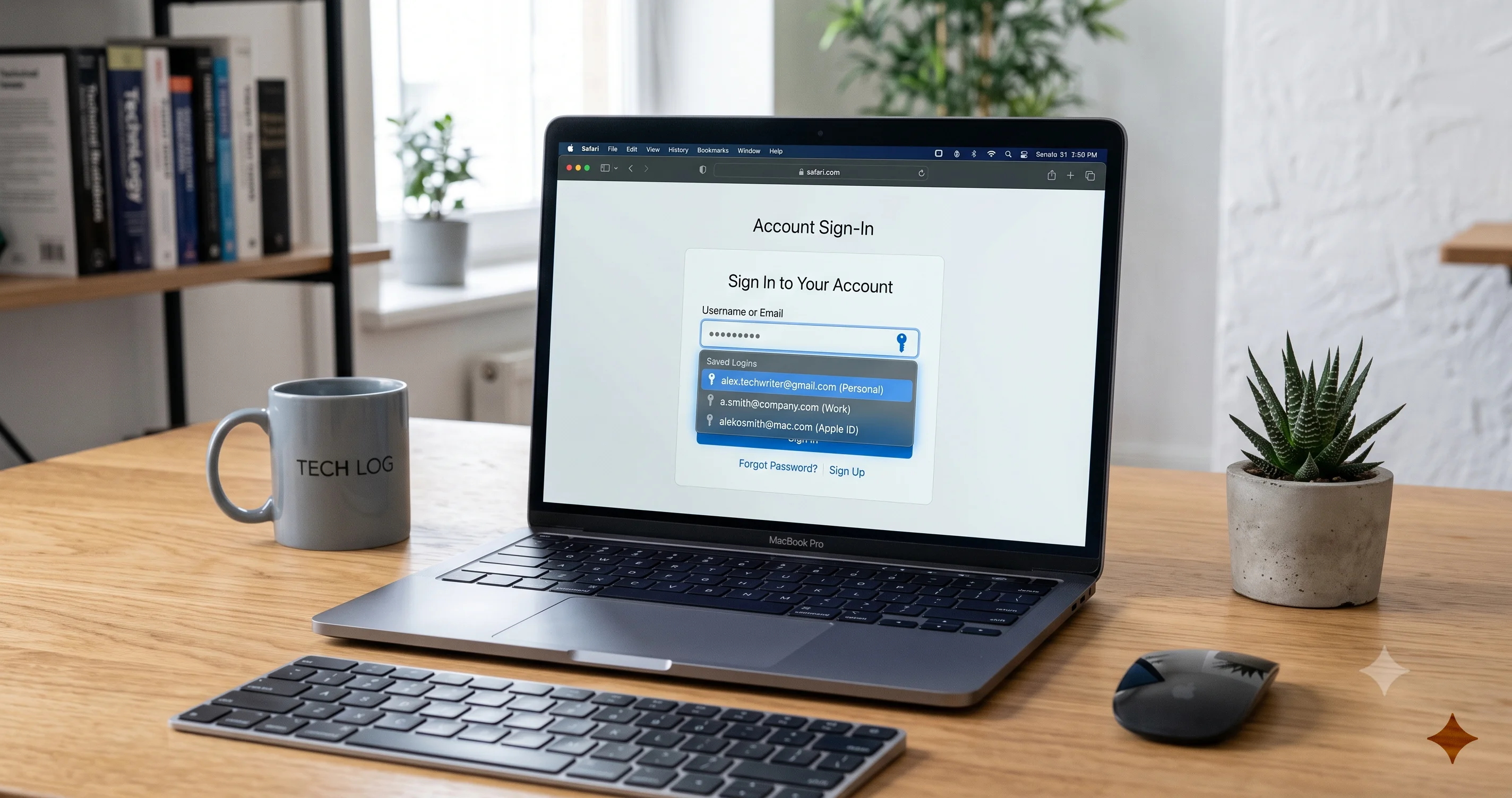
macOS Tahoe 26.5アップデート後、Chrome・Brave・Edge・Arcでパスワード自動入力が機能しない問題を解説。原因と、サードパーティブラウザの自動入力を復元するすべての対処法を紹介します。
macOS Tahoe 26.5にアップデートして再起動すると、一見何も問題がないように見えます。ところがChromeを開いてログインページにアクセスすると、あの小さな自動入力の候補が一向に表示されません。保存したパスワードも、クレジットカードも、連絡先情報も出てきません。フィールドをクリックしても、下矢印キーを押しても、フィールドを選び直しても何も起こりません。一方でSafariはまったく同じログインを瞬時に入力してくれます。macOS Tahoe 26.5以降、Chrome、Brave、Edge、Arc、またはその他のサードパーティブラウザでパスワード自動入力が機能しない場合、それはあなたの気のせいではなく、同じ症状に悩んでいる人は他にも大勢います。
これは今年Macユーザーを襲った、最も紛らわしい退行(リグレッション)のひとつです。なぜなら症状が選択的だからです。SafariとビルトインのPasswordsアプリは何も変わっていないかのように自動入力を続けるため、まるでパスワードマネージャーが壊れたように見えます。しかし1PasswordはあなたのiPhoneでは問題なく動作し、BitwardenはWindowsでも問題なく動作し、Mac上のデスクトップアプリもロック解除すればすべてのログイン情報を表示します。問題は特に、macOS上の非Safariアプリが以前のように自動入力を仲介してもらえなくなったことにあります。そして多くの人にとって、それはまさに26.5アップデートの直後に始まりました。
このガイドでは、OSレベルで実際に何が変わったのか、それがパスワードマネージャーではなくOS側の問題であることをどう確認するか、そして30秒でできるトグル切り替えから、注意して扱うべきコミュニティ報告の高度な回避策までの、一連の修正ステップを順に見ていきます。その過程で、次の3つを明確に切り分けておきます。SafariとiCloud Keychainが行うこと、サードパーティブラウザが単独で行うこと、そして1PasswordやBitwardenのような専用パスワードマネージャーが行うこと。この3つを混同してしまうことが、人々が誤った対処法を追いかけてしまう最大の原因です。
要点まとめ
- 報告されている原因はブラウザやパスワードマネージャーではなく、OSレベルの変更です。 macOS Tahoe 26.5以降、1PasswordおよびBitwardenのフォーラムやApple Discussionsのコミュニティスレッドでは、Chrome、Brave、Edge、Arc、各種Electronアプリで自動入力が機能しなくなる一方、Safariは正常に動作し続けると報告されています。2026年7月23日時点の現行安定版ビルドは**26.5.2(25F84)**で、26.6はまだリリース候補(Release Candidate)の段階です。
- 多くの人はTerminalコマンドを使わずに解決できます。 ブラウザ内で自動入力を再有効化し、パスワードマネージャー拡張機能のサイトアクセス権限を再付与し、ブラウザとパスワードマネージャーの両方を最新バージョンに更新することで、大半のケースは解決します。
- OSではなく、パスワードマネージャー自体のブラウザ拡張機能を主要な自動入力経路として使いましょう。 専用の拡張機能(1Password、Bitwarden、Dashlane、Proton Pass)はmacOSのAutoFill仲介レイヤーとは独立して入力を行うため、多くのサイトでこの退行を完全に回避できます。
defaultsコマンドを使う高度なコミュニティ報告の回避策が1つ存在します。 これは非公式で、Appleが公認したものではなく、パスワードマネージャーが想定していない形で動作を変える可能性があります。実行する前に、まずお使いのパスワードマネージャー自体のサポート文書で確認し、元に戻すための正確なコマンドを把握しておいてください。- Safari、サードパーティブラウザ、サードパーティ製パスワードマネージャーは頭の中で明確に区別しておきましょう。 SafariはiCloud KeychainとApple組み込みのAutoFillを使用し、サードパーティブラウザには独自の組み込みマネージャーがあり、専用パスワードマネージャーはまた別のものです。一方への修正が他方には無関係であることがよくあります。
macOS Tahoe 26.5で何が変わったのか
自動入力の仲介レイヤーを平易に説明する
なぜSafariは動作を続け、Chromeは動作しなくなったのかを理解するには、macOSには単一の「自動入力」システムが存在するわけではないことを知る必要があります。実際には複数のシステムが重なり合って存在しています。
Safariでパスワードを入力すると、そのリクエストはApple自身のWebKitおよびPassword AutoFillスタック内で処理され、iCloud Keychainと組み込みのPasswordsアプリに直接つながります。Safariはファーストパーティアプリであり、この仕組みに対して深く特権的なアクセス権を持っています。アプリの境界を越えて何かを仲介してもらう必要がありません。
Chrome、Brave、Edge、Arcでパスワードを入力する場合、話はまったく異なります。これらはサードパーティアプリであり、次の2つの経路のいずれかを通じて認証情報を取得します。
- ブラウザ自身に組み込まれたパスワードマネージャー。 ChromeにはGoogle パスワード マネージャーが、Edgeには独自のマネージャーがあり、BraveとArcはChromiumのマネージャーを継承しています。これは完全にブラウザ内部で完結しており、原則としてmacOSから何かを渡してもらう必要はありません。
- AppleのAuthenticationServicesフレームワークを通じたシステム仲介型のAutoFillプロバイダー。 これは、サードパーティのパスワードマネージャーがクレデンシャルプロバイダー拡張機能を登録し、そのログイン情報がサードパーティブラウザやElectronアプリを含む他のアプリの自動入力プロンプトに表示されるようにする仕組みです。ここではmacOSが仲介役を担い、どのアプリがリクエストしているか、どのクレデンシャルプロバイダーが許可されているか、そのフィールドがユーザー名らしいかワンタイムコードらしいか、そして候補を表示すべきかどうかを判断します。
26.5でコミュニティが報告している退行は、この2番目の経路――非Safariアプリ内で自動入力を表示させるOSレベルの仲介機能――に集中しています。このレイヤーが誤動作すると、ブラウザ自身の内部マネージャーは動作し続けることがある一方で、macOSにフィル処理の仲介を頼っていたもの(システムクレデンシャルプロバイダー、AutoFillの連絡先/クレジットカードのプロンプト、あるいはOS連携に依存するパスワードマネージャー)は表示されなくなります。これが、この不具合がこれほど選択的に見える理由です。Safariはそもそもその仲介機能を使っていなかったため、Safariには何の影響もなかったのです。
Appleはこの件について根本原因に関する説明を公式には発表していないため、正確な仕組みについては確定した事実というより、根拠のある推測として扱ってください。コミュニティの報告全体で一貫しているのは、不具合の形です。ファーストパーティのSafariは問題なく、サードパーティアプリでは仲介型の自動入力が働かない、という点です。
26.5はリリースタイムライン上でどの位置にあるか
ここではバージョンの事実関係を正確に把握しておくことが重要です。というのも、ネット上の助言の多くが誤ったビルドを参照しているからです。2026年7月23日時点で以下の通りです。
- **macOS Tahoe 26.5(ビルド25F71)**は2026年5月中旬にリリースされました。自動入力に関する報告が始まったのは、この親リリースからです。
- **macOS Tahoe 26.5.1(ビルド25F80)**は2026年6月1日にリリースされ、これとは無関係な問題を修正しました――特定のコンテンツフィルタリング用Network Extensionを使用中に、M5搭載Macが予期せずシャットダウンする問題です。自動入力を対象としたものではありません。詳細は26.5.1のM5シャットダウンとNetwork Extensionの修正に関する記事をご覧ください。
- macOS Tahoe 26.5.2(ビルド25F84)は2026年6月29日にリリースされた現行の安定版です。自動入力のトラブルシューティングをするなら、まず26.5.2にアップデートしてください。ポイントリリースには、リリースノートに個別の項目として記載されない修正が数多く含まれているためです。
- macOS Tahoe 26.6は、この記事執筆時点ではリリース候補(ビルド25G70)の段階にとどまっており、2026年7月20日にデベロッパーおよびパブリックテスターに配信されました。これは一般公開版ではないため、「とりあえず26.6にアップデートすれば良い」といったアドバイスを鵜呑みにしないでください。ベータプログラムに参加していなければ、まだインストールすることはできません。
実践的な結論としては、OS自体には自分向けの修正が存在しないと決めつける前に、26.5や26.5.1に留まっていないか、確実に26.5.2にいるかを確認してください。「まだ直っていない」という報告の意外と多くが、実は26.5.2へのポイントアップデートをまだ適用していない人からのものです。
なぜSafariは動作し続けChromeは動作しなくなるのか
これは誰もが抱く疑問であり、その答えこそがこの問題がアーキテクチャ上の理由によるものであることを示す最も明快な証拠です。Safariの自動入力はファーストパーティのものであり、サードパーティアプリが依存しているAuthenticationServicesのクレデンシャルプロバイダー仲介機能を経由しません。iCloud KeychainはSafariと直接やり取りします。そのため非Safariアプリ向けの仲介レイヤーが退行しても、Safariは構造的に無関係のまま――そもそもそのレイヤーを使っていなかったのですから。
これは、もう一つの紛らわしい副次的な症状も説明します。あなたのiPhoneではサードパーティアプリでも自動入力が問題なく機能し続けるという点です。iOSとmacOSはフレームワーク名は共有していますが、正確なビルドは共有しておらず、報告されている退行はMacに固有のものです。そのため、あなたのMac上のChromeでは自動入力に失敗する同じ1Passwordのボールトが、あなたのiPhone上のChromeでは完璧に入力されます。これはボールトの破損ではなく、プラットフォーム固有のOSの挙動です。
SafariとiCloud Keychainがネイティブに行っていることをさらに深く知りたい場合は、Tahoe向けSafariパワーユーザーガイドで組み込みのAutoFill設定を詳しく解説しています。ただし、それらのSafariの設定はChrome内部の動作には一切影響しないことに留意してください。
OSの問題かパスワードマネージャーの問題かを見極める方法
設定をあれこれ変更し始める前に、5分だけかけて実際にどこで不具合が起きているのかを確認しましょう。そうしないと、そもそも壊れていなかったものを「修正」してしまい、何も改善しないことに戸惑うことになります。
3アプリによる切り分けテスト
同じログインを3つの異なる経路で試し、自動入力がどこで表示されるかを確認します。
- Safari。 保存済みのサイトを開き、AutoFillのプロンプトが表示されるか確認します。Safariで入力されれば、iCloud KeychainとAppleのファーストパーティ自動入力は正常です。
- パスワードマネージャーのデスクトップアプリ自体。 1PasswordやBitwardenのスタンドアロンアプリを開いてロックを解除し、ログイン情報が存在すること、アプリがロックされていないこと、サインアウトされていないこと、完全に同期されていることを確認します。アプリが認証情報を持っていれば、ボールトは正常です。
- サードパーティブラウザ。 同じログインをChromeで自動入力してみます。Safariでは入力され、デスクトップアプリには認証情報があるのに、Chromeで入力されない場合、不具合はブラウザとOS仲介機能の経路に絞り込まれます。これはまさに26.5の退行と同じ形です。
もしSafariやデスクトップアプリを含め、どこでも自動入力に失敗する場合、それは別の問題です――おそらくサインアウトまたはロックされたパスワードマネージャー、iCloudアカウントの問題、あるいはプロファイルの破損であり、OSレベルの話は当てはまりません。
拡張機能とシステムプロバイダーの切り分け
サードパーティのパスワードマネージャーは、Chromiumベースのブラウザを2通りの方法で入力できます。どちらに依存しているかを把握しておく必要があります。
- ブラウザ拡張機能経由(Chromeのツールバーにある1PasswordやBitwardenのアイコン)。この経路は拡張機能がページ自体に直接注入するため、macOSの仲介レイヤーからほぼ独立しています。
- macOSのシステムクレデンシャルプロバイダー経由(OS仲介型の自動入力プロンプト)。これが退行した経路です。
両者を見分ける最も手早い方法は次の通りです。拡張機能のアイコンが存在し、クリックするとログイン情報が表示されて手動で入力できるのに、自動的なインライン候補が一向に表示されない場合、両方が混在している状態です――拡張機能は動作しているが、OS仲介型のインラインプロンプトは動作していないということです。これは朗報です。なぜなら拡張機能経路が信頼できる逃げ道であることを意味するからです。これは以下の修正ステップで大いに頼ることになります。
ビルドとアプリのバージョンを確認する
さらに進む前に、2つの簡単な確認を行いましょう。Appleメニューをクリックし、「このMacについて」を選び、**26.5.2(25F84)**であることを確認します――バージョン番号をクリックするとビルド番号が表示されます。次に、パスワードマネージャーのバージョンを最新のリリースノートと照らし合わせて確認します。「古いOSのポイントリリース+古い拡張機能」という組み合わせが、残りの不具合の大半を引き起こしており、どちらも無料で修正できます。
修正ステップ:簡単なものから高度なものまで
上から順に取り組んでください。自動入力が戻った時点で止めて構いません――すべてを行う必要はありません。それぞれのステップでは、単なる操作手順だけでなく、なぜそれが重要になり得るのかも説明します。
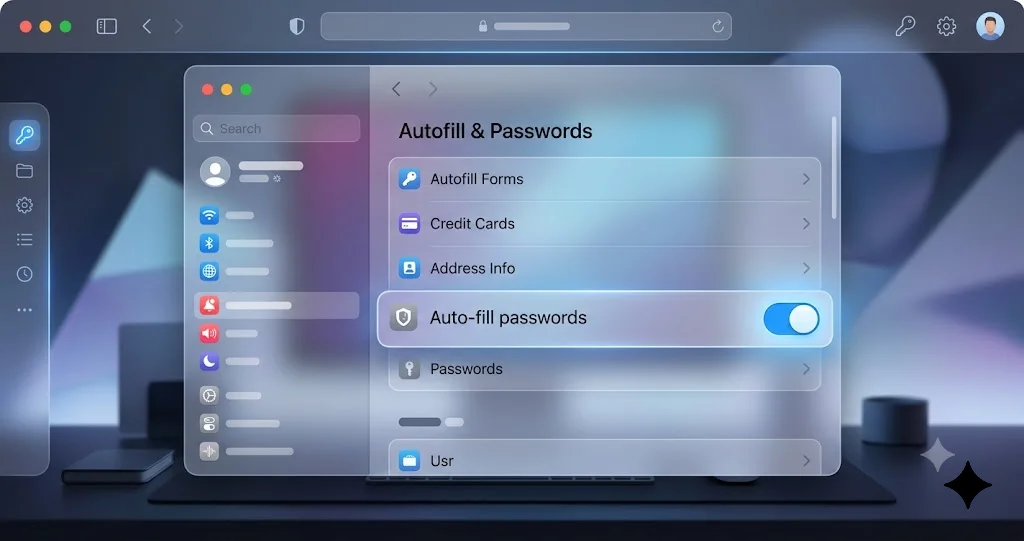
修正1:ブラウザ自身の設定内で自動入力を再有効化する
macOSのアップデートによって、ブラウザの自動入力トグルがオフのままになってしまうことや、ブラウザのアップデートによってデフォルト設定が変わってしまうことがあります。これは「気づいたら直っていた」という最もよくある修正法なので、まずここから始めてください。
Chrome:chrome://settings/autofill を開きます。Google パスワード マネージャー > 設定の下で、「パスワードの保存を許可する」と「自動サインイン」がオンになっていることを確認します。続いて、保存済みの支払い方法については chrome://settings/payments を、連絡先情報については chrome://settings/addresses を確認します。サードパーティではなくChrome自体のマネージャーを利用している場合、この3つのセクションすべてを有効にする必要があります。
Brave:brave://settings/autofill を開き、パスワード、支払い方法、住所の各セクションを確認します。Braveには独自のプライバシートグルが追加されており、それが自動入力を抑制することがあるため、そちらも確認してください。
Edge:edge://settings/passwords と edge://wallet/settings を開きます。Edgeはパスワードとウォレット(カード/住所)を別々のペインに分けています。
**Arc:**ArcはChromiumベースですが、設定は独自のアプリメニュー内に隠されています。Arcの設定を開き、自動入力またはパスワードのセクションを見つけて、有効になっていることを確認します。Arcは基盤となるChromiumのフラグも尊重するため、chrome://settings/autofill 相当の挙動が適用されます。
トグルを切り替えた後は、ブラウザを完全に終了し(ウィンドウを閉じるだけでなくCommand-Q)、再度開いてください。バックグラウンドプロセスがウィンドウを閉じても生き残っていると、変更した設定が反映されません。
修正2:パスワードマネージャー拡張機能の権限を再付与する
macOSのポイントアップデートやブラウザのアップデートは、拡張機能のサイトアクセス権限を静かにリセットしてしまうことがあり、拡張機能自体はインストールされたままに見えても、これが自動入力を機能させなくします。これは1PasswordやBitwardenを使っている人にとって最も効果が高い修正です。
Chrome(およびChromiumベースのブラウザ)の場合:chrome://extensions を開き、パスワードマネージャーを見つけて詳細をクリックします。サイトへのアクセスの項目を、「クリック時」や「特定のサイト」ではなく**「すべてのサイト」**に設定します。また、拡張機能自体のトグルがオンになっていること、念のためシークレットモードを使う場合はそこでも許可されていることを確認してください。その後、拡張機能をツールバーにピン留めして状態を確認できるようにしましょう。
**1Passwordの場合:**ブラウザ拡張機能は1Passwordデスクトップアプリとやり取りします。1Passwordアプリの「設定 > ブラウザ」を開き、「1Passwordアプリを使ってブラウザ拡張機能をアンロックする」が有効になっていること、拡張機能が接続されていることを確認します。拡張機能に「再接続」や「信頼する」といったプロンプトが表示されたら、それを完了させてください。1Passwordの拡張機能はページ注入方式で入力を行うため、OS仲介型のプロンプトが機能しない場合でも動作し続けることがあります。
**Bitwardenの場合:**拡張機能を開き、「設定 > 自動入力」に進み、インライン入力を希望する場合は「ページ読み込み時に自動入力」を有効にします。「フォームフィールドに自動入力の候補を表示」もオンになっていることを確認してください。Bitwardenの自動入力は拡張機能主導で動作するため、その挙動はここで制御されるものであり、macOSの設定ではありません。
これらの拡張機能はバックグラウンドで動作し、ブラウザ起動時にフックするため、権限を変更したらブラウザを終了して再起動してください。macOSがバックグラウンドヘルパーや拡張機能プロセスをどのように管理しているかをより一般的に理解したい場合は、Tahoeのログイン項目とバックグラウンドアプリのガイドでシステムがそれらをどこに表示するかを解説しています。
修正3:ブラウザとパスワードマネージャーの両方を更新する
このような退行はしばしば「折半」で解決されます。Appleが動作の変更をリリースし、1~2週間後にブラウザやパスワードマネージャーのベンダーが互換性のためのアップデートをリリースする、という具合です。どちらかが古いビルドのままだと、既に存在する修正を見逃している可能性があります。
- ブラウザを更新する。 Chromeでは
chrome://settings/helpを開いて更新チェックを強制実行できます。同じパターンがBrave(brave://settings/help)やEdge(edge://settings/help)でも使えます。Arcは独自のメニューから更新します。促されたら再起動してください。 - パスワードマネージャーのアプリと拡張機能を更新する。 デスクトップアプリを自身のメニューまたはApp Storeから更新し、その後ブラウザ拡張機能も一致するバージョンに更新されていることを確認します。アプリと拡張機能のバージョンが一致していないことは、OSの変更後に自動入力が静かに失敗する典型的な原因です。
この2つは片方ずつではなく、まとめて行ってください――更新済みの拡張機能が古いデスクトップアプリとやり取りする(あるいはその逆)と、それ自体が新たな不具合の原因になることがあります。
修正4:macOSのAutoFillとPasswords設定を確認する
システムクレデンシャルプロバイダー――Apple組み込みのPasswordsアプリ、あるいはシステムプロバイダーとして登録されたサードパーティのマネージャー――に依存している場合、その大元のスイッチはmacOSの設定内にあり、26.5のアップデートによって予期しない状態のまま残されることがあります。
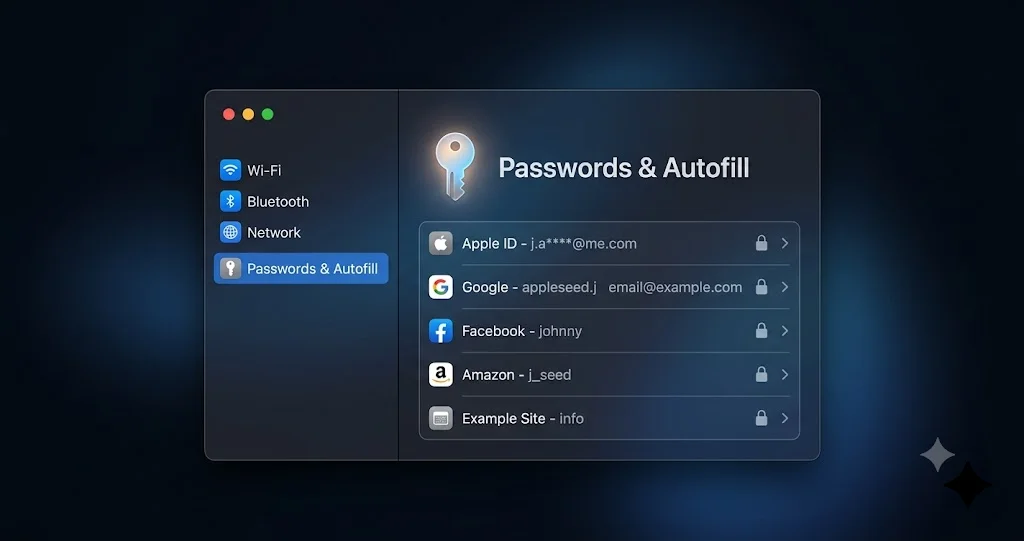
システム設定 > 一般 > AutoFillとパスワードを開きます。以下を確認してください。
- パスワードとパスキーの自動入力がオンになっている。
- プロバイダーの一覧の下で、意図した提供元にチェックが入っている。ここには組み込みのPasswordsアプリと、1PasswordやBitwardenなどのサードパーティのクレデンシャルプロバイダーが表示されます。ここでパスワードマネージャーのチェックが外れていると、macOSはサードパーティアプリ内のシステム仲介型プロンプトを通じてその認証情報を提供しません。
- サードパーティのプロバイダーが表示されているのにグレーアウトしていたり見当たらなかったりする場合、そのクレデンシャルプロバイダー拡張機能を再有効化する必要があるかもしれません――パスワードマネージャーアプリを終了して再度開き、再登録を試みてから、この画面に戻ってください。
有用な診断方法として、パスワードとパスキーの自動入力を一度オフにし、数秒待ってから再度オンにしてみてください。これによりmacOSは登録済みのプロバイダーを再列挙し、アップデート中に引っかかっていたプロバイダーが解消されることがあります。ここで正直な注意点を述べておきます。この画面が制御しているのはシステム仲介型の経路であり、まさに退行した経路そのものです。そのため、完璧に設定してもすべてのサードパーティブラウザでインライン自動入力が復元されるとは限りません。だからこそ、拡張機能ベースの経路(修正2)の方がより信頼できる回避策なのです。
組み込みのPasswordsアプリは、次のメジャーリリースでも大幅に機能強化される予定です。Appleがシステムレベルのパスワード管理をどこへ向かわせようとしているのか気になる方は、macOS 27におけるPasswordsアプリの自動パスワード変更とエージェント型セキュリティの記事で今後の展開を解説しています。ただし、今回の問題に関しては、重要なポイントは単にこの画面で正しいプロバイダーが有効になっていることを確認するだけです。
修正5:iCloudのパスワードとキーチェーンを切り替える
自動入力の提供元がApple自身のPasswordsアプリとiCloud Keychainである場合(サードパーティのマネージャーではなく)、アップデート後の同期の不具合により、システムプロバイダーが認証情報を利用できなくなることがあります。iCloudパスワードをオフにしてからオンに戻すことで、同期チャネルが再確立されます。
システム設定 > [あなたの名前] > iCloud > パスワードとキーチェーンを開き、オフにして確認し、1分ほど待ってから再びオンにして認証します。これにより同期が新規にやり直されます。これはPasswordsアプリが自動入力の提供元である場合にのみ行ってください。1PasswordやBitwardenのみを使用している場合、iCloud Keychainは自動入力の経路に含まれていないため、切り替えても関係する変化は何もありません。
もう一つ、関連する副次的な症状として注意しておくべき点があります。もし自動入力が壊れるのとほぼ同時期にmacOSが繰り返しログインキーチェーンのパスワードを求めてくるようになった場合、それは関連はあるものの別のキーチェーン状態の問題であり、Tahoeでログインキーチェーンのパスワードを繰り返し求められる問題で詳しく解説しています。キーチェーンのアンロックループとサードパーティ自動入力の退行を混同しないでください。両者は修正方法が異なります。
修正6:競合する自動入力の提供元を無効にする
「自動入力が機能しない」という症状のよくある自己招きの原因は、2つのマネージャーが同じフィールドを取り合っていることです。Chrome組み込みのGoogle パスワード マネージャーとサードパーティの拡張機能の両方が同じログインフィールドを掴もうとすると、互いに打ち消し合って、まったく候補が表示されなくなることがあります。
ブラウザごとに提供元を1つに絞り、もう一方を無効にしてください。
- 1PasswordやBitwardenを使う場合は、
chrome://settings/autofillでChrome組み込みのパスワード保存・自動入力の提案をオフにし、拡張機能に自由な場を与えます。 - Chrome組み込みのマネージャーを使う場合は、サードパーティの拡張機能側でインライン自動入力を無効にする(または拡張機能自体を削除する)ことで、競合する候補が注入されないようにします。
同じ理屈はクレジットカードや住所にも当てはまります。macOSのAutoFillとブラウザネイティブのウォレットの両方が同じ支払いフォームを入力しようとすることも、空白のプロンプトになるよくある原因です。提供元を1つに統一すれば、競合は解消します。
修正7:新しいブラウザプロファイルを作成する
あるブラウザでは自動入力に失敗するのに別のブラウザでは動作し、上記の設定がすべて正しく見える場合、ブラウザのプロファイルが破損している可能性があります。拡張機能の状態、自動入力データベース、環境設定はすべてプロファイル内に保存されており、アップデートの不具合によってそれらの整合性が崩れることがあります。
新しいプロファイルを作成し(Chromeの場合:プロファイルアバター > 追加。EdgeとBraveにも同等の機能があります)、そのプロファイルにパスワードマネージャー拡張機能を新規インストールし、サインインして「すべてのサイト」へのアクセス権を付与し、自動入力をテストしてください。クリーンなプロファイルで動作するなら、元のプロファイルが問題だったということです。ブックマークや設定を移行するか、新しいプロファイルをデフォルトにすることができます。これはこれまでのステップよりも大きな手間がかかるため、簡単なトグル切り替えが失敗した後にのみ試してください。
管理下(MDM)にある職場のMacについての注意
あなたのMacが職場や学校のMDM(モバイルデバイス管理)に登録されている場合、自動入力は不具合ではなくポリシーによって無効化されている可能性があり、ローカルでどれだけトグルを切り替えても構成プロファイルを上書きすることはできません。管理下のMacは、パスワード自動入力を組織全体で無効にする com.apple.applicationaccess の制限を持っていることがあり、MDMはAutoFillとパスワードの画面でどのクレデンシャルプロバイダーが許可されるかも制御できます。修正4の設定がグレーアウトしていたり、変更を拒否したりする場合、それが手がかりです。プロファイルがそれらを強制しているのです。
確認するには、システム設定 > 一般 > デバイス管理(またはプロファイル)を開き、インストールされている構成プロファイルを確認してください。自動入力がポリシーによって抑制されている場合、修正はあなた側でできるものではありません――IT管理者に連絡し、制限のペイロードを調整してもらうか、パスワードマネージャーを許可済みプロバイダーとして追加してもらってください。以下のdefaultsコマンドで管理下の制限を回避しようとしないでください。監視対象のデバイスでは次回のポリシー同期で元に戻される可能性があり、コンプライアンス違反になることもあります。これは自分自身でセットアップしたわけではないデバイスでは、早い段階で除外しておく価値があります。
修正8(高度・コミュニティ報告の回避策):AutoFillヒューリスティックのdefaultsフラグ
これは本当に注意して取り組むべきステップです。26.5の自動入力退行を議論するコミュニティスレッドでは、**NSAutoFillHeuristicControllerEnabled**と報告されているmacOSのdefaultsフラグを設定する高度な回避策が出回っています。これは非Safariアプリ向けのOSレベルの自動入力ヒューリスティックの挙動に影響を与えると言われています。
これは非公式でコミュニティが報告した回避策であり、Appleが公認した修正ではないものとして扱ってください。試す前に、いくつかの重要な注意点があります。
- Appleはこのフラグを文書化しておらず、その正確な適用範囲や副作用は公式には説明されていません。パスワードマネージャーが想定していない形で自動入力の挙動を変えてしまう可能性があります。
- 正確な実行方法――特にどの環境設定ドメインに属するか――はコミュニティの報告によって異なることがあり、ドメインを間違えるとコマンドは何も効果を持たない(あるいは意図しない範囲に影響する)ことがあります。何かを実行する前に、お使いのパスワードマネージャー自身のサポートページとフォーラムスレッドを確認し、あなたの特定のツールとバージョンに対して推奨される正確なコマンドを確認してください。もし別のコマンドが文書化されていれば、こちらのものではなく、そちらを使ってください。
- パスワードマネージャーの文書に
defaultsコマンドについての言及が一切ない場合、それはこのステップを完全に飛ばし、修正2の拡張機能ベースの経路に頼るべきというサインです。
確認した上でそれでも試したい場合、コミュニティ報告の形式ではこのフラグをグローバルドメインに書き込み、きれいに元に戻すことができます。設定するには次のようにします。
defaults write -g NSAutoFillHeuristicControllerEnabled -bool true元に戻すには――これはデフォルトの動作を復元するための切り替えであり、上記のコマンドを実行する前にメモしておくべきものです。
defaults delete -g NSAutoFillHeuristicControllerEnabledどちらのコマンドを実行した後も、ログアウトして再度ログインするか(あるいは再起動して)、変更を反映させ、影響を受けるブラウザを再起動してください。効果がなければ、defaults delete の revert コマンドを直ちに実行し、未文書化のフラグを残したままにせず、システムをデフォルトの状態に戻してください。信頼できる情報源のない追加のdefaultsコマンドを重ねて試さないでください。余分なフラグやドメインを思いつきで試すことは、修正可能な問題をさらに悪化させる典型的なやり方です。迷ったときの安全で公式にサポートされた道は、パスワードマネージャーのブラウザ拡張機能を使い、すべてを最新の状態に保ち、ベンダーまたはAppleが正式な修正をリリースするのを待つことです。
SMSワンタイムコード自動入力についての注意
この問題と一緒くたにされがちな症状に、アップデート後にSMSワンタイムコード(OTP)の自動入力の挙動が変わる、というものがあります。これは明確に切り分けておく価値があります。
macOSでは、メッセージアプリからのセキュリティコード自動入力は、Safariおよびネイティブのシステムテキストフィールドで最もシームレスに動作し、OSが受信したコードを解析して直接提示します。サードパーティブラウザでは、OTPの自動入力はより条件付きです。ブラウザが候補を表示するかどうか、そしてWebフォームがそのフィールドを正しくマークしているかどうか(理想的にはautocomplete="one-time-code"で)に依存します。サイトがOTPフィールドを適切にタグ付けしていない場合、どのブラウザも確実には自動入力できません。それはmacOSの不具合ではなく、サイト側の制約です。
そのため、パスワードは問題なく入力されるのに、テキストで届いた6桁のコードがChromeでもう自動提案されなくなった場合、それは別の、かなり限定的な問題です。信頼できる代替手段は変わりません。メッセージを開き、コードを読み取って、手動で貼り付けてください。パスワード自動入力の設定でサードパーティブラウザのOTP自動入力を「直そう」と時間をかけないでください。それらは別々の仕組みです。
よくある問題のトラブルシューティング
Safariでは自動入力が機能するがChromeでは機能しない
**問題:**Safariは瞬時にログイン情報を入力するのに、Chrome(またはBrave、Edge、Arc)はまったく候補を表示せず、まるでサードパーティブラウザだけが壊れているように感じられます。
**解決策:**これは26.5の仲介機能退行の典型的な症状であり、予想されている挙動です――Safariは一度も退行していないファーストパーティの経路を使っています。SafariやiCloud Keychainの設定を通じて直そうとしないでください。代わりに、パスワードマネージャーのブラウザ拡張機能に頼ってください。chrome://extensions を開き、拡張機能を「すべてのサイト」に設定し、アプリと拡張機能の両方を更新し、拡張機能経由で入力します。この経路は、壊れたOSレイヤーとは独立しています。
パスワードマネージャー拡張機能のアイコンはあるのに何も自動入力されない
**問題:**1PasswordやBitwardenのアイコンはツールバーにあり、クリックするとログイン情報が表示されるのに、ページ上でインライン自動入力の候補が一向に表示されません。
**解決策:**拡張機能はインストールされていますが、アップデート後にサイトアクセス権限を失っている可能性が高いです。chrome://extensions で拡張機能の詳細を開き、サイトへのアクセスを「すべてのサイト」に設定し、シークレットモードを使う場合はそこでも有効になっていることを確認し、ブラウザを終了して再起動してください。Bitwardenの場合は、拡張機能の自動入力設定で「ページ読み込み時に自動入力」も有効にしてください。アイコンでログイン情報が表示されるなら、ボールト自体は問題ありません――これは純粋に権限とインライン入力の設定の問題です。
クレジットカードと連絡先の自動入力は止まったがパスワードは動作する
**問題:**ログインは自動入力されるのに、決済画面で支払いカードや住所がもう入力されません。
**解決策:**カードや連絡先情報は、パスワードとは別の提供元――macOSのAutoFill、ブラウザ組み込みのウォレット、あるいはパスワードマネージャー――から来ることがよくあります。この3つすべてを確認してください。chrome://settings/payments と chrome://settings/addresses でデータが存在し自動入力がオンになっていることを確認し、システム設定 > 一般 > AutoFillとパスワードでプロバイダーが有効になっていることを確認し、2つのウォレットが同じフォームで競合していないか確認します。単一の提供元に統一すれば競合は解消します。
Electronアプリでのみ自動入力に失敗し、ブラウザでは失敗しない
**問題:**Chromeでは問題なく入力されるのに、Electron製のデスクトップアプリ(Slack、チャットクライアント、社内ツールなど)で認証情報が自動入力されません。
**解決策:**Electronアプリは退行した同じmacOSのシステム仲介型クレデンシャルプロバイダーに依存しており、ブラウザと異なり通常はパスワードマネージャー拡張機能をインストールできません。これらのアプリに入力するには、パスワードマネージャーのデスクトップアプリを開いて認証情報をコピーし、貼り付けるか、アプリ自身のクイックアクセスホットキーを使ってフォーカスされているフィールドに入力してください。システム設定 > 一般 > AutoFillとパスワードでプロバイダーが有効になっていることを確認しつつ、Electronアプリはブラウザに比べて逃げ道が少ないため、正式な修正がリリースされるまでは手動のコピー&ペーストが現実的な答えであることが多い、ということを理解しておいてください。
よくある質問
この自動入力の問題はChromeのバグですか、それともパスワードマネージャーのバグですか?
コミュニティの報告に基づく限り、どちらでもありません。macOS Tahoe 26.5が非Safariアプリの自動入力を仲介する方法に生じたOSレベルの変更と一致しています。その証拠は、Safariとパスワードマネージャー自身のデスクトップアプリは動作し続ける一方で、サードパーティブラウザだけが失敗するという点です。26.5.2にアップデートした上で、システム仲介型のプロンプトではなく、パスワードマネージャーのブラウザ拡張機能に頼ってください。
macOS Tahoe 26.5.1や26.5.2で自動入力の問題は修正されましたか?
26.5.1(ビルド25F80、6月1日)は自動入力とは無関係のM5シャットダウンのバグに対処したものです。26.5.2(ビルド25F84、6月29日)は現行の安定版であり、ポイントリリースは必ずしも一覧化されない修正を取り込んでいるため、まずこのビルドにいるべきです。26.5.2でも自動入力が失敗する場合は、特定のリリースノートを待つのではなく、拡張機能ベースの修正を順に試してください。
とりあえずmacOS 26.6をインストールすれば直りますか?
ベータプログラムに参加していない限り、インストールすることはできません。2026年7月23日時点で、macOS Tahoe 26.6はリリース候補(ビルド25G70、7月20日配信)にとどまっており、一般公開版ではありません。「26.6にアップデートすれば」と勧めてくる人がいれば、それはおそらくまだインストールできないソフトウェアを指しています。26.6が一般公開されるまでは26.5.2にとどまり、回避策を利用してください。
なぜChromeがダメなのにSafariは問題なく自動入力できるのですか?
SafariはiCloud Keychainに直接つながるAppleのファーストパーティAutoFillを使用しており、サードパーティアプリが依存するクレデンシャルプロバイダー仲介機能を一度も経由していません。この仲介機能が退行しても、Safariはそれを一切使っていなかったため構造的に影響を受けません。これが不具合が選択的である理由であり、Safari側の設定変更ではChromeを直せない理由です。
NSAutoFillHeuristicControllerEnabledコマンドは実行しても安全ですか?
これは非公式でコミュニティが報告した回避策であり、Appleが文書化した修正ではないため、慎重に扱ってください。まず正確なコマンドをパスワードマネージャー自身のサポート文書で確認し、元に戻すコマンドが defaults delete -g NSAutoFillHeuristicControllerEnabled であることを把握しておき、効果がなければすぐに revert を実行してください。多くの人にとってより安全な道は、単にブラウザ拡張機能を使い、すべてを最新の状態に保つことです。
26.5以降、もう一つの別のブラウザもクラッシュするようになりました――関連はありますか?
自動入力とは直接関係ありませんが、26.5では他にもブラウザ側の退行が表面化しています。特にSafariでタブがクラッシュする場合、それは別のWebKit関連の問題であり、独自の修正があります。macOS Tahoe 26.5でのSafariタブクラッシュとWebKit機能フラグの修正の記事をご覧ください。クラッシュと自動入力は、それぞれ独立した解決策を持つ独立した問題として扱ってください。
まとめ
この退行に埋もれた朗報は、今日この時点でほぼ確実に、Appleを待たずして解決できるということです。この不具合は選択的でアーキテクチャ上のものです――SafariとiCloud Keychainは、壊れたOS仲介型の自動入力ブローカーを一度も使っていなかったため動作し続ける一方で、Chrome、Brave、Edge、Arc、Electronアプリは仲介型のプロンプトを失います。それを理解すれば、対処の戦略は明白です。システム仲介型の経路への依存をやめ、ページ注入によって入力を行い、この退行を完全に回避できるパスワードマネージャー自身のブラウザ拡張機能に頼ることです。
だからこそ、まずは地道で確実なことから行いましょう。26.5.2(25F84)にいることを確認する。ブラウザ内で自動入力を再有効化する。拡張機能に「すべてのサイト」へのアクセス権を再付与する。ブラウザとパスワードマネージャーの両方を更新する。システム設定 > 一般 > AutoFillとパスワードを確認する。競合する提供元同士の衝突を解消する。それらすべてが失敗した場合にのみ、高度なdefaults回避策を検討してください――ただしパスワードマネージャー自身の文書で確認し、元に戻すコマンドを手元に用意した上でのことです。
一連のステップをすべて試しても自動入力が直らない場合は、Appleのフィードバックアシスタントとパスワードマネージャーのサポートチームの両方に、macOS Tahoe 26.5.2を具体的に明記した上で報告してください。より正確な現場からの報告がAppleとベンダーに届くほど、正式な修正が一般公開版に届くまでの時間は短くなります。それまでの間も、あなたの認証情報は安全であり、ボールトは無事で、拡張機能経路があなたのログインを支え続けてくれます。