Macのマイクが機能しない?macOS Tahoe 26.5 完全修復ガイド
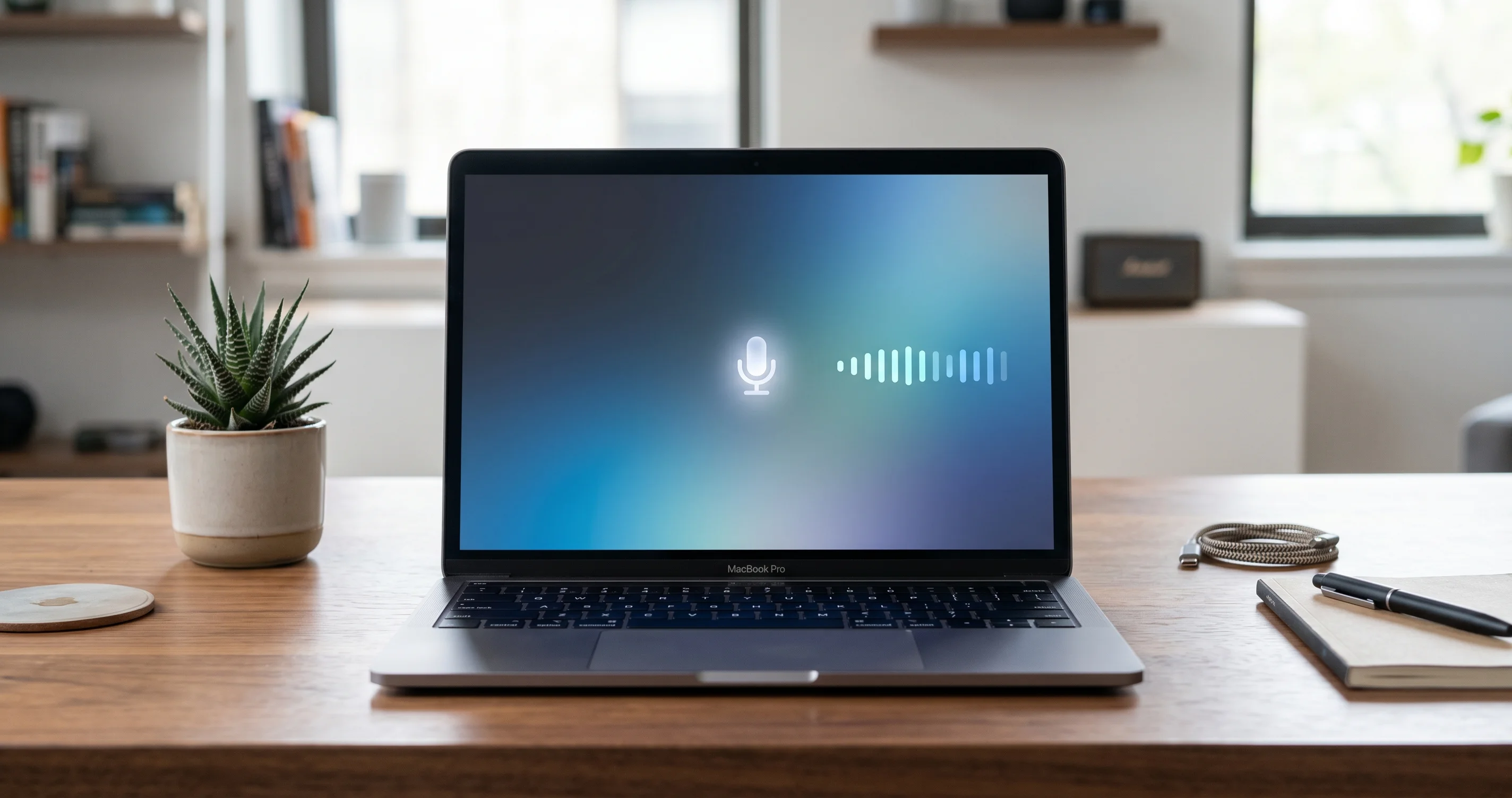
MacのマイクがAを拾わない?このガイドでmacOS Tahoe 26.5のマイクのアクセス権、入力レベル、Bluetoothデバイスの問題を解決しましょう。
最も必要なときにMacのマイクが動作しないことほど腹立たしいことはありません。Zoomの通話に参加すると、3人が「聞こえません」とチャットに書き込む。ボイスメモの録音を始めると波形がフラットなまま。Siriに質問すると、ただ点滅するだけ。腹立たしいのは、ハードウェア自体はほぼ常に問題ないという事実です。macOS Tahoe 26.5(2026年5月11日にリリースされた現在の安定版)では、マイクの障害の大多数は2つの目に見えない原因に起因しています。アプリごとのマイクのアクセス権が静かに拒否されているか、切断されたBluetoothまたはUSBデバイスに入力ソースが静かに固定されているかのどちらかです。どちらもエラーメッセージを表示しません。Macは単純に何も聞こえない状態、あるいは間違ったデバイスを聞いている状態のまま、あなたに原因を突き止めさせます。
このガイドでは、ほとんどのケースを修正する30秒チェックから、頑固な問題を解決するオーディオスタックの深いリセットまで、完全な入力デバイスのトリアージについて説明します。AppleはmacOS Tahoe 26.5でマイクアクセス、入力切り替え、新しいマイクモードコントロールの動作を過去数リリースで刷新しているため、このガイドは特にmacOS Tahoe 26.5向けに書かれています。特に注記がない限り、AppleシリコンとIntel Macの両方に適用されます。各手順ではなぜ機能するのかを説明しているので、すべてを盲目的に試すのではなく、どの修正があなたの症状に合っているかを判断できます。
重要なポイント
- 特定のアプリ(Zoom、Teams、Discord、ブラウザ)でMacのマイクが機能しない最も一般的な理由は、システム設定 > プライバシーとセキュリティ > マイクでのアプリごとのマイクのアクセス権拒否です。マイクはシステム全体では機能しますが、アプリがブロックされており、macOSは警告を表示しません。
- 2番目に多い原因は、切断されたBluetoothまたはUSBデバイスに入力ソースが固定されているか、AirPodsが入力として自動選択されていることです。AirPodsがマイクになると、macOSは接続を低帯域幅のSCOコーデックモードに切り替え、他のオーディオをミュートし、品質を大幅に低下させます。
- まずシステム設定 > サウンド > 入力を確認してください。話したときに入力レベルメーターが動けば、ハードウェアとドライバは問題なく、原因はアクセス権かアプリレベルの設定です。メーターがフラットなら、デバイスの選択、入力音量、ゲイン、またはハードウェアの問題です。
- ブラウザには第2のアクセス権レイヤーがあります。SafariとChromeはそれぞれ、macOSのアクセス権に加えて独自のサイトごとのマイクのアクセス権を維持しています。ウェブサイトがあなたの声を聞くためには、両方のレイヤーでアクセス権を付与する必要があります。
- 消えたりノイズが入ったりするオーディオインターフェイスやUSBマイクには、Core Audioの再起動(
sudo killall coreaudiod)とAudio MIDI設定でのサンプルレート確認で、再起動なしにほとんどのケースが解決できます。
まずここから:30秒の入力トリアージ
設定を変更する前に、1つの質問に答える必要があります。Macは何か聞こえていますか?これはトラブルシューティングプロセス全体の分岐点であり、約30秒で確認できます。
システム設定を開き、サイドバーのサウンドをクリックして、入力タブを選択します。利用可能な入力デバイスのリストと、下部の入力レベルメーターが表示されます。Macに向かって普通に話してください。メーターを見てください。
入力レベルメーターが動く場合
話したときにバーが点灯するなら、マイクのハードウェア、ドライバ、Core Audioスタックはすべて正常に機能しています。これは本当に良い知らせです。ハードウェアとドライバの問題カテゴリ全体を除外できるからです。特定のアプリがあなたの声を聞けない原因は、ほぼ確実にアクセス権の問題、アプリ内部のデバイス選択、またはブラウザのサイト設定です。下記のアプリごとのマイクのアクセス権セクションに直接進んでください。
入力レベルメーターがフラットな場合
話してもメーターがまったく動かない場合、Macは選択されたデバイスからオーディオを受信していません。可能性の高い順に4つの原因があります。間違った入力デバイスが選択されている、入力音量スライダーがゼロになっている、マイクモードまたはゲインの設定が信号を抑制している、ハードウェア/ドライバの問題があります。順番に各セクションを確認して、正しいものを見つけましょう。
正しい入力デバイスが選択されていることを確認する
これが意外に多くのケースをすぐに解決します。入力タブで、どのデバイスがハイライトされているかを確認します。macOSは現在認識しているすべての入力をリストアップしますが、常に期待するものを選ぶとは限りません。
MacBookの典型的なリストには、MacBook Proマイクに加えて、接続されたUSBマイク、オーディオインターフェイス、またはBluetoothヘッドセットが表示される場合があります。内蔵マイクを使いたいのにUSBウェブカメラのマイクが選択されていたり、AirPodsがハイライトされていたりする場合は、実際に使いたいデバイスをクリックしてください。ライブデバイスを選択した瞬間、レベルメーターが声に反応するはずです。内蔵のMacBook Proマイクを選択するとメーターが動き出した場合、問題が見つかりました。macOSが切断されているか、遠くにあるか、またはミュートされているデバイスに静かに入力をルーティングしていたのです。
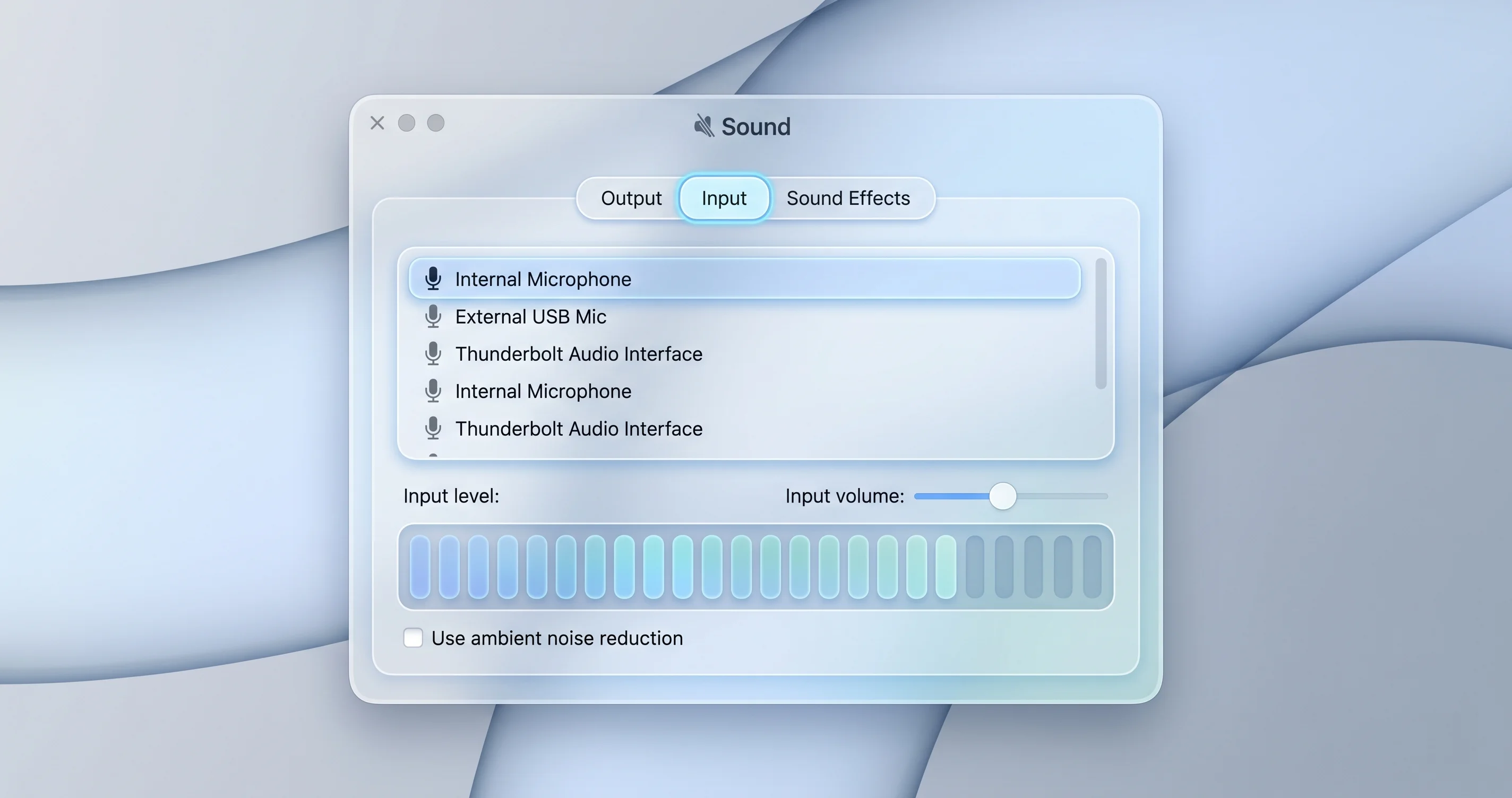
この静かな自動切り替え動作は、macOS Tahoeの「マイクが突然使えなくなった」という報告の2番目に多い原因であり、後ほど詳しく説明します。
メーターテストが最初の手順として適切な理由
アプリを再インストールしたり、Macをリセットしたり、自分の症状について特定のフォーラムを掘り下げたりしたくなるのは理解できます。でも我慢してください。入力レベルメーターはオーディオスタックへの直接的な真実の窓です。すべてのアプリの下層にあり、選択されたデバイスからCore Audioが受け取っているものを正確に示しています。メーターが動くなら、ハードウェアとドライバのチェーン全体(マイク素子、アナログ-デジタルコンバータ、USBまたはBluetoothトランスポート、カーネルドライバ、Core Audioルーティング)が正常に動作していることが証明されます。この1つの観察だけで、考えられる原因の約3分の2をひと目で除外できます。これが経験豊富なトラブルシューターが最初に確認する理由です。メーターの下流(アプリごとのアクセス権、ブラウザのサイト設定、アプリのデバイス選択、マイクモード)はすべてすぐに変更できるソフトウェア設定であり、上流はすべてハードウェアまたはドライバの作業です。問題がメーターのどちら側にあるかを知ることが、すべての鍵です。
第1の隠れた原因:アプリごとのマイクのアクセス権
システム設定で入力レベルメーターが動いているのに特定のアプリが聞こえないと主張する場合、MacのマイクAが機能しない最も一般的な原因が見つかりました。macOSがその個別のアプリにマイクを使用するアクセス権を付与していないのです。
macOSはAppleのトランスペアレンシー、コンセント、コントロール(TCC)プライバシーフレームワークの下で、マイクのアクセスをアプリケーションごとの特権として扱います。アプリが初めてマイクにアクセスしようとすると、macOSは「許可」または「拒否」を求める1回限りのプロンプトを表示します。「拒否」をクリックした場合、またはプロンプトを閉じた場合、あるいはキーボードから離れているときに表示された場合、そのアプリは手動で設定を変更するまで永続的にブロックされます。重要なのは、アプリはエラーではなく無音を受け取るということです。Zoomは録音していると思っています。Discordはマイクがアクティブと表示します。しかしmacOSは空のオーディオストリームを送るため、全員が何も聞こえない状態になります。
マイクのアクセス権を付与する方法
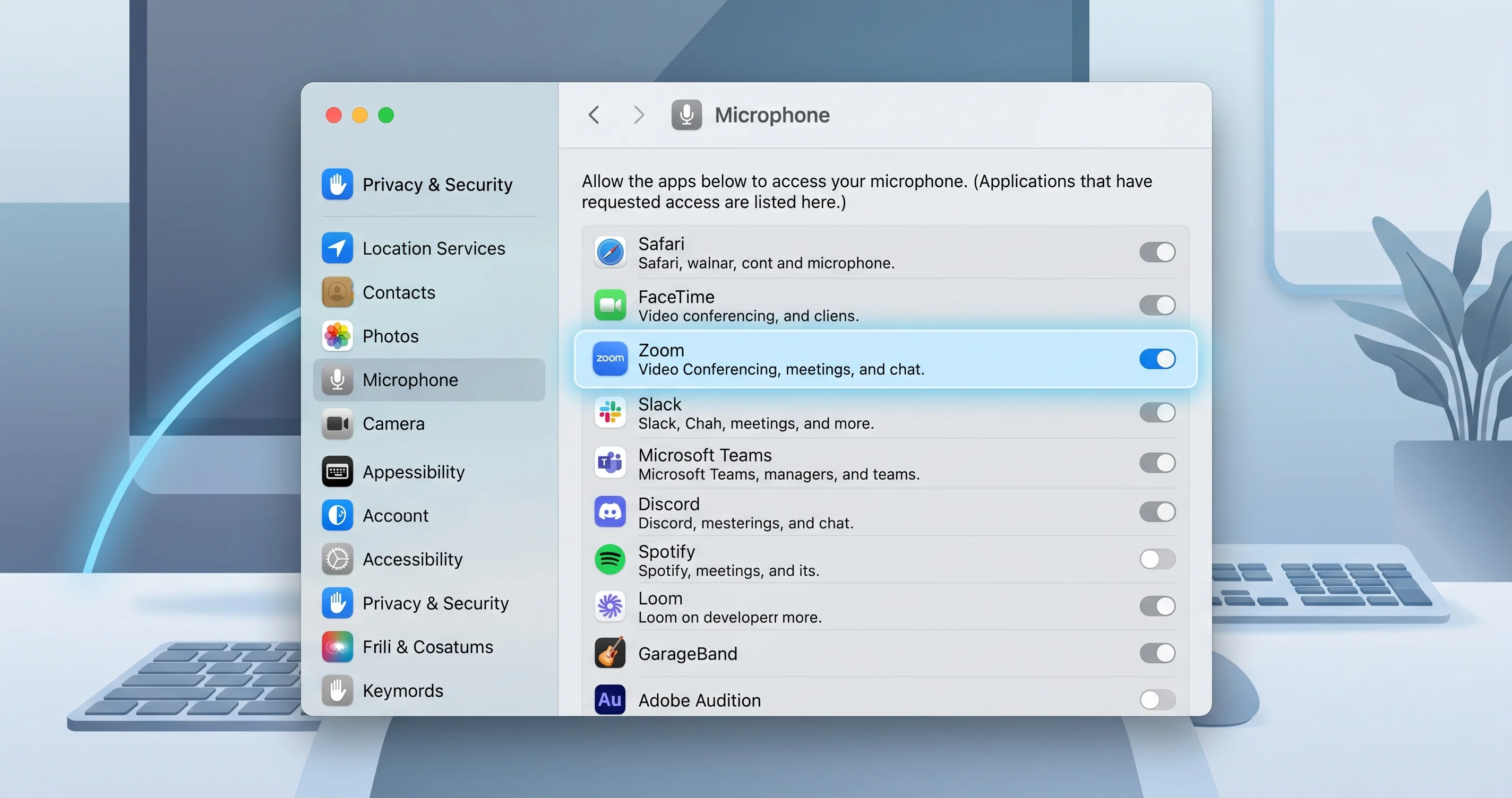
システム設定を開き、サイドバーのプライバシーとセキュリティに移動し、スクロールしてマイクをクリックします。マイクアクセスをリクエストしたことがあるすべてのアプリのリストが、それぞれのトグルとともに表示されます。
聞こえないアプリ(Zoom、Microsoft Teams、Discord、Slack、OBS、ブラウザ)を見つけ、そのトグルがオン(緑)になっていることを確認します。オフになっている場合はオンにします。すでにオンになっているのにアプリがまだ聞こえない場合は、一度オフにしてからオンに戻し、macOSにアクセス権を再発行させます。
再起動の要件
多くの人がつまずく詳細があります。アプリが実行中にマイクのアクセス権を変更しても、すぐには反映されないことがよくあります。macOSは権限を付与しますが、すでに実行中のプロセスは古い拒否状態を保持したままです。アクセス権をオンに切り替えた後、アプリを完全に終了して(Command-Q、またはDockアイコンを右クリックして「終了」を選択)再起動してください。場合によってはmacOSが「変更を適用するにはアプリを再起動する必要があります」というバナーを表示することもあります。これをスキップしないでください。セッション中に変更された「正しく見える」アクセス権は、トグルが機能しなかったと人々が思う最大の理由です。
アプリがリストに表示されない場合
探しているアプリがマイクの下に表示されない場合、そのアプリは実際にマイクアクセスをリクエストしたことがないことを意味します。これは通常、アプリ自体の設定ミスまたは別のバグを示しています。アプリ内でマイクリクエストをトリガーしてください(通話を開始する、オーディオ設定を開く、録音を始めるなど)。そうするとmacOSがプロンプトを表示し、アプリをリストに追加するはずです。Appleのプライバシーフレームワークがマイクやカメラ、画面などへのアクセスを制御する仕組みの詳細については、macOS Tahoeセキュリティとプライバシー完全ガイドをご覧ください。
ブラウザの罠:2層のマイクのアクセス権
ウェブアプリは特別な注意が必要です。2つの独立したアクセス権レイヤーが存在し、一方を修正してもう一方を忘れることがよくあるからです。
Google Meet、ウェブベースのZoomセッション、ブラウザのディクテーションフィールド、またはマイクを必要とするサイトを使用する場合、リクエストは2つの門番を通過します。まず、ブラウザ自体(Safari、Chrome、Edge、Arc、Brave)がプライバシーとセキュリティ > マイクでmacOSレベルのマイクのアクセス権を持っている必要があります(ネイティブアプリとまったく同じように)。次に、ブラウザはmacOSとは完全に別に、独自のサイトごとのマイクのアクセス権を維持しており、サイトごとに確認します。
レイヤー1:ブラウザのmacOSアクセス権
システム設定 > プライバシーとセキュリティ > マイクにブラウザが表示されており、トグルがオンになっていることを確認してください。SafariまたはChrome自体がmacOSレベルでブロックされている場合、ブラウザ内で何をクリックしてもどのウェブサイトもマイクにアクセスできません。まずこれを修正してください。
レイヤー2:ブラウザ内のサイトごとのアクセス権
Safariでは、Safari > 設定 > ウェブサイト > マイクに移動するか(またはアドレスバーのサイト設定をクリック)、訪問した各サイトが「許可」、「拒否」、または「確認」になっているかを確認します。問題のあるサイトを「許可」に設定してください。Chromeでは、アドレスバーの左側にある調整/サイト設定アイコンをクリックし、マイクを見つけて「許可」に設定します。設定 > プライバシーとセキュリティ > サイトの設定 > マイクにアクセスしてリスト全体を管理し、不正な「ブロック」エントリを削除することもできます。
典型的なブラウザの症状はこうです。macOSのアクセス権はオンで、メニューバーに緑のマイク使用中ドットが表示されているのに、ウェブサイトが聞こえないと言う。これはほぼ常にブラウザ設定に埋もれているサイトレベルのブロックです。「確認」または「許可」にリセットし、ページをリロードして、ページ内のプロンプトを再度承認してください。
切断されたデバイスまたはBluetoothデバイスに入力が固定される
自動切り替えの問題に戻ります。macOS Tahoe 26.5ではこれが最も報告されるオーディオの悩みの1つになっています。macOSはどのデバイスがアクティブな入力かを積極的に管理しますが、その選択が常に合理的とは限りません。
切断されたデバイスのゴースト
以前にUSBマイクまたはBluetoothヘッドセットを使用していて後で切断された場合、macOSは入力を切断されたデバイスを指したままにすることがあります。サウンド > 入力リストにはグレーアウトされた状態で表示されるか、単純に何もない方向にルーティングし続けることがあります。レベルメーターはフラットのまま、すべてのアプリが無音を受け取り、警告はありません。修正はシンプルで、システム設定 > サウンド > 入力でライブデバイス(通常は内蔵のMacBook Proマイク)を再選択するだけです。
AirPodsのSCOコーデックトラップ
この問題の最も厄介なバージョンはAirPodsに関係しています。AirPods(またはほとんどのBluetoothヘッドセット)が入力デバイスとして選択されると、Bluetooth接続は同時に高品質再生コーデックを使用できません。クラシックなBluetoothオーディオは、豊かなステレオを耳に送るか、双方向音声リンクを実行するかのどちらかができますが、フル品質では両方を同時にはできません。macOSがAirPodsをマイクとして選択した瞬間、接続全体を電話グレードモード(歴史的にはSCO/HFPプロファイル)に切り替え、音楽や通話のオーディオを狭い、tinnyで低帯域幅のストリームに圧縮します。「通話中にAirPodsが突然ひどい音になった」という人は、まさにこれが原因です。システムがマイクとして選択したのです。
AirPodsをマイクとして実際に必要としない場合は、サウンド > 入力で入力を内蔵マイクに戻すと、AirPodsの再生品質はすぐに元に戻ります。このダイナミクスは、AirPodsのスタッター・切断修正ガイドと包括的なmacOS Tahoeオーディオ完全ガイドのオーディオ品質に関する議論と直結しています。ヘッドセット自体が接続しない、または切断し続ける場合は、まずmacOS TahoeのBluetooth トラブルシューティングガイドを参照してください。
望ましくない自動切り替えを止める
macOSには「入力を切り替えない」というグローバルなトグルはありませんが、意外な切り替えを減らすことはできます。サウンド > 入力で希望する入力を手動で選択すると、新しいデバイスが接続されるまでmacOSは通常それを維持します。特定のアプリがAirPodsを掴み続ける場合は、そのアプリ自体のオーディオデバイスドロップダウンを確認してください。多くのアプリ(Zoom、Teams、OBS)はシステムデフォルトを上書きする独立したデバイス設定を保存しています。
入力音量、ゲイン、マイクモード
正しいデバイスが選択されているのにレベルメーターがほとんど動かない場合、マイク素子とオペレーティングシステムの間のどこかで信号が減衰しています。
入力音量スライダー
システム設定 > サウンド > 入力のデバイスリストの下に入力音量スライダーがあります。それが0またはその付近にドラッグされている場合(誤って操作しやすく、一部のアプリがリセットすることもある)、マイクは技術的には動作していますが、ほぼ無音に近い状態で録音しています。約75%まで上げてレベルメーターの反応を確認してください。最大まで上げることは避けてください。ヒスとクリッピングが発生する可能性があります。通常の会話でメーターのほとんどが埋まるがピンにならないレベルを目指してください。
コントロールセンターのマイクモード:声の分離とワイドスペクトラム
macOSには通話中の声のキャプチャ方法を変更するマイク処理モードがあります。メニューバーからコントロールセンターを開き、アプリがマイクをアクティブに使用中のときにマイクモードをクリックしてください。通常3つのオプションが表示されます。
- 標準 — 特別な処理なし。
- 声の分離 — 背景ノイズを積極的に抑制し、声に集中します。騒がしい部屋では優れていますが、静かな声や遠くの声を過剰処理し、声の一部がカットされたり、ゲートされてチョップするように聞こえたりすることがあります。
- ワイドスペクトラム — 部屋全体をキャプチャします。音楽や複数の話者に理想的ですが、背景ノイズも取り込みます。
相手に「ロボットのような音」「途切れ途切れ」「声が消える」と言われたら、マイクモードを標準に戻してください。声の分離のノイズ抑制は、静かな声のユーザーや全方向性の室内マイクで特に、不思議なほど歪んだり部分的にミュートされた入力の通常の原因です。マイクモードはアプリがマイクをアクティブに使用中のときにのみコントロールセンターに表示されます。表示されない場合は、まず通話または録音を開始してください。
内蔵マイクのアンビエントノイズ低減
一部のMacと外付けマイクにはアンビエントノイズ低減オプションがあり、声の分離と同様に、静かな正当なオーディオを抑制する可能性があります。内蔵マイクの音が細く感じられたり音節が欠けたりする場合は、見つかった「アンビエントノイズ低減を使用」設定を無効にし、プレーンな標準処理でもう一度テストしてください。
内蔵マイクの音が小さすぎる場合
動作しているが小さい内蔵マイクは、無音を生成するものとは異なる問題です。信号はあるが、弱いのです。
入力ゲインを上げて向きを変える
まず、入力音量スライダー(上述)が適切なレベルにあることを確認します。次に、MacBookの内蔵マイクは腕を伸ばした距離でスクリーンに向いて座っている人向けに調整されていることを覚えておいてください。背もたれに寄りかかったり、顔をそらしたり、ノートPCから離れて座ったりすると、音声レベルが急激に下がります。距離が原因かどうか確認するために、Macの近くに座り直してスクリーンに向いてください。
マイクポートのホコリや汚れを確認する
MacBookのマイク開口部は非常に小さなピンホールで、通常スピーカーグリルの横またはキーボードの近くにあり、時間の経過とともにホコリ、ゴミ、ポケットの汚れが溜まります。詰まったマイクポートは「小さすぎて籠もっている」という症状を引き起こします。良い光の下で開口部を確認し、柔らかく乾いたブラシまたは距離を置いたエアダスターで優しく清掃してください。尖ったものを穴に突っ込んだりゴミを奥に押し込んだりしないでください。
ソフトウェアによる抑制を除外する
ゲインを上げ、マイクに近づいて、ポートが清潔でも音量がまだ小さい場合、原因はほぼ常に声の分離またはアンビエントノイズ低減が声を過剰処理していることです。ハードウェアの故障を疑う前に、上記のように標準マイクモードに戻してノイズ低減を無効にしてください。
ローカル録音でクイック確認する
同僚の「声が小さい」というフィードバックに頼るのではなく、客観的なサンプルを録音しましょう。ボイスメモまたはQuickTime Playerを開き、「新規オーディオ録音」を選択して、10秒間普通に話してください。固定したシステム音量で再生します。本当に小さいマイクは、スピーカーの音量を最大にしないと聞こえない録音を生成します。健全なマイクは適度な音量で明確に再生されます。このローカルテストでは、すべてのネットワークとアプリの変数が方程式から排除されます。ローカル録音が良好に聞こえる場合、他の人が報告した小ささはカンファレンスアプリかそのネットワークパスで発生しており、マイクではありません。これはハードウェア/ゲインの問題とアプリの問題の境界線を引く最も速い方法です。
認識されない外付けUSBマイクとオーディオインターフェイス
USBマイク(Blue Yeti、Shure MVシリーズ、Rode)とオーディオインターフェイス(Focusrite Scarlett、Universal Audio、MOTU)は、ドライバとサンプルレートのネゴシエーションレイヤーがMacのオーディオスタックの上に追加されるため、独自の問題を引き起こします。
基本的な認識チェック
電源なしのハブではなく、Macに直接接続してください。バスパワーのインターフェイスは共有ハブで電力不足になることがよくあります。次に、システム設定 > サウンド > 入力にmacOSが認識しているかどうかを確認します。デバイスが表示されない場合は、別のケーブルと別のポートを試してください。USB-C/ThunderboltポートとほつれたケーブルはE死んでいるインターフェイスよりも一般的な問題です。一部のインターフェイスにはメーカーのドライバまたはコントロールパネルアプリも必要です。macOS Tahoe 26.5と互換性のある最新バージョンをインストールしてください。
Audio MIDI設定でのサンプルレートの不一致
「認識されているが使用可能な入力がない」インターフェイスの典型的な原因は、サンプルレートの不一致です。Audio MIDI設定(アプリケーション > ユーティリティ)を開き、左サイドバーでインターフェイスを選択して、フォーマットドロップダウンを確認します。録音アプリが48kHzを期待しているのにインターフェイスが44.1kHz(または96kHz)に設定されていると、無音、歪み、またはピッチの乱れが発生することがあります。インターフェイスとアプリを同じサンプルレートに設定してください。48kHzはほとんどのビデオとカンファレンス作業に安全なデフォルトです。また、インターフェイスの入力チャンネルがミュートされておらず、ゲイン/スルーレベルが適切であることも確認してください。
再起動なしでCore Audioをリセットする
インターフェイスが動作していて突然ドロップアウトしたり、ノイズが入ったり、選択を拒否したりする場合、Core Audioデーモンが不正な状態になっている可能性があります。Macを再起動せずに再起動できます。ターミナルを開いて次を実行してください。
sudo killall coreaudiodプロンプトが表示されたら管理者パスワードを入力してください。macOSは1〜2秒以内にcoreaudiodを自動的に再起動し、すべてのオーディオデバイスを再列挙し、ほとんどの一時的なグリッチ(ノイズ、表示されないデバイス、切り替えられない入力)をクリアします。これは再起動を必要としない最も有用な1つのオーディオ修正であり、重要な録音が進行中でない限りいつでも安全に実行できます。オーディオスタックがこれでも解決しないほど問題を抱えている場合は、完全な再起動が次のステップです。
ハードウェア側のリセットと分離テスト
ソフトウェア設定はすべて確認したがマイクがまだ機能しない場合、真のハードウェア障害と壊れたソフトウェア状態を分離するリセットと分離テストにエスカレーションします。
まず再起動する
単純な再起動でオーディオスタックがクリアされ、ドライバが再読み込みされ、「突然動かなくなった」というケースの驚くほどの割合が解決します。特にシステムアップデート後や長時間のアップタイム後はそうです。より複雑なことを試す前に必ずこれを試してください。
Apple SiliconでのNVRAMとSMC相当のリセット
Intel Macでは、NVRAM/PRAMとSMCをリセットすることでオーディオルーティングと電源管理の問題をクリアできます。Apple Silicon Macには手動のNVRAMまたはSMCリセットキーの組み合わせがありません。Appleはそれらの機能を起動プロセスに組み込みました。これに相当するのは完全なシャットダウンです。「シャットダウン」を選択し、システムが完全に電源オフになるまで約30秒待ち(スリープではなく)、再び起動します。これにより、Intel SMCリセットがかつて処理していた低レベルコントローラが再初期化されます。完全なモデルごとの手順については、MacでのNVRAM、PRAM、SMCリセットガイドを参照してください。
セーフモードでテストする
セーフモードはAppleのコアエクステンションのみを読み込み、サードパーティのカーネルおよびオーディオドライバを無効にします。サードパーティのツール(仮想オーディオルーター、DAWドライバ、アンチウイルス、またはスクリーン録画エクステンション)がマイクを乗っ取っているかどうかを分離するのに最適です。Apple Siliconでは、シャットダウン後に「起動オプションを読み込み中」が表示されるまで電源ボタンを押し続け、ディスクを選択してShiftを押したまま「セーフモードで続行」を選択します。セーフモードでマイクをテストします。そこで動作するが通常モードでは動作しない場合、サードパーティのオーディオコンポーネントが原因です。最近インストールしたオーディオソフトウェアを削除するか更新してください。
テストユーザーアカウントを作成する
問題がユーザーアカウント(壊れた設定、ユーザーごとのアクセス権、ログインアイテム)にあるのか、システム全体にあるのかを確認するために、システム設定 > ユーザーとグループで新しいユーザーアカウントを作成し、ログインしてマイクをテストします。クリーンなアカウントでマイクが完全に動作する場合、障害はハードウェアやOSではなく元のアカウントの設定にあります。問題のある設定やログインアイテムを特定して対処できます。
ディクテーション、Siri、スクリーンタイムの制限
いくつかのmacOS機能はトリアージ中に見落としやすい方法でマイクに依存しています。
ディクテーションにはマイクが有効である必要がある
ディクテーションは音声をテキストに変換するため、マイクアクセスが必要です。ショートカットを押してもディクテーションが何もしない場合は、システム設定 > キーボード > ディクテーションで有効になっているか確認し、そこに表示されるマイクが期待するデバイスであるか確認し、システムのマイクがサウンド > 入力レベルテストに合格するか確認してください。Macでのディクテーション使用完全ガイドでは、セットアップ、言語、デバイス上とサーバーモードについて詳しく説明しています。同じ論理はSiriにも適用されます。Siriは聞こえないがディクテーションは聞こえる場合、問題はマイクではなくSiriの設定です。
スクリーンタイムのコンテンツ制限がマイクをブロックする可能性がある
これはマネージドおよびファミリーMacでの意外な原因です。スクリーンタイムのコンテンツとプライバシー制限には、どのアプリがマイクを使用できるかのコントロールが含まれており、あなた、プロファイル、またはMDM管理者が設定した制限が静かにマイクアクセスをブロックする可能性があります。システム設定 > スクリーンタイム > コンテンツとプライバシー > アプリのプライバシー(または変更を許可セクション)を確認して、マイクアクセスが許可されていることを確認してください。職場や学校のMacでは、設定プロファイルがこれを強制しており、管理者が変更する必要がある場合があります。
よくある問題のトラブルシューティング
以下に、人々がよく経験する具体的なシナリオと、それぞれの対象を絞った修正を示します。
問題:あるアプリではマイクが動作するが別のアプリでは動作しない
解決策: これはアプリごとのアクセス権またはアプリ内部のデバイス選択の問題の典型的なサインです。プライバシーとセキュリティ > マイクで失敗しているアプリのトグルがオンになっていることを確認し、そのアプリ自体のオーディオ設定も確認します。多くのアプリは独立した入力デバイスの選択を保存しています。アクセス権を変更した後はアプリを再起動してください。マイクが他の場所では動作しているため、ハードウェアは問題ありません。修正は完全にアプリ/アクセス権レイヤーにあります。
問題:ネイティブアプリではマイクが動作するがブラウザでは動作しない
解決策: 両方のブラウザアクセス権レイヤーに対処します。プライバシーとセキュリティ > マイクでブラウザが有効になっていることを確認し(macOSレイヤー)、サイトごとのブロックをクリアして特定のサイトをブラウザ独自の設定(Safari > 設定 > ウェブサイト > マイク、またはChromeのサイト設定)で「許可」に設定します。ページをリロードしてページ内のプロンプトを再度承認してください。
問題:相手に「ロボットのような音」「途切れ途切れ」「声が消える」と言われる
解決策: 通話中にコントロールセンター > マイクモードを開き、「声の分離」から「標準」に切り替えてください。「声の分離」のノイズ抑制は、静かな声や遠くの声を過剰処理してゲートされてチョップした音声を引き起こす通常の原因です。そのマイクのアンビエントノイズ低減も無効にしてください。
問題:通話中にAirPodsの音が突然ひどくなる
解決策: macOSがAirPodsを入力デバイスとして選択し、Bluetoothリンクを低帯域幅の電話モードに強制しています。サウンド > 入力で、入力を内蔵マイク(または有線マイク)に切り替えてください。AirPodsの再生品質はすぐに元に戻ります。完全な説明は上記でリンクされているAirPodsコーデック修正ガイドを参照してください。
問題:Macがスリープから復帰した後にマイクが動作しなくなる
解決策: これはCore Audioの再列挙グリッチで、USBインターフェイスでよく報告されます。ターミナルでsudo killall coreaudiodを実行して、再起動なしにオーディオデーモンを再起動します。特定のインターフェイスで毎回のスリープサイクル後に再発する場合は、そのインターフェイスのドライバを更新し、電源付きハブまたは直接ポートに接続し、スリープ中にUSB電源を切断する可能性のある省エネ/バッテリー設定を確認してください。
問題:内蔵マイクの入力レベルメーターが完全にフラット
解決策: 内蔵のMacBook Proマイクが選択されているデバイスであることを確認し(ゴーストBluetooth/USBデバイスではなく)、入力音量スライダーを上げて、マイクモードを標準に設定します。それでもフラットな場合は、セーフモードで起動してサードパーティのオーディオドライバを除外し、ハードウェアを疑う前にアカウントレベルの破損を分離するためにクリーンなユーザーアカウントでテストしてください。
問題:外付けディスプレイの「スピーカー」/ドックが選択されており、使用可能なマイクがない
解決策: 外部モニターへのHDMIおよびDisplayPort接続はオーディオ出力デバイスとして登録され、一部のドックも低品質の入力を公開します。サウンド > 入力がディスプレイやドックではなく実際のマイクを指していることを確認してください。ディスプレイには一般的にマイクがないため、1つを入力として選択すると無音になります。
問題:macOSのアップデート後にマイクが完全に消えた
解決策: まず再起動してください。アップデートは多くの場合、オーディオドライバの読み込みを完了するためにクリーンな再起動が必要です。アップデートがTCCエントリをリセットする場合があるため、アプリごとのアクセス権を再付与してください。USBインターフェイスにメーカーのドライバが必要な場合は、macOS Tahoe 26.5で検証されたバージョンを再インストールしてください。macOS 26.5以降、アップデート後に入力デバイスでcoreaudiodの再起動が必要というまれな報告があります。これは広く報告されているが正式に確認されたAppleのバグとは言えない問題として扱い、上記の再起動コマンドを実行してください。
FAQ
システム設定ではMacが聞こえているのにZoomでは聞こえないのはなぜですか?
サウンド > 入力レベルメーターはシステムのマイクをテストしており、正常に動作しています。ZoomはアプリごとのマイクのアクセスA権がないため無音を受け取っています。システム設定 > プライバシーとセキュリティ > マイクを開き、Zoomをオンにして、完全に終了してZoomを再起動し、新しいアクセス権が実行中のプロセスに適用されるようにします。
AirPodsがマイクとして選択されないようにするにはどうすればよいですか?
システム設定 > サウンド > 入力に移動し、AirPodsの代わりに内蔵または有線マイクを手動で選択します。AirPodsを入力として使用すると、BluetoothがA再生品質を台無しにする低帯域幅の音声モードに強制されるため、マイクとして特に必要でない限り、入力を別のデバイスに保持してください。
コントロールセンターのマイクモード設定は何をしますか?
マイクモードは通話中にmacOSが声を処理する方法を制御します。「標準」は処理なし、「声の分離」は背景ノイズを抑制しますが静かな声を過剰処理する場合があり、「ワイドスペクトラム」は部屋全体をキャプチャします。ロボットのように聞こえると言われたら「標準」に戻してください。マイクモードはアプリがマイクをアクティブに使用中のときにのみ表示されます。
sudo killall coreaudiodの実行は安全ですか?
はい。Core Audioデーモンを再起動し、macOSは1〜2秒以内に自動的に再起動します。すべてのオーディオデバイスを再列挙し、再起動なしにノイズや切り替えられないデバイスなどの一時的なグリッチをクリアします。デーモンの再起動でオーディオが一時的に切断されるため、重要なライブ録音中は実行しないでください。
内蔵マイクがとても静かで籠もって聞こえるのはなぜですか?
通常3つの原因があります。入力音量スライダーが低すぎる、Macから遠く座りすぎている、または小さなマイクポートがほこりで詰まっています。スライダーを約75%に上げ、スクリーンに向いて近くに座り、エアダスターでマイクの開口部を優しく清掃してください。ノイズ抑制の過剰処理を除外するためにマイクモードを「標準」に設定することも忘れずに。
macOS Tahoe 26.5でUSBオーディオインターフェイスが認識されない場合はどうすればよいですか?
電源なしのハブではなく直接Macに接続し、別のケーブルとポートを試してください。メーカーの最新のmacOS Tahoe対応ドライバをインストールしてください。Audio MIDI設定を開き、インターフェイスのサンプルレート(48kHzは安全なデフォルト)を録音アプリに合わせてください。セッション中にドロップアウトした場合は、sudo killall coreaudiodを実行してデバイスを再列挙します。
スクリーンタイムはマイクをブロックできますか?
はい。スクリーンタイムのコンテンツとプライバシー制限にはマイクアクセスコントロールが含まれています。あなた、ファミリーオーガナイザー、またはMDMプロファイルがそれを制限した場合、アプリは静かにマイクアクセスを得られなくなります。システム設定 > スクリーンタイム > コンテンツとプライバシーを確認してマイクアクセスを許可してください。マネージドされた職場や学校のMacでは、管理者が強制された設定プロファイルを変更する必要がある場合があります。
MacのマイクがハードウェアA問題かどうかはどうすれば分かりますか?
まずソフトウェアのトリアージを行います。正しいデバイスが選択されていること、アクセス権が付与されていること、マイクモードが「標準」であること、そしてすべてのアプリでレベルメーターがフラットであることを確認します。次にセーフモードで起動し、クリーンなユーザーアカウントでテストします。再起動後のセーフモードとクリーンなアカウントでもマイクが失敗する場合、ハードウェア障害の可能性が高まります。Appleサポートまたは認定サービスプロバイダーに連絡してください。
まとめ
MacのマイクAが機能しないことは、ほぼマイクが壊れていることを意味しません。macOS Tahoe 26.5の実際の原因はずっと平凡で修正可能です。静かに拒否されたアプリごとのアクセス権、AirPodsや切断されたデバイスに静かに固定された入力ソース、ゼロにドラッグされた入力音量スライダー、または声を無音にする「声の分離」モード。システム設定 > サウンド > 入力での30秒のトリアージで、どのブランチにいるかがわかります。動いているレベルメーターはアクセス権とアプリの設定に、フラットなメーターはデバイスの選択、音量、ハードウェアのリセットに向かわせます。順番にレイヤーを進め、アクセス権を変更したらアプリを再起動し、再起動の前にsudo killall coreaudiodに手を伸ばせば、ほとんどのケースを数分で解決できます。
関連するオーディオと接続の問題については、macOS Tahoeオーディオ完全ガイド、ウェブカメラとマイクの組み合わせについてはContinuity Cameraが機能しない修正、特定のオーディオエラー番号が表示された場合はmacOSエラーコード完全ガイドを参照してください。