¿Continuity Camera no funciona en Mac? Solución para macOS Tahoe 26.5
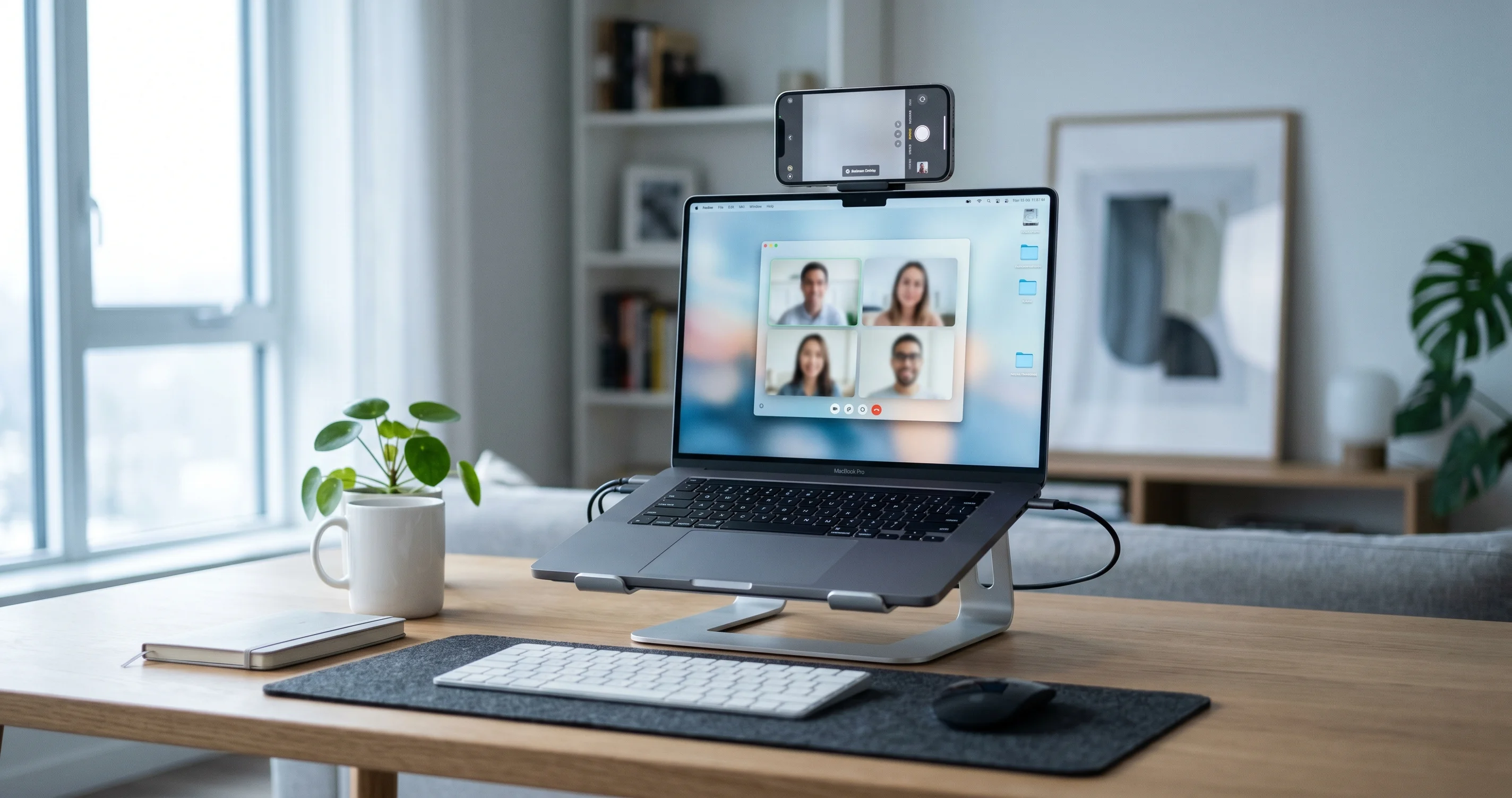
¿Tu iPhone no aparece como webcam en tu Mac? Soluciona los fallos de detección inalámbrica de Continuity Camera en macOS Tahoe 26.5 con esta guía completa paso a paso.
Cuando Continuity Camera no funciona y el mejor sensor de tu iPhone no aparece por ningún lado, es uno de los momentos más frustrantes dentro del ecosistema Apple: te unes a una llamada, abres el menú de la cámara y tu iPhone simplemente no está. Se supone que esta función es mágica: bloquea el iPhone, colócalo cerca del Mac y al instante se convierte en una webcam inalámbrica de alta calidad. Pero en macOS Tahoe 26.5, muchos usuarios —especialmente los que tienen Macs sin cámara integrada como el Mac mini, el Mac Studio y el Mac Pro— descubren que la detección inalámbrica falla silenciosamente, aunque conectar el iPhone con un cable USB-C lo hace aparecer de inmediato. Esta guía te explica exactamente por qué ocurre esto y cómo conseguir que tu iPhone vuelva a ser reconocido, abordando tanto el bug concreto de la versión 26.5 como la lista de comprobación completa y siempre vigente.
Continuity Camera es una de esas funciones que "simplemente funciona", hasta que deja de hacerlo. Y cuando falla, la causa rara vez es obvia, porque el mismo síntoma (el iPhone no aparece como cámara) puede deberse a un interruptor oculto en Ajustes, una discrepancia de Wi-Fi, un permiso de privacidad o un bug real de la plataforma. El objetivo aquí es hacer visible lo invisible: darte un camino de diagnóstico claro para que dejes de adivinar y empieces a solucionar. Comenzaremos con la prueba más rápida que te indica si tienes un problema de hardware o de conectividad inalámbrica, y luego avanzaremos metódicamente por cada capa.
Puntos clave
- Prueba primero el cable USB-C. Si tu iPhone aparece como cámara mediante conexión por cable pero no por Wi-Fi, tu hardware y software están bien — te enfrentas a un problema de detección inalámbrica, que es la queja dominante en macOS Tahoe 26.5.
- El bug inalámbrico de la versión 26.5 afecta desproporcionadamente a los Macs sin cámara (Mac mini, Mac Studio, Mac Pro), donde Continuity Camera suele ser la única webcam, lo que hace que el fallo sea especialmente doloroso.
- Ambos dispositivos deben compartir exactamente la misma configuración: la misma cuenta de Apple con autenticación de dos factores, Wi-Fi y Bluetooth activados, a menos de unos 9 metros de distancia, y el iPhone bloqueado e inmóvil en orientación horizontal.
- El interruptor que más se pasa por alto es Continuity Camera dentro de Ajustes del iPhone > General > AirPlay y Continuidad. Si está desactivado, ningún ajuste en el Mac servirá de ayuda.
- El comportamiento de las apps varía enormemente. FaceTime y QuickTime muestran el selector de cámara de forma limpia; Zoom, Teams y Google Meet lo esconden dentro de su propia configuración de vídeo y a veces necesitan una actualización de la app para admitir la función.
Qué es realmente Continuity Camera
Continuity Camera permite que tu iPhone actúe como webcam y micrófono inalámbrico (o por cable) para tu Mac. Dado que las cámaras de los iPhone modernos superan con creces a la cámara FaceTime HD integrada en la mayoría de los Macs —y dado que los escritorios Mac como el Mac mini y el Mac Studio no incluyen ninguna cámara— usar tu iPhone como fuente de vídeo es a menudo la mayor mejora de calidad que puedes hacer en tus videollamadas, grabaciones y transmisiones.
Más allá de la calidad de imagen bruta, Continuity Camera desbloquea varios efectos exclusivos:
- Centro de escena, que utiliza la cámara Ultra Wide para mantenerte encuadrado mientras te mueves.
- Modo Retrato, que desenfoca el fondo para un aspecto más suave y profesional.
- Luz de estudio, que oscurece el fondo y realza tu cara.
- Vista de escritorio, una ingeniosa función que muestra simultáneamente tu cara y una vista cenital de tu escritorio — ideal para demos, unboxings y tutoriales.
La función está profundamente integrada en macOS, por lo que una vez que funciona, tu iPhone aparece automáticamente como fuente de cámara (y micrófono) en FaceTime, QuickTime, Photo Booth y cualquier app de terceros que utilice las API de cámara estándar de macOS. Cuando no funciona, la causa casi siempre reside en uno de un puñado de requisitos previos, así que vamos a identificarlos antes de tocar nada avanzado.
Con cable frente a inalámbrico: dos rutas de conexión diferentes
Aunque Continuity Camera se presenta como una función única y unificada para el usuario, en realidad existen dos mecanismos de conexión distintos bajo el capó, y entender la diferencia es la clave para un diagnóstico rápido.
La ruta inalámbrica depende de un protocolo de enlace basado en proximidad. Tu Mac y tu iPhone se descubren mutuamente mediante una combinación de Bluetooth (para el descubrimiento de baja energía y la detección de proximidad) y Wi-Fi (para la transmisión de vídeo de alto ancho de banda). Por eso ambas radios deben estar activas: el Bluetooth solo puede encontrar el dispositivo, pero no puede transportar una transmisión de vídeo a 1080p. La ruta inalámbrica también tiene condiciones estrictas: el iPhone debe estar bloqueado, inmóvil y en horizontal, porque macOS utiliza estas señales para decidir que el iPhone se está usando intencionalmente como cámara y no que alguien lo lleva en el bolsillo.
La ruta por cable es mucho más sencilla. Cuando conectas el iPhone por USB-C, macOS lo reconoce como un dispositivo de vídeo conectado directamente y omite la mayor parte de la lógica de proximidad. El protocolo de enlace sigue requiriendo la misma cuenta de Apple y el interruptor de Continuity Camera, pero no depende del baile de proximidad Wi-Fi/Bluetooth. Esa diferencia arquitectónica es exactamente la razón por la que el bug de detección inalámbrica de la versión 26.5 no afecta a las conexiones por cable: la ruta de código fallida simplemente no interviene cuando hay un cable presente.
Ten en mente este modelo mental durante toda la guía. Casi todas las soluciones que se describen a continuación son realmente formas de conseguir que el protocolo de enlace inalámbrico se complete, mientras que el cable es la vía de escape que lo evita.
Los requisitos exactos (no los omitas)
La gran mayoría de los informes de "mi iPhone no aparece" se deben a un requisito previo que se ha pasado por alto. Continuity Camera de Apple tiene requisitos estrictos e innegociables, y todos deben cumplirse al mismo tiempo para que la detección inalámbrica funcione:
| Requisito | Detalle |
|---|---|
| La misma cuenta de Apple | Tu Mac y tu iPhone deben haber iniciado sesión con la misma cuenta de Apple (anteriormente Apple ID). |
| Autenticación de dos factores | Debe estar activada en esa cuenta de Apple. |
| Wi-Fi activado | Ambos dispositivos necesitan el Wi-Fi activado. |
| Bluetooth activado | Ambos dispositivos necesitan el Bluetooth activado. |
| Proximidad | Los dispositivos deben estar a unos 9 metros (30 pies) entre sí. |
| iPhone compatible | iPhone XR, iPhone XS o posterior, con una versión de iOS compatible. |
| iPhone bloqueado e inmóvil | Para ser ofrecido de forma inalámbrica, el iPhone debe estar bloqueado y sostenido estático en orientación horizontal — habitualmente montado. |
| Interruptor de Continuity Camera activado | Ajustes > General > AirPlay y Continuidad > Continuity Camera debe estar habilitado en el iPhone. |
Algunos de estos puntos despistan constantemente a los usuarios, por lo que merecen especial atención:
- El iPhone debe estar BLOQUEADO. Esto es contraintuitivo. Si estás usando activamente el iPhone, lo estás sosteniendo o su pantalla está encendida y desbloqueada, macOS no lo ofrecerá como cámara inalámbrica. Bloquéalo, móntalo y déjalo en paz.
- Debe estar ESTÁTICO y en HORIZONTAL. La Continuity Camera inalámbrica requiere que el iPhone esté quieto: el movimiento al sostenerlo con la mano o la orientación vertical puede impedir que aparezca la oferta inalámbrica. Se recomienda encarecidamente usar un soporte o montura dedicada.
- El interruptor de Continuity Camera ha cambiado de lugar entre versiones de iOS y puede estar dentro de AirPlay y Continuidad o, en algunas versiones, AirPlay y Handoff. Si no lo encuentras con un nombre, busca el otro.
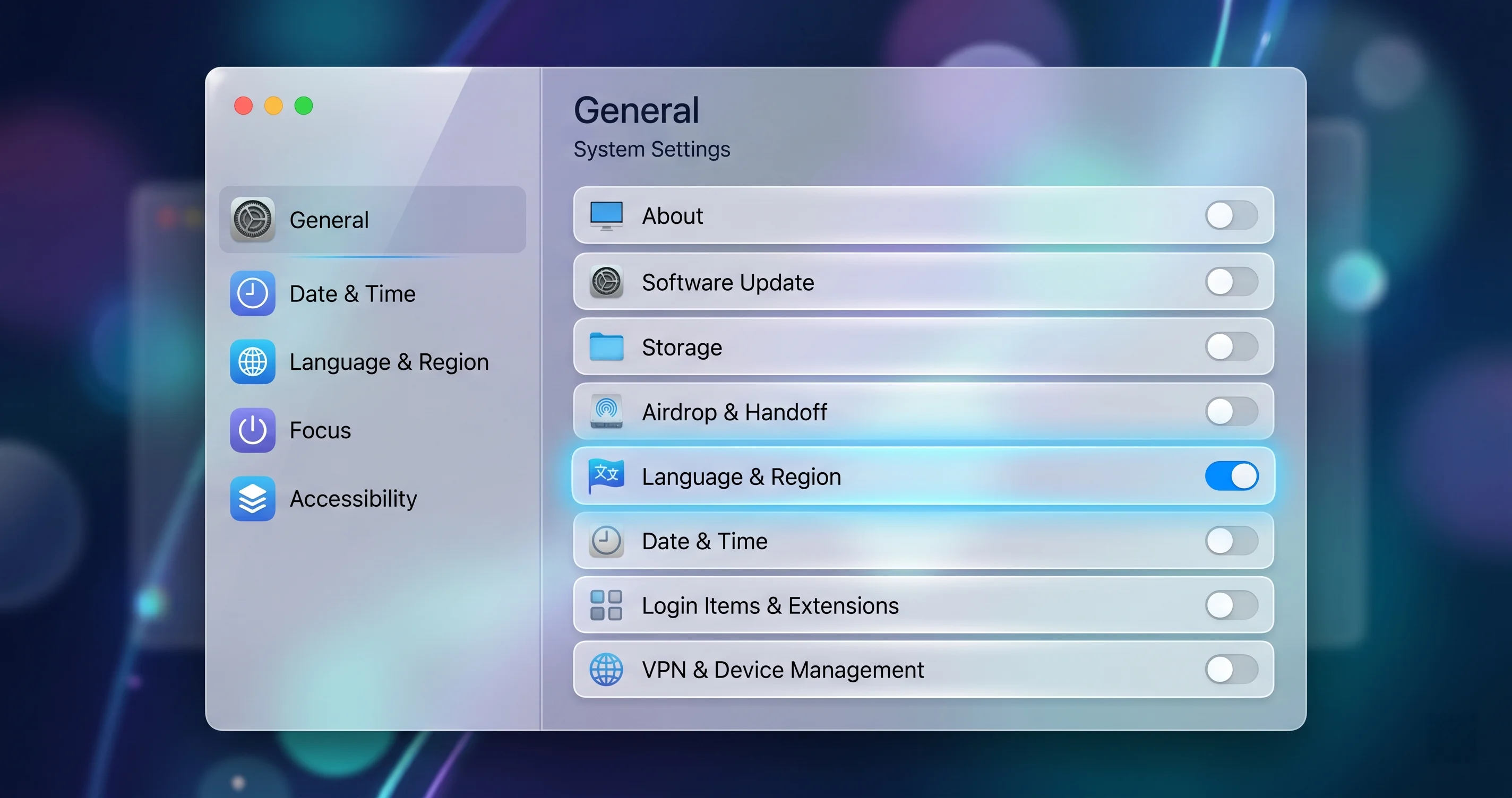
Si incluso una de esas filas es falsa, corrígela primero. Es sorprendente con qué frecuencia todo el problema es un único interruptor que se desactivó durante una actualización de iOS o un restablecimiento de ajustes.
El bug principal de macOS Tahoe 26.5: el inalámbrico falla, el USB-C funciona
Este es el problema que se ha reportado ampliamente en los foros de la comunidad desde que macOS Tahoe 26.5 se lanzó el 11 de mayo de 2026: el iPhone no se detecta como Continuity Camera inalámbrica, pero funciona al instante en el momento en que lo conectas con un cable USB-C.
El síntoma es consistente y desesperante:
- Abres FaceTime, Zoom, QuickTime o Photo Booth.
- Compruebas la lista de fuentes de cámara.
- Tu iPhone no aparece en la lista, aunque esté bloqueado, montado, en la misma Wi-Fi y cumpla todos los requisitos anteriores.
- Coges un cable USB-C, conectas el iPhone al Mac y en uno o dos segundos aparece como cámara y funciona perfectamente.
Este patrón es la huella digital más clara del problema de detección inalámbrica de la versión 26.5. Para ser precisos sobre lo que podemos y no podemos afirmar: esto está ampliamente reportado por la comunidad a partir de macOS Tahoe 26.5, y la división entre "con cable funciona / sin cable no funciona" es muy reproducible en los equipos afectados. No estamos afirmando que Apple haya emitido un reconocimiento oficial: trátalo como una regresión fuertemente corroborada y confirmada por la comunidad, en lugar de un defecto documentado por Apple.
Por qué los Macs sin cámara lo notan más
Los informes se concentran claramente en el Mac mini, el Mac Studio y el Mac Pro, y hay una razón lógica. Estos escritorios no tienen cámara integrada. En un MacBook, si Continuity Camera falla, puedes recurrir a la cámara FaceTime integrada y salir del paso en tu reunión. En un Mac mini o Mac Studio, Continuity Camera suele ser la única webcam disponible. Cuando la detección inalámbrica falla, pasas de "vídeo perfecto del iPhone" a "sin vídeo en absoluto", por eso estos usuarios son los más activos en los foros.
Hay también un factor más sutil: los Macs de escritorio suelen estar conectados por Ethernet, con el Wi-Fi técnicamente "activado" pero sin estar asociado activamente a la misma red Wi-Fi que usa el iPhone. El protocolo de enlace inalámbrico de Continuity Camera se apoya en el Ethernet Wi-Fi y en las señales de proximidad Bluetooth, por lo que un escritorio que prioriza Ethernet con una radio Wi-Fi semidormida tiene más probabilidades de que el protocolo de enlace nunca se complete.
El flujo de diagnóstico: confirma el hardware, luego arregla el inalámbrico
Antes de pasar una hora cambiando ajustes, realiza esta prueba de dos minutos. Divide el universo de posibles causas limpiamente en dos mitades.
Paso 1 — Prueba primero con cable. Conecta tu iPhone al Mac con un cable USB-C que funcione correctamente. Desbloquea el iPhone si se te pide y toca Confiar si aparece el aviso. Abre QuickTime Player > Archivo > Nueva grabación de película, luego haz clic en la pequeña flecha junto al botón de grabar y busca tu iPhone en la lista de cámaras.
- Si el iPhone aparece por USB-C: Tu iPhone, el Mac, el interruptor de Continuity Camera, tu cuenta de Apple y macOS en sí están funcionando correctamente. El problema está aislado en la detección inalámbrica: procede con las soluciones inalámbricas que se indican a continuación. Este es el perfil del bug de la versión 26.5.
- Si el iPhone NO aparece ni siquiera por USB-C: Tienes un problema más profundo: un requisito previo que falta, una restricción de privacidad, una combinación iPhone/iOS no compatible o un fallo de hardware/cable. Omite la sección específica de inalámbrico y trabaja en los requisitos previos y los ajustes de privacidad.
Paso 2 — Usa una app de prueba limpia. Comprueba siempre con QuickTime Player o Photo Booth en lugar de Zoom o Teams. Estas apps de Apple usan el selector de cámara estándar de macOS y descartan los problemas específicos de cada app. Si tu iPhone aparece en Photo Booth pero no en Zoom, tu problema está en la app, no en Continuity Camera.
Esta única prueba es lo más valioso de esta guía. Te dice si debes perseguir un problema inalámbrico o un error de configuración, y te impide "arreglar" cosas que nunca estuvieron rotas.
Una nota rápida sobre los cables
Si tu prueba con cable falla, no asumas inmediatamente que es el bug de la versión 26.5 o un fallo de software más profundo: descarta primero el cable. Continuity Camera por USB-C necesita un cable que transmita datos, no solo alimentación. Muchos cables de carga baratos (especialmente los más antiguos que vienen con accesorios) solo sirven para cargar y nunca establecerán una conexión de datos. Usa el cable que vino con el iPhone o un cable USB-C de datos conocido, y conéctalo directamente al Mac en lugar de a través de un hub sin alimentación. Un sorprendente número de informes de "Continuity Camera no funciona por USB-C" desaparece en el momento en que se sustituye el cable por uno correcto.
Confirma también que tocaste Confiar en este ordenador en el iPhone la primera vez que lo conectaste a ese Mac en particular. Si anteriormente tocaste No confiar, el emparejamiento del dispositivo está bloqueado a nivel del sistema operativo. Puedes restablecerlo en el iPhone mediante Ajustes > General > Transferir o restablecer el iPhone > Restablecer > Restablecer ubicación y privacidad, luego vuelve a conectarlo y toca Confiar.
Cómo solucionar la detección inalámbrica (los trucos para la versión 26.5)
Si tu prueba con cable fue exitosa pero el inalámbrico sigue sin funcionar, aplica estos pasos en orden. Van escalando desde "treinta segundos" hasta "restablecimiento más profundo", así que para en cuanto tu iPhone vuelva a aparecer.
1. Desactiva y vuelve a activar el Wi-Fi y el Bluetooth (en ambos dispositivos)
El protocolo de enlace inalámbrico depende de radios Wi-Fi y Bluetooth en buen estado en ambos extremos. Un estado de radio obsoleto es la causa más común del fallo de detección de la versión 26.5, y reiniciarlo resuelve un gran número de casos.
- En el iPhone: abre Ajustes > Wi-Fi, desactívalo, espera diez segundos y vuelve a activarlo. Haz lo mismo en Ajustes > Bluetooth. Evita usar el Centro de control para esto: el Centro de control solo desconecta temporalmente las radios en lugar de ciclarlas completamente.
- En el Mac: haz clic en el icono de Wi-Fi de la barra de menús, desactiva el Wi-Fi y vuelve a activarlo. Luego alterna el Bluetooth de la misma manera (Ajustes del Sistema > Bluetooth, o el control de la barra de menús).
Después de ciclar ambas radios en ambos dispositivos, vuelve a bloquear y montar el iPhone y comprueba de nuevo en QuickTime.
2. Pon ambos dispositivos en la misma red Wi-Fi
Esta es la solución que rescata a la mayoría de los usuarios de Mac mini y Mac Studio. Un Mac de escritorio en Ethernet con el Wi-Fi meramente "activado" no es lo mismo que ambos dispositivos estando en la misma red Wi-Fi. Conecta explícitamente el Wi-Fi de tu Mac a la red exactamente igual (mismo SSID, no una red de invitados o una variante de 5GHz/2.4GHz con un nombre diferente) que está usando tu iPhone.
Si tu Mac normalmente usa Ethernet, conectar temporalmente su Wi-Fi a la red del iPhone —manteniendo Ethernet activo— frecuentemente restaura la detección inalámbrica. Las bandas diferentes o las redes de invitados separadas son un obstáculo silencioso en estos casos.
3. Desactiva el Modo de bajo consumo en el iPhone
El Modo de bajo consumo limita la actividad en segundo plano, incluyendo las radios y las funciones de proximidad de las que depende Continuity Camera. Abre Ajustes > Batería y desactiva el Modo de bajo consumo. Luego vuelve a intentarlo. Es un detalle pequeño que rompe las funciones inalámbricas de forma desproporcionada.
4. Cierra sesión en tu cuenta de Apple y vuelve a iniciarla
Una sesión de cuenta de Apple obsoleta puede impedir que los dos dispositivos se autentiquen mutuamente para Continuity. En el iPhone, no necesitas cerrar sesión completamente en iCloud (lo cual es disruptivo); en cambio, el paso más efectivo es verificar que ambos dispositivos muestran la misma cuenta en Ajustes > [tu nombre] (iPhone) y Ajustes del Sistema > [tu nombre] (Mac). Si difieren, ese es tu problema. Si recientemente has cambiado tu cuenta de Apple o contraseña, cerrar sesión y volver a iniciarla en el dispositivo afectado restablece la relación de confianza que necesita Continuity.
5. Reinicia ambos dispositivos
Un reinicio completo —no solo bloquear/despertar— borra los estados transitorios de los daemons en ambos extremos. Reinicia el iPhone y el Mac, luego prueba de nuevo. Es un consejo antiguo precisamente porque funciona: muchos servicios de Continuity se ejecutan como procesos en segundo plano que pueden bloquearse, y solo un reinicio los restablece de forma fiable.
6. Restablece los ajustes de red (paso más profundo)
Si nada de lo anterior funciona, restablece los ajustes de red del iPhone mediante Ajustes > General > Transferir o restablecer el iPhone > Restablecer > Restablecer ajustes de red. Ten en cuenta que esto borra las contraseñas de Wi-Fi guardadas, así que tendrás que volver a unirte a las redes después. Este es un paso más contundente que limpia la configuración de red corrupta que puede bloquear el protocolo de enlace inalámbrico de Continuity; úsalo solo después de que fallen las soluciones más ligeras.
Para una inestabilidad inalámbrica más amplia que también afecte al emparejamiento y otras funciones de Continuity, nuestra guía de solución de problemas de Bluetooth en macOS Tahoe profundiza en los diagnósticos a nivel de radio.
7. Comprueba VPNs, cortafuegos y "Limitar el rastreo de dirección IP"
La transmisión inalámbrica de Continuity Camera es tráfico de red local, y cualquier cosa que modifique la forma en que tus dispositivos se ven entre sí en la LAN puede interferir. Vale la pena auditar tres ajustes:
- VPN. Una VPN activa en cualquiera de los dispositivos puede enrutar el tráfico de una manera que interrumpa el descubrimiento local entre pares. Desconecta temporalmente cualquier VPN en el Mac y en el iPhone y vuelve a probar.
- Cortafuegos de macOS en modo sigilo. Abre Ajustes del Sistema > Red > Cortafuegos. El propio cortafuegos suele estar bien, pero el modo sigilo (que hace que el Mac ignore las solicitudes de sondeo) puede interferir ocasionalmente con el descubrimiento. Si estás atascado, intenta desactivar el modo sigilo temporalmente.
- Dirección Wi-Fi privada / Limitar el rastreo de dirección IP. En el iPhone, Ajustes > Wi-Fi > (tu red) > Dirección Wi-Fi privada aleatoriza la dirección del dispositivo, y Limitar el rastreo de dirección IP añade un relay. Ninguno de los dos debería romper Continuity, pero si has agotado otras opciones, desactivarlos temporalmente para tu red doméstica es un experimento razonable.
8. Actualiza ambos dispositivos completamente
Dado que el problema inalámbrico de la versión 26.5 es una regresión de software, la solución definitiva llegará a través de una actualización de software. Mantén ambos dispositivos actualizados: Ajustes del Sistema > General > Actualización de software en el Mac y Ajustes > General > Actualización de software en el iPhone. Una versión de punto posterior a este artículo (por ejemplo, un parche 26.5.x) puede resolver directamente el protocolo de enlace inalámbrico. Mientras tanto, el método alternativo con cable sigue siendo tu recurso fiable.
Problemas específicos de cada app: por qué funciona en FaceTime pero no en Zoom
Un gran número de quejas de "Continuity Camera no funciona" son en realidad problemas de aplicación, no de plataforma. macOS expone tu iPhone como un dispositivo de cámara estándar, pero cada app decide cómo —y si— lo muestra.
Apps de Apple: FaceTime, QuickTime, Photo Booth
Estas usan el selector de cámara nativo de macOS. En FaceTime, haz clic en Vídeo en la barra de menús y selecciona tu iPhone. En QuickTime, elige Archivo > Nueva grabación de película y selecciona el iPhone en la flecha desplegable. Photo Booth ofrece un menú Cámara. Dado que estas apps siguen las convenciones de Apple, son tu referencia de prueba de calidad: si tu iPhone aparece aquí, Continuity Camera está funcionando genuinamente.
Apps de terceros: Zoom, Teams, Google Meet
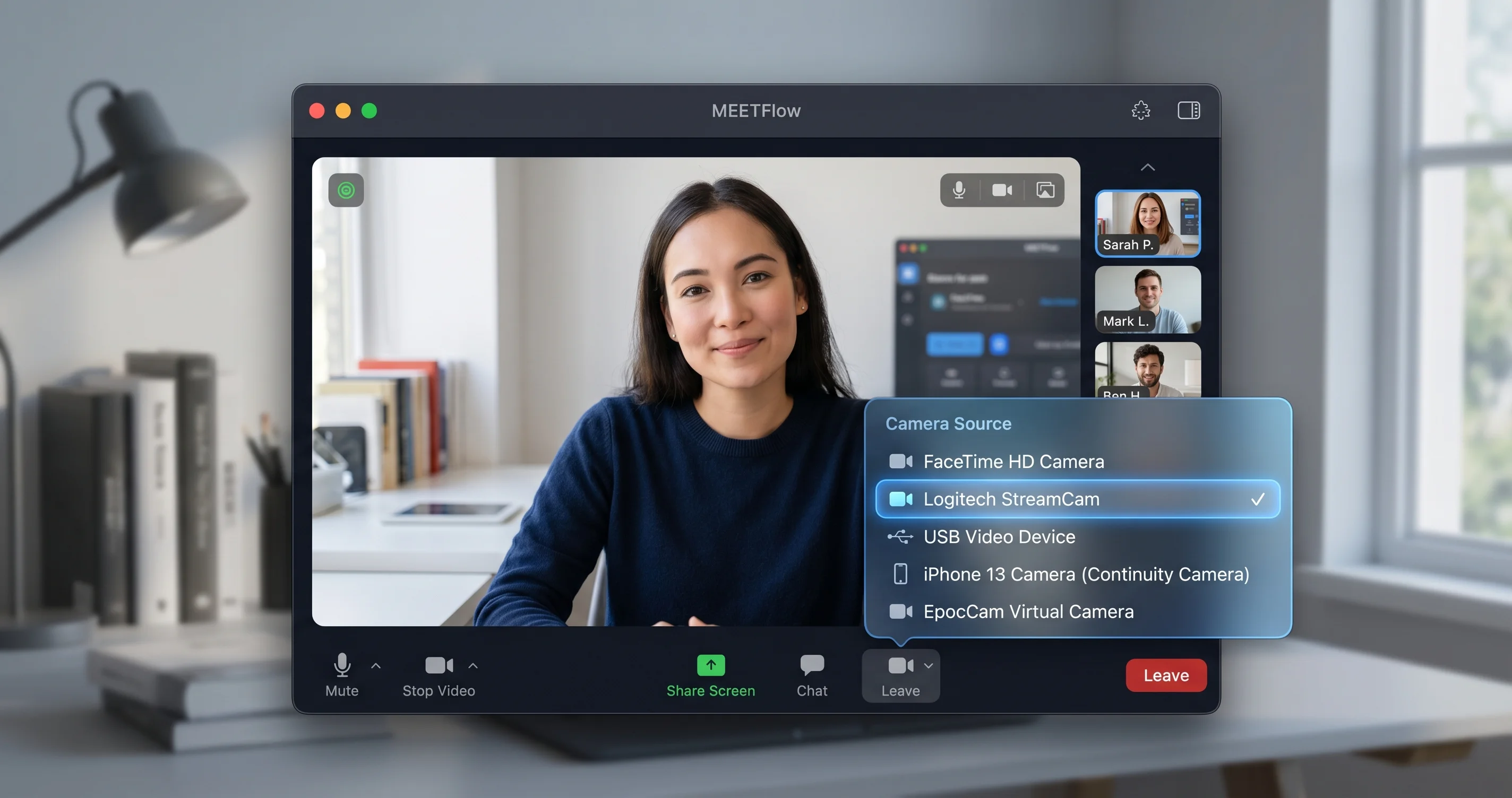
Aquí es donde se complica. Estas apps mantienen su propio selector de cámara, separado del de macOS:
- Zoom: haz clic en la flecha ^ junto al botón Detener vídeo, luego elige tu iPhone en Seleccionar una cámara. O abre Ajustes > Vídeo y selecciónalo en el desplegable Cámara.
- Microsoft Teams: abre Ajustes > Dispositivos y elige el iPhone en Cámara. Teams a veces guarda en caché la cámara anterior y necesita una selección manual después de que el iPhone se conecte.
- Google Meet (en Safari/Chrome): se ejecuta en el navegador, por lo que la cámara se elige en la interfaz de la reunión mediante el menú de tres puntos > Ajustes > Vídeo, y el navegador también debe tener permiso de cámara en los ajustes de privacidad de macOS (se trata más adelante).
Dos realidades a nivel de app que hay que tener en cuenta:
- Algunas apps de terceros deben actualizarse. Las versiones antiguas son anteriores a la compatibilidad con Continuity Camera o no la enumeran correctamente. Si tu iPhone aparece en Photo Booth pero nunca en una app específica, actualiza primero esa app a la última versión.
- El orden del selector puede importar. Conecta y estabiliza el iPhone antes de iniciar la app, o antes de abrir los ajustes de cámara de la app. Las apps que buscan cámaras al iniciarse pueden no detectar un iPhone que se conectó después; salir y volver a iniciar la app fuerza una nueva búsqueda.
Si estás manejando múltiples funciones de Continuity en apps a la vez, la guía completa de solución de problemas de funciones Continuity en macOS Tahoe explica cómo Universal Control, Sidecar y Handoff interactúan con la misma pila de conectividad subyacente.
Privacidad, seguridad y permisos
Incluso con una conectividad perfecta, un ajuste de privacidad o restricción puede bloquear completamente la cámara, y estos fallos son fáciles de confundir con bugs de detección.
Permiso de cámara por app
macOS controla el acceso a la cámara app por app. Ve a Ajustes del Sistema > Privacidad y seguridad > Cámara y confirma que la app que estás usando (Zoom, Teams, tu navegador, etc.) tiene su interruptor de cámara activado. Una app basada en navegador como Google Meet necesita que el navegador (Safari o Chrome) esté activado aquí, no "Google Meet", que no es una app independiente. Si a una app se le denegó el acceso a la cámara al iniciarse por primera vez, no "verá" ninguna cámara, incluido tu iPhone.
Restricciones de cámara de Screen Time
Si la cámara falta en todo el sistema —en todas las apps, incluyendo Photo Booth— comprueba Screen Time. Abre Ajustes del Sistema > Tiempo de pantalla > Contenido y privacidad > Restricciones de apps (o Apps permitidas, según el diseño) y asegúrate de que Cámara está permitida. Las restricciones de cámara de Screen Time ocultan silenciosamente la cámara en todas partes, y como el iPhone nunca aparece, la gente concluye erróneamente que Continuity Camera está rota. Vale la pena comprobarlo especialmente en Macs gestionados o compartidos en familia.
Confírmalo también en el iPhone
Continuity Camera respeta las restricciones en ambos dispositivos. Si el iPhone tiene su propia restricción de cámara de Screen Time, o si el interruptor Continuity Camera en Ajustes > General > AirPlay y Continuidad se desactivó, el Mac no recibirá la oferta de la cámara independientemente de los permisos en el lado del Mac.
Macs gestionados y perfiles de configuración
Si tu Mac es proporcionado por un empleador, escuela o cualquier organización que use Gestión de Dispositivos Móviles (MDM), un perfil de configuración puede restringir el acceso a la cámara o las funciones de Continuity a un nivel que no puedes anular desde los paneles de Ajustes habituales. Comprueba Ajustes del Sistema > General > Gestión de dispositivos (o Perfiles) para ver si hay perfiles instalados. Si un perfil bloquea la cámara o AirPlay/Continuidad, necesitarás que tu administrador de TI lo ajuste: ningún cambio de interruptores funcionará contra una restricción gestionada. Esta es una causa común y fácil de pasar por alto en portátiles de trabajo donde Continuity Camera "solía funcionar" y dejó de hacerlo tras la instalación de un nuevo perfil.
Fallos de Vista de escritorio y Centro de escena (diferente a la detección)
Es importante distinguir entre "mi iPhone no se detecta en absoluto" y "mi iPhone funciona, pero un efecto específico no". Son problemas distintos con causas distintas.
Vista de escritorio requiere una cámara Ultra Wide
Vista de escritorio utiliza la cámara Ultra Wide del iPhone para sintetizar el ángulo cenital del escritorio. Eso significa que requiere un iPhone con lente Ultra Wide: iPhone 11 o posterior. Si tienes un iPhone XR o XS (que sí son compatibles con Continuity Camera básica pero carecen de la lente Ultra Wide), Vista de escritorio simplemente no estará disponible aunque la cámara funcione perfectamente. Esto no es un bug: es una limitación de hardware.
Si Vista de escritorio aparece en gris en un iPhone compatible, asegúrate de que el iPhone está montado correctamente (Vista de escritorio espera una orientación aproximadamente conocida), abre la app Vista de escritorio o actívala desde los controles de vídeo verdes del Centro de control durante una llamada, y confirma que Continuity Camera está conectada primero.
Centro de escena y otros efectos
Centro de escena, Retrato y Luz de estudio se activan desde los controles de Vídeo en la barra de menús de macOS (el icono de cámara verde que aparece mientras Continuity Camera está activa). Si estos faltan, es posible que tu iPhone esté conectado pero que el panel de efectos no se haya cargado: desconecta y vuelve a conectar la cámara. Ten en cuenta que no todos los efectos están disponibles en todos los modelos de iPhone, y algunos efectos no pueden combinarse simultáneamente.
"El iPhone aparece y luego se desconecta" — Problemas de reconexión y modo de espera
Una variante especialmente molesta: tu iPhone aparece, empiezas tu llamada y luego se desconecta a mitad de la reunión. Esto suele ser un problema de gestión de energía, no de detección.
- Interferencia del bloqueo automático / modo de espera. Cuando la pantalla del iPhone se apaga y entra en estados de espera más profundos, la sesión de cámara puede interrumpirse. Mantén el iPhone conectado al cargador mientras lo uses: Continuity Camera funciona con el iPhone bloqueado, pero un estado de ahorro de energía puede interrumpir la sesión. Conectar la alimentación mantiene el iPhone suficientemente activo para sostener la conexión.
- Estabilidad del soporte. Si el iPhone se mueve o golpeas el escritorio, la condición de "estático" para el modo inalámbrico puede romperse momentáneamente y provocar una nueva negociación del protocolo de enlace. Un soporte sólido elimina este problema.
- Itinerancia Wi-Fi. Si tu Mac o iPhone cambia de punto de acceso de malla durante una llamada, la sesión inalámbrica puede fallar. Permanecer cerca de un único punto de acceso, o usar la conexión USB-C para llamadas importantes, evita esto por completo.
La regla práctica: para cualquier reunión que realmente importa, usa el cable USB-C. La Continuity Camera por cable es sólida, inmune al bug de detección inalámbrica de la versión 26.5, mantiene el iPhone cargado y nunca se interrumpe por el modo de espera. Reserva el modo inalámbrico para uso casual donde la comodidad supera a la fiabilidad.
Cómo construir una configuración fiable de Continuity Camera
Si vas a depender de tu iPhone como webcam con regularidad —especialmente en un Mac mini o Mac Studio sin cámara— vale la pena diseñar la configuración para que sea fiable en lugar de luchar contra ella antes de cada llamada. Algunas recomendaciones prácticas:
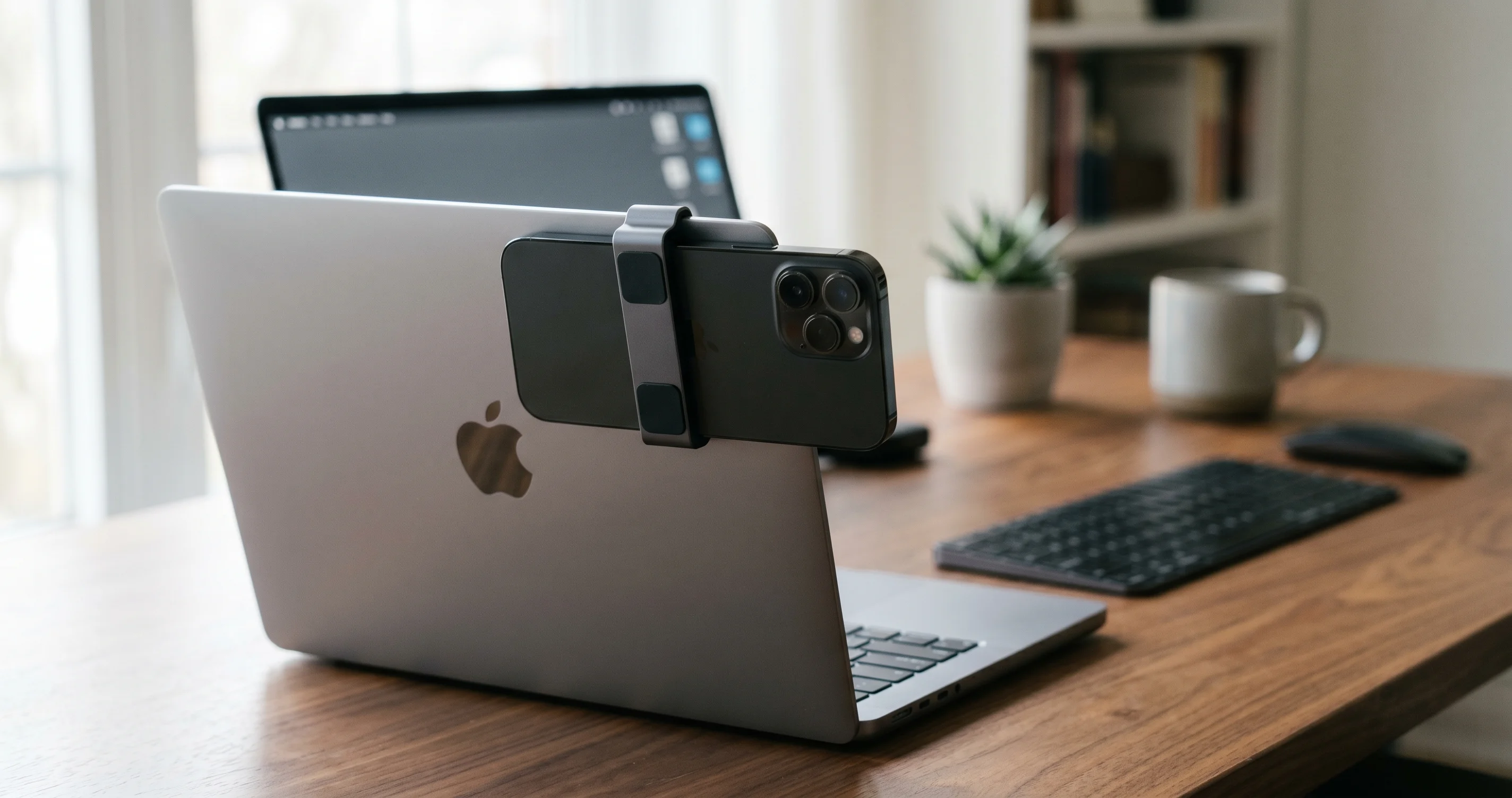
- Usa un soporte adecuado. Los soportes de clip al estilo Apple que se fijan en la parte superior de una pantalla sostienen el iPhone en la orientación horizontal correcta y lo mantienen perfectamente inmóvil, satisfaciendo la condición de "estático" para el modo inalámbrico y eliminando los reinicios del protocolo de enlace causados por movimientos accidentales.
- Tiende un cable USB-C corto y dedicado hasta el soporte. Con el iPhone ya conectado en su soporte, evitas por completo el bug inalámbrico y mantienes la batería cargada: obtienes la mejor calidad de imagen sin ningún drama de detección.
- Elige el sistema de cámara trasera del iPhone, no la delantera. Las cámaras traseras son dramáticamente mejores que la frontal, y Continuity Camera usa el sistema trasero, que es la razón por la que un soporte de clip apunta la parte trasera del iPhone hacia ti.
- Haz una prueba previa antes de llamadas importantes. Abre Photo Booth un minuto antes de tu reunión para confirmar que el iPhone está conectado y encuadrado. Es mucho menos estresante que descubrir un fallo de detección una vez que la llamada ha comenzado.
Esta pequeña inversión de configuración convierte Continuity Camera de una comodidad a veces caprichosa en una webcam genuinamente profesional y fiable, incluso mientras el bug inalámbrico de la versión 26.5 persiste.
Solución de problemas comunes
Usa esta tabla de referencia rápida de pares Problema/Solución para ir directamente a tu síntoma específico.
Problema: el iPhone no aparece de forma inalámbrica, pero funciona por USB-C
Solución: Este es el perfil clásico de macOS Tahoe 26.5. Cicla el Wi-Fi y el Bluetooth en ambos dispositivos (desde Ajustes, no desde el Centro de control), pon ambos en la misma red Wi-Fi, desactiva el Modo de bajo consumo y reinicia ambos dispositivos. Para llamadas importantes, usa directamente el cable: la conexión por cable no se ve afectada por el bug.
Problema: el iPhone no aparece en absoluto, ni siquiera por USB-C
Solución: Comprueba primero los requisitos previos. Confirma que el interruptor Continuity Camera está activado en Ajustes del iPhone > General > AirPlay y Continuidad, que ambos dispositivos usan la misma cuenta de Apple con autenticación de dos factores y que el iPhone es compatible (XR/XS o posterior). Luego comprueba Privacidad y seguridad > Cámara y las restricciones de Screen Time en el Mac.
Problema: funciona en Photo Booth/FaceTime pero no en Zoom o Teams
Solución: Es un problema de la app, no de Continuity. Abre la configuración de vídeo propia de la app y selecciona manualmente tu iPhone como cámara. Actualiza la app a su última versión, luego ciérrala y vuelve a abrirla para que vuelva a buscar cámaras después de que el iPhone se haya conectado.
Problema: la cámara se conecta y luego se desconecta a mitad de la llamada
Solución: Mantén el iPhone conectado a la alimentación y en un soporte estable. El modo de espera/bloqueo automático y el movimiento físico rompen la condición de "estático" del modo inalámbrico y fuerzan un nuevo protocolo de enlace. Cambia a USB-C para garantizar la estabilidad durante reuniones importantes.
Problema: Vista de escritorio aparece en gris o no está disponible
Solución: Vista de escritorio requiere una cámara Ultra Wide, por lo que necesita iPhone 11 o posterior. El iPhone XR/XS es compatible con Continuity Camera básica pero no puede usar Vista de escritorio. Confirma que el iPhone está correctamente montado y que Continuity Camera está conectada antes de activar Vista de escritorio.
Problema: no hay cámara en ningún sitio, en absolutamente todas las apps
Solución: Esto apunta a un bloqueo a nivel del sistema. Comprueba Ajustes del Sistema > Tiempo de pantalla > Contenido y privacidad y asegúrate de que Cámara está permitida. Verifica también que el iPhone no tiene su propia restricción de cámara de Screen Time. Los bloqueos a nivel del sistema se disfrazan de fallos de detección.
Problema: el iPhone está desbloqueado en tu mano y no se ofrece
Solución: La Continuity Camera inalámbrica solo ofrece un iPhone bloqueado y estático sostenido en horizontal. Bloquea la pantalla, móntalo y déjalo quieto. Un iPhone en uso activo o sostenido con la mano intencionalmente no se ofrece de forma inalámbrica.
Si también tienes problemas con el panorama general de comunicación entre dispositivos —Handoff, compartición del portapapeles o sincronización de iCloud fallando— la guía de solución de problemas de sincronización de Continuity aborda las causas a nivel de cuenta e iCloud que también pueden afectar a Continuity Camera. Y si sospechas una regresión más amplia de la versión 26.5, el resumen del lanzamiento de macOS Tahoe 26.5 registra los cambios de esta actualización.
Preguntas frecuentes
¿Por qué mi iPhone funciona como webcam por USB-C pero no por Wi-Fi en macOS 26.5?
Este es el bug de detección inalámbrica ampliamente reportado en macOS Tahoe 26.5. Las conexiones por cable evitan completamente el protocolo de enlace inalámbrico defectuoso. Cicla el Wi-Fi y el Bluetooth en ambos dispositivos, pon ambos en la misma red Wi-Fi, desactiva el Modo de bajo consumo y reinicia. Para llamadas críticas, el cable USB-C es el método alternativo fiable.
¿Por qué Continuity Camera falla más en mi Mac mini o Mac Studio?
Los escritorios sin cámara dependen de Continuity Camera como su única webcam, por lo que cualquier fallo es mucho más visible. Además, suelen priorizar Ethernet con el Wi-Fi meramente "activado", lo que debilita el protocolo de enlace de proximidad inalámbrico. Conecta explícitamente el Wi-Fi del Mac a la misma red que tu iPhone para mejorar la detección.
¿Dónde está el interruptor de Continuity Camera en mi iPhone?
Abre Ajustes > General > AirPlay y Continuidad y activa Continuity Camera. En algunas versiones de iOS el menú se llama AirPlay y Handoff. Si el interruptor está desactivado, tu iPhone nunca se ofrecerá como cámara, sin importar qué tan perfecta sea tu red y los ajustes de cuenta.
¿Necesita estar desbloqueado mi iPhone para ser una Continuity Camera?
No, todo lo contrario. Para uso inalámbrico, tu iPhone debe estar bloqueado, estático e idealmente montado en horizontal. Un iPhone en uso activo o sostenido con la mano intencionalmente no se ofrece como cámara inalámbrica. Por USB-C, puede que necesites desbloquearlo una vez y tocar Confiar, pero luego funciona bloqueado.
¿Por qué mi iPhone aparece en FaceTime pero no en Zoom o Teams?
FaceTime usa el selector de cámara nativo de macOS, mientras que Zoom y Teams mantienen el suyo propio. Abre los ajustes de vídeo de la app y selecciona manualmente tu iPhone. Actualiza la app a la última versión y vuelve a iniciarla para que vuelva a buscar cámaras después de que tu iPhone ya esté conectado.
¿Por qué Vista de escritorio aparece en gris aunque mi cámara funcione?
Vista de escritorio necesita la cámara Ultra Wide, que requiere iPhone 11 o posterior. Un iPhone XR o XS es compatible con Continuity Camera estándar pero carece de la lente Ultra Wide, por lo que Vista de escritorio no está disponible. Esto es una limitación de hardware, no un bug de software: la funcionalidad básica de la cámara no se ve afectada.
Mi iPhone se desconecta a mitad de las llamadas — ¿cómo lo evito?
Esto suele ser gestión de energía. Mantén el iPhone cargando y en un soporte estable, porque el modo de espera, el bloqueo automático y el movimiento físico interrumpen la sesión inalámbrica. Para cualquier reunión importante, usa el cable USB-C: mantiene el iPhone activo, cargado e inmune a las interrupciones inalámbricas de la versión 26.5.
¿Es el problema de Continuity Camera en macOS 26.5 un bug oficial de Apple?
Está ampliamente reportado en la comunidad a partir de macOS Tahoe 26.5, con un patrón muy reproducible (el inalámbrico falla, el USB-C funciona). No podemos confirmar un reconocimiento oficial de Apple, así que trátalo como una regresión fuertemente corroborada. Hasta que llegue cualquier solución, el método alternativo con cable es fiable.
Conclusión
Cuando Continuity Camera no funciona y te deja sin cámara antes de una llamada, el camino más rápido al alivio es la prueba de diagnóstico de dos minutos: conecta el cable USB-C. Si tu iPhone aparece por cable pero no de forma inalámbrica, has confirmado el bug de detección de macOS Tahoe 26.5, y puedes aplicar los métodos alternativos inalámbricos (ciclar radios, compartir una red Wi-Fi, desactivar el Modo de bajo consumo, reiniciar) o simplemente seguir usando el cable para una fiabilidad garantizada. Si no aparece ni siquiera por cable, repasa los requisitos previos, los permisos de privacidad y las restricciones de Screen Time, porque el culpable casi siempre es un único interruptor que se pasó por alto. Lo metódico supera a lo mágico en todo momento.
Para lecturas relacionadas, consulta nuestras guías sobre iPhone Mirroring que no funciona en macOS Tahoe, la solución para el micrófono del Mac que no funciona y AirPods con cortes y tartamudeos en Mac: los mismos principios de conectividad y permisos se aplican a todas las funciones de comunicación entre dispositivos de Apple.