¿El autocompletado de contraseñas no funciona en Chrome tras macOS Tahoe 26.5? Solución
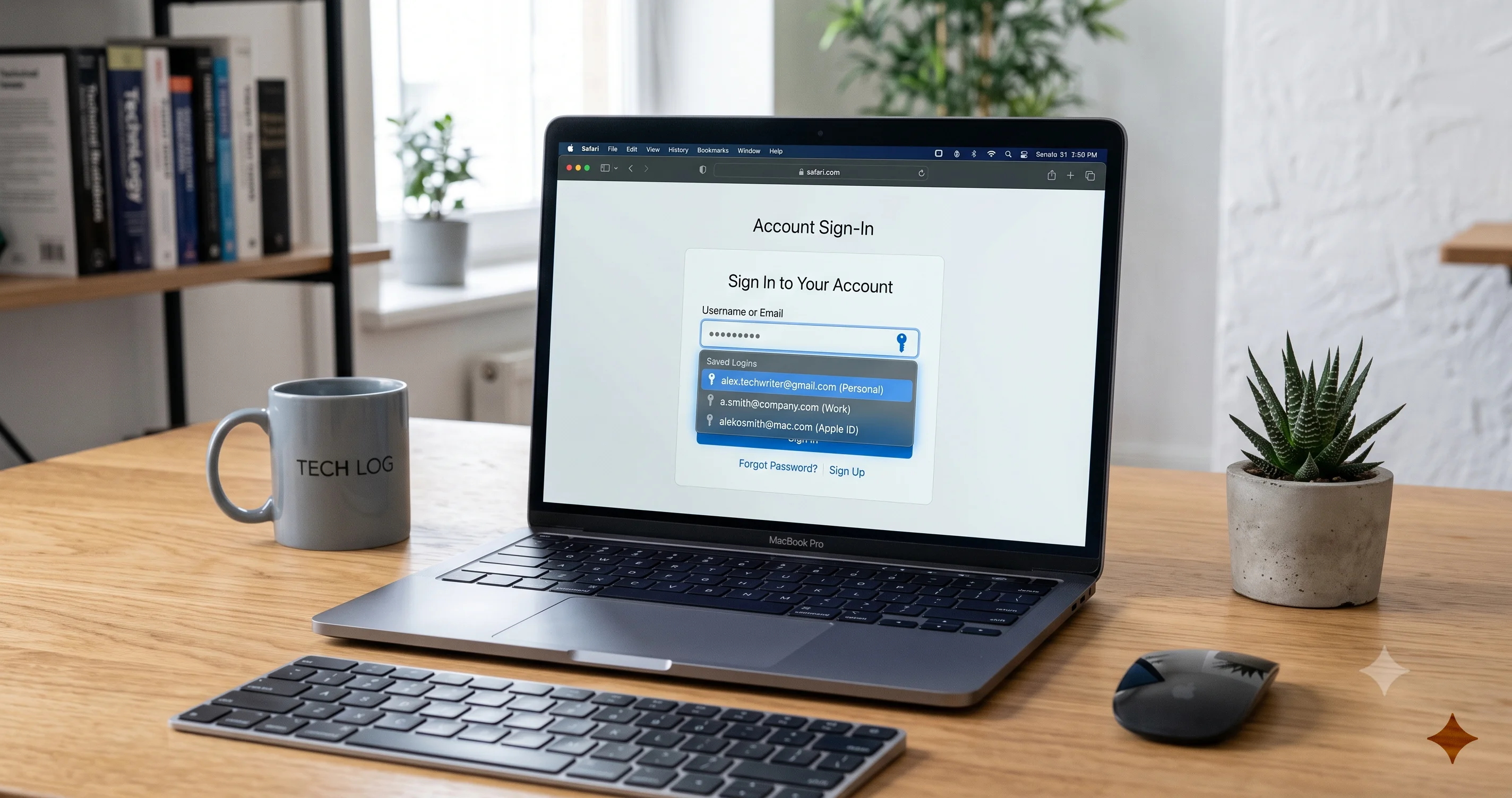
¿El autocompletado de contraseñas no funciona en Chrome, Brave, Edge o Arc después de macOS Tahoe 26.5? Descubra qué cambió y todas las soluciones para restaurar el autocompletado en navegadores de terceros.
Actualiza a macOS Tahoe 26.5, reinicia, y todo parece normal... hasta que abre Chrome, llega a una página de inicio de sesión y la pequeña sugerencia de autocompletado nunca aparece. Sin contraseñas guardadas. Sin tarjeta de crédito. Sin información de contacto. Hace clic en el campo, presiona la flecha abajo, vuelve a seleccionar el campo, y nada. Mientras tanto, Safari completa el mismo inicio de sesión al instante. Si el autocompletado de contraseñas no funciona en Chrome, Brave, Edge, Arc u otro navegador de terceros después de macOS Tahoe 26.5, no lo está imaginando, y no está solo.
Esta es una de las regresiones más confusas que ha afectado a los usuarios de Mac este año, porque es selectiva. Safari y la app integrada Contraseñas siguen autocompletando como si nada hubiera cambiado, lo que hace parecer que su gestor de contraseñas se rompió. Pero 1Password sigue funcionando bien en su iPhone, Bitwarden funciona bien en Windows, y la app de escritorio en su Mac se desbloquea y muestra todos sus inicios de sesión. El problema es específicamente que las apps que no son Safari en macOS dejaron de recibir el autocompletado mediado como antes, y para muchas personas comenzó justo después de la actualización 26.5.
Esta guía repasa qué cambió realmente a nivel del sistema operativo, cómo comprobar que es el sistema operativo y no su gestor de contraseñas, y luego una escalera completa de soluciones, desde ajustes de treinta segundos hasta una solución avanzada reportada por la comunidad que debe tratarse con precaución. En el camino, mantendremos tres cosas cuidadosamente separadas: lo que hace Safari junto con iCloud Keychain, lo que hace un navegador de terceros por sí solo, y lo que hace un gestor de contraseñas dedicado como 1Password o Bitwarden. Confundir estos tres es la razón número uno por la que la gente persigue la solución equivocada.
Puntos clave
- El culpable reportado es un cambio a nivel del sistema operativo, no de su navegador o gestor de contraseñas. Después de macOS Tahoe 26.5, los hilos de la comunidad en los foros de 1Password y Bitwarden, y en Apple Discussions, describen el autocompletado fallando en Chrome, Brave, Edge, Arc y varias apps de Electron, mientras Safari sigue funcionando con normalidad. La compilación estable actual al 23 de julio de 2026 es 26.5.2 (25F84); la 26.6 sigue siendo solo una Release Candidate.
- La mayoría de las personas lo solucionan sin ningún comando de Terminal. Volver a activar el autocompletado dentro del navegador, volver a conceder los permisos de sitio a la extensión del gestor de contraseñas, y actualizar tanto el navegador como el gestor de contraseñas a sus últimas versiones resuelve la mayoría de los casos.
- Use la propia extensión de navegador del gestor de contraseñas, no el sistema operativo, como su vía principal de autocompletado. Una extensión dedicada (1Password, Bitwarden, Dashlane, Proton Pass) completa de forma independiente a la capa de mediación de AutoFill de macOS, lo que evita por completo la regresión en la mayoría de los sitios.
- Existe una solución avanzada mediante
defaults, reportada por la comunidad. No es oficial, no está respaldada por Apple, y puede cambiar el comportamiento de formas que su gestor de contraseñas no espera. Verifíquela primero contra la documentación de soporte de su propio gestor de contraseñas, y conozca el comando exacto para revertirla antes de ejecutarla. - Mantenga a Safari, los navegadores de terceros y los gestores de contraseñas de terceros mentalmente separados. Safari usa iCloud Keychain y el AutoFill integrado de Apple; un navegador de terceros tiene su propio gestor incorporado; un gestor de contraseñas dedicado es una tercera cosa distinta. Una solución para uno suele ser irrelevante para los demás.
Qué cambió en macOS Tahoe 26.5
La capa de mediación de autocompletado, en términos sencillos
Para entender por qué Safari siguió funcionando y Chrome no, hay que saber que macOS no tiene un único sistema de "autocompletado". Tiene varios, superpuestos unos sobre otros.
Cuando completa una contraseña en Safari, la solicitud se maneja dentro del propio stack de WebKit y Password AutoFill de Apple, conectado directamente a iCloud Keychain y a la app integrada Contraseñas. Safari es una app propia de Apple con acceso profundo y privilegiado a esa maquinaria. No hay nada que intermediar a través de un límite entre apps.
Cuando completa una contraseña en Chrome, Brave, Edge o Arc, la historia es completamente distinta. Esas son apps de terceros, y obtienen las credenciales por uno de dos canales:
- Su propio gestor de contraseñas integrado. Chrome tiene el Gestor de contraseñas de Google; Edge tiene el suyo propio; Brave y Arc heredan el gestor de Chromium. Esto es enteramente interno al navegador y, en principio, no necesita que macOS le entregue nada.
- Un proveedor de AutoFill mediado por el sistema a través del framework AuthenticationServices de Apple. Este es el mecanismo que permite a un gestor de contraseñas de terceros registrar una extensión de proveedor de credenciales para que sus inicios de sesión aparezcan en el aviso de autocompletado dentro de otras apps, incluyendo navegadores de terceros y apps de Electron. macOS es el intermediario en el medio. Decide qué app está preguntando, qué proveedores de credenciales están permitidos, si el campo parece un nombre de usuario o un código de un solo uso, y si mostrar una sugerencia.
La regresión reportada por la comunidad en la 26.5 se centra en ese segundo canal: la mediación a nivel del sistema operativo que muestra el autocompletado dentro de apps que no son Safari. Cuando esa capa falla, el gestor interno del propio navegador puede seguir funcionando, pero cualquier cosa que dependiera de que macOS intermediara el llenado (un proveedor de credenciales del sistema, el aviso de AutoFill para contacto/tarjeta de crédito, o un gestor de contraseñas que se apoya en la integración con el sistema operativo) deja de aparecer. Por eso el fallo parece tan selectivo: Safari nunca usó el intermediario, así que Safari nunca lo notó.
Apple no ha publicado una nota de causa raíz sobre esto, así que trate el mecanismo exacto como una inferencia informada más que como un hecho confirmado. Lo que es consistente en todos los reportes de la comunidad es la forma del fallo: Safari, propio de Apple, funciona bien; las apps de terceros no reciben el autocompletado mediado.
Dónde se ubica la 26.5 en la línea de tiempo de lanzamientos
Aquí es importante tener los datos de versión correctos, porque mucho de los malos consejos en línea hacen referencia a la compilación equivocada. Al 23 de julio de 2026:
- macOS Tahoe 26.5 (compilación 25F71) se lanzó a mediados de mayo de 2026. Este es el lanzamiento principal donde comienzan los reportes de autocompletado.
- macOS Tahoe 26.5.1 (compilación 25F80) se lanzó el 1 de junio de 2026, y corrigió un problema no relacionado: las Mac con M5 podían apagarse inesperadamente al usar ciertas Network Extensions de filtrado de contenido. No abordó el autocompletado. Si quiere el detalle sobre ese caso, consulte nuestro artículo sobre la solución al apagado en Mac con M5 y Network Extension en la 26.5.1.
- macOS Tahoe 26.5.2 (compilación 25F84) se lanzó el 29 de junio de 2026, y es el lanzamiento estable actual. Si está solucionando problemas de autocompletado, actualice primero a la 26.5.2, porque las versiones de punto incorporan correcciones que nunca obtienen su propia línea en las notas de la versión.
- macOS Tahoe 26.6 es, a fecha de esta redacción, solo una Release Candidate (compilación 25G70), distribuida a desarrolladores y testers públicos el 20 de julio de 2026. No es el lanzamiento público actual, así que no deje que nadie le diga "simplemente actualice a la 26.6" como si estuviera disponible de forma general. Si no está en el programa beta, aún no puede instalarla.
La conclusión práctica: confirme que está en la 26.5.2, y no rezagado en la 26.5 o la 26.5.1, antes de asumir que el propio sistema operativo no tiene solución para usted. Una cantidad sorprendente de reportes de "sigue roto" resultan ser de personas que nunca tomaron la actualización de punto 26.5.2.
Por qué Safari sigue funcionando pero Chrome no
Esta es la pregunta que todos hacen, y la respuesta es la evidencia más clara de que el problema es arquitectónico. El autocompletado de Safari es propio de Apple y no pasa por el intermediario de proveedor de credenciales de AuthenticationServices del que dependen las apps de terceros. iCloud Keychain habla con Safari directamente. Así que cuando la capa de mediación para apps que no son Safari retrocede, Safari es estructuralmente inmune: nunca estuvo usando esa capa en primer lugar.
Eso también explica un síntoma secundario confuso: su iPhone sigue autocompletando en apps de terceros sin problema. iOS y macOS comparten el nombre del framework pero no la compilación exacta, y la regresión reportada es específica de la Mac. Así que la misma bóveda de 1Password que falla al autocompletar en Chrome en su Mac completa perfectamente en Chrome en su iPhone. Esto no es una bóveda corrupta; es un comportamiento del sistema operativo específico de la plataforma.
Si quiere un recorrido más profundo por lo que Safari e iCloud Keychain hacen de forma nativa, nuestra guía para usuarios avanzados de Safari en Tahoe cubre los ajustes integrados de AutoFill en detalle. Solo tenga presente que ninguno de esos ajustes de Safari controla lo que sucede dentro de Chrome.
Cómo confirmar que es el sistema operativo, no su gestor de contraseñas
Antes de empezar a cambiar ajustes, dedique cinco minutos a comprobar dónde está realmente el fallo. De lo contrario, "arreglará" algo que nunca estuvo roto y se confundirá cuando nada mejore.
La prueba de triangulación de las tres apps
Ejecute el mismo inicio de sesión por tres rutas distintas y anote dónde aparece el autocompletado:
- Safari. Abra un sitio que tenga guardado y vea si aparece el aviso de AutoFill. Si Safari completa, iCloud Keychain y el autocompletado propio de Apple están sanos.
- La app de escritorio del propio gestor de contraseñas. Abra la app independiente de 1Password o Bitwarden, desbloquéela, y confirme que el inicio de sesión está ahí y que la app no está bloqueada, no ha cerrado sesión, y está completamente sincronizada. Si la app tiene la credencial, la bóveda está bien.
- El navegador de terceros. Intente autocompletar el mismo inicio de sesión en Chrome. Si Safari completa y la app de escritorio tiene la credencial pero Chrome no completa, ha aislado el fallo a la vía de mediación entre navegador y sistema operativo, exactamente la forma de la regresión de la 26.5.
Si en cambio el autocompletado falla en todas partes, incluyendo Safari y la app de escritorio, ese es un problema distinto (probablemente un gestor de contraseñas con la sesión cerrada o bloqueado, un problema de cuenta de iCloud, o un perfil corrupto) y la historia a nivel de sistema operativo no aplica.
Aislar extensión versus proveedor del sistema
Los gestores de contraseñas de terceros pueden completar un navegador Chromium de dos maneras, y necesita saber en cuál se está apoyando:
- A través de la extensión de navegador (el icono de 1Password o Bitwarden en la barra de herramientas de Chrome). Esta vía es en su mayoría independiente de la capa de mediación de macOS, porque la extensión se inyecta en la propia página.
- A través del proveedor de credenciales del sistema de macOS (el aviso de autocompletado mediado por el sistema operativo). Esta es la vía que sufrió la regresión.
La forma más rápida de distinguirlas: si el icono de la extensión está presente y al hacer clic muestra sus inicios de sesión y le permite completar manualmente, pero la sugerencia inline automática nunca aparece, está ante una mezcla: la extensión funciona, el aviso inline mediado por el sistema operativo no. Esa es buena noticia, porque significa que la vía de la extensión es su ruta de escape confiable, en la que nos apoyaremos mucho en la escalera de soluciones.
Verifique la compilación y las versiones de las apps
Dos confirmaciones rápidas antes de continuar. Haga clic en el menú Apple, elija Acerca de esta Mac, y verifique que está en la 26.5.2 (25F84); haga clic en el número de versión para revelar la compilación. Luego compruebe la versión de su gestor de contraseñas contra sus notas de versión actuales. Las combinaciones anticuadas de "versión de punto del sistema operativo antigua más extensión antigua" producen la mayoría de los fallos remanentes, y ambas son gratuitas de corregir.
La escalera de soluciones: de lo más fácil a lo avanzado
Trabaje de arriba hacia abajo. Deténgase en cuanto el autocompletado vuelva; no necesita hacer todas estas. Cada peldaño explica no solo la ruta de clics sino por qué puede importar.
Solución 1: vuelva a activar el autocompletado dentro de los propios ajustes del navegador
Las actualizaciones de macOS a veces dejan desactivados los interruptores de autocompletado de un navegador, o una actualización del navegador se envía con un valor predeterminado cambiado. Esta es la solución de "simplemente volvió" más común, así que empiece aquí.
Chrome: abra chrome://settings/autofill. Confirme que en Gestor de contraseñas de Google > Configuración, "Ofrecer guardar contraseñas" y "Inicio de sesión automático" están activados. Luego revise chrome://settings/payments para métodos de pago guardados y chrome://settings/addresses para información de contacto. Si depende del gestor propio de Chrome en lugar de uno de terceros, las tres secciones deben estar activadas.
Brave: vaya a brave://settings/autofill y revise las secciones de Contraseñas, Métodos de pago y Direcciones. Brave añade sus propios interruptores de privacidad que pueden suprimir el autocompletado, así que revíselos también.
Edge: abra edge://settings/passwords y edge://wallet/settings. Edge separa las contraseñas y la billetera (tarjetas/direcciones) en paneles distintos.
Arc: Arc está basado en Chromium pero oculta los ajustes en su propio menú de app. Abra los ajustes de Arc, busque la sección de autocompletado o contraseñas, y confirme que está activada. Arc también respeta los flags subyacentes de Chromium, así que aplica el comportamiento equivalente a chrome://settings/autofill.
Después de cambiar los interruptores, cierre por completo el navegador (Comando-Q, no solo cerrar la ventana) y vuelva a abrirlo. Un proceso en segundo plano que sobrevive al cierre de una ventana no recogerá el ajuste modificado.
Solución 2: vuelva a conceder permisos a la extensión del gestor de contraseñas
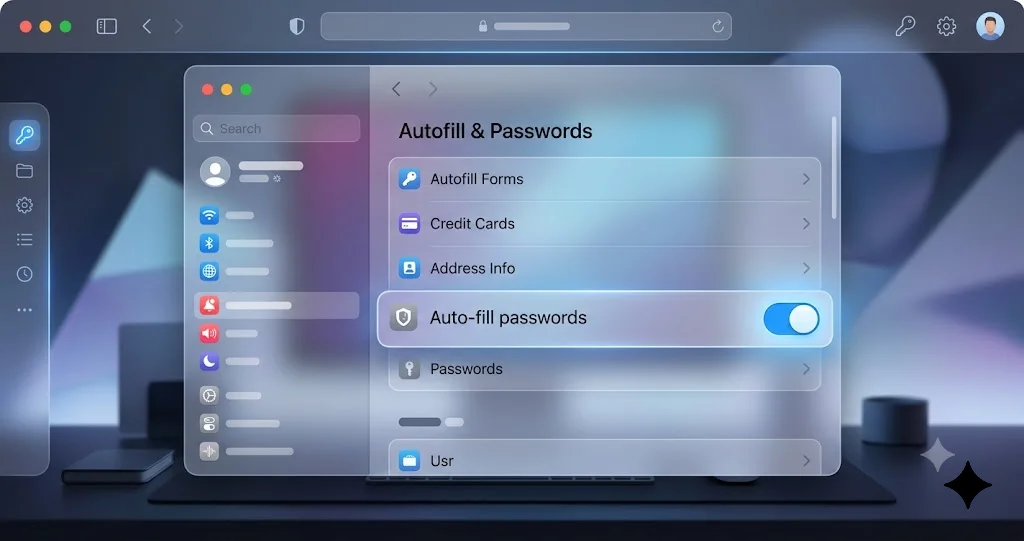
Las actualizaciones de punto de macOS y las actualizaciones de navegador pueden restablecer silenciosamente el permiso de acceso a sitios de una extensión, lo que mata el autocompletado en silencio aunque la extensión siga apareciendo instalada. Esta es la solución de mayor rendimiento para quienes usan 1Password o Bitwarden.
En Chrome (y navegadores Chromium): abra chrome://extensions, encuentre su gestor de contraseñas, y haga clic en Detalles. En Acceso al sitio, configúrelo en En todos los sitios (no "Al hacer clic" ni "En sitios específicos"). Confirme también que el interruptor de la propia extensión está activado y, para mayor seguridad, que está permitida en modo Incógnito si lo usa. Luego fije la extensión a la barra de herramientas para poder ver su estado.
Para 1Password específicamente: la extensión de navegador se comunica con la app de escritorio de 1Password. En la app de 1Password, abra Configuración > Navegador y confirme que "Usar la app de 1Password para desbloquear la extensión del navegador" está activada, y que la extensión está conectada. Si la extensión muestra un aviso de "reconectar" o "confiar", complételo. La extensión de 1Password completa mediante inyección en la página, por lo que puede seguir funcionando incluso cuando el aviso mediado por el sistema operativo no lo hace.
Para Bitwarden específicamente: abra la extensión, vaya a Configuración > Autocompletado, y active "Autocompletar al cargar la página" si quiere el llenado inline. Compruebe también que "Mostrar sugerencias de autocompletado en los campos de formulario" está activado. El autocompletado de Bitwarden está controlado por la extensión, así que su comportamiento se gestiona aquí, no en los ajustes de macOS.
Como estas extensiones se ejecutan en segundo plano y se conectan al navegador en el arranque, cierre y vuelva a abrir el navegador después de cambiar los permisos. Si quiere entender cómo macOS rastrea los ayudantes en segundo plano y los procesos de extensiones de forma más general, nuestra guía de elementos de inicio de sesión y apps en segundo plano en Tahoe explica dónde el sistema los muestra.
Solución 3: actualice tanto el navegador como el gestor de contraseñas
Regresiones como esta se resuelven con frecuencia a medio camino: Apple lanza un cambio de comportamiento, y el proveedor del navegador o del gestor de contraseñas lanza una actualización de compatibilidad una o dos semanas después. Si tiene una compilación antigua de cualquiera de los dos, puede estar perdiéndose una corrección que ya existe.
- Actualice el navegador. En Chrome, abra
chrome://settings/helppara forzar una comprobación de actualización; el mismo patrón funciona en Brave (brave://settings/help) y Edge (edge://settings/help). Arc se actualiza a través de su propio menú. Vuelva a abrir cuando se le indique. - Actualice la app y la extensión del gestor de contraseñas. Actualice la app de escritorio desde su propio menú o la App Store, luego confirme que la extensión del navegador se actualizó para coincidir. Las versiones desiguales entre app y extensión son una causa clásica de que el autocompletado falle silenciosamente después de un cambio del sistema operativo.
Haga estas dos cosas juntas, no una a la vez: una extensión actualizada hablando con una app de escritorio antigua (o viceversa) puede ser su propia fuente de fallos.
Solución 4: revise los ajustes de AutoFill y Contraseñas de macOS
Si depende del proveedor de credenciales del sistema, ya sea la app integrada Contraseñas de Apple o un gestor de terceros registrado como proveedor del sistema, los interruptores maestros viven en los ajustes de macOS, y una actualización a la 26.5 puede dejarlos en un estado inesperado.
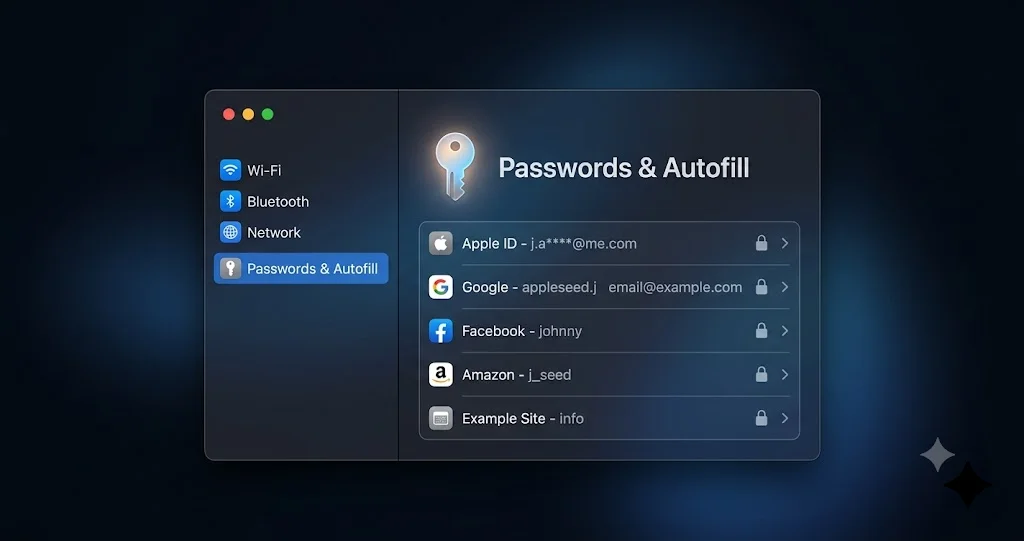
Abra Configuración del sistema > General > AutoFill y Contraseñas. Confirme:
- Autocompletar contraseñas y passkeys está activado.
- En la lista de proveedores, su fuente prevista está marcada. Aquí es donde aparecen la app integrada Contraseñas y cualquier proveedor de credenciales de terceros (1Password, Bitwarden, etc.). Si su gestor de contraseñas está desmarcado aquí, macOS no ofrecerá sus credenciales a través del aviso mediado por el sistema en apps de terceros.
- Si un proveedor de terceros está presente pero en gris o ausente, su extensión de proveedor de credenciales puede necesitar volver a activarse: cierre y vuelva a abrir la app del gestor de contraseñas para volver a registrarla, y luego regrese a este panel.
Un diagnóstico útil: desactive Autocompletar contraseñas y passkeys, espere unos segundos, y vuelva a activarlo. Esto obliga a macOS a volver a enumerar los proveedores registrados, lo que a veces desatasca un proveedor que quedó atrapado durante la actualización. Note la advertencia honesta aquí: este panel controla la vía mediada por el sistema, que es exactamente la vía que sufrió la regresión, así que puede que no restaure el autocompletado inline en todos los navegadores de terceros aunque esté configurado perfectamente. Por eso la vía basada en extensión (Solución 2) es la solución alternativa más confiable.
La app integrada Contraseñas también se está volviendo notablemente más capaz en el próximo lanzamiento principal; si tiene curiosidad de hacia dónde lleva Apple la gestión de contraseñas a nivel del sistema, nuestro análisis del cambio automático de contraseñas y seguridad agéntica de la app Contraseñas en macOS 27 cubre lo que viene. Sin embargo, para el problema de hoy, la palanca relevante es simplemente asegurarse de que el proveedor correcto esté activado en este panel.
Solución 5: alterne Contraseñas de iCloud y Llavero
Si su fuente de autocompletado es la propia app Contraseñas de Apple e iCloud Keychain (en lugar de un gestor de terceros), un tropiezo de sincronización tras la actualización puede dejar las credenciales no disponibles para el proveedor del sistema. Desactivar y reactivar Contraseñas de iCloud restablece el canal de sincronización.
Vaya a Configuración del sistema > [su nombre] > iCloud > Contraseñas y Llavero, desactívelo, confirme, espere un minuto, y luego vuelva a activarlo y autentíquese. Esto fuerza una sincronización nueva. Haga esto solo si la app Contraseñas es su fuente; si usa 1Password o Bitwarden exclusivamente, iCloud Keychain no está en su vía de autocompletado y alternarlo no cambia nada relevante.
Un síntoma adyacente importante de mencionar: si macOS empieza a pedirle repetidamente la contraseña de su llavero de inicio de sesión más o menos cuando el autocompletado se rompe, eso es un problema relacionado pero distinto de estado del llavero, y lo cubrimos en detalle en La Mac sigue pidiendo la contraseña del llavero de inicio de sesión en Tahoe. No confunda un bucle de desbloqueo del llavero con la regresión de autocompletado de terceros; tienen soluciones distintas.
Solución 6: desactive fuentes de autocompletado en conflicto
Una causa autoinfligida muy común de "el autocompletado no funciona" es que dos gestores compiten por el mismo campo. Si el Gestor de contraseñas de Google integrado de Chrome y una extensión de terceros intentan ambos reclamar un campo de inicio de sesión, pueden anularse mutuamente, y no obtiene ningún aviso.
Elija una fuente por navegador y desactive la otra:
- Si usa 1Password o Bitwarden, desactive la oferta integrada de Chrome de guardar y autocompletar contraseñas en
chrome://settings/autofillpara que la extensión tenga el campo libre. - Si usa el gestor integrado de Chrome, desactive el autocompletado inline en la extensión de terceros (o elimínela) para que no inyecte sugerencias en competencia.
La misma lógica se aplica a las tarjetas de crédito y las direcciones: tener tanto AutoFill de macOS como una billetera nativa del navegador intentando completar el mismo formulario de pago es una causa frecuente de un aviso en blanco. Consolide en una sola fuente y el conflicto desaparece.
Solución 7: cree un perfil de navegador nuevo
Si el autocompletado falla en un navegador pero funciona en otro, y todos los ajustes anteriores se ven correctos, el perfil del navegador puede estar corrupto: el estado de las extensiones, las bases de datos de autocompletado y las preferencias viven todas en el perfil, y una actualización fallida puede dejarlas inconsistentes.
Cree un perfil nuevo (Chrome: avatar de perfil > Añadir; Edge y Brave tienen el equivalente), instale su extensión de gestor de contraseñas desde cero en ese perfil, inicie sesión, concédale acceso "En todos los sitios", y pruebe el autocompletado ahí. Si funciona en el perfil limpio, el perfil original era el problema; puede migrar los marcadores y ajustes, o hacer del perfil nuevo su predeterminado. Este es un paso más grande que los anteriores, así que inténtelo solo después de que fallen los ajustes rápidos.
Una nota para Mac gestionadas y de trabajo
Si su Mac está inscrita en un MDM (un dispositivo de trabajo o escuela), el autocompletado puede estar desactivado por política en lugar de por algún error, y ninguna cantidad de ajustes locales anulará un perfil de configuración. Las Mac gestionadas pueden llevar una restricción com.apple.applicationaccess que desactiva el autocompletado de contraseñas en toda la flota, y el MDM también puede controlar qué proveedores de credenciales están permitidos en el panel AutoFill y Contraseñas. Si los ajustes de la Solución 4 aparecen en gris o se niegan a cambiar, esa es la señal: un perfil los está imponiendo.
Para comprobarlo, abra Configuración del sistema > General > Gestión de dispositivos (o Perfiles) y busque un perfil de configuración instalado. Si el autocompletado está siendo suprimido por política, la solución no está de su lado; contacte a su administrador de TI, quien puede ajustar el payload de restricción o añadir su gestor de contraseñas como proveedor permitido. No intente eludir una restricción gestionada con el comando defaults que se muestra abajo; en un dispositivo supervisado puede revertirse en la siguiente sincronización de política, y puede dejarlo fuera de cumplimiento. Vale la pena descartar esto pronto en cualquier dispositivo que no configuró usted mismo.
Solución 8 (avanzada, solución de la comunidad): el flag defaults heurístico de AutoFill
Este es el peldaño al que hay que acercarse con verdadera cautela. Los hilos de la comunidad que discuten la regresión de autocompletado de la 26.5 han hecho circular una solución avanzada que establece un flag defaults de macOS reportado como NSAutoFillHeuristicControllerEnabled, que se dice que influye en cómo se comporta la heurística de autocompletado a nivel del sistema operativo para apps que no son Safari.
Trate esto como una solución no oficial, reportada por la comunidad, y no una corrección sancionada por Apple. Varias advertencias importantes antes de siquiera considerarla:
- Apple no ha documentado este flag, y su alcance exacto y sus efectos secundarios no están descritos oficialmente. Puede cambiar el comportamiento del autocompletado de formas que su gestor de contraseñas no espera.
- La invocación precisa, en particular a qué dominio de preferencias pertenece, puede variar entre los reportes de la comunidad, y equivocarse de dominio significa que el comando no hace nada (o afecta el alcance equivocado). Antes de ejecutar cualquier cosa, revise las páginas de soporte y los hilos del foro de su propio gestor de contraseñas para confirmar el comando exacto que recomiendan para su herramienta y versión específicas. Si documentan un comando distinto, use el de ellos, no este.
- Si la documentación de su gestor de contraseñas no menciona ningún comando
defaultsen absoluto, esa es una señal para saltarse este peldaño por completo y confiar en la vía basada en extensión de la Solución 2.
Si, después de esa verificación, aún quiere probarlo, la forma reportada por la comunidad escribe el flag en el dominio global y puede revertirse limpiamente. Para establecerlo:
defaults write -g NSAutoFillHeuristicControllerEnabled -bool truePara revertirlo, este es el interruptor para restaurar el comportamiento predeterminado, y debería anotarlo antes de ejecutar el comando anterior:
defaults delete -g NSAutoFillHeuristicControllerEnabledDespués de cualquiera de los dos comandos, cierre sesión y vuelva a iniciarla (o reinicie) para que el cambio surta efecto, y vuelva a abrir el navegador afectado. Si no ayuda, ejecute de inmediato la reversión con defaults delete para devolver el sistema a su estado predeterminado en lugar de dejar un flag no documentado activado. No añada comandos defaults adicionales que encuentre sin una fuente confiable; inventar flags o dominios adicionales es exactamente cómo la gente empeora un problema solucionable. En caso de duda, la vía segura y respaldada es: use la extensión de navegador del gestor de contraseñas, mantenga todo actualizado, y espere a que el proveedor o Apple lancen una solución adecuada.
Una nota sobre el autocompletado de códigos SMS de un solo uso
Un síntoma que se agrupa con este problema es que el autocompletado de códigos SMS de un solo uso (OTP) se comporte de forma distinta tras la actualización, así que vale la pena separarlo con claridad.
En macOS, el autocompletado de códigos de seguridad desde Mensajes funciona de forma más fluida en Safari y en los campos de texto nativos del sistema, donde el sistema operativo analiza el código entrante y lo ofrece directamente. En navegadores de terceros, el autocompletado de OTP es más condicional: depende de que el navegador muestre la sugerencia y de que el formulario web marque correctamente el campo (idealmente con autocomplete="one-time-code"). Si un sitio no etiqueta correctamente su campo OTP, ningún navegador lo autocompletará de forma confiable; esa es una limitación del propio sitio, no un error de macOS.
Así que si sus contraseñas se completan bien pero el código de 6 dígitos por SMS ya no se autosugiere en Chrome, ese es un problema distinto y mucho más acotado. La solución alternativa confiable no ha cambiado: abra Mensajes, lea el código, y péguelo manualmente. No pierda tiempo intentando "arreglar" el autocompletado de OTP en un navegador de terceros con ajustes de autocompletado de contraseñas; son mecanismos separados.
Solución de problemas comunes
El autocompletado funciona en Safari pero nunca en Chrome
Problema: Safari completa los inicios de sesión al instante, pero Chrome (o Brave, Edge, Arc) no muestra ninguna sugerencia, lo que da la sensación de que solo los navegadores de terceros están rotos.
Solución: Esta es la firma de la regresión de mediación de la 26.5, y es esperada; Safari usa una vía propia de Apple que nunca sufrió la regresión. No intente arreglarlo a través de los ajustes de Safari o iCloud Keychain. En su lugar, confíe en la extensión de navegador de su gestor de contraseñas: abra chrome://extensions, configure la extensión en "En todos los sitios", actualice tanto la app como la extensión, y complete a través de la extensión. Esa vía es independiente de la capa del sistema operativo que sufrió la regresión.
El icono de la extensión del gestor de contraseñas está ahí pero nada se autocompleta
Problema: El icono de 1Password o Bitwarden está en la barra de herramientas, hacer clic muestra sus inicios de sesión, pero la sugerencia de autocompletado inline nunca aparece en la página.
Solución: La extensión está instalada pero probablemente perdió su permiso de acceso al sitio tras la actualización. En chrome://extensions, abra los Detalles de la extensión y configure el Acceso al sitio en "En todos los sitios", confirme que está habilitada en Incógnito si la usa, luego cierre y vuelva a abrir el navegador. Para Bitwarden, active también "Autocompletar al cargar la página" en los ajustes de Autocompletado de la extensión. Si el icono muestra sus inicios de sesión, la bóveda está bien; esto es puramente un problema de permisos y configuración de llenado inline.
El autocompletado de tarjetas de crédito y contacto dejó de funcionar pero las contraseñas siguen funcionando
Problema: Los inicios de sesión se autocompletan, pero las tarjetas de pago y las direcciones ya no se rellenan en los formularios de pago.
Solución: Las tarjetas y la información de contacto a menudo provienen de una fuente distinta a las contraseñas: ya sea AutoFill de macOS, la billetera integrada del navegador, o el gestor de contraseñas. Revise las tres: en chrome://settings/payments y chrome://settings/addresses confirme que los datos existen y el autocompletado está activado; en Configuración del sistema > General > AutoFill y Contraseñas confirme que el proveedor está activado; y asegúrese de que dos billeteras no estén en conflicto en el mismo formulario. Consolide en una sola fuente para eliminar el conflicto.
El autocompletado falla solo en apps de Electron, no en el navegador
Problema: Chrome completa bien, pero una app de escritorio de Electron (Slack, un cliente de chat, una herramienta interna) no autocompleta sus credenciales.
Solución: Las apps de Electron dependen del mismo proveedor de credenciales mediado por el sistema de macOS que sufrió la regresión, y a diferencia de un navegador, normalmente no pueden instalar una extensión de gestor de contraseñas. Complete estas apps abriendo la app de escritorio de su gestor de contraseñas, copiando la credencial, y pegándola, o use la tecla de acceso rápido propia de la app para completar el campo enfocado. Confirme que el proveedor está activado en Configuración del sistema > General > AutoFill y Contraseñas, pero entienda que las apps de Electron tienen menos rutas de escape que los navegadores, así que copiar y pegar manualmente suele ser la respuesta pragmática hasta que se lance una solución.
Preguntas frecuentes
¿Este problema de autocompletado es un error de Chrome o de mi gestor de contraseñas?
Ninguno de los dos, según los reportes de la comunidad; se corresponde con un cambio a nivel del sistema operativo en cómo macOS Tahoe 26.5 media el autocompletado para apps que no son Safari. La evidencia es que Safari y la propia app de escritorio del gestor de contraseñas siguen funcionando mientras que solo fallan los navegadores de terceros. Actualice a la 26.5.2, luego confíe en la extensión de navegador del gestor de contraseñas en lugar del aviso mediado por el sistema.
¿macOS Tahoe 26.5.1 o 26.5.2 solucionaron el problema de autocompletado?
La 26.5.1 (compilación 25F80, 1 de junio) abordó un error de apagado en M5 no relacionado, no el autocompletado. La 26.5.2 (compilación 25F84, 29 de junio) es el lanzamiento estable actual y la compilación en la que debería estar, ya que las versiones de punto incorporan correcciones sin siempre listarlas. Si el autocompletado sigue fallando en la 26.5.2, trabaje con las soluciones basadas en extensión en lugar de esperar una nota de versión específica.
¿Debería simplemente instalar macOS 26.6 para arreglar esto?
No puede, a menos que esté en el programa beta. Al 23 de julio de 2026, macOS Tahoe 26.6 es solo una Release Candidate (compilación 25G70, distribuida el 20 de julio) y no es un lanzamiento público. Cualquiera que le diga que "actualice a la 26.6" le está señalando software que probablemente aún no puede instalar. Quédese en la 26.5.2 y use las soluciones alternativas hasta que la 26.6 se lance públicamente.
¿Por qué Safari sigue autocompletando bien cuando Chrome no?
Safari usa el AutoFill propio de Apple conectado directamente a iCloud Keychain, que nunca pasó por el intermediario de proveedor de credenciales del que dependen las apps de terceros. Cuando ese intermediario sufre una regresión, Safari queda estructuralmente inafectado porque nunca lo usó. Por eso el fallo es selectivo y por eso los cambios de ajustes del lado de Safari no arreglarán Chrome.
¿Es seguro ejecutar el comando NSAutoFillHeuristicControllerEnabled?
Es una solución no oficial reportada por la comunidad, no una corrección documentada por Apple, así que trátela con cautela. Verifique primero el comando exacto contra la documentación de soporte de su propio gestor de contraseñas, sepa que revertirlo es defaults delete -g NSAutoFillHeuristicControllerEnabled, y ejecute la reversión de inmediato si no ayuda. Para la mayoría de las personas, la vía más segura es simplemente usar la extensión de navegador y mantener todo actualizado.
Mi otro navegador ha estado fallando desde la 26.5 también, ¿está relacionado?
No directamente con el autocompletado, pero la 26.5 sí sacó a la luz otras regresiones del lado del navegador. Si está viendo bloqueos de pestañas específicamente en Safari, ese es un problema separado de WebKit con su propia solución; consulte nuestro artículo sobre los bloqueos de pestañas de Safari en macOS Tahoe 26.5 y la solución de flag de funciones de WebKit. Trate los bloqueos y el autocompletado como problemas independientes con soluciones independientes.
Conclusión
La buena noticia detrás de esta regresión es que casi siempre se puede solucionar hoy mismo, sin esperar a Apple. El fallo es selectivo y arquitectónico: Safari e iCloud Keychain nunca usaron el intermediario de autocompletado mediado por el sistema operativo que se rompió, así que siguen funcionando, mientras que Chrome, Brave, Edge, Arc y las apps de Electron pierden el aviso mediado. Una vez que entiende eso, la estrategia de solución es obvia: deje de depender de la vía mediada por el sistema y apóyese en la extensión de navegador de su propio gestor de contraseñas, que completa mediante inyección en la página y evita la regresión por completo.
Así que haga primero las cosas aburridas y confiables. Confirme que está en la 26.5.2 (25F84). Vuelva a activar el autocompletado dentro del navegador. Vuelva a conceder a la extensión el acceso "En todos los sitios". Actualice tanto el navegador como el gestor de contraseñas. Revise Configuración del sistema > General > AutoFill y Contraseñas. Resuelva cualquier conflicto de fuentes en competencia. Solo si todo eso falla debería considerar la solución avanzada con defaults, y solo después de verificarla contra la propia documentación de su gestor de contraseñas, con el comando de reversión a mano.
Si el autocompletado sigue roto después de recorrer la escalera, presente un reporte tanto al Feedback Assistant de Apple como al equipo de soporte de su gestor de contraseñas, haciendo referencia específicamente a macOS Tahoe 26.5.2. Cuantos más reportes de campo precisos reciban Apple y los proveedores, más rápido llegará una solución adecuada a un lanzamiento público. Mientras tanto, sus credenciales están seguras, su bóveda está intacta, y la vía de la extensión lo mantendrá iniciando sesión sin problemas.