macOS Tahoe 26 Bluetooth no funciona: Guía completa de solución de problemas con 14 soluciones probadas para AirPods, dispositivos de terceros y problemas de audio
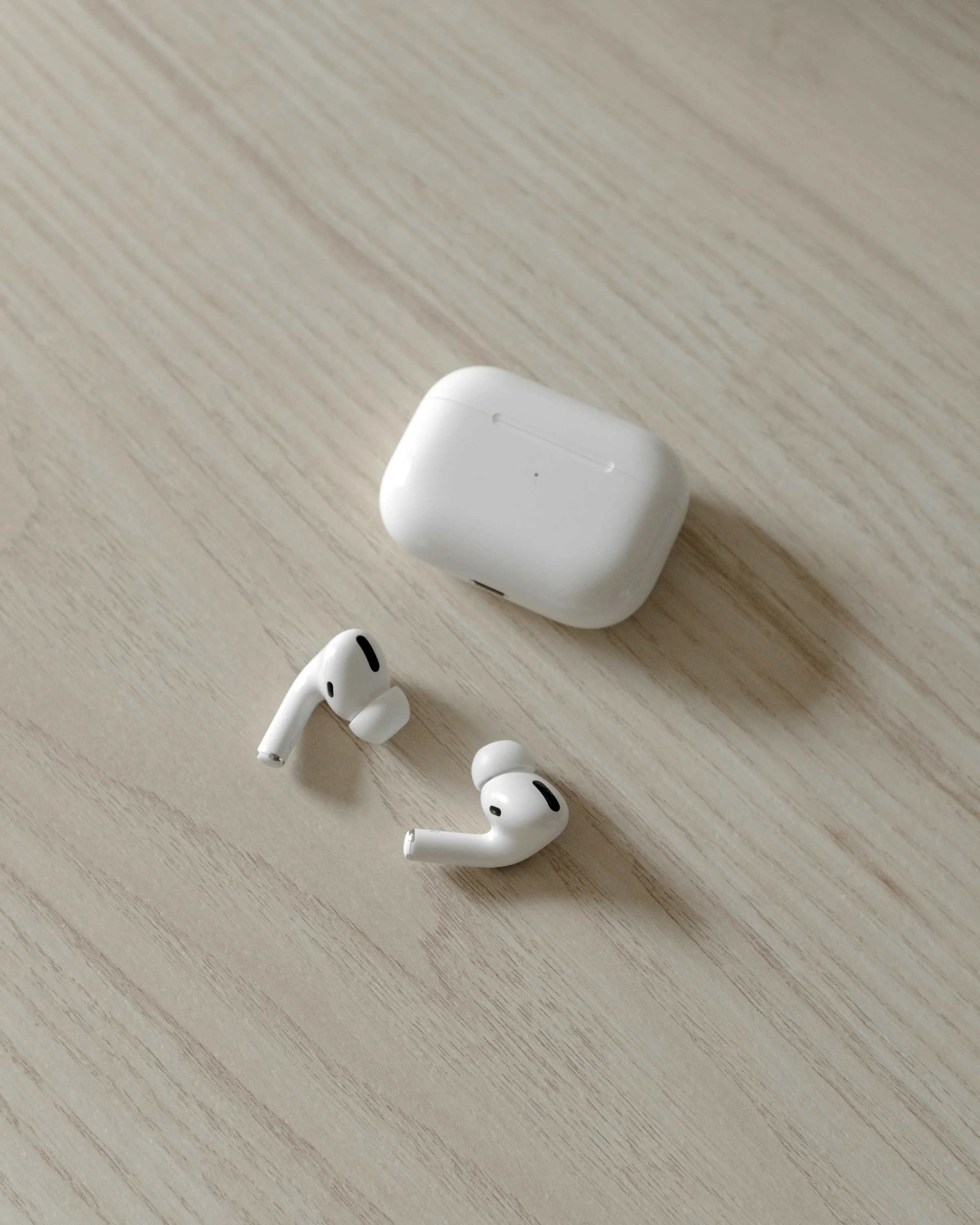
Guía completa para solucionar problemas de Bluetooth en macOS Tahoe 26, incluyendo desconexiones de AirPods, teclados de terceros que no funcionan en el inicio de sesión, tartamudeo de audio y fallos de emparejamiento de dispositivos. Soluciones paso a paso con comandos de terminal y alternativas.
macOS Tahoe 26 ha introducido cambios significativos en la conectividad Bluetooth que han afectado a usuarios en todos los modelos de Mac. Desde AirPods que se desconectan aleatoriamente hasta teclados de terceros que fallan en la pantalla de inicio de sesión, los problemas de Bluetooth se han convertido en uno de los problemas más discutidos desde el lanzamiento de Tahoe. Esta guía completa proporciona 14 soluciones probadas para solucionar cada problema de Bluetooth que pueda encontrar.
Resumen Ejecutivo: Problemas de Bluetooth en macOS Tahoe 26
Entendiendo el Alcance del Problema
Desde el lanzamiento de macOS Tahoe 26 el 15 de septiembre de 2025, los usuarios han reportado problemas generalizados de conectividad Bluetooth que afectan tanto a Macs con Intel como a Macs con Apple Silicon. Los problemas van desde inconvenientes menores hasta fallos de funcionalidad críticos que afectan la productividad diaria.
Problemas Más Comúnmente Reportados:
- Teclados y ratones Bluetooth de terceros no se conectan en la pantalla de inicio de sesión
- AirPods Pro se desconectan aleatoriamente o no se conectan automáticamente después del reposo
- El audio Bluetooth tartamudea con múltiples dispositivos conectados
- Audio amortiguado o de baja calidad en auriculares Bluetooth
- Fallos de emparejamiento de dispositivos y problemas de descubrimiento
- Bluetooth completamente no disponible después de despertar del reposo
Hardware Afectado:
- Todos los Macs con Apple Silicon (series M1, M2, M3, M4)
- Macs basados en Intel (modelos 2019-2020)
- AirPods Pro, AirPods 4 y accesorios Bluetooth de terceros
- Logitech, NuPhy y otras marcas de periféricos
Causas Raíz Identificadas:
- Activación automática de FileVault interfiriendo con Bluetooth previo al inicio de sesión
- Conflictos de renderizado de la interfaz de usuario Liquid Glass con códecs de audio
- Cambios en la gestión de energía que afectan los ciclos de reposo/activación
- Endurecimiento de la seguridad bloqueando conexiones de dispositivos de terceros
Problema Crítico #1: Dispositivos Bluetooth de Terceros No Funcionan al Iniciar Sesión
Explicación del Problema
Uno de los problemas más frustrantes en macOS Tahoe 26 es que los teclados y ratones Bluetooth de terceros (incluyendo marcas populares como Logitech MX Ergo y teclados NuPhy) no se conectan en la pantalla de inicio de sesión. El Magic Keyboard y Magic Mouse de Apple funcionan perfectamente, pero los dispositivos de terceros requieren que use una conexión USB con cable o un dongle USB solo para escribir su contraseña.
Por Qué Sucede Esto:
macOS Tahoe 26.0.1 habilita automáticamente el cifrado FileVault para mejorar la seguridad. FileVault requiere autenticación antes de que el sistema arranque completamente, lo que significa que los controladores Bluetooth de terceros no se cargan hasta después de que inicie sesión. Solo los dispositivos propios de Apple tienen soporte Bluetooth previo al arranque.
Solución 1: Usar Dongle USB para Iniciar Sesión (Recomendado)
Tasa de Éxito: Muy Alta
Si su dispositivo admite tanto Bluetooth como conectividad inalámbrica de 2.4GHz:
- Cambie su dispositivo Logitech u otro de terceros al modo de dongle USB
- Conecte el receptor USB de 2.4GHz en su Mac
- Use el dongle para iniciar sesión
- Después de iniciar sesión, puede cambiar de nuevo al modo Bluetooth
Esta es la solución alternativa más confiable que no compromete la seguridad.
Solución 2: Desactivar FileVault (Temporal - Riesgo de Seguridad)
Tasa de Éxito: Alta | Advertencia: Reduce la Seguridad
Use esto solo como una solución temporal hasta que Apple lance una corrección:
1. Abra Configuración del Sistema
2. Navegue a Privacidad y Seguridad
3. Desplácese hacia abajo hasta FileVault
4. Haga clic en "Desactivar FileVault"
5. Ingrese su contraseña para confirmar
6. Reinicie su Mac
Importante: Desactivar FileVault elimina el cifrado del disco, lo que es una reducción significativa de la seguridad. Solo haga esto si comprende las implicaciones y necesita acceso inmediato a sus dispositivos Bluetooth de terceros al iniciar sesión.
Solución 3: Reinicio Autenticado (Usuarios Avanzados)
Tasa de Éxito: Moderada
Para usuarios técnicos que desean mantener FileVault habilitado:
sudo fdesetup authrestartIngrese su contraseña cuando se le solicite. Esto permite que los dispositivos Bluetooth se conecten en la pantalla de inicio de sesión para un reinicio sin desactivar permanentemente FileVault.
Problema Crítico #2: AirPods Desconectándose o No Conectándose Automáticamente
El Problema
Los usuarios de AirPods Pro y AirPods 4 han reportado múltiples problemas de conectividad después de actualizar a macOS Tahoe 26:
- Los AirPods no se conectan automáticamente cuando se abre el estuche
- El audio se corta a pesar de mostrar el estado "Conectado"
- Caídas de conexión durante llamadas o reproducción de música
- Los AirPods se conectan a otros dispositivos en lugar de al Mac

Solución 4: Restablecer Conexión de AirPods
Tasa de Éxito: Alta
-
Olvidar el Dispositivo:
- Abra Configuración del Sistema → Bluetooth
- Busque sus AirPods en la lista
- Haga clic en el icono (i) junto a ellos
- Seleccione "Olvidar este dispositivo"
-
Restablecer AirPods:
- Coloque los AirPods en el estuche de carga
- Cierre la tapa durante 30 segundos
- Abra la tapa
- Mantenga presionado el botón de configuración en la parte posterior hasta que la luz parpadee en ámbar, luego en blanco
-
Volver a Emparejar:
- Con el estuche abierto cerca de su Mac
- Siga las instrucciones de emparejamiento en pantalla
Solución 5: Desactivar Detección Automática de Oído
Tasa de Éxito: Moderada
La detección automática de oído puede causar inestabilidad en la conexión:
1. Abra Configuración del Sistema → Bluetooth
2. Haga clic en (i) junto a sus AirPods
3. Desactive "Detección automática de oído"
4. Pruebe si las conexiones son más estables
Solución 6: Cambiar Modo de Micrófono
Tasa de Éxito: Moderada
Si los AirPods se desconectan durante las llamadas:
1. Abra Configuración del Sistema → Bluetooth
2. Haga clic en (i) junto a sus AirPods
3. En "Micrófono", seleccione "Siempre AirPod izquierdo" o "Siempre AirPod derecho"
4. Esto evita el cambio entre AirPods que puede causar caídas
Solución 7: Desactivar Receptor AirPlay
Tasa de Éxito: Moderada
AirPlay puede interferir con las conexiones de AirPods:
1. Abra Configuración del Sistema → General → AirDrop y Handoff
2. Desactive "Receptor AirPlay"
3. Reinicie su Mac
Problema Crítico #3: Tartamudeo y Caídas de Audio Bluetooth
El Problema
Muchos usuarios informan que el audio Bluetooth tartamudea, especialmente cuando:
- Múltiples dispositivos Bluetooth están conectados simultáneamente
- Se usan altavoces o auriculares Bluetooth de terceros
- Durante transferencias de archivos o actividad de red intensa
- Después de despertar del reposo
Informe de Usuario: "El audio Bluetooth todavía tartamudea con altavoces cuando hay más de 1-2 dispositivos Bluetooth conectados. Parece haber empeorado aún más que en Sequoia."
Solución 8: Reducir Dispositivos Bluetooth Conectados
Tasa de Éxito: Moderada a Alta
macOS Tahoe 26 maneja mal múltiples conexiones Bluetooth:
- Desconecte los dispositivos que no esté usando activamente
- Limite las conexiones Bluetooth activas a 1-2 dispositivos
- Use conexiones con cable para periféricos cuando use audio Bluetooth
Solución 9: Restablecer Módulo Bluetooth
Tasa de Éxito: Moderada a Alta
Método A - Restablecimiento GUI:
- Mantenga presionado Shift + Option y haga clic en el icono de Bluetooth en la barra de menú
- Seleccione "Restablecer el módulo Bluetooth" o "Restablecer Bluetooth a valores de fábrica"
- Confirme el restablecimiento
- Reinicie su Mac
Método B - Restablecimiento por Terminal:
sudo pkill bluetoothdEsto fuerza el reinicio del demonio Bluetooth, a menudo resolviendo problemas temporales.
Solución 10: Eliminar Archivos de Preferencias de Bluetooth
Tasa de Éxito: Moderada a Alta
Los archivos de preferencias corruptos pueden causar problemas persistentes:
# Navegue a la carpeta de Preferencias
cd ~/Library/Preferences/

# Elimine las preferencias de Bluetooth (crea nuevas al reiniciar)
rm com.apple.Bluetooth.plist

# Reinicie su Mac
Después de reiniciar, macOS creará nuevos archivos de preferencias y deberá volver a emparejar sus dispositivos.
Problema Crítico #4: Auriculares Bluetooth Suenan Amortiguados
El Problema
Los auriculares Bluetooth de terceros (incluyendo Soundcore Q30, Galaxy Buds y otros) suenan "muy amortiguados y planos" en macOS Tahoe 26.1. Los mismos auriculares funcionan perfectamente en dispositivos Android y Windows.
Causa Técnica:
macOS se queda atascado usando el códec SCO (8kHz mono, diseñado para llamadas) en lugar de cambiar al códec A2DP (44.1kHz estéreo, diseñado para música). Puede verificar esto en Configuración de Audio MIDI donde el formato muestra "1ch 8kHz" en lugar de "2ch-16bit 44.1kHz".
Solución 11: Forzar Cambio de Códec
Tasa de Éxito: Moderada
# Primero, desconecte sus auriculares Bluetooth
# Luego ejecute este comando para reiniciar Bluetooth
sudo killall bluetoothd

# Espere 10 segundos, luego vuelva a conectar sus auriculares
Después de volver a conectar:
- Abra Configuración de Audio MIDI (use Spotlight para encontrarlo)
- Seleccione sus auriculares Bluetooth
- Verifique que el formato muestre "2ch-16bit 44.1kHz"
Si todavía muestra "1ch 8kHz":
- Alterne entre altavoces de Mac y salida Bluetooth
- Reproduzca audio y vuelva a cambiar a Bluetooth
- Esto a menudo fuerza el cambio de códec
Solución 12: Verificar Configuración de Salida de Audio
1. Haga clic en el icono de Sonido en la barra de menú mientras mantiene presionado Option
2. Verifique que sus auriculares se muestren como "Salida"
3. Verifique que la frecuencia de muestreo sea 44.1kHz o superior
Problema Crítico #5: Interferencia de Wi-Fi y Bluetooth
El Problema
Bluetooth se vuelve inestable cuando Wi-Fi está activo, especialmente en redes de 2.4GHz. Los usuarios informan:
- Retraso del dispositivo durante la carga de archivos o AirDrop
- Desconexiones de Bluetooth durante actividad de red intensa
- Interferencia que afecta el rendimiento tanto de Bluetooth como de Wi-Fi
Solución 13: Optimizar Configuración de Red
Tasa de Éxito: Baja a Moderada
-
Cambiar a Wi-Fi de 5GHz:
- Abra Configuración del Sistema → Wi-Fi
- Conéctese a la red de 5GHz de su enrutador
- 5GHz no interfiere con la frecuencia de 2.4GHz de Bluetooth
-
Evitar Tareas Pesadas Simultáneas:
- No use AirDrop mientras depende del audio Bluetooth
- Pause descargas grandes durante llamadas importantes
- Cierre aplicaciones que sincronicen datos constantemente
Solución Universal: Restablecimiento Completo del Sistema Bluetooth
Solución 14: Opción Nuclear - Restablecimiento Completo
Tasa de Éxito: Alta (pero requiere mucho tiempo)
Cuando nada más funcione, realice un restablecimiento completo de Bluetooth:
Paso 1: Eliminar Todos los Dispositivos Bluetooth
1. Abra Configuración del Sistema → Bluetooth
2. Para cada dispositivo, haga clic en (i) y seleccione "Olvidar este dispositivo"
3. Elimine TODOS los dispositivos, no solo los problemáticos
Paso 2: Eliminar Todos los Archivos del Sistema Bluetooth
# Asegúrese de que Bluetooth esté apagado primero
# Luego ejecute estos comandos:

sudo rm -rf /Library/Preferences/com.apple.Bluetooth.plist
rm -rf ~/Library/Preferences/com.apple.Bluetooth.plist
sudo rm -rf /Library/Preferences/ByHost/com.apple.Bluetooth.*

# Restablecer NVRAM (Macs con Intel)
# Reinicie y mantenga presionado Option + Command + P + R durante 20 segundos

# Para Macs con Apple Silicon, simplemente reinicie
Paso 3: Restablecer SMC (Solo Macs con Intel)
Para MacBooks con batería no extraíble:
- Apague su Mac
- Mantenga presionado Shift + Control + Option + Botón de encendido durante 10 segundos
- Suelte todas las teclas
- Encienda su Mac
Paso 4: Instalación Limpia de macOS Tahoe (Último Recurso)
Un usuario informó: "La reinstalación limpia de macOS 26 solucionó el tartamudeo insoportable del audio Bluetooth."
Si ha probado todo lo demás, una instalación limpia a menudo resuelve problemas persistentes de Bluetooth:
- Haga una copia de seguridad de su Mac usando Time Machine
- Reinicie y mantenga presionado Command + R (Intel) o el botón de encendido (Apple Silicon)
- Seleccione "Reinstalar macOS Tahoe"
- Siga las instrucciones para reinstalar
Solución de Problemas de Dispositivos Específicos
Dispositivos Logitech
Problemas Comunes:
- Ratón MX Master/MX Ergo no funciona
- Logi Options+ causando conflictos en el sistema
Soluciones:
- Desinstale Logi Options+ completamente
- Descargue e instale la última versión del sitio web de Logitech
- Use el receptor USB en lugar de Bluetooth para trabajos críticos
- Busque actualizaciones de firmware de Logitech
Tabletas Wacom
Solución: Actualice a la versión del controlador Wacom 6.4.11-2 o posterior, que incluye correcciones de compatibilidad con macOS Tahoe.
Bartender 5
Problema: Causa saltos del cursor e interferencia de Bluetooth
Solución: Actualice a Bartender 6, que es compatible con macOS Tahoe.
Comandos de Diagnóstico para Usuarios Avanzados
Verificar Estado de Bluetooth
# Ver estado de energía de Bluetooth
system_profiler SPBluetoothDataType

# Verificar dispositivos conectados
system_profiler SPBluetoothDataType | grep "Connected: Yes" -A 5

# Monitorear demonio Bluetooth
log show --predicate 'subsystem == "com.apple.bluetooth"' --last 1h
Monitorear Códecs de Audio
# Verificar configuración de dispositivo de audio
system_profiler SPAudioDataType

# Ver detalles de audio Bluetooth
ioreg -l | grep -i "bluetooth"
Restablecer Bluetooth desde Terminal
# Detener demonio Bluetooth
sudo launchctl stop com.apple.bluetoothd

# Iniciar demonio Bluetooth
sudo launchctl start com.apple.bluetoothd
Respuesta Oficial de Apple y Correcciones Futuras
Estado Actual (Noviembre 2025)
Problemas Reconocidos:
- Asesores senior de Apple Support han confirmado el conocimiento de "problemas de CoreAudio"
- Se ha mencionado el desarrollo de parches "a nivel del sistema operativo"
- macOS 26.0.1 abordó algunos problemas de Bluetooth pero no todos
No Reconocidos Oficialmente:
- Error de interacción FileVault-Bluetooth al iniciar sesión
- Incompatibilidad de dispositivos de terceros
- Problemas de cambio de códec A2DP/SCO
Cronograma Esperado
Se espera que Apple aborde los problemas restantes de Bluetooth en futuras versiones puntuales:
- macOS 26.2 (anticipado para diciembre de 2025) puede incluir correcciones de Bluetooth
- Se anima a los usuarios a enviar comentarios a través de Product Feedback y Feedback Assistant
Recursos Oficiales de Soporte de Apple
- Si tus AirPods o AirPods Pro no se conectan
- Si el sonido de tus auriculares inalámbricos se corta o está distorsionado
- Qué hay de nuevo en las actualizaciones para macOS Tahoe
Consejos de Prevención para Problemas Futuros
Antes de Actualizar macOS
- Verificar Compatibilidad: Verifique que todos sus dispositivos Bluetooth sean compatibles con Tahoe
- Actualizar Firmware: Asegúrese de que los AirPods y otros dispositivos tengan el firmware más reciente
- Configuración de Respaldo: Exporte la lista de dispositivos Bluetooth antes de actualizar
- Esperar Versiones Puntuales: Considere esperar a 26.1 o posterior para flujos de trabajo críticos
Después de Actualizar a macOS Tahoe
- Permitir Tiempo de Indexación: Dé a su Mac 24-48 horas para Spotlight y otros procesos en segundo plano
- Actualizar Todas las Apps: Asegúrese de que los controladores y las aplicaciones complementarias sean compatibles con Tahoe
- Monitorear Monitor de Actividad: Esté atento a los procesos que podrían afectar a Bluetooth
- Mantener Respaldo USB: Tenga alternativas con cable disponibles para dispositivos críticos
Conclusión: Gestión de Bluetooth en macOS Tahoe 26
Si bien macOS Tahoe 26 ha introducido problemas frustrantes de Bluetooth, las soluciones proporcionadas en esta guía han ayudado a miles de usuarios a restaurar la funcionalidad completa. Los enfoques más efectivos son:
Para Problemas de Inicio de Sesión de Terceros:
- Use el modo de dongle USB como solución alternativa principal
- Considere el reinicio autenticado para correcciones temporales
Para Problemas de AirPods:
- Restablecer AirPods y volver a emparejar
- Desactivar Detección Automática de Oído
- Apagar Receptor AirPlay
Para Problemas de Calidad de Audio:
- Forzar cambio de códec a través de terminal
- Limitar conexiones Bluetooth simultáneas
- Verificar Configuración de Audio MIDI para el formato correcto
Para Problemas Persistentes:
- Restablecimiento completo del sistema Bluetooth
- Reinstalación limpia de macOS como último recurso
Apple está trabajando activamente en correcciones, y las futuras actualizaciones deberían resolver muchos de estos problemas. Mientras tanto, las soluciones alternativas en esta guía le ayudarán a mantener la productividad mientras usa dispositivos Bluetooth con macOS Tahoe 26.
¿Tiene otros problemas con macOS Tahoe? Consulte nuestra guía de problemas y soluciones de actualización o nuestra guía completa de audio para obtener soluciones a problemas comunes, incluido el agotamiento de la batería, problemas de rendimiento y compatibilidad de aplicaciones.