¿El micrófono del Mac no funciona? Solución completa para macOS Tahoe 26.5
¿El micrófono no capta sonido en tu Mac? Soluciona permisos del micrófono, niveles de entrada y problemas con dispositivos Bluetooth en macOS Tahoe 26.5 con esta guía completa.
Pocas cosas resultan más frustrantes que un micrófono del Mac que no funciona justo en el momento en que más lo necesitas. Te unes a una llamada de Zoom y tres personas escriben "no te escuchamos" en el chat. Empiezas a grabar una nota de voz y la forma de onda permanece plana. Le haces una pregunta a Siri y simplemente parpadea. Lo más desesperante es que el hardware casi siempre está bien. En macOS Tahoe 26.5 — la versión estable actual lanzada el 11 de mayo de 2026 — la gran mayoría de los fallos del micrófono se deben a uno de dos culpables invisibles: un permiso de micrófono por aplicación que fue denegado silenciosamente, o una fuente de entrada que permanece atascada en un dispositivo Bluetooth o USB desconectado. Ninguno de los dos genera un mensaje de error. Tu Mac simplemente no escucha nada, o escucha lo incorrecto, y te deja averiguar por qué.
Esta guía recorre el proceso completo de diagnóstico del dispositivo de entrada, desde la comprobación de treinta segundos que soluciona la mayoría de los casos hasta los reinicios profundos del sistema de audio que resuelven los más persistentes. Está escrita específicamente para macOS Tahoe 26.5, ya que Apple ha rediseñado el funcionamiento del acceso al micrófono, el cambio de entrada y los nuevos controles de Modo de Micrófono en las últimas versiones. Todo lo que aquí se indica aplica tanto a Macs con Apple Silicon como a Macs Intel salvo que se indique lo contrario, y cada paso explica por qué funciona para que puedas identificar qué solución corresponde a tu síntoma en lugar de probarlas todas a ciegas.
Puntos clave
- La razón más común por la que el micrófono del Mac no funciona en una aplicación específica (Zoom, Teams, Discord, un navegador) es un permiso de micrófono por aplicación denegado en Configuración del Sistema > Privacidad y seguridad > Micrófono. El micrófono funciona en el sistema, pero la aplicación está bloqueada y macOS no muestra ninguna advertencia.
- La segunda causa más frecuente es que la fuente de entrada quede atascada en un dispositivo Bluetooth o USB desconectado, o que los AirPods sean seleccionados automáticamente como entrada. Cuando los AirPods se convierten en el micrófono, macOS cambia la conexión a un modo de códec SCO de baja calidad que silencia el resto del audio y degrada enormemente la calidad.
- Comienza siempre en Configuración del Sistema > Sonido > Entrada. Si el medidor de nivel de entrada se mueve cuando hablas, el hardware y el controlador funcionan bien, y el problema es un permiso o una configuración a nivel de aplicación. Si el medidor está plano, el problema es la selección del dispositivo, el volumen de entrada, la ganancia o el hardware.
- Los navegadores añaden una segunda capa de permisos: Safari y Chrome mantienen su propio permiso de micrófono por sitio web además del permiso de macOS. Debes conceder acceso en ambas capas para que un sitio web pueda escucharte.
- Para interfaces de audio y micrófonos USB que desaparecen o producen chasquidos, reiniciar Core Audio (
sudo killall coreaudiod) y verificar la frecuencia de muestreo en Configuración de Audio MIDI resuelve la mayoría de los casos sin necesidad de reiniciar.
Empieza aquí: El diagnóstico de entrada de treinta segundos
Antes de cambiar cualquier configuración, necesitas responder una pregunta: ¿el Mac escucha algo? Este es el punto de bifurcación de todo el proceso de solución de problemas, y lleva unos treinta segundos.
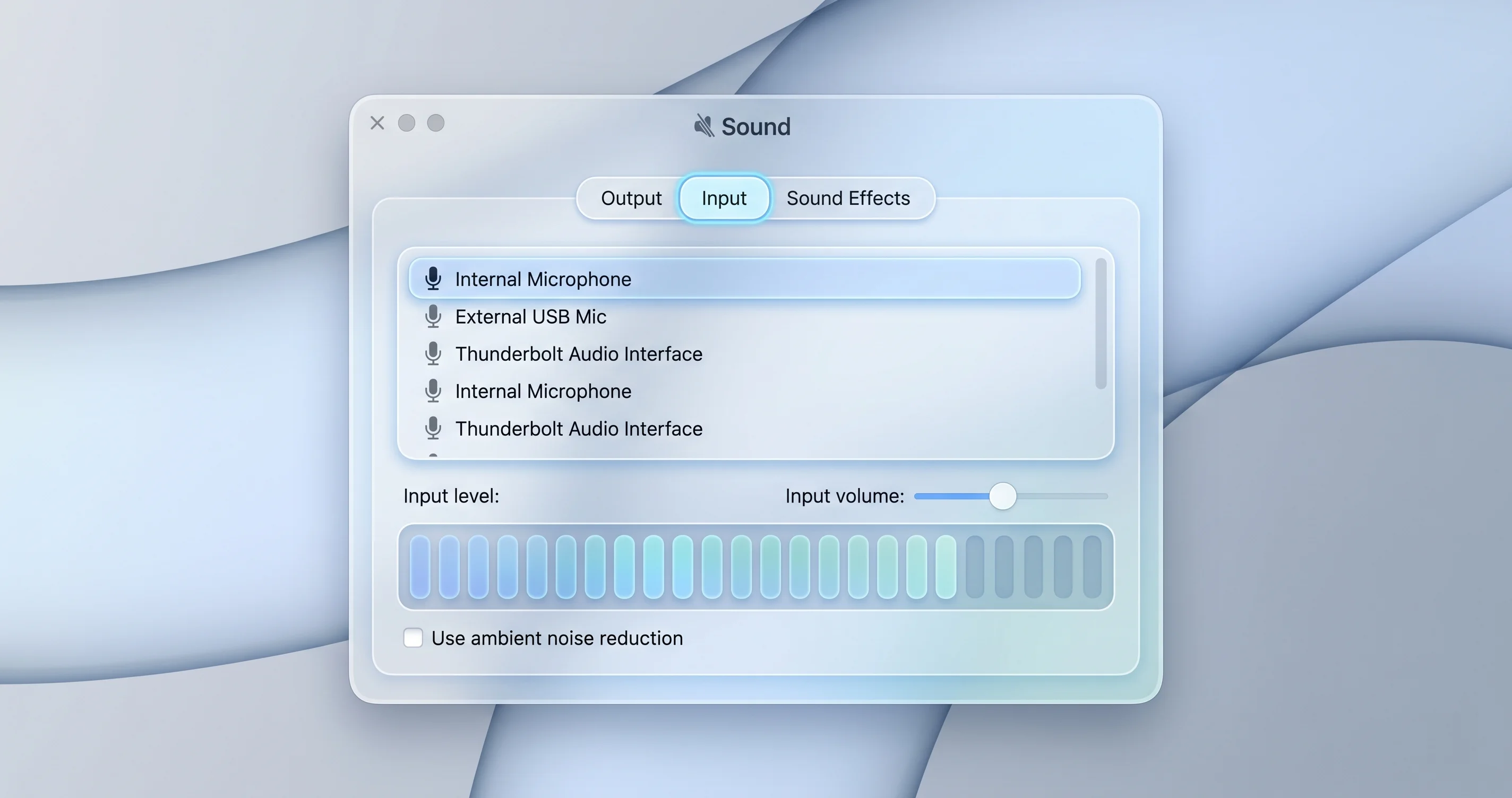
Abre Configuración del Sistema, haz clic en Sonido en la barra lateral y selecciona la pestaña Entrada. Verás una lista de dispositivos de entrada disponibles y un medidor de Nivel de entrada en la parte inferior. Ahora habla normalmente hacia tu Mac. Observa el medidor.
Si el medidor de nivel de entrada se mueve
Si las barras se iluminan cuando hablas, el hardware del micrófono, su controlador y el sistema Core Audio están funcionando correctamente. Esta es una buena noticia, porque elimina toda la categoría de problemas de hardware y controladores. La razón por la que una aplicación específica no puede escucharte es casi con certeza un problema de permisos, una selección de dispositivo interna de la aplicación o una configuración del sitio del navegador — ve directamente a la sección de permisos de micrófono por aplicación que aparece más abajo.
Si el medidor de nivel de entrada está plano
Si hablas y el medidor no se mueve en absoluto, el Mac no está recibiendo audio del dispositivo seleccionado. Hay cuatro posibilidades en orden descendente de probabilidad: el dispositivo de entrada incorrecto está seleccionado, el control deslizante de volumen de entrada está en cero, un ajuste de Modo de Micrófono o de ganancia está suprimiendo la señal, o hay un problema de hardware o controlador. Recorre las secciones en orden y darás con la correcta.
Confirmar que el dispositivo de entrada correcto está seleccionado
Aquí es donde un número sorprendente de casos se resuelve de inmediato. En la pestaña Entrada, observa qué dispositivo está resaltado. macOS enumera todas las entradas que conoce en ese momento, y no siempre elige la que esperas.
Una lista típica en un MacBook podría mostrar Micrófono del MacBook Pro, más cualquier micrófono USB, interfaz de audio o auriculares Bluetooth conectados. Si quieres usar el micrófono integrado pero está seleccionado el micrófono de una webcam USB o los AirPods están resaltados, haz clic en el dispositivo que realmente quieres usar. En el momento en que seleccionas un dispositivo activo, el medidor de nivel debería responder a tu voz. Si al seleccionar el Micrófono del MacBook Pro integrado el medidor cobra vida, has encontrado el problema: macOS había enrutado silenciosamente la entrada a un dispositivo que está desconectado, demasiado lejos o silenciado.
Este comportamiento de cambio automático silencioso es la segunda mayor fuente de reportes "mi micrófono dejó de funcionar" en macOS Tahoe, y merece una discusión más profunda más adelante.
Por qué la prueba del medidor es el primer paso correcto
Es tentador empezar reinstalando la aplicación, reiniciando el Mac o buscando en foros tu síntoma exacto. Resiste esa tentación. El medidor de nivel de entrada es una ventana directa y objetiva al sistema de audio: se sitúa por debajo de todas las aplicaciones y te muestra exactamente lo que Core Audio está recibiendo del dispositivo seleccionado. Si el medidor se mueve, toda la cadena de hardware y controladores — elemento del micrófono, convertidor analógico-digital, transporte USB o Bluetooth, controlador del núcleo y enrutamiento de Core Audio — está probadamente intacta. Esa única observación elimina aproximadamente dos tercios de las causas posibles de un vistazo, que es por eso que todo solucionador de problemas experimentado lo comprueba primero. Todo lo que está por debajo del medidor (permisos por aplicación, configuración de sitios del navegador, selectores de dispositivos de aplicaciones, Modo de Micrófono) es configuración de software que puedes cambiar en segundos; todo lo que está por encima es trabajo de hardware o controladores. Saber en qué lado del medidor vive tu problema lo es todo.
El culpable silencioso #1: Permisos de micrófono por aplicación
Si el medidor de nivel de entrada se mueve en Configuración del Sistema pero una aplicación específica insiste en que no puede escucharte, has encontrado la causa más común de que el micrófono del Mac no funcione: macOS no ha otorgado a esa aplicación individual permiso para usar el micrófono.
macOS trata el acceso al micrófono como un privilegio por aplicación dentro de su marco de privacidad de Transparencia, Consentimiento y Control (TCC). La primera vez que cualquier aplicación intenta acceder al micrófono, macOS muestra un aviso único preguntándote si Permitir o Denegar. Si hiciste clic en Denegar — o cerraste el aviso, o no estabas en el teclado cuando apareció — esa aplicación queda bloqueada permanentemente hasta que cambies la configuración manualmente. De forma crítica, la aplicación recibe silencio, no un error. Zoom cree que está grabando. Discord muestra tu micrófono como activo. Pero macOS les envía una secuencia de audio vacía, así que todos escuchan nada.
Cómo otorgar permiso al micrófono
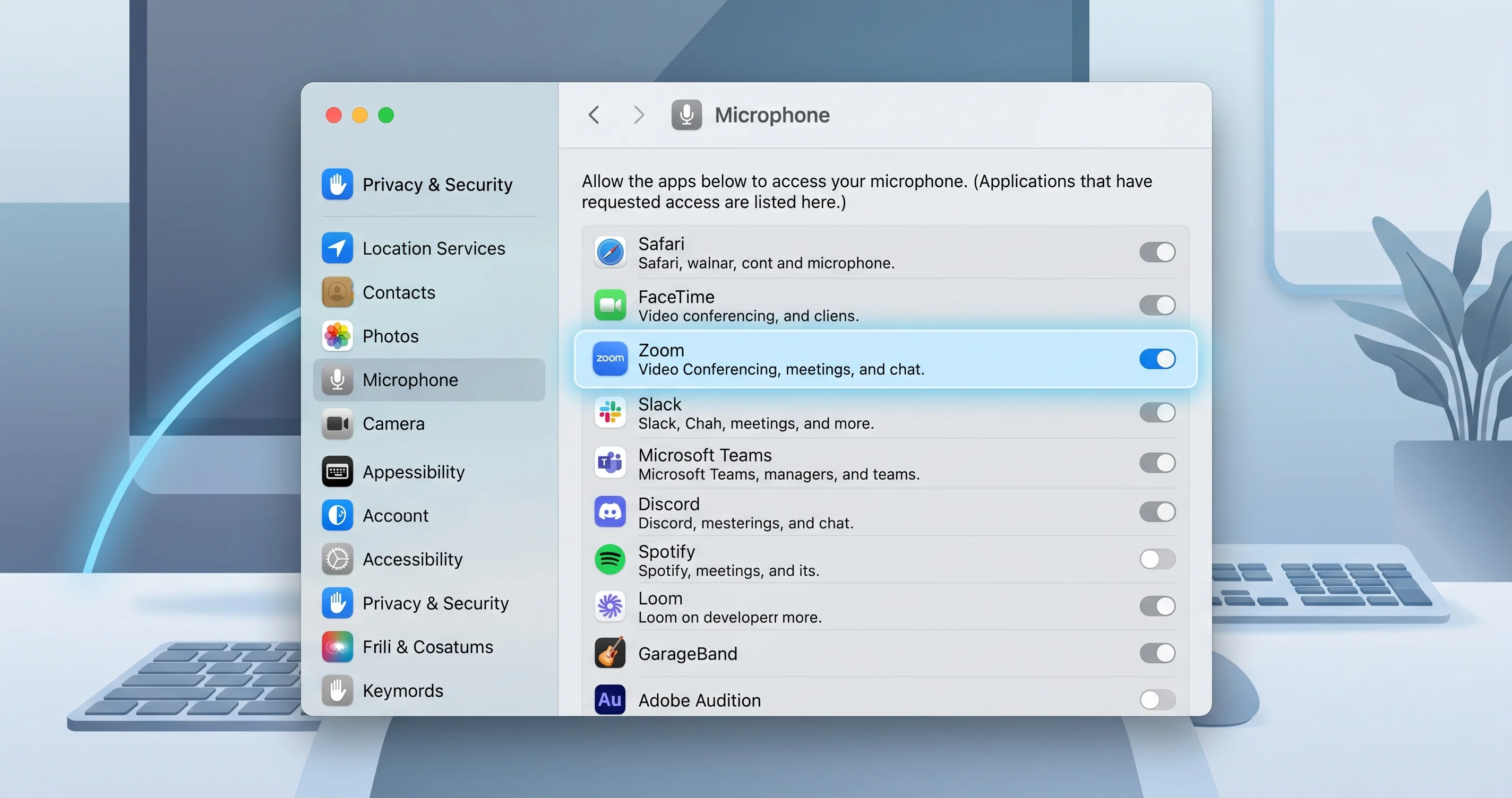
Abre Configuración del Sistema, ve a Privacidad y seguridad en la barra lateral, desplázate hacia abajo y haz clic en Micrófono. Verás una lista de todas las aplicaciones que alguna vez han solicitado acceso al micrófono, cada una con un interruptor.
Encuentra la aplicación que no puede escucharte — Zoom, Microsoft Teams, Discord, Slack, OBS, tu navegador — y asegúrate de que su interruptor esté activado (verde). Si está desactivado, actívalo. Si ya está activado pero la aplicación sigue sin poder escucharte, desactívalo y vuelve a activarlo para forzar a macOS a reemitir el permiso.
El requisito de relanzar la aplicación
Aquí está el detalle que confunde a más personas: cambiar un permiso de micrófono mientras la aplicación está en ejecución a menudo no surte efecto de inmediato. macOS concede el derecho, pero el proceso que ya se está ejecutando sigue manteniendo su estado anterior, denegado. Después de activar el permiso, cierra la aplicación por completo (Comando-Q, o haz clic derecho en su icono del Dock y elige Salir) y vuelve a abrirla. Para algunas aplicaciones, macOS incluso mostrará un banner indicando que la aplicación debe reiniciarse para que el cambio se aplique. No omitas este paso — un permiso que "parece correcto" pero que se cambió con la sesión en curso es la razón número uno por la que la gente cree que el interruptor no funcionó.
Si la aplicación no aparece en la lista
Si la aplicación que buscas no aparece en Micrófono, significa que la aplicación nunca ha solicitado realmente acceso al micrófono. Esto generalmente apunta a que la aplicación está mal configurada o a un error diferente. Activa una solicitud de micrófono dentro de la aplicación — inicia una llamada, abre la configuración de audio, comienza una grabación — y macOS debería mostrarte el aviso y añadir la aplicación a la lista. Para una visión más amplia de cómo el marco de privacidad de Apple controla el acceso al micrófono, cámara, pantalla y más, consulta nuestra guía completa de seguridad y privacidad de macOS Tahoe.
La trampa del navegador: Dos capas de permisos del micrófono
Las aplicaciones web merecen atención especial porque involucran dos capas de permisos independientes, y la gente habitualmente soluciona una olvidándose de la otra.
Cuando usas Google Meet, una sesión de Zoom basada en web, un campo de dictado en el navegador o cualquier sitio que necesite tu micrófono, la solicitud pasa por dos guardianes. Primero, el propio navegador (Safari, Chrome, Edge, Arc, Brave) debe tener permiso de micrófono a nivel de macOS en Privacidad y seguridad > Micrófono — exactamente igual que cualquier aplicación nativa. Segundo, el navegador mantiene su propio permiso de micrófono por sitio web, completamente separado de macOS, y te lo pregunta sitio por sitio.
Capa uno: el permiso de macOS del navegador
Confirma que tu navegador aparece en Configuración del Sistema > Privacidad y seguridad > Micrófono con su interruptor activado. Si Safari o Chrome en sí está bloqueado a nivel de macOS, ningún sitio web podrá nunca acceder a tu micrófono, sin importar lo que hagas dentro del navegador. Soluciona esto primero.
Capa dos: el permiso por sitio dentro del navegador
En Safari, ve a Safari > Configuración > Sitios web > Micrófono (o haz clic en la configuración del sitio en la barra de direcciones). Cada sitio que hayas visitado muestra Permitir, Denegar o Preguntar. Establece el sitio problemático en Permitir. En Chrome, haz clic en el icono de ajuste/configuración del sitio a la izquierda de la barra de direcciones, busca Micrófono y establécelo en Permitir; también puedes ir a Configuración > Privacidad y seguridad > Configuración del sitio > Micrófono para gestionar la lista completa y borrar una entrada "Bloquear" incorrecta.
El síntoma clásico del navegador es este: el permiso de macOS está activado, el punto verde de micrófono en uso aparece en la barra de menú, pero el sitio web sigue diciendo que no puede escucharte. Eso es casi siempre un bloqueo a nivel de sitio enterrado en la configuración del navegador. Restablécelo a Preguntar o Permitir, recarga la página y vuelve a aceptar el aviso dentro de la página.
Entrada atascada en un dispositivo Bluetooth o desconectado
Volvemos ahora al problema del cambio automático, porque en macOS Tahoe 26.5 se ha convertido en uno de los problemas de audio más reportados. macOS gestiona agresivamente qué dispositivo es la entrada activa, y sus elecciones no siempre son sensatas.
El fantasma del dispositivo desconectado
Si anteriormente usaste un micrófono USB o auriculares Bluetooth y luego se desconectaron, macOS a veces deja la entrada apuntando a ese dispositivo ya ausente. La lista de Sonido > Entrada puede seguir mostrándolo atenuado o simplemente continuar enrutando hacia nada. El medidor de nivel permanece plano, cada aplicación recibe silencio y no hay ninguna advertencia. La solución es simplemente volver a seleccionar un dispositivo activo — generalmente el Micrófono del MacBook Pro integrado — en Configuración del Sistema > Sonido > Entrada.
La trampa del códec SCO de los AirPods
La versión más insidiosa de este problema involucra a los AirPods. Cuando los AirPods (o la mayoría de los auriculares Bluetooth) están seleccionados como dispositivo de entrada, la conexión Bluetooth no puede usar el códec de reproducción de alta calidad al mismo tiempo. El audio Bluetooth clásico puede enviar estéreo de alta calidad a tus oídos o ejecutar un enlace de voz bidireccional, pero no ambos con plena calidad. En el momento en que macOS elige los AirPods como micrófono, cambia toda la conexión a un modo de telefonía — históricamente el perfil SCO/HFP — que colapsa tu música o audio de llamada a una secuencia estrecha, tenue y de bajo ancho de banda. La gente lo describe como "mis AirPods suenan terrible de repente en las llamadas", y la causa es precisamente esta: el sistema los eligió como micrófono.
Si realmente no necesitas los AirPods como micrófono, establece la entrada de vuelta al micrófono integrado en Sonido > Entrada, y tus AirPods volverán a la reproducción de plena calidad. Esta dinámica se relaciona directamente con la discusión más amplia sobre calidad de audio en nuestra guía para solucionar cortes y tartamudeos de AirPods y la guía completa de audio de macOS Tahoe. Si el propio auricular no se conecta o sigue desconectándose, trabaja primero con la guía de solución de problemas de Bluetooth de macOS Tahoe.
Detener el cambio automático no deseado
No hay un interruptor global de "no cambiar nunca mi entrada" en macOS, pero puedes reducir las sorpresas. Selecciona manualmente tu entrada preferida en Sonido > Entrada y macOS generalmente la mantendrá hasta que se conecte un nuevo dispositivo. Si una aplicación específica sigue capturando los AirPods, comprueba el menú desplegable de dispositivo de audio de esa propia aplicación — muchas aplicaciones (Zoom, Teams, OBS) almacenan una preferencia de dispositivo independiente que anula el valor predeterminado del sistema.
Volumen de entrada, ganancia y modos de micrófono
Si el dispositivo correcto está seleccionado pero el medidor de nivel apenas se mueve, la señal está siendo atenuada en algún punto entre el elemento del micrófono y el sistema operativo.
El control deslizante de volumen de entrada
En Configuración del Sistema > Sonido > Entrada, debajo de la lista de dispositivos, hay un control deslizante de Volumen de entrada. Si se ha arrastrado a cero o cerca de cero — es fácil hacerlo accidentalmente, y algunas aplicaciones lo restablecen — el micrófono está técnicamente funcionando pero grabando casi en silencio. Arrástralo hasta aproximadamente el 75 por ciento y observa cómo responde el medidor de nivel. Evita subirlo al máximo, lo que puede introducir ruido y distorsión; busca un nivel en que el habla normal llene la mayor parte del medidor sin saturarlo.
Modo de Micrófono en el Centro de Control: Aislamiento de voz y Espectro amplio
macOS incluye modos de procesamiento del micrófono que cambian cómo se capta tu voz durante las llamadas. Abre el Centro de Control desde la barra de menú y, mientras una aplicación está usando activamente el micrófono, haz clic en Modo de Micrófono. Normalmente verás tres opciones:
- Estándar — sin procesamiento especial.
- Aislamiento de voz — suprime agresivamente el ruido de fondo y se centra en tu voz. Es excelente en habitaciones ruidosas, pero puede procesar en exceso el habla suave o lejana, cortando partes de tu voz o haciéndote sonar entrecortado.
- Espectro amplio — captura todo lo que hay en la habitación, ideal para música o varios hablantes, pero deja pasar todo el ruido de fondo.
Si los interlocutores dicen que suenas robótico, entrecortado o que sigues cortándote, cambia el Modo de Micrófono a Estándar. La supresión de ruido del Aislamiento de voz es la causa habitual de la entrada misteriosamente distorsionada o parcialmente silenciada, especialmente con usuarios de voz suave o micrófonos omnidireccionales de sala. Ten en cuenta que el Modo de Micrófono solo aparece en el Centro de Control mientras una aplicación está accediendo activamente al micrófono — si no lo ves, primero inicia una llamada o grabación.
Reducción de ruido ambiental en el micrófono integrado
Algunos Macs y micrófonos externos exponen una opción de reducción de ruido ambiental que, al igual que el Aislamiento de voz, puede suprimir audio silencioso legítimo. Si tu micrófono interno suena delgado o pierde sílabas, intenta desactivar cualquier configuración de "Usar reducción de ruido ambiental" que encuentres y prueba de nuevo con el procesamiento Estándar básico.
Cuando el micrófono interno está demasiado silencioso
Un micrófono integrado que funciona pero es tenue es un problema distinto al que produce silencio. La señal existe; simplemente es débil.
Aumentar la ganancia de entrada y reposicionarse
Primero, confirma que el control deslizante de Volumen de entrada (explicado anteriormente) está en un nivel adecuado. Segundo, recuerda que los micrófonos integrados de los MacBooks están sintonizados para alguien sentado aproximadamente a la distancia de un brazo frente a la pantalla. Si te recuestas, te giras o te alejas del portátil, el nivel de tu voz cae considerablemente. Siéntate más cerca y frente al Mac para confirmar si la distancia es el problema.
Revisar el polvo y los restos en los puertos del micrófono
Las aberturas del micrófono en un MacBook son pequeños orificios, generalmente junto a las rejillas del altavoz o cerca del teclado, y acumulan pelusa, polvo y suciedad con el tiempo. Un puerto del micrófono obstruido produce exactamente el síntoma de "demasiado silencioso y apagado". Inspecciona las aberturas bajo buena luz y límpialas suavemente con un cepillo suave y seco o con un chorro de aire comprimido mantenido a distancia. Nunca introduzcas nada afilado en los orificios ni empujes los restos más adentro.
Descartar la supresión de software
Si la ganancia está alta, estás cerca del micrófono y los puertos están limpios pero el audio sigue siendo tenue, el culpable es casi siempre el Aislamiento de voz o la reducción de ruido ambiental procesando en exceso tu voz. Vuelve al Modo de Micrófono Estándar y desactiva la reducción de ruido como se describió antes de asumir un fallo de hardware.
Verificar con una grabación local rápida
En lugar de depender del "te escucho bajo" de un colega, captura una muestra objetiva. Abre Notas de Voz o QuickTime Player, elige Nueva grabación de audio y graba diez segundos de habla normal. Reprodúcelo a un volumen de sistema fijo. Un micrófono genuinamente demasiado silencioso produce una grabación que debes subir al máximo los altavoces para escuchar; un micrófono saludable con ganancia adecuada se reproduce claramente a un volumen moderado. Esta prueba local elimina todas las variables de red y de aplicación — si la grabación local suena bien, la tenuidad que otros reportaron está ocurriendo dentro de la aplicación de videoconferencia o su ruta de red, no en tu micrófono. Es la forma más rápida de trazar la línea entre un problema de hardware/ganancia y un problema de aplicación.
Micrófonos USB externos e interfaces de audio no reconocidos
Los micrófonos USB (Blue Yeti, Shure serie MV, Rode) y las interfaces de audio (Focusrite Scarlett, Universal Audio, MOTU) introducen su propia clase de problemas porque añaden una capa de controlador y negociación de frecuencia de muestreo encima del sistema de audio del Mac.
Comprobaciones básicas de reconocimiento
Conecta el dispositivo directamente al Mac en lugar de a través de un hub sin alimentación — las interfaces alimentadas por bus se quedan sin energía frecuentemente en hubs compartidos. Luego comprueba si macOS lo reconoce en Configuración del Sistema > Sonido > Entrada. Si el dispositivo no aparece en la lista, prueba con otro cable y otro puerto; los problemas con puertos USB-C/Thunderbolt y los cables desgastados son más comunes que las interfaces defectuosas. Algunas interfaces también requieren el controlador o la aplicación de panel de control del fabricante; instala la última versión compatible con macOS Tahoe 26.5.
Discrepancias de frecuencia de muestreo en Configuración de Audio MIDI
Una causa clásica de una interfaz que "es reconocida pero no produce entrada utilizable" es una discrepancia de frecuencia de muestreo. Abre Configuración de Audio MIDI (en Aplicaciones > Utilidades), selecciona tu interfaz en la barra lateral izquierda y observa el menú desplegable Formato. Si tu aplicación de grabación espera 48 kHz pero la interfaz está configurada a 44,1 kHz (o 96 kHz), puedes obtener silencio, distorsión o artefactos de tono. Configura la interfaz y tu aplicación a la misma frecuencia de muestreo — 48 kHz es un valor predeterminado seguro para la mayoría del trabajo de vídeo y videoconferencia. Mientras estés ahí, confirma que los canales de entrada de la interfaz no estén silenciados y que los niveles de ganancia/paso sean razonables.
Reiniciar Core Audio sin necesidad de reiniciar el sistema
Si una interfaz funcionaba y de repente se desconecta, produce chasquidos o se niega a ser seleccionada, es probable que el daemon de Core Audio haya entrado en un estado incorrecto. Puedes reiniciarlo sin reiniciar todo el Mac. Abre Terminal y ejecuta:
sudo killall coreaudiodIntroduce tu contraseña de administrador cuando se te pida. macOS relanza automáticamente coreaudiod en uno o dos segundos, vuelve a enumerar todos los dispositivos de audio y elimina la mayoría de los problemas transitorios — chasquidos, dispositivos que no aparecen, entradas que no cambian. Esta es la solución de audio más útil que no requiere un reinicio, y es seguro ejecutarla en cualquier momento en que no haya una grabación crítica en curso. Si el sistema de audio está tan bloqueado que incluso esto no ayuda, el siguiente paso es un reinicio completo.
Reinicios del lado del hardware y pruebas de aislamiento
Cuando toda la configuración de software parece correcta pero el micrófono sigue fallando, escala a reinicios y pruebas de aislamiento que separan un fallo de hardware real de un estado de software corrupto.
Reiniciar primero
Un reinicio simple borra el sistema de audio, recarga los controladores y resuelve una parte notable de los casos de "simplemente dejó de funcionar", especialmente después de una actualización del sistema o un tiempo de actividad prolongado. Prueba siempre esto antes de algo más elaborado.
Reinicios de NVRAM y equivalentes al SMC en Apple Silicon
En los Macs Intel, restablecer la NVRAM/PRAM y el SMC puede eliminar problemas de enrutamiento de audio y gestión de energía. En los Macs con Apple Silicon no hay combinación de teclas de reinicio manual de NVRAM o SMC — Apple incorporó esas funciones en el proceso de arranque. El equivalente es un apagado completo: elige Apagar, espera unos treinta segundos para que el sistema se apague completamente (no solo entre en reposo), y luego enciéndelo de nuevo. Esto reinicializa los controladores de bajo nivel que un reinicio del SMC de Intel solía gestionar. Para el procedimiento completo, modelo por modelo, sigue nuestra guía para restablecer NVRAM, PRAM y SMC en un Mac.
Probar en modo seguro
El modo seguro carga solo las extensiones básicas de Apple y deshabilita los controladores de kernel y audio de terceros, lo que es perfecto para aislar si una herramienta de terceros (un enrutador de audio virtual, un controlador de DAW, un antivirus o una extensión de grabación de pantalla) está secuestrando tu micrófono. En Apple Silicon, apaga el equipo, luego mantén presionado el botón de encendido hasta que aparezca "Cargando opciones de arranque", selecciona tu disco, mantén presionado Mayús y elige "Continuar en modo seguro". Prueba el micrófono en modo seguro: si funciona ahí pero no normalmente, un componente de audio de terceros es la causa — elimina o actualiza el software de audio instalado recientemente.
Crear una cuenta de usuario de prueba
Para determinar si el problema reside en tu cuenta de usuario (una preferencia corrupta, un permiso por usuario, un elemento de inicio de sesión) versus en todo el sistema, crea una cuenta de usuario nueva en Configuración del Sistema > Usuarios y grupos, inicia sesión en ella y prueba el micrófono. Si el micrófono funciona perfectamente en la cuenta limpia, el fallo está en la configuración de tu cuenta original en lugar del hardware o el sistema operativo — y puedes buscar la preferencia o el elemento de inicio de sesión que causa el problema en lugar de reinstalar.
Dictado, Siri y restricciones de Tiempo de uso
Algunas funciones de macOS dependen del micrófono de maneras que son fáciles de pasar por alto al solucionar problemas.
El dictado necesita el micrófono habilitado
El dictado convierte el habla en texto y obviamente requiere acceso al micrófono. Si el dictado no hace nada cuando presionas su atajo, confirma que está habilitado en Configuración del Sistema > Teclado > Dictado, que el micrófono que aparece ahí es el dispositivo que esperas, y que el micrófono del sistema pasa la prueba del medidor de nivel en Sonido > Entrada. Nuestra guía completa para usar el Dictado en un Mac cubre la configuración, los idiomas y los modos en el dispositivo versus en el servidor con detalle. La misma lógica aplica a Siri — si Siri no puede escucharte pero el Dictado sí puede, el problema está en la configuración de Siri, no en el micrófono.
Las restricciones de contenido de Tiempo de uso pueden bloquear el micrófono
Este es el culpable sorpresa en los Macs gestionados y familiares. Las restricciones de contenido y privacidad de Tiempo de uso incluyen controles sobre qué aplicaciones pueden usar el micrófono, y una restricción establecida por ti, un perfil o un administrador de MDM puede bloquear silenciosamente el acceso al micrófono. Comprueba Configuración del Sistema > Tiempo de uso > Contenido y privacidad > Privacidad de aplicaciones (o la sección Permitir cambios) y asegúrate de que el acceso al micrófono esté permitido. En un Mac del trabajo o de la escuela, un perfil de configuración puede hacer cumplir esto y requerir que un administrador lo cambie.
Solución de problemas comunes
A continuación se presentan los escenarios específicos más comunes que la gente encuentra, junto con la solución específica para cada uno.
Problema: El micrófono funciona en una aplicación pero no en otra
Solución: Esta es la firma de libro de texto de un problema de permiso por aplicación o de selección de dispositivo interna de la aplicación. Confirma que la aplicación que falla está activada en Privacidad y seguridad > Micrófono, luego comprueba la propia configuración de audio de esa aplicación — muchas aplicaciones almacenan una elección de dispositivo de entrada independiente. Vuelve a lanzar la aplicación después de cambiar cualquier permiso. Dado que el micrófono funciona en otras partes, el hardware está bien; la solución está completamente en la capa de aplicación/permisos.
Problema: El micrófono funciona en aplicaciones nativas pero no en el navegador
Solución: Aborda ambas capas de permisos del navegador. Asegúrate de que el navegador esté habilitado en Privacidad y seguridad > Micrófono (capa de macOS), luego borra cualquier bloqueo por sitio y establece el sitio específico en Permitir dentro de la configuración del propio navegador (Safari > Configuración > Sitios web > Micrófono, o la configuración del sitio de Chrome). Recarga la página y vuelve a aceptar el aviso dentro de la página.
Problema: Los interlocutores dicen que sueno robótico, entrecortado o que me corto continuamente
Solución: Abre Centro de Control > Modo de Micrófono durante la llamada y cambia de Aislamiento de voz a Estándar. La supresión de ruido del Aislamiento de voz procesa en exceso el habla suave o lejana y es la causa habitual del audio entrecortado y suprimido. Desactiva también cualquier opción de reducción de ruido ambiental para ese micrófono.
Problema: Mis AirPods suenan terrible en el momento en que estoy en una llamada
Solución: macOS seleccionó los AirPods como dispositivo de entrada, forzando el enlace Bluetooth al modo de telefonía de bajo ancho de banda. En Sonido > Entrada, cambia la entrada al micrófono integrado (o a un micrófono con cable). La calidad de reproducción de los AirPods vuelve a la normalidad de inmediato. Consulta la guía de solución de problemas de códec de AirPods enlazada anteriormente para la explicación completa.
Problema: El micrófono deja de funcionar después de que el Mac sale del reposo
Solución: Esto es un problema de re-enumeración de Core Audio, reportado frecuentemente con interfaces USB. Ejecuta sudo killall coreaudiod en Terminal para reiniciar el daemon de audio sin reiniciar el sistema. Si se repite después de cada ciclo de reposo con una interfaz específica, actualiza el controlador de esa interfaz, conéctala a un hub con alimentación o directamente al puerto, y comprueba la configuración de Energía/Batería que puede estar cortando la energía USB durante el reposo.
Problema: El medidor de nivel de entrada está completamente plano en el micrófono integrado
Solución: Verifica que el Micrófono del MacBook Pro integrado esté seleccionado como dispositivo (no un dispositivo Bluetooth/USB fantasma), sube el control deslizante de Volumen de entrada y establece el Modo de Micrófono en Estándar. Si sigue plano, arranca en modo seguro para descartar controladores de audio de terceros, luego prueba en una cuenta de usuario nueva para aislar la corrupción a nivel de cuenta antes de sospechar hardware.
Problema: Los "altavoces"/dock de una pantalla externa están seleccionados y no hay micrófono utilizable
Solución: Las conexiones HDMI y DisplayPort a monitores externos registran un dispositivo de audio de salida, y algunos docks también exponen una entrada de baja calidad. Asegúrate de que Sonido > Entrada apunte a tu micrófono real en lugar de a la pantalla o al dock. Las pantallas generalmente no tienen micrófono, por lo que seleccionar una como entrada produce silencio.
Problema: El micrófono desapareció por completo después de una actualización de macOS
Solución: Reinicia primero, ya que las actualizaciones a menudo necesitan un reinicio limpio para terminar de cargar los controladores de audio. Vuelve a conceder los permisos por aplicación, ya que las actualizaciones ocasionalmente restablecen las entradas de TCC. Si una interfaz USB necesita un controlador del fabricante, reinstala la versión validada para macOS Tahoe 26.5. A partir de macOS 26.5 hay reportes dispersos de dispositivos de entrada que necesitan un reinicio de coreaudiod después de la actualización — trata esto como algo ampliamente reportado en lugar de un error confirmado formalmente por Apple, y ejecuta el comando de reinicio anterior.
Preguntas frecuentes
¿Por qué mi Mac me escucha en Configuración del Sistema pero no en Zoom?
El medidor de nivel de entrada de Sonido > Entrada prueba el micrófono del sistema, que funciona correctamente. Zoom recibe silencio porque no tiene permiso de micrófono por aplicación. Abre Configuración del Sistema > Privacidad y seguridad > Micrófono, activa el interruptor de Zoom y luego cierra y vuelve a lanzar Zoom completamente para que el nuevo permiso surta efecto en el proceso en ejecución.
¿Cómo evito que mis AirPods sean seleccionados como mi micrófono?
Ve a Configuración del Sistema > Sonido > Entrada y selecciona manualmente tu micrófono integrado o con cable en lugar de los AirPods. Usar los AirPods como entrada fuerza el Bluetooth a un modo de voz de bajo ancho de banda que arruina la calidad de reproducción, así que a menos que necesites específicamente usarlos como micrófono, mantén la entrada en otro dispositivo.
¿Qué hace la configuración del Modo de Micrófono en el Centro de Control?
El Modo de Micrófono controla cómo macOS procesa tu voz durante las llamadas. Estándar no aplica ningún procesamiento, el Aislamiento de voz suprime el ruido de fondo pero puede procesar en exceso el habla suave, y el Espectro amplio captura toda la sala. Si suenas entrecortado o robótico para los demás, vuelve a Estándar. El Modo de Micrófono solo aparece mientras una aplicación está usando activamente el micrófono.
¿Es seguro ejecutar sudo killall coreaudiod?
Sí. Reinicia el daemon de Core Audio, que macOS vuelve a lanzar automáticamente en uno o dos segundos. Vuelve a enumerar todos los dispositivos de audio y elimina problemas transitorios como chasquidos o dispositivos que no cambian, sin necesidad de reiniciar. Evita ejecutarlo durante una grabación en vivo crítica, ya que el audio se cortará brevemente mientras el daemon se reinicia.
¿Por qué el micrófono integrado suena tan silencioso y apagado?
Tres causas habituales: el control deslizante de Volumen de entrada está demasiado bajo, estás sentado demasiado lejos del Mac, o los pequeños puertos del micrófono están obstruidos con polvo. Sube el control deslizante hasta aproximadamente el 75 por ciento, siéntate más cerca frente a la pantalla y despeja suavemente las aberturas del micrófono con aire comprimido. También establece el Modo de Micrófono en Estándar para descartar el procesamiento excesivo de supresión de ruido.
Mi interfaz de audio USB no es reconocida en macOS Tahoe 26.5. ¿Qué hago?
Conéctala directamente al Mac, no a un hub sin alimentación, y prueba con otro cable y puerto. Instala el último controlador del fabricante compatible con macOS Tahoe. Abre Configuración de Audio MIDI y haz coincidir la frecuencia de muestreo de la interfaz (48 kHz es un valor predeterminado seguro) con tu aplicación de grabación. Si se desconectó a mitad de sesión, ejecuta sudo killall coreaudiod para volver a enumerar los dispositivos.
¿Puede el Tiempo de uso bloquear mi micrófono?
Sí. Las restricciones de Contenido y privacidad del Tiempo de uso incluyen un control de acceso al micrófono. Si tú, un organizador familiar o un perfil de MDM lo restringió, las aplicaciones silenciosamente no tienen acceso al micrófono. Comprueba Configuración del Sistema > Tiempo de uso > Contenido y privacidad y permite el acceso al micrófono. En Macs gestionados del trabajo o la escuela, puede que un administrador necesite cambiar un perfil de configuración aplicado.
¿Cómo sé si el micrófono de mi Mac es un problema de hardware?
Trabaja primero con el diagnóstico de software: confirma que el dispositivo correcto está seleccionado, que los permisos están concedidos, que el Modo de Micrófono es Estándar y que el medidor de nivel está plano en todas las aplicaciones. Luego arranca en modo seguro y prueba en una cuenta de usuario nueva. Si el micrófono falla incluso en modo seguro y en una cuenta limpia después de reiniciar, el fallo de hardware se vuelve probable — contacta con el Soporte de Apple o un proveedor de servicios autorizado.
Conclusión
Un micrófono del Mac que no funciona casi nunca significa un micrófono roto. En macOS Tahoe 26.5 las causas reales son mucho más mundanas y mucho más solucionables: un permiso por aplicación denegado silenciosamente, una fuente de entrada atascada silenciosamente en los AirPods o en un dispositivo desconectado, un control deslizante de volumen de entrada arrastrado a cero, o un modo de Aislamiento de voz procesando tu voz hasta hacerla desaparecer. El diagnóstico de treinta segundos en Configuración del Sistema > Sonido > Entrada te indica en qué rama estás — un medidor de nivel que se mueve te envía a permisos y configuración de aplicaciones, un medidor plano te envía a la selección de dispositivos, el volumen y los reinicios de hardware. Trabaja las capas en orden, vuelve a lanzar las aplicaciones después de cambiar permisos, y utiliza sudo killall coreaudiod antes de recurrir a un reinicio, y resolverás la gran mayoría de los casos en minutos.
Para problemas relacionados de audio y conectividad, continúa con nuestra guía completa de audio de macOS Tahoe, la solución para la cámara de continuidad que no funciona para combinaciones de webcam y micrófono, y la guía completa de códigos de error de macOS si aparece un número de error de audio específico.