¿Los AirPods se cortan o tartamudean en el Mac? Guía de solución para 26.5
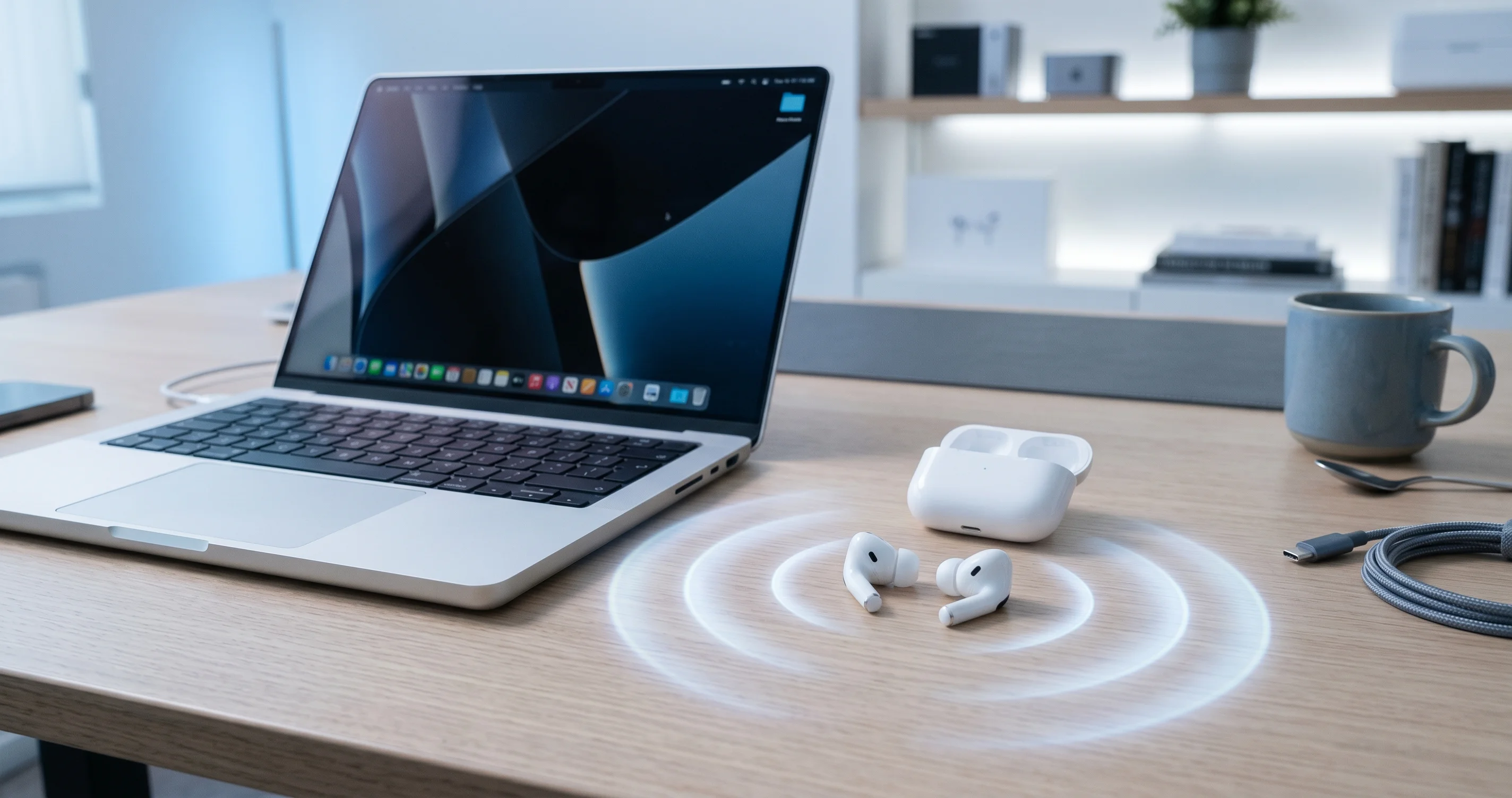
¿El audio de los AirPods se entrecorta o se corta en tu Mac? Soluciona caídas de códec Bluetooth, interferencias y tartamudeos en macOS Tahoe 26.5 con esta guía completa.
Si alguna vez has notado que tu música cruje, tu pódcast salta o tus AirPods se convierten en un sonido apagado en el momento en que te unes a una videollamada, ya sabes lo desesperante que puede ser que los AirPods tartamudeen en el Mac. El audio se corta medio segundo, vuelve, y se entrecorta de nuevo — y casi siempre ocurre en el peor momento posible. Lo frustrante es que esos mismos AirPods suenan perfectamente en tu iPhone cinco minutos después, lo que hace tentador culpar al Mac, al firmware o incluso al hardware. La verdad es más compleja. La mayoría de los problemas de tartamudeo y cortes en macOS Tahoe 26.5 se reducen a un puñado de causas bien conocidas: un códec de audio Bluetooth que cambia a un modo de "llamada telefónica" de baja calidad en el momento en que una app toca el micrófono, interferencias de radio en la congestionada banda de 2,4 GHz, emparejamientos obsoletos y la conmutación automática de dispositivos. Esta guía repasa cada una de ellas con pasos concretos y respaldados para que puedas recuperar un sonido limpio e ininterrumpido.
Conclusiones clave
- La causa principal de que "los AirPods suenen fatal durante las llamadas" es el cambio de códec Bluetooth. Cuando cualquier app activa el micrófono, macOS cambia los AirPods de la reproducción AAC de alta calidad a un perfil de telefonía de baja velocidad. La solución es mantener los AirPods como salida de audio y usar un micrófono diferente como entrada.
- Bluetooth opera en la congestionada banda de 2,4 GHz, que comparte con el Wi-Fi, dispositivos USB-3 y microondas. Cambiar el router a 5 GHz, reubicar los concentradores y SSD USB-3 y reducir la distancia soluciona una gran parte de los problemas de tartamudeo y cortes.
- Los emparejamientos obsoletos y los dispositivos en competencia provocan cortes intermitentes. Olvidar y volver a emparejar los AirPods, además de eliminar dispositivos Bluetooth no utilizados, resuelve muchos problemas de gestión de conexión.
- La conmutación automática puede arrebatar los AirPods al iPhone o iPad en medio de una tarea. Desactivarla mantiene una conexión estable con el Mac.
- El firmware, la limpieza de los contactos y el desequilibrio de batería entre los dos auriculares son factores de hardware fáciles de pasar por alto que producen cortes en un solo lado o aleatorios.
Por qué los AirPods tartamudean en el Mac: la versión corta
El audio Bluetooth es un equilibrio entre ancho de banda, latencia y batería. Los AirPods y la mayoría de los auriculares inalámbricos modernos admiten un códec de reproducción de alta calidad — AAC en el ecosistema de Apple, o aptX/aptX HD/LDAC en algunos auriculares de terceros — que ofrece sonido estéreo de rango completo. Pero la pila de audio clásica de Bluetooth tiene una limitación antigua: la reproducción de alta calidad y la captura del micrófono no pueden ocurrir al mismo tiempo en la misma conexión. En el momento en que el software necesita tanto tus oídos como tu voz, la conexión colapsa en un perfil bidireccional de bajo ancho de banda conocido históricamente como HFP/HSP (Perfil Manos Libres / Perfil Auricular), que utiliza la capa de enlace SCO.
Por eso los mismos AirPods pueden sonar pristinos mientras transmites Apple Music y luego sonar como un teléfono móvil de los años 90 en el momento en que te unes a Zoom. Nada se rompió. El códec simplemente bajó de categoría. Entender cuál de tus síntomas está relacionado con el códec y cuál está relacionado con la interferencia de radio es la clave para solucionar lo correcto, por lo que los trataremos como dos problemas separados.
Una forma rápida de clasificar:
- La calidad del audio cae solo cuando el micrófono está en uso (llamadas, notas de voz, dictado, grabación de pantalla con micrófono) → casi con certeza el cambio de códec.
- El audio tartamudea, salta o se corta durante la reproducción normal (música, vídeo, sin micrófono) → casi con certeza interferencia o un problema de gestión de conexión.
- Un auricular se corta, el audio funciona bien en el iPhone, o los AirPods pasan aleatoriamente a otro dispositivo → hardware, firmware o conmutación automática.
El resto de esta guía está organizada en torno a estos tres grupos.
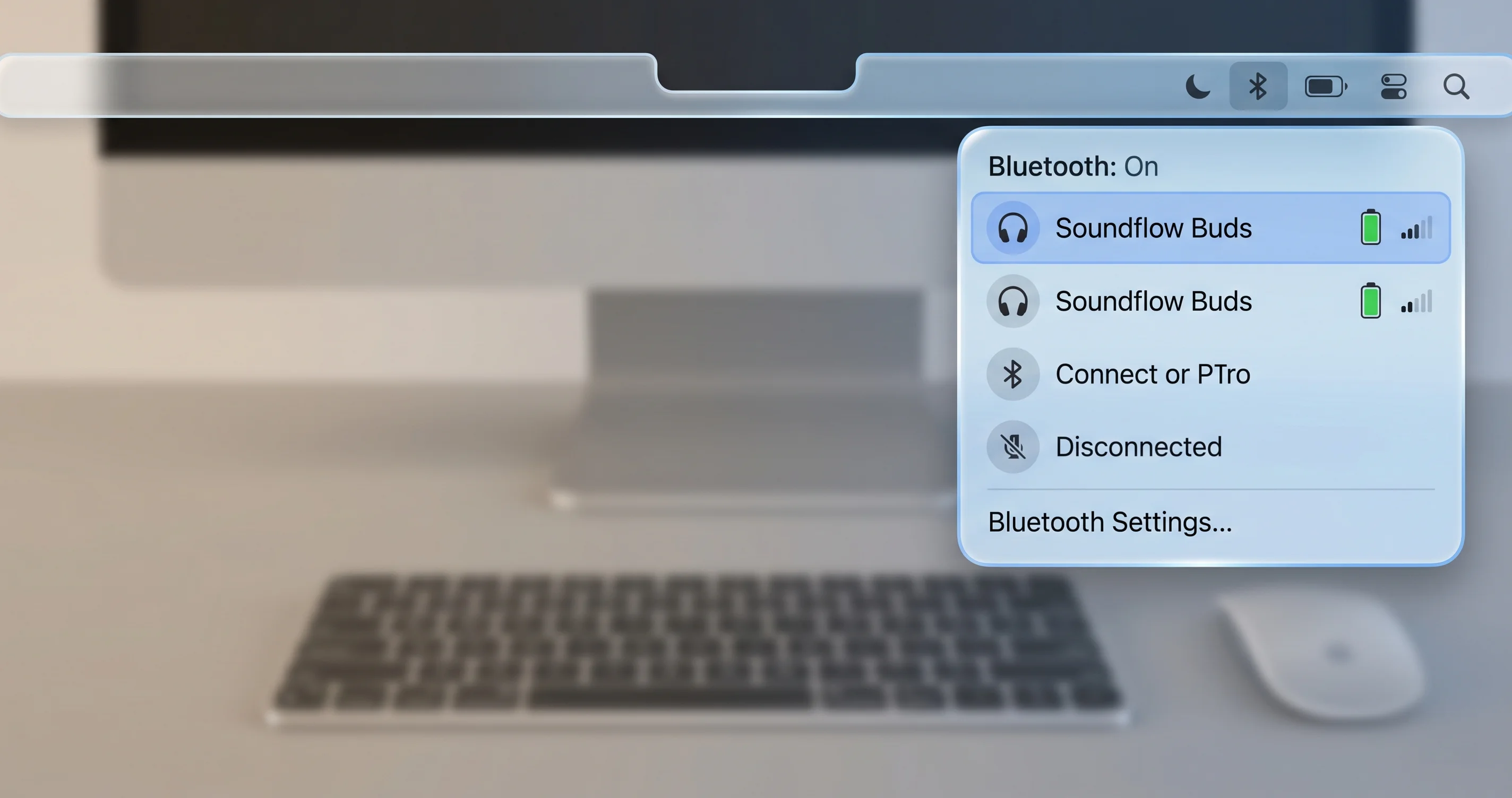
Solucionar la caída del códec: mantener los AirPods en modo de alta calidad durante las llamadas
Esta es la solución más eficaz de toda la guía, y es la que los artículos genéricos de "reinicia el Bluetooth" nunca mencionan. Si tus AirPods suenan apagados, huecos o claramente de baja fidelidad durante FaceTime, Zoom, Teams, Google Meet, Discord u otra app de comunicación, el cambio de códec es la causa.
Por qué ocurre
Cuando una aplicación solicita acceso al micrófono, macOS debe proporcionar una ruta de audio bidireccional hacia los AirPods. El audio Bluetooth clásico no puede ejecutar el perfil de reproducción unidireccional de alta calidad (A2DP, que transporta AAC) y una ruta de micrófono al mismo tiempo. Por lo tanto, el sistema cierra el enlace A2DP/AAC y activa el enlace HFP/SCO bidireccional. Ese enlace está optimizado para la inteligibilidad en llamadas telefónicas, no para la fidelidad — es audio mono de banda estrecha o, en el mejor caso, de banda ancha. El resultado: todo lo que escuchas, no solo la llamada, cae a calidad telefónica, y el ancho de banda reducido también hace que los tartamudeos y cortes sean más probables.
Esta es una limitación de la arquitectura de audio Bluetooth Classic, no un error que Apple introdujo en Tahoe 26.5. El nuevo estándar Bluetooth LE Audio y su códec LC3 están diseñados para solucionar exactamente esto transportando audio bidireccional de alta calidad, pero la adopción en apps, accesorios y el sistema operativo todavía es parcial, por lo que el comportamiento clásico sigue siendo la realidad cotidiana para la mayoría de los usuarios de AirPods en Mac en 2026.
Ayuda visualizar los dos perfiles uno al lado del otro. A2DP (Perfil de Distribución de Audio Avanzado) es la tubería unidireccional y de alto ancho de banda que transmite AAC a tus AirPods cuando reproduces música o vídeo. Transporta una señal estéreo rica porque todo el ancho de banda disponible se dedica a una dirección. HFP/HSP sobre SCO es la tubería bidireccional: tiene que llevar tu voz hacia arriba al Mac y el audio de la llamada hacia abajo a tus oídos al mismo tiempo, por lo que cada dirección obtiene una pequeña porción de ancho de banda optimizada para la inteligibilidad del habla, no para la música. Cuando el sistema cierra A2DP y activa SCO, no solo pierdes la calidad de la llamada — pierdes la tubería de alta calidad para todo el audio enrutado a esos AirPods hasta que se libera el micrófono. Por eso un vídeo de YouTube reproducido en otra pestaña también suena comprimido en el momento en que una app de llamadas toma el micrófono.
Es fundamental señalar que el disparador es cualquier aplicación que solicite el micrófono, no solo las llamadas. El dictado, Notas de Voz, una grabación de pantalla configurada para capturar el micrófono, una pestaña del navegador a la que se le ha concedido permiso de micrófono, o una app de fondo olvidada que mantiene un flujo de entrada abierto, todas forzarán la caída. Por eso algunos usuarios ven que la calidad cae "aleatoriamente" — una app que olvidaron está manteniendo el micrófono abierto. Cerrar las apps sospechosas, o verificar qué apps han utilizado recientemente el micrófono en Configuración del Sistema → Privacidad y seguridad → Micrófono, a menudo revela al culpable.
La solución fiable: separar la entrada y la salida
El truco es no dejar nunca que los AirPods sean el micrófono. Si mantienes los AirPods solo como dispositivo de salida y enrutas la entrada a un micrófono diferente, macOS nunca necesita el enlace bidireccional, por lo que tus AirPods permanecen en modo de reproducción de alta calidad durante toda la llamada. Las personas al otro lado te escuchan a través del micrófono que elijas; tú las escuchas con total fidelidad.
El mejor micrófono alternativo, en orden de preferencia:
- Un micrófono USB dedicado o una interfaz XLR — mejor calidad para ti y para los demás.
- Un micrófono con cable o lavalier conectado al Mac.
- El micrófono integrado del Mac — sorprendentemente bueno en los MacBooks modernos y la opción más sencilla.
Cómo separar los dispositivos a nivel de sistema
- Abre Configuración del Sistema → Sonido.
- En la pestaña Salida, selecciona tus AirPods.
- En la pestaña Entrada, selecciona el micrófono del MacBook (o tu micrófono USB o con cable) — no los AirPods.
Con la entrada configurada en algo distinto a los AirPods, la mayoría de las apps respetarán esa separación y dejarán tus AirPods en modo de reproducción.
Cómo separar los dispositivos por app
La configuración de todo el sistema es una buena opción predeterminada, pero las apps de comunicación a menudo tienen sus propios selectores de dispositivos de audio que anulan el sistema. Configúralas explícitamente:
- Zoom: Configuración → Audio → establece el Altavoz en AirPods y el Micrófono en el micrófono integrado o USB del Mac. Desactiva "Ajustar automáticamente el volumen del micrófono" si tu nivel varía.
- Microsoft Teams: Configuración → Dispositivos → establece el Altavoz en AirPods y el Micrófono en el micrófono del Mac/USB.
- FaceTime: FaceTime no expone un selector de dispositivo granular por app como Zoom, por lo que tiende a seguir la separación de Entrada/Salida del sistema. Configurar la Entrada del sistema en el micrófono integrado antes de la llamada es el enfoque más fiable.
- Google Meet (en el navegador): haz clic en el menú de tres puntos → Configuración → Audio, y elige el altavoz y el micrófono de forma independiente allí.
- Discord: Configuración del usuario → Voz y vídeo → establece la Salida en AirPods y la Entrada en el micrófono del Mac.
Después de configurar esto, inicia una llamada de prueba. Si tus AirPods permanecen en modo de alta calidad (sonido de calidad musical) mientras hablas, la separación funcionó. Si el audio sigue bajando de categoría, verifica que ninguna app esté tomando los AirPods como entrada — incluso una app de fondo que mantiene el micrófono puede provocar el cambio.
Una nota sobre latencia frente a calidad
Algunos auriculares exponen opciones de códec (por ejemplo, cambiar aptX HD a aptX estándar o SBC) que intercambian calidad por menor latencia. Los AirPods no te dan un selector de códec manual en el Mac. Si principalmente te preocupa la sincronización labial al ver vídeo y no la fidelidad en las llamadas, las soluciones de interferencia a continuación ayudarán más que los ajustes de códec, porque los AirPods reducen automáticamente la latencia para la reproducción de vídeo cuando el sistema lo detecta.
Solucionar la interferencia: despejar el atasco de tráfico de 2,4 GHz
Si el audio tartamudea durante la reproducción de música o vídeo — sin micrófono involucrado — el problema suele ser la interferencia de radio, no el códec. Bluetooth opera en la banda ISM de 2,4 GHz, que es una de las porciones de espectro más congestionadas en cualquier hogar u oficina.
Qué compite con Bluetooth
- Wi-Fi de 2,4 GHz — el culpable más común. Tu router, los routers de tus vecinos y el propio Wi-Fi de tu portátil se agolpan en el mismo espacio aéreo.
- Dispositivos y concentradores USB-3 — esto sorprende a la gente. Los puertos USB-3, cables, concentradores y SSD externos emiten ruido de RF de banda ancha que se filtra directamente en la banda de 2,4 GHz. Apple ha publicado orientación reconociendo que los dispositivos USB-3 pueden interferir con los dispositivos inalámbricos que operan a 2,4 GHz, incluido el Bluetooth.
- Hornos microondas, teléfonos inalámbricos y algunos monitores de bebés — fuentes intermitentes pero potentes.
- Obstáculos físicos — paredes, muebles metálicos e incluso tu propio cuerpo entre el Mac y los AirPods.
Pasos para reducir la interferencia
- Reduce la distancia y los obstáculos. Mantén el Mac a pocos metros de los AirPods, con línea de visión despejada. El tartamudeo que empeora cuando giras la cabeza o pones el teléfono entre tú y el Mac es una señal clásica de distancia u obstáculo.
- Cambia el router a 5 GHz (o 6 GHz). En la configuración de Wi-Fi, prefiere la banda de 5 GHz para el Mac. Los 5 GHz no se solapan con Bluetooth, lo que reduce drásticamente la contención. Si tu router emite un SSID combinado, considera separar las bandas o crear una red preferida de 5 GHz para el Mac.
- Reubica los concentradores y SSD USB-3. Aleja los concentradores USB-3 alimentados, docks y SSD externos del Mac (y de los AirPods) todo lo que los cables permitan. Si un dock está justo al lado de tu MacBook, incluso moverlo 20–30 cm puede detener el tartamudeo. Usar un cable blindado o una conexión USB-2 para periféricos no críticos también puede ayudar.
- Vigila la disposición del escritorio. Una configuración incorrecta habitual: un SSD o concentrador USB-3 sentado directamente junto a la bisagra del portátil, justo debajo de donde viven las antenas. Reubícalo.
- Prueba en otra habitación lejos de la cocina y otros aparatos electrónicos para confirmar que la interferencia es la causa. Si el tartamudeo desaparece, tienes tu respuesta.
- Revisa la configuración del dock y la pantalla. Muchas estaciones de acoplamiento enrutan USB-3, DisplayPort y Ethernet a través de un único concentrador que está a centímetros del portátil. Si tus AirPods solo tartamudean cuando el Mac está acoplado, el dock es el principal sospechoso. Prueba con un puerto diferente, un cable diferente o aleja el dock de la tapa.
- Ten en cuenta tu cuerpo y la tarjeta Wi-Fi. La antena Wi-Fi de tu portátil es en sí misma una radio de 2,4 GHz. Si tu Mac se conecta a una red Wi-Fi de 2,4 GHz, está creando interferencia justo al lado de la antena que sirve a tu Bluetooth. Forzar el Mac a 5 GHz elimina completamente esa auto-interferencia.
Cómo distinguir la interferencia de un problema de emparejamiento
La interferencia y un emparejamiento corrupto pueden producir cortes, así que distingue uno del otro antes de perder tiempo. La interferencia es ambiental y reproducible: empeora con la distancia, cerca del microondas o cuando se conecta un SSD USB-3, y mejora en el momento en que cambias el entorno. Un problema de emparejamiento es específico de la conexión y persistente: sigue a los AirPods independientemente de dónde estés o qué esté conectado, y los mismos AirPods funcionan perfectamente en otro dispositivo. Si cambiar de habitación y desconectar periféricos no cambia nada, pasa directamente a la sección de gestión de conexiones y vuelve a emparejar.
Si sospechas que tu propio Wi-Fi es inestable además de la interferencia, nuestra guía para solucionar la caída de Wi-Fi en macOS Tahoe trata con más detalle la dirección de banda y la selección de canal, lo que también beneficia al Bluetooth indirectamente al liberar la banda de 2,4 GHz para el Wi-Fi.
Gestión de conexiones: volver a emparejar, podar y restablecer
Si la interferencia está bajo control y no estás en una llamada pero el audio sigue cortándose, el emparejamiento en sí puede estar obsoleto o tu Mac puede estar gestionando demasiadas radios Bluetooth a la vez.
Olvidar el dispositivo y volver a emparejar
Un nuevo emparejamiento limpio borra un registro de emparejamiento corrupto, que es una de las soluciones más habituales para los cortes aleatorios.
- Abre Configuración del Sistema → Bluetooth.
- Encuentra tus AirPods, haz clic en el botón de información (i) y elige Olvidar este dispositivo. Confirma.
- Coloca los AirPods en su estuche, abre la tapa y mantén pulsado el botón de configuración en la parte posterior hasta que la luz de estado parpadee en blanco.
- Acerca los AirPods al Mac y selecciónalos cuando aparezcan en la lista de Bluetooth para volver a emparejar.
Eliminar dispositivos en competencia
Cada conexión Bluetooth activa añade carga y contención. Si tienes un teclado Bluetooth, ratón, trackpad, controlador de juegos, un segundo par de auriculares, un reloj inteligente y un altavoz, todos emparejados y activándose aleatoriamente, hay muchas radios compitiendo. Elimina temporalmente los dispositivos que no estás usando:
- En Configuración del Sistema → Bluetooth, haz clic en el botón de información de cualquier dispositivo que no necesites actualmente y elige Olvidar este dispositivo.
- Vuelve a probar tus AirPods. Si el tartamudeo desaparece con menos dispositivos emparejados, reintrodúcelos uno a uno para encontrar al causante.
Restablecer el módulo Bluetooth de la manera compatible
Las versiones anteriores de macOS tenían un menú de depuración de Bluetooth oculto (clic con Mayús-Opción en el icono de la barra de menús) y el truco de Terminal sudo pkill bluetoothd para restablecer el daemon de Bluetooth. En los Mac modernos con Apple Silicon que ejecutan macOS Tahoe 26.5, ese menú de depuración y el flujo de trabajo de terminación del daemon han sido eliminados o ya no se comportan de manera fiable, así que confía en la secuencia compatible:
- Activa y desactiva Bluetooth desde Configuración del Sistema o el Centro de control, y espera unos segundos entre cada acción.
- Reinicia el Mac. Un reinicio limpio recarga la pila de Bluetooth y elimina el estado transitorio — en Apple Silicon, esto es el equivalente moderno del antiguo restablecimiento del daemon.
- Elimina todos los dispositivos Bluetooth y vuelve a emparejarlos desde cero. Olvidar todos los dispositivos y volver a emparejarlos uno a uno te da una pizarra limpia equivalente a un restablecimiento del módulo, sin ningún comando de Terminal no compatible.
- Si los problemas persisten tras los reinicios, inicia en Modo seguro (en Apple Silicon: apaga, mantén pulsado el botón de encendido hasta que aparezcan las opciones de inicio, elige tu disco mientras mantienes Mayús) y prueba allí. Un Bluetooth estable en Modo seguro apunta a un elemento de inicio de sesión o una extensión de audio de terceros como culpable.
Para una guía completa de todos los modos de fallo de Bluetooth — fallos de emparejamiento, dispositivos que no funcionan al iniciar sesión y más — consulta nuestra guía completa de resolución de problemas de Bluetooth en macOS Tahoe.
Detener las transferencias inesperadas: conmutación automática y detección de auriculares
A veces el audio no tartamudea tanto como desaparece — tus AirPods se quedan en silencio porque se han conectado silenciosamente a tu iPhone o iPad en lugar de al Mac. Dos funciones causan esto.
Desactivar la conmutación automática
La conmutación automática de Apple está diseñada para mover tus AirPods al dispositivo que estés usando activamente. La intención es la comodidad; la realidad, cuando falla, es que tus AirPods saltan al teléfono en el instante en que suena una notificación, interrumpiendo el audio del Mac. Para fijarlos al Mac:
- Lleva los AirPods puestos y conéctalos al Mac.
- Abre Configuración del Sistema → Bluetooth, haz clic en el botón de información (i) junto a tus AirPods.
- Encuentra Conectar a este Mac y cámbialo a Cuando se conectó por última vez a este Mac en lugar de Automáticamente.
Esto indica al Mac que tome los AirPods cuando se conectaron por última vez al Mac, en lugar de competir constantemente con tus otros dispositivos Apple. Puedes hacer lo mismo a la inversa en tu iPhone/iPad si sigue arrebatándolos.
Ajustar la detección automática de auriculares
La detección automática de auriculares pausa el audio cuando retiras un auricular y lo reanuda cuando lo reinsertas. Si un auricular está flojo o el sensor de proximidad está sucio, el sistema puede pensar que estás retirando y reinsertando constantemente el auricular, causando que el audio tartamudee, haga una pausa o se corte. Si obtienes pausas fantasma:
- En Configuración del Sistema → Bluetooth, abre el panel de información de tus AirPods.
- Desactiva la Detección automática de auriculares como prueba.
- Vuelve a probar. Si el tartamudeo se detiene, el sensor o el ajuste eran el problema — limpia los sensores (ver más abajo) y normalmente puedes volver a activar la función.
Si dependes de Handoff y Continuity entre tus dispositivos y quieres que este comportamiento funcione a tu favor en lugar de en tu contra, nuestra guía de resolución de problemas de funciones de Continuity explica cómo coordina el traspaso de dispositivos todo el ecosistema.
Por qué ocurre este tira y afloja
La conmutación automática depende de iCloud y de una negociación constante en segundo plano entre tus dispositivos Apple sobre quién "merece" los AirPods según la actividad reciente, la reproducción de audio y las llamadas activas. La lógica funciona bien cuando solo un dispositivo está genuinamente activo, pero se confunde en situaciones habituales: una notificación de Slack suena en tu iPhone mientras trabajas en el Mac, el teléfono reproduce brevemente un sonido y los AirPods lo siguen — cortando el audio del Mac a mitad de frase. Fijar la conexión con "Cuando se conectó por última vez a este Mac" cortocircuita esa negociación a favor del dispositivo que tú eliges. Si cambias regularmente entre un Mac y un iPad para multimedia, el hábito más limpio es seleccionar manualmente los AirPods desde el menú de audio de cada dispositivo cuando cambies, en lugar de depender de la conjetura automática. La selección manual es instantánea y nunca falla.
Enrutamiento de audio en macOS 26.5: controlar la salida predeterminada
Una queja frecuente en Tahoe 26.5 es "mi Mac sigue cambiando la salida de audio a los AirPods" en el momento en que se conectan — incluso cuando querías que el sonido saliera por los altavoces, o viceversa. Las peleas de enrutamiento pueden manifestarse como un breve tartamudeo o un cambio completo de salida durante la reproducción.
Establecer y fijar la salida predeterminada
- Abre Configuración del Sistema → Sonido → Salida y selecciona explícitamente el dispositivo que deseas.
- Usa el control de Sonido en el Centro de control (o el icono de Sonido en la barra de menús, si lo activas en Configuración del Sistema → Centro de control → Sonido → "Mostrar siempre en la barra de menús") para cambiar las salidas rápidamente sin bucear en la configuración.
- Cuando los AirPods se conectan, macOS a menudo toma el control como salida. Si no quieres eso, simplemente vuelve a seleccionar tus altavoces desde el control de Sonido de la barra de menús; la elección se mantiene hasta el siguiente evento de conexión.
Control de salida por app
macOS no ofrece un mezclador de salida por app integrado como hacen algunos sistemas operativos, pero la mayoría de las apps multimedia respetan la salida del sistema, y las apps de comunicación exponen su propio selector (tratado anteriormente). Si necesitas un enrutamiento verdadero por app — por ejemplo, música a los altavoces mientras una llamada va a los AirPods — una utilidad de enrutamiento de audio de terceros de confianza es la única forma fiable de lograrlo. Para un recorrido más completo del comportamiento del audio del sistema, los dispositivos de salida y la configuración de frecuencia de muestreo, consulta nuestra guía completa de audio en macOS Tahoe.
Hardware y firmware: las causas que a menudo se pasan por alto
Cuando las soluciones de software no resuelven completamente el tartamudeo — especialmente los cortes en un solo lado — presta atención al hardware y al firmware de los AirPods.
Actualizar el firmware de los AirPods
Apple instala las actualizaciones de firmware de los AirPods de forma silenciosa. No hay ningún botón de "actualizar ahora" manual en el Mac. El firmware se instala automáticamente cuando los AirPods están en su estuche, cargándose y dentro del alcance Bluetooth de un iPhone o iPad conectado a Wi-Fi. Para fomentar una actualización:
- Coloca ambos AirPods en el estuche y cierra la tapa.
- Conecta el estuche a cargar (o colócalo en un cargador).
- Mantén el estuche junto a un iPhone/iPad desbloqueado que esté en Wi-Fi durante 30 minutos o más.
- Verifica la versión instalada más tarde en el iPhone emparejado en Configuración → Bluetooth → (tus AirPods) → Acerca de → Versión de firmware.
El firmware más reciente frecuentemente mejora la estabilidad de la conexión y el manejo del códec, por lo que vale la pena hacerlo antes de realizar una solución de problemas más profunda.
Limpiar los contactos y los sensores
La cera, el polvo y la suciedad en los contactos de carga o en los sensores de proximidad causan una carga desigual y eventos de detección de auriculares falsos — ambos producen tartamudeo y cortes en un solo lado. Limpia suavemente los contactos metálicos dentro del estuche y en los tallos de los AirPods con un paño limpio y sin pelusa o un cepillo suave y seco. No uses líquidos dentro del estuche.
Desequilibrio de batería entre los auriculares
Si un AirPod se agota consistentemente antes que el otro, o un auricular se corta mientras el otro reproduce bien, los auriculares pueden haber perdido el equilibrio de batería, o la batería de un auricular puede estar degradándose. Carga completamente ambos en el estuche hasta que muestren el 100% en un dispositivo emparejado. Si un auricular se niega a mantener la carga o sigue cayendo mientras el otro está en buen estado, la batería de ese auricular puede estar fallando — una situación de servicio de hardware en lugar de una solución de software. La salud de la batería en todos tus dispositivos Apple importa más de lo que la gente espera; nuestra guía de límite de carga de batería del Mac cubre el panorama más amplio de mantener las baterías de Apple en buen estado.
Restablecer el hardware de los AirPods
Un restablecimiento de emparejamiento en el lado del Mac borra el registro del Mac, pero los AirPods también guardan su propio estado interno. Un restablecimiento completo del hardware de los AirPods resuelve los cortes persistentes que sobreviven al re-emparejamiento:
- Coloca ambos AirPods en el estuche y cierra la tapa durante unos 30 segundos, luego ábrela.
- En el iPhone emparejado, olvida los AirPods en Configuración → Bluetooth (esto también los borra de los dispositivos vinculados a iCloud).
- Con la tapa abierta, mantén pulsado el botón de configuración en la parte posterior del estuche durante unos 15 segundos, hasta que la luz de estado parpadee en ámbar y luego en blanco.
- Vuelve a emparejar con tu Mac (y otros dispositivos) desde cero.
Esto borra cualquier estado corrupto almacenado en los propios AirPods — incluidas las preferencias de códec o conexión obsoletas — y vale la pena hacerlo una vez antes de concluir que tienes un fallo de hardware.
Descartar un Mac específico frente a los AirPods
La forma más rápida de decidir si culpar al Mac o a los AirPods es intercambiar socios de prueba. Conecta los AirPods a tu iPhone u otro Mac y reproduce el escenario exacto. Si tartamudean en todas partes, los AirPods (o su firmware/batería) son el problema. Si solo tartamudean en el Mac en cuestión, el problema es la pila Bluetooth de ese Mac, su entorno o sus periféricos — centra tu esfuerzo en las secciones de interferencia y gestión de conexiones, no en los AirPods.
Solución de problemas habituales
A continuación se muestran los patrones de síntomas específicos que más preguntan los lectores, cada uno emparejado con la solución más probable.
Problema: un AirPod se corta mientras el otro reproduce bien
Solución: Esto suele ser del lado del hardware, no de la interferencia. Primero limpia los contactos de carga y los sensores del auricular afectado. Luego restablece los AirPods (Olvidar este dispositivo, luego mantén pulsado el botón del estuche hasta que la luz parpadee en blanco, luego vuelve a emparejar). Si un auricular sigue cayendo, verifica el desequilibrio de batería cargando ambos completamente. Un auricular individual que falla persistentemente apunta a una batería degradada y probablemente necesite servicio.
Problema: el audio funciona bien con música pero se apaga durante las videollamadas
Solución: Esta es la caída del códec, sin duda. Configura el micrófono de la app de llamadas en el micrófono integrado del Mac (o un micrófono USB) y mantén los AirPods solo como salida, como se detalla en la sección del códec. El sonido apagado es el perfil de telefonía HFP/SCO; separar la entrada y la salida mantiene activa la reproducción AAC.
Problema: retraso notable o problemas de sincronización de audio y vídeo al ver vídeo
Solución: Cierta latencia de Bluetooth es inherente, pero los AirPods reducen la latencia automáticamente para el vídeo. Si el retraso es severo, generalmente se debe a la interferencia: aleja los dispositivos USB-3, cambia el Wi-Fi a 5 GHz y reduce la distancia. Reiniciar la reproducción después de que los AirPods se conecten completamente también permite que macOS aplique su temporización de vídeo de baja latencia. Cerrar y reabrir la app de vídeo puede restablecer la sincronización correcta.
Problema: los AirPods se conectan pero no producen sonido
Solución: macOS conectó los AirPods para el control pero no enrutó el audio hacia ellos. Abre Configuración del Sistema → Sonido → Salida y selecciona manualmente los AirPods. Si están seleccionados pero en silencio, activa y desactiva Bluetooth, luego desconecta y vuelve a conectar los AirPods. Si sigue en silencio, olvida el dispositivo y vuelve a emparejar. Un reinicio borra el estado de enrutamiento de audio en Apple Silicon.
Problema: la música tartamudea constantemente incluso cerca del Mac
Solución: Sospecha de interferencia de un dispositivo USB-3 justo al lado del portátil — un dock, concentrador o SSD externo. Alélalo y vuelve a probar. También cambia el Wi-Fi a 5 GHz para despejar la banda de 2,4 GHz. Si el tartamudeo persiste con todos los periféricos desconectados y el Wi-Fi apagado, vuelve a emparejar los AirPods para descartar un emparejamiento corrupto.
Problema: los AirPods siguen desconectándose hacia mi iPhone en medio de una tarea
Solución: La conmutación automática los está moviendo. En Configuración del Sistema → Bluetooth, abre el panel de información de los AirPods y cambia "Conectar a este Mac" a "Cuando se conectó por última vez a este Mac". Haz lo equivalente en el iPhone si sigue tomándolos. Esto fija la conexión y detiene el tira y afloja entre tus dispositivos.
Problema: el audio hace pausas aleatoriamente incluso con ambos auriculares en los oídos
Solución: La detección automática de auriculares está fallando, generalmente por un sensor de proximidad sucio o un ajuste flojo. Limpia los sensores, asegura un ajuste cómodo y, como diagnóstico, desactiva la Detección automática de auriculares. Si las pausas aleatorias se detienen, el sensor era la causa; limpia a fondo y puedes volver a activar la función.
Problema: el micrófono también falla — los demás no me escuchan en las llamadas
Solución: Si los problemas del micrófono van más allá de la caída del códec (los demás no escuchan nada en absoluto), puede ser un problema de permisos de entrada o de selección de dispositivo en lugar de un problema de códec Bluetooth. Nuestra guía de solución para el micrófono del Mac que no funciona cubre los permisos de privacidad y el enrutamiento de entrada en detalle.
Preguntas frecuentes
¿Por qué mis AirPods suenan mal solo durante las llamadas de Zoom o FaceTime?
Porque la app activa el micrófono, lo que obliga a macOS a abandonar el códec de reproducción AAC de alta calidad y pasar al perfil de telefonía HFP/SCO de bajo ancho de banda que admite audio bidireccional. Todo lo que escuchas cae a calidad de llamada telefónica. Configurar el micrófono de la app de llamadas en el micrófono integrado del Mac, mientras mantienes los AirPods solo como salida, mantiene activa la reproducción AAC.
¿Usar el micrófono integrado del Mac en lugar de los AirPods realmente soluciona la caída de calidad?
Sí. La pérdida de fidelidad ocurre específicamente porque los AirPods tienen que actuar como altavoz y micrófono a través de un único enlace Bluetooth. Si el micrófono es el integrado del Mac (o cualquier micrófono que no sea de AirPods), los AirPods solo manejan la reproducción, por lo que permanecen en modo AAC de alta calidad durante toda la llamada. Los interlocutores te siguen escuchando a través del micrófono elegido.
¿Los concentradores y SSD USB-3 pueden causar realmente tartamudeo en Bluetooth?
Sí. Los dispositivos, cables y concentradores USB-3 emiten ruido de radio de banda ancha que se superpone a la banda de 2,4 GHz que usa Bluetooth. Apple ha documentado esta interferencia. Un concentrador alimentado o SSD externo situado justo al lado del Mac es una causa habitual del tartamudeo. Alejar el dispositivo, usar cables blindados o reubicarlo suele resolverlo.
¿Cómo actualizo el firmware de mis AirPods en un Mac?
No puedes activarlo manualmente desde un Mac. Las actualizaciones de firmware de los AirPods se instalan automáticamente cuando los AirPods están en su estuche, cargándose y cerca de un iPhone o iPad conectado a Wi-Fi. Déjalos cargando junto a un dispositivo iOS desbloqueado durante 30 minutos o más, luego verifica la versión de firmware en la configuración de los AirPods en ese iPhone.
¿Por qué mis AirPods siguen cambiando a mi iPhone?
La conmutación automática de Apple mueve los AirPods al dispositivo que cree que estás usando, y a veces se equivoca. En Configuración del Sistema → Bluetooth, abre el panel de información de los AirPods y cambia "Conectar a este Mac" a "Cuando se conectó por última vez a este Mac". Esto evita que el Mac y el iPhone luchen por la conexión y mantiene el audio estable.
¿Sigue siendo seguro el restablecimiento de Bluetooth sudo pkill bluetoothd en macOS Tahoe 26.5?
El antiguo menú de depuración de Bluetooth oculto y el flujo de trabajo de terminación del daemon han sido eliminados o ya no se comportan de manera fiable en los Mac modernos con Apple Silicon. En su lugar, usa las alternativas compatibles: activa y desactiva Bluetooth, reinicia el Mac y olvida-luego-vuelve-a-emparejar tus dispositivos. Un reinicio limpio es el equivalente moderno de restablecer el daemon de Bluetooth.
¿El Bluetooth LE Audio solucionará definitivamente la caída del códec?
Potencialmente. El Bluetooth LE Audio y su códec LC3 están diseñados para transportar audio bidireccional de alta calidad, lo que eliminaría el compromiso entre reproducción y micrófono. Pero la adopción en apps, accesorios y el sistema operativo sigue siendo parcial en 2026, por lo que la caída clásica de AAC a telefonía sigue siendo el comportamiento cotidiano para la mayoría de los usuarios de AirPods en Mac por ahora.
¿Por qué solo uno de mis AirPods se corta?
Los cortes en un solo lado suelen estar relacionados con el hardware en lugar de la interferencia. Limpia los contactos de carga y los sensores de ese auricular, vuelve a emparejar los AirPods y carga completamente ambos para descartar el desequilibrio de batería. Si un auricular sigue cayendo mientras el otro está bien después de todo eso, su batería probablemente se está degradando y es posible que la unidad necesite servicio.
Conclusión
Los AirPods que tartamudean en el Mac parecen aleatorios, pero casi nunca lo son. Clasifica tu síntoma en el grupo correcto y la solución se vuelve obvia: el audio apagado en el instante en que te unes a una llamada es la caída del códec, que se resuelve separando la entrada y la salida para que tus AirPods permanezcan en modo de reproducción de alta calidad; el tartamudeo durante la música simple es la interferencia, que se resuelve despejando el atasco de tráfico de 2,4 GHz — Wi-Fi de 5 GHz, equipos USB-3 reubicados y distancia reducida; y el audio silencioso, que desaparece o que solo se escucha en un lado suele ser gestión de conexiones, conmutación automática o hardware, que se resuelve volviendo a emparejar, fijando la conexión, actualizando el firmware y limpiando los contactos. Trabaja con los grupos en orden y resolverás la gran mayoría de los casos sin necesidad de trucos de Terminal no compatibles.
Para lecturas relacionadas, continúa con nuestra guía completa de audio en macOS Tahoe y nuestra guía de solución para Continuity Camera que no funciona para completar la configuración inalámbrica y de audio en macOS Tahoe 26.5.