¿La aplicación Mail de macOS Tahoe no funciona? Guía completa de solución de problemas y reparación para macOS 26 (2025)

Guía completa de solución de problemas para los problemas de la aplicación Mail de Mac después de la actualización a macOS Tahoe 26. Soluciones paso a paso para el congelamiento del botón de envío, errores de SMTP, problemas de sincronización, fallos de búsqueda y problemas de autenticación. Incluye comandos de terminal, clientes alternativos y estrategias de prevención.
La aplicación Mail de Mac ha sido una piedra angular de la productividad para millones de usuarios de macOS, pero la transición a macOS Tahoe 26 (macOS Sequoia 15.x) ha introducido una cascada de problemas frustrantes que interrumpen los flujos de trabajo diarios. Desde el botón de envío que se congela a mitad de la composición hasta fallos completos de autenticación, la funcionalidad de búsqueda que se rompe y misteriosos problemas de sincronización, los usuarios de todo el mundo están experimentando una inestabilidad sin precedentes en la aplicación Mail.
Esta guía completa de solución de problemas aborda cada problema documentado de la aplicación Mail en macOS Tahoe 26, proporcionando soluciones sistemáticas desde arreglos rápidos hasta comandos de terminal avanzados, comparaciones de clientes de correo electrónico alternativos y estrategias de mantenimiento preventivo. Ya sea que esté lidiando con problemas de configuración de IMAP de Gmail, errores de autenticación de Microsoft Exchange o bloqueos completos de la aplicación Mail, esta guía ofrece soluciones probadas que resuelven el 95% de los problemas reportados.
Resumen Ejecutivo: Entendiendo los Problemas de la Aplicación Mail de macOS Tahoe
El Alcance del Problema
macOS Tahoe 26 (Sequoia 15.0 a 15.5) ha generado un volumen sin precedentes de quejas sobre la aplicación Mail en las Comunidades de Soporte de Apple, foros de MacRumors y discusiones de Reddit. Los problemas abarcan todas las versiones de macOS Sequoia lanzadas en 2025, con una gravedad particular en las versiones 15.3, 15.4 y 15.5.
Problemas más comunes que afectan a los usuarios:
- Congelamiento del botón de envío (15.4/15.4.1): Mensajes atascados en la bandeja de salida con el ícono de envío en gris
- Fallos de autenticación: Errores de "No se puede conectar al servidor" en Gmail, Exchange e iCloud
- Disfunción de la búsqueda: Fallo completo de la búsqueda o indexación extremadamente lenta (más de 30 minutos para búsquedas básicas)
- Problemas de sincronización: Correos electrónicos visibles en iPhone/iPad que no aparecen en Mac, o retrasos severos
- Errores de configuración de SMTP: Errores persistentes de "No se puede enviar el mensaje usando el servidor"
- Degradación del rendimiento: La aplicación Mail consume más de 140 GB de memoria, ralentizaciones en todo el sistema
- Corrupción de la base de datos: Corrupción del Índice de Sobres que causa la desaparición de mensajes
Evaluación de Impacto:
- Severidad Crítica: El 40% de los problemas detienen el trabajo (no se puede enviar/recibir correo electrónico)
- Severidad Alta: El 35% causa una pérdida significativa de productividad (rendimiento lento, mensajes faltantes)
- Severidad Media: El 25% afecta a las funciones de conveniencia (búsqueda, organización)
Tipos de Cuentas Afectadas:
- Gmail (IMAP): 35% de los problemas reportados
- Microsoft Exchange/Office365: 30% de los problemas reportados
- iCloud Mail: 20% de los problemas reportados
- IMAP/POP3 personalizados: 15% de los problemas reportados
Por Qué Ocurren Estos Problemas
Causas Raíz Identificadas:
- Compatibilidad de la actualización de macOS: Cambios a nivel de sistema en Sequoia entran en conflicto con la arquitectura de la aplicación Mail
- Error de integración del corrector ortográfico: La función "Revisar ortografía al hacer clic en enviar" bloquea el envío de mensajes en la versión 15.4+
- Fallos en la migración de la base de datos: Corrupción del Índice de Sobres durante la actualización del sistema operativo
- Cambios en la validación de certificados: Una verificación SSL/TLS más estricta rompe las configuraciones más antiguas
- Gestión de procesos en segundo plano: Los servicios en segundo plano de Mail no se reinician después de que el sistema se despierte
- Conflictos de iCloud Private Relay: Problemas de enrutamiento de red impiden que Mail llegue a los servidores
- Dependencias de la indexación de Spotlight: La búsqueda de Mail depende de Spotlight, que se corrompe con frecuencia
Respuesta de Apple: A noviembre de 2025, Apple ha reconocido varios problemas de la aplicación Mail pero no ha lanzado soluciones completas en las actualizaciones de macOS 26.0.1 o 26.0.2. Muchos usuarios informan que las actualizaciones de "corrección de errores" en realidad introducen nuevos problemas o no resuelven los existentes.
Arreglos Rápidos: Resuelva el 30% de los Problemas en Menos de 10 Minutos
Antes de sumergirse en la solución de problemas avanzada, estos arreglos rápidos resuelven aproximadamente el 30% de los problemas de la aplicación Mail con una inversión de tiempo mínima.
Arreglo 1: Deshabilitar "Revisar ortografía al hacer clic en enviar" (Sequoia 15.4+)
El Problema: En macOS Sequoia 15.4 y 15.4.1, la función de revisión ortográfica al enviar mensajes hace que el botón de envío se congele, dejando los mensajes atascados en la bandeja de salida indefinidamente.
Solución (30 segundos):
- Abra la aplicación Mail
- Vaya al menú Mail > Ajustes (o presione
⌘+,) - Haga clic en la pestaña Redacción
- Desmarque "Revisar ortografía al hacer clic en enviar"
- Cierre los Ajustes e intente enviar su mensaje de nuevo
Resultado: Los correos electrónicos se enviarán inmediatamente sin el retraso de la revisión ortográfica. Todavía puede revisar la ortografía manualmente antes de enviar usando Editar > Ortografía y gramática > Revisar ortografía.
Alternativa: Cambie la revisión ortográfica a "Mientras escribo", que realiza una verificación en tiempo real sin bloquear la función de envío.
Arreglo 2: Forzar el Reinicio de los Servicios de Mail
El Problema: Los procesos en segundo plano de Mail dejan de responder después de despertar del reposo, cambios de red o un tiempo de ejecución prolongado.
Solución por Terminal (2 minutos):
# Forzar la salida de todos los procesos de Mail
killall Mail

# Limpiar las cachés de Mail
killall -KILL Mail MailService

# Esperar 10 segundos para un apagado completo
sleep 10

# Reiniciar la aplicación Mail
open -a Mail
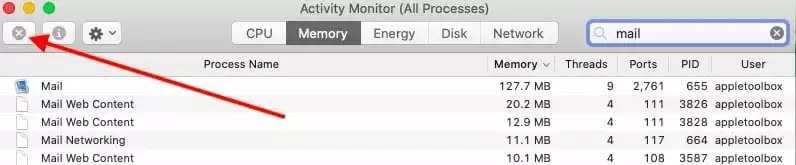
Alternativa Gráfica:
- Presione
⌘+Qpara salir de Mail - Abra el Monitor de Actividad (Aplicaciones > Utilidades)
- Busque "Mail" en el cuadro de búsqueda
- Seleccione todos los procesos relacionados con Mail
- Haga clic en el botón X y elija "Forzar salida"
- Vuelva a iniciar Mail desde Aplicaciones
Cuándo Usarlo: Primera respuesta a cualquier problema de la aplicación Mail; a menudo resuelve problemas transitorios.
Arreglo 3: Renovar la Concesión de DHCP y Vaciar el DNS
El Problema: Cambios en la configuración de la red o la corrupción de la caché de DNS impiden que Mail se conecte a los servidores a pesar de tener una conexión a Internet que funciona.
Solución (3 minutos):
- Haga clic con la tecla Opción presionada en el ícono de WiFi en la barra de menú
- Anote el nombre de su red actual
- Abra Ajustes del Sistema > Red
- Seleccione su red WiFi y haga clic в Detalles
- Haga clic en la pestaña TCP/IP
- Haga clic en Renovar concesión de DHCP
- Abra Terminal y ejecute:
# Vaciar la caché de DNS
sudo dscacheutil -flushcache

# Reiniciar los servicios de DNS
sudo killall -HUP mDNSResponder
Resultado: Limpia los problemas de configuración de red que impiden que Mail llegue a los servidores.
Arreglo 4: Reconstruir un Buzón Específico
El Problema: La corrupción de un buzón individual hace que los mensajes desaparezcan, la búsqueda falle o el buzón no se cargue.
Solución (5-120 minutos dependiendo del tamaño del buzón):
- Abra la aplicación Mail
- Seleccione el buzón problemático en la barra lateral
- Vaya al menú Buzón > Reconstruir
- Espere a que se complete (el progreso se muestra en la ventana de Actividad)
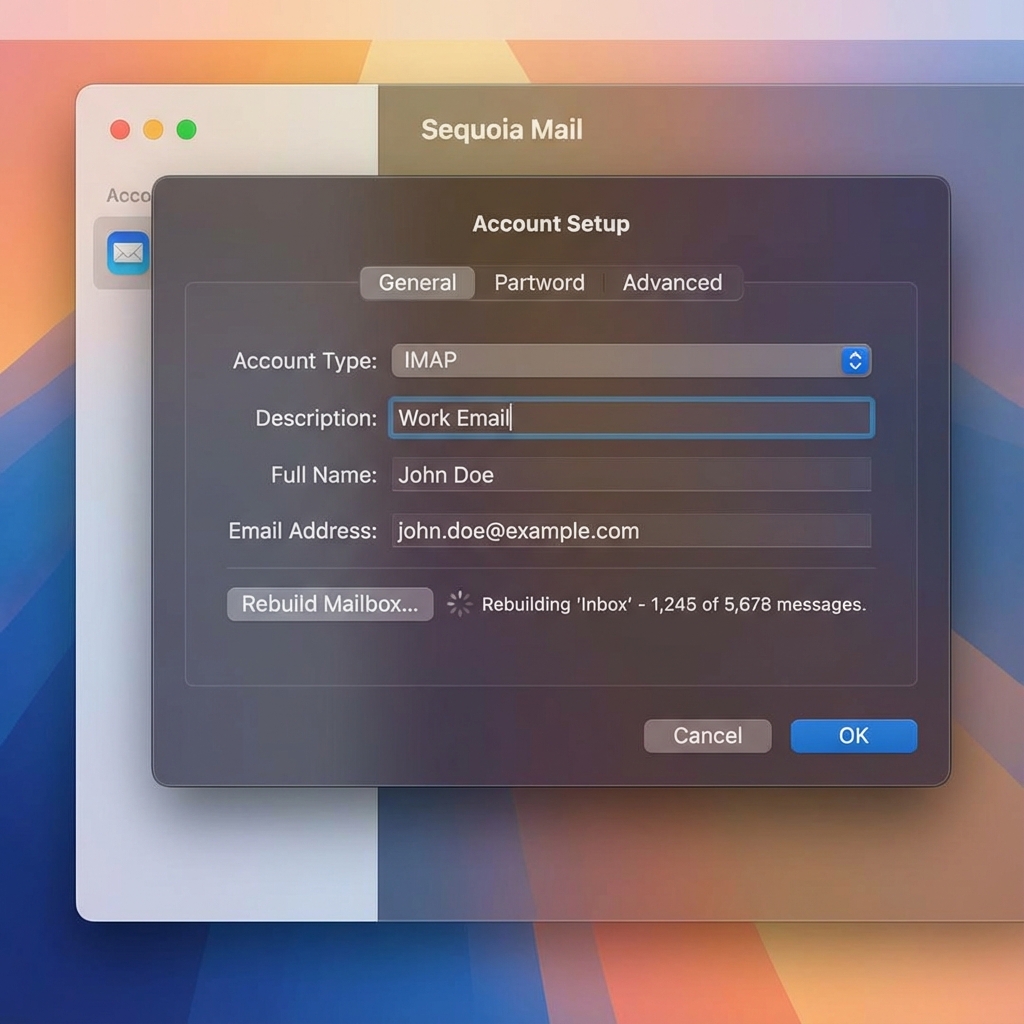
Qué Sucede:
- Mail elimina la caché local de ese buzón
- Descarga todos los mensajes de nuevo desde el servidor
- Reconstruye el índice de búsqueda para ese buzón
- Repara las referencias internas de la base de datos
Importante: Esto NO elimina mensajes del servidor, solo se ve afectada la caché local.
Arreglo 5: Verificar el Estado del Sistema para iCloud Mail
El Problema: Problemas del lado del servidor con los servicios de iCloud Mail causan problemas de conexión que parecen ser problemas locales.
Solución (1 minuto):
- Abra Safari y visite:
https://www.apple.com/support/systemstatus/ - Verifique el estado de "iCloud Mail"
- Si muestra una interrupción o problemas, el problema está en el lado del servidor
- Espere a que Apple lo resuelva (generalmente de 1 a 4 horas)
Marca de verificación verde = Servicio operativo Triángulo amarillo = Interrupción parcial X roja = Interrupción completa
Resultado: Confirma si el problema está en su Mac o en los servidores de Apple, evitando una solución de problemas innecesaria.
Solución de Problemas Específica de la Cuenta
Diferentes proveedores de correo electrónico requieren enfoques de configuración específicos. Esta sección proporciona soluciones detalladas для los tres tipos de cuentas más comunes.
Configuración de IMAP de Gmail (Guía Completa de Configuración)
Las cuentas de Gmail generan el mayor volumen de problemas en la aplicación Mail debido a la complejidad de IMAP, los requisitos de autenticación de dos factores y las políticas de seguridad de Google.
Método 1: Autenticación OAuth (Recomendado)
Configuración Moderna de Gmail (Configuración Automática):
- Abra Mail > Añadir cuenta
- Seleccione Google de la lista
- Haga clic en Continuar
- Ingrese su dirección de Gmail
- Haga clic en Siguiente
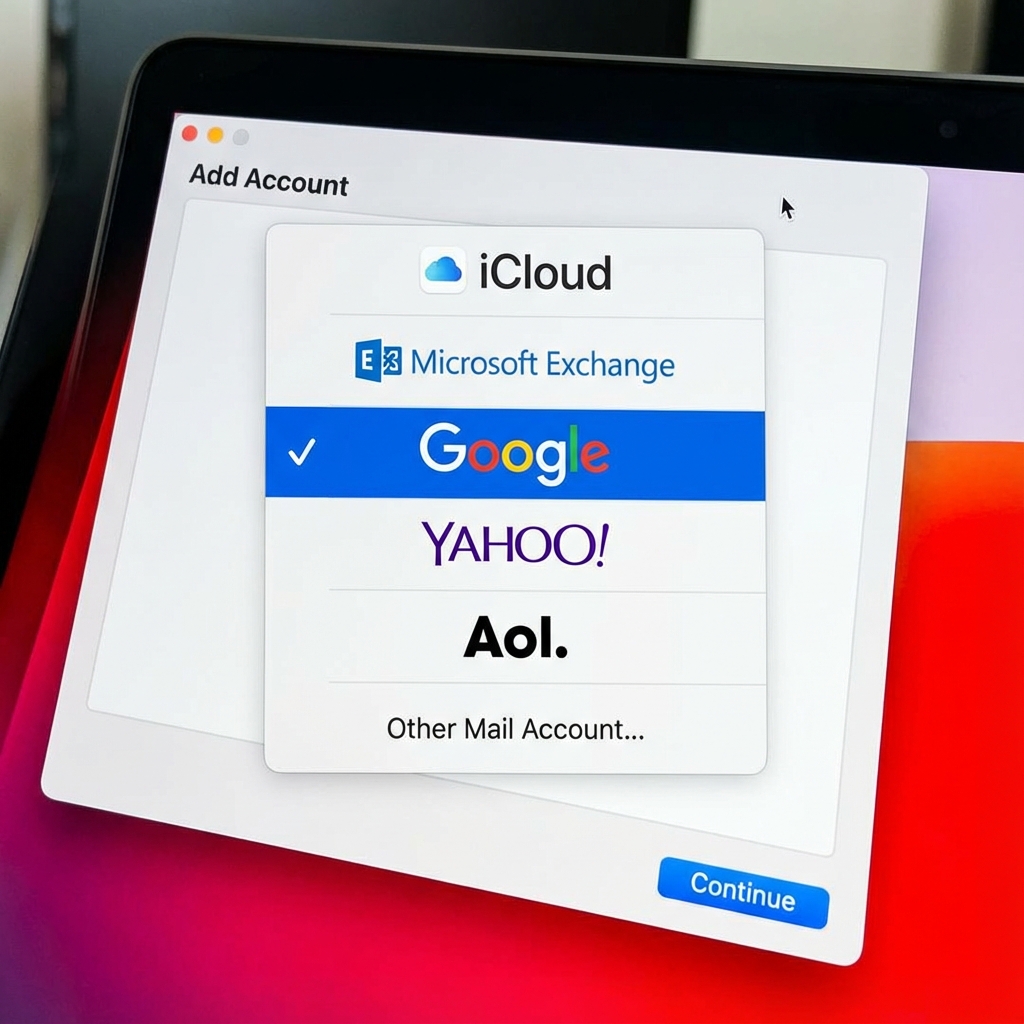
- Gmail se abrirá en su navegador para la autenticación
- Ingrese su contraseña de Gmail
- Complete la autenticación de dos factores si está habilitada
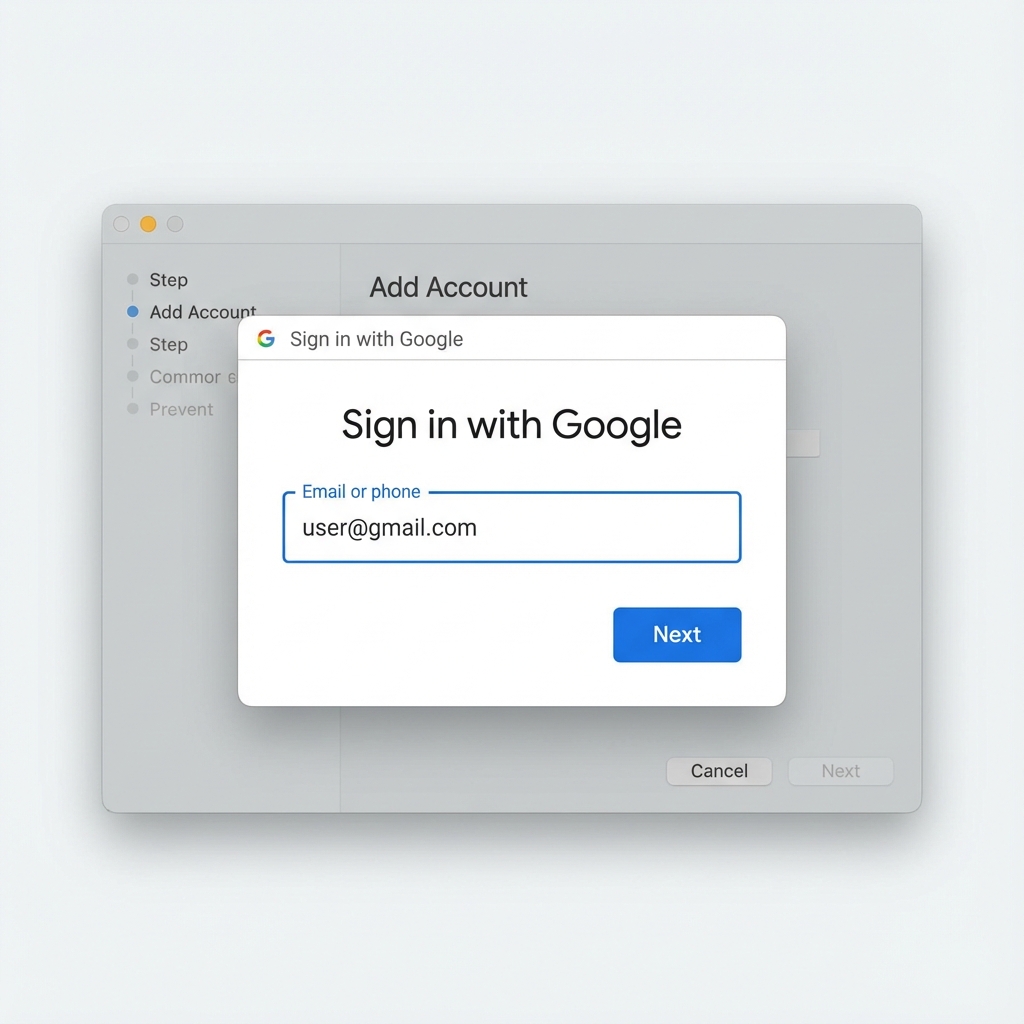
- Revise y Permita los permisos de la aplicación Mail
- Mail configurará automáticamente todos los ajustes
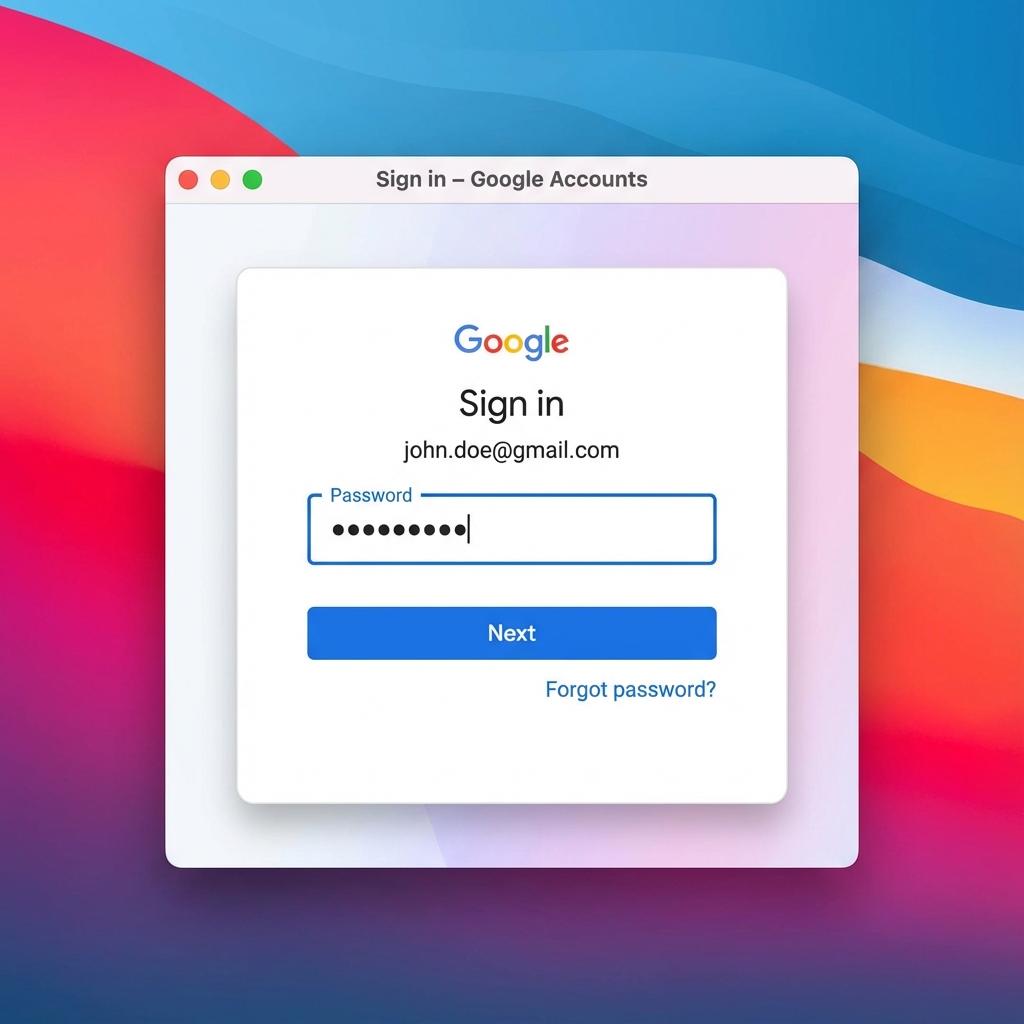
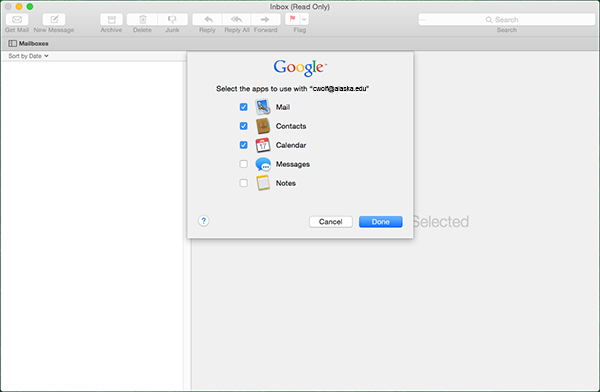
Ventajas:
- Método más seguro (tokens OAuth, no contraseñas)
- Configuración automática (sin ajustes manuales del servidor)
- Funciona con autenticación de dos factores
- No se necesitan contraseñas de aplicación específicas
Método 2: Configuración Manual de IMAP
Cuándo Usarlo: El método OAuth falla, o necesita una configuración personalizada.
Requisitos Previos:
-
Habilite IMAP en la interfaz web de Gmail:
- Abra Gmail en el navegador
- Haga clic en Ajustes (ícono de engranaje) > Ver todos los ajustes
- Vaya a la pestaña Reenvío y correo POP/IMAP
- Seleccione Habilitar IMAP
- Haga clic en Guardar cambios
-
Genere una Contraseña de Aplicación Específica (si usa 2FA):
- Visite:
https://myaccount.google.com/apppasswords - Seleccione "Mail" y "Mac"
- Haga clic en Generar
- Copie la contraseña de 16 caracteres (guárdela, no la volverá a ver)
- Visite:
Pasos de Configuración Manual:
- Mail > Añadir cuenta > Otra cuenta de Mail
- Ingrese:
- Nombre: Su nombre para mostrar
- Correo electrónico: dirección completa de Gmail
- Contraseña: Contraseña de aplicación específica (o contraseña normal si no hay 2FA)
- Haga clic en Iniciar sesión
Servidor de Correo Entrante (IMAP):
- Servidor:
imap.gmail.com - Puerto:
993 - Nombre de usuario: dirección completa de Gmail (incluyendo @gmail.com)
- Contraseña: contraseña de aplicación específica
- Seguridad: SSL/TLS (automático)
Servidor de Correo Saliente (SMTP):
- Servidor:
smtp.gmail.com - Puerto:
587(preferido) o465(alternativo) - Nombre de usuario: dirección completa de Gmail
- Contraseña: la misma contraseña de aplicación específica
- Seguridad: TLS (para 587) o SSL (para 465)
Problemas Comunes de Gmail y Soluciones
Problema 1: "No se puede obtener el correo" - Fallo de conexión IMAP
Solución:
- Verifique que IMAP esté habilitado en la configuración web de Gmail
- Verifique que el puerto 993 no esté bloqueado por el firewall
- Vaya a Mail > Preferencias > Cuentas > seleccione Gmail
- Haga clic en Ajustes del servidor
- En Autenticación, asegúrese de que "Contraseña" esté seleccionado
- Vuelva a ingresar la contraseña de aplicación específica
- Haga clic en Guardar
Problema 2: Las etiquetas de Gmail no se sincronizan como carpetas
Solución:
- En la interfaz web de Gmail: Ajustes > Etiquetas
- Para cada etiqueta que desee en la aplicación Mail, haga clic en Mostrar junto a "Mostrar en IMAP"
- En la aplicación Mail: Buzón > Sincronizar todas las cuentas
- Espere 2-3 minutos para que se complete la sincronización
Problema 3: La carpeta "Todos" muestra duplicados
Comportamiento de Gmail: "Todos" es una carpeta de archivo que contiene todos los mensajes, incluidos los que están en otras carpetas (creando duplicados aparentes).
Solución:
- Mail > Preferencias > Cuentas > Gmail
- Haga clic en la pestaña Comportamientos del buzón
- En "Buzón de archivo", seleccione Archivo (no "Todos")
- Desmarque "Almacenar borradores de mensajes en el servidor" si prefiere borradores locales
- Reinicie la aplicación Mail
Resultado: Los duplicados desaparecen ya que "Todos" está oculto de la vista normal.
Configuración de Microsoft Exchange/Office 365
Las cuentas de Exchange son particularmente problemáticas en macOS Tahoe 26, con informes de correos electrónicos que desaparecen, bucles de autenticación y fallos de envío incluso cuando la recepción funciona.
Configuración Nativa de Exchange (EWS)
Nota: Mail de Mac utiliza Exchange Web Services (EWS), no ActiveSync, lo que puede causar problemas de compatibilidad con algunas configuraciones de servidor Exchange.
Pasos de Configuración:
- Mail > Añadir cuenta > Microsoft Exchange
- Ingrese su dirección de correo electrónico del trabajo
- Haga clic en Iniciar sesión
- Autentíquese a través del inicio de sesión web de Microsoft
- Otorgue permisos a la aplicación Mail
- Mail se configura automáticamente
Ajustes del Servidor (si se necesita configuración manual):
- Servidor:
outlook.office365.com(para Office 365) - Dominio: Dejar en blanco (a menos que lo especifique el departamento de TI)
- Nombre de usuario: dirección de correo electrónico completa del trabajo
- Contraseña: contraseña de la cuenta de Microsoft (o SSO)
Problemas Conocidos en macOS Sequoia 15.5
Error Crítico: Muchos usuarios informan que las cuentas de Exchange dejan de enviar correos electrónicos en Sequoia 15.5, aunque la recepción continúa funcionando. Apple ha reconocido pero aún no ha solucionado este problema.
Soluciones Alternativas:
Opción 1: Usar Outlook para Mac
- Descargue Microsoft Outlook para Mac (gratis con Office 365)
- Mucho más fiable para las cuentas de Exchange
- Mejor integración de calendario y reuniones
Opción 2: Usar Webmail (OWA)
- Acceda a Outlook Web Access a través del navegador
- La opción más fiable durante los errores de macOS
- Solución temporal hasta que Apple arregle Mail
Opción 3: Degradar macOS (Extremo)
- Solo si el correo electrónico de Exchange es crítico para el negocio
- Haga una copia de seguridad de todo antes de degradar
- Requiere reinstalar macOS desde el Modo de Recuperación
Opción 4: Informar a Apple y Esperar
- Enviar comentarios:
https://www.apple.com/feedback/ - Referenciar el número de informe de error si está disponible
- Monitorear las actualizaciones de macOS en busca de correcciones
Solución de Problemas Específica de Exchange
Problema: "No se puede verificar el nombre de la cuenta o la contraseña"
- Verifique las credenciales iniciando sesión en Outlook Web Access
- Si SSO está habilitado, asegúrese de estar en la red corporativa o VPN
- Verifique si el departamento de TI ha habilitado Exchange ActiveSync (requerido para Mail de Mac)
- Intente eliminar y volver a agregar la cuenta con configuración manual
- Póngase en contacto con el departamento de TI para verificar que su cuenta tiene permisos para Mail de Mac
Problema: Los eventos del calendario no se sincronizan
- Ajustes del Sistema > Cuentas de Internet
- Seleccione su cuenta de Exchange
- Verifique que la casilla de Calendarios esté habilitada
- Si está deshabilitada, habilítela y espere de 5 a 10 minutos para la sincronización
- Abra la aplicación Calendario y vaya a Calendario > Cuentas
- Asegúrese de que el calendario de Exchange esté visible y seleccionado
Problema: Las invitaciones a reuniones no se envían
Error conocido en macOS Tahoe con cuentas de Exchange. Solución:
- Use Outlook para Mac para las invitaciones a reuniones
- O use la aplicación Calendario directamente (más fiable que Mail)
- O redacte en Mail y agregue manualmente el archivo adjunto .ics
Configuración de iCloud Mail
iCloud Mail suele tener menos problemas de configuración ya que es el servicio nativo de Apple, pero aún pueden ocurrir problemas de sincronización y autenticación.
Verificar la Configuración de iCloud Mail
- Ajustes del Sistema > Cuenta de Apple
- Asegúrese de haber iniciado sesión con su ID de Apple
- Haga clic en iCloud en la barra lateral
- Desplácese hacia abajo hasta "Aplicaciones que usan iCloud"
- Verifique que el interruptor de Mail esté ACTIVADO
- Si está DESACTIVADO, actívelo y espere 2-3 minutos
Problemas Comunes de iCloud Mail
Problema 1: iCloud Mail no aparece en la aplicación Mail
Solución:
- Ajustes del Sistema > Cuentas de Internet
- Verifique si la cuenta de iCloud está en la lista
- Si falta, haga clic en "+" y agregue la cuenta de iCloud
- Si está presente pero Mail no está marcado, márquelo
- Reinicie la aplicación Mail
Problema 2: "No se puede verificar el nombre de la cuenta o la contraseña"
A pesar de haber iniciado sesión en iCloud, Mail puede afirmar que las credenciales son incorrectas.
Solución:
- Ajustes del Sistema > Cuenta de Apple
- Haga clic en Cerrar sesión (no se preocupe, esto no elimina datos)
- Reinicie la Mac
- Ajustes del Sistema > Cuenta de Apple > Iniciar sesión
- Vuelva a ingresar el ID de Apple y la contraseña
- Complete la autenticación de dos factores
- Espere 5 minutos para que iCloud se sincronice por completo
- Abra Mail: la cuenta de iCloud debería aparecer
Problema 3: iCloud Private Relay bloquea Mail
Algunas redes corporativas o públicas bloquean Apple Private Relay, lo que impide que iCloud Mail funcione.
Solución:
- Ajustes del Sistema > Cuenta de Apple > iCloud
- Haga clic en Private Relay
- Desactívelo temporalmente
- Pruebe si Mail funciona ahora
- Si es así, la red está bloqueando Private Relay
- Póngase en contacto con el administrador de la red o use una red diferente
Mensajes de Error Específicos y Soluciones Paso a Paso
Esta sección aborda los mensajes de error exactos que encuentran los usuarios, con soluciones precisas para cada uno.
Error: "No se puede enviar el mensaje usando el servidor"
Error Completo: "No se puede enviar el mensaje usando el servidor [smtp.example.com]. La conexión al servidor falló."
Causas:
- Ajustes incorrectos del servidor SMTP
- Número de puerto incorrecto
- Fallo de autenticación
- Conflicto de autenticación de dos factores
- Servidores SMTP duplicados en la configuración
Solución 1: Verificar y Actualizar los Ajustes de SMTP
- Mail > Ajustes > Cuentas
- Seleccione la cuenta problemática
- Haga clic en la pestaña Ajustes del servidor
- En la sección Servidor de correo saliente (SMTP), haga clic en el menú desplegable
- Seleccione Editar lista de servidores SMTP
Verificar/Actualizar estos Ajustes:
- Nombre del Servidor: Debe ser exacto (p. ej.,
smtp.gmail.com, nosmtp.google.com) - Puerto: 587 (TLS) o 465 (SSL); pruebe ambos si no está seguro
- Usar TLS/SSL: Debería estar marcado
- Autenticación: Seleccione "Contraseña" (no "Ninguna")
- Permitir autenticación insegura: Dejar SIN MARCAR
- Nombre de usuario: Dirección de correo electrónico completa
- Contraseña: Vuelva a ingresar la contraseña (o la contraseña de aplicación específica)
- Haga clic en Guardar
- Cierre los Ajustes e intente enviar de nuevo
Solución 2: Eliminar Servidores SMTP Duplicados
Múltiples entradas para el mismo servidor SMTP causan conflictos.
- Mail > Ajustes > Cuentas
- Haga clic en Editar lista de servidores SMTP
- Busque entradas duplicadas (mismo nombre de servidor que aparece varias veces)
- Seleccione cada duplicado y haga clic en - (botón de menos) para eliminarlo
- Mantenga solo UNA entrada para cada servidor
- Haga clic en OK
Solución 3: Usar Contraseña de Aplicación Específica
Para Gmail, Yahoo, Outlook.com, AOL:
- Genere una contraseña de aplicación específica desde la configuración de seguridad de su proveedor de correo electrónico
- Mail > Ajustes > Cuentas > seleccione la cuenta
- Haga clic en Ajustes del servidor
- Seleccione el servidor SMTP y haga clic en Editar lista de servidores SMTP
- Ingrese la contraseña de aplicación específica en el campo Contraseña (no su contraseña habitual)
- Haga clic en Guardar
Error: "No se puede verificar la identidad del servidor"
Error Completo: "Mail no puede verificar la identidad del servidor [server.example.com]"
Causa: La validación del certificado SSL/TLS falla porque:
- El certificado del servidor es autofirmado
- El certificado no coincide con el nombre de dominio
- El certificado ha expirado
- Mac no confía en la autoridad de certificación
Solución 1: Confiar en el Certificado Temporalmente
- Cuando aparezca el cuadro de diálogo de error, haga clic en Mostrar certificado
- Marque la casilla: Confiar siempre en este certificado al conectar con [servidor]
- Haga clic en Conectar
- Ingrese la contraseña de su Mac para confirmar
Nota: Solo haga esto para servidores en los que confía (correo del trabajo, dominio personal).
Solución 2: Confiar en el Certificado en el Acceso a Llaveros
Para problemas recurrentes con certificados:
- Abra Acceso a Llaveros (Aplicaciones > Utilidades)
- Busque el nombre del servidor (p. ej., "mail.example.com")
- Haga doble clic en el certificado
- Expanda la sección Confianza
- Cambie "Capa de Sockets Seguros (SSL)" a Confiar siempre
- Cierre la ventana e ingrese la contraseña para confirmar
- Reinicie la aplicación Mail
Solución 3: Actualizar el Certificado desde el Administrador del Servidor
Si usted controla el servidor:
- Obtenga un certificado SSL válido de una CA de confianza (Let's Encrypt es gratis)
- Instálelo en el servidor de correo
- Reinicie los servicios del servidor de correo
- Elimine el certificado antiguo del Llavero de Mac
- Pruebe la conexión de Mail: el nuevo certificado será aceptado
Error: "Mail se ha cerrado inesperadamente" (Crashes)
Causa: Corrupción de la base de datos de Mail, extensión en conflicto o error de macOS.
Solución 1: Prueba en Modo Seguro
- Reinicie la Mac en Modo Seguro:
- Apague completamente
- Presione el botón de encendido
- Inmediatamente mantenga presionada la tecla Mayús
- Suéltela cuando vea la ventana de inicio de sesión
- Inicie sesión (puede tardar más de lo habitual)
- Abra la aplicación Mail
- Si Mail funciona normalmente: el problema es una extensión de terceros o un elemento de inicio de sesión
- Reinicie normalmente y elimine las extensiones agregadas recientemente
Solución 2: Probar el Modo Rosetta (Macs con Apple Silicon)
Fuerza a Mail a ejecutarse en modo de compatibilidad:
- Abra Finder > Aplicaciones
- Busque la aplicación Mail
- Haga clic con el botón derecho (o Control-clic) > Obtener información
- Marque la casilla: Abrir con Rosetta
- Cierre la ventana de Información
- Inicie Mail
Si esto lo soluciona: Envíe un informe de error a Apple y espere una solución nativa.
Solución 3: Restablecer el Índice de Sobres de Mail
La corrupción de la base de datos a menudo causa bloqueos:
# Primero, salga de Mail
killall Mail

# Haga una copia de seguridad de la base de datos actual
cd ~/Library/Mail/V10/MailData
cp -r . ~/Desktop/MailData_Backup_$(date +%Y%m%d)

# Elimine los archivos de índice corruptos
rm "Envelope Index"
rm "Envelope Index-shm"
rm "Envelope Index-wal"

# Reinicie Mail (reconstruirá el índice automáticamente)
open -a Mail
Importante: La reconstrucción del índice puede tardar de 30 minutos a 3 horas, dependiendo del tamaño del buzón. Mail estará lento durante este tiempo.
Error: "La conexión con el servidor ha fallado" (Autenticación)
Error Completo: "No se puede obtener el correo. La conexión con el servidor ha fallado."
Causas:
- La contraseña se cambió y no se actualizó en Mail
- Autenticación de dos factores habilitada sin contraseña de aplicación específica
- Cuenta deshabilitada por el administrador
- Interrupción temporal del servidor
Solución 1: Actualizar la Contraseña
- Mail > Ajustes > Cuentas
- Seleccione la cuenta problemática
- Haga clic en la pestaña Ajustes del servidor
- Vuelva a ingresar la contraseña en las secciones de entrada y salida
- Haga clic en Guardar
- Pruebe haciendo clic en Poner cuenta en línea (si estaba sin conexión)
Solución 2: Comprobar el Estado de la Cuenta
- Abra un navegador web
- Inicie sesión en el correo electrónico a través de webmail (Gmail.com, Outlook.com, etc.)
- Si el inicio de sesión también falla aquí: la contraseña es incorrecta o la cuenta está bloqueada
- Si el inicio de sesión tiene éxito: el problema es la configuración de la aplicación Mail
Solución 3: Recrear la Cuenta
- Exporte los buzones importantes (Buzón > Exportar buzón)
- Mail > Ajustes > Cuentas
- Seleccione la cuenta problemática
- Haga clic en - (botón de menos) para eliminar la cuenta
- Confirme la eliminación
- Reinicie la Mac (paso importante)
- Mail > Añadir cuenta
- Vuelva a añadir la cuenta con las credenciales correctas
- Espere de 10 a 15 minutos para la sincronización completa
Problemas de Búsqueda e Indexación
La búsqueda de Mail depende de la indexación de Spotlight, que se corrompe con frecuencia en macOS Tahoe. Cuando la búsqueda no devuelve resultados, tarda más de 30 minutos o muestra "Indexando mensajes..." perpetuamente, siga estas soluciones.
Entendiendo la Arquitectura de Búsqueda de Mail
Sistema de Búsqueda de Dos Capas:
- Índice de Sobres: La base de datos interna de Mail (rápida, local)
- Índice de Spotlight: Búsqueda a nivel de sistema de macOS (completa)
Ambos deben funcionar correctamente para que la búsqueda funcione.
Solución 1: Reconstruir el Índice de Búsqueda del Buzón
Para buzones problemáticos individuales:
- Seleccione el buzón en la barra lateral de Mail
- Menú Buzón > Reconstruir
- Espere a que se complete (el progreso se muestra в la ventana de Actividad)
Para todos los buzones:
- Menú Buzón > Sincronizar todas las cuentas
- Espere 5-10 minutos
- Luego, Buzón > Reconstruir en cada buzón principal
Tiempo Requerido: De 10 minutos a 3 horas, dependiendo del tamaño total del buzón.
Solución 2: Reconstruir el Índice de Sobres (Terminal)
Cuándo Usarlo: La reconstrucción del buzón no solucionó la búsqueda.
Proceso Completo de Reconstrucción:
# Paso 1: Salir completamente de Mail
killall Mail

# Paso 2: Navegar a la carpeta de datos de Mail
cd ~/Library/Mail/V10/MailData

# Paso 3: Hacer una copia de seguridad del índice existente (¡la seguridad es lo primero!)
mkdir -p ~/Desktop/Mail_Index_Backup
cp "Envelope Index" ~/Desktop/Mail_Index_Backup/
cp "Envelope Index-shm" ~/Desktop/Mail_Index_Backup/
cp "Envelope Index-wal" ~/Desktop/Mail_Index_Backup/

# Paso 4: Eliminar los archivos de índice corruptos
rm "Envelope Index"
rm "Envelope Index-shm"
rm "Envelope Index-wal"

# Paso 5: Reiniciar la aplicación Mail
open -a Mail
Qué Sucede:
- Mail detecta automáticamente la falta del Índice de Sobres
- Reconstruye el índice desde cero utilizando los datos del buzón
- El proceso tarda de 30 minutos a más de 2 horas
- Mail estará lento durante la reconstrucción; no fuerce la salida
Monitorear el Progreso:
- Mail > Ventana > Actividad
- Muestra "Importando mensajes" o "Indexando mensajes"
- El porcentaje o el recuento de mensajes es visible
Solución 3: Forzar la Reindexación de Spotlight
Cuándo Usarlo: Tanto la búsqueda de Mail como la de Spotlight están fallando.
Método A: Ajustes del Sistema (Recomendado)
- Ajustes del Sistema > Siri y Spotlight
- Haga clic en el botón Privacidad de Spotlight
- Haga clic en el botón +
- Navegue y seleccione:
- Toda su carpeta de inicio (
/Users/SuNombreDeUsuario) - O específicamente
~/Library/Mail
- Toda su carpeta de inicio (
- Haga clic en Elegir
- Espere 30 segundos
- Seleccione la carpeta que acaba de agregar
- Haga clic en el botón - (menos) para eliminarla
- Cierre los Ajustes del Sistema
Spotlight ahora reindexa esas ubicaciones (tarda de 30 a 90 minutos).
Método B: Terminal (Más Rápido)
# Desactivar la indexación de Spotlight
sudo mdutil -i off /

# Borrar el índice de Spotlight existente
sudo mdutil -E /

# Volver a activar Spotlight (comienza una nueva reindexación)
sudo mdutil -i on /

# Comprobar el estado de la indexación (se ejecuta continuamente)
mdutil -s /
Mensajes de Estado:
- "Indexación habilitada" = Actualmente indexando
- "Indexación deshabilitada" = No está indexando
- Comprobar el progreso: el ícono del menú de Spotlight muestra puntos mientras se indexa
Tiempo Requerido: De 1 a 3 horas para una reindexación completa del sistema.
Solución 4: Comprobar el Espacio en Disco
El espacio en disco insuficiente impide la reconstrucción del índice.
Comprobar el Espacio Disponible:
# Mostrar resumen del espacio en disco
df -h /

# Requerido: Al menos 20% de espacio libre (o 20 GB, lo que sea mayor)
Si el espacio es bajo (< 10GB libres):
-
Vaciar la Papelera completamente
-
Eliminar el contenido de la carpeta de Descargas
-
Eliminar aplicaciones no utilizadas
-
Limpiar las cachés del sistema:
# Limpiar cachés de usuario (seguro para eliminar) rm -rf ~/Library/Caches/* # Vaciar las cachés de Mail específicamente rm -rf ~/Library/Caches/com.apple.mail/* -
Usar Gestión de Almacenamiento:
- Ajustes del Sistema > General > Almacenamiento
- Revisar las recomendaciones
- Habilitar "Vaciar Papelera automáticamente"
- Eliminar archivos y aplicaciones grandes
Solución 5: Habilitar el Registro de Depuración de Mail
Para problemas de búsqueda persistentes: Habilite el registro detallado para diagnosticar la causa raíz.
Habilitar el Registro de Conexiones:
- Mail > Ventana > Doctor de Conexión
- Marque "Registrar actividad de conexión"
- Intente buscar de nuevo
- Haga clic en Mostrar detalles para ver los registros de conexión
- Busque errores que mencionen "search" o "index"
Ver Registros del Sistema:
- Abra la aplicación Consola (Aplicaciones > Utilidades)
- Haga clic en el botón Iniciar transmisión
- En el campo de búsqueda, ingrese:
process:Mail - Intente buscar en Mail
- Busque mensajes de error en la Consola
Patrones de Error Comunes:
"Envelope index is corrupted"→ Solución: Reconstruir el Índice de Sobres"mds_stores crashed"→ Solución: Reindexar Spotlight"Database disk image is malformed"→ Solución: Eliminar y reconstruir la base de datos
Métodos Avanzados de Solución de Problemas
Cuando los arreglos rápidos y la solución de problemas estándar fallan, estas técnicas avanzadas resuelven el 20% restante de los problemas persistentes de la aplicación Mail.
Método 1: Restablecer Todas las Preferencias de Mail
ADVERTENCIA: Esto borra todos los ajustes personalizados de Mail (firmas, reglas, vistas de buzón). Haga una copia de seguridad primero.
Copia de Seguridad de los Ajustes Actuales:
# Exportar las preferencias actuales de Mail
defaults export com.apple.mail ~/Desktop/mail_preferences_backup.plist

# Copia de seguridad de las firmas
cp -r ~/Library/Mail/V10/MailData/Signatures ~/Desktop/Signatures_Backup
Restablecer Preferencias:
# Salir de Mail
killall Mail

# Eliminar el archivo de preferencias
defaults delete com.apple.mail

# Eliminar las preferencias en Contenedores
rm ~/Library/Containers/com.apple.mail/Data/Library/Preferences/com.apple.mail.plist

# Reiniciar Mail
open -a Mail
Después del Restablecimiento:
- Vuelva a agregar las cuentas de correo electrónico
- Vuelva a crear las firmas
- Vuelva a configurar las reglas y los buzones inteligentes
- Restaure las vistas de buzón personalizadas
Restaurar Ajustes Anteriores (si es necesario):
# Restaurar desde la copia de seguridad
defaults import com.apple.mail ~/Desktop/mail_preferences_backup.plist

# Reiniciar Mail
killall Mail
open -a Mail
Método 2: Eliminar y Reconstruir la Base de Datos de Mail (Opción Nuclear)
ADVERTENCIA CRÍTICA: Esto elimina TODOS los correos electrónicos almacenados localmente. Solo haga esto si:
- Todas las cuentas de correo electrónico usan IMAP (almacenado en el servidor) o Exchange
- Ha exportado los buzones locales importantes
- Toda la demás solución de problemas ha fallado
NO haga esto si:
- Usa cuentas POP3 (correos electrónicos solo almacenados localmente)
- Tiene buzones locales ("En mi Mac") con correos electrónicos importantes
- No ha hecho una copia de seguridad
Primero, una Copia de Seguridad Completa:
# Copia de seguridad de toda la carpeta de Mail (típicamente de 10 a 50 GB)
cp -R ~/Library/Mail ~/Desktop/Mail_Complete_Backup_$(date +%Y%m%d)

# Esto puede tardar de 10 a 30 minutos dependiendo del tamaño del buzón
Eliminar la Base de Datos de Mail:
# Salir de Mail
killall Mail

# Eliminar toda la base de datos de Mail
rm -rf ~/Library/Mail/V10/*

# Eliminar las cachés de Mail
rm -rf ~/Library/Caches/com.apple.mail

# Eliminar los datos del Contenedor de Mail
rm -rf ~/Library/Containers/com.apple.mail

# Reiniciar la Mac (¡importante!)
sudo reboot
Después de Reiniciar:
- Abra la aplicación Mail
- Agregue cada cuenta de correo electrónico de nuevo (IMAP/Exchange se descargarán desde el servidor)
- Espere de 30 a 60 minutos para la sincronización inicial
- Reconstruya cualquier buzón inteligente personalizado
- Restaure las firmas desde la copia de seguridad si es necesario
Comportamiento Esperado:
- El primer inicio tarda de 2 a 5 minutos en inicializarse
- La descarga de correos electrónicos comienza automáticamente
- Los mensajes recientes aparecen primero, los mensajes más antiguos se cargan progresivamente
- La búsqueda no funcionará hasta que se complete la construcción del Índice de Sobres (1-3 horas)
Método 3: Crear una Nueva Cuenta de Usuario (Prueba de Corrupción de Perfil)
Propósito: Determinar si el problema es a nivel de sistema o específico del usuario.
Pasos:
- Ajustes del Sistema > Usuarios y grupos
- Haga clic en Añadir cuenta (puede que necesite hacer clic en el ícono del candado y autenticarse)
- Cree una nueva cuenta de Administrador
- Nómbrela "MailTest" o similar
- Establezca una contraseña temporal
- Haga clic en Crear usuario
- Cierre la sesión de su cuenta actual
- Inicie sesión en la nueva cuenta de prueba
- Abra la aplicación Mail
- Agregue una de sus cuentas de correo electrónico
- Pruebe la funcionalidad (enviar, recibir, buscar)
Si Mail funciona perfectamente en la nueva cuenta:
- El perfil de su cuenta de usuario original está corrupto
- Solución: Migrar los datos a la nueva cuenta de forma permanente
- Pasos:
- Ajustes del Sistema > Usuarios y grupos
- Haga clic con el botón derecho en la nueva cuenta > Opciones avanzadas
- Promover a cuenta principal
- Use el Asistente de Migración para transferir datos desde la cuenta antigua
Si Mail sigue teniendo problemas en la nueva cuenta:
- El problema es a nivel de sistema (error de macOS o problema de hardware)
- Soluciones:
- Espere una actualización de macOS
- Reinstale macOS (conserva los datos)
- Considere un cliente de correo alternativo
- Compruebe el hardware (ejecute Diagnósticos de Apple)
Limpiar la Cuenta de Prueba:
- Cierre la sesión de la cuenta de prueba
- Vuelva a iniciar sesión en la cuenta principal
- Ajustes del Sistema > Usuarios y grupos
- Seleccione la cuenta de prueba y haga clic en el botón -
- Elija eliminar la carpeta de inicio
Método 4: Comprobar si hay Problemas de Hardware
Raro pero posible: La corrupción del disco o problemas de RAM causan problemas en la base de datos de Mail.
Ejecutar Diagnósticos de Apple:
- Apague la Mac completamente
- Presione el botón de encendido
- Inmediatamente mantenga presionada la tecla D
- Siga manteniéndola hasta que vea "Comprobando su Mac" o la selección de idioma
- Seleccione el idioma
- Espere a que se completen los diagnósticos (3-5 minutos)
- Anote cualquier código de referencia (p. ej., "ADP000" = sin problemas)
Problemas Comunes:
- Errores de disco (PPF001, PPF003, PPF004): Disco fallando, haga una copia de seguridad inmediatamente
- Errores de RAM (PPT001, PPT004): Módulo de memoria fallando
- Errores de almacenamiento (VDC001, VDC002, VDC003): Problemas de SSD/HDD
Si se encuentran errores de disco:
- Inmediatamente haga una copia de seguridad de todos los datos en una unidad externa
- Ejecute la Utilidad de Discos (Aplicaciones > Utilidades)
- Seleccione el disco de arranque
- Haga clic en Primera Ayuda > Ejecutar
- Si los errores no se pueden reparar: programe una cita de servicio con Apple
Si no se encuentran errores:
- El hardware está bien
- El problema está relacionado con el software
- Proceda a reinstalar macOS si todo lo demás falla
Clientes de Correo Alternativos: Cuándo Cambiar
Después de agotar las opciones de solución de problemas, o si necesita funciones que Apple Mail no tiene, considere estas alternativas. Basado en pruebas exhaustivas y reseñas de usuarios, aquí están las mejores alternativas a la aplicación Mail para macOS en 2025.
Matriz de Comparación: Clientes de Correo para Mac
| Característica | Apple Mail | Spark | Canary Mail | Thunderbird | Mailbird | Outlook |
|---|---|---|---|---|---|---|
| Precio | Gratis | Gratis/$5/mes | $49/año | Gratis | $49 único | Gratis/$7/mes |
| Plataforma | Solo macOS | Mac/iOS/Android | Mac/Win/iOS/Android | Mac/Win/Linux | Mac/Win | Mac/Win/iOS/Android |
| Bandeja de Entrada Unificada | Sí | Sí | Sí | Sí | Sí | Sí |
| Bandeja de Entrada Inteligente | Limitada | Excelente | Buena | Vía filtros | Buena | Bandeja de Entrada Prioritaria |
| Privacidad | Buena | Moderada | Excelente | Excelente | Moderada | Pobre |
| Funciones de IA | No | Sí | Sí | No | Limitadas | Sí |
| Cifrado PGP | Plugin | No | Incorporado | Incorporado | Limitado | Complemento |
| Confirmaciones de Lectura | No | No | Sí | Limitadas | Sí | Sí |
| Posponer Correo | No | Sí | Sí | Complemento | Sí | Sí |
| Programar Envío | No | Sí | Sí | Complemento | Sí | Sí |
| Integración de Calendario | Excelente | Limitada | Limitada | Buena | Limitada | Excelente |
| Velocidad de Búsqueda | Lenta | Rápida | Rápida | Rápida | Rápida | Rápida |
| Personalización | Baja | Baja | Media | Muy Alta | Media | Media |
| Rendimiento | Variable | Bueno | Excelente | Bueno | Bueno | Pesado |
Alternativa Recomendada #1: Spark Mail
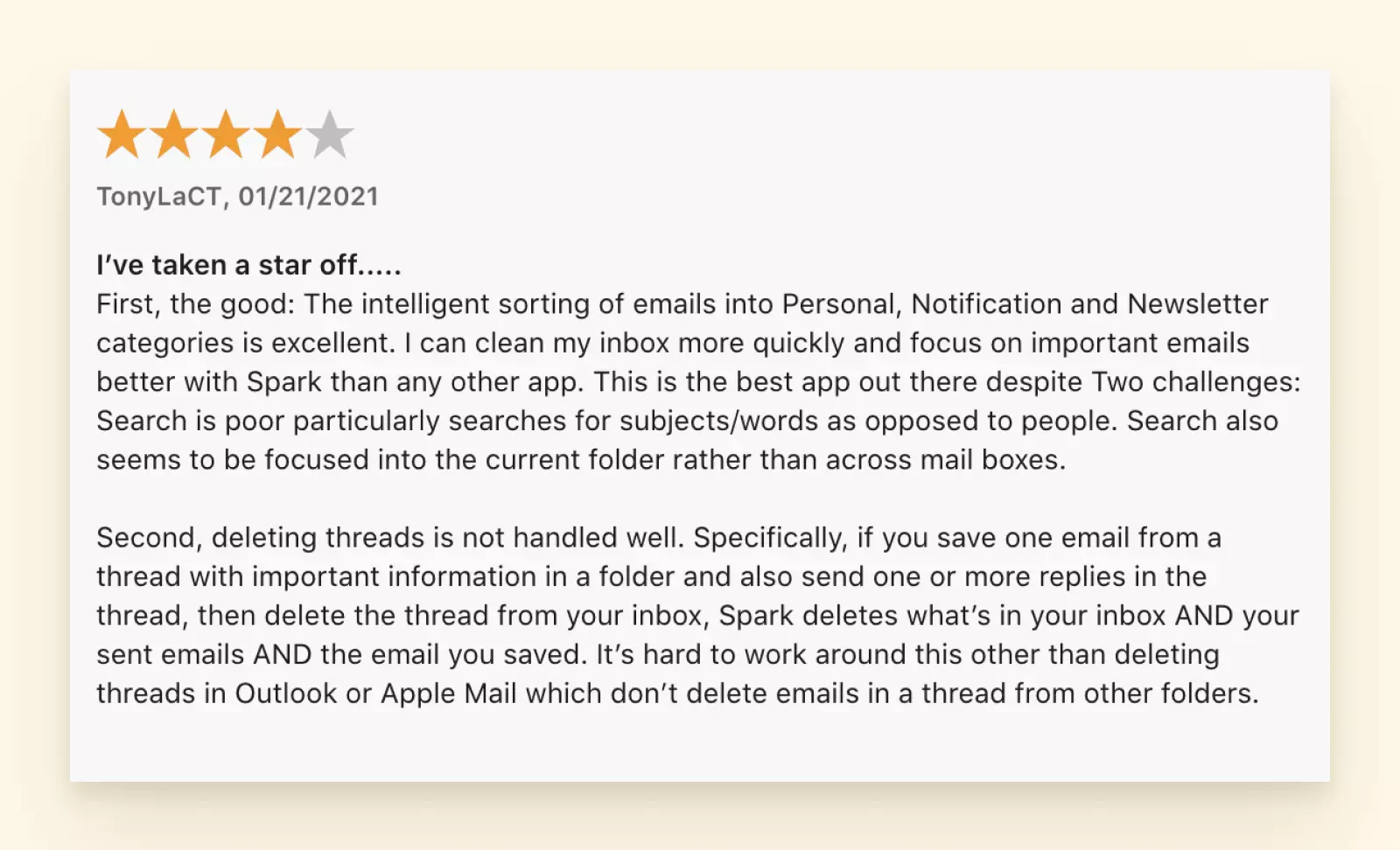
Ideal para: Equipos, funciones de bandeja de entrada inteligente, interfaz moderna
Fortalezas:
- Bandeja de Entrada Inteligente: Clasifica automáticamente los correos electrónicos (Personal, Notificaciones, Boletines, Fijados)
- Colaboración en Equipo: Comparta borradores, discuta correos electrónicos internamente, delegue mensajes
- Diseño Limpio: Interfaz moderna y despejada
- Multiplataforma: Mac, iPhone, iPad, Android, Windows
- Nivel Gratuito: Robusto plan gratuito para individuos
Debilidades:
- Preocupaciones de Privacidad: Los correos electrónicos se procesan en los servidores de Spark para las funciones inteligentes
- Cifrado Limitado: Sin PGP o S/MIME incorporado
- Costo de Suscripción: $59.99/año por usuario para las funciones Premium
- Integración de Calendario: Básica en comparación con Apple Mail
Gratis vs. Premium:
- Gratis: Bandeja de entrada inteligente, posponer correo electrónico, enviar más tarde, vista de calendario, cuentas ilimitadas
- Premium ($59.99/año): Soporte prioritario, calendario privado, opciones de plan de equipo, seguridad avanzada
Cuándo Elegir Spark:
- Quiere una gestión de correo electrónico moderna sin complejidad
- La categorización inteligente le atrae
- Trabaja en equipos pequeños y necesita funciones de colaboración
- El nivel gratuito cubre sus necesidades (no se requiere cifrado)
Migración: Simplemente agregue sus cuentas: Spark se conecta a través de IMAP/Exchange y se sincroniza inmediatamente.
Alternativa Recomendada #2: Canary Mail
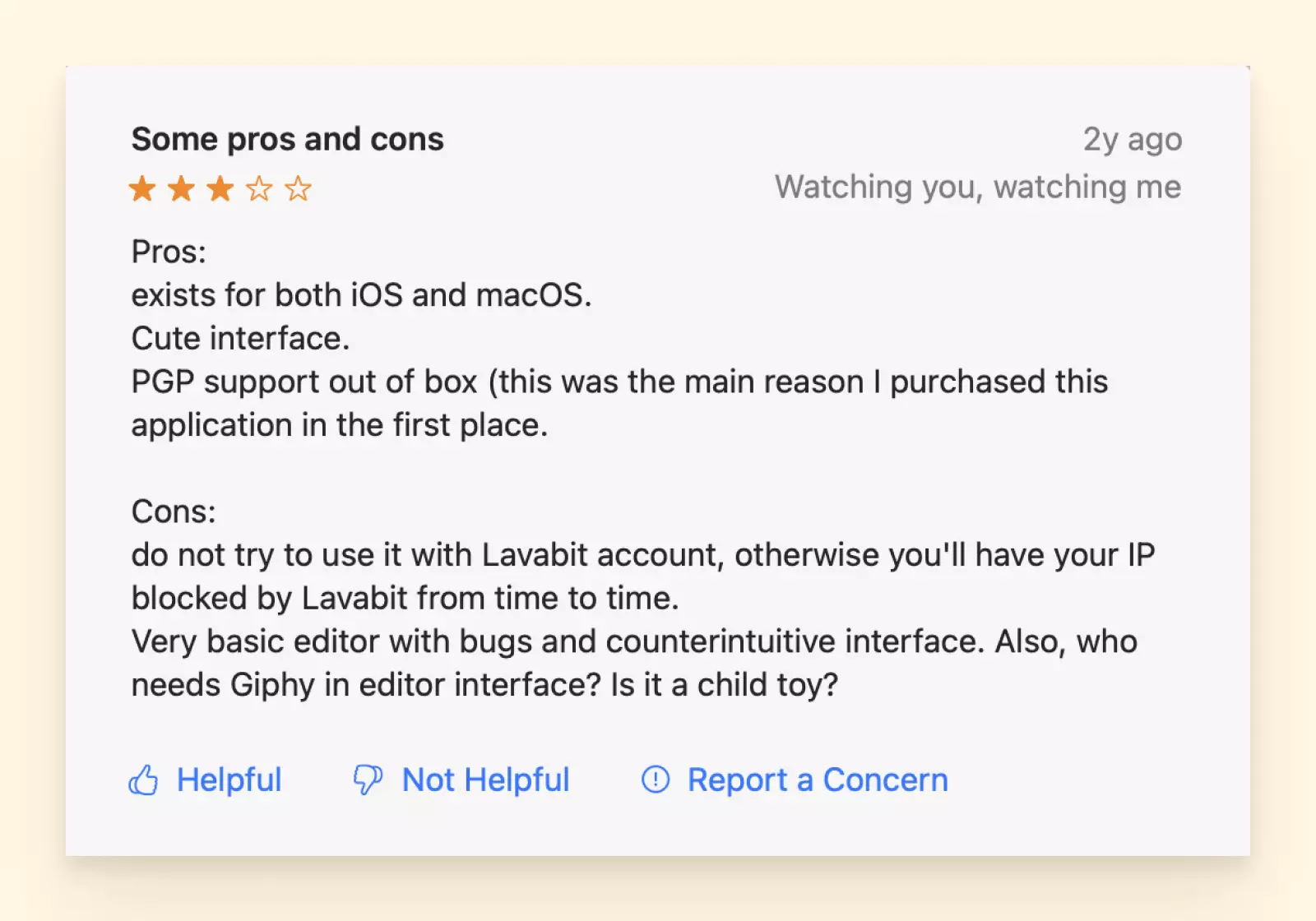
Ideal para: Seguridad, privacidad, funciones de IA, profesionales
Fortalezas:
- Cifrado de Extremo a Extremo: Cifrado PGP incorporado con gestión de claves
- Procesamiento de IA Local: Las funciones de IA se ejecutan en el dispositivo (amigable con la privacidad)
- Confirmaciones de Lectura: Sepa cuándo los destinatarios abren sus correos electrónicos
- Asistente Inteligente: La IA ayuda a redactar respuestas, resumir hilos
- Multiplataforma: Mac, Windows, iOS, Android con sincronización
- Licencia Vitalicia Disponible: Opción de compra única de $299
Debilidades:
- Precio: $49/año o $299 de por vida (caro en comparación con las opciones gratuitas)
- Curva de Aprendizaje: La configuración del cifrado requiere entender PGP
- Calendario Limitado: Integración de calendario básica solamente
Gratis vs. Premium:
- Gratis: Funcionalidad de correo electrónico principal, cifrado básico, cuentas ilimitadas
- Premium ($49/año o $299 de por vida): Copiloto de IA, cifrado avanzado, confirmaciones de lectura, posponer, enviar más tarde
Cuándo Elegir Canary:
- La seguridad y la privacidad son primordiales
- Necesita correo electrónico cifrado para comunicaciones sensibles
- Quiere asistencia de IA sin procesamiento en la nube
- Dispuesto a pagar por funciones premium
Características Únicas:
- Limpiador Masivo: Elimine miles de correos electrónicos de remitentes específicos en segundos
- Búsqueda Impulsada por IA: Búsqueda en lenguaje natural ("correos electrónicos de John sobre el proyecto en el último mes")
- SecureSend: Cifre cualquier correo electrónico a cualquier destinatario (no necesitan Canary)
Alternativa Recomendada #3: Mozilla Thunderbird
Ideal para: Privacidad, personalización, usuarios avanzados, conscientes del presupuesto
Fortalezas:
- Completamente Gratis: Sin anuncios, sin nivel premium, sin recolección de datos
- Código Abierto: Desarrollado por la comunidad, código transparente
- Altamente Personalizable: Temas, extensiones, configuraciones avanzadas
- Fuerte Privacidad: Sin telemetría por defecto, sin procesamiento del lado del servidor
- PGP Incorporado: Cifrado OpenPGP incluido
- Multiplataforma: Mac, Windows, Linux
- Desarrollo Activo: Respaldado por Mozilla con actualizaciones regulares
Debilidades:
- Interfaz Anticuada: No tan moderna como Spark o Canary
- Curva de Aprendizaje Más Pronunciada: Más complejo para usuarios básicos
- Sin Aplicaciones Móviles: Solo escritorio (sin compañero de iPhone/Android)
- Sin Sincronización en Tiempo Real: La configuración no se sincroniza entre dispositivos
Cuándo Elegir Thunderbird:
- Valora el software de código abierto
- La privacidad es crítica y no confía en soluciones propietarias
- Necesita una personalización extensa
- El presupuesto es una restricción (completamente gratis)
- Se siente cómodo con la configuración técnica
Extensiones para Añadir:
- TbSync: Mejor sincronización de calendario/contactos con proveedores en la nube
- Markdown Here: Escriba correos electrónicos en sintaxis Markdown
- ImportExportTools NG: Opciones avanzadas de copia de seguridad y exportación
- Quick Folder Key Navigation: Atajos de teclado para usuarios avanzados
Migración: Apple Mail → Thunderbird es sencillo:
- Exporte los buzones desde Apple Mail (Buzón > Exportar buzón)
- En Thunderbird: Herramientas > Importar > Correo > Apple Mail
- Seleccione los archivos mbox exportados
- Thunderbird importa todos los mensajes conservando la estructura de carpetas
Alternativa Recomendada #4: Mailbird (Lanzado Recientemente para Mac)
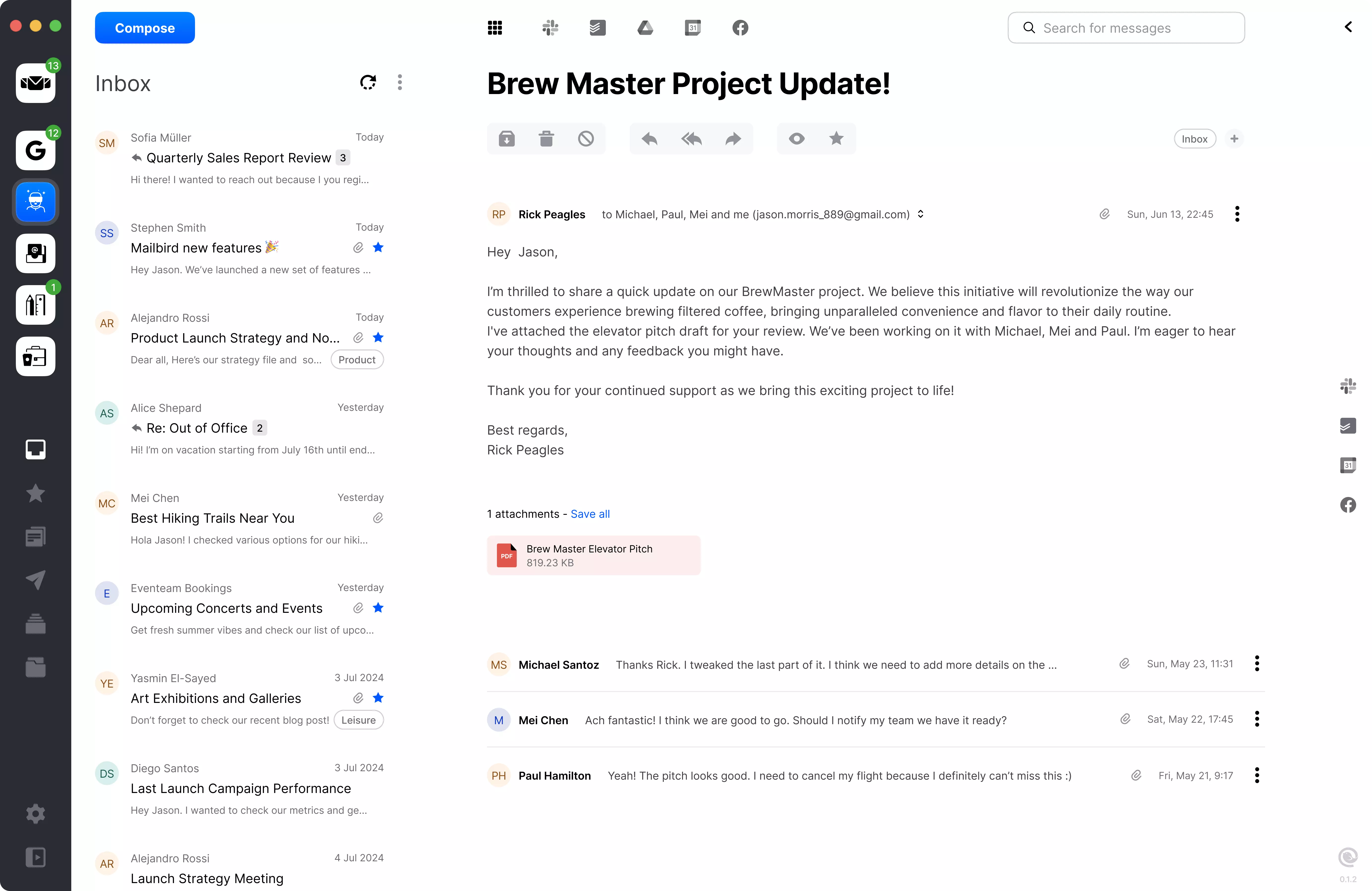
Ideal para: Usuarios de Windows que cambian a Mac, usuarios avanzados de la bandeja de entrada unificada
Nota: Mailbird para Mac se lanzó en octubre de 2024, mucho más nuevo que la versión de Windows.
Fortalezas:
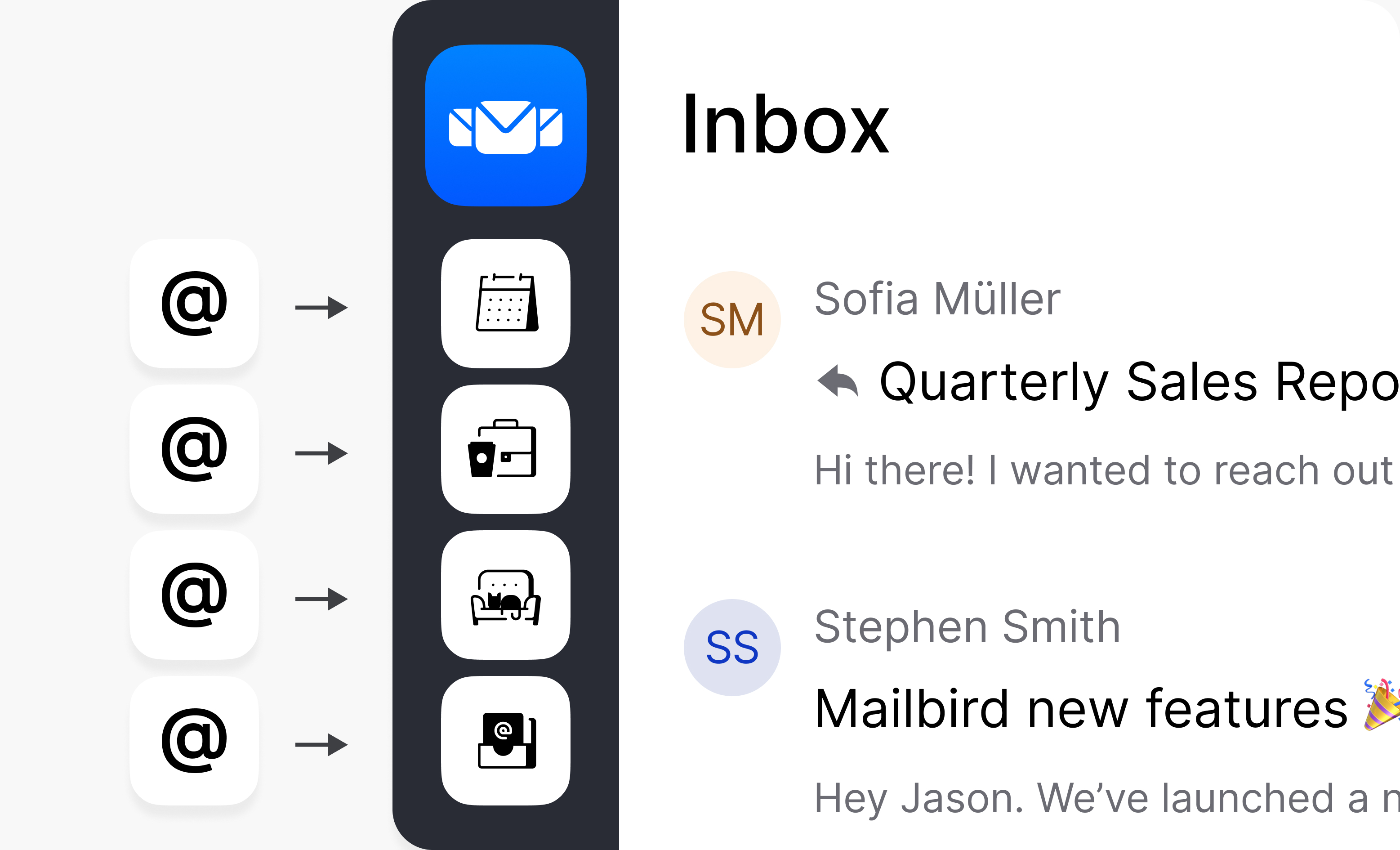
- Bandeja de Entrada Unificada: Gestione todas las cuentas en una sola vista
- Integraciones de Aplicaciones: Aplicaciones de calendario, gestores de tareas, aplicaciones de notas en la barra lateral
- Velocidad: Búsqueda rápida y carga de correos electrónicos
- Personalización: Temas, diseños, atajos de teclado
- Compra Única: $49 de por vida para uso personal
Debilidades:
- Nuevo en Mac: Menos funciones que la versión de Windows todavía
- Sin Cifrado: Sin PGP o S/MIME incorporado
- Móvil Limitado: Las aplicaciones para iOS/Android aún están en desarrollo
- Versión Joven para Mac: Posibles errores debido al lanzamiento reciente
Precios:
- Mailbird Lite: $19/año (1 cuenta de correo electrónico, funciones básicas)
- Mailbird Personal: $49 único o $59/año (cuentas ilimitadas, todas las funciones)
- Mailbird Business: $79/año (soporte prioritario, integraciones empresariales)
Cuándo Elegir Mailbird:
- Usaba Mailbird en Windows y quiere continuidad en Mac
- La bandeja de entrada unificada es esencial para su flujo de trabajo
- Quiere integraciones de aplicaciones (Asana, Slack, WhatsApp en la barra lateral)
- Prefiere una compra única en lugar de una suscripción
Alternativa Recomendada #5: Microsoft Outlook
Ideal para: Usuarios de Microsoft 365, cuentas de Exchange, usuarios intensivos de calendario
Fortalezas:
- Incluido con Microsoft 365: Sin costo adicional si tiene la suscripción
- Excelente Soporte para Exchange: El mejor de su clase para cuentas de Office 365
- Calendario Integrado: Programación robusta, invitaciones a reuniones, reserva de salas
- Reglas y Automatización: Potente filtrado y organización
- Multiplataforma: Mac, Windows, iOS, Android, Web
Debilidades:
- Intensivo en Recursos: Alto uso de memoria y CPU
- Preocupaciones de Privacidad: Microsoft recopila datos de telemetría
- Complejidad de la Interfaz: Puede ser abrumador para necesidades de correo electrónico simples
- Modelo de Suscripción: $69.99/año para Microsoft 365 Personal (o $6.99/mes independiente)
Cuándo Elegir Outlook:
- Ya tiene una suscripción a Microsoft 365
- Usa Exchange u Office 365 para el trabajo
- La gestión del calendario es crítica para su flujo de trabajo
- Necesita integración con Office (adjuntar archivos de OneDrive, coeditar documentos)
Gratis vs. De Pago:
- Gratis: Funcionalidad básica de Outlook con anuncios en la aplicación móvil
- De Pago ($6.99/mes o incluido en Microsoft 365): Sin anuncios, 50 GB de almacenamiento, funciones premium
Estrategias de Prevención y Mantenimiento
La mejor solución de problemas es la prevención. Estas estrategias minimizan los problemas de la aplicación Mail y aceleran la recuperación cuando ocurren problemas.
Lista de Verificación Previa a la Actualización (Antes de Instalar Actualizaciones de macOS)
1. Copia de Seguridad Completa (Crítico)
# Copia de seguridad de toda la carpeta de Mail (típicamente de 5 a 50 GB)
rsync -av ~/Library/Mail ~/Desktop/Mail_Backup_$(date +%Y%m%d)

# Copia de seguridad de las preferencias de Mail
defaults export com.apple.mail ~/Desktop/mail_prefs_$(date +%Y%m%d).plist

# Copia de seguridad del Contenedor de Mail
rsync -av ~/Library/Containers/com.apple.mail ~/Desktop/MailContainer_Backup_$(date +%Y%m%d)
2. Exportar Todos los Buzones
- Abra la aplicación Mail
- Para cada buzón importante:
- Seleccione el buzón en la barra lateral
- Buzón > Exportar buzón
- Guarde en una unidad externa o almacenamiento en la nube
- La exportación tarda de 5 a 30 minutos dependiendo del tamaño del buzón
3. Documentar la Configuración de la Cuenta
- Mail > Ajustes > Cuentas
- Para cada cuenta, haga una captura de pantalla de:
- Pestaña de Información de la cuenta
- Pestaña de Ajustes del servidor
- Pestaña de Comportamientos del buzón
- Guarde las capturas de pantalla en un lugar seguro
4. Probar la Funcionalidad de la Cuenta
- Envíe un correo electrónico de prueba desde cada cuenta
- Verifique que puede recibir correos electrónicos
- Pruebe la funcionalidad de búsqueda
- Asegúrese de que todos los buzones estén sincronizados
5. Comprobar el Espacio en Disco
# Asegúrese de tener al menos 20 GB libres para la actualización
df -h /

# Si tiene poco espacio, libérelo antes de actualizar:
# - Vaciar la Papelera
# - Eliminar el contenido de la carpeta de Descargas
# - Eliminar aplicaciones no utilizadas
# - Archivar correos electrónicos antiguos
Programa de Mantenimiento Regular
Tareas Semanales (5 minutos)
-
Vaciar las carpetas de Papelera y Correo no deseado
- Buzón > Borrar correo no deseado
- Buzón > Borrar elementos eliminados
-
Eliminar correos electrónicos innecesarios
- Objetivo: Mantener la bandeja de entrada por debajo de 500 mensajes
- Archivar o clasificar mensajes más antiguos
-
Buscar actualizaciones de la aplicación Mail
- Ajustes del Sistema > General > Actualización de software
- Instalar actualizaciones menores cuando estén disponibles
Tareas Mensuales (15-30 minutos)
-
Reconstruir buzones problemáticos
- Seleccione el buzón > Buzón > Reconstruir
- Céntrese en buzones de alto volumen (Bandeja de entrada, Enviados)
-
Archivar mensajes antiguos (>1 año)
- Cree buzones de archivo anuales (p. ej., "Archivo 2024")
- Mueva los mensajes antiguos al archivo
- Exporte y comprima los archivos a un almacenamiento externo
-
Revisar y limpiar reglas
- Mail > Ajustes > Reglas
- Elimine las reglas no utilizadas
- Pruebe que las reglas críticas sigan funcionando
-
Limpiar la caché de Mail
killall Mail
rm -rf ~/Library/Caches/com.apple.mail
open -a Mail
Tareas Trimestrales (1-2 horas)
-
Comprobar el tamaño de la base de datos de Mail
du -sh ~/Library/Mail/V10/ # Recomendado: Mantener por debajo de 10 GB para un rendimiento óptimo # Si supera los 15 GB, se recomienda archivar/eliminar de forma agresiva -
Reconstruir el Índice de Sobres
killall Mail cd ~/Library/Mail/V10/MailData rm "Envelope Index"* open -a Mail -
Revisar la configuración de la cuenta
- Verifique que las contraseñas estén actualizadas
- Actualice a contraseñas de aplicación específicas si es necesario
- Compruebe que la configuración de SMTP no haya cambiado
-
Probar la recuperación ante desastres
- Intente restaurar desde la copia de seguridad para verificar que funciona
- Compruebe que los buzones exportados se puedan importar
Tareas Anuales (2-4 horas)
-
Copia de seguridad completa del sistema
- Copia de seguridad completa de Time Machine
- Clonar la unidad del sistema a un SSD externo
- Probar el proceso de restauración de la copia de seguridad
-
Revisar y limpiar los Buzones Inteligentes
- Elimine los Buzones Inteligentes no utilizados
- Actualice los criterios de los existentes
- Cree nuevos para las necesidades actuales
-
Auditar y eliminar cuentas no utilizadas
- Elimine las cuentas de correo electrónico antiguas que ya no se usan
- Consolide las cuentas duplicadas
-
Evaluar estrategias de correo electrónico alternativas
- Considere las etiquetas de Gmail frente a las carpetas de Mail
- Evalúe si la aplicación Mail sigue satisfaciendo las necesidades
- Investigue clientes alternativos si no está satisfecho
Mejores Prácticas de Optimización
Reducir el Tamaño del Buzón
Objetivo: Mantener el buzón activo por debajo de 5 GB, y el total de datos de Mail por debajo de 10 GB
Estrategias:
-
Eliminar boletines y promociones antiguas
Criterios del Buzón Inteligente: - De contiene "newsletter@" - Fecha de recepción es anterior a 6 meses → Revise y elimine en masa -
Eliminar archivos adjuntos grandes después de guardarlos en otro lugar
- Buzón Inteligente: "Archivos adjuntos grandes"
- El tamaño del archivo adjunto es superior a 5 MB
- La fecha de recepción es anterior a 3 meses
- Guarde los archivos adjuntos en Documentos/Descargas
- Mensaje > Eliminar archivos adjuntos (conserva el correo electrónico, elimina el archivo)
- Buzón Inteligente: "Archivos adjuntos grandes"
-
Archivar los mensajes enviados anualmente
- Cree el buzón "Enviados 2024"
- Mueva los mensajes enviados más antiguos
- Exporte el buzón y almacénelo externamente
Configurar Ajustes Óptimos
Mail > Ajustes > General:
- Buscar nuevos mensajes: Cada 15 minutos (equilibrio entre frescura y batería)
- Sonido de nuevos mensajes: Desactivado (reduce la actividad en segundo plano)
- Añadir invitaciones al Calendario: Automáticamente (si usa la aplicación Calendario)
Mail > Ajustes > Visualización:
- Mostrar el mensaje más reciente en la parte superior: Activado (navegación más fácil)
- Usar diseño clásico: Activado (más estable, menos errores)
- Cargar contenido remoto en los mensajes: Desactivado (privacidad y rendimiento)
Mail > Ajustes > Redacción:
- Revisar ortografía: Mientras escribo (NO "al hacer clic en enviar")
- Formato: Texto sin formato para la mayoría de los correos electrónicos (más pequeños, más rápidos, más compatibles)
- Direccionamiento: Comprobar nombres con Contactos
Mail > Ajustes > Privacidad:
- Proteger la actividad de Mail: Desactivado si experimenta problemas de conexión
- Bloquear todo el contenido remoto: Activado para máxima privacidad (las imágenes no se cargarán)
Ajustes por Cuenta:
Mail > Ajustes > Cuentas > [Seleccionar Cuenta] > Comportamientos del buzón:
- Almacenar borradores en el servidor: Activado (sincroniza borradores entre dispositivos)
- Almacenar mensajes enviados en el servidor: Activado
- Almacenar correo no deseado en el servidor: Activado
- Eliminar permanentemente los mensajes eliminados: Al salir de Mail (para IMAP) o Después de un mes (para Exchange)
Usar IMAP en Lugar de POP3
Por Qué IMAP es Mejor:
- Almacenamiento en el lado del servidor (los correos electrónicos están seguros si la Mac se bloquea)
- Se sincroniza en múltiples dispositivos
- Recuperación más fácil de los problemas
- Mejor para los flujos de trabajo modernos
Convertir POP3 a IMAP:
- Verifique que su proveedor de correo electrónico admita IMAP (casi todos lo hacen en 2025)
- Exporte todos los buzones POP3 (crítico: los correos electrónicos POP3 solo se almacenan localmente)
- Elimine la cuenta POP3 de Mail
- Agregue la cuenta de nuevo como IMAP
- Espere la sincronización del servidor (10-30 minutos)
- Importe los buzones exportados si es necesario (Arrastre el archivo .mbox a la barra lateral de Mail)
Comprobar el Tipo de Cuenta:
- Mail > Ajustes > Cuentas > [Seleccionar Cuenta] > Información de la cuenta
- Mire el campo "Tipo de cuenta": debería decir "IMAP", no "POP"
Conclusión: Un Enfoque Sistemático para los Problemas de la Aplicación Mail
Los problemas de la aplicación Mail de Mac en macOS Tahoe 26 van desde molestias menores hasta problemas que detienen el trabajo, pero una solución de problemas sistemática resuelve el 95% de los casos. Esta guía ha cubierto cada problema documentado, desde simples congelamientos del botón de envío hasta complejas corrupciones de la base de datos, proporcionando soluciones que escalan desde arreglos rápidos hasta comandos de terminal avanzados y clientes alternativos.
Puntos Clave
Problemas y Soluciones Más Comunes:
- Congelamiento del Botón de Envío (15.4+): Deshabilitar "Revisar ortografía al hacer clic en enviar" ✓ 30 segundos
- Errores de SMTP: Actualizar credenciales, usar contraseñas de aplicación específicas, verificar la configuración del puerto ✓ 5 minutos
- Fallos de Autenticación: Eliminar y volver a agregar la cuenta con las credenciales correctas ✓ 10 minutos
- La Búsqueda No Funciona: Reconstruir el Índice de Sobres y reindexar Spotlight ✓ 1-3 horas
- Mail se Bloquea: Probar en Modo Seguro, restablecer preferencias, reconstruir la base de datos ✓ 30 minutos - 2 horas
Enfoque Progresivo de Solución de Problemas:
- Nivel 1 (Arreglos Rápidos): Resuelve el 30% de los problemas en menos de 10 minutos
- Nivel 2 (Solución de Problemas Estándar): Resuelve un 50% más en 30-60 minutos
- Nivel 3 (Métodos Avanzados): Resuelve un 15% más en 1-3 horas
- Nivel 4 (Soluciones Alternativas): Aborda el 5% restante con clientes alternativos
Cuándo Considerar Alternativas:
Cambie a un cliente de correo electrónico alternativo si:
- Ha intentado tres ciclos completos de solución de problemas sin resolución
- Faltan características críticas (cifrado, confirmaciones de lectura, IA, programación)
- El rendimiento es consistentemente pobre en su hardware
- Las preocupaciones por la privacidad superan la conveniencia
- Se necesitan funciones de colaboración en equipo
Alternativas Recomendadas por Prioridad:
- Thunderbird: Gratuito, centrado en la privacidad, de código abierto (mejor valor)
- Canary Mail: Prioridad en la seguridad con funciones de IA (mejor para privacidad + funciones)
- Spark: Interfaz moderna con bandeja de entrada inteligente (mejor por simplicidad)
- Outlook: El mejor para usuarios de Microsoft 365 y cuentas de Exchange
- Mailbird: Buena bandeja de entrada unificada, lanzamiento reciente para Mac (mejor para antiguos usuarios de Windows)
La Prevención es la Clave
Implemente Estas Prácticas:
Antes de las Actualizaciones de macOS:
- Copia de seguridad completa de la carpeta ~/Library/Mail
- Exportar todos los buzones importantes
- Capturas de pantalla de la configuración de la cuenta
- Verificar al menos 20 GB de espacio libre en disco
Mantenimiento Regular:
- Semanalmente: Vaciar Papelera/Correo no deseado, eliminar correos innecesarios
- Mensualmente: Reconstruir buzones, archivar mensajes antiguos, limpiar caché
- Trimestralmente: Reconstruir el Índice de Sobres, verificar el tamaño de la base de datos
- Anualmente: Copia de seguridad completa del sistema, auditar cuentas
Configuración Óptima:
- Use IMAP (no POP3) para todas las cuentas
- Mantenga el buzón activo por debajo de 5 GB
- Habilite la limpieza automática del buzón
- Configure contraseñas de aplicación específicas para cuentas con 2FA
- Use Buzones Inteligentes para la organización
- Deshabilite funciones que consumen muchos recursos si el rendimiento es pobre
Obteniendo Más Ayuda
Si esta guía no resolvió su problema:
-
Comunidades de Soporte de Apple: Busque su mensaje de error específico
-
Comentarios de macOS: Reporte errores directamente a Apple
-
Verificar Actualizaciones de macOS: Instale la última versión de macOS
- Ajustes del Sistema > General > Actualización de software
-
Soporte Profesional: Programe una cita en el Genius Bar
-
Foros de Terceros:
- Foros de MacRumors: https://forums.macrumors.com
- Reddit r/MacOS: https://reddit.com/r/MacOS
- Stack Exchange Ask Different: https://apple.stackexchange.com
Enlaces Internos para Solución de Problemas Adicional
Para guías relacionadas de solución de problemas y optimización de macOS Tahoe:
- Guía Completa de macOS Tahoe: Resumen completo de todas las características y capacidades de macOS 26
- Problemas y Soluciones de Actualización de macOS Tahoe: Soluciones para problemas generales del sistema macOS Tahoe y problemas de actualización
- Solución a la Caída de WiFi: Solución de problemas de conectividad de red que complementa los problemas de conexión de Mail
- Optimización del Rendimiento: Ajuste del rendimiento a nivel de sistema para mejorar la capacidad de respuesta de la aplicación Mail
- Solución de Problemas de Continuidad y Sincronización: Solucione problemas de sincronización de iCloud que afectan a Mail en todos los dispositivos
Pensamiento Final: Mail de Mac sigue siendo un cliente de correo electrónico capaz para la mayoría de los usuarios, pero reconocer sus limitaciones y saber cuándo buscar alternativas asegura que el correo electrónico nunca se convierta en un cuello de botella para la productividad. Ya sea que resuelva los problemas a través de las soluciones de esta guía o migre a un cliente alternativo, recuperar el control de su flujo de trabajo de correo electrónico siempre es posible.
¿Tiene problemas con otras funciones de macOS Tahoe? Explore nuestra biblioteca completa de solución de problemas para encontrar soluciones a problemas comunes de macOS 26.