Mac-Update hängt oder installiert nicht? So beheben Sie macOS-Installationsfehler
Bleibt Ihr macOS-Update beim Download hängen, meldet es einen Installationsfehler oder zu wenig Speicherplatz? Diese ruhige Schritt-für-Schritt-Anleitung bringt Ihren Mac wieder zum Laufen.
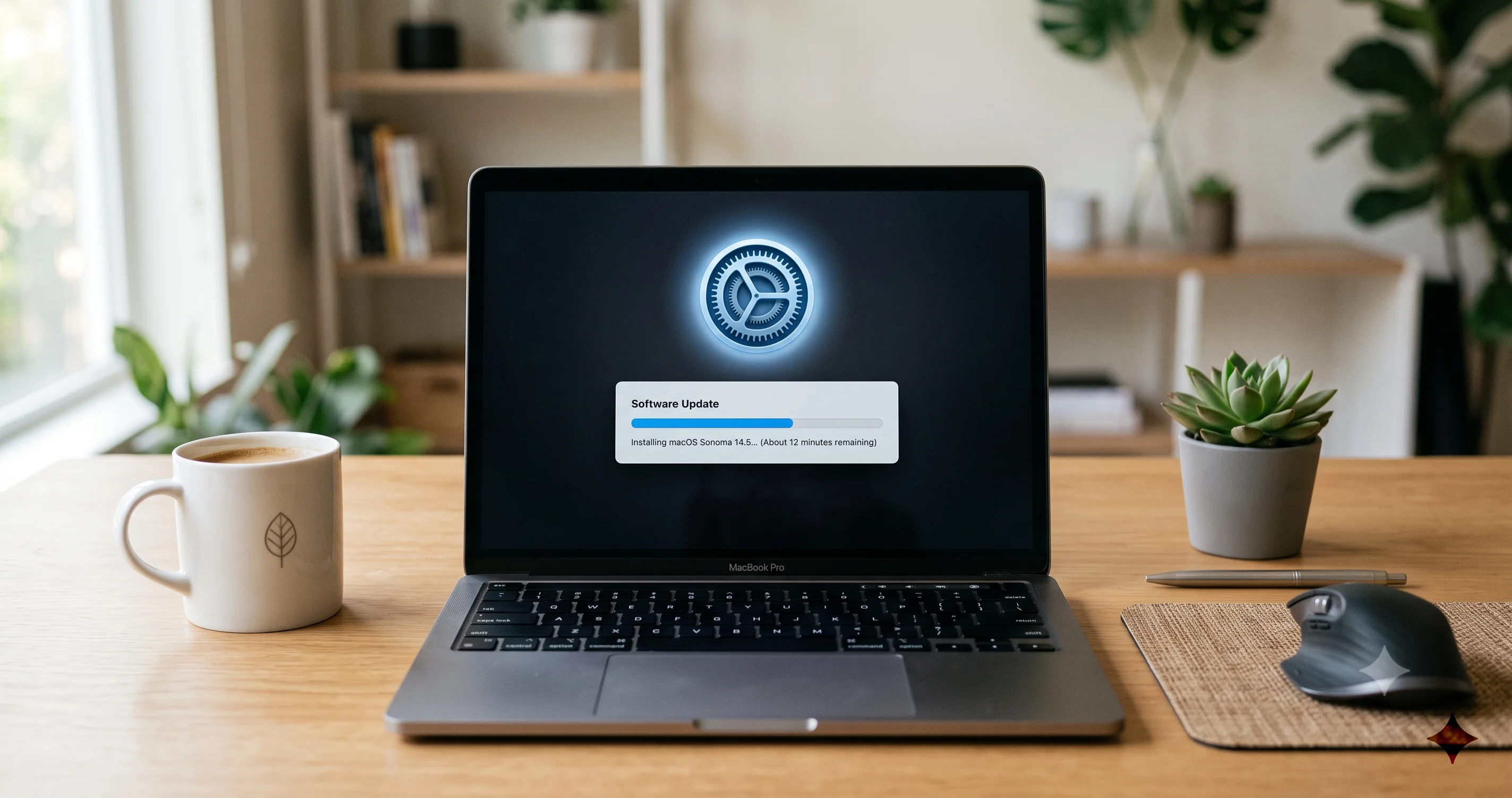
Sie wollten ein routinemäßiges macOS-Update installieren, und jetzt hängt Ihr Mac bei einem sich drehenden Fortschrittsbalken fest, zeigt ein Apple-Logo, das sich seit zwanzig Minuten nicht bewegt hat, oder eine unmissverständliche Fehlermeldung, dass die Installation fehlgeschlagen ist. Das ist tatsächlich einer der stressigsten Momente, die ein Mac-Besitzer erleben kann, weil es sich anfühlt, als läge das Gerät mitten in einer Operation. Atmen Sie erst einmal durch. In der überwältigenden Mehrheit der Fälle ist nichts kaputt, Ihre Dateien sind sicher, und Sie können das Update mit einer vorhersehbaren Abfolge von Schritten zu Ende bringen.
Diese Anleitung ist aus gutem Grund gerade jetzt relevant. Apple hat am 29. Juni 2026 macOS Tahoe 26.5.2 veröffentlicht, und die öffentliche Beta von macOS 27 „Golden Gate" steht kurz bevor, was bedeutet, dass Apples Update-Server unter starker Last stehen, weil Millionen von Nutzern gleichzeitig installieren. Wenn alle am selben Tag aktualisieren, steigt die Fehlerquote aus Gründen, die nichts mit Ihrem individuellen Mac zu tun haben. Wir gehen jeden realen Fehlermodus durch, von einem bei 0 % hängenden Download über einen Fehler „Konnte nicht installiert werden" bis hin zum gefürchteten „Nicht genügend freier Speicherplatz", und geben Ihnen eine geordnete Eskalationsleiter an die Hand, die mit den sichersten Lösungen beginnt und erst zu drastischen Maßnahmen übergeht, wenn alles andere nichts gebracht hat.
Das Wichtigste in Kürze
- Die meisten hängenden Updates sind keine kaputten Installationen. Ein eingefrorener Fortschrittsbalken, ein „Informationen werden gesammelt…", das nicht weiterkommt, oder „Weniger als eine Minute verbleibend", das nie fertig wird, lässt sich meist mit Geduld, einer Netzwerkprüfung und einem Neustart lösen – nicht mit einer Neuinstallation.
- Speicherplatzmangel ist die mit Abstand häufigste Ursache für Fehler. Ein macOS-Update kann zusätzlich zur Downloadgröße noch etwa 20–45 GB an temporärem freiem Speicherplatz benötigen, weil der Installer Dateien entpackt, einen Snapshot erstellt und Dateien vorbereitet. Die Systemeinstellungen zeigen dabei oft weniger tatsächlich verfügbaren Platz an, als wirklich vorhanden ist.
- Apple-Silicon- und Intel-Macs erholen sich unterschiedlich. Apple-Silicon-Macs kennen weder NVRAM- noch SMC-Reset; man gelangt ins Recovery, indem man den Einschaltknopf gedrückt hält. Intel-Macs nutzen Command-R und können NVRAM sowie SMC zurücksetzen. Die falsche Anleitung anzuwenden kostet nur Zeit.
- Eine Neuinstallation von macOS über das Wiederherstellungssystem ist nicht destruktiv. Ihre Dateien und Apps bleiben erhalten. Das Löschen der Festplatte ist eine separate, allerletzte Maßnahme, die vorher ein Backup erfordert.
- Am Erscheinungstag ist manchmal Warten die richtige Lösung. Wenn Apples Server überlastet sind, klappt ein erneuter Versuch nach ein paar Stunden oft ganz ohne Fehlersuche Ihrerseits.
Bevor Sie irgendetwas anfassen: Diagnostizieren Sie, welche Art von Blockade vorliegt
Nicht jedes „hängende" Update ist dasselbe Problem, und die Lösung hängt vollständig davon ab, wo im Ablauf Ihr Mac festgefahren ist. Nehmen Sie sich zwei Minuten Zeit, um herauszufinden, welchen dieser Fälle Sie vor sich haben, denn das ändert alles Weitere.
Der Download hängt fest
Zu dieser Kategorie gehören Symptome wie ein bei 0 % feststeckender Download, ein Fortschrittsbalken, der bis zu einem bestimmten Prozentsatz gekrochen ist und dann stehen bleibt, ein endlos drehendes „Informationen werden gesammelt…" oder Softwareupdate, das schlicht endlos „Nach Updates wird gesucht…" anzeigt. Das ist fast immer ein Netzwerk- oder Serverproblem, kein Problem mit Ihrem Mac. Die Update-Dateien sind nie vollständig angekommen, es gibt also noch gar nichts zu installieren. Die gute Nachricht: Das ist die sicherste Kategorie, denn Ihr aktuelles System bleibt unangetastet.
Der Installer ist mit einer Fehlermeldung abgebrochen
Hier erhalten Sie eine explizite Meldung: „Beim Installieren von macOS ist ein Fehler aufgetreten", „Der Installer konnte nicht verifiziert werden", „Installation fehlgeschlagen" oder „macOS konnte nicht auf Ihrem Computer installiert werden". Diese Fehler treten auf, nachdem der Download abgeschlossen ist, wenn macOS versucht, das Update tatsächlich anzuwenden. Die Ursachen reichen von einem beschädigten Download über zu wenig Speicherplatz bis hin zu einem Problem bei der Zertifikatsprüfung (oft selbst wieder durch Serverlast oder eine falsch eingestellte Systemuhr verursacht). Ihr bestehendes System ist in der Regel weiterhin startfähig.
Es hängt beim Startvorgang nach dem Update
Das ist der Fall, der am meisten Angst macht: ein Apple-Logo mit einem eingefrorenen Fortschrittsbalken, etwa bei 30 %, oder ein schwarzer Bildschirm, nachdem der Mac zur Anwendung des Updates neu gestartet ist. Wichtig zu wissen: macOS-Updates können in dieser Phase legitim 30 bis 90 Minuten dauern, und der Fortschrittsbalken bleibt häufig lange an einer Stelle stehen, während der Mac im Hintergrund intensiv arbeitet. Erzwingen Sie beim ersten Anzeichen einer Stagnation kein Herunterfahren. Wir zeigen Ihnen genau, wann ein Eingreifen sicher ist.
Die Mauer „Nicht genügend Speicherplatz"
Möglicherweise erhalten Sie die Meldung „Auf dem Datenträger ist nicht genügend freier Speicherplatz für die Installation von macOS vorhanden", oder das Update scheitert stillschweigend und das Speicherplatzproblem zeigt sich erst, wenn Sie in den Protokollen nachsehen. Das ist extrem häufig und extrem gut behebbar, und es verdient einen eigenen Abschnitt, weil die beteiligten Zahlen die meisten Menschen überraschen.
Wenn Sie Ihre Kategorie kennen, beginnen wir mit dem Erklimmen der Leiter.
Schritt 1: Geduld, Strom und Apples Server
Die erste Stufe ist die, die die meisten Menschen überspringen, und sie löst erstaunlich viele Fälle – besonders an einem stark frequentierten Erscheinungstag.
Geben Sie dem Ganzen wirklich Zeit, bevor Sie eingreifen
Wenn Ihr Mac beim Start am Apple-Logo mit einem Fortschrittsbalken hängt, gehen Sie mindestens 30 bis 60 Minuten weg, bevor Sie irgendetwas unternehmen. Der Fortschrittsbalken ist kein verlässlicher Indikator für Aktivität. Bei einem größeren Update schreibt macOS das signierte Systemvolume neu, baut Caches neu auf und verarbeitet Dateien, wobei der Balken eingefroren wirken kann, während die Festplatte hart arbeitet. Ein voreiliges Erzwingen des Herunterfahrens ist der mit Abstand häufigste Weg, aus einem langsamen, aber grundsätzlich gesunden Update ein tatsächlich beschädigtes zu machen. Achten Sie auf Lüfter- oder Laufwerksgeräusche, und wenn der Mac auch nur leicht warm ist, arbeitet er wahrscheinlich noch.
An die Steckdose anschließen und angeschlossen bleiben
Ein Laptop muss für eine macOS-Installation an die Netzstromversorgung angeschlossen sein. Apple verweigert oft den Start oder pausiert eine laufende Installation, wenn der Akku niedrig ist. Schließen Sie das Ladegerät an, vergewissern Sie sich, dass die Ladeanzeige zu sehen ist, und lassen Sie es für den gesamten Vorgang eingesteckt. Allein das löst viele „hängende" Installationen, die eigentlich nur pausiert waren und auf Strom warteten.
Prüfen Sie Apples Systemstatusseite
Bevor Sie annehmen, dass bei Ihnen etwas falsch läuft, öffnen Sie Apples Systemstatusseite auf Ihrem Smartphone oder einem anderen Gerät. Achten Sie speziell auf „macOS Softwareupdate". An einem Erscheinungstag wie dem Rollout von Tahoe 26.5.2 oder wenn die öffentliche Beta von macOS 27 erscheint, werden diese Server überlastet, und Apple drosselt oder unterbricht den Update-Dienst manchmal kurzzeitig. Wenn der Statuspunkt etwas anderes als Grün anzeigt, ist Geduld die richtige Lösung. Schließen Sie Softwareupdate, warten Sie ein paar Stunden und versuchen Sie es erneut. Es gibt keine Fehlerbehebung, die schneller zum Ziel führt, als abzuwarten, bis der Server nachkommt.
Prüfen Sie Ihr Netzwerk
Ein festhängender Download liegt häufig am WLAN. Probieren Sie diese schnellen Checks: Vergewissern Sie sich, dass andere Geräte das Internet erreichen, schalten Sie WLAN aus und wieder ein, und rücken Sie, wenn möglich, näher an den Router heran oder verbinden Sie sich per Ethernet (oder einem USB-C-Ethernet-Adapter). Mehrere Gigabyte große Updates reagieren äußerst unnachgiebig auf instabile Verbindungen. Ein VPN oder ein Firmen- bzw. Schulnetzwerk mit Inhaltsfilterung kann außerdem Apples Softwareupdate-Domains blockieren. Trennen Sie also die VPN-Verbindung und testen Sie, wenn möglich, in einem gewöhnlichen Heimnetzwerk.
Wenn Geduld und ein sauberes Netzwerk nicht helfen, ist der nächsthäufigste Übeltäter der Speicherplatz.
Schritt 2: Genügend Speicherplatz freimachen (die tatsächlichen Zahlen)
Dieser Abschnitt behebt die meisten „mysteriösen" Fehler, lesen Sie ihn also aufmerksam, selbst wenn Sie glauben, reichlich Platz zu haben.
Warum „Ich habe 15 GB frei" nicht ausreicht
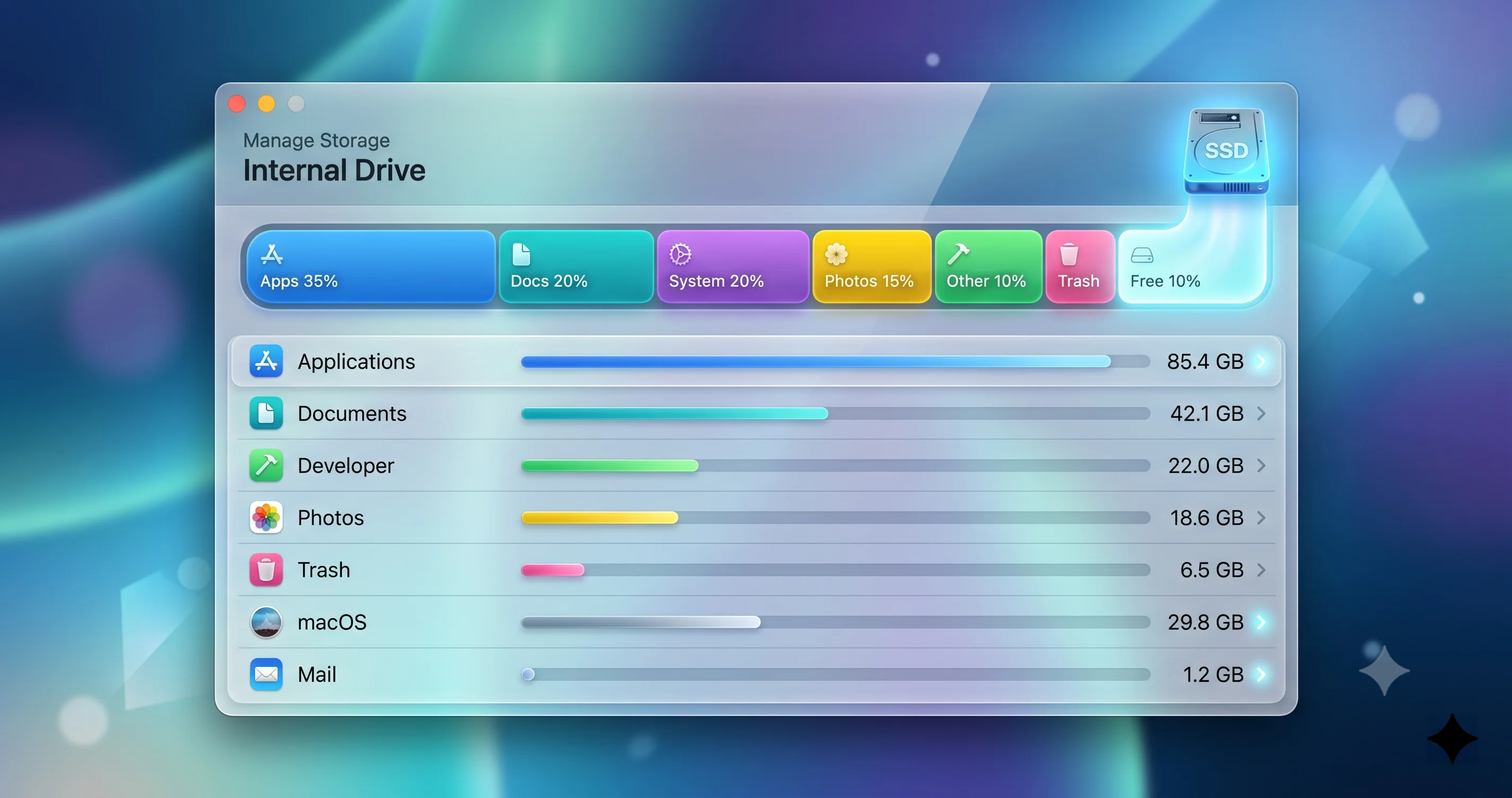
Hier stolpern die meisten Leute. Die Downloadgröße eines macOS-Updates entspricht nicht seinem Speicherplatzbedarf. Zur Installation muss macOS das Update herunterladen, es entpacken, einen APFS-Snapshot Ihres aktuellen Systems zur Rollback-Sicherheit erstellen und das neue signierte Systemvolume vorbereiten – all das, bevor überhaupt umgeschaltet wird. Je nach Update kann das zusätzlich zur Größe des Updates selbst etwa 20 bis 45 GB an temporärem freiem Speicherplatz erfordern. Ein „6-GB-Update" kann auf einer Festplatte mit 20 GB freiem Speicherplatz durchaus scheitern.
Schlimmer noch: Der Speicherbildschirm in den Systemeinstellungen kann Sie aktiv in die Irre führen. Er zeigt möglicherweise Speicherplatz als „verfügbar" an, der tatsächlich durch löschbare Caches und lokale Time-Machine-Snapshots belegt ist, und der angezeigte Wert kann der Realität hinterherhinken. Wenn Sie bereits mit einer aufgeblähten Systemdaten-Kategorie kämpfen, die sich nicht verkleinern lässt, ist das hier direkt relevant, und unsere ausführliche Anleitung dazu, warum macOS-Systemdaten riesig werden und sich nicht verkleinern lassen, geht den tieferen Ursachen auf den Grund. Für den Moment ist das Ziel einfach: Verschaffen Sie sich einen großen, echten Batzen freien Speicherplatz, damit der Installer Raum zum Atmen hat. Streben Sie mindestens 40 GB frei an, bevor Sie ein größeres Update erneut versuchen.
Es gibt eine subtile Falle, die man kennen sollte: macOS meldet „löschbaren" Speicherplatz so, als wäre er frei, und theoretisch reklamiert das System ihn automatisch zurück, sobald eine App Platz benötigt. In der Praxis prüft der Update-Installer den verfügbaren Speicherplatz jedoch oft, bevor diese Rückgewinnung greift, sieht eine Zahl unterhalb seines Schwellenwerts und verweigert den Start – selbst wenn die Festplatte technisch Platz schaffen könnte. Deshalb besteht die Lösung nicht darin, der optimistischen Zahl zu vertrauen und endlos erneut zu versuchen; sie besteht darin, den Speicherplatz jetzt gezielt wirklich frei zu machen, indem Sie den Papierkorb leeren, Snapshots bereinigen und große Dateien selbst entfernen, anstatt darauf zu warten, dass macOS das nach seinem eigenen Zeitplan erledigt.
Schnelle Erfolge zur Rückgewinnung von Speicherplatz
Arbeiten Sie diese der Reihe nach ab; die ersten bringen mit dem geringsten Aufwand den größten Nutzen.
- Leeren Sie den Papierkorb. Gelöschte Dateien belegen bis zum Leeren des Papierkorbs weiterhin Speicherplatz. Klicken Sie mit der rechten Maustaste auf das Papierkorbsymbol und wählen Sie „Papierkorb leeren". Leeren Sie auch die appspezifischen Papierkörbe in Fotos und Mail.
- Entfernen Sie alte iOS/iPadOS-Gerätebackups. Wenn Sie jemals ein iPhone oder iPad auf diesem Mac gesichert haben, können diese Backups jeweils 5-20 GB groß sein und werden leicht vergessen. Sie befinden sich unter
~/Library/Application Support/MobileSync/Backup/. Entfernen Sie nicht mehr benötigte Backups über den Finder oder über den Geräteverwaltungsbildschirm. - Löschen Sie alte Downloads und Installer. Ihr Downloads-Ordner und alte
.dmg- bzw. „Install macOS ….app"-Dateien sind häufige Speicherfresser. Ein zurückgelassener vollständiger Installer kann allein schon 12 GB+ groß sein. - Lagern Sie große Dateien in iCloud oder auf eine externe Festplatte aus. Verschieben Sie große Videoprojekte, Fotomediatheken oder Archive vorübergehend von der internen Festplatte. Sie können sie nach dem Update wieder zurückverschieben.
- Leeren Sie Caches. App- und Systemcaches sammeln sich mit der Zeit an. Sie können den Inhalt von
~/Library/Caches/(nicht den Ordner selbst) bedenkenlos entfernen. macOS baut alles Benötigte neu auf.
Lokale Time-Machine-Snapshots bereinigen
Das ist der versteckte Riese. Selbst wenn Sie Time Machine nur als Backup auf eine externe Festplatte kennen, führt macOS auch lokale Snapshots auf Ihrer internen Festplatte, und diese können lautlos Dutzende Gigabyte belegen, die der Speicherbildschirm als „verfügbar" oder „löschbar" ausweist. Wenn ein Installer Speicherplatz verlangt, stehen diese Snapshots ihm häufig im Weg. Sie können macOS zwingen, sie mit einem einzigen Befehl im Terminal auszudünnen (öffnen Sie das Terminal über Programme → Dienstprogramme):
# Bestehende lokale Time-Machine-Snapshots auflisten
tmutil listlocalsnapshots /

# Lokale Snapshots aggressiv ausdünnen, bis zu ~1 TB freigeben, Dringlichkeitsstufe 4
tmutil thinlocalsnapshots / 999999999999 4
Die drei Argumente sind das Volume (/), die Menge an Speicherplatz, die in Bytes zurückgewonnen werden soll (eine bewusst riesige Zahl, damit alles ausgedünnt wird, was möglich ist), und eine Dringlichkeitsstufe von 1 bis 4, wobei 4 am aggressivsten ist. Das ist ein sicherer, von Apple sanktionierter Befehl; er entfernt nur lokale Komfort-Snapshots, nicht Ihre eigentlichen Time-Machine-Backups auf der externen Festplatte. Wenn sich Ihr Time-Machine-Verhalten generell fehlerhaft zeigt, behandelt unsere Time-Machine-Fehlerbehebungsanleitung das größere Bild.
Prüfen, was tatsächlich Speicherplatz belegt
Wenn Sie sehen möchten, wohin Ihre Gigabytes verschwunden sind, bevor Sie entscheiden, was Sie entfernen, liefert das Terminal ehrliche Zahlen. du misst die Festplattenbelegung direkt und umgeht die manchmal zu optimistische Speicher-UI:
# Gesamtgröße der obersten Verzeichnisse Ihres Home-Ordners anzeigen, sortiert
du -sh ~/* 2>/dev/null | sort -h

# Gesamten freien Speicherplatz auf dem Startvolume prüfen
diskutil info / | grep -i "free space"

# Eine übersichtlichere Ansicht des freien Container-Speicherplatzes bei APFS
diskutil apfs list
Sobald Sie tatsächlich 40 GB+ frei haben, versuchen Sie das Update erneut über Systemeinstellungen → Allgemein → Softwareupdate. Schlägt es weiterhin fehl, ist möglicherweise der Download selbst beschädigt.
Schritt 3: Den unvollständigen Installer löschen und neu herunterladen
Wenn ein Download hängen bleibt oder eine Installation mit einem Verifizierungsfehler abbricht, sind die heruntergeladenen Dateien oft beschädigt oder unvollständig. Ein erzwungener sauberer Neu-Download behebt einen großen Teil der Meldungen „Installer konnte nicht verifiziert werden" und „Beim Installieren von macOS ist ein Fehler aufgetreten".
Abbrechen und über Softwareupdate neu starten
Zunächst der sanfte Ansatz. Wenn es in Systemeinstellungen → Allgemein → Softwareupdate eine Möglichkeit gibt, den aktuellen Download abzubrechen oder zu pausieren, tun Sie das, warten Sie einen Moment und starten Sie ihn erneut. Starten Sie den Mac zuerst neu, falls der Bereich nicht reagiert. Ein frischer Versuch nach einem frischen Start räumt überraschend viele vorübergehende Zustände auf.
Den festhängenden Download über das Terminal entfernen
Wenn der Download wirklich verkeilt ist, können Sie über das Terminal einen sauberen Abruf auslösen, der das grafische Softwareupdate vollständig umgeht und sich unter Serverlast oft besser verhält. Das sind die üblichen softwareupdate-Befehle:
# Alle für Ihren Mac verfügbaren Updates auflisten
softwareupdate -l

# Alle empfohlenen Updates herunterladen und installieren
sudo softwareupdate -i -a

# Ein bestimmtes Update anhand seiner genauen Bezeichnung herunterladen und installieren
sudo softwareupdate -i "macOS Tahoe 26.5.2"
Die Ausführung über das Terminal liefert Ihnen klareren Fehlertext als der grafische Installer, was enorm hilft, falls es erneut fehlschlägt. Achten Sie in der Ausgabe auf explizite Hinweise zu Speicherplatz oder Verifizierung.
Den vollständigen Installer statt des Delta-Updates herunterladen
Manchmal ist das kleine „Delta"-Update, das Softwareupdate anbietet, das, was immer wieder fehlschlägt, während der vollständige Installer einwandfrei funktioniert. Sie können die komplette eigenständige Installer-App abrufen, die robuster ist, weil sie weniger stark vom aktuellen Zustand Ihres Systems abhängt:
# Sehen, welche vollständigen Installer Apple aktuell anbietet
softwareupdate --list-full-installers

# Einen bestimmten vollständigen Installer abrufen (erstellt Install macOS ….app in /Applications)
softwareupdate --fetch-full-installer --full-installer-version 26.5.2
Sie können den vollständigen Installer auch über den App Store beziehen, indem Sie nach dem macOS-Versionsnamen suchen. Sobald sich „Install macOS Tahoe.app" in Ihrem Programme-Ordner befindet, führen Sie sie aus und folgen den Anweisungen. Da der vollständige Installer eine komplette Kopie des Betriebssystems ist, umgeht er viele Beschädigungsprobleme bei Delta-Updates, benötigt aber weiterhin den großen Speicherplatzblock, den wir in Schritt 2 besprochen haben.
Schritt 4: Neu starten und erneut versuchen (mit dem richtigen Reset für Ihren Mac)
Wenn ein sauberer Neu-Download nicht funktioniert hat, löst ein ordentlicher Neustart – und bei Intel-Macs ein Firmware-Reset – den festgefahrenen Zustand. Hier spielt der Unterschied zwischen Apple Silicon und Intel eine Rolle, und die falschen Schritte anzuwenden kostet echte Zeit.
Jeder Mac: ein vollständiger Neustart
Wenn Ihr Mac noch reagiert, wählen Sie Apple-Menü → Neustart, lassen Sie ihn vollständig wieder hochfahren und versuchen Sie das Update erneut. Ist der Bildschirm eingefroren, erzwingen Sie einen Neustart, indem Sie den Einschaltknopf gedrückt halten, bis der Mac sich ausschaltet, etwa 30 Sekunden warten und ihn dann wieder einschalten. Ein Kaltstart leert Speicherzustände, die einen Installer aus dem Tritt bringen können.
Apple-Silicon-Macs: Es gibt keinen NVRAM- oder SMC-Reset
Wenn Sie einen Apple-Silicon-Mac haben (M1, M2, M3, M4 und ihre Varianten – also jeden Mac ab Ende 2020 und alle aktuellen Modelle im Jahr 2026), haben Sie keine NVRAM-Reset-Tastenkombination und keinen SMC zum Zurücksetzen. Apple Silicon regelt das anders, und die alten Tastenkombinationen bewirken schlicht nichts. Verschwenden Sie keine Zeit damit, und seien Sie vorsichtig bei jeder Anleitung, die Ihnen etwas anderes sagt. Das Äquivalent zum „Reset" ist einfach ein vollständiges Herunterfahren für 30 Sekunden. Um zu den Wiederherstellungsoptionen zu gelangen, halten Sie den Einschaltknopf gedrückt, bis „Startoptionen werden geladen" erscheint, was wir in Schritt 6 behandeln. Das war's. Das ist das korrekte, zutreffende Verfahren für Ihr Gerät.
Intel-Macs: NVRAM und SMC sind weiterhin relevant
Wenn Sie einen älteren Intel-basierten Mac haben, kann das Zurücksetzen des NVRAM (das einige Systemeinstellungen speichert) gelegentlich ein Update-Problem beheben. Fahren Sie herunter, schalten Sie dann ein und halten Sie sofort Option-Command-P-R etwa 20 Sekunden lang gedrückt, und lassen Sie los, nachdem Sie den zweiten Startton gehört haben (oder auf neueren Intel-Modellen das Logo ein zweites Mal erscheinen und verschwinden sehen). Das Zurücksetzen des SMC (System Management Controller) behebt Eigenheiten auf Strom- und Hardware-Ebene; die genaue Tastenkombination variiert je nachdem, ob der Intel-Mac ein Notebook mit T2-Chip, ein älteres Notebook oder ein Desktop ist, prüfen Sie also Apples modellspezifische Anweisungen. Nochmals: Nichts davon gilt für Apple Silicon – führen Sie diese Schritte nur aus, wenn Ihr Mac einen Intel-Prozessor hat.
Versuchen Sie das Update nach dem Neustart oder Reset erneut.
Schritt 5: Im abgesicherten Modus installieren
Wenn Installationen im normalen Modus weiterhin fehlschlagen, reduziert der abgesicherte Modus das System auf das Wesentliche, deaktiviert Startobjekte und Login-Erweiterungen von Drittanbietern, die ein Update stören können, und erzwingt den Neuaufbau bestimmter Caches.
Start im abgesicherten Modus
Apple Silicon: Herunterfahren. Den Einschaltknopf gedrückt halten, bis „Startoptionen werden geladen" erscheint. Ihre Startdiskette auswählen, dann Umschalttaste gedrückt halten und auf „Im abgesicherten Modus fortfahren" klicken. Umschalttaste loslassen.
Intel: Herunterfahren. Einschalten und sofort die Umschalttaste gedrückt halten. Beim Anmeldefenster loslassen. Möglicherweise müssen Sie sich zweimal anmelden.
Im abgesicherten Modus sehen Sie „Sicherer Systemstart" in der Menüleiste. Nach dem Start öffnen Sie Systemeinstellungen → Allgemein → Softwareupdate und versuchen das Update erneut. Antivirensoftware, VPN-Kernel-Erweiterungen und Festplatten-Dienstprogramme von Drittanbietern sind bekannt dafür, Systemupdates zu stören, und der abgesicherte Modus neutralisiert sie alle auf einmal. Starten Sie nach erfolgreichem Update normal neu, um den abgesicherten Modus zu verlassen.
Warum der abgesicherte Modus funktioniert, wenn der normale Modus versagt
Es hilft zu verstehen, was da eigentlich passiert. Beim normalen Start von macOS wird ein ganzer Stapel an Drittanbieter-Komponenten geladen: Menüleisten-Dienstprogramme, Cloud-Speicher-Sync-Agenten, Sicherheitssoftware, die sich tief ins System einklinkt, und Hintergrunddienste, die beim Start starten. Jede einzelne davon kann eine Datei offen halten, eine Ressource sperren, die der Installer benötigt, oder gegen die Systemänderungen protestieren, die ein Update vornimmt. Der abgesicherte Modus startet nur mit Apples eigenen essenziellen Komponenten und leert zusätzlich bestimmte Systemcaches sowie führt beim Start eine Verzeichnisprüfung der Startdiskette durch. Diese Kombination – keine Drittanbieter-Interferenz plus frisch aufgebaute Caches – löst einen bedeutenden Anteil der Installationen, die im normalen Modus jedes einzelne Mal fehlschlagen. Wenn Ihr Update konstant fehlgeschlagen ist und Sie irgendeine Art von Endpoint-Security-, Backup- oder Festplattenbereinigungs-Tool nutzen, sollte der abgesicherte Modus ganz oben auf Ihrer Liste stehen.
Schritt 6: Wenn es beim Start hängt — Wiederherstellung zur Rettung
Das ist die Situation, vor der die meisten Menschen am meisten Angst haben, gehen wir sie also sorgfältig und ruhig an. Ihr Mac hat zur Anwendung des Updates neu gestartet und hängt jetzt am Apple-Logo, an einem eingefrorenen Fortschrittsbalken oder an einem schwarzen Bildschirm fest, und es ist bereits deutlich über eine Stunde her, ohne dass sich etwas geändert hat.
Zuerst bestätigen, dass es wirklich feststeckt
Geben Sie ihm vor jedem Eingreifen die vollen 60-90 Minuten, die wir besprochen haben, besonders bei einem größeren Update auf einer älteren oder langsameren Festplatte. Wenn sich der Fortschrittsbalken tatsächlich seit über einer Stunde nicht bewegt hat und der Mac keine Anzeichen von Aktivität zeigt, ist es Zeit zu handeln. Erzwingen Sie einen Neustart, indem Sie den Einschaltknopf etwa 10 Sekunden lang gedrückt halten, bis sich der Mac vollständig ausschaltet.
Ins macOS-Wiederherstellungssystem starten
Apple Silicon: Bei vollständig ausgeschaltetem Mac den Einschaltknopf gedrückt halten, bis „Startoptionen werden geladen" erscheint. Auf Optionen klicken, dann Fortfahren. Sie landen im Wiederherstellungssystem.
Intel: Den Mac einschalten und sofort Command-R gedrückt halten, bis das Apple-Logo oder ein sich drehender Globus erscheint, dann loslassen.
Sie gelangen zum Fenster der macOS-Wiederherstellungsprogramme mit Optionen wie Festplattendienstprogramm, macOS neu installieren, Safari und Terminal.
Erste Hilfe im Festplattendienstprogramm ausführen
Wählen Sie Festplattendienstprogramm und klicken Sie auf Fortfahren. Wählen Sie in der Seitenleiste Ihr Hauptvolume aus (meist „Macintosh HD"). Wenn Sie auch ein „Macintosh HD - Data"-Volume sehen, führen Sie Erste Hilfe auf beiden sowie auf dem Container aus. Klicken Sie auf die Schaltfläche Erste Hilfe und lassen Sie das Dateisystem prüfen und reparieren. Ein fehlgeschlagenes Update kann die Festplatte in einem inkonsistenten Zustand hinterlassen, und Erste Hilfe behebt häufig genau die Art von Beschädigung, die eine Installation am Abschluss hindert. Beenden Sie danach das Festplattendienstprogramm.
macOS neu installieren — dabei bleiben Ihre Daten erhalten
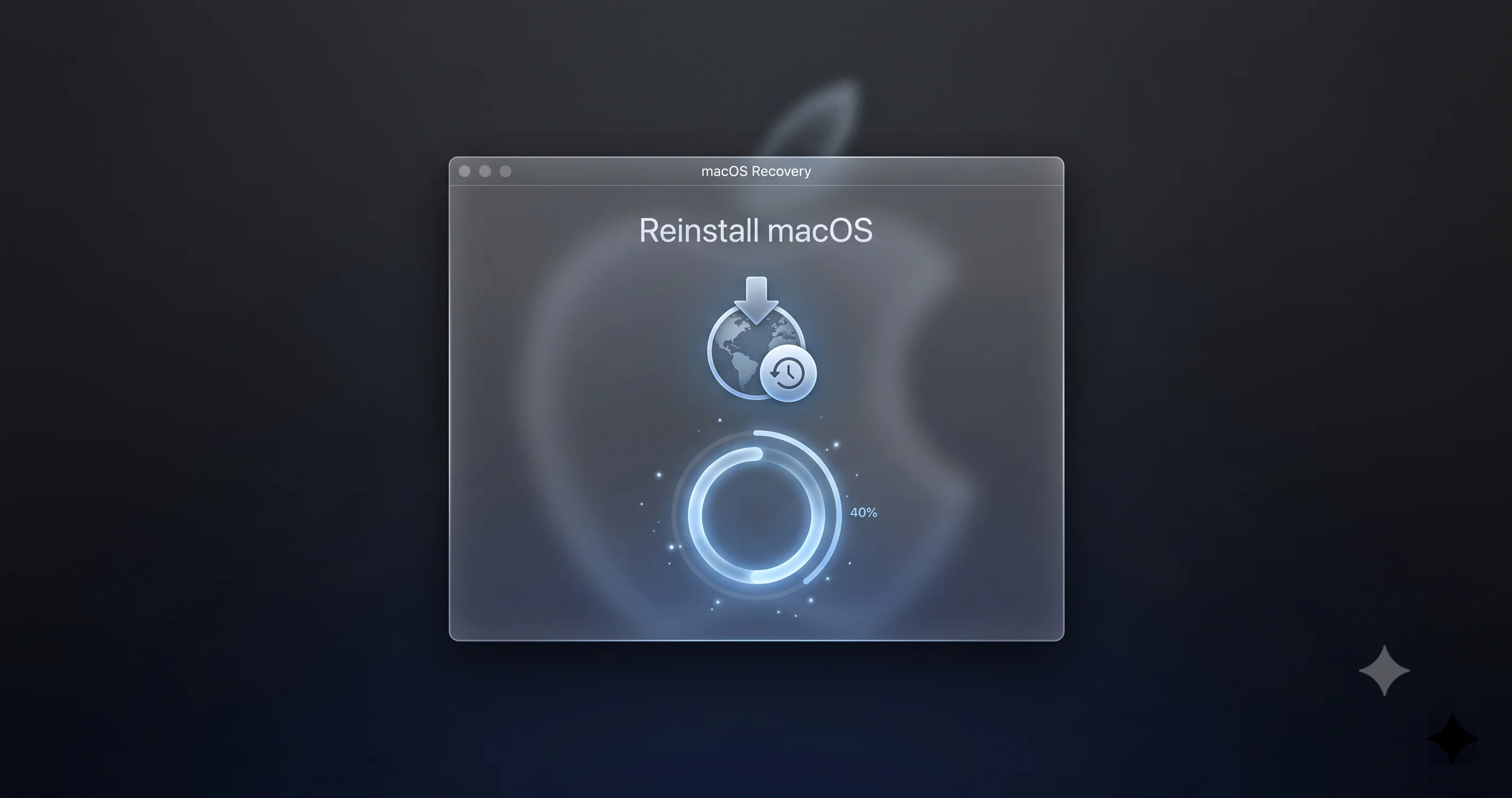
Wählen Sie im Wiederherstellungsmenü macOS neu installieren und folgen Sie den Anweisungen, wobei Sie bei Aufforderung Ihre bestehende Startdiskette auswählen. Hier kommt der beruhigende Teil, den viele Menschen nicht wissen: Eine Neuinstallation von macOS über das Wiederherstellungssystem ist nicht destruktiv. Sie installiert die Betriebssystemdateien über Ihre aktuelle Installation, ohne Ihre Dokumente, Fotos, Apps oder Einstellungen anzurühren. Es ist im Grunde eine saubere Neuanwendung des Betriebssystems, die ein misslungenes Update repariert. Dieser Schritt behebt den Großteil der Update-Fehler, die einen Mac nicht mehr startfähig machen. Es wird eine Internetverbindung benötigt, da das Wiederherstellungssystem das Betriebssystem von Apple herunterlädt. Verbinden Sie sich also bei Aufforderung über die Menüleiste mit WLAN und haben Sie Geduld, da dieser Download groß ist. Wenn Ihr Mac nicht einmal ins Wiederherstellungssystem gelangt, bietet unsere umfassendere Anleitung zur Fehlerbehebung bei Mac-Startproblemen weitere Wiederherstellungswege.
Schritt 7: Letzte Mittel — Löschen, Neuinstallieren oder Wiederbeleben
Diesen Abschnitt sollten Sie selten brauchen. Wenn Sie hier angelangt sind, sind die vorherigen Schritte fehlgeschlagen, und wir wägen jetzt drastischere Optionen ab. Fahren Sie nicht ohne ein aktuelles Backup fort. Falls Sie keines haben und der Mac noch überhaupt startfähig ist, sichern Sie zuerst Ihre Daten und werfen Sie einen Blick auf unseren Überblick zur besten Mac-Backup-Strategie für 2026, damit Sie nie wieder in diese Lage geraten.
Löschen und neu installieren
Wenn eine nicht destruktive Neuinstallation immer noch kein funktionierendes System hervorbringt, ist das Löschen der Festplatte und die Installation einer sauberen Kopie von macOS die Atombombenoption. Öffnen Sie im Wiederherstellungssystem das Festplattendienstprogramm, wählen Sie Ihre Festplatte aus und wählen Sie Löschen (als APFS formatieren). Kehren Sie dann zum Menü zurück und wählen Sie „macOS neu installieren". Das löscht alles, weshalb das Backup unverzichtbar ist. Anschließend stellen Sie Ihre Dateien aus Time Machine oder Ihrem Backup wieder her, oder richten das Gerät neu ein und holen sich Daten aus iCloud. Es ist drastisch, produziert aber zuverlässig ein gesundes System.
DFU-Wiederbelebung für einen defekten Apple-Silicon-Mac
Im seltenen Fall, dass ein Apple-Silicon-Mac vollständig nicht mehr reagiert, sich in gar nichts mehr einschalten lässt und selbst das Wiederherstellungssystem nicht erreichbar ist, muss möglicherweise die Firmware selbst wiederbelebt werden. Das geschieht mit einem zweiten Mac, auf dem Apple Configurator läuft (oder der Finder-basierten Wiederbelebung in aktuellem macOS), indem beide Macs mit einem unterstützten USB-C-Kabel verbunden werden und der defekte Mac in den DFU-Modus versetzt wird. Eine „Wiederbelebung" installiert die Firmware und das Wiederherstellungs-Betriebssystem neu, ohne Ihre Daten zu löschen, und ist der richtige erste Versuch vor jedem Löschvorgang. Das ist ein fortgeschrittenes Verfahren, und wenn Sie sich dabei nicht wohlfühlen, ist es an dieser Stelle völlig vernünftig, einen Termin bei der Genius Bar zu vereinbaren oder den Apple-Support zu kontaktieren. Hardware, die während eines Updates tatsächlich ausfällt, ist selten, kommt aber vor, und eine Garantie- oder AppleCare-Reklamation ist der richtige Schritt, wenn eine Wiederbelebung nicht funktioniert.
Update vs. Beta-Installation: Ein Wort der Vorsicht
Da die öffentliche Beta von macOS 27 „Golden Gate" unmittelbar bevorsteht, lohnt es sich, den Unterschied zwischen zwei sehr verschiedenen Aktionen klarzustellen, denn sie werden häufig verwechselt und verursachen vermeidbare Blockaden.
Updaten bedeutet, auf dem stabilen 26.x-Zweig zu bleiben, also etwa von Tahoe 26.5.1 auf 26.5.2 zu wechseln. Das ist es, was die meisten Leser dieser Anleitung tun, und es ist risikoarm. Wenn Sie den vollständigen Kontext zur aktuellen stabilen Version möchten, behandelt unsere vollständige Anleitung zum macOS-Tahoe-26.5-Update, was sich geändert hat, einschließlich der enthaltenen Sicherheitskorrekturen.
Eine Beta installieren bedeutet, sich für Apples Beta-Programm anzumelden und zu Vorabsoftware wie macOS 27 zu wechseln. Betas sind per Definition unfertig, und hängende oder fehlgeschlagene Installationen sind bei ihnen deutlich häufiger. Wenn Sie das in Erwägung ziehen, lesen Sie unsere ehrliche Einschätzung dazu, ob Sie die Entwickler-Beta von macOS 27 Golden Gate installieren sollten und welche bekannten Probleme es gibt, sowie die umfassendere Ankündigung von macOS 27 Golden Gate zu WWDC 2026 mit Kompatibilitätsdetails, bevor Sie sich anmelden.
Entscheidend: Wenn Sie aktuell auf einer Beta sind und feststecken, besteht die Lösung oft darin, zur stabilen Version zurückzukehren, statt weiter gegen den Beta-Installer anzukämpfen. Unsere Schritt-für-Schritt-Anleitung, wie Sie von der macOS-27-Beta ohne Datenverlust auf Tahoe zurückstufen, führt genau da durch, und das ist der richtige Weg, wenn ein Beta-Update Ihren Mac instabil gemacht hat.
Fehlerbehebung bei häufigen Problemen
Hier sind die spezifischen Szenarien, auf die Leser am häufigsten stoßen, mit gezielten Lösungen.
„Der Installer konnte nicht verifiziert werden" erscheint immer wieder
Dieser Verifizierungsfehler bedeutet meist eines von drei Dingen: der Download ist beschädigt, die Uhr Ihres Macs geht falsch (was die Zertifikatsprüfung stört), oder Apples Server haben Probleme. Prüfen Sie zunächst, ob Datum und Uhrzeit unter Systemeinstellungen → Allgemein → Datum & Uhrzeit auf automatisch aktualisieren eingestellt sind — eine Uhr, die um Tage falsch geht, lässt jede Verifizierung fehlschlagen. Löschen Sie dann den unvollständigen Download und laden Sie erneut herunter (Schritt 3), idealerweise den vollständigen Installer. Hält es sich am Erscheinungstag hartnäckig, liegt es fast sicher an den Servern; warten Sie ein paar Stunden und versuchen Sie es erneut.
Fortschrittsbalken hängt beim Start stundenlang genau beim gleichen Prozentsatz
Wenn Sie ihm echte 90 Minuten ohne Bewegung und ohne Laufwerksaktivität gegeben haben, erzwingen Sie einen Neustart (Einschaltknopf ~10 Sekunden gedrückt halten). Beim Neustart setzt macOS oft fort und schließt das Update von selbst ab. Landen Sie wieder auf dem hängenden Bildschirm, starten Sie ins Wiederherstellungssystem (Schritt 6), führen Sie Erste Hilfe aus und installieren Sie dann macOS neu. Diese nicht destruktive Neuinstallation vollendet fast immer, was das unterbrochene Update begonnen hat, und Ihre Dateien bleiben unangetastet.
„Nicht genügend Speicherplatz", obwohl die Systemeinstellungen freien Speicherplatz anzeigen
Vertrauen Sie diskutil, nicht der Speicher-Oberfläche. Die wahrscheinlichen Übeltäter sind lokale Time-Machine-Snapshots und löschbare Caches, die die Oberfläche als „verfügbar" zählt. Führen Sie den Befehl tmutil thinlocalsnapshots / 999999999999 4 aus Schritt 2 aus, leeren Sie den Papierkorb, entfernen Sie alte Gerätebackups, und prüfen Sie erneut mit diskutil info / | grep -i "free space". Erreichen Sie tatsächlich 40 GB+ frei, dann versuchen Sie es erneut. Wenn Systemdaten die aufgeblähte Kategorie sind, ist die Anleitung zu Systemdaten-Speicherplatz Ihre nächste Anlaufstelle.
Download bleibt bei 0 % hängen und startet nie
Das liegt am Netzwerk oder am Server, nicht an Ihrem Mac. Prüfen Sie Apples Systemstatusseite, schalten Sie WLAN aus und wieder ein, trennen Sie ein etwaiges VPN und versuchen Sie es erneut — idealerweise über eine kabelgebundene Verbindung. Wenn sich das grafische Softwareupdate nicht bewegt, führen Sie sudo softwareupdate -i -a im Terminal für klarere Fehlerausgaben aus, oder laden Sie den vollständigen Installer mit softwareupdate --fetch-full-installer herunter.
FAQ
Ist es sicher, meinen Mac während eines hängenden Updates zwangsweise neu zu starten?
Nur, nachdem Sie ihm wirklich Zeit gegeben haben. Während der Installationsphase beim Start kann ein macOS-Update legitim 30 bis 90 Minuten dauern, wobei der Fortschrittsbalken eingefroren wirkt. Zu früh zwangsweise neu zu starten, ist der häufigste Weg, eine ansonsten intakte Installation zu beschädigen. Warten Sie mindestens eine Stunde ohne Aktivität, bevor Sie den Einschaltknopf 10 Sekunden lang gedrückt halten.
Werden beim Neuinstallieren von macOS über das Wiederherstellungssystem meine Dateien gelöscht?
Nein. Eine Neuinstallation von macOS über das Wiederherstellungssystem ist nicht destruktiv: Sie wendet das Betriebssystem über Ihre bestehende Installation erneut an, während Ihre Dokumente, Apps und Einstellungen unangetastet bleiben. Es ist eine der sichersten und effektivsten Lösungen für ein fehlgeschlagenes Update. Das Löschen der Festplatte ist eine völlig separate Aktion, die tatsächlich Daten löscht und vorher ein Backup erfordert.
Wie viel freien Speicherplatz benötigt ein macOS-Update tatsächlich?
Deutlich mehr, als die Downloadgröße vermuten lässt. Da der Installer Dateien entpackt, einen Rollback-Snapshot erstellt und das neue Systemvolume vorbereitet, kann ein größeres Update zusätzlich zum Update selbst etwa 20 bis 45 GB an temporärem freiem Speicherplatz benötigen. Streben Sie mindestens 40 GB frei an, bevor Sie ein größeres Update installieren, um speicherplatzbedingte Fehler zu vermeiden.
Muss ich NVRAM oder SMC auf meinem Apple-Silicon-Mac zurücksetzen?
Nein. Apple-Silicon-Macs (M1 und neuer) haben keine NVRAM-Reset-Tastenkombination und keinen SMC zum Zurücksetzen — diese Konzepte gehören zu Intel-Macs. Ignorieren Sie jede Anleitung, die Ihnen sagt, diese Tastenkombinationen zu drücken; sie bewirken auf Apple Silicon nichts. Ihr Äquivalent ist ein vollständiges 30-sekündiges Herunterfahren, und Sie erreichen das Wiederherstellungssystem, indem Sie den Einschaltknopf gedrückt halten.
Das Update ist am Erscheinungstag fehlgeschlagen. Sollte ich weiter versuchen?
Nicht aggressiv. An einem großen Erscheinungstag wie dem Rollout von Tahoe 26.5.2 oder dem Start der macOS-27-Beta sind Apples Server überlastet, und viele Fehler liegen serverseitig. Prüfen Sie Apples Systemstatusseite, und wenn der Update-Dienst belastet ist, warten Sie einfach ein paar Stunden und versuchen es erneut. Geduld gelingt oft dort, wo wiederholte sofortige Versuche scheitern.
Warum sagt mein Mac, es sei nicht genug Speicherplatz vorhanden, obwohl die Speicheranzeige viel freien Platz zeigt?
Weil macOS lokale Time-Machine-Snapshots und löschbare Caches als „verfügbar" zählt, der Installer diesen Speicherplatz aber nicht immer sofort nutzen kann. Prüfen Sie den echten freien Speicherplatz mit diskutil info / im Terminal, bereinigen Sie lokale Snapshots mit tmutil thinlocalsnapshots und leeren Sie den Papierkorb. Die ehrliche Zahl von diskutil ist das, was der Installer berücksichtigt.
Fazit
Ein hängendes oder fehlgeschlagenes macOS-Update wirkt alarmierend, folgt aber vorhersehbaren Mustern und reagiert auf eine vorhersehbare Leiter an Lösungen. Beginnen Sie oben und steigen Sie nur so weit ab, wie nötig: Geben Sie ihm Geduld und prüfen Sie Apples Server, schließen Sie den Mac an Strom an und prüfen Sie Ihr Netzwerk, geben Sie echte 40 GB Speicherplatz frei (lokale Snapshots eingeschlossen), löschen und laden Sie den Installer sauber neu herunter, starten Sie mit dem für Ihre Architektur richtigen Reset neu, probieren Sie den abgesicherten Modus, und — falls es beim Start feststeckt — nutzen Sie das Wiederherstellungssystem, um Erste Hilfe auszuführen und eine nicht destruktive Neuinstallation durchzuführen. Löschen und DFU-Wiederbelebung stehen aus gutem Grund ganz unten; Sie werden sie fast nie brauchen.
Die wichtigste Gewohnheit, die Sie mitnehmen sollten, ist diese: Führen Sie ein aktuelles Backup, damit Ihnen kein fehlgeschlagenes Update jemals Ihre Daten kosten kann, und wissen Sie, dass eine Neuinstallation über das Wiederherstellungssystem Ihre Dateien intakt lässt. Wenn Sie noch keine solide Backup-Routine eingerichtet haben, tun Sie das vor Ihrem nächsten Update mit unserer Anleitung zur Mac-Backup-Strategie. Mit einem vorhandenen Backup und dieser gemerkten Leiter können Sie das nächste Mal, wenn ein Update hängen bleibt, ruhig herangehen, die Schritte der Reihe nach abarbeiten und wieder zu einem Mac zurückkehren, auf dem die neueste, sicherste Version von macOS läuft.