Apple Intelligence hängt beim Vorbereiten oder Herunterladen auf dem Mac? So beheben Sie es

Apple Intelligence hängt bei der Vorbereitung fest, oder der Modell-Download friert auf Ihrem Mac ein? Beheben Sie Speicherplatz, Sprache, Netzwerk und Energieeinstellungen und setzen Sie den Download anschließend sauber zurück.
Sie haben den Schalter umgelegt, den Bedingungen zugestimmt und zugesehen, wie Ihr Mac meldete, dass Apple Intelligence vorbereitet wird – nur um dann gefühlt eine Ewigkeit bei „Wird vorbereitet" hängen zu bleiben. Oder vielleicht ist der Download-Balken auf einen zufälligen Prozentwert gekrochen, hat sich eingefroren und bewegt sich seitdem nicht mehr. Stunden später schauen Sie erneut nach, und er dreht sich immer noch still vor sich hin und verspricht eine Funktion, die nie ankommt. Wenn Apple Intelligence bei „Wird vorbereitet" hängt oder der Modell-Download auf Ihrem Mac ins Stocken geraten ist, handelt es sich um eines der häufigsten und am leichtesten zu behebenden Probleme im gesamten System. Diese Anleitung führt Sie durch jeden Grund, warum das passiert, und die genauen Schritte, um den Download wieder in Gang zu bringen.
Wichtig zu verstehen ist von vornherein, dass ein feststeckender „Wird vorbereitet"-Status so gut wie nie bedeutet, dass Ihr Mac defekt ist oder dass Apple Intelligence bei Ihnen niemals funktionieren wird. Es handelt sich um ein Problem beim Herunterladen und Bereitstellen. Apple Intelligence führt seine Kernfunktionen mit Modellen aus, die direkt auf Ihrem Mac liegen, und diese Modelle sind ein mehrere Gigabyte großer Download, der vollständig heruntergeladen, entpackt und bereitgestellt werden muss, bevor die Funktion aktiv wird. Alles, was diesen Prozess unterbricht, drosselt oder blockiert – von wenig freiem Speicherplatz über ein VPN bis hin zum Stromsparmodus – kann Sie unbegrenzt lange bei „Wird vorbereitet" festhalten. Beheben Sie die zugrunde liegende Ursache, stoßen Sie den Download an, und er wird abgeschlossen.
Dieser Artikel richtet sich speziell an Personen, die berechtigt sind und Apple Intelligence bereits aktiviert haben, bei denen der Modell-Download aber nicht fertig wird. Falls die Funktion stattdessen ausgegraut ist, komplett fehlt oder Sie sie nicht einmal einschalten können, handelt es sich um ein anderes Problem mit anderen Ursachen, das wir ausführlich in unserer begleitenden Anleitung zu Apple Intelligence ausgegraut oder auf dem Mac nicht verfügbar behandeln. Im Folgenden erklären wir, wie der Download funktioniert, helfen Ihnen, die beiden Probleme auseinanderzuhalten, und arbeiten dann eine Fehlerbehebungsleiter in der Reihenfolge ab, die die meisten Fälle am schnellsten löst.
Die wichtigsten Erkenntnisse
- „Wird vorbereitet" ist ein Download- und Bereitstellungsstatus, kein Fehler. Die On-Device-Modelle von Apple Intelligence sind mehrere Gigabyte groß (die Größe variiert), und der Status wechselt erst auf „bereit", sobald der Download abgeschlossen ist und im Hintergrund entpackt wurde.
- Speicherplatz und Netzwerk sind die beiden größten Übeltäter. Zu wenig freier Speicher, ein VPN oder Inhaltsfilter, der Apples Modell-Server blockiert, oder eine langsame Verbindung lässt den Download geräuschlos ins Stocken geraten, ohne jemals eine echte Fehlermeldung anzuzeigen.
- Energieeinstellungen spielen eine größere Rolle als erwartet. Der Stromsparmodus und der Betrieb im Akkubetrieb können den Download im Hintergrund pausieren. Halten Sie Ihren Mac deshalb am Netzteil, wach und mit WLAN verbunden, bis der Vorgang abgeschlossen ist.
- Ein sauberer Reset behebt die meisten wirklich feststeckenden Downloads. Wenn Sie Apple Intelligence ausschalten, den Mac neu starten und die Funktion wieder einschalten, zwingt das System, einen beschädigten oder pausierten Download zu verwerfen und von vorn zu beginnen.
- Manchmal liegt es an Apple, nicht an Ihnen. Direkt nach einem macOS-Update oder direkt nachdem Sie die Funktion aktiviert haben, kann das serverseitige Rollout Zeit brauchen. Wenn bei Ihnen alles in Ordnung ist, löst sich das Problem oft von selbst, wenn Sie ein paar Stunden bis einen Tag abwarten.
Wie der Apple-Intelligence-Modell-Download tatsächlich funktioniert
Bevor Sie mit der Fehlerbehebung beginnen, hilft es zu wissen, was Ihr Mac tatsächlich tut, während er „Wird vorbereitet" anzeigt. Wenn Sie den Prozess verstehen, wissen Sie, wo er hängen bleiben kann und warum die folgenden Lösungen genau dort ansetzen.
On-Device-Modelle statt Cloud-Schalter
Apple Intelligence basiert auf Modellen, die lokal auf Apple-Silicon-Chips laufen. Wenn Sie die Funktion aktivieren, schaltet macOS nicht einfach eine serverseitige Kennzeichnung um und aktiviert die Schaltflächen. Stattdessen reiht das System einen Download der On-Device-Modelldateien ein, lädt sie von Apples Content Delivery Network herunter, überprüft sie und stellt sie für Ihr konkretes Gerät bereit. Erst wenn all das abgeschlossen ist, hört die Oberfläche auf, „Wird vorbereitet" anzuzeigen, und lässt Sie Schreibwerkzeuge, Benachrichtigungszusammenfassungen und die anderen On-Device-Funktionen nutzen.
Da diese Modelle tatsächlich mehrere Gigabyte umfassen (die genaue Größe variiert je nach Release und wird von Apple nicht als feste Zahl veröffentlicht), verhält sich der Download wie jede andere große Hintergrundübertragung. Er konkurriert um Bandbreite, benötigt freien Speicherplatz zum Landen und Entpacken und kann vom System unter bestimmten Bedingungen pausiert werden. Deshalb lässt sich ein feststeckendes „Wird vorbereitet" fast immer auf eine von wenigen Umgebungsursachen zurückführen und nicht auf einen Fehler in Apple Intelligence selbst.
Warum der Download im Hintergrund und geräuschlos abläuft
Apple hat den Modell-Download bewusst unauffällig gestaltet. Er läuft im Hintergrund, zeigt standardmäßig keinen großen Fortschrittsdialog an und geht bewusst zurückhaltend mit Systemressourcen um. Der Vorteil: Sie können während des Downloads weiterarbeiten. Der Nachteil: Wenn etwas schiefgeht, zeigt das System selten eine deutliche Fehlermeldung an. Es zeigt einfach weiter „Wird vorbereitet" an oder friert den Prozentwert ein, ohne einen offensichtlichen Hinweis darauf zu geben, was ihn blockiert.
Dieses stille Verhalten ist der Hauptgrund, warum Menschen denken, die Funktion sei defekt. In Wirklichkeit hat der Download still pausiert, weil der Mac in den Ruhezustand gewechselt ist, die WLAN-Verbindung verloren hat, auf Akkubetrieb umgeschaltet hat, wenig Speicherplatz hatte oder auf einen Netzwerkfilter gestoßen ist. Das System wartet darauf, dass sich die Bedingungen verbessern, bevor es fortfährt, und wenn sich diese Bedingungen nie verbessern, wartet es unbegrenzt.
Der Bereitstellungsschritt, nachdem die Daten angekommen sind
Selbst nachdem die reinen Modelldateien vollständig heruntergeladen wurden, gibt es einen kurzen Bereitstellungs- und Überprüfungsschritt, bei dem macOS die Modelle entpackt, ihre Integrität prüft und sie zur Nutzung registriert. Auf einem stark ausgelasteten oder speicherarmen Gerät kann dieser letzte Schritt hängen zu bleiben scheinen, weil er temporären Arbeitsspeicher und CPU-Zeit benötigt. Wenn Ihr freier Speicherplatz genau an der Grenze dessen liegt, was der Download benötigt, kann die Übertragung zwar abgeschlossen werden, die Bereitstellung stockt jedoch – und das sieht von außen exakt wie ein feststeckender Download aus.
Behalten Sie diesen dreiteiligen Prozess im Hinterkopf – herunterladen, überprüfen, bereitstellen –, denn die folgenden Lösungen sollen genau dafür sorgen, dass jede dieser Phasen freie Bahn hat: genug Platz zum Landen und Entpacken, ein unblockiertes Netzwerk, um die Daten abzurufen, und genug ununterbrochene Wachzeit, um den Vorgang abzuschließen.
Wie ein gesunder Download tatsächlich aussieht
Es hilft zu wissen, wie ein normaler Fortschritt aussieht, damit Sie einen langsamen, aber funktionierenden Download von einem wirklich feststeckenden unterscheiden können. Bei einem gesunden Download zeigt das Apple-Intelligence-Panel eine Bezeichnung wie „Wird vorbereitet" oder „Wird heruntergeladen" an, die im Verlauf von einigen Minuten bis zu einer Stunde schließlich der Meldung weicht, dass die Funktion bereit ist. Es kann sein, dass sich die Bezeichnung eine Weile ohne sichtbaren Prozentwert ändert, dann Aktivität zeigt und schließlich abgeschlossen wird. Das ist normal. macOS gibt sich hier bewusst zurückhaltend.
Ein feststeckender Download zeigt dagegen eines von zwei Anzeichen: einen Prozentwert, der sich seit langer Zeit überhaupt nicht bewegt hat, oder eine Bezeichnung „Wird vorbereitet", die viele Stunden lang bestehen bleibt, ohne dass die Funktion jemals aktiv wird. Wenn Sie unter guten Bedingungen 30 Minuten lang dieselbe Zahl beobachtet haben oder die Bezeichnung sich mehrere Stunden lang nicht verändert hat, blicken Sie mit hoher Wahrscheinlichkeit auf einen Stillstand statt auf einen langsamen, aber stetigen Fortschritt, und es ist Zeit einzugreifen, statt weiter zu warten. Diese Unterscheidung ist wichtig, denn ein zu frühes Eingreifen bei einem Download, der nur langsam war, kann Fortschritt zunichtemachen, den Sie nicht hätten verlieren müssen, während zu langes Warten bei einem echten Stillstand einfach nur Ihren Nachmittag verbrennt.
„Wird vorbereitet" vs. „Ausgegraut": Die beiden Probleme auseinanderhalten
Der mit Abstand häufigste Fehler ist, Lösungen für das Ausgrau-Problem auf ein Vorbereitungs-Problem anzuwenden, oder umgekehrt. Es handelt sich um unterschiedliche Situationen, und zu klären, welche bei Ihnen vorliegt, bewahrt Sie davor, der falschen Lösung hinterherzujagen.
Sie haben das „Wird vorbereitet"- bzw. feststeckende Download-Problem, wenn
- Sie System Einstellungen > Apple Intelligence & Siri öffnen können, der Schalter verfügbar ist und Sie Apple Intelligence einschalten konnten.
- Das Panel einen Status wie „Wird vorbereitet", „Wird heruntergeladen" oder einen Prozentwert anzeigt, der entweder unbegrenzt lange stehen bleibt oder auf halbem Weg einfriert.
- Sie den Bedingungen zugestimmt haben und sich die Funktion offensichtlich mitten im Einrichtungsprozess befindet, dieser aber nie abgeschlossen wird.
Das ist das Problem, das dieser Artikel löst. Arbeiten Sie die untenstehende Fehlerbehebungsleiter ab.
Sie haben das „Ausgegraut"- bzw. „Nicht verfügbar"-Problem, wenn
- Der Apple-Intelligence-Schalter ausgegraut und nicht anklickbar ist oder der Bereich in den Systemeinstellungen ganz fehlt.
- Sie eine Meldung erhalten, dass Apple Intelligence in Ihrer Region oder Sprache nicht verfügbar ist.
- Ihr Mac ein Intel-Modell ist, Sie sich nicht bei einem Apple Account angemeldet haben oder ein Arbeits- oder Schulprofil die Funktion blockiert.
Wenn eines dieser Merkmale auf Ihre Situation zutrifft, können Sie den Download noch nicht einmal starten, sodass die Schritte hier nicht helfen. Gehen Sie stattdessen zu unserer eigenen Anleitung zu Apple Intelligence nicht verfügbar oder ausgegraut auf dem Mac, die Berechtigung, Anforderungen an Region und Sprache sowie Einschränkungen bei verwalteten Geräten durchgeht. Es lohnt sich auch, Ihre Hardware anhand unserer Kompatibilitätsanleitung für Apple Intelligence zu überprüfen, damit Sie sicher wissen, dass Ihr Mac die Funktion unterstützt, bevor Sie Zeit in die Fehlerbehebung eines Downloads investieren.
Ein kurzer Hinweis zur Hardware, weil er die Erwartungen einordnet: Apple Intelligence benötigt Apple Silicon, also mindestens einen M1-Chip. Wenn Sie an einer der neuesten, besonders KI-lastigen Funktionen der macOS-27-Ära interessiert sind, haben einige der fortgeschritteneren On-Device-Erlebnisse eigene Anforderungen an Arbeitsspeicher und Chip, die wir in welche Macs das vollständige Siri-KI-Erlebnis erhalten aufschlüsseln. Für den grundlegenden Modell-Download, um den es in diesem Artikel geht, sollte jeder unterstützte Mac mit Apple Silicon ihn abschließen können, sobald die Rahmenbedingungen stimmen.
Die Fehlerbehebungsleiter: Den Download wieder in Gang bringen
Arbeiten Sie diese Schritte der Reihe nach ab. Sie sind so angeordnet, dass die schnellsten und häufigsten Lösungen zuerst kommen. Die meisten feststeckenden Downloads lösen sich bereits innerhalb der ersten drei oder vier Schritte.
Schritt 1: Stellen Sie ausreichend freien Speicherplatz sicher
Zu wenig freier Speicherplatz ist der Hauptgrund Nummer eins, warum der Apple-Intelligence-Download ins Stocken gerät. Die Modelle sind mehrere Gigabyte groß, und macOS benötigt zusätzlichen Spielraum, um sie über den reinen Download hinaus zu entpacken und bereitzustellen. Wenn Ihre Festplatte nahezu voll ist, kann der Download starten, teilweise laufen und dann still pausieren, weil kein Platz zum Landen der Dateien vorhanden ist.
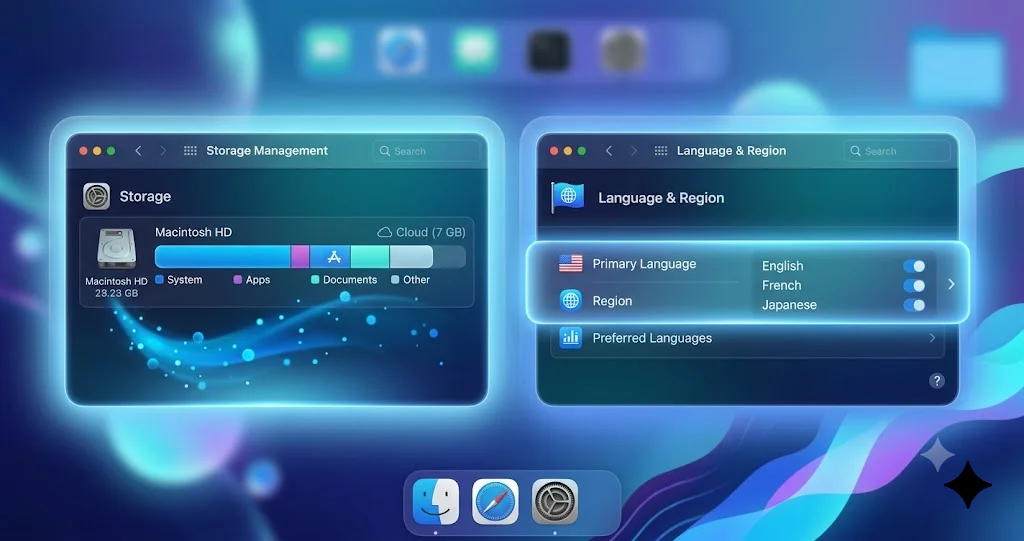
Prüfen Sie zunächst Ihren freien Speicherplatz in der Oberfläche: Öffnen Sie Systemeinstellungen > Allgemein > Speicher und schauen Sie sich den Balken oben an. Als Faustregel sollten Sie einen komfortablen Puffer weit über der Modellgröße selbst haben, idealerweise deutlich über 10 GB frei – und mehr ist besser, da macOS freien Speicherplatz für temporäre Arbeitsdateien während der Bereitstellung nutzt.
Sie können dies auch präzise über das Terminal prüfen. Öffnen Sie die Terminal-App und führen Sie Folgendes aus:
df -h /Schauen Sie sich die Spalte „Avail" für Ihr Hauptvolume an. Wenn dort nur wenige Gigabyte frei angezeigt werden, ist das mit hoher Wahrscheinlichkeit Ihr Problem. Für eine ausführlichere Aufschlüsselung dessen, was auf der Festplatte liegt, führen Sie aus:
diskutil info / | grep -i "free\|available"Wenn Sie wenig Speicherplatz haben, schaffen Sie zuerst Abhilfe, bevor Sie irgendetwas anderes tun. Die beiden größten Speicherfresser auf den meisten Macs sind umfangreiche Medienbibliotheken und eine aufgeblähte Kategorie „Systemdaten". Wenn Ihre Systemdaten enorm groß sind und sich nicht verkleinern lassen, haben wir dafür eine gezielte Lösung unter Systemdaten-Speicher ist riesig und schrumpft nicht. Für eine umfassendere Bereinigung deckt unsere Anleitung zur Speicherverwaltung und -optimierung das Leeren von Zwischenspeichern, das Entfernen alter iOS-Backups, das Löschen großer Downloads und das Auslagern von Dateien in die iCloud ab, damit der Download genügend Platz zum Abschließen hat.
Nachdem Sie Speicherplatz freigegeben haben, gehen Sie zurück zu Systemeinstellungen > Apple Intelligence & Siri, und der Download nimmt oft von selbst innerhalb weniger Minuten wieder Fahrt auf. Falls nicht, führen Sie einen sauberen Reset durch (Schritt 5).
Schritt 2: Bestätigen Sie, dass Sprache und Region eine unterstützte Kombination sind
Apple Intelligence lädt Modelle nur dann herunter und stellt sie nur dann bereit, wenn Gerätesprache, Siri-Sprache und Region auf eine unterstützte Kombination eingestellt sind. Eine Diskrepanz hier kann die Funktion feststecken lassen, weil das System auf ein Sprach- oder Regionsmodell wartet, das nicht zu Ihrer Konfiguration passt, oder die Bereitstellung im Stillen verweigert.
Prüfen Sie drei Dinge:
- Systemsprache des Mac. Gehen Sie zu Systemeinstellungen > Allgemein > Sprache & Region und bestätigen Sie, dass Ihre Hauptsprache unterstützt wird (englische Varianten werden am umfassendsten unterstützt; andere Sprachen wurden im Laufe der Zeit schrittweise eingeführt).
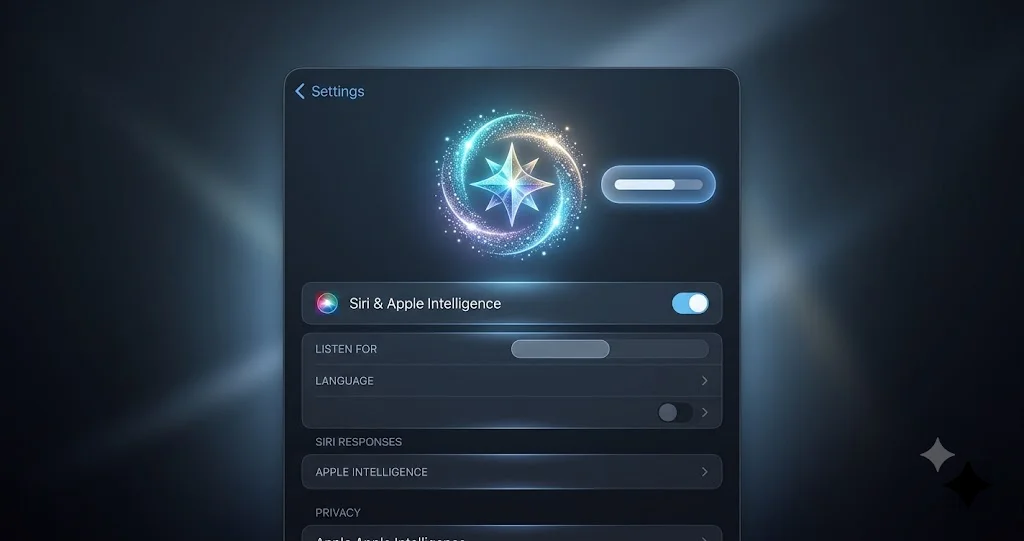
- Siri-Sprache. Gehen Sie zu Systemeinstellungen > Apple Intelligence & Siri und prüfen Sie die Siri-Sprache. Wenn Ihre Siri-Sprache nicht einer Sprache entspricht, die Apple Intelligence in Ihrer Region unterstützt, kann der Download ins Stocken geraten.
- Region. Bestätigen Sie ebenfalls unter Sprache & Region, dass Ihre Region korrekt eingestellt ist. Eine ungewöhnliche oder nicht unterstützte Region kann die Funktion blockieren.
Wenn Sie eine Diskrepanz finden, ist der sicherste Ansatz, alles anzugleichen: Stellen Sie Systemsprache, Siri-Sprache und Region auf eine bekannt unterstützte Kombination ein, etwa eine englische Variante passend zu Ihrem tatsächlichen Land. Starten Sie nach dem Ändern dieser Einstellungen den Mac neu und kehren Sie dann zum Apple-Intelligence-Panel zurück. Das Ändern von Sprach- oder Regionseinstellungen löst manchmal einen frischen, sauberen Download-Versuch aus, was genau das ist, was Sie wollen, wenn der vorherige feststeckte.
Eine Warnung: Ändern Sie die Region nur so, dass sie widerspiegelt, wo Sie sich tatsächlich befinden, oder eine legitim unterstützte Einstellung. Täuschen Sie keine Region vor, in der Sie sich nicht befinden, denn das kann andere Probleme mit App Store, Apple Account und Diensten verursachen und ist keine zuverlässige langfristige Lösung.
Schritt 3: Schließen Sie Netzwerk, VPN und Inhaltsfilter als Ursache aus
Da die Modelle von Apples Content Delivery Network stammen, kann alles, was diesen Datenverkehr blockiert, drosselt oder umleitet, den Download ins Stocken bringen. Dies ist eine der am seltensten erkannten Ursachen, besonders für Personen in verwalteten, geschäftlichen oder stark gefilterten Netzwerken.
Arbeiten Sie diese Netzwerkprüfungen durch:
- Schalten Sie jedes VPN aus. Ein VPN kann Ihren Datenverkehr über eine Region oder einen Server leiten, der Apples Modell-CDN stört, oder ihn einfach massiv verlangsamen. Deaktivieren Sie das VPN vollständig und prüfen Sie dann den Download. Allein das behebt eine überraschende Anzahl feststeckender Downloads.
- Deaktivieren Sie vorübergehend benutzerdefinierte DNS-Server, Inhaltsblocker und Firewalls. Benutzerdefinierte DNS-Anbieter, netzwerkweite Werbe- oder Inhaltsblocker (einschließlich solcher auf Router-Ebene) und Firewall-Apps von Drittanbietern können die Hosts blockieren, die Apple verwendet. Schalten Sie sie lange genug aus, damit der Download abgeschlossen werden kann.
- Wechseln Sie das Netzwerk. Wenn Sie sich in einem restriktiven Büro-, Schul- oder öffentlichen Netzwerk befinden, probieren Sie ein anderes aus, etwa einen persönlichen Hotspot oder Ihr Heim-WLAN. Wenn der Download in einem anderen Netzwerk plötzlich vorankommt, haben Sie den Übeltäter gefunden – die Filterung des ursprünglichen Netzwerks.
- Prüfen Sie, dass Sie über WLAN oder Ethernet verbunden sind, nicht über eine getaktete oder instabile Verbindung. Eine wackelige Verbindung lässt die Übertragung immer wieder pausieren und fortsetzen.
Sie können vom Terminal aus schnell die Erreichbarkeit prüfen, um zu bestätigen, dass Sie generell Internetverbindung zu Apple haben:
ping -c 4 apple.comWenn dies fehlschlägt oder die Zeit überschreitet, während andere Websites funktionieren, blockiert etwas in Ihrem Netzwerk selektiv Apples Datenverkehr – ein starkes Signal, das Netzwerk zu wechseln oder den Filter zu deaktivieren. Kehren Sie nach dem Beseitigen des Netzwerkhindernisses zum Apple-Intelligence-Panel zurück und geben Sie dem Download ein paar Minuten, um wieder Fahrt aufzunehmen.
Schritt 4: Beheben Sie Energieeinstellungen und halten Sie den Mac wach
Dieser Schritt betrifft viele Leute, weil er so leicht zu übersehen ist. macOS geht bei großen Hintergrund-Downloads im Akkubetrieb konservativ vor und pausiert oder drosselt sie unter bestimmten Energiebedingungen. Wenn Ihr Mac ständig in den Ruhezustand wechselt oder Sie den Stromsparmodus aktiviert haben, bekommt der Apple-Intelligence-Download möglicherweise nie die ununterbrochene Zeit, die er zum Abschließen benötigt.
Tun Sie Folgendes, während der Download läuft:
- Schließen Sie das Netzteil an. Halten Sie den Mac für die gesamte Dauer am Netzstrom. Hintergrund-Modell-Downloads laufen am Netzteil deutlich zuverlässiger.
- Schalten Sie den Stromsparmodus aus. Gehen Sie zu Systemeinstellungen > Batterie und stellen Sie sicher, dass der Stromsparmodus auf „Nie" gesetzt ist, oder schalten Sie ihn zumindest während des Downloads aus. Der Stromsparmodus verschiebt Hintergrundübertragungen bewusst.
- Verhindern Sie den Ruhezustand. Lassen Sie den Deckel bei einem Laptop geöffnet oder passen Sie die Einstellungen unter Systemeinstellungen > Displays oder Batterie so an, dass der Mac am Netzteil nicht in den Ruhezustand wechselt. Wenn der Mac einschläft, pausiert der Download.
- Bleiben Sie angemeldet und mit dem WLAN verbunden. Wechseln Sie während des Downloads nicht den Benutzer und trennen Sie nicht die Netzwerkverbindung.
Wenn Sie sicherstellen möchten, dass der Mac wach bleibt, ohne Ihre dauerhaften Einstellungen zu ändern, können Sie den integrierten Befehl caffeinate im Terminal verwenden. Dieser hält das System zwei Stunden lang (7200 Sekunden) wach, was reichlich Zeit für den Abschluss des Downloads ist:
caffeinate -dimsu -t 7200Lassen Sie dieses Terminal-Fenster geöffnet, während der Download läuft. Wenn er abgeschlossen ist, können Sie es schließen oder Control-C drücken. Zwischen dem Anschließen des Netzteils, dem Deaktivieren des Stromsparmodus und dem Verhindern des Ruhezustands beseitigen Sie die häufigsten Gründe, warum das System die Übertragung pausiert.
Schritt 5: Erzwingen Sie einen sauberen Reset des Downloads
Wenn Speicherplatz, Sprache, Netzwerk und Energieeinstellungen alle in Ordnung sind und der Download trotzdem feststeckt, ist der Download selbst wahrscheinlich beschädigt oder verklemmt. Die Lösung besteht darin, macOS zu zwingen, ihn zu verwerfen und von vorne zu beginnen. Dies ist der wirksamste einzelne Schritt bei einem wirklich feststeckenden „Wird vorbereitet", also überspringen Sie ihn nicht, auch wenn er drastisch wirkt.
Folgen Sie diesen Schritten der Reihe nach:
- Öffnen Sie Systemeinstellungen > Apple Intelligence & Siri.
- Schalten Sie Apple Intelligence über den Hauptschalter aus.
- Starten Sie Ihren Mac vollständig neu (Apple-Menü > Neustart). Ein vollständiger Neustart, nicht nur das Schließen des Deckels, ist hier wichtig, weil dadurch der feststeckende Hintergrundprozess gelöscht wird.
- Nachdem der Mac wieder hochgefahren ist, stellen Sie sicher, dass Sie am Netzteil hängen, über eine stabile WLAN-Verbindung verfügen und der Stromsparmodus ausgeschaltet ist, wie in Schritt 4 beschrieben.
- Gehen Sie zurück zu Systemeinstellungen > Apple Intelligence & Siri und schalten Sie Apple Intelligence wieder ein.
- Lassen Sie den Mac wach, am Netzteil und verbunden, und lassen Sie den frischen Download laufen. Öffnen und schließen Sie das Panel nicht ständig, sondern lassen Sie es einfach im Hintergrund arbeiten.
Das Aus- und wieder Einschalten mit einem Neustart dazwischen zwingt das System, jeden teilweisen oder beschädigten Download zu verwerfen und sauber neu zu beginnen. In den meisten hartnäckigen Fällen ist das der Schritt, der das Modell endlich vollständig herunterladen lässt. Geben Sie dem frischen Download eine ordentliche Portion ununterbrochene Zeit, idealerweise indem Sie den Mac eine Stunde oder länger in Ruhe lassen.
Schritt 6: Prüfen Sie Ihren Apple Account und die iCloud-Anmeldung
Die Bereitstellung von Apple Intelligence ist an Ihren Apple Account gebunden, und ein Anmeldeproblem kann verhindern, dass der Download abgeschlossen wird. Wenn Sie kürzlich Ihr Apple-ID-Passwort geändert haben, abgemeldet wurden oder eine hartnäckige Aufforderung „Bei iCloud anmelden" oder zur Kontoverifizierung sehen, kann das der Blockierer sein.
Tun Sie Folgendes:
- Öffnen Sie Systemeinstellungen und prüfen Sie das Konto-Banner oben. Beheben Sie jede Warnung, die besagt, dass Ihr Apple Account Aufmerksamkeit benötigt oder Sie sich erneut anmelden müssen.
- Stellen Sie sicher, dass Sie vollständig bei iCloud angemeldet sind und keine ausstehenden Verifizierungsaufforderungen vorliegen.
- Wenn Ihr Konto in Ordnung aussieht, der Download aber trotzdem feststeckt, melden Sie sich von Ihrem Apple Account ab und wieder an, und starten Sie dann neu. Eine saubere erneute Authentifizierung kann eine Bereitstellungsblockade beseitigen. Tun Sie dies nur, wenn Sie sich mit der erneuten Anmeldung wohlfühlen und Ihr Passwort sowie Ihr Zwei-Faktor-Gerät griffbereit haben.
Führen Sie nach der Bestätigung eines gesunden, angemeldeten Kontos den sauberen Reset aus Schritt 5 erneut durch, damit der Download mit einem gültigen Kontostatus frisch startet.
Schritt 7: Aktualisieren Sie macOS und haben Sie dann Geduld mit dem Rollout
Dieser letzte Schritt umfasst zwei Dinge: sicherzustellen, dass Ihre Software aktuell ist, und zu akzeptieren, dass eine gewisse Verzögerung normal ist und auf Apples Seite liegt.
Aktualisieren Sie zunächst macOS. Fehler im Download- und Bereitstellungsablauf von Apple Intelligence werden tatsächlich in Punktversionen behoben. Zum Zeitpunkt dieses Artikels ist die aktuelle stabile macOS-Version 26.5.2 (25F84), und macOS 27 „Golden Gate" befindet sich in der öffentlichen Beta auf Apple Silicon. Gehen Sie zu Systemeinstellungen > Allgemein > Softwareupdate und installieren Sie jedes verfügbare Update, dann versuchen Sie den Download erneut. Wenn Sie eine Beta verwenden und anhaltende Download-Probleme haben, kann ein Update auf den neuesten Beta-Build oder der Wechsel zurück zur aktuellen stabilen Version bereitstellungsspezifische Fehler eines bestimmten Builds beheben.
Zweitens: Verstehen Sie, dass ein feststeckend wirkendes „Wird vorbereitet" manchmal einfach bedeutet, dass sich Apples Server Zeit lassen. Die Bereitstellung kann dauern, besonders direkt nachdem Sie die Funktion zum ersten Mal aktiviert haben oder direkt nach einem macOS-Update, wenn viele Geräte gleichzeitig dieselben Modelle anfordern. Serverseitige Rollout-Drosselung direkt nach einem Release ist real, und Sie können daran von Ihrer Seite aus nichts ändern. Wenn Sie alle obigen Schritte durchgearbeitet haben und bei Ihnen alles korrekt ist, besteht der beste Schritt tatsächlich darin, abzuwarten. Lassen Sie den Mac am Netzteil, wach und verbunden, und schauen Sie in mehreren Stunden oder am nächsten Tag noch einmal nach. Viele „dauerhaft feststeckende" Downloads werden über Nacht still abgeschlossen, sobald die Rahmenbedingungen stimmen und die Server nachziehen.
Für ein umfassenderes Bild dessen, was Sie tatsächlich tun können, sobald der Download abgeschlossen ist, und welche Funktionen On-Device beziehungsweise serverseitig laufen, lesen Sie unsere vollständige Anleitung zu Apple-Intelligence-Funktionen für den Mac.
Häufige Probleme beheben
Über die Hauptleiter hinaus tauchen einige spezifische Szenarien häufig genug auf, um sie direkt anzusprechen.
Problem: Der Prozentwert steigt auf eine Zahl wie 40 % oder 80 % und friert dort für immer ein. Dies ist das klassische Anzeichen eines unterbrochenen oder gedrosselten Downloads, nicht eines fehlgeschlagenen. Die Daten kommen nicht mehr an, meist wegen Ruhezustand, Akku-Umschaltung, wackliger Netzwerkverbindung oder eines Filters, der zwischenzeitlich aktiv wurde. Lösung: Schließen Sie das Netzteil an, deaktivieren Sie den Stromsparmodus, und halten Sie den Mac mit caffeinate wach wie in Schritt 4 gezeigt, wechseln Sie dann zu einem sauberen, ungefilterten Netzwerk mit deaktiviertem VPN. Wenn sich der eingefrorene Prozentwert nach 20 bis 30 Minuten guter Bedingungen immer noch nicht bewegt, führen Sie den sauberen Reset aus Schritt 5 durch, um die teilweise heruntergeladene Datei zu verwerfen und neu zu beginnen.
Problem: Es steht „Wird vorbereitet", zeigt aber nie einen Prozentwert oder Download-Aktivität. Wenn überhaupt kein sichtbarer Fortschritt vorhanden ist, hat der Download oft nicht wirklich begonnen, was auf eine Netzwerkblockade, ein Kontoproblem oder eine Diskrepanz bei Sprache und Region hindeutet, die das System daran hindert, das Modell anzufordern. Lösung: Überprüfen Sie, ob Ihr Apple Account angemeldet und in Ordnung ist (Schritt 6), bestätigen Sie, dass Sprache, Siri-Sprache und Region eine unterstützte Kombination bilden (Schritt 2), und schließen Sie Netzwerkfilterung aus (Schritt 3). Schalten Sie dann Apple Intelligence mit einem Neustart dazwischen aus und wieder ein.
Problem: Der Download wird abgeschlossen, aber die Funktionen sind trotzdem nicht verfügbar, oder es springt zurück zu „Wird vorbereitet". Das bedeutet meist, dass die Daten angekommen sind, die Bereitstellung aber fehlgeschlagen ist, häufig wegen knappen freien Speicherplatzes während des Entpackens oder eines teilweise beschädigten Downloads. Lösung: Schaffen Sie mehr Speicherplatz mit großzügigem Spielraum über die Modellgröße hinaus (Schritt 1), und führen Sie dann einen vollständigen sauberen Reset durch (Schritt 5). Der zusätzliche Platz gibt der Bereitstellung den temporären Arbeitsraum, den sie zum Abschließen benötigt, statt sich im Kreis zu drehen.
Problem: Auf dem iPhone oder iPad hat es problemlos geklappt, aber auf dem Mac steckt es fest. Jedes Gerät lädt und stellt seine eigene Kopie der On-Device-Modelle bereit, sodass ein Erfolg auf einem Gerät sich nicht auf ein anderes überträgt. Ein Mac hat einen eigenen Speicher, einen eigenen Netzwerkpfad und ein eigenes Energieverhalten, das sich von Ihrem Telefon unterscheiden kann. Lösung: Behandeln Sie den Mac unabhängig und arbeiten Sie die vollständige Leiter auf ihm ab. Prüfen Sie insbesondere Mac-spezifische Faktoren wie ob er im Akkubetrieb läuft, ob er sich in einem anderen (möglicherweise gefilterten) Netzwerk als Ihr Telefon befindet und ob genug freier Speicherplatz vorhanden ist.
Häufig gestellte Fragen
Wie lange sollte der Apple-Intelligence-Download auf einem Mac normalerweise dauern? Bei einer guten Verbindung und einem Mac, der am Netzteil hängt und wach ist, ist der Modell-Download in der Regel innerhalb von etwa 15 bis 60 Minuten abgeschlossen, wobei dies je nach Internetgeschwindigkeit und Auslastung von Apples Servern variiert. Wenn er über mehrere Stunden hinweg tatsächlich keinen Fortschritt gemacht hat, behandeln Sie ihn als feststeckend und beginnen Sie mit der Fehlerbehebungsleiter, statt länger zu warten.
Ist es sicher, meinen Mac zu benutzen, während Apple Intelligence heruntergeladen wird? Ja. Der Download läuft im Hintergrund, und Sie können ganz normal weiterarbeiten. Vermeiden Sie lediglich Dinge, die ihn pausieren: Lassen Sie den Mac nicht in den Ruhezustand wechseln, schalten Sie nicht für längere Zeit in den Stromsparmodus oder auf Akkubetrieb um, und versuchen Sie, während der Bereitstellung nicht die WLAN-Verbindung zu verlieren oder sich vom Netzwerk zu trennen.
Warum ist der Download direkt nach dem macOS-Update feststecken geblieben? Direkt nach einem macOS-Release fordert eine enorme Anzahl von Geräten gleichzeitig dieselben On-Device-Modelle an, sodass das serverseitige Rollout gedrosselt werden kann und sich die Bereitstellung verlangsamt. Das ist normal und liegt außerhalb Ihrer Kontrolle. Stellen Sie sicher, dass Ihre Umgebung korrekt ist, und geben Sie dem Ganzen dann einige Stunden bis einen Tag. Sehr oft wird der Vorgang von selbst abgeschlossen, sobald der anfängliche Ansturm vorüber ist.
Löscht das Aus- und Wiedereinschalten von Apple Intelligence irgendetwas oder gehen dabei Einstellungen verloren? Nein. Das Aus- und wieder Einschalten von Apple Intelligence in den Systemeinstellungen stoppt und startet lediglich die Einrichtung der Funktion neu. Es löscht weder Ihre Dokumente noch Ihren Apple Account oder Ihre sonstigen Systemeinstellungen. Es ist ein sicherer, reversibler Schritt und die zuverlässigste Methode, um einen feststeckenden Download zu zwingen, sauber von vorne zu beginnen.
Benötige ich Apple Silicon, und spielt mein genauer Chip für den Download eine Rolle? Apple Intelligence benötigt Apple Silicon, also mindestens einen M1-Chip, sodass ein Intel-Mac die Modelle überhaupt nicht herunterladen kann. Für den grundlegenden On-Device-Modell-Download, um den es in diesem Artikel geht, wird jeder unterstützte Mac mit Apple Silicon ihn abschließen. Einige neuere, fortgeschrittenere KI-Funktionen haben eigene, höhere Anforderungen an Arbeitsspeicher und Chip, die wir separat behandeln, die jedoch den grundlegenden Download nicht verändern.
Ein Terminal-Trick, um das neue Siri freizuschalten oder den Download zu erzwingen – funktioniert das? Nein. Überspringen Sie jeden Terminal-Befehl, der behauptet, das überarbeitete, personenbezogene Siri freizuschalten oder den Download zu erzwingen. Das vollständig überarbeitete Siri ist hinter einer separaten, späteren, zunächst englischsprachigen Beta und einer Warteliste gesperrt, und das frühere Kommandozeilen-Schlupfloch wurde geschlossen. Bleiben Sie beim Modell-Download bei den legitimen Schritten hier: Speicherplatz, Sprache und Region, Netzwerk, Energieeinstellungen und ein sauberer Reset.
Wenn nichts davon funktioniert: Tiefergehende Resets und Apple Support
Wenn Sie sich tatsächlich durch jeden Schritt gearbeitet haben – Speicherplatz, Sprache und Region, Netzwerk, Energieeinstellungen, sauberer Reset, Konto, Updates und Geduld – und der Download sich nach einem Tag oder mehr immer noch weigert, sich abzuschließen, lohnen sich einige tiefergehende Maßnahmen, bevor Sie schließen, dass etwas kaputt ist.
Testen Sie ein anderes, bekanntermaßen gutes Netzwerk von Anfang bis Ende
Netzwerkprobleme sind bei genau diesem Download so verbreitet, dass es sich lohnt, methodisch vorzugehen. Statt nur Ihr VPN auszuschalten, testen Sie den Download auf einer völlig anderen, komplett ungefilterten Verbindung. Der sauberste Test ist der persönliche Hotspot Ihres iPhones über Mobilfunkdaten, weil er Ihren Heimrouter, den DNS Ihres Internetanbieters und jeden Inhaltsfilter in Ihrem üblichen Netzwerk umgeht. Wenn der Download über den Hotspot plötzlich abgeschlossen wird, haben Sie definitiv bewiesen, dass das Problem Ihr primäres Netzwerk war, und können sich dann an die Person wenden, die dieses Netzwerk verwaltet, um Apples Dienste freizuschalten. Wenn er auch auf einer völlig unabhängigen Verbindung feststeckt, liegt das Problem nicht bei Ihrem Netzwerk, und Sie können aufhören, dort weiterzusuchen.
Starten Sie mit einem sauberen Systemstart neu und prüfen Sie auf Hintergrundstörungen
Sicherheitssoftware von Drittanbietern, Netzwerkerweiterungen sowie DNS- oder Firewall-Tools können den Download still stören, selbst wenn Sie glauben, sie bereits deaktiviert zu haben. Beenden Sie solche Apps vollständig, nicht nur durch Umschalten, und wenn Sie einen netzwerkweiten Inhaltsblocker auf Ihrem Router konfiguriert haben, deaktivieren Sie ihn dort ebenfalls vorübergehend. Führen Sie dann einen weiteren vollständigen Neustart durch und aktivieren Sie Apple Intelligence erneut. Von einem wirklich sauberen Zustand aus zu starten, ohne dass ein Hintergrundprogramm Apples Datenverkehr im Weg steht, löst einen Teil der hartnäckigsten Fälle, die alles andere überstehen.
Geben Sie deutlich mehr Speicherplatz frei, als Sie denken zu benötigen
Wenn Sie sich bisher nur knapp über Ihrer Speicherschwelle bewegt haben, gehen Sie aggressiv vor. Die Bereitstellung möchte großzügigen temporären Arbeitsraum, und ein Download, der immer wieder zu „Wird vorbereitet" zurückspringt, geht während des Entpackens häufig still der Speicherplatz aus. Räumen Sie deutlich über die Modellgröße hinaus auf, mit dem Ziel, mehrere zehn Gigabyte freien Speicherplatz zu erreichen, und setzen Sie dann noch einmal zurück. Unsere Anleitung zur Speicherverwaltung und -optimierung enthält die schnellsten Wege, um schnell große Mengen freizugeben, und wenn Ihre Systemdaten das sind, was Ihre Festplatte auffrisst, geht die gezielte Lösung, wenn Systemdaten nicht schrumpfen, direkt darauf ein.
Kontaktieren Sie den Apple Support mit Details
Wenn all das fehlschlägt, kontaktieren Sie den Apple Support. Kommen Sie vorbereitet mit den Details, die Zeit sparen: Ihre genaue macOS-Version (zum Beispiel, ob Sie sich auf der stabilen Version 26.5.2 oder einem macOS-27-Beta-Build befinden), Ihr Mac-Modell und Ihren Chip, wie viel freien Speicherplatz Sie haben, was das Panel anzeigt (eingefrorener Prozentwert versus endloses „Wird vorbereitet"), sowie die Tatsache, dass Sie bereits einen sauberen Reset, ein anderes Netzwerk und eine erneute Apple-Account-Anmeldung ausprobiert haben. Ein tatsächlich feststeckender Bereitstellungsstatus, der all das übersteht, ist ungewöhnlich, und an diesem Punkt ist es ein Fall für Apple statt für eine weitere Runde derselben Schritte. Es kann auch ein Zeichen für einen build-spezifischen Fehler sein, den ein zukünftiges macOS-Update beheben wird, was ein weiterer Grund ist, die Softwareaktualisierung im Blick zu behalten.
Fazit
Ein Mac, der bei „Wird vorbereitet" feststeckt, oder ein eingefrorener Apple-Intelligence-Download wirkt alarmierend, ist aber eines der vorhersehbarsten und am leichtesten zu behebenden Probleme im gesamten System. Es ist keine kaputte Funktion, sondern ein unterbrochener Download, und sobald Sie beseitigen, was ihn unterbricht, wird das Modell fertiggestellt und die Funktionen werden aktiv. In der Praxis lassen sich die allermeisten Fälle auf eine kurze Liste zurückführen: zu wenig freier Speicherplatz, ein VPN oder gefiltertes Netzwerk, das Apples Server blockiert, der Stromsparmodus oder Ruhezustand, der die Übertragung still pausiert, oder ein verklemmter Download, der lediglich einen sauberen Aus-Neustart-Ein-Zyklus benötigt, um frisch zu starten.
Arbeiten Sie die Leiter der Reihe nach ab. Geben Sie großzügig Speicherplatz frei, bestätigen Sie, dass Sprache, Siri-Sprache und Region eine unterstützte Kombination bilden, schalten Sie das VPN aus und wechseln Sie zu einem sauberen Netzwerk, schließen Sie das Netzteil an und halten Sie den Mac wach. Wenn es dann immer noch feststeckt, führen Sie den vollständigen sauberen Reset durch, indem Sie Apple Intelligence ausschalten, neu starten und wieder einschalten. Überprüfen Sie, dass Ihr Apple Account in Ordnung ist, halten Sie macOS aktuell, und wenn bei Ihnen alles stimmt, bringen Sie Apples Rollout ein wenig Geduld entgegen. Zwischen diesen Schritten wird nahezu jeder feststeckende Download abgeschlossen.
Wenn Sie sich durch all das durchgearbeitet haben und Apple Intelligence Sie immer noch nicht einmal starten lässt, liegt das Problem gar nicht beim Download, und Sie sollten zu unserer Anleitung zu Apple Intelligence ausgegraut oder auf dem Mac nicht verfügbar wechseln, um zunächst Berechtigung, Region und Probleme mit verwalteten Geräten zu klären. Und sobald Ihr Download endlich abgeschlossen ist, tauchen Sie mit unserer vollständigen Anleitung zu Apple-Intelligence-Funktionen für den Mac in alles ein, was die Funktion kann, damit Sie all diese frisch heruntergeladenen Gigabyte auch tatsächlich nutzen können.