Passwort-AutoFill funktioniert nicht in Chrome unter macOS Tahoe 26.5? So beheben Sie es
AutoFill für Passwörter funktioniert nach macOS Tahoe 26.5 nicht mehr in Chrome, Brave, Edge oder Arc? Erfahren Sie, was sich geändert hat, und finden Sie jede Lösung für Drittanbieter-Browser.
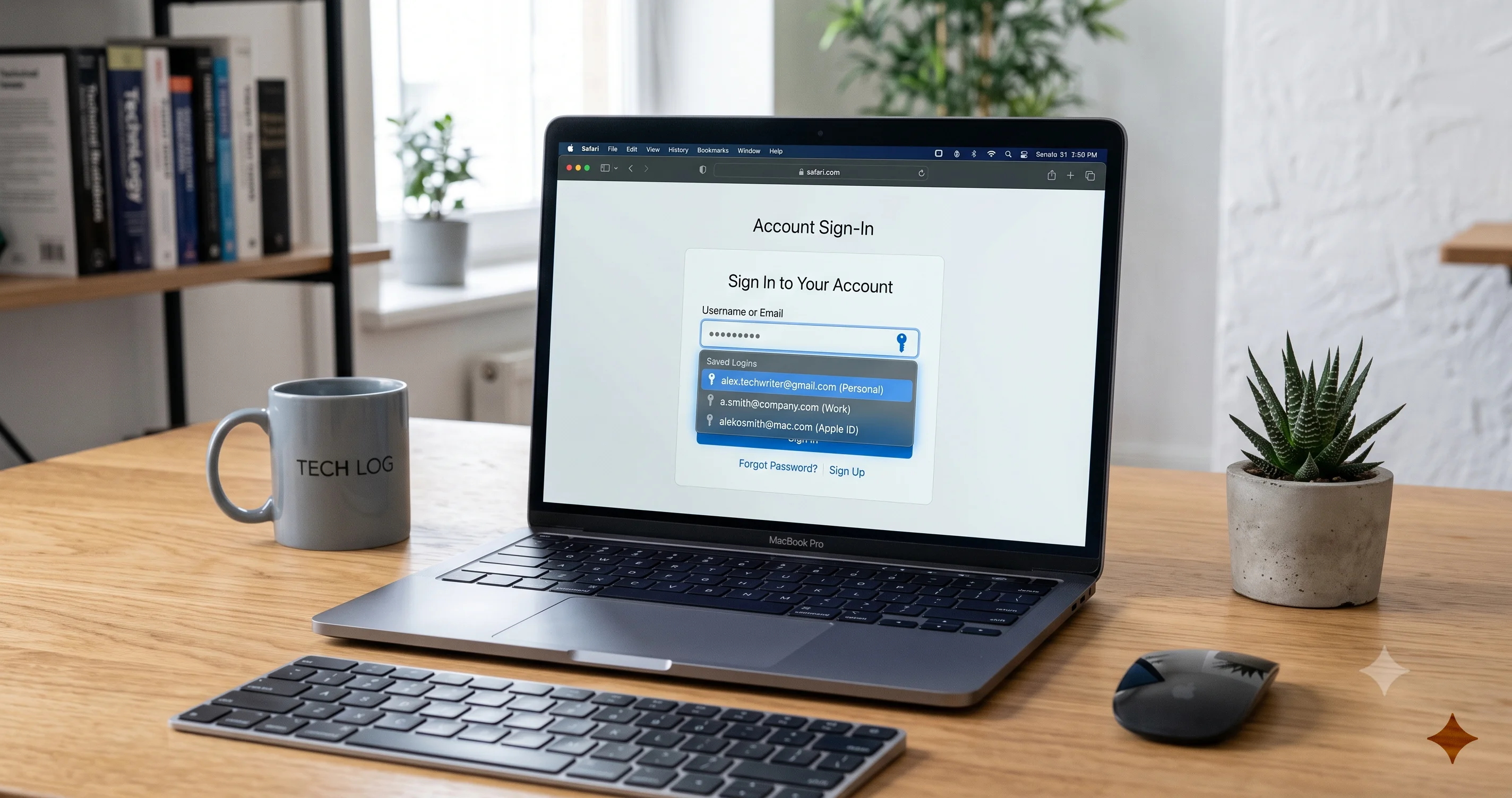
Sie aktualisieren auf macOS Tahoe 26.5, starten neu, und zunächst wirkt alles normal – bis Sie Chrome öffnen, auf einer Anmeldeseite landen und der kleine AutoFill-Vorschlag einfach nicht erscheint. Keine gespeicherten Passwörter. Keine Kreditkarte. Keine Kontaktinformationen. Sie klicken in das Feld, drücken die Pfeiltaste nach unten, wählen das Feld erneut aus – nichts passiert. Safari dagegen füllt genau denselben Login sofort aus. Wenn bei Ihnen AutoFill für Passwörter in Chrome, Brave, Edge, Arc oder einem anderen Drittanbieter-Browser nach macOS Tahoe 26.5 nicht funktioniert, bilden Sie sich das nicht ein – und Sie sind nicht allein.
Dies ist eine der verwirrendsten Regressionen, die Mac-Nutzer in diesem Jahr getroffen haben, weil sie selektiv auftritt. Safari und die integrierte Passwörter-App füllen weiterhin aus, als hätte sich nichts geändert, wodurch es so aussieht, als sei Ihr Passwort-Manager kaputt. Aber 1Password füllt auf Ihrem iPhone weiterhin problemlos aus, Bitwarden funktioniert unter Windows einwandfrei, und die Desktop-App auf Ihrem Mac entsperrt sich und zeigt alle Ihre Logins an. Das eigentliche Problem besteht darin, dass Apps, die nicht Safari sind, unter macOS keine vermittelte AutoFill-Funktion mehr erhalten wie zuvor – und bei vielen Nutzern begann dies genau nach dem 26.5-Update.
Dieser Leitfaden führt Sie durch das, was sich tatsächlich auf Betriebssystemebene geändert hat, zeigt Ihnen, wie Sie nachweisen, dass es am Betriebssystem und nicht an Ihrem Passwort-Manager liegt, und bietet anschließend eine vollständige Lösungsleiter – von den Dreißig-Sekunden-Schaltern bis zu einem fortgeschrittenen, aus der Community stammenden Workaround, den Sie mit Vorsicht behandeln sollten. Dabei halten wir drei Dinge sorgfältig auseinander: was Safari zusammen mit iCloud Keychain macht, was ein Drittanbieter-Browser für sich allein macht, und was ein dedizierter Passwort-Manager wie 1Password oder Bitwarden macht. Diese drei zu vermischen ist der mit Abstand häufigste Grund, warum Nutzer die falsche Lösung verfolgen.
Das Wichtigste in Kürze
- Die gemeldete Ursache ist eine Änderung auf Betriebssystemebene, nicht Ihr Browser oder Passwort-Manager. Nach macOS Tahoe 26.5 beschreiben Community-Threads in den 1Password- und Bitwarden-Foren sowie in den Apple Support Communities, dass AutoFill in Chrome, Brave, Edge, Arc und diversen Electron-Apps nicht mehr funktioniert, während Safari normal weiterläuft. Der aktuelle stabile Build zum 23. Juli 2026 ist 26.5.2 (25F84); 26.6 ist bislang nur ein Release Candidate.
- Die meisten Nutzer beheben das Problem ganz ohne Terminal-Befehle. Das erneute Aktivieren von AutoFill im Browser, das erneute Erteilen der Website-Berechtigungen für die Passwort-Manager-Erweiterung sowie die Aktualisierung von Browser und Passwort-Manager auf die jeweils neueste Version lösen die meisten Fälle.
- Nutzen Sie die browsereigene Erweiterung Ihres Passwort-Managers als primären AutoFill-Weg, nicht das Betriebssystem. Eine dedizierte Erweiterung (1Password, Bitwarden, Dashlane, Proton Pass) füllt unabhängig von der macOS-AutoFill-Vermittlungsschicht aus, wodurch die Regression bei den meisten Websites vollständig umgangen wird.
- Es gibt einen fortgeschrittenen, von der Community gemeldeten
defaults-Workaround. Er ist inoffiziell, von Apple nicht abgesegnet und kann das Verhalten auf eine Weise verändern, die Ihr Passwort-Manager nicht erwartet. Prüfen Sie ihn zunächst anhand der Support-Dokumentation Ihres Passwort-Managers, und kennen Sie den genauen Befehl, um ihn rückgängig zu machen, bevor Sie ihn ausführen. - Behalten Sie Safari, Drittanbieter-Browser und Drittanbieter-Passwort-Manager gedanklich getrennt. Safari nutzt iCloud Keychain und Apples integrierte AutoFill-Funktion; ein Drittanbieter-Browser hat seinen eigenen integrierten Manager; ein dedizierter Passwort-Manager ist wiederum eine dritte Sache. Eine Lösung für den einen ist oft für die anderen irrelevant.
Was sich in macOS Tahoe 26.5 geändert hat
Die AutoFill-Vermittlungsschicht, einfach erklärt
Um zu verstehen, warum Safari weiterhin funktionierte, Chrome jedoch nicht, müssen Sie wissen, dass macOS nicht über ein einziges „AutoFill"-System verfügt. Es gibt mehrere, die übereinander geschichtet sind.
Wenn Sie ein Passwort in Safari ausfüllen, wird die Anfrage innerhalb von Apples eigenem WebKit- und Passwort-AutoFill-Stack verarbeitet, der direkt mit iCloud Keychain und der integrierten Passwörter-App verbunden ist. Safari ist eine Apple-eigene App mit tiefem, privilegiertem Zugriff auf diese Mechanismen. Nichts muss über eine App-Grenze hinweg vermittelt werden.
Wenn Sie ein Passwort in Chrome, Brave, Edge oder Arc ausfüllen, sieht die Geschichte völlig anders aus. Das sind Apps von Drittanbietern, und sie erhalten Zugangsdaten über einen von zwei Kanälen:
- Ihren eigenen integrierten Passwort-Manager. Chrome verfügt über den Google Password Manager; Edge hat seinen eigenen; Brave und Arc übernehmen den Chromium-Manager. Dies ist vollständig browserintern und benötigt im Prinzip keine Übergabe von macOS.
- Einen systemvermittelten AutoFill-Anbieter über Apples AuthenticationServices-Framework. Das ist der Mechanismus, der es einem Drittanbieter-Passwort-Manager erlaubt, eine Credential-Provider-Erweiterung zu registrieren, damit dessen Logins im AutoFill-Vorschlag innerhalb anderer Apps erscheinen – einschließlich Drittanbieter-Browsern und Electron-Apps. macOS fungiert hier als Vermittler in der Mitte. Es entscheidet, welche App anfragt, welche Credential-Provider zugelassen sind, ob ein Feld wie ein Benutzername oder ein Einmalcode aussieht, und ob ein Vorschlag angezeigt wird.
Die von der Community gemeldete Regression in 26.5 dreht sich um genau diesen zweiten Kanal – die Vermittlung auf Betriebssystemebene, die AutoFill innerhalb von Nicht-Safari-Apps anzeigt. Wenn diese Schicht nicht richtig funktioniert, kann der interne Manager des Browsers weiterhin arbeiten, aber alles, was darauf angewiesen war, dass macOS das Ausfüllen vermittelt (ein System-Credential-Provider, der AutoFill-Vorschlag für Kontakte/Kreditkarten oder ein Passwort-Manager, der sich auf die Betriebssystem-Integration stützt), hört auf zu erscheinen. Deshalb wirkt der Ausfall so selektiv: Safari hat den Vermittler nie genutzt, also hat Safari nichts davon bemerkt.
Apple hat hierzu keine Ursachenanalyse veröffentlicht, betrachten Sie den genauen Mechanismus also eher als fundierte Vermutung denn als bestätigte Tatsache. Was sich durch alle Community-Berichte hindurch als konsistent erweist, ist die Form des Ausfalls: Safari als Apples eigene App funktioniert einwandfrei, Drittanbieter-Apps erhalten keine vermittelte AutoFill-Funktion.
Wo sich 26.5 in der Release-Zeitleiste einordnet
Die Versionsfakten korrekt zu kennen ist hier wichtig, denn viele schlechte Ratschläge im Internet beziehen sich auf den falschen Build. Stand 23. Juli 2026:
- macOS Tahoe 26.5 (Build 25F71) erschien Mitte Mai 2026. Dies ist das Ausgangs-Release, mit dem die AutoFill-Berichte beginnen.
- macOS Tahoe 26.5.1 (Build 25F80) erschien am 1. Juni 2026 und behob ein unabhängiges Problem – M5-Macs konnten sich bei der Nutzung bestimmter inhaltsfilternder Network Extensions unerwartet ausschalten. AutoFill war davon nicht betroffen. Details dazu finden Sie in unserem Artikel zum 26.5.1-Fix für M5-Abschaltungen und Network Extensions.
- macOS Tahoe 26.5.2 (Build 25F84) erschien am 29. Juni 2026 und ist die aktuelle stabile Version. Wenn Sie AutoFill-Probleme beheben möchten, wechseln Sie zuerst zu 26.5.2, denn Punkt-Updates enthalten oft Fixes, die nie eine eigene Zeile in den Release Notes bekommen.
- macOS Tahoe 26.6 ist zum Zeitpunkt der Erstellung dieses Artikels nur ein Release Candidate (Build 25G70), der am 20. Juli 2026 an Entwickler und öffentliche Tester ausgeliefert wurde. Es ist nicht die aktuelle öffentliche Version – lassen Sie sich also von niemandem einreden, Sie sollten „einfach auf 26.6 aktualisieren", als wäre es allgemein verfügbar. Wenn Sie nicht am Beta-Programm teilnehmen, können Sie es noch nicht installieren.
Die praktische Erkenntnis: Vergewissern Sie sich, dass Sie auf 26.5.2 sind und nicht noch auf 26.5 oder 26.5.1 hängen, bevor Sie annehmen, dass das Betriebssystem selbst keine Lösung für Sie bereithält. Erstaunlich viele „immer noch defekt"-Berichte stammen von Nutzern, die das Punkt-Update auf 26.5.2 nie eingespielt haben.
Warum Safari weiterhin funktioniert, Chrome jedoch nicht
Das ist die Frage, die sich jeder stellt, und die Antwort ist der klarste Beleg dafür, dass das Problem architektonischer Natur ist. Safaris AutoFill-Funktion stammt von Apple selbst und läuft nicht über den AuthenticationServices-Credential-Provider-Vermittler, auf den Drittanbieter-Apps angewiesen sind. iCloud Keychain kommuniziert direkt mit Safari. Wenn also die Vermittlungsschicht für Nicht-Safari-Apps regressiert, ist Safari strukturell immun – es hat diese Schicht von vornherein nie genutzt.
Das erklärt auch ein verwirrendes Begleitsymptom: Ihr iPhone füllt in Drittanbieter-Apps weiterhin problemlos aus. iOS und macOS teilen sich zwar den Framework-Namen, nicht aber den exakten Build, und die gemeldete Regression betrifft speziell den Mac. Derselbe 1Password-Tresor, der in Chrome auf Ihrem Mac nicht ausfüllt, füllt in Chrome auf Ihrem iPhone einwandfrei aus. Das ist kein beschädigter Tresor, sondern ein plattformspezifisches Betriebssystemverhalten.
Wenn Sie einen tieferen Einblick wünschen, was Safari und iCloud Keychain nativ leisten, finden Sie in unserem Safari-Power-User-Guide für Tahoe eine ausführliche Beschreibung der integrierten AutoFill-Einstellungen. Bedenken Sie nur, dass keine dieser Safari-Einstellungen steuert, was innerhalb von Chrome passiert.
So bestätigen Sie, dass es am Betriebssystem liegt, nicht an Ihrem Passwort-Manager
Bevor Sie beginnen, Einstellungen zu ändern, nehmen Sie sich fünf Minuten Zeit, um zu belegen, wo der Ausfall tatsächlich liegt. Andernfalls „reparieren" Sie etwas, das nie kaputt war, und sind verwirrt, wenn sich nichts bessert.
Der Drei-Apps-Triangulationstest
Führen Sie denselben Login über drei verschiedene Wege aus und notieren Sie, wo AutoFill erscheint:
- Safari. Öffnen Sie eine gespeicherte Website und prüfen Sie, ob der AutoFill-Vorschlag erscheint. Wenn Safari ausfüllt, sind iCloud Keychain und Apples eigene AutoFill-Funktion intakt.
- Die Desktop-App des Passwort-Managers selbst. Öffnen Sie die eigenständige App von 1Password oder Bitwarden, entsperren Sie sie und bestätigen Sie, dass der Login vorhanden ist und die App nicht gesperrt, nicht abgemeldet und vollständig synchronisiert ist. Wenn die App die Zugangsdaten besitzt, ist der Tresor in Ordnung.
- Der Drittanbieter-Browser. Versuchen Sie, denselben Login in Chrome per AutoFill auszufüllen. Wenn Safari ausfüllt und die Desktop-App die Zugangsdaten hat, Chrome aber nicht ausfüllt, haben Sie den Ausfall auf den Browser-plus-Betriebssystem-Vermittlungsweg eingegrenzt – genau die Form der 26.5-Regression.
Wenn AutoFill dagegen überall ausfällt, auch in Safari und der Desktop-App, handelt es sich um ein anderes Problem – wahrscheinlich einen abgemeldeten oder gesperrten Passwort-Manager, ein iCloud-Konto-Problem oder ein beschädigtes Profil –, und die Geschichte auf Betriebssystemebene trifft dann nicht zu.
Isolierung: Erweiterung versus System-Provider
Drittanbieter-Passwort-Manager können einen Chromium-Browser auf zwei Arten ausfüllen, und Sie müssen wissen, auf welche Sie sich verlassen:
- Über die Browser-Erweiterung (das 1Password- oder Bitwarden-Symbol in der Chrome-Symbolleiste). Dieser Weg ist weitgehend unabhängig von der macOS-Vermittlungsschicht, da die Erweiterung direkt in die Seite injiziert.
- Über den macOS-System-Credential-Provider (den vom Betriebssystem vermittelten AutoFill-Vorschlag). Dies ist der Weg, der von der Regression betroffen ist.
Der schnellste Weg, sie zu unterscheiden: Wenn das Erweiterungssymbol vorhanden ist und beim Anklicken Ihre Logins anzeigt und ein manuelles Ausfüllen ermöglicht, der automatische Inline-Vorschlag jedoch nie erscheint, haben Sie eine Mischsituation – die Erweiterung funktioniert, der vom Betriebssystem vermittelte Inline-Vorschlag nicht. Das ist eine gute Nachricht, denn es bedeutet, dass der Erweiterungsweg Ihre zuverlässige Ausweichroute ist, auf die wir uns in der Lösungsleiter stark stützen werden.
Build- und App-Versionen prüfen
Zwei kurze Prüfungen, bevor Sie weitermachen. Klicken Sie auf das Apple-Menü, wählen Sie „Über diesen Mac" und bestätigen Sie, dass Sie auf 26.5.2 (25F84) sind – klicken Sie auf die Versionsnummer, um den Build anzuzeigen. Prüfen Sie anschließend die Version Ihres Passwort-Managers anhand der aktuellen Release Notes. Veraltete Kombinationen aus „altes Betriebssystem-Punkt-Update plus alte Erweiterung" verursachen die meisten verbleibenden Ausfälle, und beides lässt sich kostenlos beheben.
Die Lösungsleiter: Von einfach bis fortgeschritten
Arbeiten Sie sich von oben nach unten durch. Hören Sie auf, sobald AutoFill wieder funktioniert – Sie müssen nicht alle Schritte durchgehen. Jede Stufe erklärt nicht nur den Klickpfad, sondern auch, warum er relevant sein kann.
Lösung 1: AutoFill in den browsereigenen Einstellungen erneut aktivieren
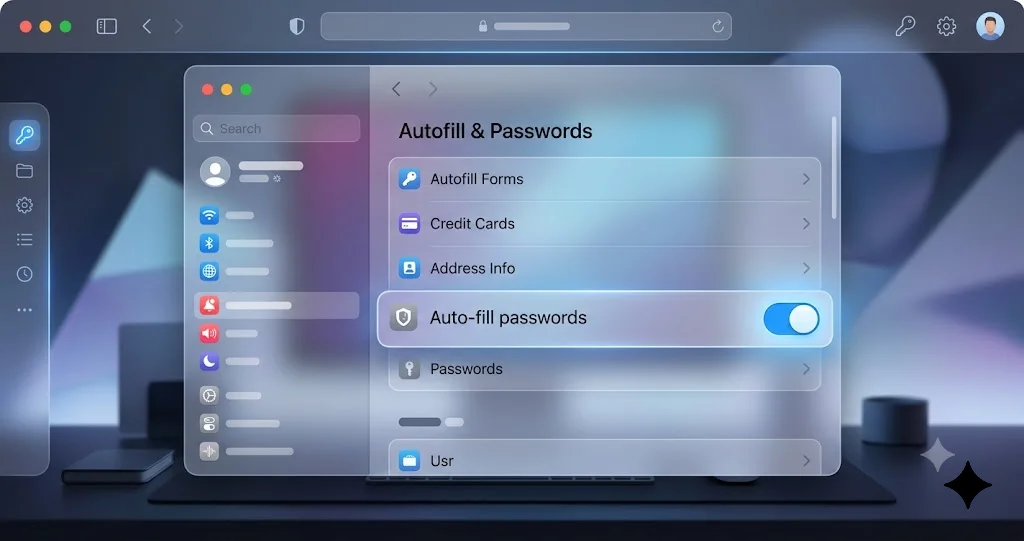
macOS-Updates lassen die AutoFill-Schalter eines Browsers manchmal ausgeschaltet zurück, oder ein Browser-Update bringt einen geänderten Standardwert mit sich. Das ist mit Abstand die häufigste „es funktioniert einfach wieder"-Lösung, beginnen Sie also hier.
Chrome: Öffnen Sie chrome://settings/autofill. Bestätigen Sie, dass unter Google Password Manager > Einstellungen die Optionen „Speichern von Passwörtern anbieten" und „Automatische Anmeldung" aktiviert sind. Prüfen Sie anschließend chrome://settings/payments für gespeicherte Zahlungsmethoden und chrome://settings/addresses für Kontaktinformationen. Wenn Sie sich auf Chromes eigenen Manager statt auf einen Drittanbieter verlassen, müssen alle drei Bereiche aktiviert sein.
Brave: Gehen Sie zu brave://settings/autofill und prüfen Sie die Bereiche Passwörter, Zahlungsmethoden und Adressen. Brave fügt eigene Datenschutzschalter hinzu, die AutoFill unterdrücken können – prüfen Sie also auch diese.
Edge: Öffnen Sie edge://settings/passwords und edge://wallet/settings. Edge trennt Passwörter und Wallet (Karten/Adressen) in separate Bereiche.
Arc: Arc basiert auf Chromium, versteckt die Einstellungen jedoch im eigenen App-Menü. Öffnen Sie die Arc-Einstellungen, suchen Sie den Bereich AutoFill oder Passwörter und bestätigen Sie, dass er aktiviert ist. Arc berücksichtigt außerdem die zugrunde liegenden Chromium-Flags, sodass das Äquivalent zu chrome://settings/autofill gilt.
Beenden Sie den Browser nach dem Umschalten vollständig (Befehlstaste-Q, nicht nur das Fenster schließen) und öffnen Sie ihn erneut. Ein Hintergrundprozess, der das Schließen des Fensters übersteht, übernimmt die geänderte Einstellung nicht.
Lösung 2: Der Passwort-Manager-Erweiterung ihre Berechtigungen erneut erteilen
macOS-Punkt-Updates und Browser-Updates können die Website-Zugriffsberechtigung einer Erweiterung unbemerkt zurücksetzen, wodurch AutoFill lautlos ausfällt, obwohl die Erweiterung weiterhin installiert erscheint. Das ist die ertragreichste Lösung für Nutzer von 1Password oder Bitwarden.
In Chrome (und Chromium-Browsern): Öffnen Sie chrome://extensions, suchen Sie Ihren Passwort-Manager und klicken Sie auf Details. Setzen Sie unter Websitezugriff die Option auf Auf allen Websites (nicht „Beim Anklicken" oder „Auf bestimmten Websites"). Bestätigen Sie außerdem, dass der Erweiterungsschalter selbst aktiviert ist, und – zur Sicherheit – dass sie im Inkognitomodus zugelassen ist, falls Sie diesen nutzen. Heften Sie die Erweiterung anschließend an die Symbolleiste an, damit Sie ihren Status sehen können.
Speziell für 1Password: Die Browser-Erweiterung kommuniziert mit der 1Password-Desktop-App. Öffnen Sie in der 1Password-App Einstellungen > Browser und bestätigen Sie, dass „Die 1Password-App zum Entsperren der Browser-Erweiterung verwenden" aktiviert ist und die Erweiterung verbunden ist. Wenn die Erweiterung eine Aufforderung zum „erneuten Verbinden" oder „Vertrauen" anzeigt, schließen Sie diese ab. Die 1Password-Erweiterung füllt per Seiteninjektion aus, weshalb sie auch dann weiterarbeiten kann, wenn der vom Betriebssystem vermittelte Vorschlag ausfällt.
Speziell für Bitwarden: Öffnen Sie die Erweiterung, gehen Sie zu Einstellungen > AutoFill und aktivieren Sie „Automatisches Ausfüllen beim Laden der Seite", wenn Sie Inline-Ausfüllen wünschen. Prüfen Sie außerdem, ob „AutoFill-Vorschläge in Formularfeldern anzeigen" aktiviert ist. Bitwardens AutoFill wird von der Erweiterung gesteuert, das Verhalten wird also hier festgelegt, nicht in den macOS-Einstellungen.
Da diese Erweiterungen im Hintergrund laufen und sich beim Start in den Browser einklinken, beenden Sie den Browser nach dem Ändern der Berechtigungen und starten Sie ihn neu. Wenn Sie allgemein verstehen möchten, wie macOS Hintergrund-Helfer und Erweiterungsprozesse verfolgt, erklärt unser Leitfaden zu Anmeldeobjekten und Hintergrund-Apps unter Tahoe, wo das System sie anzeigt.
Lösung 3: Browser und Passwort-Manager gemeinsam aktualisieren
Regressionen wie diese werden häufig auf halbem Weg begegnet: Apple liefert eine Verhaltensänderung aus, und der Browser- oder Passwort-Manager-Hersteller liefert ein bis zwei Wochen später ein Kompatibilitätsupdate. Wenn Sie bei einem der beiden einen alten Build verwenden, fehlt Ihnen möglicherweise ein bereits vorhandener Fix.
- Aktualisieren Sie den Browser. Öffnen Sie in Chrome
chrome://settings/help, um eine Update-Prüfung zu erzwingen; dasselbe Muster funktioniert in Brave (brave://settings/help) und Edge (edge://settings/help). Arc aktualisiert über sein eigenes Menü. Starten Sie neu, wenn Sie dazu aufgefordert werden. - Aktualisieren Sie die Passwort-Manager-App und -Erweiterung. Aktualisieren Sie die Desktop-App über ihr eigenes Menü oder den App Store und bestätigen Sie anschließend, dass die Browser-Erweiterung entsprechend aktualisiert wurde. Nicht übereinstimmende App- und Erweiterungsversionen sind eine klassische Ursache dafür, dass AutoFill nach einer Betriebssystemänderung lautlos ausfällt.
Führen Sie diese beiden Schritte gemeinsam durch, nicht nacheinander – eine aktualisierte Erweiterung, die mit einer veralteten Desktop-App kommuniziert (oder umgekehrt), kann selbst zu einer Fehlerquelle werden.
Lösung 4: macOS-Einstellungen für AutoFill und Passwörter prüfen
Wenn Sie sich auf den System-Credential-Provider verlassen – entweder Apples integrierte Passwörter-App oder einen als Systemanbieter registrierten Drittanbieter-Manager –, befinden sich die zentralen Schalter in System Settings, und ein 26.5-Update kann sie in einem unerwarteten Zustand hinterlassen.
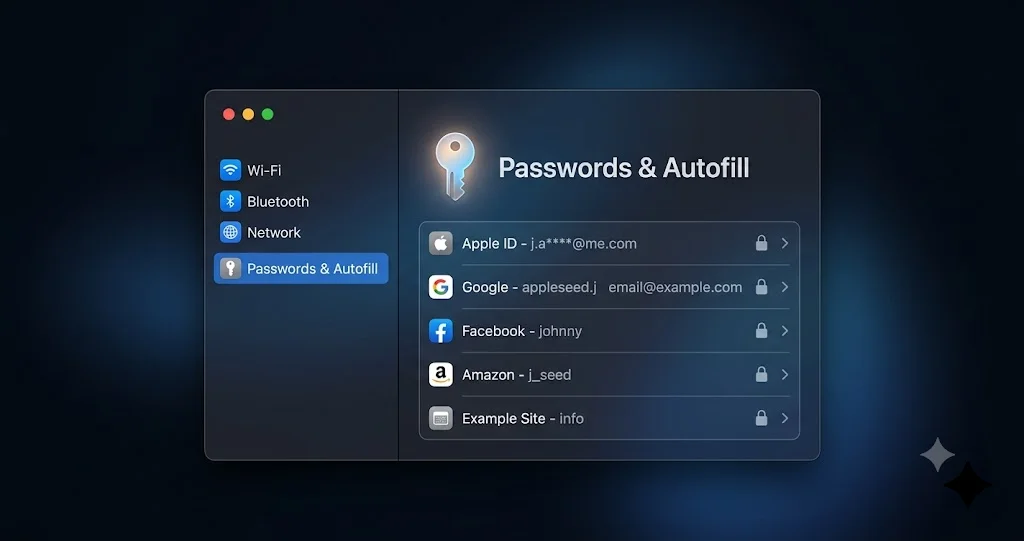
Öffnen Sie System Settings > Allgemein > AutoFill & Passwörter. Bestätigen Sie:
- AutoFill von Passwörtern und Passkeys ist aktiviert.
- In der Anbieterliste ist Ihre gewünschte Quelle aktiviert. Hier erscheinen die integrierte Passwörter-App und alle Drittanbieter-Credential-Provider (1Password, Bitwarden usw.). Ist Ihr Passwort-Manager hier nicht aktiviert, bietet macOS dessen Zugangsdaten nicht über den systemvermittelten Vorschlag in Drittanbieter-Apps an.
- Ist ein Drittanbieter zwar vorhanden, aber ausgegraut oder fehlt, muss dessen Credential-Provider-Erweiterung möglicherweise erneut aktiviert werden – beenden und öffnen Sie die Passwort-Manager-App erneut, um sie neu zu registrieren, und kehren Sie dann zu diesem Bereich zurück.
Eine nützliche Diagnose: Schalten Sie AutoFill von Passwörtern und Passkeys aus, warten Sie einige Sekunden und schalten Sie es wieder ein. Dies zwingt macOS, registrierte Anbieter neu zu erfassen, was manchmal einen Anbieter löst, der beim Update hängen geblieben ist. Ein ehrlicher Hinweis: Dieser Bereich steuert den systemvermittelten Weg – genau den Weg, der von der Regression betroffen ist –, sodass er die Inline-AutoFill-Funktion nicht in jedem Drittanbieter-Browser wiederherstellt, selbst wenn er perfekt konfiguriert ist. Deshalb ist der erweiterungsbasierte Weg (Lösung 2) die zuverlässigere Umgehung.
Die integrierte Passwörter-App wird im nächsten großen Release zudem deutlich leistungsfähiger; wenn Sie neugierig sind, wohin Apple die Passwortverwaltung auf Systemebene entwickelt, beschreibt unser Blick auf automatischen Passwortwechsel und agentenbasierte Sicherheit in der Passwörter-App in macOS 27, was kommt. Für das heutige Problem ist jedoch der relevante Hebel schlicht sicherzustellen, dass der richtige Anbieter in diesem Bereich aktiviert ist.
Lösung 5: iCloud-Passwörter und Schlüsselbund umschalten
Wenn Ihre AutoFill-Quelle Apples eigene Passwörter-App und iCloud Keychain ist (statt eines Drittanbieter-Managers), kann ein Synchronisierungsproblem nach dem Update dazu führen, dass Zugangsdaten für den System-Provider nicht verfügbar sind. Das Aus- und wieder Einschalten von iCloud-Passwörtern stellt den Synchronisierungskanal neu her.
Gehen Sie zu System Settings > [Ihr Name] > iCloud > Passwörter & Schlüsselbund, schalten Sie es aus, bestätigen Sie, warten Sie eine Minute, schalten Sie es dann wieder ein und authentifizieren Sie sich. Dies erzwingt eine frische Synchronisierung. Tun Sie dies nur, wenn die Passwörter-App Ihre Quelle ist – wenn Sie ausschließlich 1Password oder Bitwarden nutzen, liegt iCloud Keychain nicht in Ihrem AutoFill-Pfad, und das Umschalten ändert nichts Relevantes.
Ein wichtiges, verwandtes Symptom ist erwähnenswert: Wenn macOS ungefähr zur selben Zeit, in der AutoFill ausfällt, wiederholt nach Ihrem Anmeldeschlüsselbund-Passwort fragt, handelt es sich um ein verwandtes, aber eigenständiges Schlüsselbund-Problem, das wir ausführlich in Mac fragt unter Tahoe ständig nach dem Anmeldeschlüsselbund-Passwort behandeln. Verwechseln Sie eine Schlüsselbund-Entsperrschleife nicht mit der Drittanbieter-AutoFill-Regression – beide haben unterschiedliche Lösungen.
Lösung 6: Konkurrierende AutoFill-Quellen deaktivieren
Eine sehr häufige, selbst verursachte Ursache für „AutoFill funktioniert nicht" ist, dass zwei Manager um dasselbe Feld konkurrieren. Wenn Chromes integrierter Google Password Manager und eine Drittanbieter-Erweiterung beide versuchen, ein Login-Feld zu beanspruchen, können sie sich gegenseitig aufheben, und Sie erhalten überhaupt keinen Vorschlag.
Wählen Sie pro Browser eine Quelle aus und deaktivieren Sie die andere:
- Wenn Sie 1Password oder Bitwarden verwenden, deaktivieren Sie Chromes integriertes Angebot zum Speichern und Ausfüllen von Passwörtern unter
chrome://settings/autofill, damit die Erweiterung freie Bahn hat. - Wenn Sie Chromes integrierten Manager verwenden, deaktivieren Sie das Inline-AutoFill in der Drittanbieter-Erweiterung (oder entfernen Sie sie), damit sie keine konkurrierenden Vorschläge injiziert.
Dieselbe Logik gilt für Kreditkarten und Adressen: Wenn sowohl macOS AutoFill als auch ein browsereigenes Wallet versuchen, dasselbe Zahlungsformular auszufüllen, ist das eine häufige Ursache für einen leeren Vorschlag. Konsolidieren Sie auf eine Quelle, und der Konflikt verschwindet.
Lösung 7: Ein neues Browser-Profil erstellen
Wenn AutoFill in einem Browser ausfällt, in einem anderen aber funktioniert, und alle obigen Einstellungen korrekt aussehen, ist möglicherweise das Browser-Profil beschädigt – Erweiterungsstatus, AutoFill-Datenbanken und Einstellungen liegen alle im Profil, und ein missglücktes Update kann sie inkonsistent hinterlassen.
Erstellen Sie ein neues Profil (Chrome: Profilavatar > Hinzufügen; Edge und Brave haben das Äquivalent), installieren Sie Ihre Passwort-Manager-Erweiterung frisch in diesem Profil, melden Sie sich an, erteilen Sie ihr den Zugriff „Auf allen Websites" und testen Sie AutoFill dort. Funktioniert es im sauberen Profil, war das ursprüngliche Profil das Problem – Sie können Lesezeichen und Einstellungen übertragen oder das neue Profil zu Ihrem Standardprofil machen. Das ist ein größerer Schritt als die vorherigen, versuchen Sie ihn also erst, wenn die schnellen Schalter nicht helfen.
Ein Hinweis für verwaltete und dienstliche Macs
Wenn Ihr Mac in einem MDM registriert ist (ein Arbeits- oder Schulgerät), kann AutoFill durch eine Richtlinie deaktiviert sein statt durch einen Fehler, und noch so viel lokales Umschalten wird ein Konfigurationsprofil nicht außer Kraft setzen. Verwaltete Macs können eine com.apple.applicationaccess-Einschränkung tragen, die AutoFill für Passwörter flächendeckend deaktiviert, und MDM kann auch steuern, welche Credential-Provider im Bereich AutoFill & Passwörter zugelassen sind. Wenn die Einstellungen aus Lösung 4 ausgegraut erscheinen oder sich nicht ändern lassen, ist das der Hinweis: Ein Profil erzwingt sie.
Um dies zu prüfen, öffnen Sie System Settings > Allgemein > Geräteverwaltung (oder Profile) und suchen Sie nach einem installierten Konfigurationsprofil. Wird AutoFill durch eine Richtlinie unterdrückt, liegt die Lösung nicht bei Ihnen – wenden Sie sich an Ihren IT-Administrator, der die Einschränkungs-Payload anpassen oder Ihren Passwort-Manager als zugelassenen Anbieter hinzufügen kann. Versuchen Sie nicht, eine verwaltete Einschränkung mit dem unten stehenden defaults-Befehl zu umgehen; auf einem überwachten Gerät kann sie bei der nächsten Richtliniensynchronisierung zurückgesetzt werden und Sie in eine Nichteinhaltung bringen. Es lohnt sich, dies frühzeitig bei jedem Gerät auszuschließen, das Sie nicht selbst eingerichtet haben.
Lösung 8 (fortgeschritten, Community-Workaround): das AutoFill-Heuristik-defaults-Flag
Dies ist die Stufe, der Sie mit wirklicher Vorsicht begegnen sollten. In Community-Threads zur 26.5-AutoFill-Regression kursiert ein fortgeschrittener Workaround, der ein macOS-defaults-Flag setzt, das als NSAutoFillHeuristicControllerEnabled gemeldet wird und angeblich beeinflusst, wie sich die AutoFill-Heuristiken auf Betriebssystemebene für Nicht-Safari-Apps verhalten.
Betrachten Sie dies als einen inoffiziellen, von der Community gemeldeten Workaround – keine von Apple abgesegnete Lösung. Mehrere wichtige Vorbehalte, bevor Sie das überhaupt in Betracht ziehen:
- Apple hat dieses Flag nicht dokumentiert, und sein genauer Geltungsbereich sowie seine Nebenwirkungen sind nicht offiziell beschrieben. Es kann das AutoFill-Verhalten auf eine Weise verändern, die Ihr Passwort-Manager nicht erwartet.
- Der genaue Aufruf – insbesondere zu welcher Einstellungs-Domain er gehört – kann zwischen den Community-Berichten variieren, und eine falsche Domain bedeutet, dass der Befehl nichts bewirkt (oder den falschen Bereich betrifft). Prüfen Sie, bevor Sie irgendetwas ausführen, die Support-Seiten und Forenbeiträge Ihres Passwort-Managers, um den genauen empfohlenen Befehl für Ihr spezifisches Tool und Ihre Version zu bestätigen. Wenn dort ein anderer Befehl dokumentiert ist, verwenden Sie diesen statt des hier genannten.
- Wenn die Dokumentation Ihres Passwort-Managers überhaupt keinen
defaults-Befehl erwähnt, ist das ein Signal, diese Stufe vollständig zu überspringen und sich auf den erweiterungsbasierten Weg aus Lösung 2 zu verlassen.
Wenn Sie es nach dieser Überprüfung dennoch ausprobieren möchten: Die von der Community gemeldete Form schreibt das Flag in die globale Domain und lässt sich sauber zurücksetzen. Zum Setzen:
defaults write -g NSAutoFillHeuristicControllerEnabled -bool trueUm es rückgängig zu machen – dies ist der Schalter, um das Standardverhalten wiederherzustellen, und Sie sollten ihn notieren, bevor Sie den obigen Befehl ausführen:
defaults delete -g NSAutoFillHeuristicControllerEnabledMelden Sie sich nach jedem der beiden Befehle ab und wieder an (oder starten Sie neu), damit die Änderung wirksam wird, und starten Sie den betroffenen Browser neu. Hilft es nicht, führen Sie sofort den defaults delete-Revert aus, um das System in seinen Standardzustand zurückzuversetzen, statt ein undokumentiertes Flag gesetzt zu lassen. Fügen Sie keine weiteren defaults-Befehle hinzu, die Sie ohne vertrauenswürdige Quelle gefunden haben – zusätzliche Flags oder Domains zu erfinden ist genau die Art, wie Nutzer ein lösbares Problem verschlimmern. Im Zweifel ist der sichere, unterstützte Weg: die Browser-Erweiterung des Passwort-Managers nutzen, alles aktuell halten und darauf warten, dass der Hersteller oder Apple eine ordentliche Lösung ausliefert.
Ein Hinweis zum AutoFill von SMS-Einmalcodes
Ein Symptom, das oft mit diesem Problem vermischt wird, ist, dass sich das AutoFill von SMS-Einmalcodes (OTP) nach dem Update anders verhält – es lohnt sich, das klar zu trennen.
Unter macOS funktioniert das AutoFill von Sicherheitscodes aus Nachrichten am nahtlosesten in Safari und in nativen System-Textfeldern, wo das Betriebssystem den eingehenden Code parst und direkt anbietet. In Drittanbieter-Browsern ist das OTP-AutoFill konditionaler: Es hängt davon ab, dass der Browser den Vorschlag anzeigt und dass das Web-Formular das Feld korrekt kennzeichnet (idealerweise mit autocomplete="one-time-code"). Kennzeichnet eine Website ihr OTP-Feld nicht ordnungsgemäß, wird kein Browser es zuverlässig ausfüllen – das ist eine Einschränkung auf Website-Seite, kein macOS-Fehler.
Wenn also Ihre Passwörter problemlos ausgefüllt werden, der per SMS gesendete sechsstellige Code in Chrome jedoch nicht mehr automatisch vorgeschlagen wird, handelt es sich um ein anderes, deutlich engeres Problem. Der zuverlässige Ausweg bleibt unverändert: Öffnen Sie Nachrichten, lesen Sie den Code, und fügen Sie ihn manuell ein. Verschwenden Sie keine Zeit damit, das OTP-AutoFill in einem Drittanbieter-Browser mit AutoFill-Einstellungen für Passwörter zu „reparieren" – das sind getrennte Mechanismen.
Fehlerbehebung bei häufigen Problemen
AutoFill funktioniert in Safari, aber nie in Chrome
Problem: Safari füllt Logins sofort aus, aber Chrome (oder Brave, Edge, Arc) zeigt überhaupt keinen Vorschlag an, wodurch es wirkt, als seien nur Drittanbieter-Browser betroffen.
Lösung: Das ist die Signatur der 26.5-Vermittlungsregression, und sie ist zu erwarten – Safari nutzt einen Apple-eigenen Weg, der nie von der Regression betroffen war. Versuchen Sie nicht, es über Safari- oder iCloud-Keychain-Einstellungen zu beheben. Verlassen Sie sich stattdessen auf die Browser-Erweiterung Ihres Passwort-Managers: Öffnen Sie chrome://extensions, stellen Sie die Erweiterung auf „Auf allen Websites", aktualisieren Sie sowohl die App als auch die Erweiterung, und füllen Sie über die Erweiterung aus. Dieser Weg ist unabhängig von der Betriebssystemschicht, die ausgefallen ist.
Das Symbol der Passwort-Manager-Erweiterung ist vorhanden, aber nichts wird automatisch ausgefüllt
Problem: Das 1Password- oder Bitwarden-Symbol befindet sich in der Symbolleiste, ein Klick darauf zeigt Ihre Logins an, aber der Inline-AutoFill-Vorschlag erscheint nie auf der Seite.
Lösung: Die Erweiterung ist installiert, hat aber nach dem Update wahrscheinlich ihre Website-Zugriffsberechtigung verloren. Öffnen Sie in chrome://extensions die Details der Erweiterung und setzen Sie den Websitezugriff auf „Auf allen Websites", bestätigen Sie, dass sie im Inkognitomodus aktiviert ist, falls Sie diesen nutzen, und beenden und starten Sie dann den Browser neu. Aktivieren Sie bei Bitwarden zusätzlich „Automatisches Ausfüllen beim Laden der Seite" in den AutoFill-Einstellungen der Erweiterung. Zeigt das Symbol Ihre Logins an, ist der Tresor in Ordnung – es handelt sich rein um ein Berechtigungs- und Inline-Fill-Konfigurationsproblem.
AutoFill für Kreditkarten und Kontakte funktioniert nicht mehr, Passwörter jedoch schon
Problem: Logins werden automatisch ausgefüllt, aber Zahlungskarten und Adressen werden in Checkout-Formularen nicht mehr eingetragen.
Lösung: Karten und Kontaktinformationen stammen oft aus einer anderen Quelle als Passwörter – entweder macOS AutoFill, dem browsereigenen Wallet oder dem Passwort-Manager. Prüfen Sie alle drei: Bestätigen Sie in chrome://settings/payments und chrome://settings/addresses, dass die Daten vorhanden und AutoFill aktiviert ist; bestätigen Sie in System Settings > Allgemein > AutoFill & Passwörter, dass der Anbieter aktiviert ist; und stellen Sie sicher, dass nicht zwei Wallets bei demselben Formular in Konflikt stehen. Konsolidieren Sie auf eine einzige Quelle, um den Konflikt zu beseitigen.
AutoFill schlägt nur in Electron-Apps fehl, nicht im Browser
Problem: Chrome füllt problemlos aus, aber eine Desktop-Electron-App (Slack, ein Chat-Client, ein internes Tool) füllt Ihre Zugangsdaten nicht automatisch aus.
Lösung: Electron-Apps sind auf denselben systemvermittelten macOS-Credential-Provider angewiesen, der von der Regression betroffen ist, und anders als ein Browser können sie meist keine Passwort-Manager-Erweiterung installieren. Füllen Sie diese Apps, indem Sie die Desktop-App Ihres Passwort-Managers öffnen, die Zugangsdaten kopieren und einfügen, oder nutzen Sie die eigene Schnellzugriffs-Tastenkombination der App, um das fokussierte Feld auszufüllen. Bestätigen Sie, dass der Anbieter in System Settings > Allgemein > AutoFill & Passwörter aktiviert ist, aber beachten Sie, dass Electron-Apps weniger Ausweichmöglichkeiten haben als Browser, weshalb manuelles Kopieren und Einfügen bis zu einer Lösung oft die pragmatische Antwort ist.
Häufig gestellte Fragen (FAQ)
Ist dieses AutoFill-Problem ein Fehler in Chrome oder in meinem Passwort-Manager?
Nach den Community-Berichten keines von beidem – es passt zu einer Änderung auf Betriebssystemebene, wie macOS Tahoe 26.5 AutoFill für Nicht-Safari-Apps vermittelt. Der Beleg dafür ist, dass Safari und die Desktop-App des Passwort-Managers weiterhin funktionieren, während nur Drittanbieter-Browser ausfallen. Aktualisieren Sie auf 26.5.2 und verlassen Sie sich anschließend auf die Browser-Erweiterung des Passwort-Managers statt auf den systemvermittelten Vorschlag.
Hat macOS Tahoe 26.5.1 oder 26.5.2 das AutoFill-Problem behoben?
26.5.1 (Build 25F80, 1. Juni) behob einen unabhängigen M5-Abschaltungsfehler, nicht AutoFill. 26.5.2 (Build 25F84, 29. Juni) ist die aktuelle stabile Version und der Build, auf dem Sie sein sollten, da Punkt-Updates Fixes enthalten, ohne diese immer aufzulisten. Schlägt AutoFill unter 26.5.2 weiterhin fehl, arbeiten Sie die erweiterungsbasierten Lösungen durch, statt auf eine bestimmte Release-Note zu warten.
Sollte ich einfach macOS 26.6 installieren, um das zu beheben?
Das können Sie nicht, es sei denn, Sie nehmen am Beta-Programm teil. Stand 23. Juli 2026 ist macOS Tahoe 26.6 nur ein Release Candidate (Build 25G70, ausgeliefert am 20. Juli) und keine öffentliche Version. Wer Ihnen rät, „auf 26.6 zu aktualisieren", verweist auf Software, die Sie wahrscheinlich noch nicht installieren können. Bleiben Sie auf 26.5.2 und nutzen Sie die Workarounds, bis 26.6 öffentlich erscheint.
Warum funktioniert AutoFill in Safari weiterhin einwandfrei, in Chrome jedoch nicht?
Safari nutzt Apples eigene AutoFill-Funktion, die direkt mit iCloud Keychain verbunden ist und nie über den Credential-Provider-Vermittler lief, auf den Drittanbieter-Apps angewiesen sind. Regressiert dieser Vermittler, ist Safari strukturell nicht betroffen, weil es ihn nie genutzt hat. Deshalb ist der Ausfall selektiv, und deshalb beheben Änderungen an den Safari-Einstellungen das Problem in Chrome nicht.
Ist der Befehl NSAutoFillHeuristicControllerEnabled sicher auszuführen?
Es handelt sich um einen inoffiziellen, von der Community gemeldeten Workaround, keine von Apple dokumentierte Lösung – behandeln Sie ihn also mit Vorsicht. Prüfen Sie zunächst den genauen Befehl anhand der Support-Dokumentation Ihres Passwort-Managers, wissen Sie, dass das Rückgängigmachen defaults delete -g NSAutoFillHeuristicControllerEnabled lautet, und führen Sie den Revert sofort aus, wenn es nicht hilft. Für die meisten Nutzer ist der sicherere Weg schlicht, die Browser-Erweiterung zu verwenden und alles aktuell zu halten.
Mein anderer Browser stürzt seit 26.5 auch ab – hängt das zusammen?
Nicht direkt mit AutoFill, aber 26.5 hat auch andere browserseitige Regressionen zutage gebracht. Wenn Sie speziell Tab-Abstürze in Safari sehen, handelt es sich um ein separates WebKit-Problem mit einer eigenen Lösung; siehe unseren Artikel zu Safari-Tab-Abstürzen unter macOS Tahoe 26.5 und dem WebKit-Feature-Flag-Fix. Behandeln Sie Abstürze und AutoFill als unabhängige Probleme mit unabhängigen Lösungen.
Fazit
Die gute Nachricht, die in dieser Regression steckt: Sie lässt sich heute so gut wie immer beheben, ohne auf Apple zu warten. Der Ausfall ist selektiv und architektonischer Natur – Safari und iCloud Keychain haben den vom Betriebssystem vermittelten AutoFill-Vermittler, der ausgefallen ist, nie genutzt, sodass sie weiterhin funktionieren, während Chrome, Brave, Edge, Arc und Electron-Apps den vermittelten Vorschlag verlieren. Sobald Sie das verstanden haben, liegt die Lösungsstrategie auf der Hand: Verlassen Sie sich nicht mehr auf den systemvermittelten Weg und setzen Sie auf die browsereigene Erweiterung Ihres Passwort-Managers, die per Seiteninjektion ausfüllt und die Regression vollständig umgeht.
Erledigen Sie also zuerst die langweiligen, zuverlässigen Dinge. Bestätigen Sie, dass Sie auf 26.5.2 (25F84) sind. Aktivieren Sie AutoFill im Browser erneut. Erteilen Sie der Erweiterung erneut den Zugriff „Auf allen Websites". Aktualisieren Sie sowohl den Browser als auch den Passwort-Manager. Prüfen Sie System Settings > Allgemein > AutoFill & Passwörter. Lösen Sie etwaige Konflikte zwischen konkurrierenden Quellen. Erst wenn all das fehlschlägt, sollten Sie den fortgeschrittenen defaults-Workaround in Betracht ziehen – und nur, nachdem Sie ihn anhand der eigenen Dokumentation Ihres Passwort-Managers überprüft haben, mit dem Revert-Befehl griffbereit.
Ist AutoFill nach dem Durcharbeiten der Leiter immer noch defekt, reichen Sie einen Bericht sowohl bei Apples Feedback Assistant als auch beim Support-Team Ihres Passwort-Managers ein und beziehen Sie sich dabei speziell auf macOS Tahoe 26.5.2. Je präzisere Praxisberichte Apple und die Hersteller erhalten, desto schneller landet eine ordentliche Lösung in einer öffentlichen Version. In der Zwischenzeit sind Ihre Zugangsdaten sicher, Ihr Tresor ist intakt, und der Erweiterungsweg hält Sie beim Einloggen.