Apple Intelligence auf dem Mac ausgegraut oder nicht verfügbar? So beheben Sie es
Apple Intelligence fehlt, ist ausgegraut oder bleibt auf Ihrem Mac bei „Wird vorbereitet“ hängen? Beheben Sie Probleme mit Region, Sprache, Speicherplatz und Warteliste, um es unter macOS zu aktivieren.
Sie haben Ihren Mac aktualisiert, die Systemeinstellungen geöffnet und nach den brandneuen KI-Funktionen gesucht, über die alle sprechen – nur um festzustellen, dass Apple Intelligence entweder komplett fehlt, ausgegraut ist, sodass Sie nicht darauf tippen können, oder für immer bei einer sich drehenden „Wird vorbereitet“-Meldung hängen bleibt. Falls Ihnen das bekannt vorkommt, sind Sie nicht allein. Mit dem Rollout der öffentlichen Beta von macOS 27 im Juli 2026 und einer neuen Welle an On-Device-KI-Funktionen versuchen mehr Menschen denn je, Apple Intelligence zum ersten Mal einzuschalten – und stoßen dabei direkt auf eine Wand.
Das Frustrierende daran ist, dass „Apple Intelligence auf dem Mac nicht verfügbar" kein einzelnes Problem mit einer einzelnen Ursache ist. Es ist ein Symptom, das mindestens ein Dutzend verschiedener zugrunde liegender Probleme haben kann: ein nicht unterstützter Intel-Chip, eine veraltete macOS-Version, die falsche Sprach- oder Regionseinstellung, ein Gerät, das nicht bei einem Apple Account angemeldet ist, ein Arbeitsprofil, das die Funktion stillschweigend blockiert, oder einfach ein Modell-Download, der noch nicht abgeschlossen ist. Jedes dieser Probleme hat seine eigene Lösung, und die falsche Lösung anzuwenden verschwendet Zeit, die Sie eigentlich mit der Nutzung der Funktion verbringen könnten.
Dieser Leitfaden geht jeden Grund durch, warum Apple Intelligence auf Ihrem Mac ausgegraut ist, fehlt oder hängen bleibt, und liefert für jeden davon die genaue Lösung. Wir gehen dabei in der Reihenfolge vor, die die meisten Fälle am schnellsten löst: beginnend mit der Hardware-Prüfung, die den mit Abstand größten Anteil der „nicht verfügbar"-Meldungen ausmacht, dann weiter über Software, Sprache und Region, Anmeldung und Speicherplatz, bis hin zu den Einschränkungen verwalteter Geräte, die viele Nutzer von Firmen- oder Schul-Macs betreffen. Arbeiten Sie die Schritte der Reihe nach durch, und in den allermeisten Fällen haben Sie am Ende Apple Intelligence aktiviert und im Download.
Das Wichtigste in Kürze
- Apple Intelligence erfordert einen Mac mit Apple Silicon (M1 oder neuer). Intel-basierte Macs können es überhaupt nicht ausführen, und das ist mit Abstand der häufigste Grund, warum es als „nicht verfügbar" angezeigt wird. Bei macOS 27 ist das Betriebssystem selbst bereits nur für Apple Silicon.
- Ihre macOS-Version, Sprache, Siri-Sprache und Region müssen alle übereinstimmen. Apple Intelligence benötigt eine aktuelle genug macOS-Version sowie eine unterstützte primäre Sprache, Siri-Sprache und Geräteregion, die in den Systemeinstellungen festgelegt sind.
- Nachdem Sie es aktiviert haben, werden Modelle im Hintergrund heruntergeladen. Es ist normal, eine Weile „Wird vorbereitet“ oder eine Warteliste zu sehen. Damit der Download abgeschlossen werden kann, sind Wi-Fi, Netzstrom, freier Speicherplatz (etwa mehrere GB) und ein ausgeschalteter Stromsparmodus nötig.
- Firmen- und Schul-Macs können Apple Intelligence vollständig blockieren. Mobile-Device-Management-Profile (MDM) und Bildschirmzeit-Inhaltsbeschränkungen können die Einstellung ohne offensichtliche Erklärung ausblenden oder ausgrauen.
- Die meisten festgefahrenen Zustände lösen sich durch einen einfachen Reset. Sich vom Apple Account ab- und wieder anzumelden, Siri aus- und wieder einzuschalten, Speicherplatz freizugeben oder den Mac neu zu starten, behebt die Mehrheit der Hänger bei „Wird vorbereitet“ und Wartelisten.
Warum Apple Intelligence fehlt oder ausgegraut ist
Bevor Sie anfangen, Einstellungen zu ändern, hilft es zu verstehen, welche Handvoll Hürden zwischen Ihrem Mac und einem funktionierenden Apple-Intelligence-Setup stehen. Jeder Fall von „nicht verfügbar" oder ausgegraut lässt sich auf eine dieser Hürden zurückführen, und zu wissen, an welcher Sie hängen, erspart Ihnen, Lösungen auszuprobieren, die gar nicht zutreffen.
1. Hardware. Apple Intelligence führt seine Modelle direkt auf dem Gerät aus und nutzt dabei die Neural Engine in Apple Silicon. Das bedeutet, es benötigt einen Apple-Silicon-Chip, also M1 oder neuer. Hat Ihr Mac einen Intel-Prozessor, wird Apple Intelligence niemals erscheinen, ganz gleich, was Sie sonst noch ändern. Bei macOS 27 ist das insofern kein Thema, als das Betriebssystem ohnehin nur auf Apple Silicon installiert wird – aber viele Nutzer haben noch ältere Geräte oder ältere macOS-Versionen, bei denen ein Intel-Mac die Einstellung fehlend anzeigt.
2. Software. Apple Intelligence wurde erstmals mit macOS Sequoia 15.1 eingeführt. Wenn Sie eine ältere Version nutzen, existiert die Funktion in Ihrer macOS-Version schlicht noch nicht. Ab macOS Tahoe 26 und macOS 27 ist sie fest integriert – Ihren Mac auf dem neuesten Stand zu halten, beseitigt diese Hürde also vollständig.
3. Sprache und Region. Apple koppelt Apple Intelligence an die primäre Sprache Ihres Geräts, Ihre Siri-Sprache und Ihre Geräteregion. Historisch gesehen mussten diese auf eine unterstützte Kombination eingestellt sein (angefangen hat es mit Englisch für die USA), und die Unterstützung wurde im Laufe der Zeit auf weitere englischsprachige Regionen und zusätzliche Sprachen ausgeweitet. Ist eine dieser drei Einstellungen auf einen nicht unterstützten Wert gesetzt, kann der Schalter fehlen oder ausgegraut sein.
4. Account- und Einrichtungsstatus. Sie müssen bei einem Apple Account angemeldet sein. Ein Gerät, bei dem die iCloud-Anmeldung übersprungen wurde, oder eines, das in einem halb abgeschlossenen Einrichtungszustand feststeckt, kann Apple Intelligence ausblenden oder deaktivieren, bis Sie die Anmeldung abschließen.
5. Download und Ressourcen. Selbst nachdem Sie den Schalter umgelegt haben, müssen die eigentlichen KI-Modelle noch heruntergeladen werden. Wenig Speicherplatz, der Stromsparmodus, fehlendes Wi-Fi oder Akkubetrieb ohne Netzteil können diesen Download pausieren und Sie unbegrenzt auf „Wird vorbereitet“ oder eine Wartelisten-Meldung starren lassen.
6. Einschränkungen. Auf einem von einem Arbeitgeber oder einer Schule verwalteten Mac kann ein Administrator Apple Intelligence über ein MDM-Profil deaktivieren. Bildschirmzeit-Inhaltsbeschränkungen können auf einem privaten Mac dasselbe bewirken. In beiden Fällen ist die Einstellung in der Regel ausgegraut, manchmal mit einem kleinen Hinweis, dass sie verwaltet wird.
Der Rest dieses Leitfadens behandelt diese Hürden der Reihe nach. Beginnen Sie mit Schritt 1 und gehen Sie erst weiter, wenn jede Prüfung bestanden ist.
Noch etwas, das Sie vorab wissen sollten: Die Reihenfolge dieser Hürden ist bewusst gewählt. Es hat keinen Sinn, an Sprach- und Regionseinstellungen herumzubasteln, wenn Ihr Mac einen Intel-Chip hat, und es hat keinen Sinn, einem hängenden Download nachzujagen, wenn ein Arbeitsprofil die Funktion von vornherein blockiert. Jeder Schritt unten ist so gestaltet, dass er schnell scheitert, das heißt, er verrät Ihnen rasch, ob genau diese Hürde Ihr Problem ist, sodass Sie sie entweder beheben und weitermachen oder ausschließen und fortfahren können. Wenn Sie zu ungeduldig sind, um sich durch alles zu arbeiten: Die beiden Prüfungen, die die meisten Fälle lösen, sind die Apple-Silicon-Prüfung in Schritt 1 und die Abstimmung von Sprache, Siri-Sprache und Region in Schritt 3 – fangen Sie dort an, wenn es sein muss, kommen Sie aber zurück und lesen Sie den Rest, falls das nicht hilft.
Schritt 1: Bestätigen Sie, dass Ihr Mac es ausführen kann
Das ist die erste Sache, die Sie prüfen sollten, denn sie ist für mehr Meldungen von „Apple Intelligence auf dem Mac nicht verfügbar" verantwortlich als alle anderen Ursachen zusammen. Apple Intelligence erfordert Apple Silicon, Apples eigene Chip-Familie: M1, M2, M3, M4 sowie deren Pro-, Max- und Ultra-Varianten, plus alle neueren Generationen, die zusammen mit macOS 27 erscheinen. Intel-basierte Macs, also jeder Mac, der mit einem Intel-Prozessor verkauft wurde, werden nicht unterstützt und werden es auch nie werden. Es gibt keine Einstellung, keinen Workaround und kein Update, das Apple Intelligence auf einen Intel-Mac bringt. Die dafür benötigte Neural-Engine-Hardware ist schlicht nicht vorhanden.
So prüfen Sie, welchen Chip Ihr Mac hat:
- Klicken Sie auf das Apple-Menü in der oberen linken Ecke des Bildschirms.
- Wählen Sie Über diesen Mac.
- Schauen Sie sich die Zeile Chip an. Steht dort etwas wie „Apple M1", „Apple M2 Pro", „Apple M3" oder „Apple M4", haben Sie Apple Silicon und können Apple Intelligence ausführen. Steht dort „Prozessor" gefolgt von einem Intel-Modell (zum Beispiel „2,6 GHz 6-Core Intel Core i7"), ist Ihr Mac Intel-basiert und kann die Funktion nicht ausführen.
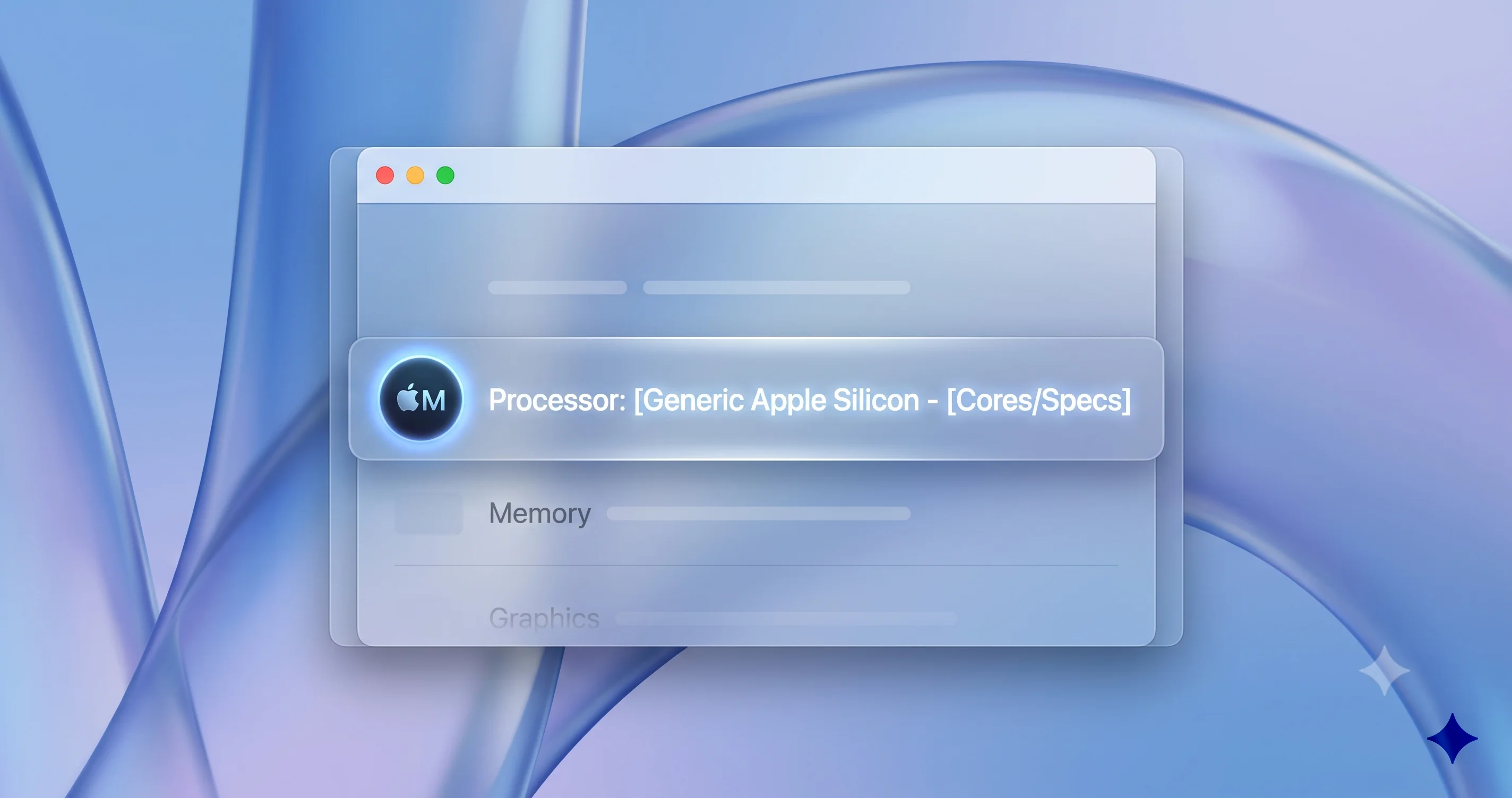
Wenn Sie macOS 27 verwenden, haben Sie bereits Apple Silicon, denn macOS 27 lässt sich nicht auf Intel-Macs installieren. Das bedeutet aber nicht automatisch, dass Ihnen jede Apple-Intelligence-Funktion zur Verfügung steht. Hier gibt es eine wichtige Nuance, die es zu verstehen lohnt.
Während die Basisversion von Apple Intelligence auf jedem Mac mit M1 oder neuer läuft, sollen einige der fortgeschritteneren On-Device-Funktionen Berichten zufolge mehr Unified Memory oder eine neuere Chip-Generation benötigen. Der Grund dafür ist, dass größere On-Device-Modelle mehr RAM benötigen, um im Speicher gehalten zu werden, sodass Geräte mit mehr Unified Memory Funktionen ausführen können, die Geräte mit geringerer Ausstattung nicht bewältigen. Apple hat keine einzige einfache Tabelle veröffentlicht, die jede Funktion einer exakten Gigabyte-Zahl zuordnet, und die Anforderungen haben sich im Zuge der Weiterentwicklung der Modelle verschoben. Betrachten Sie jede konkrete Zahl, die Sie sehen, daher eher als Bericht denn als endgültige Wahrheit. Wenn Sie ein M1 mit bescheidenem Arbeitsspeicher besitzen, dürfen Sie erwarten, dass das Kernerlebnis funktioniert, während eine Handvoll der neuesten, anspruchsvollsten Funktionen eingeschränkt sein können. Wenn Sie genauer erfahren möchten, welche Macs das volle Erlebnis erhalten und welche eine reduzierte Auswahl, geht unser Leitfaden welche Macs das volle Siri-KI-Erlebnis erhalten detailliert auf die berichteten Chip- und Speicher-Stufen ein und deckt die unterstützten Modelle über die gesamte Mac-Produktpalette ab.
Das Fazit für diesen Schritt: Zeigt Über diesen Mac einen Intel-Prozessor an, hören Sie hier auf, denn keine noch so umfangreiche Fehlerbehebung wird Apple Intelligence aktivieren – und betrachten Sie ein vollständiges Apple-Intelligence-Erlebnis als einen der stärksten Gründe für einen Wechsel zu einem Mac mit Apple Silicon. Zeigt es Apple Silicon an, fahren Sie mit Schritt 2 fort.
Schritt 2: macOS aktualisieren
Sobald Sie bestätigt haben, dass Sie Apple Silicon nutzen, ist die nächste Hürde Ihre macOS-Version. Apple Intelligence gab es vor macOS Sequoia 15.1 noch nicht. Läuft auf Ihrem Mac eine ältere Version, ist die Funktion schlicht noch nicht Teil des Betriebssystems, weshalb die Einstellung nirgends zu finden ist. Bei macOS Tahoe 26 und macOS 27 ist Apple Intelligence fest integriert, und auf dem neuesten Stand zu bleiben stellt außerdem sicher, dass Sie die neuesten Modelle, Fehlerbehebungen und die erweiterte Sprach- und Regionsunterstützung erhalten.
Ein Update ist die mit Abstand zuverlässigste Methode, eine fehlende Apple-Intelligence-Einstellung zum Erscheinen zu bringen, denn Apple erweitert die Verfügbarkeit häufig, fügt Sprachen hinzu und behebt Aktivierungsfehler in Zwischenversionen. So aktualisieren Sie:
- Öffnen Sie das Apple-Menü und wählen Sie Systemeinstellungen.
- Klicken Sie in der Seitenleiste auf Allgemein.
- Klicken Sie auf Softwareupdate.
- Warten Sie, bis Ihr Mac nach Updates sucht. Ist eines verfügbar, klicken Sie auf Jetzt aktualisieren oder Jetzt upgraden.
- Lassen Sie Download und Installation abschließen. Ihr Mac wird sich ein- oder mehrmals neu starten.
Ein paar Dinge, die Sie während des Updates beachten sollten:
- Schließen Sie den Mac an das Stromnetz an und verbinden Sie sich mit Wi-Fi. Größere macOS-Updates lassen sich in manchen Fällen nicht im Akkubetrieb installieren, und der Download kann mehrere Gigabyte umfassen.
- Lassen Sie genügend freien Speicherplatz. Ein größeres Update benötigt einen beträchtlichen Anteil an freiem Speicherplatz zum Herunterladen und Installieren. Ist Ihre Festplatte fast voll, kann das Update fehlschlagen oder stecken bleiben. Wie Sie Speicherplatz freigeben, behandeln wir in Schritt 4.
- Überlegen Sie, ob Sie die Beta möchten. Stand Juli 2026 ist macOS 27 als öffentliche Beta verfügbar. Wenn Sie Apple-Intelligence-Funktionen ausprobieren möchten, die spezifisch für macOS 27 sind, und es Ihnen nichts ausmacht, Vorabsoftware zu nutzen, können Sie sich für die Beta anmelden. Betas können weniger stabil sein, sichern Sie also vorher Ihre Daten. Wenn Sie sich dafür entscheiden, folgen Sie unserer Anleitung so installieren Sie die öffentliche Beta von macOS 27 sicher, damit Sie keine Daten verlieren oder am Ende nicht mehr zurückwechseln können.
Nachdem das Update abgeschlossen ist und Ihr Mac neu gestartet hat, öffnen Sie die Systemeinstellungen und suchen Sie in der Seitenleiste nach Apple Intelligence & Siri. Erscheint der Eintrag nun und lässt sich antippen, hervorragend – fahren Sie mit der Aktivierung in Schritt 4 fort. Erscheint er, ist aber ausgegraut, oder erscheint er weiterhin gar nicht, liegt das Problem höchstwahrscheinlich an Sprache, Region, Anmeldung oder einer Einschränkung, worauf die nächsten Schritte eingehen.
Schritt 3: Sprache, Siri-Sprache und Region festlegen
Dies ist der Schritt, an dem die meisten Nutzer scheitern, die zwar die richtige Hardware und einen aktuellen Mac besitzen, Apple Intelligence aber trotzdem nicht aktivieren können. Apple koppelt die Verfügbarkeit an drei separate Einstellungen, die gleichzeitig auf einen unterstützten Wert eingestellt sein müssen: die primäre Sprache Ihres Mac, Ihre Siri-Sprache und Ihre Geräteregion. Ist auch nur eine davon auf etwas eingestellt, das Apple Intelligence noch nicht unterstützt, kann die Funktion fehlen oder ausgegraut sein.
Ursprünglich startete Apple Intelligence nur mit Unterstützung für Englisch, wie es in den USA verwendet wird. In den folgenden Monaten weitete Apple die Unterstützung auf weitere englischsprachige Regionen wie Australien, Kanada, Irland, Neuseeland, Südafrika und das Vereinigte Königreich aus, und danach auf weitere Sprachen einschließlich lokalisierter Varianten von Chinesisch, Französisch, Deutsch, Italienisch, Japanisch, Koreanisch, Portugiesisch, Spanisch und weiteren. Die genaue Liste wächst mit jeder macOS-Version weiter, weshalb es zuverlässiger ist, nicht auf eine feste Liste zu vertrauen, sondern Ihre Sprache, Siri-Sprache und Region auf eine Ihnen bekannt unterstützte Kombination zu setzen, zu bestätigen, dass die Funktion erscheint, und Apples aktuelle Dokumentation zu unterstützten Sprachen zu prüfen, falls Ihre bevorzugte Sprache noch nicht gelistet ist. Wenn Sie im Alltag auf mehrere Sprachen angewiesen sind, erklärt unser Leitfaden zu den Mehrsprachigkeitsfunktionen von Apple Intelligence, wie die Spracheinstellungen zusammenspielen und welche Kombinationen welche Fähigkeiten freischalten.
Legen Sie Ihre primäre Sprache fest
- Öffnen Sie die Systemeinstellungen und klicken Sie in der Seitenleiste auf Allgemein.
- Klicken Sie auf Sprache & Region.
- Stellen Sie unter Bevorzugte Sprachen sicher, dass eine unterstützte Sprache, zum Beispiel Englisch (USA), ganz oben in der Liste steht. Die Sprache ganz oben ist Ihre primäre Sprache.
- Falls Sie eine hinzufügen müssen, klicken Sie auf die Schaltfläche Hinzufügen (das Plus-Symbol), wählen Sie die Sprache aus und ziehen Sie sie an die oberste Position.
- Falls Sie aufgefordert werden, für die Sprachänderung neu zu starten, tun Sie dies.
Legen Sie Ihre Region fest
- Suchen Sie weiterhin unter Sprache & Region das Dropdown-Menü Region.
- Stellen Sie es auf ein unterstütztes Land oder Gebiet ein, das einer Region entspricht, in der Apple Intelligence verfügbar ist.
- Beachten Sie, dass die Verfügbarkeit nach Region historisch gestaffelt war. Einige Regionen, etwa Teile der Europäischen Union, erlebten Verzögerungen, bevor Apple Intelligence dort ankam, und Festlandchina hatte einen eigenen, separaten Zeitplan, der an eine lokale Partnerschaft gekoppelt war. Diese Situationen entwickeln sich weiter – hat Ihre Region es bisher noch nicht gehabt, ist ein Update in Kombination mit einer unterstützten Regionseinstellung der richtige Versuch. Gehen Sie nicht davon aus, dass eine Region dauerhaft ausgeschlossen ist.
Legen Sie Ihre Siri-Sprache fest
- Gehen Sie zurück zur obersten Ebene der Systemeinstellungen und öffnen Sie Apple Intelligence & Siri (in manchen Versionen befindet sich dies unter Siri & Spotlight).
- Suchen Sie die Einstellung Sprache für Siri.
- Stellen Sie sie auf eine unterstützte Sprache ein, die zu Ihrer primären Sprache und Region passt. Eine häufige Ursache für ein ausgegrautes Apple Intelligence ist eine Siri-Sprache, die nicht zu einer unterstützten Apple-Intelligence-Sprache passt. Alle drei aufeinander abzustimmen – primäre Sprache, Region und Siri-Sprache – ist hier der entscheidende Schritt.
Nachdem Sie alle drei eingestellt haben, geben Sie Ihrem Mac einen Moment Zeit, und prüfen Sie, ob die Apple-Intelligence-Einstellung, falls sie ausgegraut war, nun antippbar wird. Manchmal ist ein Neustart nötig, damit die Änderung greift. Sind Sprache und Region alle unterstützt und aufeinander abgestimmt, die Einstellung aber weiterhin ausgegraut, machen Sie weiter, denn die Ursache liegt dann wahrscheinlicher im Anmeldestatus oder einer Einschränkung.
Schritt 4: Anmelden, Speicherplatz freigeben und aktivieren
Nachdem die Hürden bei Hardware, Software, Sprache und Region genommen sind, sind Sie bereit, Apple Intelligence tatsächlich einzuschalten. Hier sind zwei Voraussetzungen wichtig: Sie müssen bei einem Apple Account angemeldet sein, und Sie müssen genug freien Speicherplatz für den Download der Modelle haben.
Stellen Sie sicher, dass Sie bei Ihrem Apple Account angemeldet sind
Apple Intelligence erfordert, dass ein Apple Account (früher Apple ID genannt) auf dem Mac angemeldet ist. Wenn Sie die Anmeldung während der Einrichtung übersprungen haben, kann die Funktion ausgeblendet oder deaktiviert sein.
- Öffnen Sie die Systemeinstellungen.
- Prüfen Sie ganz oben in der Seitenleiste, ob Ihr Name und Ihr Account angezeigt werden. Sehen Sie stattdessen Anmelden, klicken Sie darauf und melden Sie sich mit Ihrem Apple Account an.
- Sind Sie bereits angemeldet, verhält sich Apple Intelligence aber merkwürdig, kann eine Ab- und erneute Anmeldung einen festgefahrenen Zustand beheben. Scrollen Sie ans Ende Ihres Account-Bereichs, wählen Sie Abmelden, starten Sie neu und melden Sie sich wieder an.
Speicherplatz für die Modelle freigeben
Die Apple-Intelligence-Modelle werden auf Ihren Mac heruntergeladen und lokal gespeichert. Dieser Download benötigt freien Speicherplatz, etwa mehrere Gigabyte, und das System wird ihn nicht starten oder abschließen, wenn Ihre Festplatte zu voll ist. So prüfen und geben Sie Speicherplatz frei:
- Öffnen Sie die Systemeinstellungen, gehen Sie zu Allgemein, dann zu Speicher.
- Sehen Sie nach, wie viel Speicherplatz verfügbar ist. Sind es nur noch ein paar Gigabyte, müssen Sie mit ziemlicher Sicherheit Platz schaffen.
- Nutzen Sie die dort angebotenen Empfehlungen, um den Papierkorb zu leeren, große ungenutzte Dateien zu entfernen, bereits gesehene Filme und Serien auszulagern oder Caches und alte Downloads zu löschen.
Versuchen Sie, über die Downloadgröße hinaus einen komfortablen Puffer zu lassen, denn macOS benötigt auch Arbeitsspeicherplatz für das Update und den täglichen Betrieb. War der Speicherplatz Ihr Engpass, lässt das Freigeben von Platz einen hängenden „Wird vorbereitet“-Download oft von selbst weiterlaufen.
Apple Intelligence einschalten
- Öffnen Sie die Systemeinstellungen und wählen Sie Apple Intelligence & Siri.
- Schalten Sie den Schalter Apple Intelligence ein.
- Folgen Sie den Anweisungen auf dem Bildschirm, um es einzurichten.

Hier erfahren Sie, was Sie nach dem Umlegen des Schalters erwarten können, denn genau hier denken viele Nutzer, etwas sei kaputt, obwohl alles ganz normal funktioniert. Je nachdem, wann Sie es aktivieren und wie ausgelastet Apples Server sind, sehen Sie möglicherweise eine von zwei Situationen:
- Eine Warteliste oder die Meldung „Warteliste beitreten". Als Apple Intelligence erstmals breit verfügbar wurde, und zu Zeiten hoher Nachfrage, wurden Sie beim Aktivieren in eine Warteschlange eingereiht, statt dass es sofort startete. Sie beantragen Zugriff und erhalten dann eine Benachrichtigung, sobald Sie freigeschaltet sind, meist innerhalb weniger Stunden. Dieses Wartelisten-Verhalten ist mit wachsender Verfügbarkeit größtenteils verschwunden, kann Ihnen aber immer noch begegnen, besonders direkt nach einer großen Veröffentlichung wie macOS 27, wenn viele Menschen es gleichzeitig aktivieren.
- Ein Status „Wird vorbereitet“ oder ein Downloadstatus. Sobald Sie freigeschaltet sind, werden die Modelle im Hintergrund heruntergeladen. Das kann je nach Verbindung und Größe des aktuellen Modell-Sets von wenigen Minuten bis zu mehreren Stunden dauern. Während dieser Zeit können Funktionen nicht verfügbar oder nur teilweise verfügbar sein.
Damit der Download zügig abgeschlossen wird, halten Sie Ihren Mac mit Wi-Fi verbunden, am Netzteil angeschlossen und wach oder zumindest nicht im Stromsparmodus. Wenn Sie den Schalter umlegen und mit geschlossenem Deckel im Akkubetrieb weggehen, wird der Download vermutlich pausieren. Sobald er abgeschlossen ist, haben Sie vollen Zugriff auf den Funktionsumfang. Um zu sehen, was Sie damit tatsächlich anfangen können, sobald es läuft, geht unser vollständiger Leitfaden zu den Apple-Intelligence-Funktionen für den Mac auf Schreibwerkzeuge, Bildfunktionen, das überarbeitete Siri und mehr ein.
Schritt 5: Auf Einschränkungen prüfen
Wenn Sie Apple Silicon, ein aktuelles macOS, die richtige Sprache und Region haben und angemeldet sind, Apple Intelligence aber weiterhin ausgegraut ist, ist der Übeltäter sehr oft eine auf dem Mac platzierte Einschränkung. Es gibt zwei Arten, die Sie prüfen sollten: Einschränkungen durch verwaltete Geräte (MDM) und Bildschirmzeit-Einschränkungen.
Verwaltete Geräte (Firmen- und Schul-Macs)
Wurde Ihr Mac von einem Arbeitgeber oder einer Schule ausgegeben, oder haben Sie ihn in ein Unternehmensprogramm eingebunden, kann er unter Mobile Device Management stehen. Ein Administrator kann über MDM Apple Intelligence vollständig deaktivieren, und wenn das geschieht, ist die Einstellung typischerweise ausgegraut, manchmal begleitet von einem kleinen Hinweis, dass das Gerät verwaltet wird. So prüfen Sie das:
- Öffnen Sie die Systemeinstellungen, gehen Sie zu Allgemein, dann zu Geräteverwaltung (dieser Eintrag erscheint nur, wenn Ihr Mac in ein Profil eingebunden ist).
- Sehen Sie ein Verwaltungsprofil Ihrer Organisation, kontrolliert Ihre IT-Abteilung, welche Funktionen erlaubt sind.
- Für eine MDM-Einschränkung gibt es keine Möglichkeit zur Überschreibung durch den Nutzer. Wird Apple Intelligence von Ihrer Organisation blockiert, müssen Sie Ihren IT-Administrator bitten, es zuzulassen, und dieser hat möglicherweise Richtlinien-Gründe, es deaktiviert zu lassen. Auf einem privat besessenen Mac würden Sie normalerweise gar kein Verwaltungsprofil sehen.
Dachten Sie, Ihr Mac sei privat, sehen aber dennoch ein Verwaltungsprofil, das Sie nicht erkennen, lohnt es sich, dem separat nachzugehen, denn es bedeutet, dass ein Profil installiert ist, das Sie möglicherweise nicht beabsichtigt haben.
Bildschirmzeit-Inhaltsbeschränkungen
Auf einem privaten Mac kann Bildschirmzeit Apple Intelligence über ihre Inhalts- und Datenschutzbeschränkungen ausblenden oder deaktivieren. Das betrifft Nutzer, die Bildschirmzeit für ein Kinderkonto eingerichtet haben, oder solche, die Beschränkungen aktiviert und dann vergessen haben. So prüfen Sie das:
- Öffnen Sie die Systemeinstellungen und klicken Sie auf Bildschirmzeit.
- Schauen Sie sich Inhalte & Datenschutz an. Ist es eingeschaltet, öffnen Sie es.
- Gehen Sie die Beschränkungen durch, ob etwas Apple Intelligence, Siri oder verwandte Funktionen einschränkt, und erlauben Sie es.
- Ist Bildschirmzeit durch einen Code geschützt, den Sie nicht kennen, zum Beispiel bei einem verwalteten Kinderkonto, muss die Person, die es eingerichtet hat, die Änderung vornehmen.
Zwischen MDM und Bildschirmzeit steckt eine dieser beiden Ursachen hinter den meisten Fällen, in denen jede andere Voraussetzung erfüllt ist, die Einstellung aber hartnäckig ausgegraut bleibt. Beseitigen Sie die Einschränkung, und der Schalter sollte verfügbar werden.
Immer noch bei „Wird vorbereitet“ oder Warteliste hängen geblieben?
Angenommen, Sie haben alles richtig gemacht, der Schalter ist eingeschaltet, aber es sind schon Stunden vergangen, und Apple Intelligence zeigt immer noch „Wird vorbereitet“, immer noch eine Warteliste, oder die Funktionen funktionieren einfach nicht. Hier ist eine fokussierte Checkliste, um die Blockade zu lösen, ungefähr in der Reihenfolge, wie oft jeder Punkt hilft.
Bestätigen Sie die Grundlagen für den Download. Der Modell-Download reagiert empfindlich auf Ressourcen. Stellen Sie sicher, dass Folgendes gleichzeitig zutrifft:
- Ihr Mac ist mit Wi-Fi verbunden (eine stabile Verbindung, kein Captive-Portal-Hotspot, der ständig abbricht).
- Ihr Mac ist am Netzteil angeschlossen.
- Der Stromsparmodus ist ausgeschaltet. Gehen Sie zu Systemeinstellungen, dann Batterie, und stellen Sie sicher, dass der Stromsparmodus nicht auf „Immer" oder „Im Akkubetrieb" eingestellt ist, sodass er aktiv bleibt. Der Stromsparmodus pausiert Hintergrund-Downloads einschließlich der KI-Modelle.
- Sie haben genug freien Speicherplatz (siehe erneut Schritt 4).
- Ihr Mac ist wach, oder zumindest nicht über längere Zeit im Ruhezustand mit geschlossenem Deckel im Akkubetrieb.
Geben Sie ihm wirklich Zeit. Direkt nach einer großen Veröffentlichung wie der öffentlichen Beta von macOS 27 sind Apples Server stark ausgelastet, und sowohl die Warteliste als auch der Modell-Download können langsam sein. Es ist nicht ungewöhnlich, dass der gesamte Prozess über einen Tag verteilt mehrere Stunden dauert. Ist oben alles korrekt eingestellt, besteht die Lösung manchmal einfach in Geduld.
Schalten Sie Siri oder Apple Intelligence aus und wieder ein. Schalten Sie in den Systemeinstellungen unter Apple Intelligence & Siri Apple Intelligence aus, warten Sie einen Moment, und schalten Sie es wieder ein. Auch das Aus- und Wiedereinschalten von Siri kann einen festgefahrenen Zustand lösen. Dies zwingt das System zu einer Neubewertung und startet einen ins Stocken geratenen Download häufig neu.
Melden Sie sich von Ihrem Apple Account ab und wieder an. Ein festgefahrener „Wird vorbereitet“-Zustand hängt manchmal mit einem Account-Problem zusammen. Melden Sie sich von Ihrem Apple Account ab, starten Sie neu, melden Sie sich wieder an und aktivieren Sie Apple Intelligence anschließend erneut.
Starten Sie den Mac neu. Das klingt banal, aber ein vollständiger Neustart behebt überraschend viele festgefahrene Download- und Aktivierungszustände. Tun Sie dies, bevor Sie annehmen, dass wirklich etwas defekt ist.
Prüfen Sie Datum, Uhrzeit und Netzwerk. Eine falsche Systemuhr oder ein restriktives Netzwerk (etwa eine Firewall im Unternehmen oder ein VPN, das Apples Server blockiert) kann das Erreichen von Apples Diensten stören. Stellen Sie Datum und Uhrzeit auf automatische Aktualisierung ein, und probieren Sie, falls möglich, ein anderes Netzwerk aus.
Eine weitere subtile Ursache, die es sich zu prüfen lohnt: ein pausierter Download, der nie wieder aufgenommen wird, weil macOS ihn heruntergestuft hat. macOS behandelt den Apple-Intelligence-Modell-Download als Hintergrundaufgabe niedriger Priorität, das heißt, es verschiebt ihn bereitwillig, während Sie bandbreitenintensive Aufgaben erledigen, sich in einem getakteten Netzwerk befinden oder der Akkustand niedrig ist. Haben Sie ihn den ganzen Tag „vorbereiten" lassen, während Sie Videos gestreamt, große Dateien heruntergeladen oder über eine mobile Datenverbindung per Tethering gearbeitet haben, hat das System ihn möglicherweise einfach immer weiter aufgeschoben. Beseitigen Sie diese Konkurrenz, lassen Sie den Mac für eine Stunde am Netzteil in einem schnellen Wi-Fi-Netzwerk mit eingeschaltetem Display, und der Download wird in der Regel von selbst aufholen.
Haben Sie all das durchgearbeitet und Apple Intelligence wird nach einem vollen Tag der Versuche mit korrekt eingestellten Einstellungen immer noch nicht mit der Vorbereitung fertig, ist das der Punkt, an dem es sinnvoll ist, den Apple Support zu kontaktieren, denn es könnte sich um ein account-spezifisches oder serverseitiges Problem auf Apples Seite handeln, das Sie nicht lokal beheben können. Wenn Sie sich melden, geben Sie genau an, bei welchem Schritt Sie hängen, welchen Chip und welche macOS-Version Ihr Mac hat und wie lange die Vorbereitung schon läuft, denn diese Details helfen dem Support, die häufigen Ursachen schnell auszuschließen und zu den account-spezifischen vorzudringen.
Fehlerbehebung bei häufigen Problemen
Hier sind die konkreten Szenarien, auf die Nutzer am häufigsten stoßen, formuliert als Problem und dessen Lösung, damit Sie direkt zu dem springen können, das auf Sie zutrifft.
Problem: Die Einstellung Apple Intelligence & Siri erscheint überhaupt nicht in den Systemeinstellungen. Lösung: Das bedeutet fast immer, dass eine der harten Voraussetzungen nicht erfüllt ist. Bestätigen Sie zunächst über Apple-Menü, dann Über diesen Mac, dass Sie Apple Silicon nutzen, denn ein Intel-Mac wird es nie anzeigen. Bestätigen Sie als Nächstes über Softwareupdate, dass Ihr macOS aktuell genug ist, denn Versionen vor macOS Sequoia 15.1 enthalten die Funktion nicht. Prüfen Sie schließlich, ob Ihre primäre Sprache und Region auf eine unterstützte Kombination eingestellt sind. Liegt die Voraussetzung bei der Hardware, gibt es keine andere Lösung als den Wechsel zu einem Mac mit Apple Silicon.
Problem: Der Apple-Intelligence-Schalter ist sichtbar, aber ausgegraut und lässt sich nicht einschalten. Lösung: Ein sichtbarer, aber ausgegrauter Schalter deutet meist eher auf eine Einschränkung oder eine falsch abgestimmte Einstellung als auf fehlende Hardware hin. Prüfen Sie unter Allgemein, dann Geräteverwaltung, auf ein MDM-Verwaltungsprofil, da Firmen- und Schul-Macs dies blockieren können. Prüfen Sie die Bildschirmzeit-Inhalts- und Datenschutzbeschränkungen. Bestätigen Sie dann, dass Ihre Siri-Sprache zu einer unterstützten Apple-Intelligence-Sprache passt und Ihre Region unterstützt wird. Sprache, Siri-Sprache und Region aufeinander abzustimmen oder die Einschränkung zu entfernen, macht den Schalter in der Regel aktiv.
Problem: Es bleibt bei „Wird vorbereitet“ hängen und wird nie fertig. Lösung: Der Download wird pausiert oder blockiert. Verbinden Sie sich mit Wi-Fi, schließen Sie den Mac ans Netzteil an, schalten Sie den Stromsparmodus aus und geben Sie Speicherplatz frei, sodass mehrere Gigabyte verfügbar sind. Schalten Sie dann Apple Intelligence aus und wieder ein, oder starten Sie den Mac neu. Ist es kurz nach einer großen Veröffentlichung, rechnen Sie wegen der Serverauslastung mit mehreren Stunden. Bleibt das Problem nach einem vollen Tag mit korrekt eingestellten Einstellungen bestehen, lohnt sich ein Anruf beim Apple Support.
Problem: Apple Intelligence hat funktioniert, ist dann aber nach einem Update oder Neustart verschwunden oder hat sich selbst ausgeschaltet. Lösung: Das ist oft ein vorübergehender Zustand, nachdem ein macOS-Update Modelle erneut herunterlädt oder neu verifiziert, oder nachdem eine Anmeldung verloren gegangen ist. Geben Sie ihm Zeit für die erneute Vorbereitung, bestätigen Sie, dass Sie weiterhin bei Ihrem Apple Account angemeldet sind, und prüfen Sie, ob ein aktuelles Update Ihre Region oder Sprache geändert hat. Sich ab- und wieder anzumelden, oder die Funktion aus- und wieder einzuschalten, stellt sie in den meisten Fällen wieder her. Folgte es auf die Anmeldung zu einer Beta oder einem verwalteten Profil, prüfen Sie erneut die Einschränkungen.
Häufig gestellte Fragen
Warum ist Apple Intelligence auf meinem Mac ausgegraut? Ein ausgegrauter Schalter bedeutet meist eher eine Einschränkung oder eine falsch abgestimmte Einstellung als fehlende Hardware. Prüfen Sie unter Allgemein, dann Geräteverwaltung, auf ein MDM-Profil von Arbeitgeber oder Schule, überprüfen Sie die Bildschirmzeit-Inhaltsbeschränkungen, und stellen Sie sicher, dass Ihre Siri-Sprache und Region einer unterstützten Apple-Intelligence-Kombination entsprechen. Das jeweils zutreffende Problem zu beheben, aktiviert den Schalter in der Regel.
Funktioniert Apple Intelligence auf Intel-Macs? Nein. Apple Intelligence erfordert einen Apple-Silicon-Chip, also M1 oder neuer, da es seine Modelle auf der Neural Engine ausführt. Intel-basierte Macs können es nicht ausführen, und kein Update und kein Workaround ändert das. Bei macOS 27 stellt sich die Frage ohnehin nicht, da diese Version von vornherein nur auf Macs mit Apple Silicon installiert wird.
Wie lange dauert der Download von Apple Intelligence? Das ist sehr unterschiedlich. Nachdem Sie es aktiviert haben, werden die Modelle im Hintergrund heruntergeladen, was je nach Verbindungsgeschwindigkeit und aktueller Serverauslastung von wenigen Minuten bis zu mehreren Stunden dauern kann. Direkt nach einer großen Veröffentlichung wie der öffentlichen Beta von macOS 27 sollten Sie mit einem langsameren Ablauf rechnen, da viele Menschen gleichzeitig herunterladen.
Warum bleibt es bei „Wird vorbereitet“ hängen? „Wird vorbereitet“ bedeutet, dass die Modelle noch heruntergeladen werden, und wahrscheinlich pausiert etwas diesen Download. Stellen Sie sicher, dass Ihr Mac mit Wi-Fi verbunden, am Netzteil angeschlossen und nicht im Stromsparmodus ist und über mehrere Gigabyte freien Speicherplatz verfügt. Die Funktion aus- und wieder einzuschalten oder neu zu starten, bringt einen ins Stocken geratenen Download meist wieder in Gang, sodass er abgeschlossen werden kann.
Kann mein Arbeits-Mac Apple Intelligence blockieren? Ja. Bei einem Mac, der von Ihrem Arbeitgeber oder Ihrer Schule über Mobile Device Management verwaltet wird, kann ein Administrator Apple Intelligence deaktivieren; in diesem Fall erscheint die Einstellung ausgegraut, manchmal mit einem Hinweis, dass das Gerät verwaltet wird. Es gibt keine Möglichkeit zur Überschreibung durch den Nutzer; Sie müssten Ihre IT-Abteilung bitten, die Funktion zuzulassen.
Welche Sprachen unterstützt Apple Intelligence? Es startete mit Englisch für die USA und wurde im Laufe der Zeit auf weitere englischsprachige Regionen und zusätzliche Sprachen wie Chinesisch, Französisch, Deutsch, Italienisch, Japanisch, Koreanisch, Portugiesisch und Spanisch-Varianten ausgeweitet. Die Liste wächst mit jeder macOS-Version weiter. Stellen Sie daher Ihre Sprache, Siri-Sprache und Region auf eine unterstützte Kombination ein und prüfen Sie Apples aktuelle Dokumentation zu unterstützten Sprachen für den neuesten Stand.
Fazit
Wenn Apple Intelligence als nicht verfügbar angezeigt wird, ausgegraut ist oder bei „Wird vorbereitet“ hängen bleibt, fühlt sich das wie eine Sackgasse an, aber fast immer steht eine von einer kleinen Zahl gut verstandener Hürden im Weg. Beginnen Sie damit zu bestätigen, dass Ihr Mac Apple Silicon nutzt, denn ein Intel-Prozessor ist mit Abstand der häufigste Grund, warum die Funktion nie erscheint. Aktualisieren Sie macOS, damit die Funktion in Ihrer Version tatsächlich existiert und Sie die neuesten Verfügbarkeitserweiterungen erhalten. Bringen Sie Ihre primäre Sprache, Siri-Sprache und Region auf eine unterstützte Kombination. Melden Sie sich bei Ihrem Apple Account an, geben Sie mehrere Gigabyte Speicherplatz frei und aktivieren Sie es dann, wobei Sie dem Hintergrund-Download das benötigte Wi-Fi, den Netzstrom und die Zeit geben. Prüfen Sie schließlich, falls der Schalter trotz allem, was sonst stimmt, ausgegraut bleibt, auf MDM- und Bildschirmzeit-Einschränkungen.
Arbeiten Sie diese Schritte der Reihe nach durch, und Sie werden die überwältigende Mehrheit der Situationen von „Apple Intelligence auf dem Mac nicht verfügbar" lösen. Auch das Timing spielt eine Rolle: Da die öffentliche Beta von macOS 27 seit Juli 2026 live ist und Apples Server stark ausgelastet sind, bringt etwas Geduld während der Download-Phase viel.
Sobald es läuft, hören Sie nicht beim Umlegen des Schalters auf. Erkunden Sie, was die Funktion tatsächlich kann, vom überarbeiteten, gesprächigeren Siri auf macOS 27 bis hin zu kamera- und bildschirmbewussten Werkzeugen wie Visual Intelligence. Apple Intelligence zu aktivieren ist der schwierige Teil; den echten Nutzen daraus zu ziehen, ist der unterhaltsame Teil. Sind Sie bei einem der obigen Schritte hängengeblieben, gehen Sie ihn noch einmal in Ruhe durch, denn die Lösung versteckt sich fast immer in einer Einstellung, die Sie noch nicht geprüft haben.