Phone App auf dem Mac klingelt nicht oder Anrufe schlagen fehl unter macOS Tahoe? So beheben Sie es
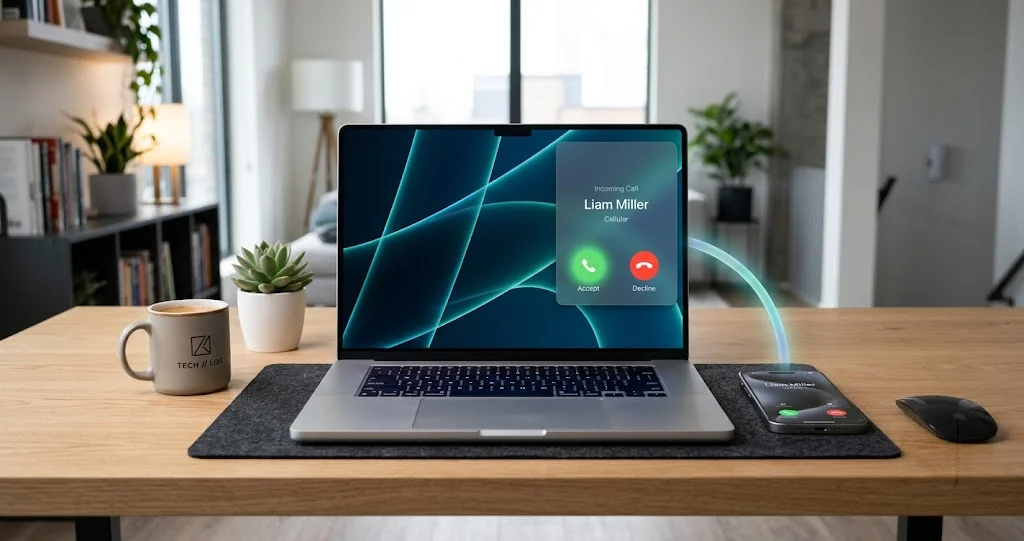
Anrufe klingeln nicht auf Ihrem Mac oder die Phone App meldet Call Failed? Beheben Sie Schritt für Schritt die Ursachen bei iPhone-Schalter, Wi-Fi, Firewall, Mitteilungen und VPN.
Ihr iPhone liegt mit dem Display nach unten auf dem Schreibtisch am anderen Ende des Raums, Ihr Mac steht direkt vor Ihnen, und die Phone App sitzt im Dock und tut absolut nichts, während ein Anruf, den Sie dringend gebraucht hätten, auf der Mailbox landet. Oder schlimmer: Der Mac klingelt tatsächlich, Sie klicken auf Annehmen, und nach einer Pause von zwei Sekunden erhalten Sie Call Failed – und einen Anrufer, der nun glaubt, Sie hätten einfach aufgelegt. Die eigenständige Phone App gehört zu den besseren Neuerungen, die macOS Tahoe auf den Mac gebracht hat, und wenn sie nicht funktioniert, ist das wirklich zum Verrücktwerden, weil Apple so gut wie nichts darüber veröffentlicht hat, warum sie ausfällt.
Dieser Leitfaden ist eine Lösungsleiter. Er beginnt mit den günstigen, ertragreichen Prüfungen, die die meisten Fälle in weniger als zwei Minuten erledigen, und steigt dann hinab über Mitteilungszustellung, Audio-Routing, Netzwerkfilterung, Firewall-Regeln, Registrierungs-Resets und schließlich die radikalsten Optionen. Zu jedem Schritt gehört die Begründung, warum er wichtig ist, denn die Phone App scheitert auf eine Weise, die erst dann Sinn ergibt, wenn Sie verstehen, was zwischen Ihrem iPhone, Apples Servern und Ihrem Mac tatsächlich passiert.
Eine Einordnung vorab. Nahezu nichts in diesem Artikel ist von Apple als Schritt zur Fehlerbehebung dokumentiert, denn Apples Dokumentation zur Phone App beschreibt, wie man die App benutzt, nicht wie man sie repariert. Was folgt, ist eine Mischung aus Apples erklärten Voraussetzungen – die dokumentiert sind – und von der Community berichteten Lösungen, gesammelt aus Apple Support Communities und MacRumors-Threads, in denen Nutzer ihre Erfahrungen abgeglichen haben. Ich sage Ihnen bei jedem Schritt, um welche der beiden Kategorien es sich handelt. Behandeln Sie die von der Community berichteten Punkte als Dinge, die bei vielen Menschen funktioniert haben, nicht als garantierte Lösungen.
Das Wichtigste in Kürze
- Die Phone App ist eine neue Oberfläche auf alter Technik. Sie kam mit macOS 26 Tahoe, setzt aber auf iPhone Cellular Calls (Calls on Other Devices) auf – dasselbe Continuity-System, das FaceTime seit Jahren nutzt. Nahezu jeder Ausfall ist ein Continuity-Ausfall und kein Fehler der Phone App.
- Die wirksamste Einzelmaßnahme liegt auf Ihrem iPhone, nicht auf Ihrem Mac. Von Settings > Apps > Phone > Calls on Other Devices wird vielfach berichtet, dass es sich nach iOS-Updates zurücksetzt oder Geräte stillschweigend aus der Liste fallen lässt. Prüfen Sie es nach jedem Update erneut, bevor Sie irgendetwas anderes untersuchen.
- Lautloses Klingeln ist in der Regel ein Problem der Mitteilungen oder des Audio-Routings, kein Anrufproblem. Mitteilungen, Hinweisstil, „Play sound for notifications", Focus-Modi und das Ausgabegerät unter System Settings > Sound liegen alle zwischen einem erfolgreich zugestellten Anruf und einem Ton, den Sie tatsächlich hören können.
- „Call Failed" beim Annehmen deutet auf das Netzwerk hin, nicht auf die Registrierung. Wenn der Mac klingelt, hat die Einladung Sie erreicht. Ein VPN, ein Inhaltsfilter, ein eigener DNS-Server oder die macOS-Firewall, die den Medienpfad blockiert, ist die am häufigsten berichtete Ursache für einen Anruf, der klingelt, aber beim Abheben stirbt.
- Sich von FaceTime abzumelden und wieder anzumelden, registriert Ihren Mac neu bei Apples Anrufweiterleitung und ist eine der am konsistentesten berichteten Lösungen in Community-Threads – tun Sie es aber erst nach den kostenlosen Prüfungen, denn es ist störend und löst manchmal eine Schleife erneuter Verifizierung aus.
Wie Anrufe tatsächlich Ihren Mac erreichen
Sie können dieses Problem ohne ein mentales Modell nicht sauber eingrenzen, denn fünf sehr unterschiedliche Fehler äußern sich alle als „mein Mac klingelt nicht".
Ihr Mac hat kein Mobilfunkmodul. Er kann keinen Telefonanruf empfangen. Was tatsächlich passiert: Ihr iPhone empfängt den Anruf über Mobilfunk (oder über Wi-Fi Calling) und leitet dann eine Einladung an Ihre anderen Apple-Geräte weiter. Diese Weiterleitung ist die Continuity-Funktion, die Apple iPhone Cellular Calls nennt und die auf dem iPhone über die Einstellung Calls on Other Devices gesteuert wird. Die Phone App in Tahoe ist eine dedizierte Oberfläche für diese Weiterleitung, ergänzt um Anrufliste und Kontaktsynchronisierung – die Weiterleitung selbst gibt es jedoch schon ein Jahrzehnt länger, und sie wird mit FaceTime geteilt.
Es gibt drei getrennte Phasen, und jede scheitert auf ihre eigene Weise.
Phase eins ist die Registrierung. Ihr Mac teilt Apples Servern mit: „Ich bin ein gültiger Endpunkt für diesen Apple Account und bereit, weitergeleitete Anrufe zu empfangen." Diese Registrierung hängt an Ihrer FaceTime-Anmeldung, nicht an der Phone App. Ist die Registrierung defekt, erscheint Ihr Mac nicht in der Geräteliste auf Ihrem iPhone – oder er erscheint, empfängt aber nie etwas. Symptome: völlige Stille, hinterher kein Eintrag über einen verpassten Anruf in der Phone App und häufig ein fehlender Mac in der Geräteliste des iPhone.
Phase zwei ist die Einladung. Wenn ein Anruf eingeht, signalisiert Ihr iPhone (über Apples Push-Infrastruktur) Ihrem Mac, dass ein Anruf ankommt. Das ist ein kleines, leichtgewichtiges Signal. Kommt es an, weiß Ihr Mac von dem Anruf. Ob Sie davon hören, ist eine völlig andere Frage, die von den macOS-Mitteilungen und der Audioausgabe entschieden wird. Symptome einer Einladung, die ankam, aber nie angezeigt wurde: Der Anruf taucht in den Recents der Phone App als verpasster Anruf auf, obwohl Sie nie etwas gehört haben. Das ist ein entscheidender diagnostischer Hinweis – ein lautloser verpasster Anruf, der dennoch protokolliert wird, bedeutet, dass Phase eins und zwei funktioniert haben und Ihr Problem bei Mitteilungen oder Audio liegt.
Phase drei ist der Medienpfad. Sie klicken auf Annehmen, und nun muss tatsächlich Audio fließen. Hier braucht der Anruf einen funktionierenden Zwei-Wege-Pfad zwischen Ihrem Mac und entweder Ihrem iPhone oder Apples Relay-Servern, je nach Netzwerkbedingungen. Diese Phase ist deutlich anspruchsvoller als die Einladung, weshalb „klingelt, scheitert aber beim Annehmen" ein so charakteristisches Symptom ist. Die Einladung ist eine Postkarte; der Medienpfad ist eine Telefonleitung. Ein VPN, eine Firewall oder ein filternder DNS-Resolver kann die Postkarte anstandslos durchlassen und anschließend die Telefonleitung abwürgen.
Sobald Sie diese Aufteilung verinnerlicht haben, wirkt die folgende Leiter nicht mehr wie eine zufällige Liste von Schaltern. Jeder Schritt zielt auf genau eine Phase. Wenn Sie das größere Bild davon möchten, wie diese Teilsysteme zusammenspielen, deckt unser vollständiger Leitfaden zur Continuity-Fehlerbehebung für macOS Tahoe die gemeinsamen Grundlagen ab, auf denen Handoff, Universal Clipboard und die Anrufweiterleitung allesamt aufsetzen.
Schnelle Ersteinschätzung
Suchen Sie Ihr Symptom unten und springen Sie zu dem Schritt, auf den es verweist. Die Leiter von oben durchzuarbeiten ist nach wie vor der sicherste Ansatz, aber wenn Sie wenig Zeit haben, beginnen Sie dort, wo Ihr Symptom landet.
Überhaupt kein Klingeln und hinterher kein Eintrag über einen verpassten Anruf in der Phone App. Phase eins oder zwei ist defekt. Beginnen Sie bei Schritt 1 (Voraussetzungen) und achten Sie sehr genau auf Schritt 2 (den iPhone-Schalter). Das ist die häufigste Ausprägung, und meistens liegt es an der Geräteliste auf dem iPhone. Wenn dort alles stimmt, gehen Sie zu Schritt 7 (FaceTime-Neuregistrierung).
Überhaupt kein Klingeln, aber der Anruf taucht in den Recents der Phone App als verpasst auf. Phase eins und zwei sind in Ordnung – die Einladung hat Ihren Mac erreicht. Ihr Problem liegt bei der Darstellung. Gehen Sie direkt zu Schritt 3 (Mitteilungen) und Schritt 4 (Audio-Routing). Prüfen Sie außerdem Schritt 8 (Voice Control), ein von der Community berichteter Klingelton-Killer.
Es klingelt, Sie klicken auf Annehmen, und Sie bekommen Call Failed oder sofortige Stille. Phase drei. Gehen Sie zuerst zu Schritt 5 (VPN und Netzwerkfilter), dann zu Schritt 6 (Firewall). Diese Aufteilung ist diagnostisches Gold: Registrierung und Einladung sind beide nachweislich funktionsfähig, hören Sie also auf, sie erneut zu prüfen.
Ausgehende Anrufe funktionieren, eingehende kommen nie an. Siehe den eigenen Abschnitt weiter unten zu genau dieser Aufteilung. Das bedeutet fast immer, dass Ihr Mac nach außen wirken kann, aber nicht als gültiges Ziel registriert ist, was die Suche erheblich einengt.
Die Phone App lässt sich nicht öffnen, zeigt keinen Account oder einen leeren Zustand, wo Ihre Anrufliste sein sollte. Registrierung oder Anmeldung. Gehen Sie zu Schritt 7 und danach zu den Apple-Account-Prüfungen in Schritt 10.
Schritt 1: Die Voraussetzungen, die niemand prüft
Das sind Apples dokumentierte Voraussetzungen für iPhone Cellular Calls, und sie sind langweilig genug, dass fast jeder ungeprüft davon ausgeht, sie seien erfüllt. Prüfen Sie sie trotzdem. Ein beachtlicher Anteil der Threads mit dem Titel „Phone App ist kaputt" löst sich genau hier auf.
Beide Geräte mit demselben Apple Account angemeldet. Nicht nur iCloud – konkret der Account, der für FaceTime verwendet wird. Öffnen Sie auf dem Mac FaceTime > Settings > General und lesen Sie den angezeigten Account ab. Öffnen Sie auf dem iPhone Settings > Apps > FaceTime und vergleichen Sie. Sie müssen identisch sein. Falls Sie jemals einen separaten Apple Account für Einkäufe und einen anderen für iCloud verwendet haben, ist das genau die Art von Konstellation, die die Anrufweiterleitung stillschweigend zerstört.
Beide Geräte im selben Wi-Fi-Netzwerk. Dieser Punkt wird gern als überholter Ratschlag abgetan, und das sollte er nicht sein. Apple dokumentiert dasselbe Netzwerk als Voraussetzung für iPhone Cellular Calls, und der Grund ist architektonisch: Der Weiterleitungspfad ist darauf ausgelegt, den Anruf zwischen Geräten in einem gemeinsamen lokalen Netzwerk zu übergeben. Es gibt eine echte Ausnahme, nämlich Wi-Fi Calling – wenn Sie Wi-Fi Calling bei Ihrem Mobilfunkanbieter aktiviert und so konfiguriert haben, dass Anrufe auf anderen Geräten erlaubt sind, kann Ihr Mac Anrufe auch dann empfangen, wenn das iPhone woanders ist. Ohne Wi-Fi Calling ist dasselbe Netzwerk keine Empfehlung, sondern Pflicht.
Die praktische Falle besteht dabei nicht darin, in einem anderen Netzwerk zu sein, sondern in einem technisch anderen, das gleich aussieht. Eine Aufteilung der SSID in 2,4 GHz und 5 GHz, ein Gastnetzwerk, ein Mesh-System, das die beiden Geräte in unterschiedliche Subnetze setzt, oder ein Mac per Ethernet, während das iPhone im Wi-Fi hängt – all das hebelt die Voraussetzung aus. Halten Sie auf dem Mac die Wahltaste gedrückt und klicken Sie auf das Wi-Fi-Symbol in der Menüleiste, um das genaue Netzwerk und die IP-Adresse zu sehen; vergleichen Sie die ersten drei Oktette der IP mit dem, was das iPhone unter Settings > Wi-Fi > (i) meldet. Unterscheiden sie sich, befinden sich Ihre Geräte nicht in dem Sinne im selben Netzwerk, auf den es ankommt – selbst wenn der Netzwerkname identisch ist.
Bluetooth auf beiden Geräten eingeschaltet. Bluetooth ist das, was mehrere Continuity-Funktionen für die Näherungserkennung nutzen, und auch wenn Apples anrufspezifische Dokumentation Wi-Fi in den Vordergrund stellt, kostet es Sie nichts, Bluetooth eingeschaltet zu lassen, und beseitigt eine Variable. Wenn der Bluetooth-Stack Ihres Mac selbst instabil ist – Geräte, die sich nicht koppeln lassen, Verbindungen, die unter Last abbrechen –, lohnt es sich, das aus eigenem Recht zu beheben, bevor Sie die Phone App beschuldigen, denn ein unzuverlässiger Bluetooth-Stack macht auch Ihre Audioausgabe genau auf die Weise wackelig, die in Schritt 4 beschrieben ist.
Handoff auf beiden Geräten aktiviert. Auf dem Mac: System Settings > General > AirDrop & Handoff, mit eingeschalteter Option „Handoff zwischen diesem Mac und Ihren iCloud-Geräten erlauben". Auf dem iPhone: Settings > General > AirPlay & Continuity > Handoff. Handoff ist der Dachschalter für eine ganze Familie von Continuity-Verhaltensweisen, und ihn auszuschalten kann die Anrufweiterleitung mitreißen. Wenn Handoff bei Ihrem Setup selbst Ärger macht: Dieselbe zugrunde liegende Technik ist es, die auch Instant Hotspot-Verbindungen zwischen Mac und iPhone scheitern lässt, und sie dort zu reparieren repariert sie oft auch hier.
Räumliche Nähe, in vernünftigem Rahmen. Derselbe Raum oder zumindest dieselbe Etage. Die Weiterleitung ist nicht dafür gedacht, aus einem anderen Gebäude über das Internet zu funktionieren, es sei denn, Wi-Fi Calling übernimmt diese Aufgabe.
Arbeiten Sie alle fünf Punkte ab. War auch nur einer davon ausgeschaltet, schalten Sie ihn ein, starten Sie beide Geräte neu und testen Sie, bevor Sie weitergehen – möglicherweise sind Sie schon fertig.
Schritt 2: Der iPhone-Schalter, den Updates stillschweigend umlegen
Wenn Sie aus diesem Artikel nur eine einzige Sache umsetzen, dann diese. Community-Threads in den Apple Support Communities und auf MacRumors laufen auf diese Einstellung häufiger zusammen als auf jede andere, und dabei besonders auf die Beobachtung, dass iOS-Updates sie häufig zurücksetzen oder Geräte aus ihrer Liste entfernen.
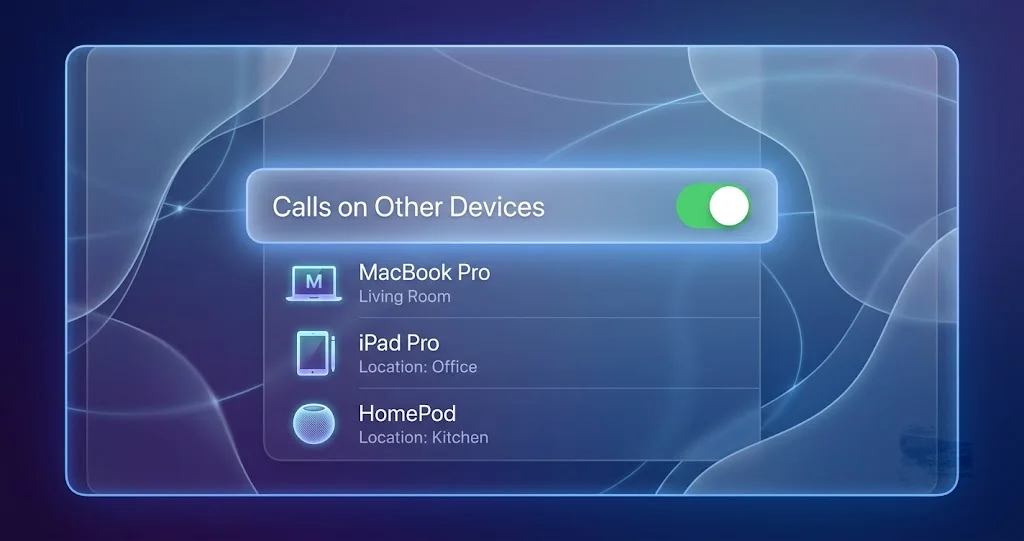
Gehen Sie auf Ihrem iPhone zu Settings > Apps > Phone > Calls on Other Devices.
Zwei Dinge müssen hier zutreffen, und die Leute prüfen routinemäßig nur das erste:
- Allow Calls on Other Devices muss eingeschaltet sein.
- Ihr konkreter Mac muss in der Geräteliste darunter aufgeführt und aktiviert sein.
Der zweite Punkt ist die eigentliche Sache. Der Hauptschalter kann eingeschaltet sein, während Ihr MacBook entweder gar nicht in der Liste steht oder zwar vorhanden ist, aber mit ausgeschaltetem Einzelschalter. Nutzer berichten nach iOS-Updates von beidem: Die Geräteliste baut sich neu auf, und der Mac kommt entweder nicht zurück oder kommt deaktiviert zurück. Wenn Ihr Mac überhaupt nicht in der Liste steht, ist das ein Registrierungsproblem – gehen Sie zu Schritt 7, um ihn neu zu registrieren, und kommen Sie dann hierher zurück.
Prüfen Sie, wenn Sie schon am iPhone sind, auch Settings > Apps > FaceTime > Calls from iPhone. Das ist der FaceTime-seitige Schalter für dieselbe Weiterleitung, und er sollte eingeschaltet sein. Historisch waren diese beiden Einstellungen in manchen iOS-Versionen miteinander gekoppelt und in anderen unabhängig; prüfen Sie in jedem Fall beide.
Die Erkenntnis für Ihr Verhalten ist wertvoller als die Lösung selbst: Öffnen Sie nach jedem iOS-Update diesen Bildschirm, bevor Sie annehmen, die Phone App sei kaputt. Es dauert zehn Sekunden. Es wird oft genug berichtet, dass sich die Einstellung stillschweigend geändert hat, sodass es sich lohnt, das als Ritual nach jedem Update zu behandeln – es erspart Ihnen in den meisten Fällen den gesamten Rest dieses Artikels. Das ist ein von der Community beobachtetes Muster und kein von Apple bestätigter Fehler, deshalb kann ich Ihnen nicht sagen, welche iOS-Versionen das tun oder warum – nur, dass es konsistent genug berichtet wird, um die Gewohnheit wert zu sein.
Falls der Schalter bereits korrekt stand, schalten Sie ihn trotzdem aus, warten Sie etwa dreißig Sekunden und schalten Sie ihn wieder ein. Mehrere Berichte beschreiben, dass die Einstellung als aktiviert angezeigt wurde, während die dahinterliegende Registrierung veraltet war; den Zustandswechsel zu erzwingen schreibt sie neu.
Schritt 3: Mitteilungseinstellungen auf dem Mac
Wenn Ihre Anrufe als verpasst protokolliert werden, aber nie ein Geräusch gemacht haben, hören Sie auf, die Phone App anzusehen. Der Anruf ist angekommen. macOS hat Ihnen schlicht nichts davon gesagt.
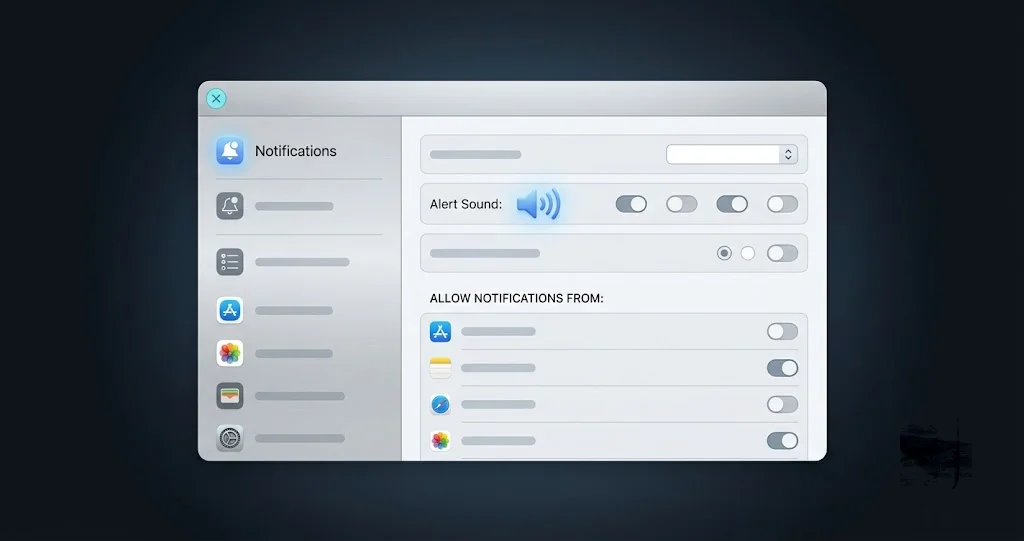
Öffnen Sie System Settings > Notifications, scrollen Sie zu Phone und prüfen Sie jeden einzelnen dieser Punkte:
- Allow notifications – eingeschaltet. Naheliegend, aber das wird von Leuten ausgeschaltet, die sich über etwas ganz anderes geärgert haben.
- Alert style – auf Alerts gesetzt, nicht auf Banners und schon gar nicht auf None. Banner verschwinden nach ein paar Sekunden von selbst, was bei einem klingelnden Telefonanruf nahezu nutzlos ist. Alerts bleiben stehen, bis sie weggeklickt werden.
- Play sound for notifications – eingeschaltet. Das ist der direkte Klingelton-Schalter. Ist er aus, bekommen Sie eine visuelle Mitteilung und totale Stille, also genau das Symptom „protokolliert, aber nie geklingelt".
- Show on Lock Screen und Show in Notification Center – eingeschaltet, damit Sie sehen können, was Sie verpasst haben.
Wiederholen Sie nun all das für FaceTime in derselben Liste. Die beiden Apps teilen sich das zugrunde liegende Anrufsystem, und Nutzer berichten, dass der Hinweis je nach Anruftyp unter der einen oder der anderen App erscheint.
Die Einstellung, die fast niemand findet
Scrollen Sie – immer noch in System Settings > Notifications – ganz nach unten im Hauptbereich, unterhalb der App-Liste. Dort gibt es einen Abschnitt mit globalen Mitteilungsoptionen, und eine davon ist Allow notifications when mirroring or sharing the display.
Ist diese Option ausgeschaltet – und bei vielen Nutzern ist sie standardmäßig aus –, dann unterdrückt macOS Mitteilungen vollständig, sobald Sie auf ein externes Display spiegeln, den Bildschirm teilen, präsentieren oder in manchen Fällen einfach nur an bestimmten externen Monitoren hängen. Ihre eingehenden Anrufe eingeschlossen. Menschen verbringen Stunden mit diesem Punkt, weil das Symptom quälend situationsabhängig ist: Anrufe klingeln im Café tadellos und klingeln nie am Schreibtisch mit dem großen Monitor. Wenn Ihre Ausfälle mit Ihrem Schreibtisch-Setup korrelieren, ist das mit ziemlicher Sicherheit die Ursache.
Prüfen Sie, wenn Sie schon in diesem unteren Abschnitt sind, auch Allow notifications when the screen is asleep und Allow notifications when the screen is locked, je nachdem, wie Sie das Gerät nutzen.
Focus-Modi, Do Not Disturb und Focus-Freigabe
System Settings > Focus. Prüfen Sie, ob gerade ein Focus aktiv ist, und prüfen Sie, was jeder Ihrer Focus-Modi mit der Phone App macht. Ein Focus, der Anrufe nur von Favoriten zulässt, schaltet alle anderen stumm, was exakt wie ein kaputter Klingelton aussieht, wenn Sie zufällig mit einer Nummer testen, die kein Favorit ist.
Das verschärfende Problem ist die Focus-Freigabe über mehrere Geräte hinweg. Ist „Geräteübergreifend teilen" eingeschaltet, dann ist ein Focus, den Sie gestern Abend auf Ihrem iPhone aktiviert haben, gerade jetzt auch auf Ihrem Mac aktiv – und Sie können sich beim besten Willen nicht erinnern, am Mac irgendetwas eingeschaltet zu haben. Sehen Sie oben im Kontrollzentrum des Mac nach einer Anzeige für einen aktiven Focus, bevor Sie irgendwelche Schlüsse ziehen.
Prüfen Sie außerdem System Settings > Screen Time > Communication Limits. Kommunikationslimits schränken ein, wer Sie während der Auszeit erreichen kann, und sie gelten auch für Telefonanrufe. Wenn Sie diese für den Account eines Kindes eingerichtet oder im Rahmen eines Fokus-Experiments für sich selbst gesetzt und dann vergessen haben, filtern sie eingehende Anrufe stillschweigend heraus.
Schritt 4: Audio-Routing – Es klingelt, nur nicht dort, wo Sie sind
Das ist die hinterhältigste Fehlerkategorie, weil absolut alles korrekt funktioniert. Der Anruf kommt an, die Mitteilung wird ausgelöst, der Klingelton spielt – in ein Gerät hinein, das Sie nicht hören können.
Öffnen Sie System Settings > Sound und prüfen Sie drei Dinge.
Das Ausgabegerät. Was auch immer hier ausgewählt ist, erhält Ihre Systemtöne, den Klingelton eingeschlossen. Steht es auf einem Bluetooth-Lautsprecher in einem anderen Raum, auf AirPods, die im Case liegen, oder auf den eingebauten Lautsprechern eines Displays, dann geht das Klingeln genau dorthin. Der Display-Fall ist besonders verbreitet: Viele externe Monitore haben Lautsprecher, die macOS bereitwillig als Standardausgabe auswählt, und viele dieser Lautsprecher sind entweder auf Hardwareebene stummgeschaltet, im Energiesparzustand des Monitors abgeschaltet oder schlicht unhörbar. Sie sehen den Pegelausschlag und hören nichts.
Die Hinweistonlautstärke. Unterhalb des Ausgabegeräts gibt es einen separaten Regler Alert volume. Er ist nicht dasselbe wie Ihre Hauptlautstärke, und er kann bei oder nahe null stehen, während Musik in voller Lautstärke läuft. Weil sich die Hinweistonlautstärke relativ zur Ausgabelautstärke skaliert, erzeugt ein Hinweisregler bei 10 % mit einer Ausgabe bei 30 % etwas nahezu Unhörbares. Stellen Sie die Hinweistonlautstärke während des Testens hoch.
„Play sound effects through" legt fest, welches Gerät speziell die Hinweistöne nutzen, und es kann sich von Ihrem Hauptausgabegerät unterscheiden. Zeigt das auf etwas Getrenntes oder Schlafendes, verpuffen die Hinweistöne im Nichts.
Die Bluetooth-Ausgabe hat ihre eigene Tücke. Viele Bluetooth-Lautsprecher und -Kopfhörer gehen aggressiv in den Ruhezustand, um Akku zu sparen, und der erste Sekundenbruchteil Audio nach dem Aufwachen wird verschluckt, während die Verbindung neu aufgebaut wird. Bei einem kurzen Klingeln kann das bedeuten, dass Sie gar nichts hören oder nur das Ende des zweiten Klingelns erwischen. Wenn Ihr Klingelton nur dann versagt, wenn Bluetooth-Audio verbunden ist, ist das der Mechanismus. Testen Sie mit der Ausgabe auf den eingebauten Lautsprechern des Mac, um das zu bestätigen, bevor Sie irgendetwas anderem hinterherjagen.
Wenn das Audioverhalten Ihres Mac generell merkwürdig ist – Geräte verschwinden, die Ausgabe wechselt von selbst, die Lautstärke bleibt nicht stehen –, ist das ein eigenes Problem, das zuerst behoben gehört, und unser vollständiger Audio-Leitfaden für macOS Tahoe behandelt die Themen Geräteauswahl und Core Audio ausführlich.
Schritt 5: VPNs, Inhaltsfilter und eigene DNS-Server
Jetzt wechseln wir von Phase zwei zu Phase drei, und dort wohnt „klingelt, scheitert aber".
Die am konsistentesten berichtete netzwerkseitige Lösung in Community-Threads ist schlicht, das VPN zu trennen. Nutzer beschreiben Anrufe, die auf dem Mac normal klingeln, dann aber in dem Moment scheitern, in dem sie annehmen, wobei der Anruf auf Call Failed fällt – und das Problem verschwindet mit ausgeschaltetem VPN vollständig.
Hier ist der Mechanismus, und ich möchte ausdrücklich betonen, dass dies eine allgemeine Erklärung dazu ist, wie diese Art von Konnektivität funktioniert, und keine Aussage Apples über das Innenleben der Phone App. Echtzeit-Sprache benötigt einen latenzarmen Zwei-Wege-Medienpfad. Diesen Pfad aufzubauen erfordert typischerweise, dass die Endpunkte herausfinden, wie sie durch die davorliegende NAT erreichbar sind, und auf einen Relay-Server zurückfallen, wenn kein direkter Pfad möglich ist. Ein VPN verändert Ihren scheinbaren Netzwerkstandort, leitet den Verkehr oft über einen weit entfernten Ausgangsknoten und blockiert oder verstümmelt häufig genau den Traversal-Verkehr, von dem diese Aushandlung abhängt. Die leichtgewichtige Einladung, die Ihren Mac zum Klingeln bringt, lässt sich viel einfacher zustellen als der Medienpfad, der ihr folgen muss. Genau diese Asymmetrie ist der Grund, warum der Anruf klingelt und dann scheitert.
Manche VPN-Clients installieren zusätzlich einen systemweiten Inhaltsfilter oder eine Netzwerkerweiterung, die den Datenverkehr inspiziert. Diese können auch dann stören, wenn der VPN-Tunnel selbst getrennt ist, weil die Erweiterung geladen bleibt. Prüfen Sie unter System Settings > General > Login Items & Extensions > Network Extensions, was installiert ist, und erwägen Sie, den VPN-Client vollständig zu beenden, statt nur die Verbindung umzuschalten.
Inhaltsfilter und Kindersicherungs-Werkzeuge fallen in dieselbe Kategorie. Alles, was DNS abfängt oder Datenverkehr inspiziert – Sicherheitsagenten in Unternehmen, werbeblockierende Proxys, Werkzeuge für Familiensicherheit –, gehört auf die Verdächtigenliste.
Eigene DNS-Server verdienen eine eigene Erwähnung. Wenn Sie unter System Settings > Network > (Ihre Schnittstelle) > Details > DNS einen eigenen DNS-Resolver eingetragen haben, oder wenn Sie verschlüsseltes DNS über ein Konfigurationsprofil nutzen, und dieser Resolver Apples Dienstdomains blockiert oder falsch leitet, kann der Anrufaufbau scheitern, während normales Surfen völlig einwandfrei aussieht. Testen Sie, indem Sie vorübergehend auf das DNS Ihres Routers zurückwechseln: Entfernen Sie Ihre eigenen Einträge, sodass das Feld auf die per DHCP gelieferten Werte zurückfällt, und testen Sie dann einen Anruf. Behebt das den Fehler, hat Ihr Resolver etwas gefiltert, was er nicht hätte filtern dürfen.
Das Testverfahren für diesen ganzen Schritt ist einfach. Trennen Sie das VPN, beenden Sie seinen Client vollständig, setzen Sie DNS auf automatisch zurück und tätigen Sie einen Testanruf. Funktioniert er, führen Sie die Komponenten einzeln wieder ein, bis es erneut bricht. Das sagt Ihnen, welches Produkt Sie konfigurieren oder ersetzen müssen, statt Sie dauerhaft ohne VPN zurückzulassen.
Schritt 6: Die macOS-Firewall
Die Anwendungs-Firewall von macOS blockiert eingehende Verbindungen. Anrufe sind per Definition eingehend. Das ist ein naheliegender Verdächtiger, und es lohnt sich, ihn präzise zu bestätigen oder auszuschließen.
Gehen Sie zu System Settings > Network > Firewall. Ist sie aus, ist dieser Schritt nicht Ihr Problem – weiter geht es. Ist sie an, ist dies das korrekte Vorgehen:
- Schalten Sie die Firewall vorübergehend aus.
- Tätigen Sie von einem anderen Telefon aus einen Testanruf an Ihre eigene Nummer.
- Funktioniert der Anruf jetzt, haben Sie bestätigt, dass die Firewall die Ursache war.
- Schalten Sie die Firewall wieder ein.
- Klicken Sie auf Options und stellen Sie sicher, dass Block all incoming connections nicht aktiviert ist – diese Einstellung blockiert praktisch alles, einschließlich der Dienste, auf die Anrufe angewiesen sind.
- Stellen Sie im selben Options-Fenster sicher, dass FaceTime und Phone auf Allow incoming connections stehen. Fügen Sie sie über die Schaltfläche + hinzu, falls sie nicht aufgeführt sind; sie liegen unter
/System/Applications/. - Lassen Sie Automatically allow built-in software to receive incoming connections aktiviert.
Ich möchte hier deutlich sein: Die Firewall ausgeschaltet zu lassen ist nicht die Lösung. Sie auszuschalten ist eine Diagnose, und sie sollte die gesamte Zeit, in der Sie nicht aktiv testen, eingeschaltet sein. Wenn Schritt sechs nicht hält – wenn Sie die Apps freigeben und Anrufe mit eingeschalteter Firewall trotzdem scheitern –, dann haben Sie etwas Nützliches gelernt, und der richtige nächste Zug ist Schritt 7 und danach Schritt 10, nicht das dauerhafte Deaktivieren einer Sicherheitsfunktion.
Noch ein Hinweis: Wenn Sie eine Firewall von Drittanbietern verwenden, etwa einen Blocker für ausgehende Verbindungen, ist diese ein deutlich wahrscheinlicherer Übeltäter als die eingebaute, und sie muss auf dieselbe Weise geprüft werden. Solche Werkzeuge blockieren auch ausgehende Verbindungen, was sowohl die Registrierung in Phase eins als auch den Medienpfad in Phase drei zerstören kann.
Schritt 7: Von FaceTime abmelden und wieder anmelden
Das ist die am konsistentesten berichtete Lösung in Community-Threads – im Gegensatz zu Schritt 2, der die am konsistentesten berichtete Ursache ist. Sie funktioniert, weil sie Ihren Mac zwingt, seine Registrierung bei Apples Anrufweiterleitung abzubauen und neu aufzubauen – Phase eins im obigen Modell. Eine veraltete oder teilweise defekte Registrierung ist von der Benutzeroberfläche aus unsichtbar; alles sieht angemeldet und korrekt aus, während Apples Seite Ihren Mac in einem schlechten Zustand führt.
Die Reihenfolge ist entscheidend. Gehen Sie genau so vor:
- Öffnen Sie FaceTime. Wählen Sie in der Menüleiste FaceTime > Settings > General.
- Klicken Sie auf Sign Out. Bestätigen Sie.
- Beenden Sie FaceTime und die Phone App vollständig (Befehl-Q, nicht nur das Fenster schließen).
- Starten Sie den Mac neu. Überspringen Sie das nicht. Der Neustart ist es, der den Zustand im Arbeitsspeicher löscht, der sonst beim erneuten Anmelden wiederverwendet würde, und Community-Berichte beschreiben durchweg, dass Abmelden ohne Neustart nicht funktioniert.
- Öffnen Sie nach dem Neustart FaceTime und melden Sie sich wieder an mit Ihrem Apple Account.
- Warten Sie. Die Registrierung erfolgt nicht sofort – geben Sie ihr ein paar Minuten und fangen Sie nicht gleich an, an anderen Dingen herumzuschalten.
- Gehen Sie zurück zu iPhone > Settings > Apps > Phone > Calls on Other Devices und bestätigen Sie, dass Ihr Mac nun in der Geräteliste erscheint und aktiviert ist. Frisch neu registrierte Geräte tauchen häufig deaktiviert auf.
Genau dieser letzte Punkt ist der Grund, warum Schritt 2 und Schritt 7 zusammengehören. Den Mac neu zu registrieren lässt ihn in der Geräteliste des iPhone oft als neuen Eintrag wieder auftauchen, standardmäßig ausgeschaltet. Wenn Sie neu registrieren und danach nie das iPhone prüfen, werden Sie schlussfolgern, die Lösung habe nicht funktioniert, obwohl sie in Wahrheit die halbe Arbeit erledigt hat.
Falls das erneute Anmelden hängen bleibt – endlos drehend oder wiederholt nach einer Verifizierung fragend –, prüfen Sie, ob Ihr Apple Account auf dem Mac generell in Ordnung ist (System Settings > [Ihr Name]), ob Sie eine funktionierende Internetverbindung ohne die Filter aus Schritt 5 haben und ob Ihre Systemuhr automatisch gestellt wird. Eine falsche Systemuhr zerstört die Zertifikatsprüfung und blockiert die Neuregistrierung mit Symptomen, die überhaupt nicht nach einem Uhrenproblem aussehen.
Schritt 8: Der Konflikt mit Voice Control
Dieser Punkt ist merkwürdig genug, dass ich seinen Status klar kennzeichnen möchte: Er wird von der Community berichtet, ist nicht von Apple dokumentiert, und es gibt keine offizielle Erklärung dafür. Mehrere Nutzer in Threads zur Phone App unter Tahoe berichten, dass ein aktives Voice Control den Klingelton unterdrückt – Anrufe kommen an, werden korrekt protokolliert, und es erklingt kein Ton. Voice Control auszuschalten stellt das Klingeln wieder her.
Prüfen Sie System Settings > Accessibility > Voice Control. Ist es eingeschaltet und Sie nutzen es nicht absichtlich, schalten Sie es aus und testen Sie.
Der plausible Mechanismus ist, dass Voice Control die exklusive Kontrolle über den Audioeingangspfad übernimmt und beeinflussen kann, wie das System Audio-Sessions rund um eingehende Anrufe behandelt – aber ich kann das nicht verifizieren, und Apple hat es ebenfalls nicht getan. Was ich sagen kann: Die Prüfung kostet Sie dreißig Sekunden, und wenn Sie Voice Control einmal zum Ausprobieren eingeschaltet und dann vergessen haben, könnte das Ihr ganzes Problem sein.
Die allgemeinere Lehre lässt sich verallgemeinern: Jede Bedienungshilfe und jedes Drittanbieter-Dienstprogramm, das die Audio-Session an sich reißt, Systemtöne umleitet oder in der Audiokette sitzt – virtuelle Audiogeräte, Werkzeuge zum Audio-Routing, Streaming- und Podcasting-Software, Meeting-Apps, die Audiotreiber installieren –, ist ein Kandidat. Wenn Sie so etwas installiert haben, beenden Sie es und testen Sie.
Schritt 9: Konflikte um die Standard-App für Anrufe
macOS kennt das Konzept einer Standardanwendung für die Anrufbehandlung, so wie es einen Standardbrowser und ein Standard-Mailprogramm gibt. Apps wie Microsoft Teams, Zoom, Skype sowie diverse Softphone- und VoIP-Clients registrieren sich selbst als System-Anrufhandler – manchmal während der Installation, ohne zu fragen, manchmal über eine Abfrage, die Sie vor Monaten weggeklickt haben.
Wenn eine andere App diese Rolle besitzt, öffnen sich tel:-Links aus Contacts, Safari und Spotlight in dieser App statt in Phone, und das gesamte Anruferlebnis wird verwirrend genug, dass Leute es als Defekt der Phone App melden. Um präzise zu sein, was das bewirkt und was nicht: Ein gekaperter Standardhandler ändert, wo ausgehende Anrufe entstehen und wohin angeklickte Telefonnummern führen. Er ist normalerweise nicht die Ursache dafür, dass ein Mac bei eingehenden Anrufen nicht klingelt. Aber er ist absolut die Ursache für „ich klicke auf eine Nummer und nichts Sinnvolles passiert", und es lohnt sich, ihn zurückzusetzen, wenn Sie schon einmal dabei sind.
Um ihn zu prüfen und zu ändern, öffnen Sie FaceTime > Settings > General und suchen Sie das Auswahlmenü Default for calls. Stellen Sie es auf FaceTime (was über den System-Anrufstack läuft, den auch Phone nutzt). Steht dort eine Drittanbieter-App, haben Sie Ihre Antwort.
Manche Apps beanspruchen die Rolle bei jedem Start oder beim nächsten Update erneut für sich. Wenn Sie das wiederholt zurücksetzen müssen, schauen Sie in die Einstellungen der verantwortlichen App – Teams und Zoom haben beide eine Option, die steuert, ob sie sich als System-Telefonhandler registrieren, und diese an der Quelle auszuschalten ist die einzige dauerhafte Lösung.
Wenn ausgehende Anrufe funktionieren, eingehende aber nicht
Diese Aufteilung ist diagnostisch wertvoll und verdient eine eigene Behandlung, weil sie einen riesigen Teil des Suchraums eliminiert.
Wenn Sie von Ihrem Mac aus einen Anruf tätigen können, der zustande kommt und gut klingt, dann sind folgende Dinge nachweislich in Ordnung: Ihre Apple-Account-Anmeldung, der Netzwerkpfad zwischen Ihrem Mac und Apples Servern, Ihre Mikrofon- und Lautsprecherkonfiguration für Anrufe sowie die grundlegende Weiterleitung zu Ihrem iPhone. Ausgehende Anrufe vom Mac werden genau wie eingehende über Ihr iPhone weitergeleitet, ein erfolgreicher ausgehender Anruf beweist also, dass die Leitung zumindest in eine Richtung existiert.
Was übrig bleibt, ist die Zielseite: dass Ihr Mac als gültiges Ziel für eingehende Anrufe registriert ist und dass die Einladung bei ihrer Ankunft auch angezeigt wird.
Arbeiten Sie diese Punkte der Reihe nach ab:
- Die Geräteliste auf dem iPhone (Schritt 2). Wenn Ihr Mac dort fehlt oder deaktiviert ist, bricht das eingehende Anrufe, während ausgehende intakt bleiben – denn ausgehende Anrufe werden vom Mac initiiert statt zu ihm geleitet. Das ist mit großem Abstand die wahrscheinlichste Ursache für genau diese Aufteilung.
- Unterdrückte Mitteilungen (Schritt 3). Wenn Anrufe als verpasst protokolliert werden, ist das Ihre Antwort. Prüfen Sie die Recents der Phone App unmittelbar nach einem gescheiterten eingehenden Anruf – ob dieser Eintrag da ist oder nicht, entscheidet zwischen Ursache eins und zwei, und es dauert fünf Sekunden.
- FaceTime-Neuregistrierung (Schritt 7). Eine teilweise gültige Registrierung kann ausgehende Anrufe tragen, während eingehende scheitern.
- Die Firewall (Schritt 6). Die Anwendungs-Firewall von macOS blockiert gezielt eingehende Verbindungen. Ein Muster aus funktionierenden ausgehenden und scheiternden eingehenden Anrufen ist genau der Fingerabdruck, den man bei einem Firewall-Problem erwarten würde.
Beachten Sie, dass dieses Muster den größten Teil von Schritt 5 als Ursache ausschließt. Würde ein VPN den Medienpfad verstümmeln, würden auch ausgehende Anrufe scheitern. VPNs bleiben nur im engeren Fall verdächtig, in dem der Mac klingelt und dann beim Annehmen scheitert.
Faktoren aufseiten des Mobilfunkanbieters und Wi-Fi Calling
Alles bisher Gesagte setzt voraus, dass Ihr iPhone Anrufe normal empfängt und nur die Frage offen ist, ob sie den Mac erreichen. Manchmal ist die Mobilfunkebene die eigentliche Beschränkung.
Wi-Fi Calling ist das, was Ihrem Mac erlaubt, Anrufe zu empfangen, wenn Ihr iPhone nicht im selben Netzwerk ist. Ohne diese Funktion gilt Apples Anforderung des gemeinsamen Wi-Fi strikt. Mit ihr kann Ihr Mac zu Hause stehen, während Ihr iPhone in Ihrer Tasche im Büro liegt, und Anrufe kommen trotzdem an – aber nur, wenn Wi-Fi Calling sowohl bei Ihrem Mobilfunkanbieter aktiviert als auch so konfiguriert ist, dass Anrufe auf anderen Geräten erlaubt sind. Auf dem iPhone finden Sie das unter Settings > Apps > Phone > Wi-Fi Calling, wo es sowohl Wi-Fi Calling on This iPhone als auch, sofern unterstützt, Add Wi-Fi Calling For Other Devices gibt. Beides ist wichtig.
Die Verfügbarkeit von Wi-Fi Calling ist eine Entscheidung des Mobilfunkanbieters, nicht Apples. Nicht jeder Anbieter unterstützt es, nicht jeder Tarif enthält es, und die Unterstützung für Anrufe auf anderen Geräten ist eine von grundlegendem Wi-Fi Calling auf dem Gerät getrennte Fähigkeit. Manche Anbieter verlangen eine Freischaltung auf Vertragsebene, bevor die Option überhaupt erscheint. Ich nenne hier bewusst keine Anbieter und beschreibe keine konkreten Richtlinien, denn diese ändern sich ständig und unterscheiden sich je nach Region und Tarif – fragen Sie direkt bei Ihrem Anbieter nach, statt irgendeinem Artikel zu vertrauen, auch diesem nicht, wenn es darum geht, was Ihr konkreter Tarif unterstützt.
Dual-SIM- und eSIM-Konfigurationen verhalten sich anders, und das wird zu wenig diskutiert. Wenn Ihr iPhone zwei aktive Rufnummern hat, muss die Weiterleitung entscheiden, welche Anrufe welcher Nummer an welche Geräte gehen, und Nutzer mit Dual-SIM-Setups berichten von inkonsistentem Verhalten bei Zweitnummern. Wenn Sie zwei aktive Nummern haben, testen Sie zuerst mit Ihrer Hauptnummer, um eine Referenz zu schaffen, und testen Sie dann die Zweitnummer. Scheitert nur die Zweitnummer, ist das Problem nummernspezifisch statt gerätespezifisch, und keinerlei Fehlerbehebung auf der Mac-Seite wird helfen.
Auch kürzliche SIM-Änderungen sind relevant. Nach einem SIM-Tausch, einer eSIM-Übertragung auf ein neues iPhone oder einer Rufnummernmitnahme muss sich Ihre Nummer erst wieder gegenüber Ihrem Apple Account registrieren, bevor die Anrufweiterleitung zuverlässig funktioniert. Das erledigt sich meist innerhalb weniger Stunden von selbst, braucht aber gelegentlich einen Anstoß: Schalten Sie iMessage und FaceTime auf dem iPhone aus und wieder ein und bestätigen Sie, dass Ihre Telefonnummer in den FaceTime-Einstellungen auf beiden Geräten als angehakte Adresse erscheint. Derselbe Registrierungsmechanismus liegt der iMessage-Synchronisierung zwischen Mac und iPhone zugrunde, weshalb die beiden Probleme nach einer SIM-Änderung so oft gemeinsam auftreten.
Schritt 10: Tiefergehende Resets, der Reihe nach
Wenn Sie hier angekommen sind, haben die gezielten Maßnahmen nicht gegriffen. Arbeiten Sie das Folgende der Reihe nach ab – es ist nach zunehmender Störwirkung sortiert, und es gibt keinen Grund, ans Ende zu springen.
Starten Sie beide Geräte neu. Wirklich beide, das iPhone eingeschlossen, nicht nur den Mac. Der Continuity-Zustand liegt auf beiden Seiten, und ein einseitiger Neustart lässt die Hälfte des veralteten Zustands bestehen. Fahren Sie den Mac ganz herunter, statt ihn nur neu zu starten, wenn Sie gründlich sein wollen.
Schalten Sie Wi-Fi und Bluetooth auf beiden Geräten aus und wieder ein. Nutzen Sie auf dem Mac die Menüleiste oder das Kontrollzentrum. Tun Sie es auf beiden Geräten innerhalb derselben Minute, damit die Erkennung auf beiden Seiten sauber neu durchläuft. Günstig, gelegentlich wirksam.
Vergewissern Sie sich, dass Sie auf einem aktuellen macOS-Build sind. Continuity-Regressionen werden in Point-Releases behoben, und ein älterer 26.x-Build gegen eine aktuelle iOS-Version ist eine reale Quelle für Inkompatibilitäten. Die aktuelle stabile Version ist macOS Tahoe 26.6, und falls Sie hinterherhinken, erklärt unser Update-Leitfaden zu macOS Tahoe 26.6, was sich geändert hat und wie Sie sauber aktualisieren. Wenn Sie eine macOS 27 Beta nutzen, sollten Sie wissen, dass Continuity zwischen einem Beta-Mac und einem iPhone mit Release-Version eine bekannte Quelle von Instabilität ist – der richtige Zug kann darin bestehen, die Fehlersuche einzustellen und auf die nächste Beta zu warten.
Melden Sie sich auf dem Mac vollständig von Ihrem Apple Account ab und wieder an. Das ist ein größerer Hammer als das reine FaceTime-Abmelden in Schritt 7 und entsprechend störender – es betrifft iCloud Drive, Photos, den Schlüsselbund und alles andere. Gehen Sie zu System Settings > [Ihr Name] > Sign Out. Vorher: Stellen Sie sicher, dass Sie Ihr Apple-Account-Passwort kennen und Zugriff auf ein vertrauenswürdiges Gerät oder eine Telefonnummer für die Zwei-Faktor-Verifizierung haben, und lassen Sie iCloud Drive die Synchronisierung abschließen, damit Sie keine nur lokal vorhandenen Änderungen verlieren. Neu starten, wieder anmelden, iCloud zur Ruhe kommen lassen, dann testen.
Setzen Sie die Netzwerkeinstellungen auf dem iPhone zurück. Settings > General > Transfer or Reset iPhone > Reset > Reset Network Settings. Das löscht gespeicherte Wi-Fi-Netzwerke und -Passwörter, VPN-Konfigurationen und Mobilfunkeinstellungen auf dem iPhone. Sie müssen Wi-Fi-Netzwerke danach neu beitreten, halten Sie also Ihre Passwörter bereit. Es ist störend, aber nicht zerstörerisch für Ihre Daten. Auf dem Mac gibt es keine exakte Entsprechung, weshalb dieser Schritt iPhone-seitig ist.
Legen Sie einen frischen macOS-Benutzeraccount an. Das ist die nützlichste Diagnose auf dieser Liste, und fast niemand macht sie. Gehen Sie zu System Settings > Users & Groups > Add Account, legen Sie einen neuen Administratoraccount an, melden Sie sich darin an, melden Sie sich bei FaceTime mit demselben Apple Account an und testen Sie einen eingehenden Anruf. Funktionieren Anrufe im neuen Account, liegt Ihr Problem in der benutzerspezifischen Konfiguration – eine Einstellungsdatei, ein Anmeldeobjekt, ein Audio-Dienstprogramm, eine Mitteilungseinstellung – und nicht auf System- oder Account-Ebene. Das schließt sofort die meisten der beängstigenden Erklärungen aus und sagt Ihnen, dass die Lösung in Ihrer Benutzerbibliothek wohnt. Scheitern Anrufe auch im neuen Account, ist das Problem system- oder accountweit, und die verbleibenden Kandidaten sind Ihr Apple Account, Ihr Netzwerk oder die macOS-Installation selbst.
Wenden Sie sich an den Apple Support. Wenn der Test mit dem frischen Benutzer scheitert und Sie die Leiter abgearbeitet haben, ist das eine legitime Eskalation. Bringen Sie mit: Ihre genaue macOS-Version und Build-Nummer (Apple-Menü > Über diesen Mac), Ihre genaue iOS-Version, das konkrete Symptom in der obigen Diagnose-Sprache (kein Klingeln versus klingelt-dann-scheitert versus nur-ausgehend-funktioniert), ob der Anruf als verpasst protokolliert wird, ob ein frischer Benutzeraccount das Problem reproduziert, und eine Liste dessen, was Sie bereits versucht haben. Der letzte Punkt zählt mehr, als die Leute erwarten – er bringt das Gespräch schnell über das Erstlinien-Skript hinaus.
Häufige Probleme beheben
Problem: Der Mac klingelt, aber der Anruf kommt ohne Ton in beide Richtungen zustande. Lösung: Hier gelingt Phase drei beim Verbindungsaufbau und scheitert beim Medienpfad. Prüfen Sie die Eingabe- und Ausgabegeräte unter System Settings > Sound, während der Anruf aktiv ist, denn macOS kann für Anrufe ein anderes Gerät wählen als für die allgemeine Wiedergabe. Prüfen Sie anschließend System Settings > Privacy & Security > Microphone und bestätigen Sie, dass die Phone App die Berechtigung hat. Wenn ein virtuelles Audiogerät oder eine Meeting-App installiert ist, beenden Sie diese und testen Sie erneut.
Problem: Mein Mac erscheint in der Geräteliste des iPhone, aber der Schalter schaltet sich von selbst wieder aus. Lösung: Ein Geräteeintrag, der nicht aktiviert bleibt, bedeutet in der Regel, dass die dahinterliegende Registrierung veraltet oder doppelt vorhanden ist. Führen Sie die vollständige Abfolge aus FaceTime-Abmeldung, Neustart und Anmeldung aus Schritt 7 durch und prüfen Sie die Liste dann erneut. Sehen Sie zwei Einträge für denselben Mac, bestätigt das doppelte Registrierungen – der Ab- und Anmeldezyklus ist es, der die verwaiste beseitigt.
Problem: Anrufe klingeln auf meinem Mac, aber mit mehreren Sekunden Verzögerung, und bis ich abhebe, hat der Anrufer aufgelegt. Lösung: Eine Verzögerung bei der Einladung deutet in der Regel auf die Netzwerkqualität zwischen Ihrem iPhone und dem Mac hin und nicht auf irgendeine Einstellung. Vergewissern Sie sich, dass beide Geräte im selben Frequenzband desselben Netzwerks sind, prüfen Sie, ob Ihr Wi-Fi überlastet ist, und testen Sie mit dem Mac im Wi-Fi statt per Ethernet. Auch ein aggressiver Bluetooth-Ruhezustand kann das erste oder zweite Klingeln verschlucken – testen Sie mit den eingebauten Lautsprechern.
Problem: Alles funktionierte, dann hörte es nach einem iOS- oder macOS-Update auf. Lösung: Gehen Sie direkt zu Schritt 2 und prüfen Sie die Geräteliste auf dem iPhone. Das ist der mit Abstand am häufigsten berichtete Ausfall nach einem Update. Sieht die Liste korrekt aus, führen Sie die Neuregistrierung aus Schritt 7 durch, denn Updates auf beiden Seiten können die bestehende Registrierung ungültig machen. Bestätigen Sie danach, dass beide Geräte auf aktuellen, zueinander passenden Versionen laufen.
Problem: Anrufe klingeln auf meinem Mac, obwohl ich das nicht möchte – etwa auf einem geteilten oder dienstlichen Gerät. Lösung: Das ist dieselbe Einstellung, nur umgekehrt genutzt. Gehen Sie auf dem iPhone zu Settings > Apps > Phone > Calls on Other Devices und schalten Sie nur den Einzelschalter dieses Mac aus, sodass die Funktion für Ihre anderen Geräte aktiv bleibt. Schalten Sie den Hauptschalter nicht aus, es sei denn, Sie wollen die Weiterleitung überall deaktivieren.
Problem: Die Phone App öffnet sich, zeigt aber keine Anrufliste und keine Kontakte. Lösung: Anrufliste und Kontakte synchronisieren über iCloud, nicht über die Anrufweiterleitung. Prüfen Sie System Settings > [Ihr Name] > iCloud und bestätigen Sie, dass Contacts aktiviert ist. Eine leere Phone App bei funktionierenden Anrufen ist ein iCloud-Synchronisierungsproblem; eine leere Phone App ohne funktionierende Anrufe ist ein Anmeldeproblem, und Schritt 7 ist der richtige Ausgangspunkt.
FAQ
Funktioniert die Phone App auf dem Mac ohne mein iPhone in der Nähe?
Nur wenn Wi-Fi Calling bei Ihrem Mobilfunkanbieter aktiviert und so konfiguriert ist, dass Anrufe auf anderen Geräten erlaubt sind. Ohne Wi-Fi Calling verlangt Apple, dass beide Geräte im selben Wi-Fi-Netzwerk sind, denn Ihr Mac hat kein Mobilfunkmodul und ist darauf angewiesen, dass Ihr iPhone den Anruf an ihn weiterleitet.
Warum klingelt mein Mac, sagt beim Annehmen dann aber Call Failed?
Die Einladung, die Ihren Mac zum Klingeln bringt, ist leichtgewichtig und einfach zuzustellen. Der Audiopfad, der darauf folgt, ist viel anspruchsvoller. Ein VPN, ein Inhaltsfilter, ein eigener DNS-Resolver oder eine Firewall kann das Erste durchlassen und das Zweite blockieren. Trennen Sie Ihr VPN und testen Sie, bevor Sie irgendetwas anderes ändern.
Gab es die Phone App auf dem Mac schon vor macOS Tahoe?
Nein. Die eigenständige Phone App kam mit macOS 26 Tahoe auf den Mac. Davor liefen Anrufe auf dem Mac über FaceTime und nutzten dieselbe iPhone-Cellular-Calls-Weiterleitung. Die Phone App ist eine neue Oberfläche auf einem bestehenden System, weshalb so viele ihrer Lösungen in den Einstellungen von FaceTime wohnen.
Behebt das Ausschalten meiner Firewall das Problem mit der Phone App dauerhaft?
Sie auszuschalten ist eine Diagnose, keine Lösung. Funktionieren Anrufe mit ausgeschalteter Firewall, schalten Sie sie wieder ein und erlauben Sie über Options eingehende Verbindungen für FaceTime und Phone, und stellen Sie sicher, dass Block all incoming connections deaktiviert ist. Die Firewall ausgeschaltet zu lassen tauscht ein Anrufproblem gegen ein Sicherheitsproblem.
Warum hört mein Mac nach jedem iOS-Update auf zu klingeln?
Community-Berichte beschreiben durchgängig, dass die Geräteliste unter Calls on Other Devices auf dem iPhone nach Updates zurückgesetzt wird oder Geräte verliert. Apple hat das nicht bestätigt, behandeln Sie es also als Muster und nicht als bestätigten Fehler. Diesen Bildschirm nach jedem Update zu prüfen ist die günstigste Gewohnheit, die Sie sich zulegen können.
Wie erkenne ich, ob es ein Anrufproblem oder ein Mitteilungsproblem ist?
Lassen Sie sich anrufen, lassen Sie den Anruf scheitern, öffnen Sie dann die Phone App und schauen Sie in die Recents. Erscheint der Anruf als verpasst, hat er Ihren Mac erreicht, und der Fehler liegt bei den Mitteilungen oder beim Audio. Ist überhaupt nichts protokolliert, ist der Anruf nie angekommen, und das Problem liegt bei der Registrierung oder dem Schalter auf der iPhone-Seite.
Fazit
Die Phone App auf dem Mac scheitert auf Weisen, die von außen identisch aussehen und darunter völlig verschiedene Ursachen haben – deshalb schneiden allgemeine Ratschläge hier so schlecht ab. Das Modell, das die Sache handhabbar macht, sind die drei Phasen: Die Registrierung setzt Ihren Mac auf die Liste der gültigen Ziele, die Einladung teilt ihm mit, dass ein Anruf ankommt, und der Medienpfad trägt das eigentliche Audio. Stille ohne Protokolleintrag ist Phase eins oder zwei. Stille mit protokolliertem verpasstem Anruf ist Mitteilungen oder Audio. Ein Klingeln, das beim Annehmen stirbt, ist Phase drei, und das bedeutet: das Netzwerk.
Beginnen Sie beim iPhone. Settings > Apps > Phone > Calls on Other Devices – bestätigen Sie den Hauptschalter und bestätigen Sie, dass Ihr konkreter Mac vorhanden und aktiviert ist. Dieser eine Bildschirm löst mehr dieser Fälle als alles andere auf der Liste zusammen, und es lohnt sich, ihn nach jedem iOS-Update routinemäßig erneut zu prüfen. Von dort arbeiten Sie sich nach unten: Mitteilungen, Audio-Routing, VPN, Firewall und dann der Zyklus aus FaceTime-Abmeldung, Neustart und Anmeldung, der Ihren Mac neu registriert. Wenn Sie es bis zu einem frischen Benutzeraccount schaffen und Anrufe auch dort scheitern, haben Sie echte diagnostische Arbeit geleistet, und der Apple Support kann von einem viel besseren Ausgangspunkt aus übernehmen, als die meisten Leute ihm bieten.
Wenn auch Ihr übriges Continuity-Setup wackelig ist – Handoff bricht ab, Universal Clipboard fehlt, Geräte sehen einander nicht –, reparieren Sie zuerst dieses Fundament. Unsere Leitfäden zu Fehlern bei iPhone Mirroring unter macOS Tahoe und zur Continuity-Fehlerbehebung im weiteren Sinne behandeln die gemeinsame Technik darunter, und sie dort zu reparieren bringt in der Regel auch die Phone App zurück.