Maus oder Trackpad nach macOS Tahoe 26.5.1 eingefroren? So beheben Sie es
Sind Maus, Trackpad oder Zeiger nach dem macOS Tahoe 26.5.1 Update eingefroren? Erfahren Sie, warum Hintergrundelemente deaktiviert werden und wie Sie sie schnell wieder aktivieren.
Sie installieren macOS Tahoe 26.5.1, der Mac startet neu, der Anmeldebildschirm erscheint – und dann passiert nichts mehr. Sie drücken auf das Trackpad, Sie schieben die Maus über den Tisch, und der Zeiger bleibt einfach stehen wie ein aufgemalter Pfeil, der sich nicht bewegen lässt. Oder er bewegt sich zehn Sekunden lang und friert dann ein. Vielleicht funktioniert er am Anmeldebildschirm, stirbt aber in dem Moment, in dem Sie den Desktop erreichen, oder er funktioniert, bis Sie genau die eine App öffnen, die Sie eigentlich brauchten. Wenn Ihre Maus nach macOS Tahoe 26.5.1 eingefroren ist oder Ihr Trackpad nach dem Update nicht mehr funktioniert, stoßen Sie auf eines der verwirrendsten Probleme, die ein Mac bereithalten kann – denn genau das Werkzeug, mit dem Sie es normalerweise beheben würden, ist dasjenige, das nicht mehr reagiert.
Hier die beruhigende Nachricht: Ein eingefrorener Zeiger unmittelbar nach einem Update ist fast nie ein defektes Trackpad oder eine kaputte Maus. Viel häufiger handelt es sich um ein Software-Zustandsproblem – eine Berechtigung, die abgeschaltet wurde, ein Hilfsprozess, der nicht neu gestartet ist, eine Bluetooth-Verbindung, die sich nicht wieder aufgebaut hat, oder ein außer Kontrolle geratener Prozess, der die CPU so stark auslastet, dass der WindowServer keinen Zeiger mehr zeichnen kann. All das lässt sich beheben, und das meiste davon lässt sich in wenigen Minuten beheben, sobald Sie wissen, wo Sie nachsehen müssen. Der Haken ist, dass Sie einige der ersten Schritte nur mit der Tastatur ausführen müssen – daher führt Sie diese Anleitung ebenso sorgfältig durch die zeigerfreie Navigation wie durch die eigentlichen Lösungen.
Ein Muster, das nach 26.5.1 in der Community wiederholt auftauchte, verdient besondere Aufmerksamkeit, und wir werden uns damit ausführlich beschäftigen: Mehrere Nutzer berichteten, dass das Update Hintergrundelemente und Anmeldeobjekt-Berechtigungen für Apps von Drittanbietern still und leise deaktiviert hatte, und dass genau diese deaktivierten Helfer das waren, worauf ihre Eingabegeräte – Maus-Dienstprogramme, Trackpad-Gestentools, Tastatur-Remapper – zum Funktionieren angewiesen waren. Das erneute Aktivieren dieser Schalter brachte ihre Zeiger zurück. Das ist keine universelle Lösung und erklärt nicht jeden eingefrorenen Zeiger, aber es kommt häufig genug vor und lässt sich leicht genug prüfen, um weit oben auf Ihrer Liste zu stehen. Arbeiten wir uns in sinnvoller Reihenfolge durch alles durch, von der schnellsten Wiederherstellung bis zur tiefgreifendsten Reparatur.
Wichtige Erkenntnisse
- Ein eingefrorener Zeiger direkt nach macOS Tahoe 26.5.1 ist meist ein Software-Zustandsproblem – ein deaktiviertes Hintergrundelement, ein nicht gestarteter Helfer, eine abgebrochene Bluetooth-Verbindung oder ein außer Kontrolle geratener Prozess – und keine ausfallende Hardware. Eine Wiederherstellung ist fast immer möglich.
- Eine häufig berichtete Ursache nach 26.5.1 ist, dass das Update Hintergrundelemente und Anmeldeobjekt-Berechtigungen für Apps von Drittanbietern deaktiviert hat, wodurch die Hilfsdienste ausfielen, auf die Mäuse, Trackpad-Dienstprogramme und Tastatur-Remapper angewiesen sind. Das erneute Aktivieren unter Systemeinstellungen > Allgemein > Anmeldeobjekte und Erweiterungen stellt den Zeiger bei vielen Nutzern wieder her. Dies beruht auf Community-Berichten, betrachten Sie es also als eine von mehreren wahrscheinlichen Ursachen.
- Lernen Sie zunächst, ohne Zeiger zu navigieren: Tab, Pfeiltasten,
Control + F2für die Menüleiste, undControl + Option + Command + Power(oder ein erzwungener Neustart) bringen Sie auch dann zu einem Neustart, wenn der Zeiger völlig tot ist. - Arbeiten Sie die Schritte in dieser Reihenfolge ab: erzwungener Neustart, Hintergrundelemente wieder aktivieren, Bluetooth reparieren (Akku, erneut koppeln, zurücksetzen), ein kabelgebundenes Gerät testen, Trackpad-/Maus-Einstellungsdateien (Plists) zurücksetzen, einen außer Kontrolle geratenen Prozess aufspüren und dann in den abgesicherten Modus starten.
- Auf Apple Silicon gibt es kein klassisches NVRAM- oder SMC-Reset mehr – ein normaler Neustart erzielt den gleichen Effekt. Ziehen Sie den Schluss auf einen Hardwarefehler erst ganz zum Schluss, nachdem sowohl Software-Lösungen als auch ein zweites Eingabegerät fehlgeschlagen sind.
Zunächst feststellen: Hardware- oder Softwareproblem?
Bevor Sie mit dem Ändern von Einstellungen beginnen, nehmen Sie sich sechzig Sekunden Zeit, um das Problem einzugrenzen, denn die schnellste Lösung hängt vollständig davon ab, ob das Einfrieren vom Zeigegerät selbst oder von der dahinterliegenden Software kommt. Diese Triage kostet fast nichts und kann Sie davor bewahren, eine Stunde lang die falsche Lösung zu verfolgen.
Beginnen Sie mit einer einfachen Frage: Bewegt sich der Zeiger überhaupt? Es gibt einen bedeutsamen Unterschied zwischen einem Zeiger, der vollständig an einer Stelle festsitzt, und einem Zeiger, der sich bewegt, aber Klicks ignoriert, oder einem, der stottert und springt. Ein völlig unbeweglicher Zeiger deutet meist auf ein verlorenes Eingabesignal hin – Bluetooth abgebrochen, der Hilfsprozess abgestürzt, oder der WindowServer hängt. Ein Zeiger, der sich bewegt, aber nicht klickt, oder der stark hinterherhinkt, deutet häufiger auf einen Softwarekonflikt oder ein stark ausgelastetes System hin. Merken Sie sich, welches dieser Symptome bei Ihnen vorliegt, denn das bestimmt die nächsten Schritte.
Testen Sie als Nächstes einen zweiten Eingabeweg. Wenn Ihr Trackpad eingefroren ist, schließen Sie eine kabelgebundene USB-Maus an – fast jede handelsübliche USB-Maus reicht aus – und prüfen Sie, ob sie den Zeiger bewegt. Funktioniert die kabelgebundene Maus einwandfrei, während das Trackpad tot bleibt, haben Sie zwei wichtige Dinge zugleich gelernt: Der Mac selbst zeichnet den Zeiger einwandfrei (der WindowServer hängt also nicht), und das Problem betrifft speziell den Eingabeweg des Trackpads. Ist umgekehrt auch eine kabelgebundene Maus eingefroren, liegt das Problem fast sicher systemweit vor – ein hängender Prozess oder ein defektes Eingabe-Subsystem – und nicht an einem einzelnen Gerät. Dieser eine Test ist die aufschlussreichste Maßnahme, die Sie durchführen können, führen Sie ihn also frühzeitig durch, wenn eine kabelgebundene Maus in Reichweite ist.
Achten Sie auf den Zeitpunkt und den Auslöser
Achten Sie darauf, wann das Einfrieren auftritt, denn der Zeitpunkt ist wie ein Fingerabdruck. Ein Zeiger, der bereits am Anmeldebildschirm eingefroren ist, noch bevor Sie sich überhaupt anmelden, deutet auf etwas hin, das sehr früh geladen wird – ein Bluetooth-Kopplungsproblem oder einen Fehler auf Hardware-Ebene – und nicht auf eine App oder Berechtigung auf Benutzerebene, da Ihre Anmeldeobjekte noch gar nicht ausgeführt wurden. Ein Zeiger, der bei der Anmeldung und auf dem Desktop funktioniert, aber in dem Moment einfriert, in dem eine bestimmte App startet, deutet auf diese App oder ihren Helfer hin. Und ein Zeiger, der eine Weile funktioniert und sich dann zunehmend zu einem rotierenden Beachball verschlechtert, bedeutet meist, dass ein Prozess Speicher verliert oder die CPU auslastet. Wenn das Einfrieren genau in dem Moment begann, in dem Sie auf 26.5.1 aktualisiert haben, und konsequent nach der Anmeldung auftritt, wird das Szenario der deaktivierten Hintergrundelemente deutlich wahrscheinlicher – deshalb gehen wir direkt nach dem Notfall-Neustart darauf ein.
Der Beachball ist eine andere Geschichte
Wenn sich Ihr Zeiger noch bewegt, Sie aber bei jedem Versuch, etwas zu tun, auf ein rotierendes Regenbogenrad starren, ist das nicht wirklich ein Problem mit einem „eingefrorenen Eingabegerät" – das System teilt Ihnen damit mit, dass eine Anwendung oder der WindowServer nicht reagiert. Die Zeiger-Hardware ist in Ordnung; die Software dahinter erstickt. Diese Unterscheidung ist wichtig, weil die Lösung völlig anders ausfällt: Statt eine Maus neu zu koppeln, müssen Sie den hängenden Prozess finden und beenden. Darauf gehen wir später gezielt ein, und unsere vollständige Anleitung zu Beachball und Verzögerungen behandelt die CPU- und Speicherseite ausführlicher, falls sich das als Ihr eigentliches Problem herausstellt.
Die schnellste Wiederherstellung: Sicher neu starten ohne funktionierenden Zeiger
Wenn der Zeiger vollständig tot ist, greifen Sie instinktiv zum Netzschalter und halten ihn gedrückt. Das funktioniert, und manchmal ist es auch die richtige Entscheidung, aber ein erzwungenes Ausschalten ist das gröbste verfügbare Mittel und riskiert, das zu unterbrechen, was das System gerade tut. Probieren Sie zunächst die sanfteren Tastaturwege – sie sind schnell, sicher, und wenn Sie sie kennen, stecken Sie nie wirklich fest, nur weil sich ein Zeiger nicht mehr bewegt.
Der sauberste rein tastaturbasierte Neustart nutzt einen integrierten Shortcut. Drücken Sie Control + Option + Command + Power (oder Control + Option + Command + Media Eject auf Macs mit einer Auswurftaste), um macOS aufzufordern, alle Apps zu beenden und geordnet herunterzufahren, wobei Ihre Arbeit dabei gespeichert wird. Auf vielen Macs öffnet Control + Power den Dialog mit den Optionen „Neu starten", „Ruhezustand" und „Ausschalten"; sobald er erscheint, können Sie R drücken, um neu zu starten, oder mit den Pfeiltasten und Return auswählen. Diese Befehle laufen über den normalen Abschaltweg, sodass offene Dokumente gespeichert werden und das Dateisystem sauber bleibt. Greifen Sie zu diesen Optionen, bevor Sie zu etwas Härterem greifen.
Wenn auch die Tastatur vollständig nicht reagiert – keine Caps-Lock-Leuchte, keine Reaktion auf irgendeine Taste –, greifen Sie erst dann zu einem erzwungenen Neustart: Halten Sie den physischen Netzschalter etwa zehn Sekunden lang gedrückt, bis der Bildschirm schwarz wird, warten Sie ein paar Sekunden und drücken Sie ihn erneut, um zu starten. Das ist unbedenklich, wenn nichts anderes reagiert, aber weil es Schreibvorgänge auf der Festplatte unterbrechen kann, sollten Sie es als letzten Ausweg und nicht als ersten Schritt behandeln. Überraschend viele Einfrierprobleme nach einem Update verschwinden vollständig nach einem einzigen sauberen Neustart, weil der Neustart jedem Hilfsprozess und jeder Geräteverbindung eine frische Chance gibt, sich beim zweiten Mal korrekt zu initialisieren.
macOS ausschließlich mit der Tastatur bedienen
Sobald Sie wieder auf dem Desktop sind, müssen Sie möglicherweise noch Einstellungen ändern, bevor der Zeiger zuverlässig funktioniert, und das können Sie vollständig über die Tastatur erledigen. Die wichtigsten Bewegungen lohnt es sich, sich einzuprägen. Tab bewegt vorwärts zwischen den Bedienelementen, Shift + Tab bewegt rückwärts; die Pfeiltasten bewegen sich innerhalb einer Liste, eines Menüs oder einer Gruppe von Optionen; Return oder Space aktiviert das hervorgehobene Element; und Escape führt zurück. Um die Menüleiste ohne Maus zu erreichen, drücken Sie Control + F2 (fügen Sie die Fn-Taste hinzu, also Fn + Control + F2, wenn Ihre Funktionstastenreihe standardmäßig auf Medientasten eingestellt ist), und nutzen Sie dann die Pfeiltasten, um Menüs zu öffnen und Einträge auszuwählen. Command + Space öffnet Spotlight, sodass Sie den Namen einer App oder eines Einstellungsbereichs eingeben und mit Return direkt dorthin springen können, was oft schneller ist als die manuelle Navigation.
Es gibt eine Einstellung, die die Tastaturnavigation enorm verstärkt: Vollständiger Tastaturzugriff. Ist er aktiviert, erreicht Tab jedes Bedienelement in jedem Fenster, nicht nur Textfelder und Listen, wodurch es möglich wird, die Systemeinstellungen vollständig über die Tastatur zu steuern. Sie finden ihn in den Systemeinstellungen im Bereich Tastatur (suchen Sie je nach genauer Version nach Tastaturnavigation oder Vollständiger Tastaturzugriff), und Sie können ihn auch im Bereich Bedienungshilfen umschalten. Wenn Sie wirklich feststecken, liest VoiceOver – umgeschaltet mit Command + F5 – Bedienelemente laut vor und lässt Sie mit den VO-Tasten navigieren, was unschätzbar wertvoll ist, wenn Sie Fokusringe nicht klar erkennen können. Apples Bedienungshilfen wurden genau für solche Situationen entwickelt, und unser vollständiger Leitfaden zu Bedienungshilfen behandelt Vollständiger Tastaturzugriff und VoiceOver weit ausführlicher, wenn Sie sich schon vor dem Notfall damit vertraut machen möchten.
Die Ursache bei 26.5.1: Deaktivierte Hintergrundelemente wieder aktivieren
Dies ist der Abschnitt, den Sie aufmerksam lesen sollten, wenn Ihr Zeigerproblem unmittelbar nach dem 26.5.1-Update begann, denn er behandelt eine Ursache, die leicht übersehen, aber auch leicht behoben werden kann. Zur Ehrlichkeit bei den Belegen: Das Folgende stammt aus Community-Berichten in den Apple Support Communities und Mac-Foren, nicht aus einer von Apple veröffentlichten Fehlerbestätigung. Es betrifft nicht jeden Mac, und es ist nicht die Erklärung für jeden eingefrorenen Zeiger. Aber es kommt häufig genug vor und lässt sich gefahrlos genug prüfen, dass es weit oben auf Ihrer Liste stehen sollte.
Hier ist, was Betroffene beschrieben haben. Nach der Aktualisierung auf 26.5.1 stellten einige Nutzer fest, dass das Update Hintergrundelement- und Erweiterungsberechtigungen für Apps von Drittanbietern still und leise abgeschaltet hatte – die Schalter, die einer App erlauben, einen Hilfsprozess ruhig im Hintergrund laufen zu lassen, selbst wenn ihr Hauptfenster geschlossen ist. Für die meisten Apps wäre das ein kleines Ärgernis. Für Eingabe-Dienstprogramme jedoch ist es katastrophal, denn diese Hilfsprozesse sind die App. Ein Maus-Anpassungstool, ein Trackpad-Gesten-Verstärker, ein Dienstprogramm für Scrollrichtung oder -beschleunigung, ein Tastatur-Remapper – jedes davon ist auf einen Hintergrunddienst angewiesen, der Eingabeereignisse abfängt und umformt. Schalten Sie diesen Dienst ab, kann die App ihre Aufgabe nicht mehr erfüllen. Je nachdem, wie das Dienstprogramm in den Eingabestrom eingreift, kann das Ergebnis von einfach nicht funktionierenden benutzerdefinierten Gesten bis zu einem vollständig einfrierenden Zeiger reichen, weil die Eingabeereignis-Pipeline in einem halb konfigurierten Zustand verbleibt.
Was Hintergrundelemente eigentlich sind
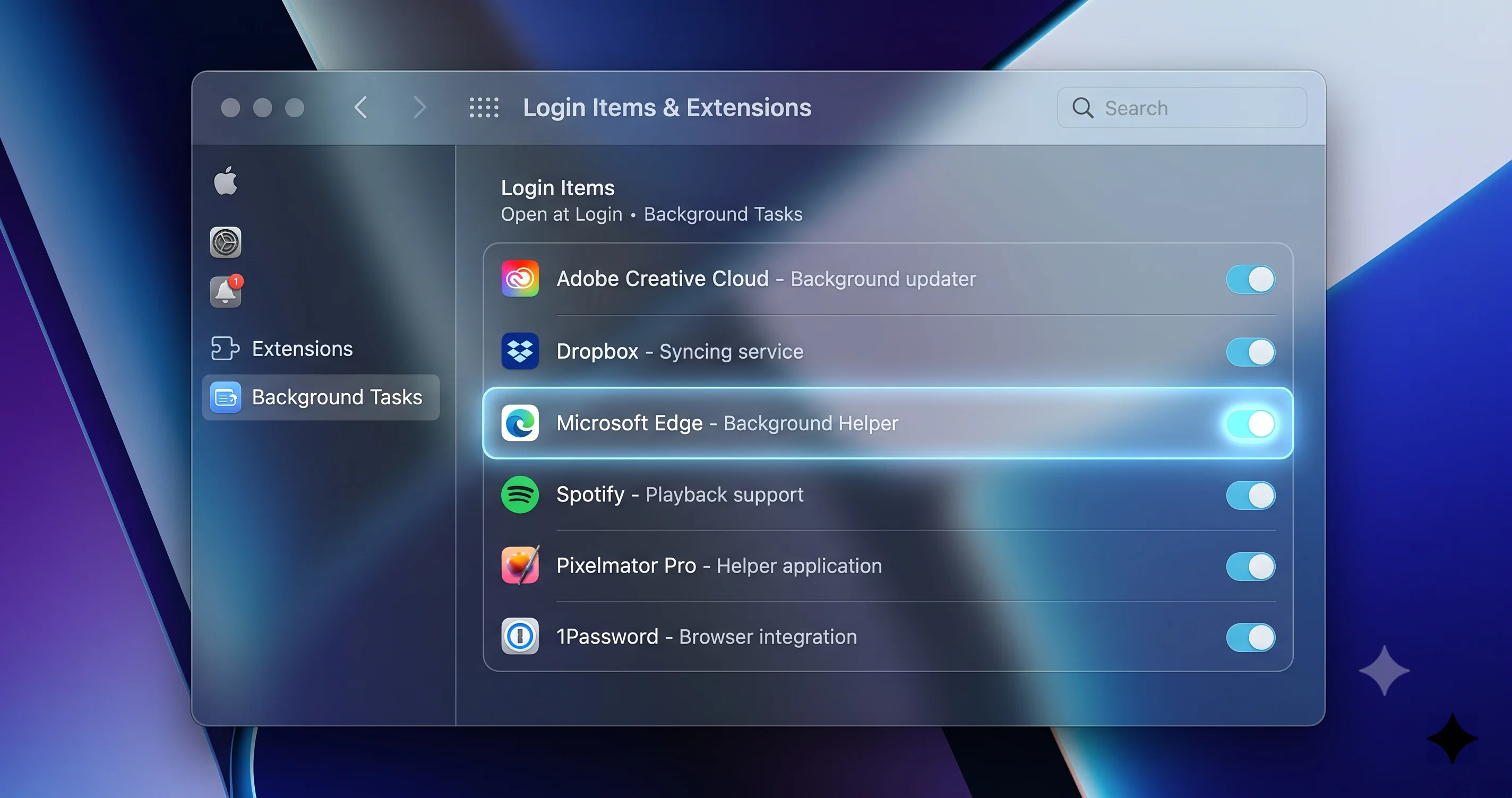
Ein „Hintergrundelement" ist macOS' moderner, zusammengefasster Name für die Helfer, die früher über Anmeldeobjekte, Launch Agents, Launch Daemons sowie Kernel- oder System-Erweiterungen verstreut waren. Statt Sie durch versteckte Ordner suchen zu lassen, sammelt Apple sie an einem Ort, sodass Sie alles sehen – und kontrollieren – können, was eine App im Hintergrund ausführen darf. Wenn Sie eine App installieren, die einen dauerhaften Helfer benötigt, registriert macOS diesen hier und fragt idealerweise um Ihre Erlaubnis. Der Helfer ist das, was die Funktionalität der App zwischen den Starts am Leben erhält: Synchronisierung, Überwachung und im Fall von Eingabe-Tools die fortlaufende Verarbeitung des Stroms von Maus- und Tastaturereignissen. Wenn Sie das vollständige Bild davon haben möchten, wie dieses Subsystem funktioniert und wie Sie alles überprüfen, was auf Ihrem Mac läuft, ist unser vollständiger Leitfaden zu Anmeldeobjekten und Hintergrund-Apps die ausführliche Referenz; die folgenden Schritte sind die gezielte Lösung für den Fall des eingefrorenen Zeigers.
Warum ein Update sie deaktivieren würde
Sowohl größere als auch kleinere macOS-Updates berühren die Sicherheits- und Berechtigungsmechanik, und es ist nicht ungewöhnlich, dass ein Update Berechtigungen zurücksetzt oder erneut abfragt – als Nebeneffekt einer verschärften Sicherheitshaltung oder weil der Aktualisierungsprozess Systemkomponenten austauscht. Manchmal geschieht das absichtlich – Apple überprüft Erweiterungen regelmäßig erneut und hält einen neu als nicht vertrauenswürdig eingestuften Helfer möglicherweise zurück, bis Sie ihn erneut genehmigen. Manchmal scheint es eine unbeabsichtigte Folge zu sein, bei der Schalter, die vor dem Update aktiviert waren, danach wieder deaktiviert sind. So oder so ist das Symptom aus Ihrer Perspektive dasselbe: Eine App, die gestern funktionierte, vermisst nun ihren Hintergrundhelfer, und etwas, das sie steuerte, funktioniert nicht mehr. Diese gleiche Klasse von Berechtigungs- und Erweiterungsproblemen zur Update-Zeit tauchte auch in anderen Berichten zu 26.5.1 auf, einschließlich des Problems mit Netzwerkerweiterung und Content-Filter-Abschaltung auf M5-Macs, was eine nützliche Erinnerung daran ist, dass ein einzelnes Update mehr als eine Art von Helfer gleichzeitig still deaktivieren kann.
Schritt für Schritt: Hintergrundelemente und Erweiterungen wieder aktivieren
Sie können all dies mit der Tastatur erledigen, falls Ihr Zeiger tot ist, indem Sie die Navigationsschritte aus dem vorherigen Abschnitt nutzen. Gehen Sie langsam vor und prüfen Sie jeden Schalter.
- Öffnen Sie die Systemeinstellungen. Drücken Sie Command + Space, geben Sie „Systemeinstellungen" ein und drücken Sie Return, oder öffnen Sie sie über das Apple-Menü mit Control + F2.
- Navigieren Sie zu Allgemein und dann zu Anmeldeobjekte und Erweiterungen. (In manchen Builds heißt der Bereich nur „Anmeldeobjekte"; die Erweiterungs-Steuerelemente können darin oder direkt darunter liegen. Die Bezeichnungen haben sich über die Tahoe-Versionen hinweg leicht verändert, suchen Sie also nach dem Bereich, der Apps auflistet, die im Hintergrund laufen dürfen.)
- Scrollen Sie zur Liste Im Hintergrund zulassen. Diese zeigt jede App, der ein Hintergrundhelfer erlaubt ist, jeweils mit eigenem Schalter. Achten Sie speziell auf Ihre eingabebezogenen Dienstprogramme – Maus-Tools, Trackpad-Gesten-Apps, Tastatur-Remapper, Fenstermanager, die Gesten nutzen – und prüfen Sie, ob deren Schalter ausgeschaltet sind.
- Schalten Sie jeden eingabebezogenen Schalter, der deaktiviert wurde, wieder ein. Möglicherweise werden Sie aufgefordert, sich mit Ihrem Passwort oder Touch ID zu authentifizieren, um die Änderung zu bestätigen.
- Suchen Sie die Steuerelemente für Erweiterungen (oft eine Schaltfläche „Erweiterungen" oder ein naheliegender Bereich für Treiber- und System-Erweiterungen). Öffnen Sie ihn und suchen Sie nach einem Eingabetreiber oder einer System-Erweiterung eines Drittanbieters, die deaktiviert ist oder auf Genehmigung wartet, und aktivieren oder genehmigen Sie sie erneut. Manche Eingabe-Tools auf Treiberebene installieren eine System-Erweiterung getrennt von ihrem Hintergrundelement, prüfen Sie also beides.
- Beenden und neu starten Sie die betroffene App, damit sich ihr Helfer sauber registriert, oder starten Sie den Mac neu, um sicherzustellen, dass jeder wieder aktivierte Dienst frisch startet. Ein Neustart ist hier die zuverlässigere Wahl, weil ein halb geladener Eingabehelfer die Ereignis-Pipeline in einem merkwürdigen Zustand belassen kann, den nur ein sauberer Neustart vollständig beseitigt.
Testen Sie nach dem erneuten Aktivieren und Neustarten den Zeiger. War ein deaktiviertes Hintergrundelement Ihr Problem, sollten sich Trackpad oder Maus wieder normal verhalten. Wenn sich der Schalter weigert, eingeschaltet zu bleiben, oder die App trotz eingeschaltetem Schalter nicht funktioniert, muss die App selbst möglicherweise auf eine mit 26.5.1 kompatible Version aktualisiert werden – prüfen Sie die Website des Entwicklers oder den App Store auf ein Update, denn Eingabe-Dienstprogramme benötigen nach einem macOS-Sprung häufig eine neue Version, um mit dem aktuellen Sicherheitsmodell weiter zu funktionieren. Und wenn keines Ihrer Eingabe-Tools überhaupt in der Liste erscheint, ist dies schlicht nicht Ihre Ursache, und Sie sollten mit den Bluetooth- und Einstellungs-Reset-Lösungen weiter unten fortfahren.
Eine Bluetooth-Maus oder ein Bluetooth-Trackpad reparieren
Wenn sich Ihr eingefrorenes Gerät über Bluetooth verbindet – eine Magic Mouse, ein Magic Trackpad oder ein drahtloser Zeiger eines Drittanbieters –, hat das Einfrieren möglicherweise nichts mit den Berechtigungen des Updates zu tun, sondern alles mit der drahtlosen Verbindung selbst. Bluetooth-Verbindungen sind anfälliger als kabelgebundene, und ein Systemupdate ist genau die Art von Ereignis, die ein gekoppeltes Gerät beim erneuten Verbinden in einen verwirrten Zustand versetzen kann. Arbeiten Sie diese Schritte der Reihe nach ab, denn sie steigern sich von trivial zu aufwendiger.
Prüfen Sie zuerst den Akku und die Grundlagen
Es klingt zu einfach, aber ein schwacher Akku ist eine der häufigsten Ursachen für einen Bluetooth-Zeiger, der einfriert, stottert oder zeitweise ausfällt, und er trifft rein zufällig gerne mit einem Update zusammen. Wenn Ihre Magic Mouse oder Ihr Trackpad wiederaufladbar ist, schließen Sie es für ein paar Minuten mit einem Lightning- oder USB-C-Kabel an – bei einer Magic Mouse beachten Sie, dass das Anschließen sie auch auf eine kabelgebundene Verbindung umschaltet, was eine praktische Möglichkeit ist, sofort die Kontrolle zurückzugewinnen, während sie noch lädt. Wenn Ihr Gerät auswechselbare Batterien verwendet, legen Sie frische ein. Stellen Sie dabei auch sicher, dass der Ein-/Ausschalter des Geräts tatsächlich eingeschaltet ist, dass nichts physisch den Bluetooth-Weg blockiert und dass Sie sich in angemessener Reichweite zum Mac befinden. Schließen Sie die langweiligen Erklärungen aus, bevor Sie anfangen, Geräte zu entkoppeln.
Bluetooth aus- und wieder einschalten
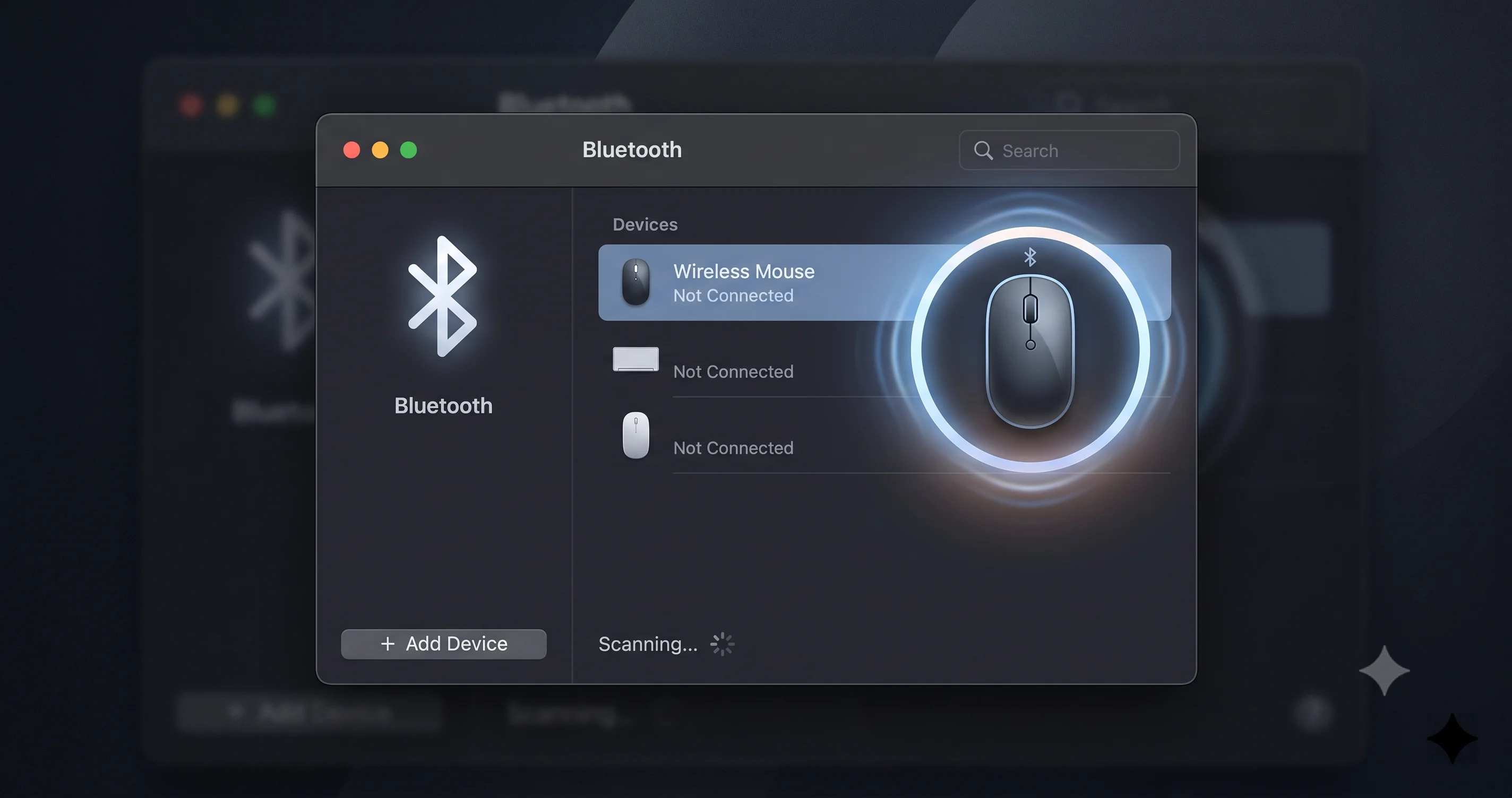
Die leichteste Softwarelösung ist, Bluetooth einmal durchzuschalten. Öffnen Sie Systemeinstellungen > Bluetooth (per Spotlight mit Command + Space erreichbar, falls der Zeiger tot ist), schalten Sie Bluetooth aus, warten Sie etwa zehn Sekunden und schalten Sie es dann wieder ein. Das zwingt den Mac dazu, jede Bluetooth-Verbindung abzubauen und neu aufzubauen, wodurch häufig eine Verbindung wiederhergestellt wird, die beim Neustart des Updates hängen geblieben ist. Sie können es auch über das Control-Center-Symbol in der Menüleiste per Tastaturnavigation umschalten. Geben Sie den Geräten nach dem erneuten Einschalten ein paar Sekunden Zeit, um sich wieder zu verbinden; insbesondere ein Magic Trackpad kann einen Moment brauchen, bis es wieder erscheint.
Das Gerät erneut koppeln
Wenn ein einfaches Umschalten nicht hilft, entfernen Sie das Gerät und koppeln Sie es von Grund auf neu, wodurch veraltete Kopplungsdaten aus der Zeit vor dem Update gelöscht werden. Wählen Sie in Systemeinstellungen > Bluetooth das eingefrorene Gerät aus, wählen Sie Ignorieren oder entfernen Sie es, versetzen Sie das Gerät dann wieder in den Kopplungsmodus und fügen Sie es erneut hinzu. Das ist am einfachsten, wenn Sie einen zweiten Zeiger – eine kabelgebundene USB-Maus – angeschlossen haben, damit Sie nicht versuchen, Ihr einziges Eingabegerät mit eben diesem Gerät zu entkoppeln. Bei einem Magic Trackpad oder einer Magic Mouse macht das vorübergehende Anschließen per Kabel den gesamten Entkoppeln-und-neu-koppeln-Tanz deutlich entspannter, weil Sie dabei durchgehend die Zeigerkontrolle behalten. Wenn Ihre Tastatur und Ihre Maus beide speziell am Anmeldebildschirm über Bluetooth einfrieren, ist das ein eigenständiges, bekanntes Muster mit eigenen Lösungen; unser Leitfaden zu Bluetooth-Tastatur und -Maus, die am Anmeldebildschirm nicht funktionieren behandelt genau dieses Szenario, weil der Anmeldebildschirm Bluetooth anders lädt als der angemeldete Desktop.
Das Bluetooth-Subsystem zurücksetzen
Wenn sich einzelne Geräte durchgehend fehlerhaft verhalten, muss möglicherweise das Bluetooth-Subsystem des Macs selbst zurückgesetzt werden. Im aktuellen macOS hat Apple das alte, versteckte Bluetooth-Debug-Menü über Shift-Option entfernt, sodass der unterstützte Ansatz darin besteht, Bluetooth aus- und wieder einzuschalten, problematische Geräte zu entfernen und erneut hinzuzufügen und – falls die Probleme bestehen bleiben – den Mac neu zu starten, wodurch der Bluetooth-Stack sauber neu initialisiert wird. Wenn Bluetooth für alles unzuverlässig ist (Maus, Tastatur, Kopfhörer fallen alle aus), deutet das eher auf das Subsystem als auf ein einzelnes Gerät hin, und ein vollständiger Neustart plus erneutes Koppeln Ihrer wichtigsten Geräte ist derzeit die verlässlichste verfügbare Rücksetzung. Anhaltende, systemweite Bluetooth-Unzuverlässigkeit nach einem Update kann auch ein Symptom eines tieferliegenden Problems sein. Wenn ein Neustart die Lage also nicht stabilisiert, behalten Sie den Schritt zum abgesicherten Modus weiter unten im Hinterkopf.
Lösungen für kabelgebundene und USB-Eingabegeräte
Eine kabelgebundene Maus nimmt Bluetooth vollständig aus der Gleichung, weshalb das Anschließen einer solchen ein so nützliches Diagnosemittel ist – aber auch kabelgebundene Geräte haben ihre eigene kleine Auswahl an Fehlerursachen, die es zu prüfen lohnt, besonders direkt nach einem Update, das das USB- oder Treiberverhalten zurückgesetzt haben könnte.
Beginnen Sie methodisch mit der physischen Verbindung. Ziehen Sie die Maus ab und stecken Sie sie fest wieder ein; ein nur teilweise eingesteckter Anschluss kann Strom liefern, ohne eine zuverlässige Datenverbindung herzustellen. Probieren Sie dann einen anderen Anschluss, denn ein einzelner instabiler oder unterversorgter Anschluss kann ein Gerät nur halb funktionieren lassen, und Macs mit nur wenigen Anschlüssen leiten die Stromversorgung je nach angeschlossenen Geräten manchmal unterschiedlich. Wenn Sie über einen USB-Hub oder ein Dock gehen, ist das ein Hauptverdächtiger: Stecken Sie die Maus stattdessen direkt in den Mac, denn Hubs und Docks benötigen häufig eigene Firmware- oder Treiber-Updates, um nach einer macOS-Version kompatibel zu bleiben, und ein Dock, das vor 26.5.1 funktionierte, kann danach anfangen, Geräte zu verlieren. Testen Sie die Maus, wenn möglich, auch an einem anderen Computer, oder testen Sie eine andere Maus an Ihrem Mac; beide Ergebnisse verraten Ihnen schnell, ob der Fehler beim Gerät oder beim Rechner liegt.
Bei einer kabelgebundenen Gaming-Maus oder jedem Gerät mit eigener Treibersoftware oder integrierter Konfigurations-App kann das Update den Treiber veraltet zurückgelassen haben. Prüfen Sie auf der Website des Herstellers, ob es eine Version gibt, die Kompatibilität mit dem aktuellen macOS ausweist, und installieren Sie sie neu oder aktualisieren Sie sie. Wie bei den oben genannten Hintergrundelement-Dienstprogrammen benötigen Eingabetreiber von Drittanbietern nach einem macOS-Update häufig eine neue Version, und ein veralteter Treiber gegen ein neu aktualisiertes System ist ein klassisches Rezept für einen Zeiger, der einfriert, springt oder seine benutzerdefinierten Tasten ignoriert. Wenn die Neuinstallation des Treibers eine erneute Genehmigung einer System-Erweiterung erfordert, werden Sie zurück zum Bereich Anmeldeobjekte und Erweiterungen geschickt, um sie zu erlauben – demselben Ort, an dem auch die Lösung für Hintergrundelemente liegt.
Einstellungsdateien für Trackpad und Maus zurücksetzen
Wenn die Trackpad- oder Maus-Hardware eindeutig in Ordnung ist – eine kabelgebundene Maus funktioniert, das Gerät funktioniert an einem anderen Mac –, sich Ihr Zeiger auf diesem Mac aber unberechenbar verhält, einfriert oder Gesten ignoriert, ist eine beschädigte Einstellungsdatei ein starker Verdächtiger. macOS speichert Ihre Trackpad- und Maus-Einstellungen in Property-List-Dateien (.plist), und ein unterbrochener Schreibvorgang, eine fehlerhafte Migration während des Updates oder einfache Beschädigung kann diese Dateien in einen Zustand versetzen, der die Eingabe fehlerhaft macht. Das Löschen ist unbedenklich: macOS erzeugt beim nächsten Login neue Standardwerte, und Sie verlieren lediglich Ihre angepassten Gesten- und Tracking-Einstellungen, die Sie schnell wieder festlegen können.
Die Dateien, die Zeigegeräte steuern, befinden sich in Ihrem Benutzer-Einstellungsordner und im ByHost-Ordner. Die Dateien, deren Entfernen sich bei der Suche nach einem eingefrorenen oder unberechenbaren Zeiger am meisten lohnt, sind:
com.apple.AppleMultitouchTrackpad.plist— Einstellungen für ein integriertes oder Magic Trackpadcom.apple.driver.AppleBluetoothMultitouch.trackpad.plist— Treibereinstellungen für das Bluetooth-Trackpadcom.apple.driver.AppleBluetoothMultitouch.mouse.plist— Treibereinstellungen für die Bluetooth-Maus (Magic Mouse)com.apple.AppleMultitouchMouse.plist— Multitouch-Einstellungen der Magic Mousecom.apple.driver.AppleHIDMouse.plist— Einstellungen für generische HID-Mäuse (kabelgebunden)
Bevor Sie irgendetwas löschen, sichern Sie die Dateien, damit Sie sie wiederherstellen können, falls das Entfernen nicht hilft. Am saubersten erledigen Sie das alles über Terminal (öffnen Sie es per Spotlight mit Command + Space, falls Ihr Zeiger außer Betrieb ist). Verschieben Sie zunächst die Einstellungsdateien als Sicherung auf Ihren Desktop, melden Sie sich dann ab und wieder an, damit macOS sie neu erstellt:
mkdir ~/Desktop/input-plist-backup
mv ~/Library/Preferences/com.apple.AppleMultitouchTrackpad.plist ~/Desktop/input-plist-backup/ 2>/dev/null
mv ~/Library/Preferences/com.apple.AppleMultitouchMouse.plist ~/Desktop/input-plist-backup/ 2>/dev/null
mv ~/Library/Preferences/ByHost/com.apple.driver.AppleBluetoothMultitouch.trackpad.*.plist ~/Desktop/input-plist-backup/ 2>/dev/null
mv ~/Library/Preferences/ByHost/com.apple.driver.AppleBluetoothMultitouch.mouse.*.plist ~/Desktop/input-plist-backup/ 2>/dev/null
Die ByHost-Dateien enthalten in der Mitte des Dateinamens eine lange Hardware-Kennung, weshalb die obigen Befehle ein Platzhalterzeichen (*) verwenden – der genaue Name variiert von Mac zu Mac, erwarten Sie also nicht, dass der Dateiname wörtlich übereinstimmt. Nach dem Verschieben der Dateien starten Sie neu oder melden sich ab und wieder an. macOS findet keine Einstellungsdateien, erzeugt saubere mit Standardeinstellungen, und Ihr Trackpad und Ihre Maus starten von einer bekannt guten Ausgangsbasis. Öffnen Sie dann erneut die Systemeinstellungen und stellen Sie Tracking-Geschwindigkeit, Scrollrichtung und Gesten nach Ihrem Geschmack ein. Wurde das Einfrieren durch eine beschädigte Plist-Datei verursacht, ist es verschwunden; hält es an, haben Sie eine Einstellungsbeschädigung sauber ausgeschlossen und können Ihre Sicherungen wiederherstellen, indem Sie die Dateien zurückverschieben.
Wenn ein außer Kontrolle geratener Prozess den Zeiger einfrieren lässt
Manchmal ist der Zeiger gar nicht wirklich das Problem – das gesamte System ist so stark ausgelastet, dass macOS den Cursor nicht mehr flüssig bewegen kann, und was wie ein eingefrorenes Trackpad aussieht, ist eigentlich ein Mac, dem die Puste ausgeht. Das ist das Beachball-Szenario, und es hat eine völlig andere Lösung als alles zuvor: Statt an Ihren Eingabegeräten herumzudoktern, müssen Sie finden und stoppen, was die Ressourcen der Maschine auffrisst.
Das Werkzeug dafür ist die Aktivitätsanzeige, und Sie erreichen sie auch ohne funktionierenden Zeiger. Drücken Sie Command + Space, geben Sie „Aktivitätsanzeige" ein und drücken Sie Return. Sobald sie sich öffnet, sortieren Sie mit der Tastatur nach CPU: Bei aktiviertem Vollständigem Tastaturzugriff können Sie sich mit Tab zu den Spaltenüberschriften bewegen, oder Sie beobachten einfach die Liste nach einem Prozess mit einem wild hohen CPU-Prozentsatz – alles, was über einen längeren Zeitraum nahe oder über 100 % festsitzt, ist verdächtig. Häufige Übeltäter direkt nach einem Update sind Hintergrund-Indizierungs- und Wartungsaufgaben (Spotlight, das Ihr Laufwerk neu indiziert, Fotos, das Ihre Mediathek neu analysiert, oder Systemprozesse, die Aufräumarbeiten nach dem Update abschließen), die die CPU eine Weile stark beanspruchen können, aber meist von selbst enden, wenn Sie ihnen Zeit geben. Eine App eines Drittanbieters, die in einer Schleife feststeckt, löst sich dagegen nicht von selbst und muss beendet werden.
Einen hängenden Prozess oder den Dock beenden
Wenn Sie eine außer Kontrolle geratene App identifizieren, wählen Sie sie in der Aktivitätsanzeige aus und nutzen Sie die Stopp-Schaltfläche (X), um sie zu beenden, und wählen Sie Sofort beenden, falls ein normales Beenden nicht greift. Sie können auch Command + Option + Escape drücken, um das Fenster „Sofort beenden" zu öffnen, mit dem Sie eine hängende App vollständig über die Tastatur beenden können – Tab und Pfeiltasten zum Auswählen, dann Return zum erzwungenen Beenden. Wenn der Zeiger sichtbar ist, aber die Benutzeroberfläche festzustecken scheint – der Dock reagiert nicht, die Menüleiste ist eingefroren –, kann ein Neustart des Docks oder des WindowServer alles wieder zum Leben erwecken. Suchen Sie in der Aktivitätsanzeige nach Dock, wählen Sie es aus und beenden Sie es; macOS startet es innerhalb von ein bis zwei Sekunden automatisch neu, und dieser Neustart behebt häufig eine festsitzende Oberfläche. Als drastischere Option erzwingt das Beenden von WindowServer einen vollständigen Neustart der Grafiksitzung (Sie werden dabei abgemeldet), was ein wirklich verkeiltes Display und einen verkeilten Zeiger wiederherstellen kann, auch wenn Sie offene Arbeit vorher speichern sollten, wenn irgend möglich. Für die tiefere, systematischere Version dieser Suche – das Aufspüren von Speicherdruck, thermischer Drosselung und den Prozessen, die sich am häufigsten fehlerhaft verhalten – ist unser Leitfaden zu Einfrieren, Verzögerung und Beachball das ergänzende Werk, und der umfassendere Leitfaden zu Systemeinfrierungen behandelt systemweite Hänger, die über den Zeiger hinausgehen.
In den abgesicherten Modus starten, um die Ursache einzugrenzen
Wenn Sie Hintergrundelemente wieder aktiviert, Bluetooth repariert, Einstellungen zurückgesetzt und ohne Erfolg nach außer Kontrolle geratenen Prozessen gesucht haben, ist der abgesicherte Modus Ihr nächstes Diagnosewerkzeug. Der abgesicherte Modus startet macOS mit einer abgespeckten Umgebung: Er lädt nur essenzielle Systemkomponenten, überspringt Ihre Anmeldeobjekte und Hintergrundhelfer von Drittanbietern, leert bestimmte Caches und führt eine Prüfung Ihrer Startfestplatte durch. Bei einem Problem mit eingefrorenem Zeiger ist genau diese Kombination das, was Sie brauchen, denn sie beantwortet eine entscheidende Frage – wird das Einfrieren vom Basissystem verursacht oder von etwas, das Sie zusätzlich installiert haben?
Wie Sie in den abgesicherten Modus gelangen, hängt vom Chip Ihres Macs ab. Fahren Sie bei einem Apple Silicon-Mac (M-Serie) vollständig herunter, halten Sie dann den Netzschalter gedrückt, bis „Startoptionen werden geladen" erscheint, wählen Sie Ihre Startfestplatte aus, halten Sie Shift gedrückt und klicken Sie auf „Im abgesicherten Modus fortfahren." Starten Sie bei einem Intel-Mac neu und halten Sie sofort die Shift-Taste gedrückt, bis das Anmeldefenster erscheint, lassen Sie sie dann los. Sie erkennen, dass Sie sich im abgesicherten Modus befinden, an den Worten „Safe Boot" in der Menüleiste des Anmeldebildschirms, und das System wird sich generell etwas schlichter und langsamer anfühlen, weil viele Verbesserungen deaktiviert sind.
Testen Sie nun Ihren Zeiger im abgesicherten Modus. Funktionieren Trackpad und Maus hier einwandfrei, frieren aber bei einem normalen Start ein, haben Sie bewiesen, dass die Ursache eine Ergänzung eines Drittanbieters ist – höchstwahrscheinlich eines jener Eingabe-Dienstprogramme oder dessen Hintergrundhelfer –, weil der abgesicherte Modus sie nicht lädt. Dieses Ergebnis führt Sie direkt zurück zum Bereich Anmeldeobjekte und Erweiterungen, um die störende App zu identifizieren und zu aktualisieren oder zu entfernen. Friert der Zeiger dagegen selbst im abgesicherten Modus ein, liegt das Problem tiefer – im Basissystem oder in der Hardware –, was die Wahrscheinlichkeit spürbar erhöht, dass Sie es mit einem echten Hardwarefehler oder einer reparaturbedürftigen Systeminstallation zu tun haben. So oder so hat Ihnen der abgesicherte Modus die Richtung gewiesen. Starten Sie normal neu, um den abgesicherten Modus zu verlassen, sobald Sie mit dem Testen fertig sind.
Wenn es tatsächlich an ausfallender Hardware liegt
Bisher wurde davon ausgegangen, dass sich das Einfrieren per Software beheben lässt, was nach einem Update in der überwältigenden Mehrheit der Fälle auch zutrifft. Aber Hardware kann tatsächlich ausfallen, und es lohnt sich, die Anzeichen dafür zu kennen, damit Sie nicht tagelang Plist-Dateien auf einem physisch defekten Trackpad zurücksetzen. Der stärkste einzelne Indikator ist der Zweitgeräte-Test: Wenn eine nachweislich funktionierende kabelgebundene Maus auf Ihrem Mac ebenfalls einfriert, und zwar selbst im abgesicherten Modus, haben Sie fast jede Software-Erklärung ausgeschlossen, und der Fehler liegt wahrscheinlicher im Mac selbst – der Hauptplatine, dem internen Trackpad-Kabel oder dem Eingabecontroller.
Es gibt ein paar klassische physische Muster, die sich zu erkennen lohnen. Ein integriertes Trackpad, das ungleichmäßig klickt, sich klemmend anfühlt oder Phantomberührungen registriert, kann unter einem geschwollenen Akku leiden, der von unten dagegen drückt – ein echtes Sicherheitsproblem bei älteren Laptops, das sofortige professionelle Aufmerksamkeit verdient, keine Softwarelösung. Ein Trackpad oder eine Tastatur, das/die zeitweise funktioniert und mit einem heißen oder physisch verbogenen Gerät korreliert, deutet auf einen grenzwertigen internen Steckverbinder hin. Und eine Magic Mouse oder ein Magic Trackpad, das/die sich an jedem Computer, mit dem Sie es verbinden, fehlerhaft verhält, nicht nur am aktualisierten, ist schlicht ein ausfallendes Peripheriegerät, das ersetzt werden muss. Nichts davon ist Ihre Schuld, und nichts davon wird durch das erneute Aktivieren eines Hintergrundelements gelöst.
Ein Punkt, der speziell für moderne Macs gilt: Auf Apple Silicon existieren die alten Fehlerbehebungsrituale zum Zurücksetzen von SMC und NVRAM nicht mehr. Apple Silicon hat keinen vom Nutzer zurücksetzbaren SMC, und das NVRAM wird automatisch verwaltet – ein normaler Neustart erledigt die entsprechenden Aufräumarbeiten. Wenn Ihnen also ein Leitfaden aus früheren Jahren sagt, beim Start eine Vier-Tasten-Kombination zu halten, um sich aus einem eingefrorenen Trackpad heraus „zurückzusetzen", wissen Sie, dass dies auf Ihren M-Serie-Mac nicht zutrifft und ein sauberer Neustart das echte moderne Äquivalent ist. Wenn sowohl Software-Lösungen als auch ein zweites Eingabegerät fehlgeschlagen sind, und besonders wenn das Trackpad irgendein physisches Symptom zeigt, ist der richtige nächste Schritt der Apple Support oder ein autorisierter Service-Anbieter, um Hardware-Diagnosen durchzuführen – nicht eine weitere Runde von Einstellungsänderungen.
Dem beim nächsten Update vorbeugen
Sobald Ihr Zeiger wieder funktioniert, macht ein wenig Vorbereitung es deutlich unwahrscheinlicher, dass Sie beim nächsten macOS-Update wieder auf einen toten Cursor starren. Das durchgängige Thema oben ist, dass Updates den Software-Zustand stören können, auf den Ihre Eingabegeräte angewiesen sind – das Ziel ist also, sich gegen diese Störung widerstandsfähig zu machen.
Die wertvollste Gewohnheit ist, eine billige kabelgebundene USB-Maus in Ihrer Schreibtischschublade aufzubewahren. Sie kostet fast nichts, benötigt keine Kopplung, und sie verschafft Ihnen sofortige volle Zeigerkontrolle, sobald ein Bluetooth- oder Trackpad-Problem nach einem Update zuschlägt – was aus Panik eine kleine Unannehmlichkeit macht. Darüber hinaus sollten Sie, bevor Sie ein Update installieren, notieren, auf welche Eingabe-Dienstprogramme Sie sich verlassen (Ihren Remapper, Ihr Gesten-Tool, Ihren Maus-Anpasser), damit Sie, falls eines davon danach nicht mehr funktioniert, genau wissen, wo Sie unter Anmeldeobjekte und Erweiterungen nachsehen müssen, statt den Ausfall zufällig zu entdecken. Es lohnt sich außerdem, diese Dienstprogramme vor oder direkt nach einem macOS-Update auf die neueste Version zu bringen, denn Entwickler liefern rund um jede Version routinemäßig Kompatibilitätskorrekturen, und der Einsatz der aktuellen Version senkt die Wahrscheinlichkeit eines defekten Helfers drastisch.
Nehmen Sie sich schließlich eine leichte Routine für den ersten Start nach jedem Update vor: Sobald Sie den Desktop erreichen, nehmen Sie sich dreißig Sekunden Zeit, öffnen Sie Systemeinstellungen > Allgemein > Anmeldeobjekte und Erweiterungen und bestätigen Sie, dass die von Ihnen erwarteten Hintergrundelemente und Erweiterungen noch aktiviert sind. Einen Schalter zu erwischen, der abgeschaltet wurde, bevor Sie auf ein Problem stoßen, ist weit weniger stressig als die nachträgliche Diagnose eines eingefrorenen Zeigers. Derselbe schnelle Check schützt Sie auch vor der breiteren Klasse von Berechtigungs-Zurücksetzungen zur Update-Zeit, die mehr als nur Eingabegeräte betreffen – derselbe Mechanismus, der einen Maus-Helfer deaktivieren kann, deaktivierte Eingabeberechtigungen auch im Problem mit nicht funktionierenden Eingabeberechtigungen des Mikrofons, sodass sich die Gewohnheit, nach jedem Update Berechtigungen zu überprüfen, für Ihr gesamtes System auszahlt.
Häufige Probleme beheben
Problem: Mein Zeiger ist am Anmeldebildschirm völlig eingefroren, bevor ich mich überhaupt anmelden kann.
Lösung: Ein derart frühes Einfrieren deutet auf Bluetooth oder Hardware hin, nicht auf Ihre Anmeldeobjekte, weil Ihre Benutzer-Helfer noch nicht ausgeführt wurden. Schließen Sie eine kabelgebundene USB-Maus an, um die Kontrolle zurückzugewinnen, oder erzwingen Sie einen Neustart, indem Sie den Netzschalter zehn Sekunden gedrückt halten. Wenn eine Bluetooth-Maus und -Tastatur beide speziell bei der Anmeldung einfrieren, ist das ein bekanntes Muster – der Anmeldebildschirm behandelt Bluetooth anders als der Desktop –, und erneutes Koppeln plus ein Neustart lösen es meist.
Problem: Der Zeiger funktioniert einwandfrei, bis ich eine bestimmte App öffne, dann friert er ein.
Lösung: Diese App oder ihr Hintergrundhelfer ist fast sicher die Ursache. Prüfen Sie, ob es sich um ein eingabebezogenes Dienstprogramm handelt, dessen Hintergrundelement durch das 26.5.1-Update deaktiviert wurde, und aktivieren Sie es unter Anmeldeobjekte und Erweiterungen wieder. Wenn die App aktuell ist und den Zeiger trotzdem einfrieren lässt, ist sie möglicherweise nicht mit 26.5.1 kompatibel und benötigt ein Update vom Entwickler. Ein Start in den abgesicherten Modus, in dem diese App nicht geladen wird, bestätigt die Diagnose.
Problem: Ich habe den Schalter für das Hintergrundelement wieder aktiviert, aber er schaltet sich von selbst wieder aus.
Lösung: Ein Schalter, der sich weigert, eingeschaltet zu bleiben, bedeutet meist, dass der Helfer der App die aktuelle Sicherheitsprüfung von macOS nicht besteht – oft, weil die App ein für 26.5.1 gebautes Update benötigt. Aktualisieren Sie die App über die Website des Entwicklers oder den App Store, aktivieren Sie dann den Schalter erneut und starten Sie neu. Wenn eine separate System-Erweiterung beteiligt ist, genehmigen Sie diese auch im Bereich Erweiterungen, da Eingabe-Tools auf Treiberebene häufig sowohl ein Hintergrundelement als auch eine Erweiterung registrieren.
Problem: Eine kabelgebundene Maus funktioniert, aber mein Trackpad und meine Magic Mouse sind beide tot.
Lösung: Da eine kabelgebundene Maus beweist, dass der Mac einen Zeiger zeichnen kann, liegt der Fehler im drahtlosen oder im Trackpad-Eingabeweg. Schalten Sie Bluetooth aus und wieder ein, koppeln Sie die Magic Mouse erneut, und setzen Sie die zuvor aufgeführten Einstellungsdateien für Trackpad und Maus zurück. Bleibt allein das integrierte Trackpad nach dem Zurücksetzen der Einstellungen und einem Test im abgesicherten Modus tot, vermuten Sie ein Hardwareproblem wie ein internes Kabel oder einen geschwollenen Akku, der auf das Trackpad drückt.
FAQ
Hat macOS Tahoe 26.5.1 wirklich Mäuse und Trackpads kaputt gemacht?
Es gibt keinen von Apple bestätigten universellen Maus-Fehler in 26.5.1, gehen Sie also vorsichtig damit um. Was Nutzer in Foren berichteten, ist, dass das Update einige Hintergrundelement- und Anmeldeobjekt-Berechtigungen deaktivierte, wodurch die Hilfsprozesse ausfielen, auf die Eingabe-Dienstprogramme angewiesen sind. Das betraf einige Macs, nicht alle, und das erneute Aktivieren dieser Schalter unter Anmeldeobjekte und Erweiterungen stellte den Zeiger bei vielen Betroffenen wieder her.
Wie starte ich meinen Mac neu, wenn sich der Zeiger überhaupt nicht bewegt?
Nutzen Sie die Tastatur. Drücken Sie Control + Option + Command + Power (oder Media Eject) für ein sauberes Herunterfahren, oder Control + Power, um den Neustart-Dialog zu öffnen, und drücken Sie R. Wenn auch die Tastatur nicht reagiert, halten Sie den physischen Netzschalter etwa zehn Sekunden gedrückt, um ein Herunterfahren zu erzwingen, warten Sie einen Moment und drücken Sie ihn erneut, um zu starten. Probieren Sie die sanften Optionen, bevor Sie zum erzwungenen Ausschalten greifen.
Welche Einstellungsdateien sollte ich löschen, um die Trackpad- und Maus-Einstellungen zurückzusetzen?
Verschieben Sie com.apple.AppleMultitouchTrackpad.plist, com.apple.AppleMultitouchMouse.plist sowie die ByHost-Treiberdateien com.apple.driver.AppleBluetoothMultitouch.trackpad und com.apple.driver.AppleBluetoothMultitouch.mouse aus Ihrer Library, melden Sie sich dann ab und wieder an. macOS erstellt sie mit Standardwerten neu. Sichern Sie sie zuerst, damit Sie sie wiederherstellen können, falls es nicht hilft, und denken Sie daran, dass die ByHost-Dateinamen eine Hardware-Kennung enthalten.
Muss ich auf meinem Apple-Silicon-Mac das NVRAM oder den SMC zurücksetzen?
Nein. Apple-Silicon-Macs haben keinen vom Nutzer zurücksetzbaren SMC, und das NVRAM wird automatisch verwaltet, sodass die alten Mehrtasten-Reset-Shortcuts auf M-Serie-Geräte nicht zutreffen. Ein normaler Neustart erledigt die entsprechenden Aufräumarbeiten. Wenn Ihnen ein älterer Leitfaden sagt, beim Start eine Tastenkombination zu halten, um ein eingefrorenes Trackpad zurückzusetzen, ignorieren Sie das auf Apple Silicon und starten Sie stattdessen einfach sauber neu.
Wie erkenne ich, ob mein eingefrorenes Trackpad ein Hardwarefehler ist?
Führen Sie den Zweitgeräte-Test durch. Friert auch eine nachweislich funktionierende kabelgebundene Maus ein, und hält das Einfrieren selbst im abgesicherten Modus an, sind die meisten Software-Ursachen ausgeschlossen, und Hardware wird wahrscheinlich. Physische Anzeichen wie ein Trackpad, das ungleichmäßig klickt, sich klemmend anfühlt oder Phantomberührungen registriert, können auf einen geschwollenen Akku hindeuten, der dagegen drückt – das erfordert professionellen Service statt einer Softwarelösung.
Warum behebt der abgesicherte Modus meinen Zeiger, aber das Problem kehrt bei einem normalen Start zurück?
Der abgesicherte Modus lädt keine Anmeldeobjekte und Hintergrundhelfer von Drittanbietern. Wenn Ihr Zeiger dort also funktioniert, aber im normalen Betrieb einfriert, ist eine dieser Ergänzungen die Ursache – sehr wahrscheinlich ein Eingabe-Dienstprogramm, dessen Helfer mit 26.5.1 in Konflikt steht. Kehren Sie zu Anmeldeobjekte und Erweiterungen zurück, um es zu identifizieren, auf eine aktuelle Version zu aktualisieren oder es zu entfernen. Der abgesicherte Modus hat Ihnen effektiv den Übeltäter gezeigt.
Fazit
Eine Maus oder ein Trackpad, das direkt nach der Installation von macOS Tahoe 26.5.1 einfriert, fühlt sich wie ein Hardware-Notfall an, ist aber fast nie einer. Viel häufiger ist es ein Software-Zustand, den das Update gestört hat – ein still abgeschaltetes Hintergrundelement, ein Hilfsdienst, der nicht neu gestartet ist, eine Bluetooth-Verbindung, die sich nicht wieder verbunden hat, oder ein außer Kontrolle geratener Prozess, der dem System die Ressourcen entzieht. Jedes davon lässt sich beheben, und die meisten lassen sich in Minuten beheben, sobald Sie die Reihenfolge kennen, in der Sie Dinge ausprobieren sollten, und wissen, wie Sie macOS über die Tastatur steuern, während der Zeiger außer Betrieb ist.
Arbeiten Sie die Schrittfolge bewusst ab. Erreichen Sie zunächst einen sauberen Neustart, indem Sie nach Möglichkeit die Tastaturkürzel statt eines harten Ausschaltens nutzen. Prüfen Sie dann das 26.5.1-Hintergrundelemente-Szenario unter Systemeinstellungen > Allgemein > Anmeldeobjekte und Erweiterungen und aktivieren Sie alle deaktivierten Eingabehelfer wieder, denn das ist die Lösung, die zu so vielen Berichten nach dem Update passte. Gehen Sie von dort aus Bluetooth mit Akku, Umschalten, erneutem Koppeln und Zurücksetzen an; testen Sie eine kabelgebundene Maus, um Hardware von Software zu trennen; setzen Sie die Einstellungsdateien für Trackpad und Maus zurück; spüren Sie einen außer Kontrolle geratenen Prozess in der Aktivitätsanzeige auf; und starten Sie in den abgesicherten Modus, um eine Drittanbieter-Ursache einzugrenzen. Heben Sie den Schluss auf einen Hardwarefehler für ganz zum Schluss auf, nachdem sowohl Software-Lösungen als auch ein zweites Eingabegerät fehlgeschlagen sind.
Das beste Ergebnis ist das, bei dem das nie wieder passiert. Bewahren Sie eine kabelgebundene Maus in der Schublade auf, aktualisieren Sie Ihre Eingabe-Dienstprogramme rund um jede macOS-Version, und nehmen Sie sich nach jedem Update dreißig Sekunden Zeit, um zu bestätigen, dass Ihre Hintergrundelemente und Erweiterungen noch aktiviert sind. Wenn Bluetooth-Probleme am Anmeldebildschirm mit ein Grund waren, warum Sie hier gelandet sind, schließt unser Bluetooth-Tastatur-und-Maus-Anmeldebildschirm-Fix diese Lücke, und falls sich das eigentliche Problem als systemweite Verlangsamung herausstellte, bringt Sie der Leitfaden zu Einfrieren und Beachball den Rest des Wegs. Ein wenig Vorbereitung jetzt bedeutet, dass das nächste Update ein routinemäßiger Neustart wird statt eines Ringens mit einem eingefrorenen Zeiger.