Continuity Camera funktioniert nicht am Mac? macOS Tahoe 26.5 Fix
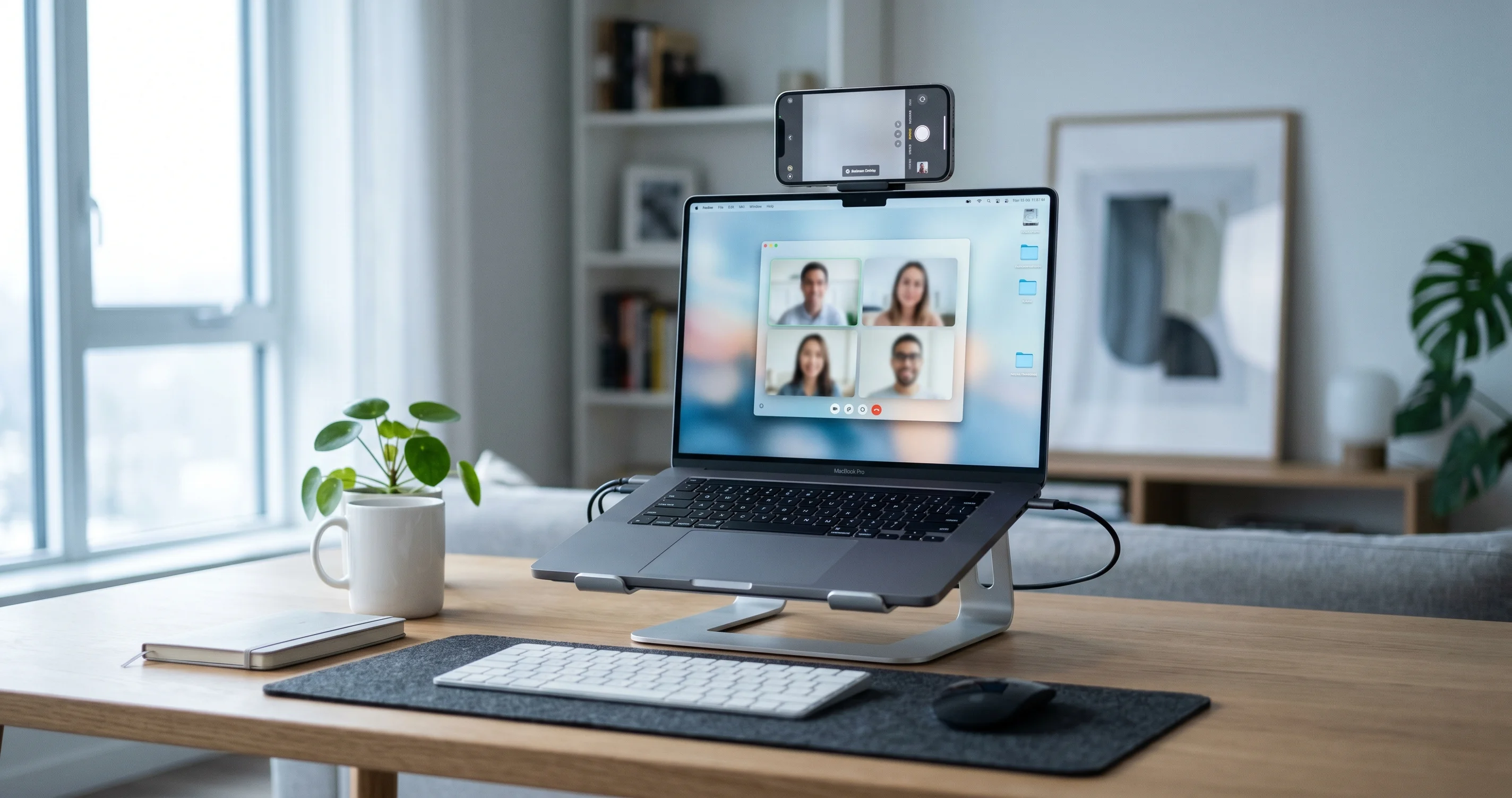
iPhone erscheint nicht als Webcam am Mac? Behebe Continuity Camera-Erkennungsfehler bei drahtloser Verbindung unter macOS Tahoe 26.5 mit dieser vollständigen Schritt-für-Schritt-Anleitung.
Wenn Continuity Camera nicht funktioniert und den erstklassigen Sensor deines iPhones in einem Videoanruf unsichtbar macht, ist das einer der frustrierendsten Momente im Apple-Ökosystem – du nimmst an einem Anruf teil, öffnest das Kameramenü, und dein iPhone ist einfach nicht da. Die Funktion soll wie Magie wirken: iPhone sperren, neben den Mac legen, und schon wird es zur hochwertigen drahtlosen Webcam. Doch unter macOS Tahoe 26.5 stellen viele Nutzer – besonders solche mit Macs ohne eingebaute Kamera wie Mac mini, Mac Studio und Mac Pro – fest, dass die drahtlose Erkennung stillschweigend fehlschlägt, obwohl das iPhone über ein USB-C-Kabel sofort erkannt wird. Diese Anleitung erklärt genau, warum das passiert und wie du dein iPhone wieder zum Laufen bringst – mit dem Fokus auf den 26.5-Bug sowie einer vollständigen Checkliste für alle gängigen Probleme.
Continuity Camera ist eine von diesen Funktionen, die „einfach funktionieren" – bis sie es nicht mehr tun. Und wenn sie aufhört zu funktionieren, ist die Ursache selten offensichtlich, denn dasselbe Symptom (iPhone erscheint nicht als Kamera) kann auf einen versteckten Schalter in den Einstellungen, einen WLAN-Konflikt, eine Datenschutzberechtigung oder einen tatsächlichen Plattformfehler zurückzuführen sein. Ziel dieser Anleitung ist es, das Unsichtbare sichtbar zu machen: einen klaren Diagnosepfad aufzuzeigen, damit du aufhörst zu raten und anfängst zu beheben. Wir beginnen mit dem schnellsten Test, der zeigt, ob es ein Hardware- oder ein WLAN-Problem ist, und arbeiten uns dann methodisch durch jede Ebene.
Wichtigste Erkenntnisse
- Probiere zuerst das USB-C-Kabel. Wenn dein iPhone als Kamera über eine kabelgebundene Verbindung, aber nicht über WLAN erkannt wird, sind Hardware und Software in Ordnung – du hast ein Problem mit der drahtlosen Erkennung, was die häufigste Beschwerde unter macOS Tahoe 26.5 ist.
- Der 26.5 WLAN-Bug trifft Macs ohne Kamera besonders hart (Mac mini, Mac Studio, Mac Pro), bei denen Continuity Camera oft die einzige Webcam ist, was den Ausfall besonders schmerzhaft macht.
- Beide Geräte müssen exakt dieselbe Konfiguration haben: gleiches Apple-Konto mit Zwei-Faktor-Authentifizierung, WLAN und Bluetooth eingeschaltet, innerhalb von ca. 10 Metern, und das iPhone gesperrt und im Querformat still gehalten.
- Der am häufigsten übersehene Schalter ist Continuity Camera unter iPhone-Einstellungen > Allgemein > AirPlay & Continuity. Wenn er ausgeschaltet ist, hilft keine Mac-seitige Fehlerbehebung.
- Das App-Verhalten variiert stark. FaceTime und QuickTime zeigen die Kameraauswahl übersichtlich an; Zoom, Teams und Google Meet verstecken sie in ihren eigenen Videoeinstellungen und benötigen manchmal ein App-Update, um die Funktion zu unterstützen.
Was Continuity Camera eigentlich ist
Continuity Camera ermöglicht es deinem iPhone, als drahtlose (oder kabelgebundene) Webcam und Mikrofon für deinen Mac zu fungieren. Da moderne iPhone-Kameras die FaceTime HD-Kamera in den meisten Macs bei weitem übertreffen – und da Mac-Desktop-Modelle wie Mac mini und Mac Studio gar keine Kamera haben – ist die Verwendung des iPhones als Videoquelle oft das größte Qualitäts-Upgrade, das du für Videoanrufe, Aufnahmen und Streams machen kannst.
Über die reine Bildqualität hinaus schaltet Continuity Camera mehrere Spezialeffekte frei:
- Center Stage, das die Ultraweitwinkelkamera nutzt, um dich beim Bewegen im Bild zu halten.
- Porträtmodus, der den Hintergrund weichzeichnet für einen weicheren, professionelleren Look.
- Studio Light, das den Hintergrund abdunkelt und dein Gesicht aufhellt.
- Schreibtischansicht, eine clevere Unterteilung, die gleichzeitig dein Gesicht und eine Vogelperspektive deines Schreibtisches zeigt – ideal für Demos, Unboxings und Tutorials.
Die Funktion ist tief in macOS integriert, sodass dein iPhone nach dem Aktivieren automatisch als Kamera- (und Mikrofon-)Quelle in FaceTime, QuickTime, Photo Booth und allen Drittanbieter-Apps erscheint, die die Standard-macOS-Kamera-APIs nutzen. Wenn es nicht funktioniert, liegt die Ursache fast immer in einer Handvoll Voraussetzungen – lass uns diese klären, bevor wir zu fortgeschrittenen Schritten übergehen.
Kabelgebunden vs. drahtlos: Zwei unterschiedliche Verbindungswege
Obwohl Continuity Camera dem Nutzer als eine einheitliche Funktion erscheint, gibt es unter der Haube zwei verschiedene Verbindungsmechanismen – und das Verständnis dieses Unterschieds ist der Schlüssel zur schnellen Diagnose.
Der drahtlose Pfad basiert auf einem näherungsbasierten Handshake. Mac und iPhone erkennen einander über eine Kombination aus Bluetooth (zur energiearmen Erkennung und Näherungsabschätzung) und WLAN (für den breitbandigen Videostream). Deshalb müssen beide Radios eingeschaltet sein – Bluetooth allein kann das Gerät finden, aber keinen 1080p-Videostream übertragen. Der drahtlose Pfad hat auch strenge Bedingungen: das iPhone muss gesperrt, ruhig und im Querformat gehalten werden, da macOS diese Signale nutzt, um zu entscheiden, dass das iPhone absichtlich als Kamera verwendet wird und nicht gerade in der Tasche getragen wird.
Der kabelgebundene Pfad ist weit einfacher. Wenn du das iPhone über USB-C verbindest, erkennt macOS es als direkt angeschlossenes Videogerät und überspringt den größten Teil der Näherungslogik. Der Handshake erfordert weiterhin dasselbe Apple-Konto und den Continuity Camera-Schalter, hängt aber nicht vom WLAN/Bluetooth-Näherungstanz ab. Dieser architektonische Unterschied ist genau der Grund, warum der 26.5-WLAN-Erkennungsbug kabelgebundene Verbindungen nicht betrifft – der fehlerhafte Code-Pfad ist einfach nicht beteiligt, wenn ein Kabel vorhanden ist.
Behalte dieses mentale Modell während der gesamten Anleitung im Kopf. Fast jede Lösung unten zielt darauf ab, den drahtlosen Handshake zum Abschluss zu bringen, während das Kabel als Ausweichlösung dient, die ihn umgeht.
Die genauen Voraussetzungen (nicht überspringen)
Die überwiegende Mehrheit der „Mein iPhone erscheint nicht"-Berichte geht auf eine fehlende Voraussetzung zurück. Apples Continuity Camera hat strenge, nicht verhandelbare Anforderungen, und alle müssen gleichzeitig erfüllt sein, damit die drahtlose Erkennung funktioniert:
| Anforderung | Details |
|---|---|
| Gleiches Apple-Konto | Mac und iPhone müssen mit dem gleichen Apple-Konto (früher Apple-ID) angemeldet sein. |
| Zwei-Faktor-Authentifizierung | Muss für dieses Apple-Konto aktiviert sein. |
| WLAN eingeschaltet | Beide Geräte müssen WLAN eingeschaltet haben. |
| Bluetooth eingeschaltet | Beide Geräte müssen Bluetooth eingeschaltet haben. |
| Nähe | Geräte sollten sich innerhalb von etwa 10 Metern voneinander befinden. |
| Kompatibles iPhone | iPhone XR, iPhone XS oder neuer, mit einer kompatiblen iOS-Version. |
| iPhone gesperrt & ruhig | Um drahtlos angeboten zu werden, muss das iPhone gesperrt und im Querformat ruhig gehalten werden – typischerweise montiert. |
| Continuity Camera-Schalter aktiviert | Einstellungen > Allgemein > AirPlay & Continuity > Continuity Camera muss auf dem iPhone aktiviert sein. |
Einige davon überraschen immer wieder, daher verdienen sie Betonung:
- Das iPhone muss GESPERRT sein. Das ist kontraintuitiv. Wenn du dein iPhone aktiv benutzt, in der Hand hältst oder der Bildschirm eingeschaltet und entsperrt ist, wird macOS es nicht als drahtlose Kamera anbieten. Sperren, montieren und in Ruhe lassen.
- Es muss RUHIG und im QUERFORMAT sein. Die drahtlose Continuity Camera setzt voraus, dass das iPhone still gehalten wird – Handbewegungen oder Hochformat können verhindern, dass das drahtlose Angebot erscheint. Eine dedizierte Halterung oder ein Ständer wird dringend empfohlen.
- Der Continuity Camera-Schalter hat sich zwischen iOS-Versionen verschoben und kann unter AirPlay & Continuity oder auf einigen Versionen unter AirPlay & Handoff zu finden sein. Wenn du ihn unter einem Namen nicht findest, suche unter dem anderen.
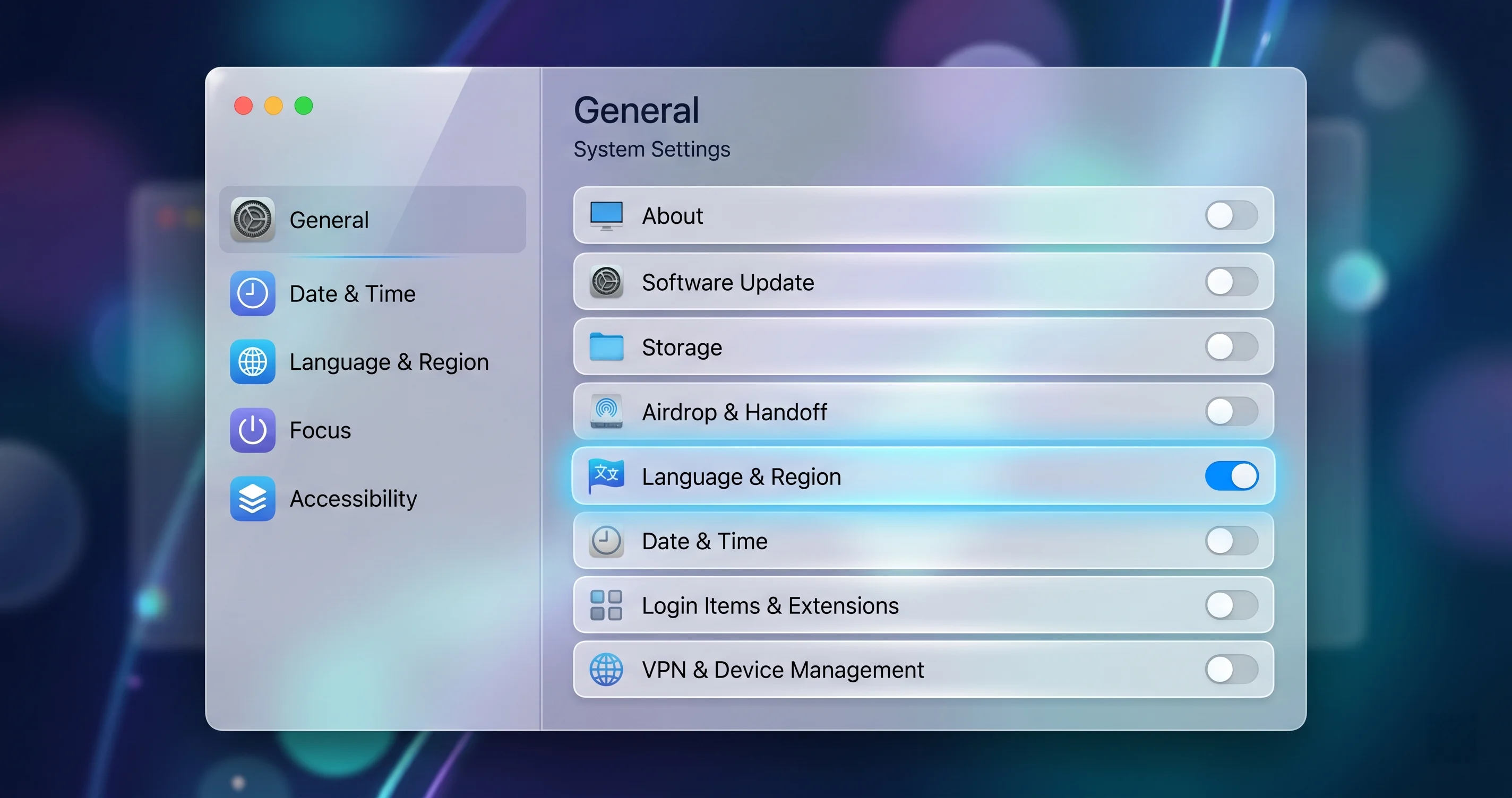
Wenn auch nur eine dieser Zeilen falsch ist, behebe das zuerst. Es ist erstaunlich, wie oft das gesamte Problem ein einzelner Schalter ist, der bei einem iOS-Update oder einer Einstellungszurücksetzung ausgeschaltet wurde.
Der macOS Tahoe 26.5-Bug: Drahtlos versagt, USB-C funktioniert
Hier ist das Problem, das seit dem Erscheinen von macOS Tahoe 26.5 am 11. Mai 2026 in Community-Foren weit verbreitet gemeldet wird: Das iPhone wird nicht als drahtlose Continuity Camera erkannt, funktioniert aber sofort, sobald es mit einem USB-C-Kabel verbunden wird.
Das Symptom ist konsistent und frustrierend:
- Du öffnest FaceTime, Zoom, QuickTime oder Photo Booth.
- Du überprüfst die Kameraquellenliste.
- Dein iPhone ist nicht aufgeführt – obwohl es gesperrt, montiert, im gleichen WLAN ist und alle oben genannten Voraussetzungen erfüllt.
- Du nimmst ein USB-C-Kabel, verbindest das iPhone mit dem Mac, und nach einer Sekunde oder zwei erscheint es als Kamera und funktioniert einwandfrei.
Dieses Muster ist der eindeutigste Fingerabdruck des 26.5 WLAN-Erkennungsproblems. Um präzise zu sein: Dies wird weit verbreitet von der Community ab macOS Tahoe 26.5 gemeldet, und die Aufteilung „kabelgebunden funktioniert / drahtlos versagt" ist auf betroffenen Geräten gut reproduzierbar. Wir behaupten nicht, dass Apple eine offizielle Bestätigung herausgegeben hat – betrachte es als eine stark bestätigte, community-verifizierte Regression, nicht als offiziell dokumentierten Apple-Fehler.
Warum kameralose Macs es am stärksten spüren
Die Berichte häufen sich besonders beim Mac mini, Mac Studio und Mac Pro – und dafür gibt es einen logischen Grund. Diese Desktop-Modelle haben keine eingebaute Kamera. Auf einem MacBook kann man, wenn Continuity Camera ausfällt, auf die eingebaute FaceTime-Kamera zurückgreifen und sich irgendwie durch das Meeting retten. Auf einem Mac mini oder Mac Studio ist Continuity Camera häufig die einzige Webcam im Raum. Wenn die drahtlose Erkennung versagt, geht man von „perfektem iPhone-Video" zu „gar kein Video" – deshalb sind diese Nutzer in den Foren am lautesten.
Es gibt auch einen subtileren Faktor: Desktop-Macs sind oft per Ethernet verbunden, mit WLAN technisch gesehen „eingeschaltet", aber nicht aktiv mit dem gleichen WLAN-Netzwerk verbunden, das das iPhone verwendet. Continuity Cameras drahtloser Handshake stützt sich auf WLAN- und Bluetooth-Näherungssignale, weshalb ein Ethernet-erster Desktop mit einem halb schlafenden WLAN-Radio anfälliger ist dafür, dass der Handshake nie abgeschlossen wird.
Der Diagnoseablauf: Hardware bestätigen, dann WLAN beheben
Bevor du eine Stunde lang Einstellungen umschaltest, führe diesen zweiminütigen Test durch. Er teilt das Universum möglicher Ursachen sauber in zwei Hälften.
Schritt 1 – Zunächst kabelgebunden testen. Verbinde dein iPhone über ein bekannt funktionierendes USB-C-Kabel mit deinem Mac. Entsperre das iPhone bei Aufforderung und tippe auf Vertrauen, falls gefragt. Öffne QuickTime Player > Ablage > Neue Filmaufnahme, klicke dann auf den kleinen Pfeil neben dem Aufnahmeknopf und suche dein iPhone in der Kameraliste.
- Wenn das iPhone über USB-C erscheint: iPhone, Mac, Continuity Camera-Schalter, Apple-Konto und macOS selbst funktionieren alle. Das Problem ist auf die drahtlose Erkennung beschränkt – fahre mit den WLAN-Fixes unten fort. Das ist das 26.5-Bug-Profil.
- Wenn das iPhone auch über USB-C NICHT erscheint: Du hast ein tiefgreifenderes Problem – eine fehlende Voraussetzung, eine Datenschutzbeschränkung, eine nicht unterstützte iPhone/iOS-Kombination oder einen Hardware-/Kabelfehler. Überspringe den drahtlos-spezifischen Abschnitt und arbeite stattdessen die Voraussetzungen und Datenschutzeinstellungen durch.
Schritt 2 – Eine saubere Test-App verwenden. Bestätige immer mit QuickTime Player oder Photo Booth statt mit Zoom oder Teams. Diese Erstanbieter-Apps verwenden die Standard-macOS-Kameraauswahl und schließen app-spezifische Eigenheiten aus. Wenn dein iPhone in Photo Booth, aber nicht in Zoom erscheint, liegt das Problem bei der App, nicht bei Continuity Camera.
Dieser einzelne Test ist das Wertvollste in dieser Anleitung. Er sagt dir, ob du einem WLAN-Problem oder einem Konfigurationsfehler nachjagst – und verhindert, dass du Dinge „reparierst", die nie kaputt waren.
Ein kurzer Hinweis zu Kabeln
Wenn dein kabelgebundener Test fehlschlägt, nimm nicht sofort an, es handle sich um den 26.5-Bug oder einen tieferen Softwarefehler – schließe zuerst das Kabel aus. Continuity Camera über USB-C benötigt ein Kabel, das Daten überträgt, nicht nur Strom. Viele billige Ladekabel (besonders ältere, die Zubehör beiliegen) sind nur für Strom und bauen niemals eine Datenverbindung auf, obwohl sie das iPhone laden. Verwende das Kabel, das mit dem iPhone geliefert wurde, oder ein bekannt funktionierendes USB-C-Datenkabel, und stecke es direkt in den Mac, nicht über einen ungespeisten Hub. Überraschend viele „Continuity Camera funktioniert nicht über USB-C"-Berichte verschwinden, sobald ein richtiges Datenkabel eingesetzt wird.
Bestätige außerdem, dass du beim erstmaligen Verbinden des iPhones mit diesem Mac auf Diesem Computer vertrauen getippt hast. Wenn du zuvor auf Nicht vertrauen getippt hast, ist die Gerätekopplung auf Betriebssystemebene blockiert. Du kannst dies auf dem iPhone zurücksetzen über Einstellungen > Allgemein > iPhone übertragen oder zurücksetzen > Zurücksetzen > Standort & Datenschutz zurücksetzen, dann wieder verbinden und Vertrauen tippen.
Drahtlose Erkennung beheben (Die 26.5-Problemumgehungen)
Wenn dein kabelgebundener Test bestanden hat, aber drahtlos immer noch nicht funktioniert, arbeite diese Schritte der Reihe nach durch. Sie eskalieren von „dreißig Sekunden" bis hin zu „tiefgreifendem Zurücksetzen", also höre auf, sobald dein iPhone wieder erscheint.
1. WLAN und Bluetooth aus- und wieder einschalten (auf beiden Geräten)
Der drahtlose Handshake hängt von gesunden WLAN- und Bluetooth-Radios auf beiden Seiten ab. Ein veralteter Radio-Zustand ist die häufigste Ursache des 26.5-Erkennungsfehlers, und das Durchschalten löst einen großen Teil der Fälle.
- Auf dem iPhone: Öffne Einstellungen > WLAN, schalte es aus, warte zehn Sekunden, schalte es wieder ein. Mache dasselbe unter Einstellungen > Bluetooth. Verwende dafür nicht das Kontrollzentrum – das Kontrollzentrum trennt die Radios nur vorübergehend, anstatt sie vollständig zu durchschalten.
- Auf dem Mac: Klicke auf das WLAN-Symbol in der Menüleiste, schalte WLAN aus und wieder ein. Schalte dann Bluetooth auf die gleiche Weise um (Systemeinstellungen > Bluetooth, oder die Menüleisten-Steuerung).
Nachdem beide Radios auf beiden Geräten durchgeschaltet wurden, iPhone erneut sperren und montieren, dann QuickTime erneut prüfen.
2. Beide Geräte in dasselbe WLAN-Netzwerk einbuchen
Das ist der Fix, der die meisten Mac mini- und Mac Studio-Nutzer rettet. Ein Desktop-Mac per Ethernet mit WLAN nur „eingeschaltet" ist nicht dasselbe wie beide Geräte im gleichen WLAN-Netzwerk. Verbinde das WLAN des Macs explizit mit dem gleichen Netzwerk (gleiche SSID, kein Gast- oder 5-GHz/2,4-GHz-Variante mit anderem Namen), das das iPhone verwendet.
Wenn dein Mac normalerweise per Ethernet läuft, stellt das vorübergehende Verbinden seines WLANs mit dem iPhone-Netzwerk – während Ethernet aktiv bleibt – häufig die drahtlose Erkennung wieder her. Unterschiedliche Frequenzbänder oder separate Gastnetzwerke sind ein stiller Killer.
3. Energiesparmodus auf dem iPhone deaktivieren
Der Energiesparmodus drosselt Hintergrundaktivitäten, einschließlich der Radios und Näherungsfunktionen, auf die Continuity Camera angewiesen ist. Öffne Einstellungen > Batterie und deaktiviere den Energiesparmodus. Dann erneut versuchen. Das ist eine Kleinigkeit, die drahtlose Funktionen unverhältnismäßig stark beeinträchtigt.
4. Beim Apple-Konto ab- und wieder anmelden
Eine veraltete Apple-Konto-Sitzung kann verhindern, dass sich die beiden Geräte für Continuity gegenseitig authentifizieren. Auf dem iPhone musst du dich nicht vollständig aus iCloud abmelden (was störend ist); stattdessen ist der effektivste gezielte Schritt, zu überprüfen, ob beide Geräte das gleiche Konto unter Einstellungen > [dein Name] (iPhone) und Systemeinstellungen > [dein Name] (Mac) anzeigen. Wenn sie sich unterscheiden, ist das dein Bug. Wenn du kürzlich dein Apple-Konto oder dein Passwort geändert hast, stellt das Ab- und Wiederanmelden auf dem betroffenen Gerät die Vertrauensbeziehung wieder her, die Continuity benötigt.
5. Beide Geräte neu starten
Ein vollständiger Neustart – nicht nur Sperren/Aufwecken – löscht vorübergehende Daemon-Zustände auf beiden Seiten. iPhone und Mac neu starten, dann erneut testen. Es ist alter Ratschlag, gerade weil er funktioniert: Viele Continuity-Dienste laufen als Hintergrundprozesse, die sich festfahren können, und nur ein Neustart setzt sie zuverlässig zurück.
6. Netzwerkeinstellungen zurücksetzen (tiefgreifender Schritt)
Wenn nichts oben funktioniert, setze die Netzwerkeinstellungen des iPhones zurück über Einstellungen > Allgemein > iPhone übertragen oder zurücksetzen > Zurücksetzen > Netzwerkeinstellungen zurücksetzen. Beachte, dass dadurch gespeicherte WLAN-Passwörter gelöscht werden, du musst dich danach erneut mit Netzwerken verbinden. Das ist ein schwerwiegenderer Schritt, der beschädigte Netzwerkkonfigurationen löscht, die den drahtlosen Continuity-Handshake blockieren können – verwende ihn nur, wenn die leichteren Fixes versagen.
Bei breiterer WLAN-Instabilität, die auch Paarung und andere Continuity-Funktionen betrifft, geht unser macOS Tahoe Bluetooth-Fehlerbehebungshandbuch tiefer in Radio-Ebene-Diagnosen ein.
7. VPNs, Firewalls und „IP-Adresse verschleiern" prüfen
Continuity Cameras drahtloser Stream ist lokaler Netzwerkverkehr, und alles, was verändert, wie deine Geräte sich im LAN gegenseitig sehen, kann stören. Drei Einstellungen sind es wert zu überprüfen:
- VPNs. Ein auf einem der Geräte aktives VPN kann den Datenverkehr so umleiten, dass die lokale Peer-Erkennung unterbrochen wird. Trenne vorübergehend alle VPNs auf Mac und iPhone und teste erneut.
- macOS-Firewall im Stealth-Modus. Öffne Systemeinstellungen > Netzwerk > Firewall. Die Firewall selbst ist normalerweise in Ordnung, aber der Stealth-Modus (der den Mac dazu bringt, Anfragen zu ignorieren) kann gelegentlich mit der Erkennung interferieren. Wenn du nicht weiterkommst, versuche, den Stealth-Modus vorübergehend zu deaktivieren.
- Private WLAN-Adresse / IP-Adresse verschleiern. Auf dem iPhone randomisiert Einstellungen > WLAN > (dein Netzwerk) > Private WLAN-Adresse die Geräteadresse, und IP-Adresse verschleiern fügt einen Relay hinzu. Keine davon sollte Continuity unterbrechen, aber wenn du andere Optionen ausgeschöpft hast, ist das vorübergehende Deaktivieren für dein Heimnetzwerk ein sinnvolles Experiment.
8. Beide Geräte vollständig aktualisieren
Da das 26.5-WLAN-Problem ein Software-Regressionen ist, wird der endgültige Fix durch ein Software-Update kommen. Halte beide Geräte aktuell: Systemeinstellungen > Allgemein > Softwareaktualisierung auf dem Mac und Einstellungen > Allgemein > Softwareaktualisierung auf dem iPhone. Ein Punkt-Release, das nach diesem Artikel erscheint (z.B. ein 26.5.x-Patch), könnte den drahtlosen Handshake direkt beheben. Bis dahin bleibt die kabelgebundene Problemumgehung dein zuverlässiger Ausweg.
App-bezogene Fallstricke: Warum es in FaceTime, aber nicht in Zoom funktioniert
Eine große Anzahl von „Continuity Camera funktioniert nicht"-Beschwerden sind eigentlich App-Probleme, keine Plattformprobleme. macOS stellt dein iPhone als Standard-Kameragerät bereit, aber jede App entscheidet selbst, wie – und ob – sie es anzeigt.
Erstanbieter-Apps: FaceTime, QuickTime, Photo Booth
Diese verwenden die native macOS-Kameraauswahl. In FaceTime klicke auf Video in der Menüleiste und wähle dein iPhone. In QuickTime wähle Ablage > Neue Filmaufnahme und wähle das iPhone aus dem Dropdown-Pfeil. Photo Booth bietet ein Kamera-Menü. Da diese Apps Apples Konventionen folgen, sind sie dein Goldstandard-Test-Tool – wenn dein iPhone hier erscheint, funktioniert Continuity Camera wirklich.
Drittanbieter-Apps: Zoom, Teams, Google Meet
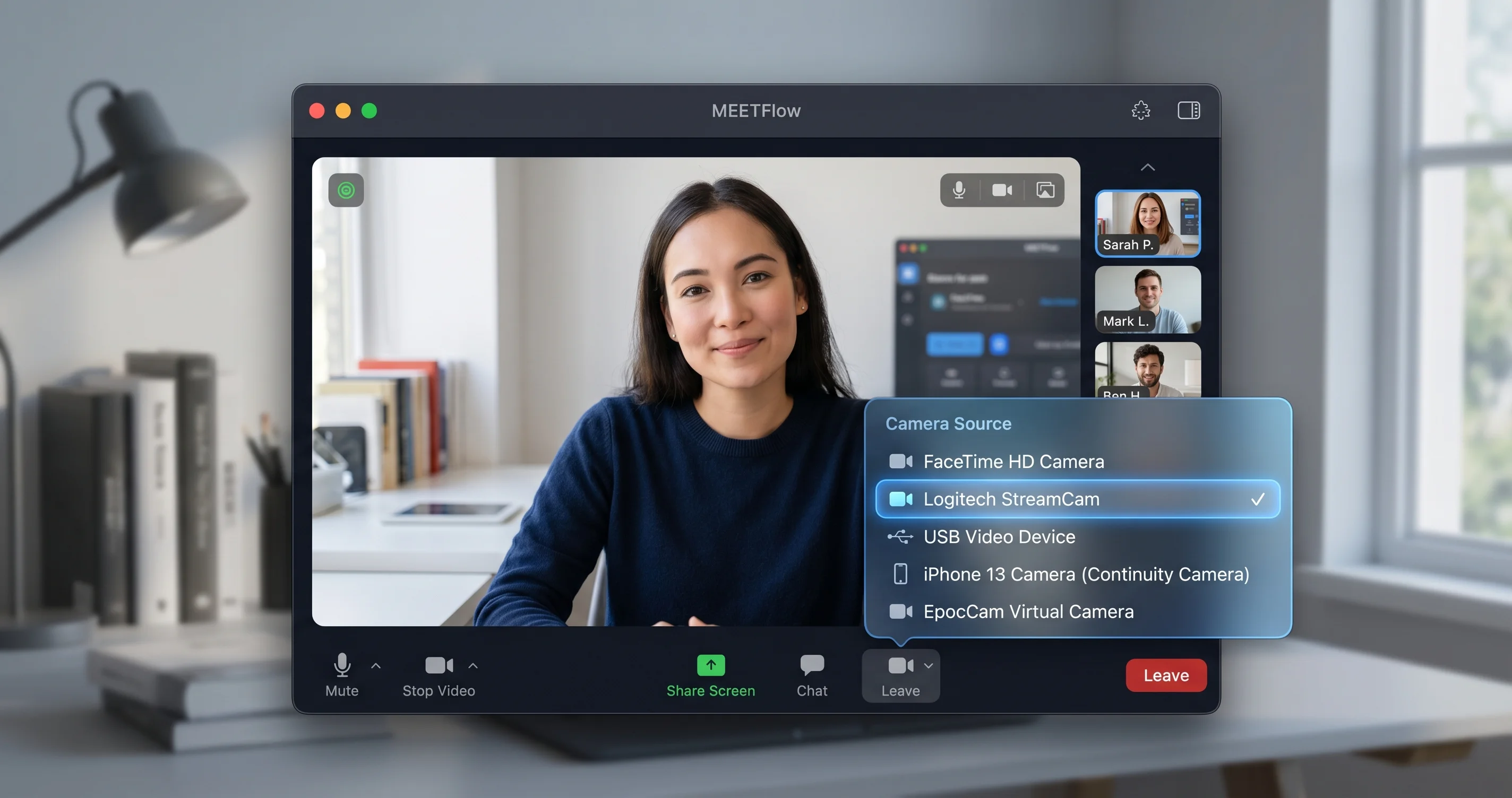
Hier wird es unübersichtlich. Diese Apps haben ihre eigene Kameraauswahl, getrennt von macOS:
- Zoom: Klicke auf den ^-Pfeil neben dem Video stoppen-Knopf, dann wähle dein iPhone unter Kamera auswählen. Oder öffne Einstellungen > Video und wähle es aus dem Kamera-Dropdown.
- Microsoft Teams: Öffne Einstellungen > Geräte und wähle das iPhone unter Kamera. Teams speichert manchmal die vorherige Kamera im Cache und benötigt eine manuelle Neuauswahl, nachdem das iPhone verbunden wurde.
- Google Meet (in Safari/Chrome): Läuft im Browser, daher wird die Kamera in der Meeting-Benutzeroberfläche über das Drei-Punkte-Menü > Einstellungen > Video ausgewählt, und der Browser muss auch Kameraberechtigungen in den macOS-Datenschutzeinstellungen haben (unten behandelt).
Zwei app-bezogene Realitäten solltest du im Hinterkopf behalten:
- Einige Drittanbieter-Apps müssen aktualisiert werden. Ältere Builds stammen aus der Zeit vor der Continuity Camera-Unterstützung oder zählen sie nicht korrekt auf. Wenn dein iPhone in Photo Booth, aber nie in einer bestimmten App erscheint, aktualisiere diese App zuerst auf die neueste Version.
- Die Reihenfolge in der Auswahl kann wichtig sein. Verbinde das iPhone und lass es sich stabilisieren, bevor du die App startest oder deren Kameraeinstellungen öffnest. Apps, die beim Start nach Kameras scannen, erkennen möglicherweise kein iPhone, das danach verbunden wurde – das Beenden und Neustarten der App erzwingt einen neuen Scan.
Wenn du mehrere Continuity-Funktionen gleichzeitig über Apps hinweg verwendest, bietet das umfassendere macOS Tahoe Continuity-Fehlerbehebungshandbuch eine Übersicht, wie Universal Control, Sidecar und Handoff mit demselben zugrunde liegenden Verbindungs-Stack interagieren.
Datenschutz, Sicherheit und Berechtigungen
Selbst bei perfekter Konnektivität kann eine Datenschutz- oder Einschränkungseinstellung die Kamera vollständig blockieren – und diese Fehler sind leicht als Erkennungsfehler fehlzuinterpretieren.
App-spezifische Kameraberechtigung
macOS regelt den Kamerazugriff app-für-app. Gehe zu Systemeinstellungen > Datenschutz & Sicherheit > Kamera und bestätige, dass die verwendete App (Zoom, Teams, dein Browser usw.) ihren Kamera-Schalter aktiviert hat. Eine browserbasierte App wie Google Meet benötigt den Browser (Safari oder Chrome), der hier aktiviert ist – nicht „Google Meet", das keine eigenständige App ist. Wenn einer App beim ersten Start der Kamerazugriff verweigert wurde, „sieht" sie keine Kamera, einschließlich deines iPhones.
Screen Time-Kamerabeschränkungen
Wenn die Kamera systemweit fehlt – in jeder App, einschließlich Photo Booth – prüfe Screen Time. Öffne Systemeinstellungen > Screen Time > Inhalt & Datenschutz > App-Einschränkungen (oder Erlaubte Apps, je nach Layout) und stelle sicher, dass Kamera erlaubt ist. Screen Time-Kamerabeschränkungen verstecken die Kamera überall still und heimlich, und da das iPhone nie erscheint, kommen Leute fälschlicherweise zu dem Schluss, dass Continuity Camera kaputt ist. Das ist besonders bei verwalteten oder familiengeteilten Macs überprüfenswert.
Auch auf dem iPhone bestätigen
Continuity Camera respektiert Einschränkungen auf beiden Geräten. Wenn das iPhone seine eigene Screen Time-Kamerabeschränkung hat oder der Continuity Camera-Schalter unter Einstellungen > Allgemein > AirPlay & Continuity deaktiviert wurde, wird dem Mac die Kamera unabhängig von den Berechtigungen auf der Mac-Seite nicht angeboten.
Verwaltete Macs und Konfigurationsprofile
Wenn dein Mac von einem Arbeitgeber, einer Schule oder einer Organisation bereitgestellt wird, die Mobile Device Management (MDM) verwendet, kann ein Konfigurationsprofil den Kamerazugriff oder Continuity-Funktionen auf einer Ebene einschränken, die du über die normalen Einstellungsbereiche nicht überschreiben kannst. Prüfe Systemeinstellungen > Allgemein > Geräteverwaltung (oder Profile) auf installierte Profile. Wenn ein Profil die Kamera oder AirPlay/Continuity blockiert, musst du deinen IT-Administrator bitten, es anzupassen – kein Umschalten wird eine verwaltete Einschränkung umgehen. Das ist eine häufige, leicht übersehene Ursache auf Arbeits-Laptops, bei denen Continuity Camera „früher funktioniert hat" und dann nach einem neuen Profil aufgehört hat.
Schreibtischansicht und Center Stage-Fehler (Anders als Erkennungsfehler)
Es ist wichtig, „mein iPhone wird überhaupt nicht erkannt" von „mein iPhone funktioniert, aber ein bestimmter Effekt nicht" zu unterscheiden. Das sind verschiedene Probleme mit verschiedenen Ursachen.
Schreibtischansicht erfordert eine Ultraweitwinkelkamera
Schreibtischansicht nutzt die Ultraweitwinkelkamera des iPhones, um den Vogelperspektiven-Schreibtischwinkel zu synthetisieren. Das bedeutet, sie erfordert ein iPhone mit einem Ultraweitwinkelobjektiv – iPhone 11 oder neuer. Auf einem iPhone XR oder XS (die zwar für die grundlegende Continuity Camera unterstützt werden, aber kein Ultraweitwinkelobjektiv haben) ist die Schreibtischansicht einfach nicht verfügbar, obwohl die Kamera einwandfrei funktioniert. Das ist kein Bug – es ist eine Hardwarebeschränkung.
Wenn die Schreibtischansicht auf einem unterstützten iPhone ausgegraut ist, stelle sicher, dass das iPhone ordentlich montiert ist (Schreibtischansicht erwartet eine grob bekannte Ausrichtung), starte die Schreibtischansichts-App oder aktiviere sie über die grünen Kontrollzentrum-Videosteuerungen während eines Anrufs, und bestätige zuerst, dass Continuity Camera selbst verbunden ist.
Center Stage und andere Effekte
Center Stage, Porträt und Studio Light werden über die Video-Steuerungen in der macOS-Menüleiste umgeschaltet (das grüne Kamera-Symbol, das erscheint, während Continuity Camera aktiv ist). Wenn diese fehlen, könnte dein iPhone verbunden sein, aber das Effekte-Panel noch nicht geladen haben – trenne die Kamera und verbinde sie erneut. Beachte, dass nicht jeder Effekt auf jedem iPhone-Modell verfügbar ist und einige Effekte nicht gleichzeitig kombiniert werden können.
„iPhone erscheint, dann bricht die Verbindung ab" — Verbindungs- und Standby-Probleme
Eine besonders lästige Variante: dein iPhone erscheint, du beginnst deinen Anruf, und dann trennt es sich mitten im Meeting. Das ist normalerweise ein Energieverwaltungs-Problem, kein Erkennungsproblem.
- Auto-Sperre / Standby-Interferenz. Wenn der iPhone-Bildschirm einschläft und in tiefere Standby-Zustände übergeht, kann die Kamerasitzung unterbrochen werden. Halte das iPhone beim Verwenden am Ladegerät – Continuity Camera funktioniert zwar im gesperrten Zustand, aber ein batterieschonender Schlafzustand kann die Sitzung unterbrechen. Die Stromversorgung hält das iPhone wach genug, um die Verbindung zu halten.
- Halterungsstabilität. Wenn das iPhone verrutscht oder du den Schreibtisch anstößt, kann die „ruhig"-Bedingung für den drahtlosen Modus kurz brechen und einen erneuten Handshake auslösen. Eine solide Halterung eliminiert das.
- WLAN-Roaming. Wenn dein Mac oder iPhone während eines Anrufs zwischen Mesh-Zugangspunkten wechselt, kann die drahtlose Sitzung kurz ausfallen. In der Nähe eines einzelnen Zugangspunkts zu bleiben oder das USB-C-Kabel für wichtige Anrufe zu verwenden, umgeht das vollständig.
Die praktische Regel: Für jeden Anruf, der wirklich wichtig ist, verwende das USB-C-Kabel. Kabelgebundenes Continuity Camera ist absolut stabil, unberührt vom 26.5-WLAN-Erkennungsbug, hält das iPhone geladen und trennt sich nie durch Standby. Reserviere die drahtlose Verbindung für gelegentliche Nutzung, bei der Bequemlichkeit wichtiger ist als Zuverlässigkeit.
Ein zuverlässiges Continuity Camera-Setup aufbauen
Wenn du dein iPhone regelmäßig als Webcam nutzen willst – besonders auf einem kameralosen Mac mini oder Mac Studio – lohnt es sich, das Setup für Zuverlässigkeit auszulegen, anstatt vor jedem Anruf ad hoc darum zu kämpfen. Einige praktische Empfehlungen:
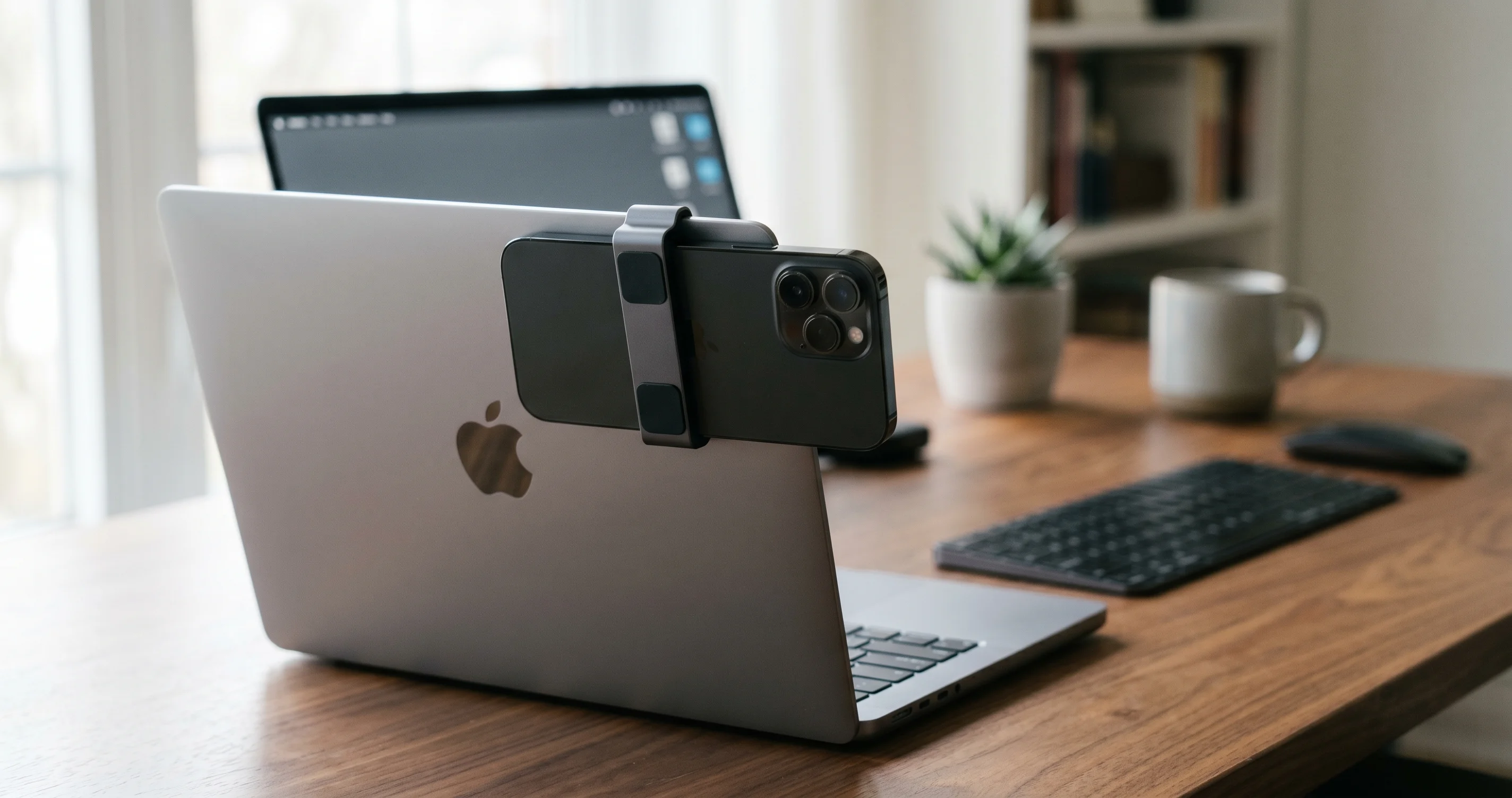
- Verwende eine ordentliche Halterung. Apple-Stil-Clip-Halterungen, die oben an einem Display befestigt werden, halten das iPhone in der richtigen Querformat-Ausrichtung und ganz still, was die „ruhig"-Bedingung für den drahtlosen Modus erfüllt und versehentliche bewegungsbedingte erneute Handshakes eliminiert.
- Verlege ein kurzes, dediziertes USB-C-Datenkabel zur Halterung. Mit dem bereits verkabelten iPhone in seiner Halterung umgehst du den WLAN-Bug vollständig und hältst den Akku voll – du bekommst die beste Bildqualität ohne Erkennungsprobleme.
- Wähle das rückseitige Kamerasystem des iPhones, nicht die Frontkamera. Die rückseitigen Kameras sind dramatisch besser als die Frontkamera, und Continuity Camera verwendet das rückseitige System, weshalb eine Clip-Halterung die Rückseite des iPhones zu dir hin zeigt.
- Vor wichtigen Anrufen vorfliegen. Öffne Photo Booth eine Minute vor deinem Meeting, um zu bestätigen, dass das iPhone verbunden und im Bild ist. Das ist weit weniger stressig, als einen Erkennungsfehler erst zu entdecken, wenn der Anruf bereits begonnen hat.
Dieses kleine bisschen Aufwand verwandelt Continuity Camera von einer gelegentlich unzuverlässigen Bequemlichkeit in eine wirklich professionelle, zuverlässige Webcam – selbst während der 26.5-WLAN-Bug anhält.
Häufige Probleme beheben
Verwende diese Schnellreferenztabelle von Problem/Lösung-Paaren, um direkt zu deinem spezifischen Symptom zu springen.
Problem: iPhone erscheint nicht drahtlos, funktioniert aber über USB-C
Lösung: Das ist das klassische macOS Tahoe 26.5-Profil. Schalte WLAN und Bluetooth auf beiden Geräten durch (über Einstellungen, nicht das Kontrollzentrum), buche beide in dasselbe WLAN-Netzwerk ein, deaktiviere den Energiesparmodus und starte beide Geräte neu. Für wichtige Anrufe verwende einfach das Kabel – kabelgebundene Verbindungen sind vom Bug nicht betroffen.
Problem: iPhone erscheint überhaupt nicht, auch nicht über USB-C
Lösung: Prüfe zuerst die Voraussetzungen. Bestätige, dass der Continuity Camera-Schalter in iPhone-Einstellungen > Allgemein > AirPlay & Continuity aktiviert ist, beide Geräte dasselbe Apple-Konto mit Zwei-Faktor-Auth verwenden und das iPhone unterstützt wird (XR/XS oder neuer). Prüfe dann Datenschutz & Sicherheit > Kamera und Screen Time-Einschränkungen auf dem Mac.
Problem: Funktioniert in Photo Booth/FaceTime, aber nicht in Zoom oder Teams
Lösung: Das ist ein App-Problem, kein Continuity-Problem. Öffne die eigenen Videoeinstellungen der App und wähle dein iPhone manuell als Kamera aus. Aktualisiere die App auf die neueste Version, beende sie dann und starte sie neu, damit sie nach dem Verbinden des iPhones erneut nach Kameras scannt.
Problem: Kamera verbindet sich, trennt sich dann mitten im Anruf
Lösung: Halte das iPhone unter Strom und auf einer stabilen Halterung. Standby/Auto-Sperre und physische Bewegung brechen die drahtlose „ruhig"-Bedingung und erzwingen einen erneuten Handshake. Wechsle zu USB-C für garantierte Stabilität bei wichtigen Meetings.
Problem: Schreibtischansicht ist ausgegraut oder nicht verfügbar
Lösung: Schreibtischansicht erfordert eine Ultraweitwinkelkamera, also iPhone 11 oder neuer. iPhone XR/XS unterstützt grundlegendes Continuity Camera, kann aber keine Schreibtischansicht. Bestätige, dass das iPhone ordentlich montiert ist und dass Continuity Camera verbunden ist, bevor du die Schreibtischansicht aktivierst.
Problem: Keine Kamera nirgendwo, in jeder einzelnen App
Lösung: Das deutet auf eine systemweite Blockierung hin. Prüfe Systemeinstellungen > Screen Time > Inhalt & Datenschutz und stelle sicher, dass Kamera erlaubt ist. Überprüfe auch, ob das iPhone seine eigene Screen Time-Kamerabeschränkung hat. Systemweite Blockierungen tarnen sich als Erkennungsfehler.
Problem: iPhone ist entsperrt und in der Hand und wird nicht angeboten
Lösung: Drahtloses Continuity Camera bietet nur ein gesperrtes, ruhiges iPhone im Querformat an. Sperr den Bildschirm, montiere es und lass es still. Ein aktiv genutztes oder in der Hand gehaltenes iPhone wird absichtlich nicht drahtlos angeboten.
Wenn dein größeres Gerät-zu-Gerät-Bild ebenfalls Probleme macht – Handoff, Zwischenablage-Teilen oder iCloud-Sync macht Probleme – deckt das Continuity-Sync-Fehlerbehebungshandbuch die Konto- und iCloud-Ebene-Ursachen ab, die sich auch auf Continuity Camera auswirken können. Und wenn du einen breiteren 26.5-Rückschritt vermutest, verfolgt der macOS Tahoe 26.5-Versions-Überblick, was sich in diesem Update geändert hat.
FAQ
Warum funktioniert mein iPhone als Webcam über USB-C, aber nicht über WLAN unter macOS 26.5?
Das ist der weit verbreitete macOS Tahoe 26.5-WLAN-Erkennungsbug. Kabelgebundene Verbindungen umgehen den fehlerhaften WLAN-Handshake vollständig. Schalte WLAN und Bluetooth auf beiden Geräten durch, buche beide in dasselbe WLAN-Netzwerk ein, deaktiviere den Energiesparmodus und starte neu. Für wichtige Anrufe ist das USB-C-Kabel die zuverlässige Problemumgehung.
Warum ist Continuity Camera auf meinem Mac mini oder Mac Studio öfter ausgefallen?
Kameralose Desktop-Modelle verlassen sich auf Continuity Camera als einzige Webcam, daher ist jeder Ausfall viel sichtbarer. Sie sind auch oft Ethernet-zuerst mit WLAN nur „eingeschaltet", was den drahtlosen Näherungshandshake schwächt. Verbinde das WLAN des Macs explizit mit dem gleichen Netzwerk wie dein iPhone, um die Erkennung zu verbessern.
Wo ist der Continuity Camera-Schalter auf meinem iPhone?
Öffne Einstellungen > Allgemein > AirPlay & Continuity und aktiviere Continuity Camera. Auf einigen iOS-Versionen heißt das Menü stattdessen AirPlay & Handoff. Wenn der Schalter ausgeschaltet ist, wird dein iPhone niemals als Kamera angeboten, egal wie perfekt deine Netzwerk- und Kontoeinstellungen sind.
Muss mein iPhone entsperrt sein, um Continuity Camera zu verwenden?
Nein – das Gegenteil. Für die drahtlose Nutzung muss dein iPhone gesperrt, ruhig und idealerweise im Querformat montiert sein. Ein aktiv genutztes oder in der Hand gehaltenes iPhone wird absichtlich nicht als drahtlose Kamera angeboten. Über USB-C musst du möglicherweise einmal entsperren und Vertrauen tippen, danach funktioniert es aber gesperrt.
Warum erscheint mein iPhone in FaceTime, aber nicht in Zoom oder Teams?
FaceTime verwendet die native macOS-Kameraauswahl, während Zoom und Teams ihre eigene haben. Öffne die Videoeinstellungen der App und wähle dein iPhone manuell aus. Aktualisiere die App auf die neueste Version und starte sie neu, damit sie erneut nach Kameras scannt, nachdem dein iPhone bereits verbunden ist.
Warum ist die Schreibtischansicht ausgegraut, obwohl meine Kamera funktioniert?
Die Schreibtischansicht benötigt die Ultraweitwinkelkamera, was iPhone 11 oder neuer erfordert. Ein iPhone XR oder XS unterstützt Standard-Continuity Camera, hat aber kein Ultraweitwinkelobjektiv, daher ist die Schreibtischansicht nicht verfügbar. Das ist eine Hardwarebeschränkung, kein Software-Bug – die grundlegende Kamerafunktion ist davon unberührt.
Mein iPhone trennt sich mitten in Anrufen – wie kann ich das stoppen?
Das ist normalerweise Energieverwaltung. Halte das iPhone geladen und auf einer stabilen Halterung, da Standby, Auto-Sperre und physische Bewegung die drahtlose Sitzung unterbrechen. Für jeden wichtigen Anruf verwende das USB-C-Kabel – es hält das iPhone wach, geladen und immun gegen die 26.5-WLAN-Abbrüche.
Ist das macOS 26.5-Continuity Camera-Problem ein offizieller Apple-Bug?
Es wird weit verbreitet von der Community ab macOS Tahoe 26.5 gemeldet, mit einem gut reproduzierbaren Muster (drahtlos versagt, USB-C funktioniert). Wir können keine offizielle Apple-Bestätigung bestätigen, also behandle es als eine stark corroborierte Regression. Bis ein Fix erscheint, ist die kabelgebundene Problemumgehung zuverlässig.
Fazit
Wenn Continuity Camera nicht funktioniert und dich vor einem Anruf im Stich lässt, ist der schnellste Weg zur Erleichterung der zweiminütige Diagnosetest: Schließe das USB-C-Kabel an. Wenn dein iPhone kabelgebunden, aber nicht drahtlos erscheint, hast du den macOS Tahoe 26.5-Erkennungsbug bestätigt – und du kannst entweder die WLAN-Problemumgehungen anwenden (Radios durchschalten, ein WLAN-Netzwerk teilen, Energiesparmodus deaktivieren, neu starten) oder einfach weiter das Kabel für garantierte Zuverlässigkeit verwenden. Wenn es auch kabelgebunden nicht erscheint, gehe die Voraussetzungen, Datenschutzberechtigungen und Screen Time-Einschränkungen durch, denn der Übeltäter ist fast immer ein einzelner übersehener Schalter. Methodisch schlägt magisch jedes Mal.
Zur weiteren Lektüre sieh dir unsere Leitfäden zu iPhone-Spiegelung funktioniert nicht unter macOS Tahoe, dem Mac-Mikrofon funktioniert nicht-Fix und AirPods stottern und brechen am Mac ab an – dieselben Konnektivitäts- und Berechtigungsprinzipien gelten für alle Apple-Gerät-zu-Gerät-Funktionen.