Kontakte-App funktioniert nicht unter macOS Tahoe? Geisternummern & Abstürze beheben

Beheben Sie die Kontakte-App unter macOS Tahoe: stoppen Sie Geister-Telefonnummern, Abstürze, Kontakte, die sich nicht speichern lassen, und iCloud-Sync-Fehler mit dieser kompletten Anleitung.
Sie öffnen die Kontakte-App auf Ihrem Mac, um eine einzige Telefonnummer zu korrigieren, und finden stattdessen den WhatsApp-Namen eines Fremden, der an die Karte Ihres Zahnarztes gepfropft wurde, Ihre eigene „Meine Karte" doppelt vorhanden, und den Namen eines Freundes, der plötzlich leer ist, sobald Sie versucht haben, dessen Firma hinzuzufügen. Dann beendet sich die App mitten in der Bearbeitung einfach still und Ihre Änderungen sind verschwunden. Falls Ihnen das bekannt vorkommt, bilden Sie sich das nicht ein: Die nicht funktionierende Kontakte-App unter macOS Tahoe ist einer der meistdiskutierten Apple-Fehler des Jahres 2026, mit einem 12-seitigen Mega-Thread auf MacRumors und einem Stapel von Berichten in der Apple Support Community, die alle dasselbe Symptom-Cluster beschreiben. Dieser Leitfaden ist die definitive, ehrliche Fehlerbehebungs-Tour — was tatsächlich schiefläuft, was Sie heute beheben können und was Sie leider umgehen müssen, bis Apple ein Punkt-Update ausliefert.
Bevor wir auch nur einen Schritt weitergehen, ist eine Regel wichtiger als alles andere in diesem Artikel: Sichern Sie Ihre Kontakte, bevor Sie irgendetwas Destruktives anfassen. Mehrere der folgenden Fixes beinhalten das Umschalten von iCloud-Kontakten oder das Abmelden von iCloud, und beides kann Daten von Ihrem Mac entfernen, wenn Sie eine Eingabeaufforderung falsch beantworten. Wir zeigen Ihnen im allerersten Abschnitt genau, wie Sie ein sicheres, vollständiges Backup erstellen. Machen Sie das zuerst. Alles andere ist reversibel, sobald Sie ein Archiv haben.
Das Wichtigste in Kürze
- Geister-Telefonnummern stammen meist von einer Drittanbieter-App mit Kontaktzugriff (WhatsApp, Telegram, Signal und ähnliche), die Daten auf Ihre Karten schreibt oder verknüpft — oder von der automatischen Karten-Vereinheitlichung der Kontakte-App. Die dauerhafte Lösung ist, der App die Kontaktberechtigung in den Systemeinstellungen zu entziehen und anschließend die Verknüpfung aufzulösen und aufzuräumen.
- Exportieren Sie immer ein Kontakte-Archiv (.abbu) und eine vCard, bevor Sie destruktive Schritte durchführen. Ablage > Exportieren schützt Sie vor den Datenverlust-Eingabeaufforderungen, die erscheinen, wenn Sie iCloud-Kontakte deaktivieren oder sich von iCloud abmelden.
- Die meisten Abstürze folgen einer Fehlerbehebungs-Leiter: Kontakte beenden und neu starten, den Mac neu starten, iCloud-Kontakte aus- und wieder einschalten, in einem frischen Benutzerkonto testen, in den abgesicherten Modus starten und sich nur als letzten Ausweg von iCloud abmelden.
- Manche dieser Probleme sind UI-Fehler, keine Datenprobleme — das Problem des leeren Namens beim Umschalten von „Firma" und die doppelte „Meine Karte" sind Anzeige-/Zustandsfehler, die Sie schon heute umgehen können, ohne offizielle Lösung Stand Mitte 2026 (aktuelle stabile Version ist macOS Tahoe 26.5.2, veröffentlicht am 29. Juni 2026).
- Wenn eine Lösung nicht hält, reichen Sie Feedback ein und warten Sie auf ein Punkt-Update. Datenintegritätsfehler in einem synchronisierten System benötigen oft eine serverseitige oder clientseitige Korrektur von Apple, nicht nur lokale Fehlerbehebung.
Verstehen Sie zunächst, wo Ihre Kontakte tatsächlich leben
Fast jeder verwirrende Kontakte-Fehler ergibt Sinn, sobald man versteht, dass die App ein Frontend für ein oder mehrere separate Konten ist, keine einzelne Datenbank. Wenn Sie sich Ihre Kontaktliste ansehen, betrachten Sie möglicherweise Karten aus mehreren Quellen, die übereinandergestapelt sind.
iCloud vs. „Auf meinem Mac" vs. Drittanbieter-Konten
Öffnen Sie Kontakte und wählen Sie Darstellung > Gruppen einblenden (oder klicken Sie auf den Seitenleisten-Umschalter). In der Seitenleiste sehen Sie üblicherweise einen oder mehrere dieser Konto-Container:
- iCloud — Karten, die in Apples Cloud gespeichert und mit jedem Gerät synchronisiert werden, das mit demselben Apple Account angemeldet ist. Hier leben die Kontakte der meisten Menschen, und hier beißen Sync-Fehler am härtesten.
- Auf meinem Mac — ein nur lokales Konto, das auf diesem Mac gespeichert ist. Karten hier synchronisieren nirgendwohin. Viele Menschen wissen nicht, dass ihre Kontakte zwischen iCloud und Auf meinem Mac aufgeteilt sind, was zu der Verwirrung „es ist auf meinem iPhone, aber nicht auf meinem Mac" führt.
- Google / Exchange / andere Konten — wenn Sie ein Google- oder Microsoft-Exchange-Konto unter Systemeinstellungen > Internet-Accounts hinzugefügt und Kontakte dafür aktiviert haben, erscheinen diese Karten hier und synchronisieren mit diesem Drittanbieter, nicht mit iCloud.
Zu wissen, in welchem Container eine Karte lebt, ist wichtig, weil sich die Lösung unterscheidet. Eine Geisternummer auf einer iCloud-Karte kann auf iCloud.com bereinigt werden; eine Geisternummer auf einer Auf-meinem-Mac-Karte kann das nicht. Klicken Sie mit der rechten Maustaste auf eine Karte, um oft zu sehen, zu welchem Konto sie gehört, oder klicken Sie in der Seitenleiste in eine Kontogruppe, um nur die Karten dieses Kontos zu sehen.
Wie die iCloud-Kontakte-Synchronisierung funktioniert (die Kurzfassung)
iCloud-Kontakte ist ein bidirektionales Synchronisierungssystem. Wenn Sie eine Karte auf Ihrem Mac bearbeiten, wird die Änderung lokal geschrieben und dann auf Apples Server übertragen, die sie an Ihr iPhone, iPad und alle anderen angemeldeten Geräte weiterleiten. Entscheidend ist, dass eine schlechte Bearbeitung oder eine fehlerhafte Karte sich überallhin ausbreitet. Wenn eine Drittanbieter-App eine Geisternummer in eine iCloud-Karte einschleust, synchronisiert sich diese Nummer innerhalb von Sekunden auf all Ihre Geräte. Das Löschen auf dem Mac sollte sie überall löschen — aber wenn die Quell-App oder eine verknüpfte Karte sie immer wieder neu hinzufügt, sehen Sie, wie sie „zurückkommt", genau das, was die Community-Threads beschreiben.
Wenn Sie ein tieferes mentales Modell davon wollen, wie sich Apples geräteübergreifende Synchronisierung unter Tahoe verhält (und fehlverhält), führt Sie unser Leitfaden zur Fehlerbehebung bei Continuity und Sync durch dieselbe zugrunde liegende Infrastruktur, die Kontakte, Handoff und die Universelle Zwischenablage gemeinsam nutzen.
Warum „welches Konto" die erste Frage ist, die man stellen sollte
Bevor Sie zu dem Schluss kommen, dass Kontakte „defekt" ist, bestätigen Sie, dass Sie die Karte bearbeiten, die Sie zu bearbeiten glauben, im Konto, in dem Sie sie vermuten. Ein großer Teil der Verwirrung in den Community-Threads löst sich auf, sobald Menschen erkennen, dass sie eine Auf-meinem-Mac-Kopie bearbeitet haben, während ihr iPhone die iCloud-Kopie anzeigt — oder umgekehrt. Zwei schnelle Gewohnheiten sparen Ihnen Stunden:
- Legen Sie ein Standardkonto für neue Kontakte fest. Öffnen Sie in Kontakte Kontakte > Einstellungen > Allgemein und stellen Sie das Standardkonto auf iCloud. Das stellt sicher, dass jede neue Karte, die Sie erstellen, synchronisiert wird, anstatt still in Auf meinem Mac zu landen, wo sie nie auf Ihren anderen Geräten erscheinen wird.
- Prüfen Sie das Konto vor dem Bearbeiten. Klicken Sie in der Seitenleiste in die spezifische Kontogruppe, sodass die Kartenliste nur die Karten eines Kontos zeigt. Jetzt wissen Sie genau, was Sie anfassen. Wenn ein Kontakt sowohl in Auf meinem Mac als auch in iCloud erscheint, haben Sie ein echtes Duplikat über Konten hinweg — kein Synchronisierungsfehler — und die Lösung ist, die lokale Kopie zu löschen und die iCloud-Kopie zu behalten.
Diesen Punkt von Anfang an zu klären, verhindert, dass Sie einem „Sync-Fehler" nachjagen, der eigentlich nur zwei Kopien derselben Person sind, die in zwei verschiedenen Containern leben.
Sichern Sie zuerst Ihre Kontakte (überspringen Sie das nicht)
Dies ist der wichtigste Abschnitt in diesem Artikel. Jede spätere destruktive Lösung setzt voraus, dass Sie dies bereits getan haben.
Exportieren Sie ein Kontakte-Archiv (.abbu)
Das Kontakte-Archiv ist eine vollständige, wiederherstellbare Momentaufnahme Ihrer gesamten Kontakte-Datenbank, einschließlich Gruppen, verknüpfter Karten-Beziehungen und aller Konten.
- Öffnen Sie Kontakte.
- Wählen Sie in der Menüleiste Ablage > Exportieren > Kontakte-Archiv…
- Wählen Sie einen sicheren Speicherort — idealerweise nicht nur Ihren Schreibtisch, sondern einen Ordner, den Sie auch sichern (Time Machine oder eine externe Festplatte).
- Speichern. Sie haben jetzt eine
Contacts.abbu-Datei (technisch ein Paket/Bundle).
Um später wiederherzustellen, doppelklicken Sie auf die .abbu-Datei oder verwenden Sie Ablage > Importieren…, und Kontakte bietet an, Ihre aktuellen Daten durch das Archiv zu ersetzen. Da die Wiederherstellung eines Archivs Ihre Bibliothek ersetzt, bewahren Sie das Archiv an einem Ort auf, an dem Sie es nicht versehentlich erneut importieren.
Exportieren Sie auch eine vCard (.vcf)
Eine vCard ist portabler und ermöglicht selektives Auswählen. Wählen Sie alle Kontakte aus (Bearbeiten > Alle auswählen, oder ⌘A in der Kartenliste), dann Ablage > Exportieren > vCard exportieren… Dies erzeugt eine einzige .vcf-Datei, die Sie auf fast jedem Gerät öffnen oder selektiv importieren können. Behalten Sie beide Formate: das .abbu für eine echte vollständige Wiederherstellung, das .vcf für Portabilität und Teilwiederherstellung.
Falls Sie noch kein umfassenderes Sicherheitsnetz haben, ist jetzt ein guter Moment, eines einzurichten. Unser Leitfaden zur Mac-Backup-Strategie erklärt, wie Time Machine, iCloud und ein bootfähiger Klon jeweils unterschiedliche Dinge schützen — und warum „es ist in iCloud" für sich genommen kein Backup ist.
Das Problem der Geisternummern: Woher sie kommen
Das Hauptsymptom in den Community-Threads sind „Geister"-Telefonnummern, die scheinbar aus dem Nichts auf Kontakten erscheinen, sich dem Löschen widersetzen und nach dem Entfernen wieder auftauchen. Nutzer berichten übereinstimmend, dass diese Nummern zu Konten oder Kennungen aus Drittanbieter-Messaging-Apps passen — WhatsApp, Telegram, Signal und ähnliche. Seien wir hier präzise und vorsichtig: Dies ist von Nutzern gemeldetes Verhalten, und es gibt zwei gut verstandene Mechanismen, die es erklären. Ich werde keine interne Apple-Ursache erfinden, die ich nicht belegen kann, aber ich kann Ihnen genau zeigen, wo Sie nachsehen und was Sie tun sollten.
Mechanismus 1: Eine App mit Kontaktzugriff schreibt auf Ihre Karten
Wenn Sie einer Messaging-App Zugriff auf Kontakte gewähren, ist diese Berechtigung auf vielen Plattformen dem Geiste nach schreibgeschützt, in der Praxis aber lese- und schreibbar — die App kann Felder hinzufügen, Karten hinzufügen oder ihre eigenen Konto-Kennungen mit Ihren bestehenden Karten verknüpfen, damit ihre In-App-Kontaktliste aktuell bleibt. Wenn WhatsApp oder Telegram die Telefonnummer eines Nutzers mit einer Karte verknüpft, die es zugeordnet hat, kann diese Nummer auf der Karte in Kontakte auftauchen. Da die App diesen Abgleich erneut ausführt, führt das manuelle Löschen der Nummer bei weiterhin erteilter App-Berechtigung dazu, dass die App sie beim nächsten Sync einfach wieder zurückschreiben kann. Das ist mit ziemlicher Sicherheit der Grund, warum Nutzer sehen, dass Nummern „nach dem Entfernen zurückkommen".
Mechanismus 2: Verknüpfte/vereinheitlichte Karten
Kontakte vereinheitlicht automatisch Karten, von denen sie glaubt, dass sie dieselbe Person darstellen, und fasst das, was sie anzeigt, in einer einzigen vereinheitlichten Ansicht zusammen, während die Quellkarten darunter separat bleiben. Wenn eine App ihre eigene Karte für eine Person erstellt hat (sagen wir, eine „WhatsApp"-Karte mit nur einer Telefonnummer) und Kontakte diese mit Ihrer bestehenden Karte verknüpft hat, zeigt die vereinheitlichte Ansicht die Geisternummer — aber die Nummer lebt eigentlich auf der verknüpften Quellkarte, nicht auf der, die Sie bearbeiten. Löschen Sie sie von der sichtbaren Karte, und sie taucht wieder auf, weil die verknüpfte Quelle sie weiterhin trägt. Wir beheben das unten durch Trennen der Verknüpfung.
Kontaktzugriff für Drittanbieter-Apps prüfen und entziehen
Dies ist der dauerhafte erste Schritt gegen Geisternummern:
- Öffnen Sie Systemeinstellungen.
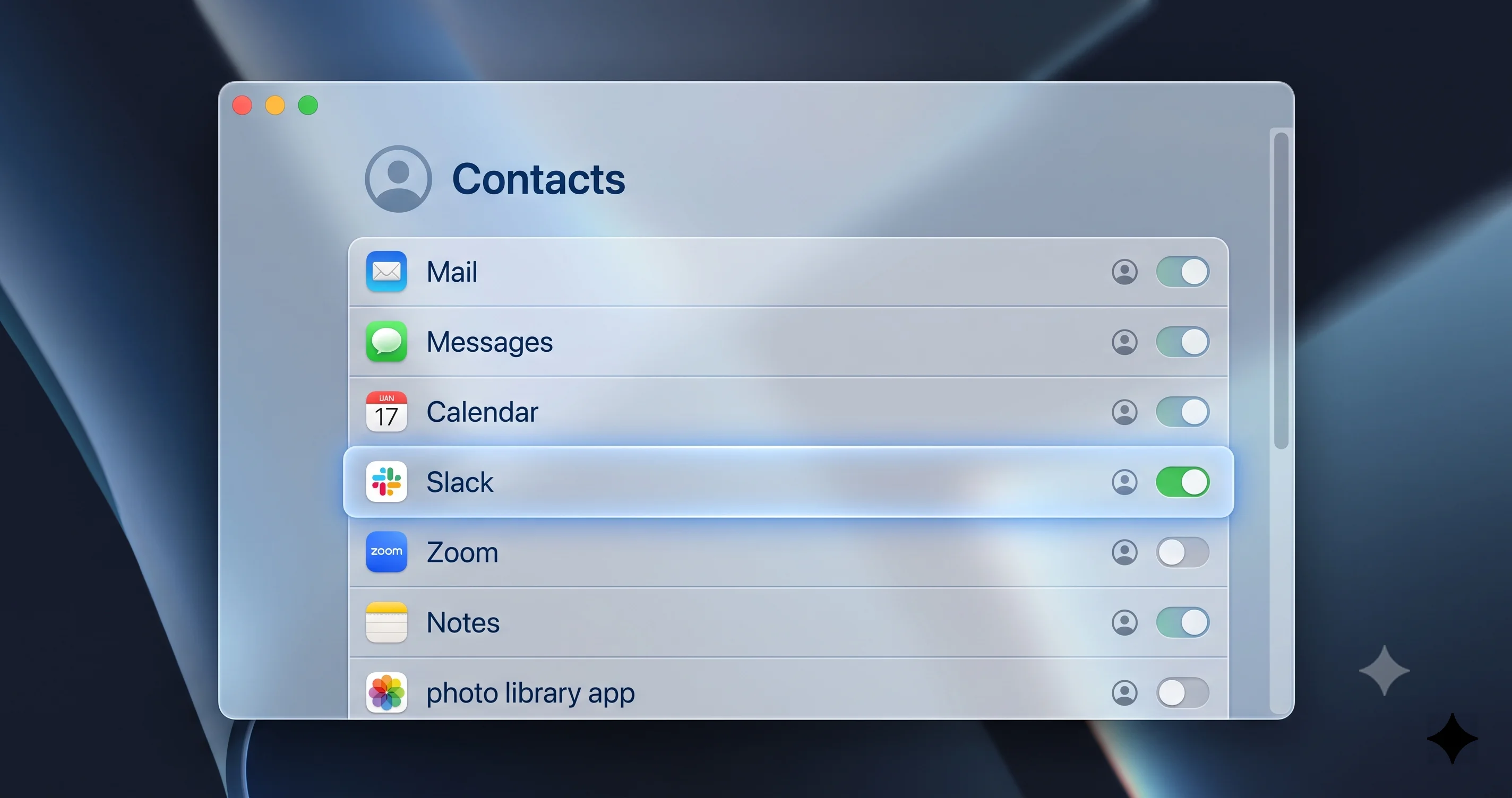
- Gehen Sie zu Datenschutz & Sicherheit > Kontakte.
- Sie sehen eine Liste jeder App, die Kontaktzugriff angefordert hat, jeweils mit einem Umschalter. Prüfen Sie diese sorgfältig — Messaging-Apps, soziale Apps, CRMs und E-Mail-Clients sind die üblichen Verdächtigen.
- Schalten Sie den Umschalter aus für jede App, die Sie verdächtigen, Nummern einzuschleusen (WhatsApp, Telegram, Signal usw.). Sie können ihn später jederzeit wieder aktivieren.
Das Entziehen des Zugriffs stoppt die App daran, neue Daten auf Ihre Karten zu schreiben. Es entfernt nicht rückwirkend Nummern, die sie bereits hinzugefügt hat — die müssen Sie im nächsten Abschnitt noch bereinigen — aber es stoppt die Schleife „kommt zurück, nachdem ich sie gelöscht habe", die den frustrierenden Teil ausmacht.
Verknüpfung einer Karte aufheben, um die Geisternummer freizulegen und zu entfernen
Wenn die Nummer von einer verknüpften Karte kommt:
- Wählen Sie den betroffenen Kontakt aus.
- Wählen Sie Karte > Nach Duplikaten suchen…, damit Kontakte Zusammenführungskandidaten aufzeigt, oder öffnen Sie die Karte und suchen Sie nach einem Hinweis, dass sie verknüpft ist (verknüpfte Karten zeigen die Quellkonten im Bearbeitungsmodus unten auf der Karte).
- Um eine Verknüpfung zu trennen, öffnen Sie die Karte, klicken Sie auf Bearbeiten, scrollen Sie zum Abschnitt Verknüpfte Karten und klicken Sie auf die Minus-Schaltfläche (–) neben der Karte, die Sie trennen möchten.
- Nach dem Trennen lebt die Geisternummer auf einer bestimmten Karte. Löschen Sie diese Karte komplett, wenn es sich um einen App-erstellten Stub handelt, oder entfernen Sie die Nummer und speichern Sie.
Nach dem Trennen und Bereinigen entziehen Sie der betreffenden App die Kontaktberechtigung (vorheriger Schritt), damit die Verknüpfung und die Nummer beim nächsten Sync nicht erneut erstellt werden.
Hartnäckige Nummern auf iCloud.com als alternativen Weg bereinigen
Manchmal ist die Kontakte-App des Mac selbst Teil des Problems — die lokale Bearbeitung „hält" nicht oder die App stürzt mitten im Löschvorgang ab. In diesem Fall bearbeiten Sie über das Web:
- Gehen Sie in einem Browser zu iCloud.com/contacts und melden Sie sich mit Ihrem Apple Account an.
- Finden Sie den Kontakt, klicken Sie auf Bearbeiten und entfernen Sie dort die Geisternummer.
- Speichern. Da iCloud die Quelle der Wahrheit für Karten im iCloud-Konto ist, wird die Löschung zurück auf Ihren Mac und andere Geräte synchronisiert.
Dieser Web-Weg umgeht, was auch immer für ein lokaler UI-Fehler unter Tahoe stört, und ist oft der schnellste Weg, damit eine hartnäckige Löschung tatsächlich greift. Er funktioniert nur für Karten in Ihrem iCloud-Konto, nicht für Auf-meinem-Mac-Karten.
Ein Hinweis dazu, warum die Nummer „nicht sterben will"
Es lohnt sich, bei der Reihenfolge präzise zu sein, denn die Abfolge der Schritte entscheidet darüber, ob eine Geisternummer weg bleibt. Wenn Sie die Nummer löschen, bevor Sie den Kontaktzugriff der Quell-App entziehen, löschen Sie die Kopie, während die App noch berechtigt ist, sie zurückzuschreiben — sie kehrt also beim nächsten Abgleichszyklus zurück, und Sie schließen daraus, dass das Löschen „nicht funktioniert hat". Die richtige Reihenfolge ist: zuerst die Kontaktberechtigung der App entziehen, dann jede verknüpfte Quellkarte trennen, dann die Nummer löschen und bei iCloud.com verifizieren, falls die Mac-App sich sträubt. Die Berechtigung zu entfernen, die Daten neu zu erstellen, ist der Schritt, den Menschen überspringen, und es ist der Schritt, der die Schleife tatsächlich durchbricht. Wenn eine Nummer nach all dem immer noch wieder auftaucht, liegt die Quelle wahrscheinlich in einem anderen angemeldeten Gerät, auf dem dieselbe App mit weiterhin erteilter Berechtigung läuft — prüfen Sie, ob Ihr iPhone unter Einstellungen > Datenschutz & Sicherheit > Kontakte nicht das erneut gewährt, was Sie gerade auf dem Mac entzogen haben.
Kontakte, die sich nicht speichern lassen: Die App beendet sich mitten in der Bearbeitung
Ein weiteres häufig gemeldetes Symptom: Sie beginnen einen neuen Kontakt zu erstellen, und mitten in der Eingabe von Details schließt sich die Kontakte-App oder beendet sich, wobei die ungespeicherte Karte verworfen wird. Das ist ärgerlich, weil es Arbeit zerstört, und es gibt keine einzelne bestätigte Ursache. Hier ist die praktische Leiter, die es für die meisten Menschen löst.
Ein sauberes Speichern vor dem Absturzfenster erzwingen
Eine nützliche Gewohnheit, während der Fehler bestehen bleibt: geben Sie zuerst den Namen ein und klicken Sie sofort auf Fertig, um die Karte zu speichern, und öffnen Sie sie erst dann wieder im Bearbeitungsmodus, um Telefon, E-Mail und Foto hinzuzufügen. Eine gespeicherte Karte, die Sie erneut bearbeiten, geht viel seltener verloren als eine brandneue Karte, die sich noch in ihrem anfänglichen Erstellungszustand befindet, wenn die App sich beendet. Es ist ein Workaround, keine Lösung, aber er schützt Ihre Daten schon heute.
Kontakte beenden und neu starten
Beenden Sie Kontakte vollständig (⌘Q oder Rechtsklick auf das Dock-Symbol > Beenden), anstatt nur das Fenster zu schließen. Wenn die App nicht reagiert, verwenden Sie Sofort beenden (⌥⌘Esc), wählen Sie Kontakte aus und starten Sie sie neu. Ein veralteter Zustand im Speicher ist der häufigste Grund, warum Bearbeitungen nicht übernommen werden, und ein sauberer Neustart bereinigt ihn.
Den Mac neu starten
Ein vollständiger Neustart (Apple-Menü > Neustart) löscht den contactsd-Hintergrund-Sync-Dienst und jeden festgefahrenen Zustand, den er hält. Das klingt trivial, aber bei sync-bedingten Speicherfehlern löst es einen überraschend großen Anteil der Fälle, weil contactsd der Prozess ist, der Ihre lokalen Bearbeitungen tatsächlich mit iCloud abgleicht.
iCloud-Kontakte aus- und wieder einschalten (zuerst den Datenverlust-Hinweis lesen)
Wenn Speicherungen bei iCloud-Karten weiterhin fehlschlagen, klärt eine Neu-Etablierung der iCloud-Kontakte-Synchronisierung das Problem oft:
- Öffnen Sie Systemeinstellungen und klicken Sie oben auf Ihren Namen, um Apple Account zu öffnen.
- Wählen Sie iCloud, dann finden Sie Kontakte in der Liste der Apps, die iCloud verwenden.
- Schalten Sie Kontakte aus. macOS zeigt eine Eingabeaufforderung, was mit den iCloud-Kontakten geschehen soll, die sich derzeit auf diesem Mac befinden. Ihnen wird typischerweise „Auf meinem Mac behalten" oder Löschen angeboten (der Wortlaut variiert je nach Version).
- Wählen Sie „Auf meinem Mac behalten", wenn Sie eine lokale Kopie behalten möchten. Die Wahl von Löschen entfernt die lokalen iCloud-Kontakte von diesem Mac (sie bleiben in iCloud und auf anderen Geräten erhalten, aber verlassen Sie sich nicht darauf — genau deshalb haben Sie zuvor ein Archiv exportiert).
- Warten Sie 30–60 Sekunden. Schalten Sie dann Kontakte wieder ein und wählen Sie Zusammenführen, wenn Sie dazu aufgefordert werden.
Dies erzwingt einen frischen Sync-Handshake und löst häufig die festgefahrene Speicherpipeline. Dies ist ein potenziell destruktiver Schritt — der Datenverlust-Hinweis ist real, weshalb der Backup-Abschnitt zuerst kam.
Abstürze beim Ändern eines Kontaktfotos
Nutzer berichten, dass die App speziell beim Ändern des Fotos eines Kontakts einfriert oder abstürzt. Die Fotoverarbeitung betrifft Bilddekodierung, die Fotos/Memoji-Auswahl und iCloud-Medien, daher hat sie mehr Fehlerfläche als eine reine Textbearbeitung.
Umgehen Sie es
- Fügen Sie das Foto aus einer kleineren Quelle hinzu. Anstatt ein großes Originalbild zu ziehen, verkleinern Sie es zuerst (öffnen Sie es in Vorschau, Werkzeuge > Größe anpassen, reduzieren Sie es auf etwa 512×512) und legen Sie das dann als Kontaktfoto fest. Überdimensionierte Bilder sind ein plausibler Auslöser für das Einfrieren.
- Vermeiden Sie die Memoji-/Emoji-Auswahl, wenn sie dort hängen bleibt; legen Sie stattdessen ein einfaches Foto fest.
- Legen Sie das Foto auf iCloud.com/contacts fest für iCloud-Karten. Der Web-Editor verwendet eine andere Bildpipeline und gelingt oft dort, wo die Mac-App einfriert, dann synchronisiert sich das Foto zurück.
- Wenn Kontakte einfriert, verwenden Sie Sofort beenden (⌥⌘Esc) und starten Sie neu, dann versuchen Sie es erneut mit einem kleineren Bild.
Stand Mitte 2026 gibt es keine offizielle Lösung für den Fotowechsel-Absturz; betrachten Sie diese als Workarounds, bis ein Punkt-Update das Problem behebt.
Den Foto-Cache löschen, wenn es eine bestimmte Karte betrifft
Wenn ein bestimmter Kontakt zuverlässig die App zum Absturz bringt, sobald Sie sein Foto anfassen — andere aber nicht —, sind möglicherweise die gespeicherten Bilddaten für diese Karte fehlerhaft. Anstatt dagegen anzukämpfen, entfernen Sie das vorhandene Foto vollständig (öffnen Sie die Karte, klicken Sie auf Bearbeiten, klicken Sie auf das aktuelle Foto und wählen Sie es zu löschen), speichern Sie, beenden Sie Kontakte und starten Sie es neu, und fügen Sie erst dann ein frisches, kleines Bild hinzu. Das Entfernen des fehlerhaften Bildes vor dem Hinzufügen eines neuen vermeidet den Dekodierungsschritt, der wahrscheinlich das Einfrieren auslöst. Für eine Karte, die so stark abstürzt, dass Sie sie nicht einmal im Bearbeitungsmodus öffnen können, führen Sie die gesamte Operation stattdessen auf iCloud.com/contacts durch, wo das problematische lokale Bild nie auf Ihrem Mac dekodiert werden muss.
Das Firma-Feld verbirgt den Namen des Kontakts
Dies ist ein Anzeigefehler, kein Datenverlustfehler — das ist eine gute Nachricht, denn Ihre Daten sind intakt, selbst wenn der Name verschwunden aussieht. Nutzer berichten, dass das Umschalten des Firma-Kontrollkästchens auf einer Karte dazu führt, dass der Name der Person in der Liste leer oder ausgeblendet wird.
Warum es passiert und wie man es behebt
Auf einer Kontaktkarte im Bearbeitungsmodus gibt es ein Kontrollkästchen „Firma". Wenn Sie es aktivieren, behandelt Kontakte die Karte als Organisation statt als Person und priorisiert die Anzeige des Firmennamens als Titel der Karte anstelle des Vor-/Nachnamens. Wenn das Firma-Feld leer ist (oder die App das Umschalten unter Tahoe falsch handhabt), kann der Titel leer gerendert werden — der Name ist weiterhin gespeichert, er wird nur nicht als Anzeigename angezeigt.
So beheben Sie es:
- Öffnen Sie die betroffene Karte und klicken Sie auf Bearbeiten.
- Deaktivieren Sie das Kontrollkästchen „Firma", wenn es sich um eine Person und nicht um eine Organisation handelt. Der Vor-/Nachname sollte als Anzeigetitel zurückkehren.
- Wenn Sie es tatsächlich als Firma behandelt haben möchten, stellen Sie sicher, dass das Firma-Feld tatsächlich Text enthält, damit es etwas zum Anzeigen gibt.
- Speichern (Fertig). Wenn die Liste weiterhin einen leeren Eintrag zeigt, beenden Sie Kontakte und starten Sie es neu, um die Listenansicht neu zeichnen zu lassen.
Da die zugrunde liegenden Namensdaten hier nie verloren gehen, können Sie gefahrlos experimentieren. Es gibt Stand Mitte 2026 keine offizielle Lösung dafür, dass das Umschalten das Neuzeichnen falsch handhabt, aber der Workaround „deaktivieren und neu starten" stellt den sichtbaren Namen zuverlässig wieder her.

Doppelte „Meine Karte"-Einträge
„Meine Karte" ist der spezielle Kontakt, der Sie repräsentiert — es ist das, was Kontakte, AutoFill und Siri verwenden, wenn sie wissen müssen, wer der Besitzer dieses Mac ist. Tahoe-Nutzer berichten, dass sie mit zwei (oder mehr) „Meine Karte"-Einträgen enden, was AutoFill und Continuity-Funktionen verwirrt.
Die echte auswählen und die zusätzliche löschen
- Suchen Sie in Kontakte nach dem kleinen Silhouetten-/Kopf-Abzeichen auf einer Karte, das sie als Meine Karte markiert, oder wählen Sie Karte > Zu Meine Karte gehen, um zu der derzeit festgelegten zu springen.
- Entscheiden Sie, welche Karte die vollständige, korrekte Karte für Sie ist — die mit all Ihren echten Details.
- Wählen Sie diese Karte aus und wählen Sie Karte > Zu Meine Karte machen. Dies weist die „Ich"-Bezeichnung neu zu.
- Löschen Sie nun die zusätzliche/doppelte Karte: wählen Sie sie aus und drücken Sie Löschen (oder Bearbeiten > Karte löschen). Bestätigen Sie.
Wenn das Duplikat sein Abzeichen behält oder wieder auftaucht, könnte es sich um eine verknüpfte Karte handeln — trennen Sie zuerst die Verknüpfung (siehe die Schritte zum Trennen von Verknüpfungen bei Geisternummern) und löschen Sie dann den Stub. Nachdem Sie sich auf eine einzige korrekte Meine Karte festgelegt haben, starten Sie Kontakte neu, damit AutoFill und Siri die korrigierte Besitzerkarte übernehmen.
Die vollständige Fehlerbehebungs-Leiter: Eskalation, wenn nichts anderes funktioniert
Wenn Sie die gezielten Lösungen ausprobiert haben und Kontakte immer noch defekt ist, arbeiten Sie diese Leiter der Reihe nach durch. Jeder Schritt grenzt das Problem etwas weiter ein, und Sie sollten aufhören, sobald einer Ihr Problem löst.
1. Beenden und neu starten, dann neu booten
Oben behandelt, aber es ist die richtige erste Stufe: Kontakte vollständig beenden, dann den Mac neu starten, um contactsd zurückzusetzen. Etwa ein Drittel der vorübergehenden Kontakte-Probleme stirbt hier.
2. iCloud-Kontakte aus- und wieder einschalten
Ebenfalls oben behandelt. Führen Sie den Sync-Handshake erneut aus. Denken Sie an den Datenverlust-Hinweis und daran, dass Sie bereits ein Archiv haben.
3. Ein neues Test-Benutzerkonto erstellen, um den Fehler zu isolieren
Dies ist der Diagnosetest, der Ihnen sagt, ob das Problem systemweit ist oder an Ihr Konto/Ihre Daten gebunden ist:
- Systemeinstellungen > Benutzer & Gruppen > Account hinzufügen… und erstellen Sie einen neuen Standardbenutzer (Sie müssen ihn nicht bei iCloud anmelden).
- Melden Sie sich bei diesem Konto an und öffnen Sie Kontakte.
- Wenn Kontakte im sauberen Konto einwandfrei funktioniert, ist der Fehler an Ihr Benutzerkonto oder Ihre iCloud-Daten gebunden — was Sie zu den Konto-Rücksetzungs- und Wiederaufbau-Schritten unten weist. Wenn es sich sogar in einem frischen Konto fehlerhaft verhält, ist das Problem systemweit (macOS selbst), was Sie zum abgesicherten Modus, zur Neuinstallation von macOS oder zum Warten auf ein Apple-Update weist.
Dieser einzige Test spart enorme Zeit, weil er verhindert, dass Sie Ihre Daten löschen und neu aufbauen, wenn der Fehler die ganze Zeit systemweit war.
4. In den abgesicherten Modus starten
Der abgesicherte Modus lädt ein minimales macOS, deaktiviert Drittanbieter-Startobjekte und löscht bestimmte Caches:
- Apple Silicon: Fahren Sie herunter, halten Sie dann den Netzschalter gedrückt, bis „Startoptionen werden geladen" erscheint, wählen Sie Ihre Festplatte aus, halten Sie Umschalt gedrückt und klicken Sie auf Im abgesicherten Modus fortfahren.
- Testen Sie Kontakte im abgesicherten Modus. Wenn es hier funktioniert, ist ein Anmeldeobjekt, eine Erweiterung oder ein Cache der Übeltäter; ein normaler Neustart löst das Cache-Problem oft, oder Sie können die verursachende Drittanbieter-App aufspüren.
5. Sich von iCloud ab- und wieder anmelden (letzter Ausweg)
Erst nach den obigen Schritten und nur mit Ihrem Archiv griffbereit:
- Systemeinstellungen > [Ihr Name] > Abmelden (unten). macOS fragt, ob eine Kopie der iCloud-Daten auf diesem Mac behalten werden soll — behalten Sie eine Kopie, damit Sie während des Vorgangs keine lokalen Daten verlieren.
- Starten Sie neu, dann melden Sie sich wieder an und aktivieren Sie Kontakte erneut unter iCloud.
Das Ab- und Wiederanmelden baut die gesamte iCloud-Beziehung auf diesem Gerät neu auf. Es ist wirkungsvoll, aber schwerfällig — es lädt alles neu herunter und kann eine Weile dauern —, weshalb es am unteren Ende der Leiter steht.
6. Aus Ihrem vCard-Backup wiederherstellen
Wenn Ihre lokale Datenbank selbst beschädigt ist, ist der sauberste Ausweg ein Wiederaufbau. Mit Ihren .abbu- und .vcf-Backups in Sicherheit: importieren Sie in einem Testkonto oder nach dem Zurücksetzen von Kontakte über Ablage > Importieren… Ihre vCard, um eine saubere Bibliothek wiederherzustellen. Da Sie exportiert haben, bevor Sie etwas angefasst haben, ist dies eine sichere, reversible Operation.
Für einen breiteren Blick darauf, wie diese iCloud-abhängigen Apps unter Tahoe zusammenwirken und gemeinsam ausfallen, ist unser Leitfaden zu iCloud Drive ein nützlicher Begleiter — dieselbe Konto-Infrastruktur liegt Kontakte, Drive und dem Rest von iCloud zugrunde.
Fehlerbehebung häufiger Probleme
Problem: Eine Geister-Telefonnummer taucht bei einem Kontakt immer wieder auf, egal wie oft Sie sie in der Kontakte-App löschen.
Lösung: Die Nummer wird von einer Drittanbieter-App erneut eingeschleust oder auf einer verknüpften Karte getragen. Gehen Sie zunächst zu Systemeinstellungen > Datenschutz & Sicherheit > Kontakte und deaktivieren Sie den Zugriff für die Messaging-App, die Sie verdächtigen (WhatsApp, Telegram, Signal). Öffnen Sie dann die Karte, klicken Sie auf Bearbeiten und entfernen Sie jeden Eintrag im Abschnitt Verknüpfte Karten, der die Nummer speist, indem Sie die App-erstellte Stub-Karte komplett löschen. Löschen Sie schließlich die Nummer selbst — oder tun Sie es auf iCloud.com/contacts, wenn die Mac-App nicht mitspielt. Sobald der App-Schreibzugriff entzogen ist, kann die Nummer nicht mehr zurückkommen.
Problem: Kontakte beendet sich jedes Mal, wenn Sie versuchen, einen neuen Kontakt zu erstellen, und die neue Karte wird nie gespeichert.
Lösung: Speichern Sie früh. Geben Sie nur den Namen ein und klicken Sie sofort auf Fertig, um die Karte zu übernehmen, öffnen Sie sie dann im Bearbeitungsmodus erneut, um den Rest hinzuzufügen — eine gespeicherte Karte übersteht einen Absturz weit besser als eine in Bearbeitung befindliche. Falls das Problem bestehen bleibt, beenden Sie Kontakte vollständig, starten Sie den Mac neu, um den contactsd-Dienst zurückzusetzen, und wenn Speicherungen bei iCloud-Karten weiterhin fehlschlagen, schalten Sie iCloud-Kontakte aus und wieder ein (wählen Sie „Auf meinem Mac behalten" und erst nach dem Export eines Backups).
Problem: Der Name eines Kontakts verschwindet aus der Liste, nachdem Sie das Kontrollkästchen Firma aktiviert haben.
Lösung: Dies ist ein Anzeigefehler — Ihre Daten sind sicher. Öffnen Sie die Karte, klicken Sie auf Bearbeiten und deaktivieren Sie „Firma", wenn es sich um eine Person handelt; der Name kehrt als Anzeigetitel zurück. Falls es sich um eine Firma handeln soll, stellen Sie sicher, dass das Firma-Feld tatsächlich Text enthält, damit etwas angezeigt werden kann. Starten Sie Kontakte neu, wenn die Liste sich nicht sofort neu zeichnet.
Problem: Ihre Kontakte auf dem Mac stimmen nicht mit denen auf Ihrem iPhone überein, und Bearbeitungen auf einem Gerät erreichen das andere nicht.
Lösung: Bestätigen Sie, dass beide Geräte beim selben Apple Account angemeldet sind und iCloud-Kontakte aktiviert haben. Prüfen Sie, dass der Kontakt tatsächlich im Konto iCloud und nicht Auf meinem Mac lebt (lokale Karten synchronisieren nie). Erzwingen Sie einen erneuten Sync, indem Sie iCloud-Kontakte auf dem Mac aus- und wieder einschalten, oder überprüfen Sie die Karte auf iCloud.com/contacts, um den wahren Cloud-Zustand zu sehen. Verwandte Sync-Probleme bei Nachrichten, Kalender und Mail teilen oft eine gemeinsame Ursache — siehe die verlinkten Leitfäden unten.
Häufig gestellte Fragen
Woher kommen Geisternummern auf meinen Kontakten eigentlich?
Sie stammen typischerweise von einer Drittanbieter-App mit Kontaktzugriff (wie WhatsApp oder Telegram), die zugeordnete Nummern auf Ihre Karten schreibt, oder davon, dass Kontakte eine App-erstellte Karte mit Ihrer verknüpft, sodass die Nummer in der vereinheitlichten Ansicht erscheint. Entziehen Sie der App die Kontaktberechtigung in den Systemeinstellungen und trennen Sie die Verknüpfung zur Quellkarte, um sie zu stoppen.
Löscht das Ausschalten von iCloud-Kontakten meine Kontakte?
Das kann es, abhängig davon, wie Sie die Eingabeaufforderung beantworten. Wenn Sie Kontakte unter iCloud ausschalten, fragt macOS, ob eine lokale Kopie behalten oder gelöscht werden soll. Wählen Sie „Auf meinem Mac behalten". Exportieren Sie trotzdem immer zuerst ein Kontakte-Archiv und eine vCard — dieses Backup macht jeden Schritt in diesem Leitfaden vollständig reversibel.
Wie behebe ich einen Kontakt, dessen Name nach dem Aktivieren von Firma leer wurde?
Ihre Namensdaten sind nicht verloren, nur verborgen. Öffnen Sie die Karte, klicken Sie auf Bearbeiten und deaktivieren Sie das Kontrollkästchen „Firma", wenn der Kontakt eine Person ist — der Name erscheint wieder als Titel. Wenn es sich tatsächlich um eine Firma handelt, tragen Sie Text in das Firma-Feld ein, damit es einen Namen zum Anzeigen gibt, und beenden und starten Sie dann Kontakte neu, um die Listenansicht zu aktualisieren.
Hat Apple diese Kontakte-Fehler in macOS Tahoe offiziell behoben?
Stand Mitte 2026, mit macOS Tahoe 26.5.2 (veröffentlicht am 29. Juni 2026) als aktueller stabiler Version, gibt es keine bestätigte offizielle Lösung für den Fotowechsel-Absturz, das Verbergen des Namens durch das Firma-Feld oder das Geisternummern-Verhalten. Für manche Probleme gibt es dauerhafte Workarounds; andere benötigen möglicherweise ein zukünftiges Punkt-Update. Reichen Sie Feedback ein, um Apple bei der Priorisierung zu helfen.
Warum verschwindet mein neuer Kontakt, bevor ich ihn speichern kann?
Die App beendet sich mitten in der Erstellung, bevor die Karte in der Datenbank übernommen wird. Speichern Sie zuerst den Namen und klicken Sie auf Fertig, öffnen Sie dann die Karte erneut, um Details hinzuzufügen — eine gespeicherte Karte übersteht einen Absturz, den eine in Bearbeitung befindliche nicht übersteht. Ein Neustart des Mac, um den contactsd-Sync-Dienst zurückzusetzen, löst ebenfalls viele dieser Speicherfehler.
Sollte ich mich von iCloud abmelden, um Kontakte zu reparieren?
Nur als letzten Ausweg, nach dem Beenden, Neustarten, Umschalten von iCloud-Kontakten und dem Testen eines frischen Benutzerkontos. Das Abmelden baut die gesamte iCloud-Beziehung neu auf und lädt alles neu herunter, daher ist es schwerfällig. Wenn Sie es tun, wählen Sie, eine lokale Kopie zu behalten, und stellen Sie sicher, dass Sie bereits ein Kontakte-Archiv-Backup exportiert haben.
Fazit
Die Kontakte-Fehler unter macOS Tahoe sind gerade deshalb frustrierend, weil sie zwei sehr unterschiedliche Arten von Problemen vermischen: echte Datenintegritäts- und Sync-Probleme wie Geisternummern, die sich durch iCloud ausbreiten, und kosmetische UI-Fehler wie einen Namen, der sich hinter einem Firma-Umschalter versteckt. Die gute Nachricht ist, dass das Datenverlustrisiko fast vollständig in Ihrer Kontrolle liegt. Wenn Sie ein Kontakte-Archiv und eine vCard exportieren, bevor Sie etwas anfassen, wird jede Lösung in diesem Leitfaden — das Entziehen von App-Berechtigungen, das Trennen von Kartenverknüpfungen, das Umschalten von iCloud-Kontakten, das Abmelden oder der komplette Wiederaufbau — zu einem sicheren, reversiblen Experiment statt zu einem Glücksspiel.
Beginnen Sie mit den nicht-destruktiven Maßnahmen: prüfen Sie Datenschutz & Sicherheit > Kontakte, trennen Sie die Verknüpfungen der Karten, die Ihre Geisternummern speisen, und bereinigen Sie hartnäckige Einträge auf iCloud.com. Eskalieren Sie die Fehlerbehebungs-Leiter nur so weit, wie Sie müssen, und nutzen Sie ein frisches Test-Benutzerkonto, um systemweite von kontobezogenen Fehlern zu unterscheiden, bevor Sie irgendetwas neu aufbauen. Wo nur ein Workaround existiert — der Foto-Absturz, der Anzeigefehler beim Firma-Feld — wenden Sie ihn an und machen Sie weiter, denn Stand Mitte 2026 warten diese noch auf ein Apple-Update.
Ihr nächster Schritt: Exportieren Sie jetzt sofort Ihr Kontakte-Archiv (Ablage > Exportieren > Kontakte-Archiv…), und arbeiten Sie sich dann durch die Geisternummern-Prüfung. Wenn ein Fehler alles hier übersteht, reichen Sie einen Feedback-Bericht bei Apple ein und behalten Sie die nächste Punkt-Version im Auge. Und während Sie Ihr Apple-Ökosystem härten, lohnt es sich, die verwandten Sync-Leitfäden zu prüfen — iMessage-Synchronisierung zwischen Mac und iPhone, Fehlerbehebung bei Kalender und Erinnerungen, Mail funktioniert nicht und die Update-Übersicht zu macOS Tahoe 26.5 — denn unter Tahoe neigen die Apps, die sich auf iCloud stützen, dazu, gemeinsam kaputtzugehen und gemeinsam repariert zu werden.