iPhone Mirroring funktioniert nicht unter macOS Tahoe 26.4: 8-Schritte-Lösung einschließlich iPhone-Zugang zurücksetzen
iPhone Mirroring nach macOS 26.4 defekt? Vollständige 8-Schritte-Lösung einschließlich des wenig dokumentierten Schritts 'iPhone-Zugang zurücksetzen'. Audio-, Hotspot-, FaceTime- und VPN-Konflikte gelöst.
Wenn sich Ihr iPhone Mirroring-Fenster seit der Installation von macOS Tahoe 26.4 weigert, sich zu öffnen, die Verbindung mitten in der Sitzung abbricht, auf einem schwarzen Bildschirm einfriert oder der gefürchtete Fehler „Verbindung mit iPhone nicht möglich" erscheint, bilden Sie sich das nicht ein. Das Release 26.4 hat eine echte Regression im Continuity-Stack eingeführt, die eine messbare Anzahl von Benutzern auf ansonsten kompatiblen Apple Silicon Macs betroffen hat. Der Apple Community-Thread, der das Problem verfolgt (Diskussion 256154431), ist zu einem der größten aktiven Fehlerbehebungs-Threads im macOS Tahoe Support-Forum geworden, und MacRumors, 9to5Mac sowie mehrere Reddit-Subs haben das Problem aufgegriffen.
Die gute Nachricht: In etwa neun von zehn Fällen können Sie das Problem selbst in weniger als zwanzig Minuten beheben – ohne Genius Bar-Termin, ohne OS-Neuinstallation und ohne Zurücksetzen Ihres iPhones auf Werkseinstellungen. Die Lösung erfordert eine bestimmte Reihenfolge, und der wichtigste Schritt in dieser Reihenfolge ist derjenige, den Apple vier Menüs tief vergraben und kaum dokumentiert hat: iPhone-Zugang zurücksetzen. Die meisten „Ich habe alles versucht"-Beiträge, die Sie online sehen, sind gescheitert, weil sie genau diesen Schritt übersprungen haben.
Dieser Leitfaden führt Sie durch das vollständige 8-Schritte-Wiederherstellungsprotokoll in der richtigen Reihenfolge, erklärt die 26.4-spezifischen Konflikte (Personal Hotspot, FaceTime, Focus Mode, VPNs), trennt die Audio- und Benachrichtigungs-Teilprobleme in eigene Abschnitte und erläutert, was vom bevorstehenden Release 26.5 zu erwarten ist. Heute ist der 4. Mai 2026, 26.5 befindet sich in Beta 4, und wir haben ein klares Bild davon, was behoben wurde und was nicht.
Wichtigste Erkenntnisse
- macOS Tahoe 26.4 hat eine Regression im Continuity-Authentifizierungs-Handshake eingeführt, die iPhone Mirroring für viele Benutzer zerstört, die es unter 26.3 noch in Betrieb hatten.
- Die wichtigste und am wenigsten dokumentierte Korrektur ist iPhone-Zugang zurücksetzen auf Ihrem iPhone unter Einstellungen → Allgemein → AirPlay und Continuity → iPhone Mirroring → Zugang von zuvor verbundenen Macs zurücksetzen.
- iPhone Mirroring erfordert einen Apple Silicon Mac (M1 oder neuer). Intel-Macs werden nicht unterstützt und werden es nie sein – es gibt keine Lösung für einen Intel-Mac, da das Feature dort schlicht nicht existiert.
- Melden Sie sich nicht als Lösungsschritt von Apple ID auf Ihrem Mac ab. Melden Sie sich stattdessen auf dem iPhone ab. Das Abmelden auf dem Mac verursacht weitaus mehr Probleme, als es löst, und kann iCloud Drive, Nachrichten und den Schlüsselbund beschädigen.
- VPNs, die auf Ihrem iPhone laufen (insbesondere Always-on-Unternehmensprofile wie Cloudflare WARP, NordVPN oder MDM-verteilte VPNs), unterbrechen die Verbindung regelmäßig. Deaktivieren Sie das VPN vor dem Testen.
- Fehlender Ton auf Ihrem Mac ist ein separates Problem von der Verbindung selbst und verfügt über einen eigenen Lösungsweg, der das Tonausgabegerät betrifft.
- macOS Tahoe 26.5 Beta 4, das derzeit an Entwickler und den öffentlichen Betakanal ausgeliefert wird, enthält einen Patch für das Continuity-Authentifizierungs-Framework, der die häufigste 26.4-Regression behebt. Öffentliche Veröffentlichung wird für Mitte bis Ende Mai 2026 erwartet.
Was iPhone Mirroring eigentlich ist (und was sich in 26.4 geändert hat)
iPhone Mirroring wurde mit macOS Sequoia 15 im Herbst 2024 eingeführt und in macOS Tahoe 26 im Herbst 2025 grundlegend neu aufgebaut. Das Feature ermöglicht es Ihrem Mac, eine vollständig interaktive virtuelle Instanz des iPhone-Bildschirms anzuzeigen. Sie können tippen, scrollen, ziehen, tippen, einfügen und fast jede App von Ihrem Mac aus verwenden, während das iPhone gesperrt und mit dem Display nach unten auf Ihrem Schreibtisch liegt.
Unter der Haube handelt es sich nicht um Screen Sharing im traditionellen VNC-Sinne. Es ist ein Continuity-Feature, das eine private Peer-to-Peer-Verbindung zwischen Ihrem Mac und iPhone vermittelt, die durch Ihre Apple ID authentifiziert und durch einen sicheren Handshake geschützt ist, der Bluetooth Low Energy für die Geräteerkennung und Wi-Fi Direct (oder Ihr gemeinsames Wi-Fi-Netzwerk) für den eigentlichen Videostream verwendet. Ihr iPhone erledigt die gesamte Arbeit; Ihr Mac zeigt lediglich das Ergebnis an und leitet Eingaben weiter.
In macOS 26.4 hat Apple das Continuity-Authentifizierungs-Framework aktualisiert, um neue iOS 26.4-Features zu unterstützen (einschließlich erweitertem Benachrichtigungs-Routing und Live Activities-Spiegelung). Dieses Update hat zwei Regressionen eingeführt:
- Ein Token-Refresh-Fehler, der dazu führt, dass der Mac die Authentifizierung gegen ein iPhone, das vor dem 26.4-Update gekoppelt wurde, stillschweigend fehlschlägt.
- Eine Race Condition zwischen dem iPhone Mirroring-Dienst und dem neuen Continuity Camera v3-Daemon, die dazu führen kann, dass die Verbindung innerhalb von 30 bis 90 Sekunden abbricht.
Beide Punkte werden in Beta 4 von 26.5 behoben, aber Sie müssen nicht warten – die manuellen Workarounds unten stellen die Funktionalität auf 26.4 und 26.4.1 wieder her.
Für einen breiteren Continuity-Kontext über alle verwandten Features (Universal Clipboard, Handoff, AirDrop, Continuity Camera) hinweg lesen Sie unseren vollständigen Continuity-Fehlerbehebungsleitfaden für macOS Tahoe.
Systemanforderungen: Die nicht verhandelbare Checkliste
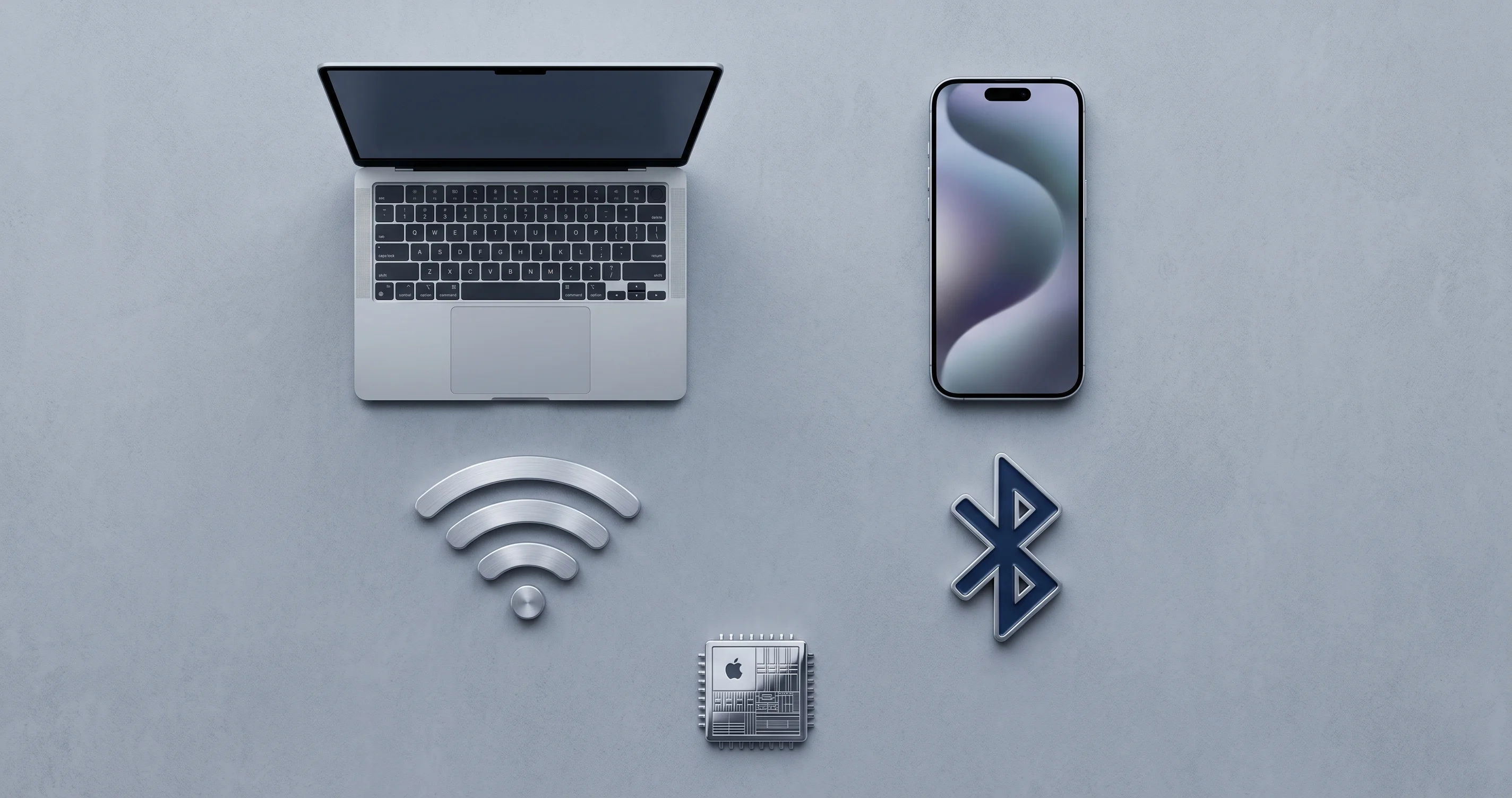
Bevor Sie mit der Fehlerbehebung beginnen, überprüfen Sie jeden einzelnen Punkt unten. Wenn Sie auch nur einen davon nicht erfüllen, wird keine noch so umfangreiche Fehlerbehebung helfen – das Feature wird schlicht nicht funktionieren.
| Anforderung | Detail | Wie prüfen |
|---|---|---|
| Mac-Chip | Apple Silicon (M1, M2, M3, M4 oder neuer) | Apple-Menü → Über diesen Mac → Chip-Zeile |
| macOS-Version | macOS Sequoia 15.0 oder neuer. macOS Tahoe 26.x empfohlen | Apple-Menü → Über diesen Mac |
| iPhone-Modell | iPhone XS, XR oder neuer (jedes iPhone mit A12 Bionic oder neuer) | Einstellungen → Allgemein → Info → Modellname |
| iOS-Version | iOS 18.0 oder neuer. iOS 26.x empfohlen für vollständige Funktionsparität mit macOS 26 | Einstellungen → Allgemein → Info → iOS-Version |
| Apple ID | Dieselbe Apple ID auf beiden Geräten angemeldet | Einstellungen → [Ihr Name] auf iPhone; Systemeinstellungen → [Ihr Name] auf Mac |
| Zwei-Faktor-Authentifizierung | Auf der Apple ID aktiviert | Einstellungen → [Ihr Name] → Anmeldung und Sicherheit |
| WLAN | Beide Geräte im WLAN (nicht unbedingt dasselbe Netzwerk, aber empfohlen) | Standard-WLAN-Anzeigen |
| Bluetooth | Auf beiden Geräten eingeschaltet | Kontrollzentrum auf beiden |
| Handoff | Auf beiden Geräten aktiviert | Einstellungen → Allgemein → AirPlay und Continuity (iPhone); Systemeinstellungen → Allgemein → AirDrop und Handoff (Mac) |
| Nähe | Geräte innerhalb von ~10 Metern / 30 Fuß | Physisch |
| Nicht anderweitig in Verwendung | iPhone spiegelt nicht gerade über AirPlay, Sidecar ist nicht in Verwendung, AirPlay-Empfänger auf Mac deaktiviert | Kontrollzentrum / Systemeinstellungen prüfen |
| Region | Apple ID-Region muss iPhone Mirroring unterstützen (in der EU auf bestimmten Kontotypen ab 26.4 noch eingeschränkt) | Einstellungen → [Ihr Name] → Medien und Käufe |
Wenn Ihr Mac Intel-basiert ist, hören Sie hier auf. iPhone Mirroring wird auf einem Intel-Mac niemals funktionieren – es erfordert die Secure Enclave-Architektur von Apple Silicon für den Geräteidentitäts-Attestierungs-Handshake. Es gibt keinen Patch, keine Umgehungslösung, keinen Terminal-Befehl. Wenn Sie einen Intel-Mac haben und Ihr iPhone vom Desktop aus bedienen möchten, schauen Sie sich QuickTime Player + USB-Kabel für die Bildschirmaufzeichnung an oder Drittanbieter-Apps wie Veadotube oder Reflector.
Die Fehler, die Sie wahrscheinlich sehen
Nach 26.4 berichten Benutzer von einigen verschiedenen Fehlerzuständen. Wenn Sie herausfinden, welchen Sie haben, können Sie direkt zum richtigen Schritt springen.
- „Verbindung mit iPhone nicht möglich" — erscheint Sekunden nach dem Start im iPhone Mirroring-Fenster. Am häufigsten in 26.4. Fast immer ein Fehler im Continuity-Authentifizierungs-Handshake. Schritt 5 (iPhone-Zugang zurücksetzen) behebt 80 % dieser Fälle.
- „iPhone Mirroring konnte nicht gestartet werden" — erscheint als Banner-Benachrichtigung bevor sich das Fenster überhaupt öffnet. Meist ein Bluetooth- oder Daemon-Problem. Schritt 2 + Schritt 7 lösen es in der Regel.
- Verbindungsabbruch mitten in der Sitzung — Fenster wird schwarz oder zeigt „Verbindung wird wiederhergestellt…" innerhalb von 30 bis 90 Sekunden nach dem Öffnen. Die 26.4-Race Condition. Schritt 5 + Schritt 8 ist der Weg.
- Eingefrorener Bildschirm / nicht reagierende Eingabe — Sie sehen Ihren iPhone-Bildschirm, können aber nicht tippen oder scrollen. Fast immer ein Bluetooth HID-Problem. Schritt 2 + Schritt 7.
- Audio fehlt — der Bildschirm funktioniert, aber der iPhone-Ton kommt aus dem iPhone-Lautsprecher statt aus dem Mac. Separater Lösungsweg, siehe den Audio-Abschnitt unten.
- Benachrichtigungen werden nicht weitergeleitet — die Verbindung funktioniert, aber iPhone-Benachrichtigungen kommen nie auf dem Mac an. Separater Lösungsweg, siehe den Benachrichtigungs-Abschnitt unten.
- Kein „iPhone Mirroring"-App-Symbol — die App fehlt unter /System/Applications. Anmeldung oder Continuity ist auf Systemebene deaktiviert. Siehe Schritt 8.
Die 8-Schritte-Lösung, in der richtigen Reihenfolge
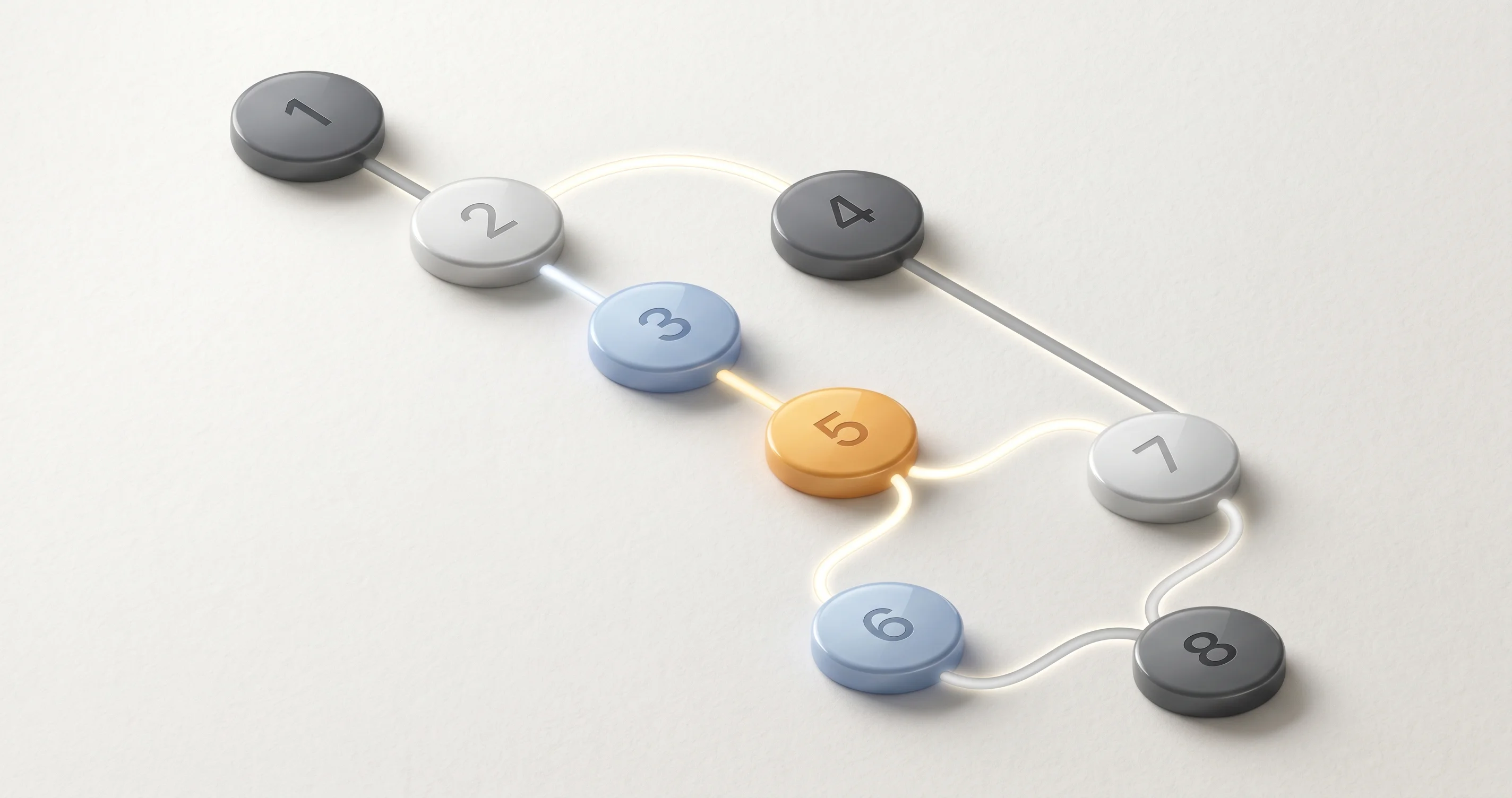
Die Reihenfolge ist wichtig. Jeder Schritt setzt voraus, dass die vorherigen das Problem nicht behoben haben. Überspringen Sie keine Schritte; die günstigsten Korrekturen kommen aus gutem Grund zuerst, und direkt zu „Netzwerkeinstellungen zurücksetzen" zu springen, bevor man die Nähe überprüft, kostet einen ganzen Nachmittag.
Schritt 1: Das Offensichtliche prüfen — beide Geräte entsperrt, nah beieinander, dieselbe Apple ID
Bevor Sie davon ausgehen, dass etwas defekt ist, prüfen Sie die grundlegenden Dinge:
- Entsperren Sie Ihr iPhone. iPhone Mirroring initiiert beim allerersten Mal nach einem Neustart oder Update keine Verbindung zu einem gesperrten iPhone – Sie müssen sich nach jedem Neustart mindestens einmal authentifizieren. Danach kann es sich mit einem gesperrten iPhone verbinden.
- Bringen Sie das iPhone in Reichweite Ihres Macs.
- Auf dem iPhone: Einstellungen → tippen Sie oben auf Ihren Namen → bestätigen Sie, dass die angezeigte E-Mail-Adresse mit der Apple ID Ihres Macs übereinstimmt.
- Auf dem Mac: Apple-Menü → Systemeinstellungen → klicken Sie oben auf Ihren Namen → bestätigen Sie dieselbe E-Mail-Adresse.
- Wenn die E-Mail-Adressen unterschiedlich sind, ist das Ihr Problem. iPhone Mirroring erfordert dieselbe Apple ID.
Wenn beide Geräte entsperrt sind, nah beieinander und mit derselben Apple ID verbunden sind, und Sie trotzdem „Verbindung mit iPhone nicht möglich" sehen, fahren Sie fort.
Schritt 2: Bluetooth und WLAN auf beiden Geräten umschalten
Der Continuity-Stack verlässt sich auf Bluetooth Low Energy für den anfänglichen Erkennungs-Handshake. Ein veralteter BLE-Zustand unterbricht iPhone Mirroring still und heimlich, ohne Ihnen einen sichtbaren Fehler zu zeigen.
Auf dem iPhone:
- Öffnen Sie das Kontrollzentrum (auf Face ID iPhones von der oberen rechten Ecke nach unten wischen).
- Tippen Sie auf das WLAN-Symbol, um es auszuschalten, dann erneut, um es einzuschalten.
- Tippen Sie auf das Bluetooth-Symbol, um es auszuschalten, dann erneut, um es einzuschalten.
Wichtig: Verwenden Sie für diesen Schritt auf dem iPhone nicht die WLAN- oder Bluetooth-Schalter in Einstellungen → WLAN / Bluetooth – diese trennen unter iOS nur für den Tag vom aktuellen Netzwerk/Gerät. Die Kontrollzentrum-Schalter schalten die Funkmodule vollständig durch.
Auf dem Mac:
- Öffnen Sie das Kontrollzentrum (Menüleiste oben rechts).
- Klicken Sie auf die WLAN-Kachel, schalten Sie aus, warten Sie 5 Sekunden, schalten Sie ein.
- Klicken Sie auf die Bluetooth-Kachel, schalten Sie aus, warten Sie 5 Sekunden, schalten Sie ein.
Warten Sie 30 Sekunden, damit sich beide Geräte gegenseitig wieder erkennen, dann versuchen Sie iPhone Mirroring erneut. Wenn das Bluetooth Ihres Macs selbst instabil ist (Geräte fallen raus, Maus ruckelt), folgen Sie dem Bluetooth-Fehlerbehebungsleitfaden für macOS Tahoe, bevor Sie fortfahren.
Schritt 3: Die iPhone Mirroring-App erzwungen beenden und neu starten
Die iPhone Mirroring-App auf Ihrem Mac ist eine normale Anwendung, die einfrieren kann. Die Lösung ist dieselbe wie bei jeder anderen eingefrorenen App:
- Halten Sie die Wahltaste gedrückt, klicken Sie mit der rechten Maustaste auf das iPhone Mirroring-Symbol im Dock und wählen Sie „Sofort beenden". Wenn es nicht im Dock ist, drücken Sie ⌘ + ⌥ + Esc, um das Fenster „Sofort beenden" zu öffnen, wählen Sie iPhone Mirroring und klicken Sie auf „Sofort beenden".
- Warten Sie 10 Sekunden.
- Öffnen Sie Spotlight (⌘ + Leertaste), geben Sie „iPhone Mirroring" ein und drücken Sie die Eingabetaste.
Wenn die App überhaupt nicht in Spotlight erscheint, wurde sie auf Systemebene deaktiviert. Springen Sie zu Schritt 8.
Schritt 4: Von Apple ID auf Ihrem iPhone (nicht Ihrem Mac) abmelden und wieder anmelden
Dies ist der am häufigsten missverstandene Schritt in jedem Leitfaden im Internet. Die meisten Artikel empfehlen, sich auf dem Mac abzumelden. Tun Sie das nicht. Das Abmelden von iCloud auf dem Mac:
- Löscht lokal gecachte iCloud Drive-Dateien (Sie müssen Dutzende Gigabytes erneut herunterladen).
- Zerstört „Nachrichten in iCloud" und kann ein erneutes Herunterladen Ihres gesamten Nachrichtenverlaufs erzwingen.
- Fragt bei der nächsten Anmeldung jeden iCloud-Schlüsselbund-Eintrag erneut ab.
- Deaktiviert „Meinen Mac suchen" und erfordert eine erneute Aktivierung.
Nichts davon ist notwendig. Das Continuity-Authentifizierungs-Token, das 26.4 korrumpiert, befindet sich auf der iPhone-Seite, nicht auf der Mac-Seite. Das Abmelden auf dem iPhone zwingt das iPhone, ein neues sauberes Token auszustellen, das der Mac beim nächsten Koppeln akzeptiert.
So melden Sie sich auf dem iPhone ab:
- Einstellungen → tippen Sie oben auf Ihren Namen.
- Scrollen Sie ganz nach unten → Abmelden.
- iOS fragt, welche Daten auf dem Gerät behalten werden sollen – behalten Sie alles (Kalender, Kontakte, Schlüsselbund, Safari usw.). Dies meldet nur ab, löscht nicht.
- Warten Sie, bis die Abmeldung abgeschlossen ist. Der Bildschirm kehrt zu den Einstellungen zurück.
- Tippen Sie oben auf „Bei iPhone anmelden".
- Geben Sie Ihre Apple ID-Anmeldedaten ein. Genehmigen Sie die Zwei-Faktor-Aufforderung, die auf Ihrem Mac erscheint.
- Warten Sie 60 Sekunden, bis iCloud sich neu synchronisiert.
Versuchen Sie jetzt iPhone Mirroring erneut.
Schritt 5: iPhone-Zugang zurücksetzen — der vergrabene Schritt, der tatsächlich funktioniert
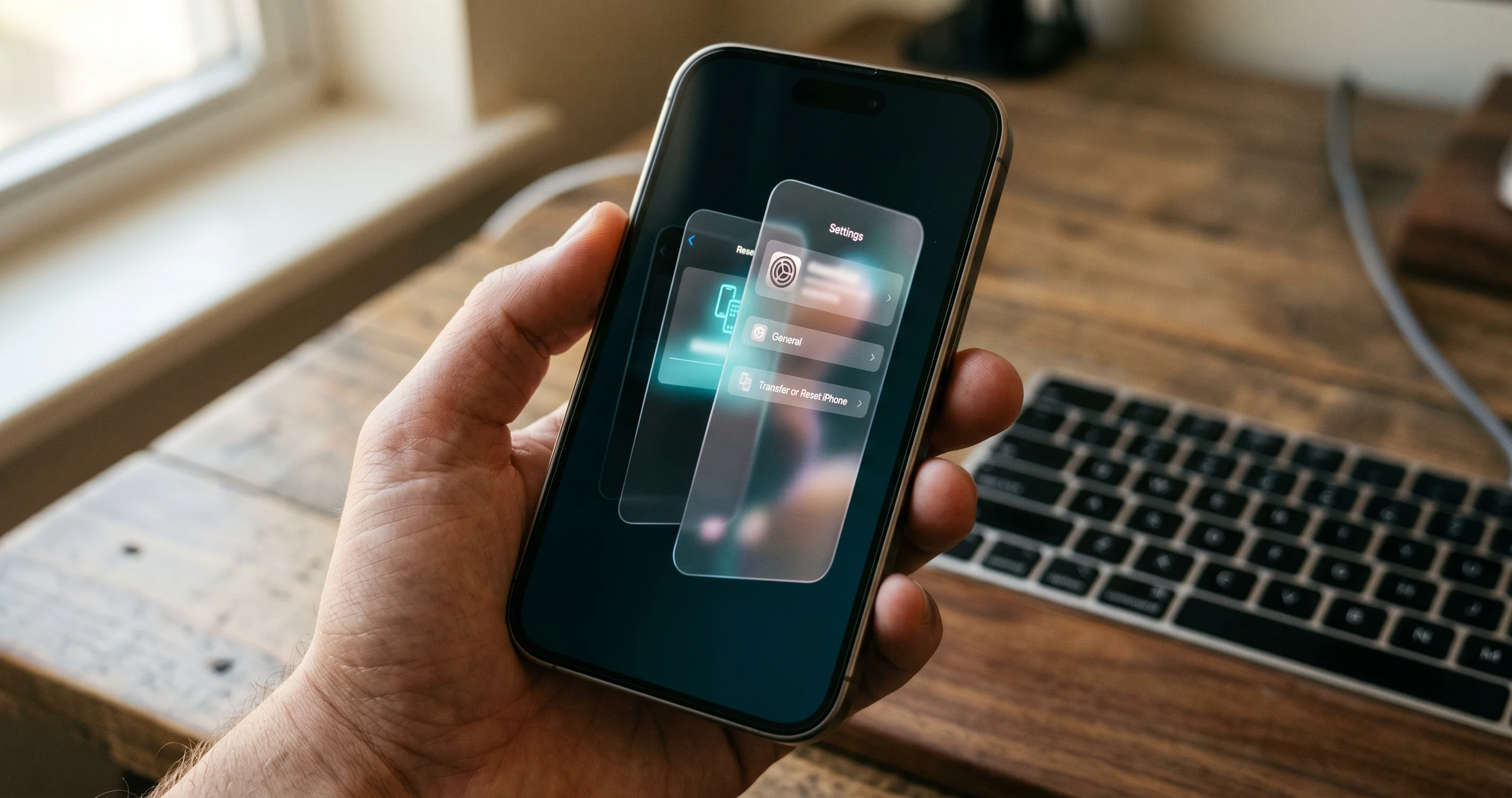
Dies ist der Schritt, der die Mehrheit der 26.4-Probleme behebt, und es ist derjenige, den fast kein allgemeiner Leitfaden erwähnt, weil Apple ihn vier Menüs tief vergraben hat, ohne einen Hinweis in den Versionshinweisen. Wenn die Schritte 1 bis 4 nicht funktioniert haben, wird dieser es fast sicher tun.
Der genaue Menüpfad auf Ihrem iPhone:
- Öffnen Sie die Einstellungen-App.
- Tippen Sie auf Allgemein.
- Scrollen Sie nach unten und tippen Sie auf AirPlay und Continuity.
- Tippen Sie auf iPhone Mirroring.
- Tippen Sie auf Zugang von zuvor verbundenen Macs zurücksetzen.
- Ein Bestätigungsblatt erscheint. Tippen Sie zur Bestätigung auf Zugang zurücksetzen.
Was das bewirkt: Es löscht die Liste aller Macs, die jemals autorisiert wurden, dieses iPhone zu spiegeln, zusammen mit den pro-Mac-Authentifizierungs-Tokens, die in der Secure Enclave des iPhones gespeichert sind. Wenn Sie das nächste Mal iPhone Mirroring auf Ihrem Mac starten, werden Sie aufgefordert, die Verbindung von Grund auf zu autorisieren (dieselbe Aufforderung wie bei der allerersten Verwendung des Features). Dieser neue Autorisierungs-Handshake stellt ein neues Token gemäß dem 26.4-Schema aus und umgeht das beschädigte Token Ihrer vorherigen Kopplung.
Nach dem Zurücksetzen:
- Stellen Sie sicher, dass Ihr iPhone entsperrt ist.
- Öffnen Sie auf dem Mac iPhone Mirroring (Spotlight → iPhone Mirroring).
- Sie sollten eine Aufforderung „iPhone Mirroring einrichten" oder „Auf iPhone zulassen" sehen.
- Nehmen Sie Ihr iPhone, schauen Sie es an (Face ID) oder geben Sie Ihren Code ein und tippen Sie auf „Zulassen".
- Der Mac zeigt eine Aufforderung „Auf iPhone fortfahren" an. Tippen Sie auf dem iPhone auf „Fortfahren".
- Wählen Sie, ob bei jedem Mal eine Authentifizierung erforderlich sein soll oder ob Sie sie für diesen Mac überspringen möchten. (Für einen persönlichen Mac zu Hause ist das Überspringen bequem. Für einen Arbeits-Mac oder ein gemeinsam genutztes Gerät sollten Sie eine Authentifizierung verlangen.)
Wenn iPhone Mirroring nach diesem Schritt funktioniert, können Sie aufhören. Die verbleibenden Schritte sind für hartnäckige Fälle.
Schritt 6: Netzwerkeinstellungen auf dem iPhone zurücksetzen (mit Vorsicht verwenden)
Wenn Schritt 5 das Problem nicht gelöst hat, ist die nächste Eskalation das Zurücksetzen der Netzwerkeinstellungen des iPhones. Dabei werden gespeicherte WLAN-Netzwerke und -Kennwörter, VPN-Konfigurationen, Mobilfunkeinstellungen und Bluetooth-Kopplungen (nur für das iPhone, nicht für gekoppelte Geräte) gelöscht. Persönliche Daten werden nicht gelöscht.
- Einstellungen → Allgemein → iPhone übertragen oder zurücksetzen → Zurücksetzen → Netzwerkeinstellungen zurücksetzen.
- Geben Sie Ihren iPhone-Passcode ein.
- Bestätigen Sie.
- Das iPhone wird neu gestartet.
- Verbinden Sie sich nach dem Neustart erneut mit Ihrem WLAN (Sie benötigen das Kennwort erneut).
- Koppeln Sie alle Bluetooth-Zubehörteile neu, die nicht mehr verbunden erscheinen.
- Aktivieren Sie ein VPN-Profil erneut (oder lassen Sie es im Idealfall deaktiviert, bis Sie bestätigen, dass iPhone Mirroring funktioniert).
Versuchen Sie iPhone Mirroring erneut. Wenn es funktioniert, aktivieren Sie optional Ihr VPN erneut und überprüfen Sie, ob iPhone Mirroring mit aktivem VPN noch funktioniert. Wenn es mit eingeschaltetem VPN wieder abbricht, lesen Sie den VPN-Abschnitt unten.
Schritt 7: Beide Geräte neu starten (zuerst iPhone, dann Mac)
Ein sauberer Neustart beider Geräte löscht jeden Daemon, jeden gecachten Zustand und jedes veraltete Token. Die Reihenfolge ist wichtig: Starten Sie zuerst das iPhone neu, lassen Sie es vollständig hochfahren und den Homescreen erreichen, dann starten Sie den Mac neu. Diese Reihenfolge stellt sicher, dass das iPhone eine saubere Continuity-Ankündigung sendet, wenn der Mac online geht und beginnt zu scannen.
iPhone neu starten:
- iPhone mit Face ID: Halten Sie die Seitentaste + eine der Lautstärketasten gedrückt, bis der Schieberegler erscheint. Schieben Sie, um auszuschalten. Warten Sie 10 Sekunden. Halten Sie die Seitentaste gedrückt, bis das Apple-Logo erscheint.
- iPhone mit Touch ID (ältere Modelle): Halten Sie die obere oder Seitentaste gedrückt, bis der Schieberegler erscheint, schieben Sie, um auszuschalten, warten Sie 10 Sekunden, halten Sie die Taste gedrückt, um wieder einzuschalten.
Mac neu starten:
- Apple-Menü → Neu starten. Deaktivieren Sie „Beim erneuten Anmelden Fenster öffnen", wenn es aktiviert ist.
Nachdem beide Geräte wieder hochgefahren sind und Sie angemeldet sind, warten Sie 60 Sekunden, damit sich die Hintergrunddienste stabilisieren, dann versuchen Sie iPhone Mirroring.
Schritt 8: Continuity auf Systemebene auf dem Mac deaktivieren und wieder aktivieren
Wenn alles oben Genannte fehlgeschlagen ist, ist dies die nukleare Option für die Mac-Seite. Sie zwingt den Mac, jeden Continuity-Dienst abzubauen und neu aufzubauen.
- Apple-Menü → Systemeinstellungen.
- Klicken Sie in der Seitenleiste auf Allgemein.
- Klicken Sie im rechten Bereich auf AirDrop und Handoff.
- Schalten Sie Handoff zwischen diesem Mac und Ihren iCloud-Geräten erlauben auf AUS.
- Warten Sie 30 Sekunden.
- Schalten Sie es wieder EIN.
- Starten Sie den Mac neu (ja, auch wenn Sie gerade in Schritt 7 neu gestartet haben).
Wenn iPhone Mirroring nach diesem Schritt immer noch völlig in Spotlight fehlt, wurde die App möglicherweise durch ein MDM-Profil (üblich auf firmenverwalteten Macs) oder durch ein Datenschutz-/Sicherheitstool entfernt. Überprüfen Sie Systemeinstellungen → Datenschutz und Sicherheit → Profile. Wenn ein Konfigurationsprofil existiert, das Sie nicht persönlich installiert haben, wenden Sie sich an Ihren IT-Administrator – er blockiert möglicherweise Continuity durch Richtlinien.
Für den vollständigen Stack von Continuity-Synchronisierungsproblemen über iCloud Drive, Fotos, Nachrichten und Universal Clipboard, die nach einem größeren Update oft zusammen mit iPhone Mirroring-Fehlern auftreten, lesen Sie unseren Continuity-Synchronisierungs-Fehlerbehebungsleitfaden.
Audio kommt nicht über den Mac — Separate Fehlerbehebung
Ein häufiges und verwirrendes Problem nach 26.4: iPhone Mirroring funktioniert perfekt für Video und Eingabe, aber der Ton kommt aus dem iPhone-Lautsprecher (manchmal gedämpft, weil das iPhone mit dem Display nach unten auf dem Schreibtisch liegt) statt über den Mac. Dies ist ein separater Bug vom Verbindungsproblem und erfordert eine separate Lösung.
Die Ursache: macOS 26.4 hat geändert, wie das iPhone Mirroring-Audiogerät sich bei Core Audio registriert. Auf einigen Macs wählt sich das Audioausgabegerät für die gespiegelte Sitzung nicht automatisch aus.
Die Lösung:
- Starten Sie Ihre iPhone Mirroring-Sitzung.
- Spielen Sie mit dem iPhone Mirroring-Fenster im Vordergrund beliebigen Ton auf dem iPhone ab (öffnen Sie Musik oder YouTube und spielen Sie ein Video ab).
- Halten Sie auf dem Mac die Wahltaste gedrückt und klicken Sie auf das Ton-Symbol in der Menüleiste. (Wenn das Ton-Symbol ausgeblendet ist, aktivieren Sie es: Systemeinstellungen → Kontrollzentrum → Ton → „Immer in der Menüleiste anzeigen".)
- In der Ausgabegeräteliste sollte der Name Ihres iPhones als verfügbare Ausgabe erscheinen. Klicken Sie darauf.
- Der Ton sollte sofort über die ausgewählten Lautsprecher/Kopfhörer Ihres Macs geleitet werden.
Wenn Sie das iPhone nicht in der Ausgabeliste sehen:
- Bestätigen Sie, dass auf dem iPhone tatsächlich Ton abgespielt wird (die Lautstärkeleiste zeigt Bewegung).
- Prüfen Sie, ob das iPhone nicht über den Hardware-Schalter (Stummschaltung) stummgeschaltet ist.
- Probieren Sie, AirPods oder externe Lautsprecher an-/abzustecken – manchmal bleibt Core Audio bei der Geräteerkennung hängen.
- Als letztes Mittel beenden Sie coreaudiod: Öffnen Sie Terminal und führen Sie
sudo killall coreaudiodaus. Das Audiosystem startet automatisch neu. Verbinden Sie iPhone Mirroring erneut.
Personal Hotspot-Konflikte
Wenn Ihr Mac über den Personal Hotspot Ihres iPhones (Instant Hotspot) mit dem Internet verbunden ist und Sie versuchen, iPhone Mirroring zu starten, ist ein Fehler zu erwarten. Die beiden Funktionen konkurrieren um denselben Continuity-Bluetooth-Kanal, und 26.4 hat diesen Konflikt aggressiver gemacht als in 26.3.
Die Lösung ist unkompliziert:
- Trennen Sie den Mac vom iPhone-Hotspot. Systemeinstellungen → WLAN → klicken Sie auf den Namen des iPhone-Hotspots → Trennen.
- Verbinden Sie den Mac mit einem regulären WLAN-Netzwerk (Ihrem Heim-/Büro-WLAN).
- Starten Sie iPhone Mirroring. Es wird funktionieren.
Wenn Sie absolut beides gleichzeitig benötigen – zum Beispiel in einem Café ohne anderes WLAN – können Sie es manchmal folgendermaßen hinbekommen:
- Verbinden Sie zuerst den Mac mit dem Hotspot.
- Warten Sie 60 Sekunden, bis sich die Verbindung stabilisiert.
- Starten Sie iPhone Mirroring.
Dies funktioniert bei etwa der Hälfte der Versuche in 26.4. Es wird in 26.5 zuverlässiger sein.
FaceTime- und Focus Mode-Konflikte
FaceTime-Konflikt: Wenn sich Ihr iPhone in einem aktiven FaceTime-Anruf (Audio oder Video) befindet, verweigert iPhone Mirroring die Verbindung oder trennt die bestehende Verbindung. Das ist so gewollt – Ihr iPhone kann nicht gleichzeitig seine gesamte Benutzeroberfläche auf den Mac streamen und einen FaceTime-Anruf abwickeln. Beenden Sie den Anruf, dann starten Sie iPhone Mirroring.
Eine subtilere Variante: Wenn Sie FaceTime in den letzten Minuten verwendet haben und der Anruf abrupt endete (die Gegenseite legte plötzlich auf oder Ihr Netzwerk brach ein), kann der FaceTime-Daemon auf dem iPhone die Audiositzung noch 30 bis 90 Sekunden lang halten. Warten Sie zwei Minuten nach einem FaceTime-Anruf, bevor Sie iPhone Mirroring versuchen.
Focus Mode-Konflikt: Bestimmte Focus-Modi sind so konfiguriert, dass sie Verbindungen von nicht zugelassenen Geräten stummschalten. Wenn Ihr iPhone den Focus aktiviert hat (Nicht stören, Schlafen, Arbeit, Fahren usw.) und Ihr Mac nicht in der Liste der erlaubten Geräte des Focus steht, kann iPhone Mirroring still fehlschlagen oder die Benachrichtigungsweiterleitung blockieren, selbst wenn die Verbindung funktioniert.
Zum Überprüfen und Beheben:
- iPhone: Einstellungen → Focus → tippen Sie auf den aktiven Focus-Modus.
- Scrollen Sie zum Abschnitt Geräte oder Auf allen Geräten teilen.
- Entweder deaktivieren Sie den Focus oder fügen Sie Ihren Mac zur Liste der erlaubten Geräte hinzu.
Sie können auch die geräteübergreifende Focus-Synchronisierung global deaktivieren: Einstellungen → Focus → Auf allen Geräten teilen → aus. Das verhindert, dass ein auf Ihrem iPhone aktivierter Focus auf Ihren Mac übergreift, bedeutet aber auch, dass ein auf dem Mac aktiviertes „Nicht stören" Ihr iPhone nicht stummschaltet – nutzen Sie das also mit Bedacht.
VPN-Interferenz (Verbraucher und Unternehmen)
VPNs sind eine der drei Hauptursachen für defektes iPhone Mirroring in 26.4, und die einzige, die keine Fehlermeldung anzeigt – es schlägt einfach still fehl. Das gilt für:
- Verbraucher-VPNs (NordVPN, ExpressVPN, ProtonVPN, Mullvad, Surfshark)
- Datenschutz-/DNS-Tools (Cloudflare WARP, NextDNS, AdGuard, 1.1.1.1 mit WARP)
- Unternehmens-VPNs und Zero-Trust-Agenten (Cisco AnyConnect, GlobalProtect, Zscaler, Cloudflare One, Twingate, Tailscale)
- MDM-verteilte Always-on-VPNs
Der Mechanismus: iPhone Mirroring verwendet eine Peer-to-Peer-Verbindung zwischen den beiden Geräten. Wenn auf dem iPhone ein VPN aktiv ist, leitet der Netzwerk-Stack des iPhones den Erkennungs-Datenverkehr durch den VPN-Tunnel, den der Mac nicht erreichen kann. Der Continuity-Erkennungs-Handshake läuft ab.
Test:
- Deaktivieren Sie jedes VPN auf dem iPhone. Einstellungen → VPN → schalten Sie Status auf „Nicht verbunden". (Für Always-on-Unternehmens-VPNs, die Sie nicht deaktivieren können, siehe unten.)
- Deaktivieren Sie sicherheitshalber auch jedes VPN auf dem Mac.
- Versuchen Sie iPhone Mirroring.
Wenn es jetzt funktioniert, war Ihr VPN die Ursache. Einige VPNs bieten eine „Split Tunnel"- oder „Lokales Netzwerk ausschließen"-Option, die es dem lokalen Netzwerk-Erkennungs-Datenverkehr ermöglicht, den Tunnel zu umgehen. Aktivieren Sie diese. Bei Cloudflare WARP speziell fügen Sie *.icloud.com, *.apple.com und *.push.apple.com zu den Split Tunnel-Ausnahmen hinzu.
Bei Always-on-Unternehmens-VPNs, die Sie nicht deaktivieren können, ist es möglicherweise tatsächlich nicht möglich, iPhone Mirroring zu verwenden, während Sie mit Ihrem Arbeitsnetzwerk verbunden sind. Das ist eine erwartete Einschränkung; wenden Sie sich an Ihr IT-Team, wenn Sie eine Ausnahme benötigen.
Benachrichtigungen werden nicht an den Mac weitergeleitet
Ein separates, anhaltendes Problem nach 26.4: Die iPhone Mirroring-Verbindung funktioniert einwandfrei, aber Benachrichtigungen von Ihrem iPhone erscheinen nie auf Ihrem Mac. Die Lösung:
- Auf Mac: Systemeinstellungen → Mitteilungen → bis zum Ende scrollen → Mitteilungen vom iPhone erlauben → einschalten.
- Auf iPhone: Einstellungen → Mitteilungen → nach unten scrollen → Auf Mac anzeigen (manchmal als „Vorschauen auf Mac anzeigen" beschriftet) → ein.
- Pro-App prüfen: Benachrichtigungen können auf der Mac-Seite pro App gefiltert werden. Systemeinstellungen → Mitteilungen → iPhone-Mitteilungen → tippen Sie auf jede App, die Ihnen wichtig ist, und bestätigen Sie, dass „Mitteilungen erlauben" eingeschaltet ist.
Wenn Benachrichtigungen nach korrekten Einstellungen beider Schalter immer noch nicht weitergeleitet werden:
- Prüfen Sie den Focus-Modus (siehe oben).
- Melden Sie sich auf dem iPhone ab und wieder an (Schritt 4 der Hauptlösung).
- Setzen Sie den iPhone-Zugang zurück (Schritt 5 der Hauptlösung). Das Benachrichtigungs-Routing-Token ist Teil des Continuity-Authentifizierungs-Pakets und wird beim Zurücksetzen des Zugangs aktualisiert.
Verbindungsabbrüche und Einfrieren mitten in der Sitzung
Wenn Ihre anfängliche Verbindung erfolgreich ist, Sie diese aber innerhalb von 30 bis 90 Sekunden verlieren, ist die Ursache die 26.4-Race Condition mit Continuity Camera v3. Der Workaround:
- Systemeinstellungen → Allgemein → AirDrop und Handoff.
- Suchen Sie iPhone als Webcam verwenden oder Continuity Camera und schalten Sie es AUS.
- Starten Sie Ihren Mac neu.
- Versuchen Sie iPhone Mirroring. Die Verbindung sollte jetzt für die gesamte Sitzung halten.
Sie verlieren die Möglichkeit, Ihr iPhone als Webcam in Zoom/FaceTime/etc. zu verwenden, solange dies deaktiviert ist. macOS 26.5 behebt die Race Condition; sobald Sie upgraden, können Sie Continuity Camera wieder aktivieren und beide Funktionen gleichzeitig nutzen.
Wenn Einfrierungen in vorhersehbaren Intervallen auftreten (alle ~5 Minuten), ist die Ursache in der Regel das iPhone, das in den Schlafmodus wechselt. Einstellungen → Anzeige und Helligkeit → Automatische Sperre → für die Dauer Ihrer iPhone Mirroring-Sitzung auf „Nie" (oder auf ein längeres Intervall) setzen.
Wenn iPhone Mirroring schlicht nicht verfügbar ist
Eine kleine, aber laute Untergruppe von Benutzern stößt auf eine Mauer, nicht weil ihre Konfiguration defekt ist, sondern weil Apple das Feature auf ihrer Apple ID eingeschränkt hat. Bekannte Einschränkungsfälle:
- EU-Konten: Zwischen September 2024 und etwa Mitte 2025 hat Apple iPhone Mirroring für in der EU registrierte Apple IDs aufgrund einer Überprüfung der Konformität mit dem Digital Markets Act deaktiviert. Ab macOS 26.4 wurde die Verfügbarkeit in der EU größtenteils wiederhergestellt, aber eine kleine Anzahl von Konten (insbesondere solche, die kürzlich die Region gewechselt haben) sieht es immer noch als nicht verfügbar.
- Verwaltete Apple IDs: Apple IDs, die von einer Schule oder einem Unternehmen über Apple Business Manager / Apple School Manager ausgestellt wurden, haben iPhone Mirroring häufig durch Richtlinien deaktiviert.
- Kindkonten in der Familienfreigabe: Ein Elternteil kann iPhone Mirroring auf der Apple ID eines Kindes über Screen Time-Beschränkungen deaktivieren.
- Regionskonflikt: Wenn die Apple ID-Region Ihres iPhones von der Ihres Macs abweicht, kann iPhone Mirroring die Verbindung verweigern.
Region prüfen: Einstellungen → [Ihr Name] → Medien und Käufe → Account anzeigen → Land/Region. Beide Geräte müssen dieselbe Region anzeigen.
Wenn Sie durch die EU-Richtlinie blockiert werden, hilft keine Fehlerbehebung. Warten Sie auf das Apple-seitige Richtlinien-Update.
macOS Tahoe 26.5 Beta 4: Was behoben wurde
Ab dem 4. Mai 2026 befindet sich macOS Tahoe 26.5 in Beta 4. Die Build-Notizen bestätigen zwei iPhone Mirroring-Korrekturen:
- Continuity-Authentifizierungs-Token-Aktualisierung: Der Token-Korruptions-Bug der Version 26.4 ist behoben. Bestehende Kopplungen, die nach dem Upgrade auf 26.4 defekt waren, sollten sich nach dem Upgrade auf 26.5 sauber wieder verbinden.
- Continuity Camera-Race Condition: Das Daemon-Reihenfolge-Problem, das zu 30-bis-90-Sekunden-Verbindungsabbrüchen führte, ist behoben. Sie können Continuity Camera bei Verwendung von iPhone Mirroring wieder aktivieren.
Die Beta fügt außerdem einen neuen Aktivitätsindikator in der Menüleiste hinzu, der den iPhone Mirroring-Verbindungsstatus (verbunden/getrennt/wird wiederhergestellt) anzeigt, damit Sie Abbrüche diagnostizieren können, ohne das Fenster zu öffnen.
26.5 ist noch nicht in den RC-Status eingetreten, aber basierend auf Apples typischem Takt von Beta bis Release ist eine öffentliche Veröffentlichung Mitte bis Ende Mai 2026 zu erwarten. Wenn Sie sich auf 26.4 befinden und die Workarounds in diesem Leitfaden nicht ausreichen, um iPhone Mirroring für Ihren Workflow nutzbar zu machen, ist der Beitritt zum öffentlichen Beta-Kanal (Systemeinstellungen → Allgemein → Softwareaktualisierung → Beta-Aktualisierungen → macOS Public Beta) eine vernünftige Option. Vollständige Details zu 26.5 finden Sie in unserem vollständigen Leitfaden zu macOS Tahoe 26.5 Beta 1.
Die vollständige Geschichte des 26.4 / 26.4.1-Updates einschließlich aller bekannten Regressionen finden Sie in unserem vollständigen macOS Tahoe 26.4 / 26.4.1-Update-Leitfaden.
Alternativen, wenn es immer noch nicht funktioniert
Wenn iPhone Mirroring nach allen 8 Schritten und den ergänzenden Korrekturen immer noch nicht nutzbar ist, hier sind praktische Alternativen, die die Probleme tatsächlich lösen, für die Menschen iPhone Mirroring verwenden:
- Dateiübertragung: Verwenden Sie AirDrop. Wenn AirDrop ebenfalls defekt ist, lesen Sie unseren AirDrop-Reparaturleitfaden. Die Dateien-App auf dem Mac hat in Tahoe 26 auch eine Option „Standorte → iPhone", wenn die iCloud Drive-Synchronisierung gesund ist.
- Schnell eine Benachrichtigung prüfen: Benachrichtigungs-Spiegelung (das sekundäre Feature, siehe oben) erfordert nicht die vollständige iPhone Mirroring-Sitzung. Sie können nur Benachrichtigungen ohne das Spiegel-Fenster haben.
- Etwas auf dem iPhone authentifizieren: Nehmen Sie einfach das Telefon in die Hand. Sie sparen fünf Minuten.
- Auf Texte antworten: Nachrichten in iCloud verwaltet die iMessage- und SMS-Weiterleitung, ohne dass iPhone Mirroring benötigt wird.
- Eine iPhone-exklusive App auf einem größeren Bildschirm verwenden: USB-C-iPhones können über QuickTime Player → Ablage → Neue Filmaufnahme → Eingabe auf iPhone umschalten auf einen Mac gespiegelt werden. Nur Anzeige, aber zuverlässig.
Wenn Sie iPhone Mirroring speziell dafür verwenden, die Notwendigkeit von Touch ID auf Ihrem Mac selbst für die App-Authentifizierung zu umgehen, könnte die eigentliche Lösung unabhängig davon sein – schauen Sie sich stattdessen Touch ID funktioniert nicht auf Mac an.
Häufig gestellte Fragen
F: Wird iPhone Mirroring jemals auf einem Intel-Mac funktionieren? A: Nein. Das Feature erfordert die Secure Enclave von Apple Silicon für den Geräteidentitäts-Attestierungs-Handshake. Apple hat dies in der Entwicklerdokumentation bestätigt. Es gibt keinen Plan und keinen Weg, Intel-Macs zu unterstützen.
F: Funktioniert iPhone Mirroring zwischen zwei iPhones oder zwei Macs? A: Nein. Das Feature ist unidirektional und nur paarweise: Ein Mac spiegelt ein iPhone. Sie können Ihren Mac nicht auf Ihr iPhone spiegeln und Ihr iPad nicht auf Ihren Mac spiegeln (verwenden Sie stattdessen Universal Control oder Sidecar).
F: Kann ich mehrere iPhones vom selben Mac spiegeln? A: Ja, eins nach dem anderen. Der Mac kann autorisiert werden, mehr als ein iPhone zu spiegeln, aber es ist immer nur eine Spiegelungssitzung aktiv. Verwenden Sie die Menüleiste der iPhone Mirroring-App, um zwischen autorisierten iPhones zu wechseln.
F: Entlädt iPhone Mirroring den Akku meines iPhones? A: Ja, merklich. Das iPhone rendert die gesamte Benutzeroberfläche, kodiert Video und unterhält eine kontinuierliche Drahtlosverbindung. Erwarten Sie etwa 15–25 % Akkuentladung pro Stunde aktiver Spiegelung. Laden Sie das iPhone für lange Sitzungen auf.
F: Warum bleibt der iPhone-Bildschirm während der Spiegelung schwarz? A: Das ist so gewollt. Der iPhone-Bildschirm wird während einer Spiegelungssitzung absichtlich ausgeschaltet und das Gerät für Außenstehende gesperrt – jeder, der an Ihrem Telefon vorbeigeht, kann nicht sehen, was Sie tun. Das Aufnehmen des iPhones beendet die Spiegelungssitzung und weckt den Bildschirm.
F: Funktioniert iPhone Mirroring nur über Mobilfunk (ohne WLAN)? A: Nein. Beide Geräte benötigen WLAN eingeschaltet (der eigentliche Datenpfad kann Wi-Fi Direct zwischen ihnen sein, aber WLAN muss eingeschaltet sein). Es verbraucht keine Mobilfunkdaten.
F: Funktioniert es, wenn mein Mac und mein iPhone in verschiedenen WLAN-Netzwerken sind? A: Manchmal. Der eigentliche Spiegel-Stream verwendet Peer-to-Peer Wi-Fi Direct, daher können verschiedene Netzwerke funktionieren, solange sich beide Geräte physisch nah beieinander befinden und beide WLAN eingeschaltet haben. Der Erkennungs-Handshake ist jedoch im selben Netzwerk zuverlässiger. Wenn Sie Verbindungsprobleme haben, verbinden Sie beide mit demselben Netzwerk.
F: Ich erhalte jedes Mal eine „Zwei-Faktor-Authentifizierung erforderlich"-Aufforderung. Kann ich diese deaktivieren? A: Ja, für persönliche Macs. In der iPhone Mirroring-App auf dem Mac → Menüleiste → iPhone Mirroring → Einstellungen → Authentifizierung → Häkchen bei „Jedes Mal fragen" entfernen. Für gemeinsam genutzte oder Arbeits-Macs lassen Sie es eingeschaltet.
F: Warum hat mein iPhone Mirroring direkt nach dem Ändern meines Apple ID-Kennworts aufgehört zu funktionieren? A: Das Ändern Ihres Apple ID-Kennworts macht alle bestehenden Continuity-Token ungültig. Melden Sie sich mit dem neuen Kennwort bei iCloud auf beiden Geräten an, dann führen Sie Schritt 5 (iPhone-Zugang zurücksetzen) durch, um die Token neu auszustellen.
F: Erfordert macOS 26.5, dass ich neu kopple von Grund auf? A: Nein. Das 26.5-Update bewahrt bestehende Kopplungen und aktualisiert deren Token beim ersten Start automatisch. Wenn Sie unmittelbar nach dem Upgrade auf 26.5 Probleme haben, führen Sie Schritt 5 einmal aus und Sie sind fertig.
Fazit
iPhone Mirroring ist eines der nützlichsten Continuity-Features, die Apple je veröffentlicht hat, und die 26.4-Regression war für Workflows, die darauf angewiesen sind, frustrierend. Die gute Nachricht: In fast jedem Fall liegt die Lösung in Ihren Händen und dauert weniger als zwanzig Minuten. Arbeiten Sie die 8 Schritte in der richtigen Reihenfolge durch, überspringen Sie nicht Schritt 5 (iPhone-Zugang zurücksetzen), und behandeln Sie die Audio-, Benachrichtigungs-, Hotspot-, FaceTime-, Focus- und VPN-Probleme als separate Teilprobleme mit eigenen Lösungswegen.
Wenn Sie nach allem in diesem Leitfaden immer noch nicht weiterkommen und nicht durch eine EU-Richtlinie oder MDM-Einschränkung blockiert sind, ist die sauberste verbleibende Option, auf macOS Tahoe 26.5 zu warten oder es zu beta-testen. Es ist auf dem richtigen Weg, in der zweiten Hälfte des Mai 2026 veröffentlicht zu werden, und enthält beide wichtigen 26.4-Korrekturen.
Für verwandte Fehlerbehebung im breiteren Continuity-Stack siehe:
- Vollständiger Fehlerbehebungsleitfaden für macOS Tahoe Continuity-Features
- macOS Tahoe Continuity-Synchronisierungs-Fehlerbehebung
- macOS Tahoe Bluetooth-Fehlerbehebung
- AirDrop funktioniert nicht auf Mac – Reparaturleitfaden
- macOS Tahoe 26.4 / 26.4.1 Update-Leitfaden
- Vollständiger Leitfaden zu macOS Tahoe 26.5 Beta 1
- Touch ID funktioniert nicht auf Mac