macOS Tahoe 26 Bluetooth funktioniert nicht: Vollständige Anleitung zur Fehlerbehebung mit 14 bewährten Lösungen für AirPods, Drittanbieter-Geräte und Audioprobleme
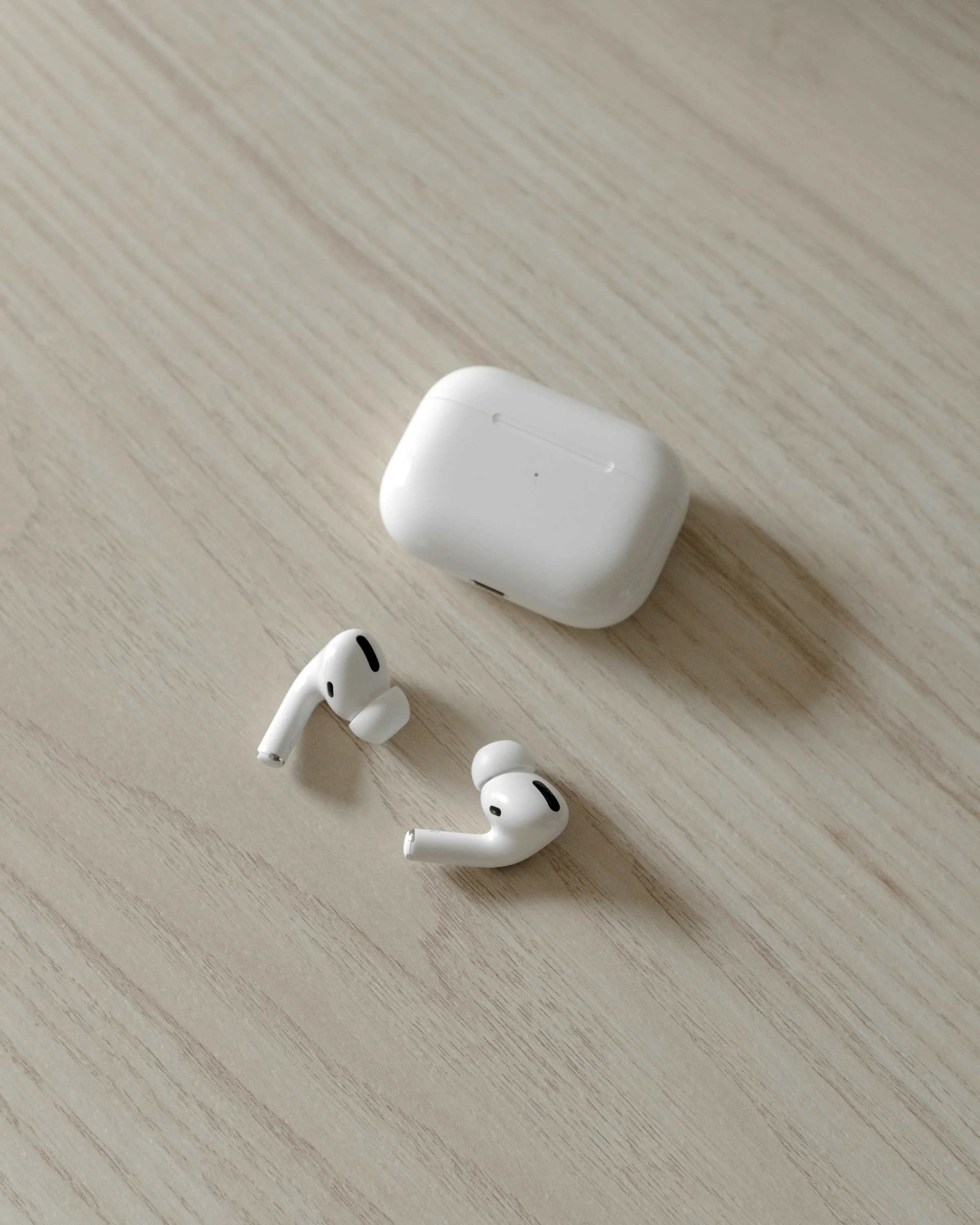
Umfassende Anleitung zur Behebung von Bluetooth-Problemen unter macOS Tahoe 26, einschließlich Verbindungsabbrüchen bei AirPods, nicht funktionierenden Drittanbieter-Tastaturen beim Login, Audio-Stottern und Fehlern bei der Gerätekopplung. Schritt-für-Schritt-Lösungen mit Terminal-Befehlen und Workarounds.
macOS Tahoe 26 hat bedeutende Änderungen an der Bluetooth-Konnektivität eingeführt, die Benutzer aller Mac-Modelle betreffen. Von zufälligen Verbindungsabbrüchen bei AirPods bis hin zu Drittanbieter-Tastaturen, die beim Anmeldebildschirm versagen, sind Bluetooth-Probleme eines der am meisten diskutierten Probleme seit der Veröffentlichung von Tahoe. Diese umfassende Anleitung bietet 14 bewährte Lösungen, um jedes Bluetooth-Problem zu beheben, dem Sie begegnen könnten.
Zusammenfassung: macOS Tahoe 26 Bluetooth-Probleme
Das Problem verstehen
Seit der Veröffentlichung von macOS Tahoe 26 am 15. September 2025 haben Benutzer weit verbreitete Bluetooth-Konnektivitätsprobleme gemeldet, die sowohl Intel- als auch Apple Silicon-Macs betreffen. Die Probleme reichen von kleinen Unannehmlichkeiten bis hin zu kritischen Funktionsausfällen, die die tägliche Produktivität beeinträchtigen.
Am häufigsten gemeldete Probleme:
- Bluetooth-Tastaturen und -Mäuse von Drittanbietern verbinden sich nicht beim Anmeldebildschirm
- AirPods Pro trennen sich zufällig oder verbinden sich nach dem Ruhezustand nicht automatisch
- Bluetooth-Audio stottert bei mehreren verbundenen Geräten
- Gedämpftes oder minderwertiges Audio von Bluetooth-Kopfhörern
- Fehler bei der Gerätekopplung und Probleme bei der Erkennung
- Bluetooth nach dem Aufwachen aus dem Ruhezustand komplett nicht verfügbar
Betroffene Hardware:
- Alle Apple Silicon Macs (M1, M2, M3, M4 Serie)
- Intel-basierte Macs (Modelle 2019-2020)
- AirPods Pro, AirPods 4 und Bluetooth-Zubehör von Drittanbietern
- Logitech, NuPhy und andere Peripherie-Marken
Identifizierte Ursachen:
- Automatische Aktivierung von FileVault stört Bluetooth vor der Anmeldung
- Liquid Glass UI-Rendering-Konflikte mit Audio-Codecs
- Änderungen am Energiemanagement beeinflussen Schlaf-/Wachzyklen
- Sicherheitsverschärfungen blockieren Verbindungen von Drittanbieter-Geräten
Kritisches Problem #1: Drittanbieter-Bluetooth-Geräte funktionieren nicht beim Login
Das Problem erklärt
Eines der frustrierendsten Probleme in macOS Tahoe 26 ist, dass Bluetooth-Tastaturen und -Mäuse von Drittanbietern (einschließlich beliebter Marken wie Logitech MX Ergo und NuPhy-Tastaturen) beim Anmeldebildschirm keine Verbindung herstellen. Apples Magic Keyboard und Magic Mouse funktionieren einwandfrei, aber für Geräte von Drittanbietern müssen Sie eine kabelgebundene USB-Verbindung oder einen USB-Dongle verwenden, nur um Ihr Passwort einzugeben.
Warum das passiert:
macOS Tahoe 26.0.1 aktiviert automatisch die FileVault-Verschlüsselung für erhöhte Sicherheit. FileVault erfordert eine Authentifizierung, bevor das System vollständig hochfährt, was bedeutet, dass Bluetooth-Treiber von Drittanbietern erst nach dem Einloggen geladen werden. Nur Apples eigene Geräte verfügen über Bluetooth-Unterstützung vor dem Booten.
Lösung 1: USB-Dongle für Login verwenden (Empfohlen)
Erfolgsquote: Sehr hoch
Wenn Ihr Gerät sowohl Bluetooth als auch 2,4GHz-Drahtlosverbindungen unterstützt:
- Schalten Sie Ihr Logitech- oder anderes Drittanbieter-Gerät in den USB-Dongle-Modus
- Stecken Sie den 2,4GHz-USB-Empfänger in Ihren Mac
- Verwenden Sie den Dongle für die Anmeldung
- Nach dem Einloggen können Sie wieder in den Bluetooth-Modus wechseln
Dies ist der zuverlässigste Workaround, der die Sicherheit nicht beeinträchtigt.
Lösung 2: FileVault deaktivieren (Temporär - Sicherheitsrisiko)
Erfolgsquote: Hoch | Warnung: Reduziert Sicherheit
Verwenden Sie dies nur als vorübergehende Lösung, bis Apple einen Fix veröffentlicht:
1. Öffnen Sie die Systemeinstellungen
2. Navigieren Sie zu Datenschutz & Sicherheit
3. Scrollen Sie nach unten zu FileVault
4. Klicken Sie auf "FileVault deaktivieren"
5. Geben Sie Ihr Passwort zur Bestätigung ein
6. Starten Sie Ihren Mac neu
Wichtig: Das Deaktivieren von FileVault entfernt die Festplattenverschlüsselung, was eine erhebliche Sicherheitsminderung darstellt. Tun Sie dies nur, wenn Sie die Auswirkungen verstehen und sofortigen Zugriff auf Ihre Drittanbieter-Bluetooth-Geräte beim Login benötigen.
Lösung 3: Authentifizierter Neustart (Fortgeschrittene Benutzer)
Erfolgsquote: Mittel
Für technische Benutzer, die FileVault aktiviert lassen möchten:
sudo fdesetup authrestartGeben Sie Ihr Passwort ein, wenn Sie dazu aufgefordert werden. Dies ermöglicht Bluetooth-Geräten, sich beim Anmeldebildschirm für einen Neustart zu verbinden, ohne FileVault dauerhaft zu deaktivieren.
Kritisches Problem #2: AirPods trennen sich oder verbinden nicht automatisch
Das Problem
Benutzer von AirPods Pro und AirPods 4 haben nach dem Upgrade auf macOS Tahoe 26 mehrere Konnektivitätsprobleme gemeldet:
- AirPods verbinden sich nicht automatisch, wenn das Case geöffnet wird
- Audio setzt aus, obwohl der Status "Verbunden" anzeigt
- Verbindungsabbrüche während Anrufen oder Musikwiedergabe
- AirPods verbinden sich mit anderen Geräten statt mit dem Mac

Lösung 4: AirPods-Verbindung zurücksetzen
Erfolgsquote: Hoch
-
Gerät ignorieren:
- Systemeinstellungen → Bluetooth öffnen
- Suchen Sie Ihre AirPods in der Liste
- Klicken Sie auf das (i)-Symbol daneben
- Wählen Sie "Dieses Gerät ignorieren"
-
AirPods zurücksetzen:
- Legen Sie die AirPods in das Ladecase
- Schließen Sie den Deckel für 30 Sekunden
- Öffnen Sie den Deckel
- Drücken und halten Sie die Setup-Taste auf der Rückseite, bis das Licht bernsteinfarben und dann weiß blinkt
-
Neu koppeln:
- Mit geöffnetem Case in der Nähe Ihres Mac
- Folgen Sie den Anweisungen auf dem Bildschirm
Lösung 5: Automatische Ohrerkennung deaktivieren
Erfolgsquote: Mittel
Die automatische Ohrerkennung kann zu Verbindungsinstabilität führen:
1. Systemeinstellungen → Bluetooth öffnen
2. Klicken Sie auf (i) neben Ihren AirPods
3. Schalten Sie "Automatische Ohrerkennung" aus
4. Testen Sie, ob die Verbindungen stabiler sind
Lösung 6: Mikrofonmodus wechseln
Erfolgsquote: Mittel
Wenn AirPods während Anrufen die Verbindung trennen:
1. Systemeinstellungen → Bluetooth öffnen
2. Klicken Sie auf (i) neben Ihren AirPods
3. Wählen Sie unter "Mikrofon" "Immer linker AirPod" oder "Immer rechter AirPod"
4. Dies verhindert das Umschalten zwischen AirPods, was zu Aussetzern führen kann
Lösung 7: AirPlay-Empfänger deaktivieren
Erfolgsquote: Mittel
AirPlay kann AirPods-Verbindungen stören:
1. Systemeinstellungen → Allgemein → AirDrop & Handoff öffnen
2. Schalten Sie "AirPlay-Empfänger" aus
3. Starten Sie Ihren Mac neu
Kritisches Problem #3: Bluetooth-Audio-Stottern und Aussetzer
Das Problem
Viele Benutzer berichten, dass Bluetooth-Audio stottert, insbesondere wenn:
- Mehrere Bluetooth-Geräte gleichzeitig verbunden sind
- Bluetooth-Lautsprecher oder -Kopfhörer von Drittanbietern verwendet werden
- Während Dateiübertragungen oder starker Netzwerkaktivität
- Nach dem Aufwachen aus dem Ruhezustand
Benutzerbericht: "Bluetooth-Audio stottert immer noch bei Lautsprechern, wenn mehr als 1-2 Bluetooth-Geräte verbunden sind. Es scheint noch schlimmer geworden zu sein als in Sequoia."
Lösung 8: Verbundene Bluetooth-Geräte reduzieren
Erfolgsquote: Mittel bis Hoch
macOS Tahoe 26 handhabt mehrere Bluetooth-Verbindungen schlecht:
- Trennen Sie Geräte, die Sie nicht aktiv nutzen
- Beschränken Sie aktive Bluetooth-Verbindungen auf 1-2 Geräte
- Verwenden Sie kabelgebundene Verbindungen für Peripheriegeräte, wenn Sie Bluetooth-Audio nutzen
Lösung 9: Bluetooth-Modul zurücksetzen
Erfolgsquote: Mittel bis Hoch
Methode A - GUI-Reset:
- Halten Sie Shift + Option gedrückt und klicken Sie auf das Bluetooth-Symbol in der Menüleiste
- Wählen Sie "Das Bluetooth-Modul zurücksetzen" oder "Werkseinstellungen für Bluetooth wiederherstellen"
- Bestätigen Sie das Zurücksetzen
- Starten Sie Ihren Mac neu
Methode B - Terminal-Reset:
sudo pkill bluetoothdDies zwingt den Bluetooth-Daemon zum Neustart, was oft vorübergehende Probleme löst.
Lösung 10: Bluetooth-Einstellungsdateien löschen
Erfolgsquote: Mittel bis Hoch
Beschädigte Einstellungsdateien können anhaltende Probleme verursachen:
# Navigieren Sie zum Preferences-Ordner
cd ~/Library/Preferences/

# Entfernen Sie Bluetooth-Einstellungen (erstellt neue beim Neustart)
rm com.apple.Bluetooth.plist

# Starten Sie Ihren Mac neu
Nach dem Neustart erstellt macOS neue Einstellungsdateien und Sie müssen Ihre Geräte neu koppeln.
Kritisches Problem #4: Bluetooth-Kopfhörer klingen gedämpft
Das Problem
Bluetooth-Kopfhörer von Drittanbietern (einschließlich Soundcore Q30, Galaxy Buds und andere) klingen unter macOS Tahoe 26.1 "sehr gedämpft und flach". Die gleichen Kopfhörer funktionieren einwandfrei auf Android- und Windows-Geräten.
Technische Ursache:
macOS bleibt im SCO-Codec (8kHz Mono, für Anrufe ausgelegt) hängen, anstatt zum A2DP-Codec (44,1kHz Stereo, für Musik ausgelegt) zu wechseln. Sie können dies im Audio-MIDI-Setup überprüfen, wo das Format "1ch 8kHz" statt "2ch-16bit 44,1kHz" anzeigt.
Lösung 11: Codec-Wechsel erzwingen
Erfolgsquote: Mittel
# Trennen Sie zuerst Ihre Bluetooth-Kopfhörer
# Führen Sie dann diesen Befehl aus, um Bluetooth neu zu starten
sudo killall bluetoothd

# Warten Sie 10 Sekunden und verbinden Sie dann Ihre Kopfhörer erneut
Nach dem erneuten Verbinden:
- Öffnen Sie Audio-MIDI-Setup (verwenden Sie Spotlight, um es zu finden)
- Wählen Sie Ihre Bluetooth-Kopfhörer aus
- Überprüfen Sie, ob das Format "2ch-16bit 44,1kHz" anzeigt
Wenn immer noch "1ch 8kHz" angezeigt wird:
- Wechseln Sie zwischen Mac-Lautsprechern und Bluetooth-Ausgang
- Spielen Sie Audio ab und wechseln Sie zurück zu Bluetooth
- Dies erzwingt oft den Codec-Wechsel
Lösung 12: Audio-Ausgangseinstellungen überprüfen
1. Klicken Sie auf das Tonsymbol in der Menüleiste, während Sie Option gedrückt halten
2. Überprüfen Sie, ob Ihre Kopfhörer als "Ausgang" angezeigt werden
3. Überprüfen Sie, ob die Abtastrate 44,1kHz oder höher ist
Kritisches Problem #5: WLAN- und Bluetooth-Interferenz
Das Problem
Bluetooth wird instabil, wenn WLAN aktiv ist, insbesondere in 2,4GHz-Netzwerken. Benutzer berichten:
- Geräteverzögerung während Datei-Uploads oder AirDrop
- Bluetooth-Verbindungsabbrüche während starker Netzwerkaktivität
- Interferenzen, die sowohl die Bluetooth- als auch die WLAN-Leistung beeinträchtigen
Lösung 13: Netzwerkeinstellungen optimieren
Erfolgsquote: Niedrig bis Mittel
-
Zu 5GHz-WLAN wechseln:
- Systemeinstellungen → WLAN öffnen
- Verbinden Sie sich mit dem 5GHz-Netzwerk Ihres Routers
- 5GHz stört nicht die 2,4GHz-Frequenz von Bluetooth
-
Gleichzeitige schwere Aufgaben vermeiden:
- Verwenden Sie AirDrop nicht, während Sie auf Bluetooth-Audio angewiesen sind
- Pausieren Sie große Downloads während wichtiger Anrufe
- Schließen Sie Apps, die ständig Daten synchronisieren
Universelle Lösung: Vollständiger Bluetooth-System-Reset
Lösung 14: Nukleare Option - Vollständiger Reset
Erfolgsquote: Hoch (aber zeitaufwendig)
Wenn nichts anderes funktioniert, führen Sie einen vollständigen Bluetooth-Reset durch:
Schritt 1: Alle Bluetooth-Geräte entfernen
1. Systemeinstellungen → Bluetooth öffnen
2. Klicken Sie für jedes Gerät auf (i) und wählen Sie "Dieses Gerät ignorieren"
3. Entfernen Sie ALLE Geräte, nicht nur die problematischen
Schritt 2: Alle Bluetooth-Systemdateien löschen
# Stellen Sie sicher, dass Bluetooth zuerst ausgeschaltet ist
# Führen Sie dann diese Befehle aus:

sudo rm -rf /Library/Preferences/com.apple.Bluetooth.plist
rm -rf ~/Library/Preferences/com.apple.Bluetooth.plist
sudo rm -rf /Library/Preferences/ByHost/com.apple.Bluetooth.*

# NVRAM zurücksetzen (Intel Macs)
# Neustarten und Option + Command + P + R für 20 Sekunden gedrückt halten

# Für Apple Silicon Macs einfach neu starten
Schritt 3: SMC zurücksetzen (Nur Intel Macs)
Für MacBooks mit nicht austauschbarem Akku:
- Schalten Sie Ihren Mac aus
- Drücken und halten Sie Shift + Control + Option + Ein-/Ausschalter für 10 Sekunden
- Lassen Sie alle Tasten los
- Schalten Sie Ihren Mac ein
Schritt 4: Saubere Installation von macOS Tahoe (Letzter Ausweg)
Ein Benutzer berichtete: "Eine saubere Neuinstallation von macOS 26 hat das unerträgliche Bluetooth-Audio-Stottern behoben."
Wenn Sie alles andere versucht haben, löst eine saubere Installation oft hartnäckige Bluetooth-Probleme:
- Sichern Sie Ihren Mac mit Time Machine
- Starten Sie neu und halten Sie Command + R (Intel) oder den Ein-/Ausschalter (Apple Silicon) gedrückt
- Wählen Sie "macOS Tahoe erneut installieren"
- Folgen Sie den Anweisungen zur Neuinstallation
Fehlerbehebung bei spezifischen Geräten
Logitech-Geräte
Häufige Probleme:
- MX Master/MX Ergo Maus funktioniert nicht
- Logi Options+ verursacht Systemkonflikte
Lösungen:
- Deinstallieren Sie Logi Options+ vollständig
- Laden Sie die neueste Version von der Logitech-Website herunter und installieren Sie sie
- Verwenden Sie den USB-Empfänger anstelle von Bluetooth für kritische Arbeiten
- Suchen Sie nach Logitech-Firmware-Updates
Wacom-Tablets
Lösung: Aktualisieren Sie auf Wacom-Treiberversion 6.4.11-2 oder neuer, die Kompatibilitätskorrekturen für macOS Tahoe enthält.
Bartender 5
Problem: Verursacht Cursorspringen und Bluetooth-Interferenzen
Lösung: Upgrade auf Bartender 6, das mit macOS Tahoe kompatibel ist.
Diagnosebefehle für fortgeschrittene Benutzer
Bluetooth-Status prüfen
# Bluetooth-Energiestatus anzeigen
system_profiler SPBluetoothDataType

# Verbundene Geräte prüfen
system_profiler SPBluetoothDataType | grep "Connected: Yes" -A 5

# Bluetooth-Daemon überwachen
log show --predicate 'subsystem == "com.apple.bluetooth"' --last 1h
Audio-Codecs überwachen
# Audiogerätekonfiguration prüfen
system_profiler SPAudioDataType

# Bluetooth-Audio-Details anzeigen
ioreg -l | grep -i "bluetooth"
Bluetooth vom Terminal zurücksetzen
# Bluetooth-Daemon stoppen
sudo launchctl stop com.apple.bluetoothd

# Bluetooth-Daemon starten
sudo launchctl start com.apple.bluetoothd
Apples offizielle Antwort und zukünftige Fixes
Aktueller Status (November 2025)
Anerkannte Probleme:
- Senior Advisors des Apple Supports haben das Bewusstsein für "CoreAudio-Probleme" bestätigt
- Die Entwicklung von Patches "auf Betriebssystemebene" wurde erwähnt
- macOS 26.0.1 hat einige Bluetooth-Probleme behoben, aber nicht alle
Nicht offiziell anerkannt:
- FileVault-Bluetooth-Interaktionsfehler beim Login
- Inkompatibilität von Drittanbieter-Geräten
- Probleme beim Umschalten von A2DP/SCO-Codecs
Erwarteter Zeitplan
Es wird erwartet, dass Apple die verbleibenden Bluetooth-Probleme in zukünftigen Punktversionen angeht:
- macOS 26.2 (erwartet im Dezember 2025) könnte Bluetooth-Fixes enthalten
- Benutzer werden ermutigt, Feedback über Product Feedback und Feedback Assistant zu senden
Offizielle Apple Support-Ressourcen
- Wenn sich Ihre AirPods oder AirPods Pro nicht verbinden lassen
- Wenn der Ton Ihrer kabellosen Kopfhörer aussetzt oder verzerrt ist
- Was ist neu in den Updates für macOS Tahoe
Präventionstipps für zukünftige Probleme
Vor dem Update von macOS
- Kompatibilität prüfen: Stellen Sie sicher, dass alle Ihre Bluetooth-Geräte mit Tahoe kompatibel sind
- Firmware aktualisieren: Stellen Sie sicher, dass AirPods und andere Geräte über die neueste Firmware verfügen
- Einstellungen sichern: Exportieren Sie die Liste der Bluetooth-Geräte vor dem Update
- Auf Punktversionen warten: Ziehen Sie in Betracht, auf 26.1 oder höher für kritische Workflows zu warten
Nach dem Update auf macOS Tahoe
- Indizierungszeit einplanen: Geben Sie Ihrem Mac 24-48 Stunden für Spotlight und andere Hintergrundprozesse
- Alle Apps aktualisieren: Stellen Sie sicher, dass Treiber und Begleit-Apps mit Tahoe kompatibel sind
- Aktivitätsanzeige überwachen: Achten Sie auf Prozesse, die Bluetooth beeinträchtigen könnten
- USB-Backup bereithalten: Halten Sie kabelgebundene Alternativen für kritische Geräte bereit
Fazit: Bluetooth in macOS Tahoe 26 verwalten
Während macOS Tahoe 26 frustrierende Bluetooth-Probleme mit sich gebracht hat, haben die in diesem Leitfaden vorgestellten Lösungen Tausenden von Benutzern geholfen, die volle Funktionalität wiederherzustellen. Die effektivsten Ansätze sind:
Für Drittanbieter-Login-Probleme:
- Verwenden Sie den USB-Dongle-Modus als primären Workaround
- Ziehen Sie einen authentifizierten Neustart für vorübergehende Korrekturen in Betracht
Für AirPods-Probleme:
- AirPods zurücksetzen und neu koppeln
- Automatische Ohrerkennung deaktivieren
- AirPlay-Empfänger ausschalten
Für Audioqualitätsprobleme:
- Codec-Wechsel über Terminal erzwingen
- Gleichzeitige Bluetooth-Verbindungen begrenzen
- Audio-MIDI-Setup auf korrektes Format prüfen
Für hartnäckige Probleme:
- Vollständiger Bluetooth-System-Reset
- Saubere macOS-Neuinstallation als letzter Ausweg
Apple arbeitet aktiv an Lösungen, und zukünftige Updates sollten viele dieser Probleme beheben. In der Zwischenzeit helfen Ihnen die Workarounds in diesem Leitfaden, die Produktivität aufrechtzuerhalten, während Sie Bluetooth-Geräte mit macOS Tahoe 26 verwenden.
Haben Sie andere macOS Tahoe-Probleme? Schauen Sie sich unseren Leitfaden zu Upgrade-Problemen und Lösungen oder unseren vollständigen Audio-Leitfaden an, um Lösungen für häufige Probleme wie Batterieverbrauch, Leistungsprobleme und App-Kompatibilität zu finden.