macOS Tahoe Mail App funktioniert nicht? Vollständige Anleitung zur Fehlerbehebung & Reparatur für macOS 26 (2025)

Umfassende Anleitung zur Fehlerbehebung bei Problemen mit der Mac Mail App nach dem macOS Tahoe 26 Update. Schritt-für-Schritt-Lösungen für das Einfrieren des Senden-Buttons, SMTP-Fehler, Synchronisierungsprobleme, Suchfehler und Authentifizierungsprobleme. Enthält Terminal-Befehle, alternative Clients und Präventionsstrategien.
Die Mac Mail App ist seit jeher ein Eckpfeiler der Produktivität für Millionen von macOS-Nutzern, doch der Übergang zu macOS Tahoe 26 (macOS Sequoia 15.x) hat eine Kaskade frustrierender Probleme mit sich gebracht, die den täglichen Arbeitsablauf stören. Vom Einfrieren des Senden-Buttons mitten im Verfassen einer E-Mail bis hin zu kompletten Authentifizierungsfehlern, einer fehlerhaften Suchfunktion und mysteriösen Synchronisationsproblemen erleben Nutzer weltweit eine beispiellose Instabilität der Mail App.
Diese umfassende Anleitung zur Fehlerbehebung befasst sich mit jedem dokumentierten Problem der Mail App in macOS Tahoe 26 und bietet systematische Lösungen von schnellen Korrekturen bis hin zu fortgeschrittenen Terminal-Befehlen, Vergleichen alternativer E-Mail-Clients und präventiven Wartungsstrategien. Egal, ob Sie mit Problemen bei der Gmail-IMAP-Konfiguration, Microsoft Exchange-Authentifizierungsfehlern oder kompletten Abstürzen der Mail App zu kämpfen haben, dieser Leitfaden bietet getestete Lösungen, die 95 % der gemeldeten Probleme beheben.
Zusammenfassung: Verständnis der Probleme mit der macOS Tahoe Mail App
Das Ausmaß des Problems
macOS Tahoe 26 (Sequoia 15.0 bis 15.5) hat in den Apple Support Communities, MacRumors-Foren und Reddit-Diskussionen ein beispielloses Volumen an Beschwerden über die Mail App ausgelöst. Die Probleme erstrecken sich über alle 2025 veröffentlichten macOS Sequoia-Versionen, mit besonderer Schwere in den Versionen 15.3, 15.4 und 15.5.
Häufigste Probleme, die Benutzer betreffen:
- Einfrieren des Senden-Buttons (15.4/15.4.1): Nachrichten bleiben im Ausgang mit ausgegrautem Senden-Symbol hängen
- Authentifizierungsfehler: "Keine Verbindung zum Server möglich"-Fehler bei Gmail, Exchange und iCloud
- Suchfunktionsstörung: Kompletter Suchausfall oder extrem langsame Indizierung (30+ Minuten für einfache Suchen)
- Synchronisationsprobleme: Auf iPhone/iPad sichtbare E-Mails erscheinen nicht auf dem Mac oder mit erheblicher Verzögerung
- SMTP-Konfigurationsfehler: Anhaltende "Nachricht kann nicht über den Server gesendet werden"-Fehler
- Leistungsabfall: Mail App verbraucht 140GB+ Speicher, systemweite Verlangsamungen
- Datenbankbeschädigung: Beschädigung des Envelope Index führt zum Verschwinden von Nachrichten
Auswirkungsbewertung:
- Kritische Schwere: 40 % der Probleme sind arbeitsverhindernd (kein Senden/Empfangen von E-Mails möglich)
- Hohe Schwere: 35 % verursachen erheblichen Produktivitätsverlust (langsame Leistung, fehlende Nachrichten)
- Mittlere Schwere: 25 % beeinträchtigen Komfortfunktionen (Suche, Organisation)
Betroffene Kontotypen:
- Gmail (IMAP): 35 % der gemeldeten Probleme
- Microsoft Exchange/Office365: 30 % der gemeldeten Probleme
- iCloud Mail: 20 % der gemeldeten Probleme
- Benutzerdefinierte IMAP/POP3: 15 % der gemeldeten Probleme
Warum diese Probleme auftreten
Identifizierte Ursachen:
- macOS Update-Kompatibilität: Systemebenen-Änderungen in Sequoia stehen im Konflikt mit der Architektur der Mail App
- Fehler bei der Integration der Rechtschreibprüfung: Die Funktion "Rechtschreibung beim Senden prüfen" blockiert das Senden von Nachrichten in 15.4+
- Fehler bei der Datenbankmigration: Beschädigung des Envelope Index während des Betriebssystem-Upgrades
- Änderungen bei der Zertifikatsvalidierung: Strengere SSL/TLS-Überprüfung bricht ältere Konfigurationen
- Verwaltung von Hintergrundprozessen: Hintergrunddienste von Mail starten nach dem Ruhezustand des Systems nicht neu
- iCloud Private Relay-Konflikte: Netzwerk-Routing-Probleme verhindern, dass Mail die Server erreicht
- Abhängigkeiten der Spotlight-Indizierung: Die Mail-Suche ist auf Spotlight angewiesen, das häufig beschädigt wird
Apples Reaktion: Stand November 2025 hat Apple mehrere Probleme mit der Mail App eingeräumt, aber keine umfassenden Korrekturen in den macOS 26.0.1- oder 26.0.2-Updates veröffentlicht. Viele Benutzer berichten, dass "Bugfix"-Updates tatsächlich neue Probleme einführen oder bestehende nicht beheben.
Schnelle Korrekturen: 30 % der Probleme in weniger als 10 Minuten beheben
Bevor Sie sich in die fortgeschrittene Fehlerbehebung stürzen, beheben diese schnellen Korrekturen etwa 30 % der Probleme mit der Mail App bei minimalem Zeitaufwand.
Korrektur 1: Deaktivieren Sie "Rechtschreibung beim Senden prüfen" (Sequoia 15.4+)
Das Problem: In macOS Sequoia 15.4 und 15.4.1 führt die Rechtschreibprüfungsfunktion beim Senden von Nachrichten dazu, dass der Senden-Button einfriert und Nachrichten unbegrenzt im Ausgang hängen bleiben.
Lösung (30 Sekunden):
- Öffnen Sie die Mail-App
- Gehen Sie zum Mail-Menü > Einstellungen (oder drücken Sie
⌘+,) - Klicken Sie auf den Tab Verfassen
- Deaktivieren Sie "Rechtschreibung beim Senden prüfen"
- Schließen Sie die Einstellungen und versuchen Sie erneut, Ihre Nachricht zu senden
Ergebnis: E-Mails werden sofort ohne Verzögerung durch die Rechtschreibprüfung gesendet. Sie können die Rechtschreibung vor dem Senden immer noch manuell über Bearbeiten > Rechtschreibung und Grammatik > Rechtschreibung prüfen überprüfen.
Alternative: Ändern Sie die Rechtschreibprüfung stattdessen auf "Während der Eingabe", was eine Echtzeitprüfung durchführt, ohne die Senden-Funktion zu blockieren.
Korrektur 2: Erzwingen Sie einen Neustart der Mail-Dienste
Das Problem: Hintergrundprozesse von Mail reagieren nach dem Aufwachen aus dem Ruhezustand, Netzwerkänderungen oder längerer Laufzeit nicht mehr.
Terminal-Lösung (2 Minuten):
# Alle Mail-Prozesse zwangsweise beenden
killall Mail

# Mail-Caches löschen
killall -KILL Mail MailService

# 10 Sekunden warten für einen vollständigen Shutdown
sleep 10

# Mail-App neu starten
open -a Mail
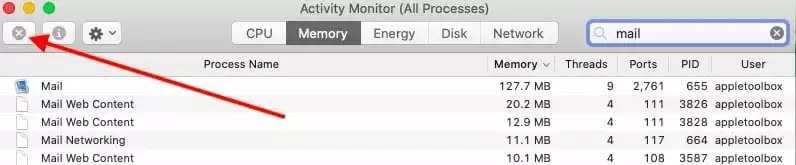
GUI-Alternative:
- Drücken Sie
⌘+Q, um Mail zu beenden - Öffnen Sie die Aktivitätsanzeige (Programme > Dienstprogramme)
- Suchen Sie im Suchfeld nach "Mail"
- Wählen Sie alle Mail-bezogenen Prozesse aus
- Klicken Sie auf die X-Schaltfläche und wählen Sie "Sofort beenden"
- Starten Sie Mail erneut aus dem Ordner "Programme"
Wann zu verwenden: Erste Reaktion auf jedes Problem mit der Mail-App – löst oft vorübergehende Probleme.
Korrektur 3: DHCP-Lease erneuern und DNS leeren
Das Problem: Netzwerk-Konfigurationsänderungen oder DNS-Cache-Korruption verhindern, dass Mail eine Verbindung zu den Servern herstellt, obwohl die Internetverbindung funktioniert.
Lösung (3 Minuten):
- Option-Klicken Sie auf das WLAN-Symbol in der Menüleiste
- Notieren Sie sich den Namen Ihres aktuellen Netzwerks
- Öffnen Sie Systemeinstellungen > Netzwerk
- Wählen Sie Ihr WLAN-Netzwerk aus und klicken Sie auf Details
- Klicken Sie auf den Tab TCP/IP
- Klicken Sie auf DHCP-Lease erneuern
- Öffnen Sie Terminal und führen Sie aus:
# DNS-Cache leeren
sudo dscacheutil -flushcache

# DNS-Dienste neu starten
sudo killall -HUP mDNSResponder
Ergebnis: Behebt Netzwerk-Konfigurationsprobleme, die Mail daran hindern, Server zu erreichen.
Korrektur 4: Bestimmtes Postfach wiederherstellen
Das Problem: Die Beschädigung eines einzelnen Postfachs führt dazu, dass Nachrichten verschwinden, die Suche fehlschlägt oder das Postfach nicht geladen wird.
Lösung (5-120 Minuten, je nach Postfachgröße):
- Öffnen Sie die Mail-App
- Wählen Sie das problematische Postfach in der Seitenleiste aus
- Gehen Sie zum Postfach-Menü > Wiederherstellen
- Warten Sie auf den Abschluss (Fortschritt wird im Aktivitätsfenster angezeigt)
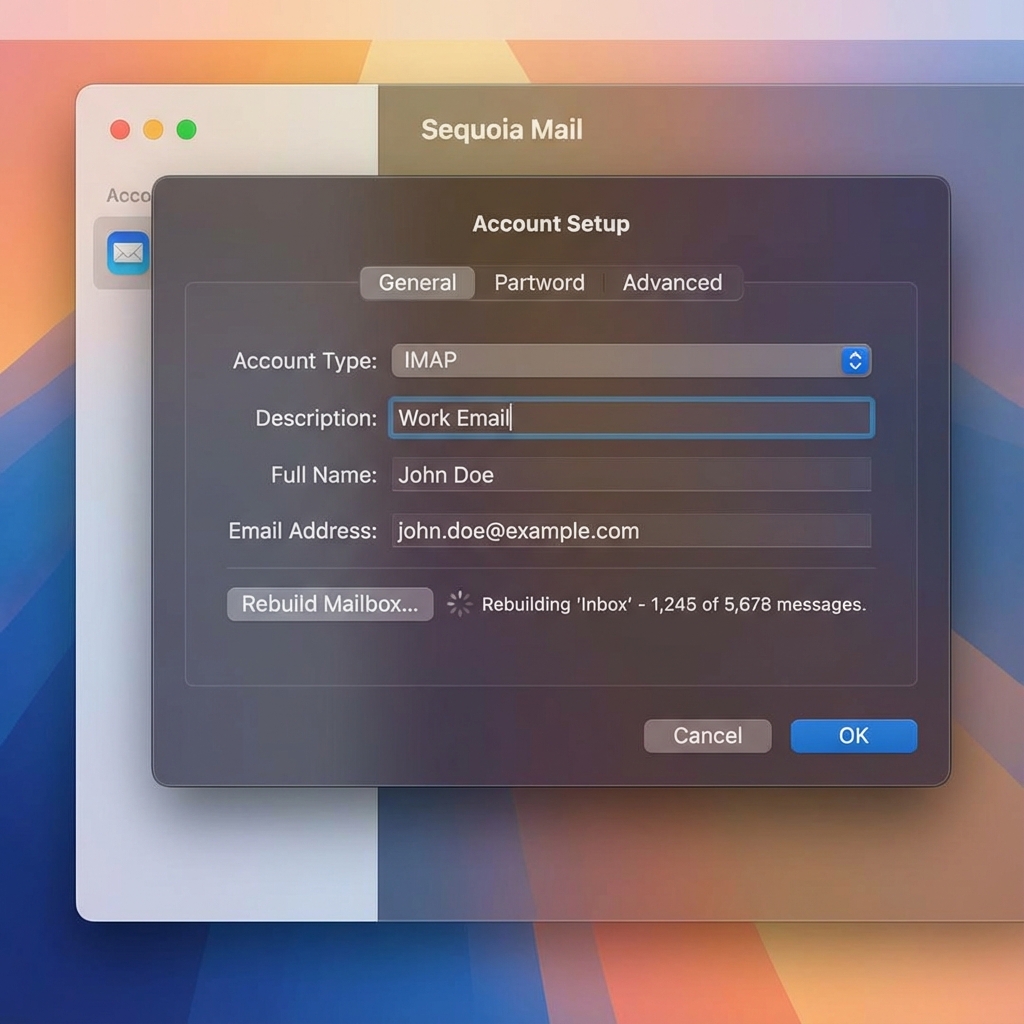
Was passiert:
- Mail löscht den lokalen Cache dieses Postfachs
- Lädt alle Nachrichten frisch vom Server herunter
- Baut den Suchindex für dieses Postfach neu auf
- Repariert interne Datenbankreferenzen
Wichtig: Dies löscht KEINE Nachrichten vom Server – nur der lokale Cache ist betroffen.
Korrektur 5: Systemstatus für iCloud Mail prüfen
Das Problem: Serverseitige Probleme mit iCloud Mail-Diensten verursachen Verbindungsprobleme, die als lokale Probleme erscheinen.
Lösung (1 Minute):
- Öffnen Sie Safari und besuchen Sie:
https://www.apple.com/support/systemstatus/ - Überprüfen Sie den Status von "iCloud Mail"
- Wenn eine Störung oder Probleme angezeigt werden, liegt das Problem auf der Serverseite
- Warten Sie, bis Apple das Problem behoben hat (normalerweise 1-4 Stunden)
Grünes Häkchen = Dienst betriebsbereit Gelbes Dreieck = Teilweise Störung Rotes X = Vollständige Störung
Ergebnis: Bestätigt, ob das Problem auf Ihrem Mac oder auf den Servern von Apple liegt, und verhindert unnötige Fehlersuche.
Kontospezifische Fehlerbehebung
Unterschiedliche E-Mail-Anbieter erfordern spezifische Konfigurationsansätze. Dieser Abschnitt bietet detaillierte Lösungen für die drei häufigsten Kontotypen.
Gmail IMAP-Konfiguration (Vollständige Einrichtungsanleitung)
Gmail-Konten verursachen aufgrund der Komplexität von IMAP, der Anforderungen an die Zwei-Faktor-Authentifizierung und der Sicherheitsrichtlinien von Google das höchste Volumen an Problemen mit der Mail-App.
Methode 1: OAuth-Authentifizierung (Empfohlen)
Moderne Gmail-Einrichtung (Automatische Konfiguration):
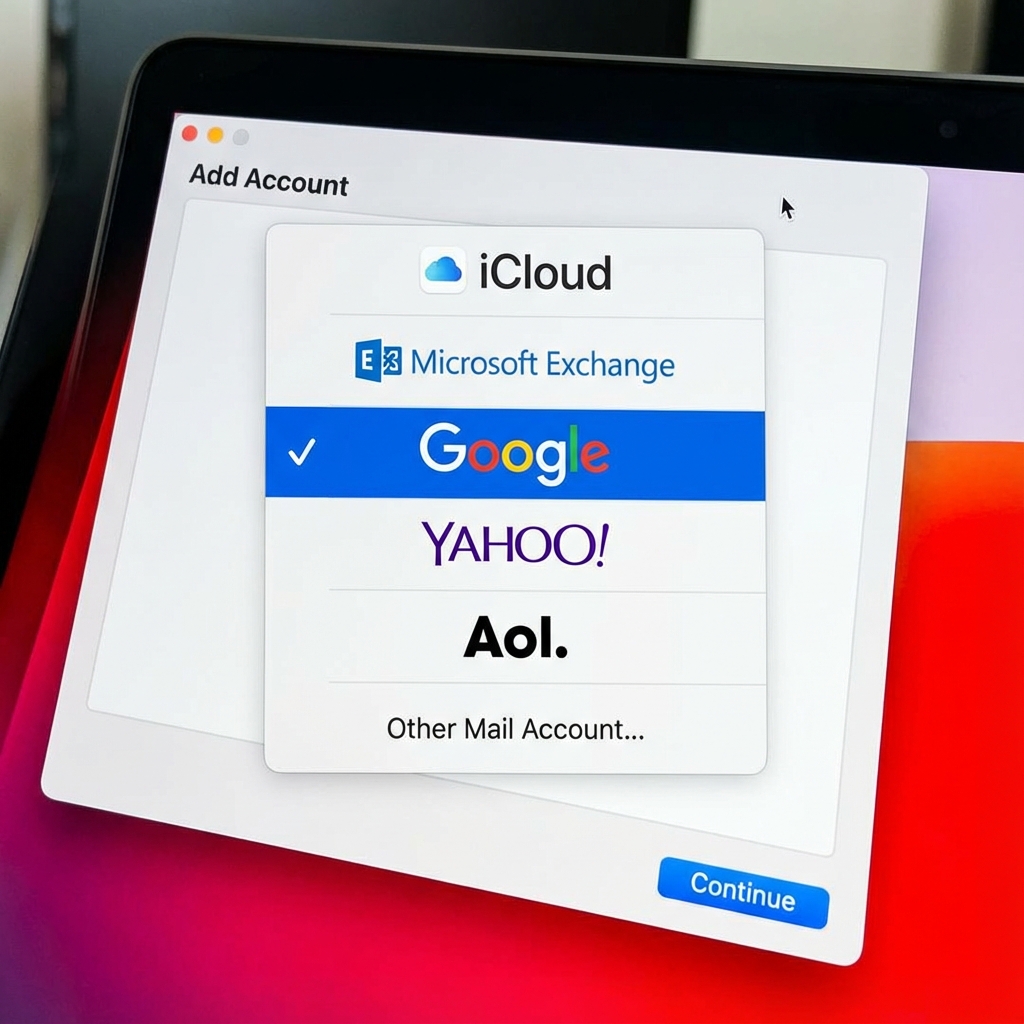
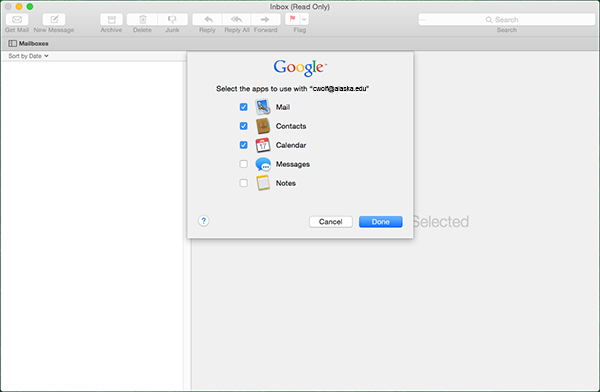
- Öffnen Sie Mail > Account hinzufügen
- Wählen Sie Google aus der Liste
- Klicken Sie auf Fortfahren
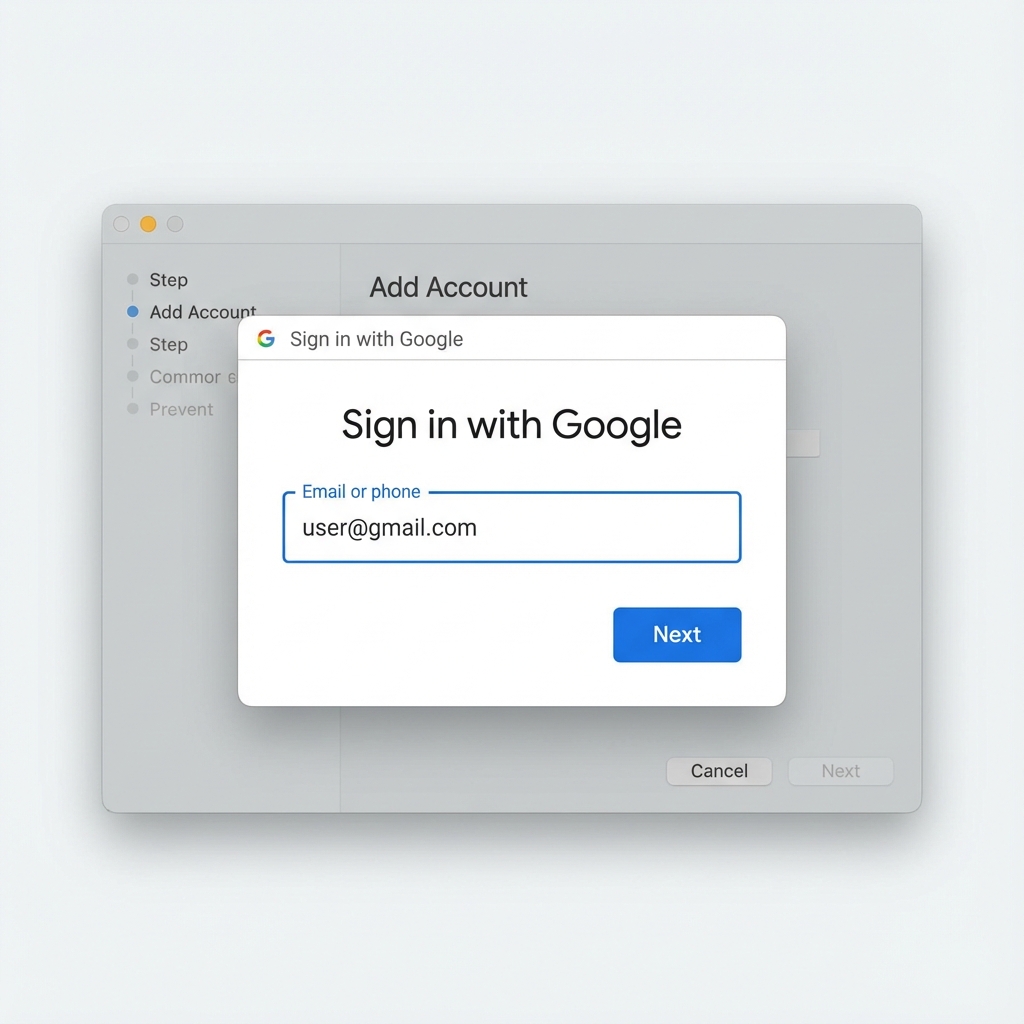
- Geben Sie Ihre Gmail-Adresse ein
- Klicken Sie auf Weiter
- Gmail wird zur Authentifizierung in Ihrem Browser geöffnet
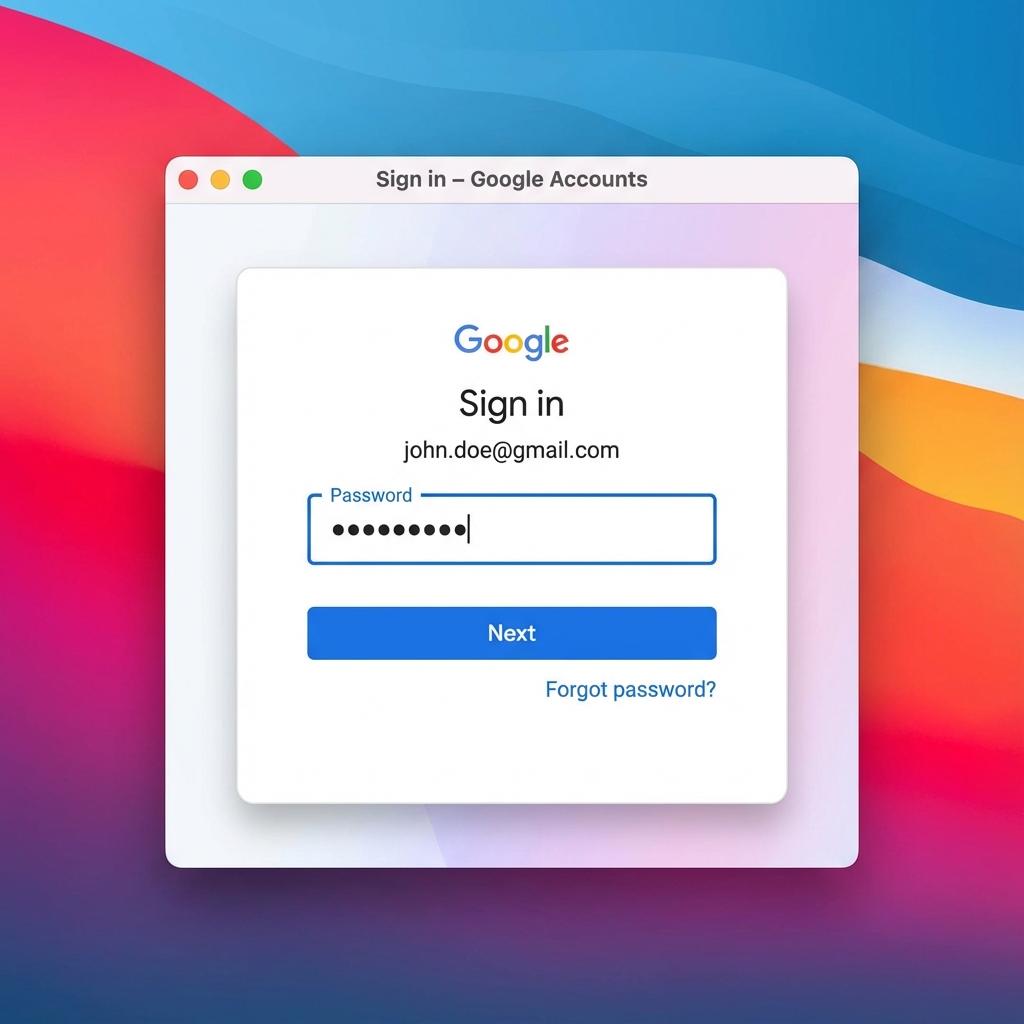
- Geben Sie Ihr Gmail-Passwort ein
- Schließen Sie die Zwei-Faktor-Authentifizierung ab, falls aktiviert
- Überprüfen und Erlauben Sie die Berechtigungen für die Mail-App
- Mail konfiguriert alle Einstellungen automatisch
Vorteile:
- Sicherste Methode (OAuth-Token, nicht Passwörter)
- Automatische Konfiguration (keine manuellen Servereinstellungen)
- Funktioniert mit Zwei-Faktor-Authentifizierung
- Keine app-spezifischen Passwörter erforderlich
Methode 2: Manuelle IMAP-Konfiguration
Wann zu verwenden: Die OAuth-Methode schlägt fehl oder Sie benötigen eine benutzerdefinierte Konfiguration.
Voraussetzungen:
-
Aktivieren Sie IMAP in der Gmail-Weboberfläche:
- Öffnen Sie Gmail im Browser
- Klicken Sie auf Einstellungen (Zahnrad-Symbol) > Alle Einstellungen anzeigen
- Gehen Sie zum Tab Weiterleitung und POP/IMAP
- Wählen Sie IMAP aktivieren
- Klicken Sie auf Änderungen speichern
-
Generieren Sie ein app-spezifisches Passwort (wenn Sie 2FA verwenden):
- Besuchen Sie:
https://myaccount.google.com/apppasswords - Wählen Sie "Mail" und "Mac"
- Klicken Sie auf Generieren
- Kopieren Sie das 16-stellige Passwort (speichern Sie es – Sie werden es nicht wieder sehen)
- Besuchen Sie:
Manuelle Konfigurationsschritte:
- Mail > Account hinzufügen > Anderer Mail-Account
- Geben Sie ein:
- Name: Ihr Anzeigename
- E-Mail: vollständige Gmail-Adresse
- Passwort: App-spezifisches Passwort (oder reguläres Passwort, wenn kein 2FA)
- Klicken Sie auf Anmelden
Eingangsserver (IMAP):
- Server:
imap.gmail.com - Port:
993 - Benutzername: vollständige Gmail-Adresse (einschließlich @gmail.com)
- Passwort: App-spezifisches Passwort
- Sicherheit: SSL/TLS (automatisch)
Ausgangsserver (SMTP):
- Server:
smtp.gmail.com - Port:
587(bevorzugt) oder465(alternativ) - Benutzername: vollständige Gmail-Adresse
- Passwort: dasselbe App-spezifische Passwort
- Sicherheit: TLS (für 587) oder SSL (für 465)
Häufige Gmail-Probleme und Lösungen
Problem 1: "Mail kann nicht abgerufen werden" - IMAP-Verbindung fehlgeschlagen
Lösung:
- Überprüfen Sie, ob IMAP in den Gmail-Webeinstellungen aktiviert ist
- Stellen Sie sicher, dass Port 993 nicht von einer Firewall blockiert wird
- Gehen Sie zu Mail > Einstellungen > Accounts > wählen Sie Gmail
- Klicken Sie auf Server-Einstellungen
- Stellen Sie unter Authentifizierung sicher, dass "Passwort" ausgewählt ist
- Geben Sie das App-spezifische Passwort erneut ein
- Klicken Sie auf Speichern
Problem 2: Gmail-Labels werden nicht als Ordner synchronisiert
Lösung:
- In der Gmail-Weboberfläche: Einstellungen > Labels
- Klicken Sie für jedes Label, das Sie in der Mail-App haben möchten, neben "In IMAP anzeigen" auf Anzeigen
- In der Mail-App: Postfach > Alle Accounts synchronisieren
- Warten Sie 2-3 Minuten, bis die Synchronisierung abgeschlossen ist
Problem 3: Der Ordner "Alle Mails" zeigt Duplikate an
Gmail-Verhalten: "Alle Mails" ist ein Archivordner, der alle Nachrichten enthält, auch die in anderen Ordnern (was zu scheinbaren Duplikaten führt).
Lösung:
- Mail > Einstellungen > Accounts > Gmail
- Klicken Sie auf den Tab Postfach-Verhalten
- Wählen Sie unter "Archiv-Postfach" Archiv (nicht "Alle Mails")
- Deaktivieren Sie "Entwürfe auf dem Server speichern", wenn Sie lokale Entwürfe bevorzugen
- Starten Sie die Mail-App neu
Ergebnis: Duplikate verschwinden, da "Alle Mails" aus der normalen Ansicht ausgeblendet wird.
Microsoft Exchange/Office 365 Konfiguration
Exchange-Konten sind in macOS Tahoe 26 besonders problematisch, mit Berichten über verschwindende E-Mails, Authentifizierungsschleifen und Sendefehler, selbst wenn der Empfang funktioniert.
Native Exchange-Einrichtung (EWS)
Hinweis: Mac Mail verwendet Exchange Web Services (EWS), nicht ActiveSync, was bei einigen Exchange-Serverkonfigurationen zu Kompatibilitätsproblemen führen kann.
Einrichtungsschritte:
- Mail > Account hinzufügen > Microsoft Exchange
- Geben Sie Ihre Arbeits-E-Mail-Adresse ein
- Klicken Sie auf Anmelden
- Authentifizieren Sie sich über den Microsoft-Web-Login
- Erteilen Sie der Mail-App Berechtigungen
- Mail konfiguriert sich automatisch
Server-Einstellungen (falls manuelle Konfiguration erforderlich):
- Server:
outlook.office365.com(für Office 365) - Domäne: Leer lassen (sofern nicht von der IT-Abteilung anders angegeben)
- Benutzername: vollständige Arbeits-E-Mail-Adresse
- Passwort: Microsoft-Kontopasswort (oder SSO)
Bekannte Probleme in macOS Sequoia 15.5
Kritischer Fehler: Viele Benutzer berichten, dass Exchange-Konten in Sequoia 15.5 keine E-Mails mehr senden, obwohl der Empfang weiterhin funktioniert. Apple hat dies bestätigt, aber noch nicht behoben.
Problemumgehungen:
Option 1: Outlook für Mac verwenden
- Laden Sie Microsoft Outlook für Mac herunter (kostenlos mit Office 365)
- Viel zuverlässiger für Exchange-Konten
- Bessere Kalender- und Besprechungsintegration
Option 2: Webmail (OWA) verwenden
- Greifen Sie über den Browser auf Outlook Web Access zu
- Die zuverlässigste Option bei macOS-Fehlern
- Temporäre Lösung, bis Apple Mail repariert
Option 3: macOS Downgrade (Extrem)
- Nur wenn Exchange-E-Mail geschäftskritisch ist
- Sichern Sie alles, bevor Sie downgraden
- Erfordert die Neuinstallation von macOS aus dem Wiederherstellungsmodus
Option 4: An Apple melden und warten
- Feedback einreichen:
https://www.apple.com/feedback/ - Geben Sie die Fehlermeldungsnummer an, falls verfügbar
- Überwachen Sie macOS-Updates auf Korrekturen
Exchange-spezifische Fehlerbehebung
Problem: "Accountname oder Passwort kann nicht überprüft werden"
- Überprüfen Sie die Anmeldeinformationen, indem Sie sich bei Outlook Web Access anmelden
- Wenn SSO aktiviert ist, stellen Sie sicher, dass Sie sich im Unternehmensnetzwerk oder VPN befinden
- Überprüfen Sie, ob die IT-Abteilung Exchange ActiveSync aktiviert hat (für Mac Mail erforderlich)
- Versuchen Sie, das Konto mit manueller Konfiguration zu entfernen und erneut hinzuzufügen
- Kontaktieren Sie die IT-Abteilung, um zu überprüfen, ob Ihr Konto Mac Mail-Berechtigungen hat
Problem: Kalenderereignisse werden nicht synchronisiert
- Systemeinstellungen > Internet-Accounts
- Wählen Sie Ihr Exchange-Konto aus
- Überprüfen Sie, ob das Kontrollkästchen Kalender aktiviert ist
- Wenn deaktiviert, aktivieren Sie es und warten Sie 5-10 Minuten für die Synchronisierung
- Öffnen Sie die Kalender-App und gehen Sie zu Kalender > Accounts
- Stellen Sie sicher, dass der Exchange-Kalender sichtbar und ausgewählt ist
Problem: Besprechungseinladungen werden nicht gesendet
Bekannter Fehler in macOS Tahoe bei Exchange-Konten. Lösung:
- Verwenden Sie Outlook für Mac für Besprechungseinladungen
- Oder verwenden Sie die Kalender-App direkt (zuverlässiger als Mail)
- Oder verfassen Sie die E-Mail in Mail und fügen Sie den .ics-Anhang manuell hinzu
iCloud Mail Konfiguration
iCloud Mail hat normalerweise die wenigsten Konfigurationsprobleme, da es sich um den nativen Dienst von Apple handelt, aber Synchronisations- und Authentifizierungsprobleme treten dennoch auf.
iCloud Mail-Setup überprüfen
- Systemeinstellungen > Apple-Account
- Stellen Sie sicher, dass Sie mit Ihrer Apple-ID angemeldet sind
- Klicken Sie in der Seitenleiste auf iCloud
- Scrollen Sie nach unten zu "Apps, die iCloud verwenden"
- Überprüfen Sie, ob der Mail-Schalter EIN ist
- Wenn AUS, schalten Sie ihn EIN und warten Sie 2-3 Minuten
Häufige iCloud Mail-Probleme
Problem 1: iCloud Mail wird nicht in der Mail-App angezeigt
Lösung:
- Systemeinstellungen > Internet-Accounts
- Überprüfen Sie, ob das iCloud-Konto aufgeführt ist
- Wenn es fehlt, klicken Sie auf "+" und fügen Sie das iCloud-Konto hinzu
- Wenn es vorhanden ist, aber Mail nicht angekreuzt ist, kreuzen Sie es an
- Starten Sie die Mail-App neu
Problem 2: "Accountname oder Passwort kann nicht überprüft werden"
Obwohl Sie bei iCloud angemeldet sind, behauptet Mail möglicherweise, dass die Anmeldeinformationen falsch sind.
Lösung:
- Systemeinstellungen > Apple-Account
- Klicken Sie auf Abmelden (keine Sorge, dies löscht keine Daten)
- Starten Sie den Mac neu
- Systemeinstellungen > Apple-Account > Anmelden
- Geben Sie Ihre Apple-ID und Ihr Passwort erneut ein
- Schließen Sie die Zwei-Faktor-Authentifizierung ab
- Warten Sie 5 Minuten, bis iCloud vollständig synchronisiert ist
- Öffnen Sie Mail – das iCloud-Konto sollte erscheinen
Problem 3: iCloud Private Relay blockiert Mail
Einige Unternehmens- oder öffentliche Netzwerke blockieren Apple Private Relay, was die Funktion von iCloud Mail verhindert.
Lösung:
- Systemeinstellungen > Apple-Account > iCloud
- Klicken Sie auf Private Relay
- Schalten Sie es vorübergehend AUS
- Testen Sie, ob Mail jetzt funktioniert
- Wenn ja, blockiert das Netzwerk Private Relay
- Kontaktieren Sie den Netzwerkadministrator oder verwenden Sie ein anderes Netzwerk
Spezifische Fehlermeldungen & Schritt-für-Schritt-Lösungen
Dieser Abschnitt befasst sich mit den genauen Fehlermeldungen, auf die Benutzer stoßen, mit präzisen Lösungen für jede.
Fehler: "Nachricht kann nicht über den Server gesendet werden"
Vollständiger Fehler: "Nachricht kann nicht über den Server [smtp.example.com] gesendet werden. Die Verbindung zum Server ist fehlgeschlagen."
Ursachen:
- Falsche SMTP-Server-Einstellungen
- Falsche Portnummer
- Authentifizierungsfehler
- Konflikt mit der Zwei-Faktor-Authentifizierung
- Doppelte SMTP-Server in der Konfiguration
Lösung 1: SMTP-Einstellungen überprüfen und aktualisieren
- Mail > Einstellungen > Accounts
- Wählen Sie das problematische Konto aus
- Klicken Sie auf den Tab Server-Einstellungen
- Klicken Sie im Abschnitt Ausgangsserver (SMTP) auf das Dropdown-Menü
- Wählen Sie SMTP-Serverliste bearbeiten
Überprüfen/Aktualisieren Sie diese Einstellungen:
- Servername: Muss exakt sein (z. B.
smtp.gmail.com, nichtsmtp.google.com) - Port: 587 (TLS) oder 465 (SSL) – probieren Sie beide aus, wenn Sie unsicher sind
- TLS/SSL verwenden: Sollte angekreuzt sein
- Authentifizierung: Wählen Sie "Passwort" (nicht "Keine")
- Unsichere Authentifizierung zulassen: Lassen Sie dieses Feld UNGEPRÜFT
- Benutzername: Vollständige E-Mail-Adresse
- Passwort: Geben Sie das Passwort erneut ein (oder das App-spezifische Passwort)
- Klicken Sie auf Speichern
- Schließen Sie die Einstellungen und versuchen Sie erneut zu senden
Lösung 2: Doppelte SMTP-Server entfernen
Mehrere Einträge für denselben SMTP-Server verursachen Konflikte.
- Mail > Einstellungen > Accounts
- Klicken Sie auf SMTP-Serverliste bearbeiten
- Suchen Sie nach doppelten Einträgen (derselbe Servername erscheint mehrmals)
- Wählen Sie jeden Duplikat aus und klicken Sie auf die - (Minus-Schaltfläche), um ihn zu entfernen
- Behalten Sie nur EINEN Eintrag für jeden Server
- Klicken Sie auf OK
Lösung 3: App-spezifisches Passwort verwenden
Für Gmail, Yahoo, Outlook.com, AOL:
- Generieren Sie ein App-spezifisches Passwort in den Sicherheitseinstellungen Ihres E-Mail-Anbieters
- Mail > Einstellungen > Accounts > wählen Sie das Konto aus
- Klicken Sie auf Server-Einstellungen
- Wählen Sie den SMTP-Server aus und klicken Sie auf SMTP-Serverliste bearbeiten
- Geben Sie das App-spezifische Passwort im Passwortfeld ein (nicht Ihr reguläres Passwort)
- Klicken Sie auf Speichern
Fehler: "Identität des Servers kann nicht überprüft werden"
Vollständiger Fehler: "Mail kann die Identität des Servers [server.example.com] nicht überprüfen"
Ursache: Die SSL/TLS-Zertifikatsvalidierung schlägt fehl, weil:
- Das Serverzertifikat ist selbstsigniert
- Das Zertifikat stimmt nicht mit dem Domainnamen überein
- Das Zertifikat ist abgelaufen
- Der Mac vertraut der Zertifizierungsstelle nicht
Lösung 1: Zertifikat vorübergehend vertrauen
- Wenn das Fehlerdialogfeld erscheint, klicken Sie auf Zertifikat anzeigen
- Aktivieren Sie das Kontrollkästchen: Diesem Zertifikat immer vertrauen, wenn eine Verbindung zu [Server] hergestellt wird
- Klicken Sie auf Verbinden
- Geben Sie Ihr Mac-Passwort ein, um zu bestätigen
Hinweis: Tun Sie dies nur für Server, denen Sie vertrauen (Arbeits-E-Mail, persönlicher Domain).
Lösung 2: Zertifikat im Schlüsselbund-Zugang vertrauen
Bei wiederkehrenden Zertifikatsproblemen:
- Öffnen Sie den Schlüsselbund-Zugang (Programme > Dienstprogramme)
- Suchen Sie nach dem Servernamen (z. B. "mail.example.com")
- Doppelklicken Sie auf das Zertifikat
- Erweitern Sie den Abschnitt Vertrauen
- Ändern Sie "Secure Sockets Layer (SSL)" auf Immer vertrauen
- Schließen Sie das Fenster und geben Sie Ihr Passwort ein, um zu bestätigen
- Starten Sie die Mail-App neu
Lösung 3: Zertifikat vom Server-Administrator aktualisieren
Wenn Sie den Server kontrollieren:
- Besorgen Sie sich ein gültiges SSL-Zertifikat von einer vertrauenswürdigen Zertifizierungsstelle (Let's Encrypt ist kostenlos)
- Installieren Sie es auf dem Mailserver
- Starten Sie die Mailserver-Dienste neu
- Entfernen Sie das alte Zertifikat aus dem Mac-Schlüsselbund
- Testen Sie die Mail-Verbindung – das neue Zertifikat wird akzeptiert
Fehler: "Mail wurde unerwartet beendet" (Abstürze)
Ursache: Beschädigung der Mail-Datenbank, widersprüchliche Erweiterung oder macOS-Fehler.
Lösung 1: Test im sicheren Modus
- Starten Sie den Mac im sicheren Modus:
- Fahren Sie ihn vollständig herunter
- Drücken Sie den Netzschalter
- Halten Sie sofort die Umschalttaste gedrückt
- Lassen Sie los, wenn Sie das Anmeldefenster sehen
- Melden Sie sich an (kann länger als gewöhnlich dauern)
- Öffnen Sie die Mail-App
- Wenn Mail normal funktioniert: Das Problem ist eine Drittanbieter-Erweiterung oder ein Anmeldeelement
- Starten Sie normal neu und entfernen Sie kürzlich hinzugefügte Erweiterungen
Lösung 2: Rosetta-Modus ausprobieren (Apple Silicon Macs)
Zwingt Mail, im Kompatibilitätsmodus zu laufen:
- Öffnen Sie Finder > Programme
- Suchen Sie die Mail-App
- Klicken Sie mit der rechten Maustaste (oder Control-Klick) > Informationen erhalten
- Aktivieren Sie das Kontrollkästchen: Mit Rosetta öffnen
- Schließen Sie das Infofenster
- Starten Sie Mail
Wenn dies das Problem behebt: Senden Sie einen Fehlerbericht an Apple und warten Sie auf einen nativen Fix.
Lösung 3: Mail-Envelope-Index zurücksetzen
Datenbankbeschädigung verursacht oft Abstürze:
# Zuerst Mail beenden
killall Mail

# Aktuelle Datenbank sichern
cd ~/Library/Mail/V10/MailData
cp -r . ~/Desktop/MailData_Backup_$(date +%Y%m%d)

# Beschädigte Indexdateien löschen
rm "Envelope Index"
rm "Envelope Index-shm"
rm "Envelope Index-wal"

# Mail neu starten (baut den Index automatisch neu auf)
open -a Mail
Wichtig: Der Neuaufbau des Index kann je nach Postfachgröße 30 Minuten bis 3 Stunden dauern. Mail wird während dieser Zeit langsam sein.
Fehler: "Verbindung zum Server fehlgeschlagen" (Authentifizierung)
Vollständiger Fehler: "Mail kann nicht abgerufen werden. Die Verbindung zum Server ist fehlgeschlagen."
Ursachen:
- Passwort wurde geändert und in Mail nicht aktualisiert
- Zwei-Faktor-Authentifizierung ohne App-spezifisches Passwort aktiviert
- Konto vom Administrator deaktiviert
- Vorübergehende Server-Störung
Lösung 1: Passwort aktualisieren
- Mail > Einstellungen > Accounts
- Wählen Sie das problematische Konto aus
- Klicken Sie auf den Tab Server-Einstellungen
- Geben Sie das Passwort sowohl im Eingangs- als auch im Ausgangsbereich erneut ein
- Klicken Sie auf Speichern
- Testen Sie, indem Sie auf Konto online schalten klicken (falls es offline war)
Lösung 2: Kontostatus überprüfen
- Öffnen Sie einen Webbrowser
- Melden Sie sich über Webmail (Gmail.com, Outlook.com usw.) bei Ihrer E-Mail an
- Wenn die Anmeldung auch hier fehlschlägt: Das Passwort ist falsch oder das Konto ist gesperrt
- Wenn die Anmeldung erfolgreich ist: Das Problem liegt in der Konfiguration der Mail-App
Lösung 3: Konto neu erstellen
- Wichtige Postfächer exportieren (Postfach > Postfach exportieren)
- Mail > Einstellungen > Accounts
- Wählen Sie das problematische Konto aus
- Klicken Sie auf die - (Minus-Schaltfläche), um das Konto zu entfernen
- Bestätigen Sie die Löschung
- Mac neu starten (wichtiger Schritt)
- Mail > Account hinzufügen
- Fügen Sie das Konto mit den korrekten Anmeldeinformationen erneut hinzu
- Warten Sie 10-15 Minuten für eine vollständige Synchronisierung
Such- und Indexierungsprobleme
Die Mail-Suche hängt von der Spotlight-Indexierung ab, die in macOS Tahoe häufig beschädigt wird. Wenn die Suche keine Ergebnisse liefert, mehr als 30 Minuten dauert oder ständig "Nachrichten werden indiziert..." anzeigt, befolgen Sie diese Lösungen.
Verständnis der Mail-Sucharchitektur
Zweischichtiges Suchsystem:
- Envelope Index: Mails interne Datenbank (schnell, lokal)
- Spotlight Index: macOS systemweite Suche (umfassend)
Beide müssen korrekt funktionieren, damit die Suche ordnungsgemäß funktioniert.
Lösung 1: Suchindex des Postfachs neu erstellen
Für einzelne problematische Postfächer:
- Wählen Sie das Postfach in der Mail-Seitenleiste aus
- Postfach-Menü > Wiederherstellen
- Warten Sie auf den Abschluss (Fortschritt wird im Aktivitätsfenster angezeigt)
Für alle Postfächer:
- Postfach-Menü > Alle Accounts synchronisieren
- Warten Sie 5-10 Minuten
- Dann Postfach > Wiederherstellen für jedes Hauptpostfach
Benötigte Zeit: 10 Minuten bis 3 Stunden, je nach Gesamtgröße des Postfachs.
Lösung 2: Envelope Index neu erstellen (Terminal)
Wann zu verwenden: Die Wiederherstellung des Postfachs hat die Suche nicht behoben.
Vollständiger Wiederherstellungsprozess:
# Schritt 1: Mail vollständig beenden
killall Mail

# Schritt 2: Zum Mail-Datenordner navigieren
cd ~/Library/Mail/V10/MailData

# Schritt 3: Bestehenden Index sichern (Sicherheit geht vor!)
mkdir -p ~/Desktop/Mail_Index_Backup
cp "Envelope Index" ~/Desktop/Mail_Index_Backup/
cp "Envelope Index-shm" ~/Desktop/Mail_Index_Backup/
cp "Envelope Index-wal" ~/Desktop/Mail_Index_Backup/

# Schritt 4: Beschädigte Indexdateien löschen
rm "Envelope Index"
rm "Envelope Index-shm"
rm "Envelope Index-wal"

# Schritt 5: Mail-App neu starten
open -a Mail
Was passiert:
- Mail erkennt automatisch den fehlenden Envelope Index
- Baut den Index von Grund auf neu aus den Postfachdaten
- Der Prozess dauert 30 Minuten bis 2+ Stunden
- Mail wird während des Neuaufbaus langsam sein – nicht zwangsweise beenden
Fortschritt überwachen:
- Mail > Fenster > Aktivität
- Zeigt "Nachrichten werden importiert" oder "Nachrichten werden indiziert" an
- Prozentsatz oder Nachrichtenanzahl sichtbar
Lösung 3: Spotlight-Neuindexierung erzwingen
Wann zu verwenden: Sowohl die Mail-Suche als auch die Spotlight-Suche schlagen fehl.
Methode A: Systemeinstellungen (Empfohlen)
- Systemeinstellungen > Siri & Spotlight
- Klicken Sie auf die Schaltfläche Spotlight-Datenschutz
- Klicken Sie auf die Schaltfläche +
- Navigieren Sie zu und wählen Sie:
- Ihren gesamten Home-Ordner (
/Users/IhrBenutzername) - Oder speziell
~/Library/Mail
- Ihren gesamten Home-Ordner (
- Klicken Sie auf Auswählen
- Warten Sie 30 Sekunden
- Wählen Sie den gerade hinzugefügten Ordner aus
- Klicken Sie auf die Schaltfläche - (Minus), um ihn zu entfernen
- Schließen Sie die Systemeinstellungen
Spotlight indexiert diese Speicherorte jetzt neu (dauert 30-90 Minuten).
Methode B: Terminal (Schneller)
# Spotlight-Indexierung ausschalten
sudo mdutil -i off /

# Vorhandenen Spotlight-Index löschen
sudo mdutil -E /

# Spotlight wieder einschalten (startet frische Neuindexierung)
sudo mdutil -i on /

# Indexierungsstatus prüfen (läuft kontinuierlich)
mdutil -s /
Statusmeldungen:
- "Indexierung aktiviert" = Derzeit wird indiziert
- "Indexierung deaktiviert" = Wird nicht indiziert
- Fortschritt prüfen: Das Spotlight-Menüsymbol zeigt Punkte während der Indexierung an
Benötigte Zeit: 1-3 Stunden für eine vollständige System-Neuindexierung.
Lösung 4: Festplattenspeicher prüfen
Unzureichender Festplattenspeicher verhindert den Neuaufbau des Index.
Verfügbaren Speicherplatz prüfen:
# Festplattenspeicher-Zusammenfassung anzeigen
df -h /

# Erforderlich: Mindestens 20 % freier Speicherplatz (oder 20 GB, je nachdem, was größer ist)
Wenn der Speicherplatz knapp ist (< 10 GB frei):
-
Papierkorb vollständig leeren
-
Inhalte des Downloads-Ordners löschen
-
Nicht verwendete Programme entfernen
-
System-Caches leeren:
# Benutzer-Caches leeren (sicher zu löschen) rm -rf ~/Library/Caches/* # Speziell Mail-Caches leeren rm -rf ~/Library/Caches/com.apple.mail/* -
Speicherverwaltung verwenden:
- Systemeinstellungen > Allgemein > Speicher
- Empfehlungen prüfen
- "Papierkorb automatisch leeren" aktivieren
- Große Dateien und Apps entfernen
Lösung 5: Mail-Debug-Protokollierung aktivieren
Bei anhaltenden Suchproblemen: Aktivieren Sie eine detaillierte Protokollierung, um die Ursache zu diagnostizieren.
Verbindungsprotokollierung aktivieren:
- Mail > Fenster > Verbindungstester
- Aktivieren Sie "Verbindungsaktivität protokollieren"
- Versuchen Sie erneut zu suchen
- Klicken Sie auf Details anzeigen, um die Verbindungsprotokolle zu sehen
- Suchen Sie nach Fehlern, die "search" oder "index" erwähnen
Systemprotokolle anzeigen:
- Öffnen Sie die Konsole-App (Programme > Dienstprogramme)
- Klicken Sie auf die Schaltfläche Streaming starten
- Geben Sie im Suchfeld ein:
process:Mail - Versuchen Sie in Mail zu suchen
- Suchen Sie nach Fehlermeldungen in der Konsole
Häufige Fehlermuster:
"Envelope index is corrupted"→ Lösung: Envelope Index neu erstellen"mds_stores crashed"→ Lösung: Spotlight neu indexieren"Database disk image is malformed"→ Lösung: Datenbank löschen und neu erstellen
Fortgeschrittene Fehlerbehebungsmethoden
Wenn schnelle Korrekturen und Standard-Fehlerbehebung fehlschlagen, lösen diese fortgeschrittenen Techniken die restlichen 20 % der hartnäckigen Probleme mit der Mail-App.
Methode 1: Alle Mail-Einstellungen zurücksetzen
WARNUNG: Dies löscht alle benutzerdefinierten Mail-Einstellungen (Signaturen, Regeln, Postfachansichten). Zuerst sichern.
Aktuelle Einstellungen sichern:
# Aktuelle Mail-Einstellungen exportieren
defaults export com.apple.mail ~/Desktop/mail_preferences_backup.plist

# Signaturen sichern
cp -r ~/Library/Mail/V10/MailData/Signatures ~/Desktop/Signatures_Backup
Einstellungen zurücksetzen:
# Mail beenden
killall Mail

# Einstellungsdatei löschen
defaults delete com.apple.mail

# Einstellungen in Containern löschen
rm ~/Library/Containers/com.apple.mail/Data/Library/Preferences/com.apple.mail.plist

# Mail neu starten
open -a Mail
Nach dem Zurücksetzen:
- E-Mail-Konten erneut hinzufügen
- Signaturen neu erstellen
- Regeln und intelligente Postfächer neu konfigurieren
- Benutzerdefinierte Postfachansichten wiederherstellen
Vorherige Einstellungen wiederherstellen (falls erforderlich):
# Aus Backup wiederherstellen
defaults import com.apple.mail ~/Desktop/mail_preferences_backup.plist

# Mail neu starten
killall Mail
open -a Mail
Methode 2: Mail-Datenbank löschen und neu erstellen (Nukleare Option)
KRITISCHE WARNUNG: Dies löscht ALLE lokal gespeicherten E-Mails. Tun Sie dies nur, wenn:
- Alle E-Mail-Konten IMAP (auf dem Server gespeichert) oder Exchange verwenden
- Sie wichtige lokale Postfächer exportiert haben
- Alle anderen Fehlerbehebungsversuche fehlgeschlagen sind
TUN SIE DIES NICHT, wenn:
- Sie POP3-Konten verwenden (E-Mails nur lokal gespeichert)
- Sie lokale Postfächer ("Auf meinem Mac") mit wichtigen E-Mails haben
- Sie keine Sicherung haben
Zuerst vollständige Sicherung durchführen:
# Gesamten Mail-Ordner sichern (typischerweise 10-50 GB)
cp -R ~/Library/Mail ~/Desktop/Mail_Complete_Backup_$(date +%Y%m%d)

# Dies kann je nach Postfachgröße 10-30 Minuten dauern
Mail-Datenbank löschen:
# Mail beenden
killall Mail

# Gesamte Mail-Datenbank löschen
rm -rf ~/Library/Mail/V10/*

# Mail-Caches löschen
rm -rf ~/Library/Caches/com.apple.mail

# Mail-Container-Daten löschen
rm -rf ~/Library/Containers/com.apple.mail

# Mac neu starten (wichtig!)
sudo reboot
Nach dem Neustart:
- Mail-App öffnen
- Jedes E-Mail-Konto erneut hinzufügen (IMAP/Exchange lädt vom Server herunter)
- Warten Sie 30-60 Minuten für die anfängliche Synchronisierung
- Benutzerdefinierte intelligente Postfächer neu erstellen
- Signaturen bei Bedarf aus dem Backup wiederherstellen
Erwartetes Verhalten:
- Erster Start dauert 2-5 Minuten zur Initialisierung
- E-Mail-Download startet automatisch
- Neueste Nachrichten erscheinen zuerst, ältere Nachrichten werden schrittweise geladen
- Die Suche funktioniert erst, wenn der Envelope Index vollständig aufgebaut ist (1-3 Stunden)
Methode 3: Neues Benutzerkonto erstellen (Test auf Profilbeschädigung)
Zweck: Feststellen, ob das Problem systemweit oder benutzerspezifisch ist.
Schritte:
- Systemeinstellungen > Benutzer & Gruppen
- Klicken Sie auf Konto hinzufügen (möglicherweise müssen Sie auf das Schlosssymbol klicken und sich authentifizieren)
- Erstellen Sie ein neues Administrator-Konto
- Nennen Sie es "MailTest" oder ähnlich
- Legen Sie ein temporäres Passwort fest
- Klicken Sie auf Benutzer erstellen
- Melden Sie sich von Ihrem aktuellen Konto ab
- Melden Sie sich beim neuen Testkonto an
- Öffnen Sie die Mail-App
- Fügen Sie eines Ihrer E-Mail-Konten hinzu
- Testen Sie die Funktionalität (Senden, Empfangen, Suchen)
Wenn Mail im neuen Konto perfekt funktioniert:
- Ihr ursprüngliches Benutzerkontoprofil ist beschädigt
- Lösung: Daten dauerhaft auf das neue Konto migrieren
- Schritte:
- Systemeinstellungen > Benutzer & Gruppen
- Klicken Sie mit der rechten Maustaste auf das neue Konto > Erweiterte Optionen
- Zum Hauptkonto befördern
- Verwenden Sie den Migrationsassistenten, um Daten vom alten Konto zu übertragen
Wenn Mail im neuen Konto weiterhin Probleme hat:
- Das Problem ist systemweit (macOS-Fehler oder Hardwareproblem)
- Lösungen:
- Auf ein macOS-Update warten
- macOS neu installieren (Daten bleiben erhalten)
- Alternativen Mail-Client in Betracht ziehen
- Hardware prüfen (Apple Diagnostics ausführen)
Testkonto bereinigen:
- Vom Testkonto abmelden
- Wieder beim Hauptkonto anmelden
- Systemeinstellungen > Benutzer & Gruppen
- Wählen Sie das Testkonto aus und klicken Sie auf die --Schaltfläche
- Wählen Sie, den Home-Ordner zu löschen
Methode 4: Auf Hardwareprobleme prüfen
Selten, aber möglich: Festplattenbeschädigung oder RAM-Probleme verursachen Probleme mit der Mail-Datenbank.
Apple Diagnostics ausführen:
- Mac vollständig herunterfahren
- Netzschalter drücken
- Sofort die D-Taste gedrückt halten
- Halten Sie die Taste gedrückt, bis "Ihren Mac überprüfen" oder die Sprachauswahl erscheint
- Sprache auswählen
- Warten Sie, bis die Diagnose abgeschlossen ist (3-5 Minuten)
- Notieren Sie alle Referenzcodes (z. B. "ADP000" = keine Probleme)
Häufige Probleme:
- Festplattenfehler (PPF001, PPF003, PPF004): Festplatte fällt aus, sofort sichern
- RAM-Fehler (PPT001, PPT004): Speichermodul fällt aus
- Speicherfehler (VDC001, VDC002, VDC003): SSD/HDD-Probleme
Wenn Festplattenfehler gefunden werden:
- Sofort alle Daten sichern auf eine externe Festplatte
- Festplattendienstprogramm ausführen (Programme > Dienstprogramme)
- Startvolume auswählen
- Klicken Sie auf Erste Hilfe > Ausführen
- Wenn Fehler nicht repariert werden können: Apple-Service-Termin vereinbaren
Wenn keine Fehler gefunden werden:
- Hardware ist in Ordnung
- Das Problem ist softwarebedingt
- Fahren Sie mit der Neuinstallation von macOS fort, wenn alles andere fehlschlägt
Alternative Mail-Clients: Wann wechseln?
Nachdem Sie die Fehlerbehebungsoptionen ausgeschöpft haben oder wenn Sie Funktionen benötigen, die Apple Mail nicht bietet, ziehen Sie diese Alternativen in Betracht. Basierend auf umfangreichen Tests und Benutzerbewertungen sind hier die besten Alternativen zur Mail-App für macOS im Jahr 2025.
Vergleichsmatrix: Mail-Clients für Mac
| Funktion | Apple Mail | Spark | Canary Mail | Thunderbird | Mailbird | Outlook |
|---|---|---|---|---|---|---|
| Preis | Kostenlos | Kostenlos/5 $/Monat | 49 $/Jahr | Kostenlos | 49 $ einmalig | Kostenlos/7 $/Monat |
| Plattform | Nur macOS | Mac/iOS/Android | Mac/Win/iOS/Android | Mac/Win/Linux | Mac/Win | Mac/Win/iOS/Android |
| Einheitlicher Posteingang | Ja | Ja | Ja | Ja | Ja | Ja |
| Intelligenter Posteingang | Begrenzt | Ausgezeichnet | Gut | Über Filter | Gut | Fokussierter Posteingang |
| Datenschutz | Gut | Mäßig | Ausgezeichnet | Ausgezeichnet | Mäßig | Schlecht |
| KI-Funktionen | Nein | Ja | Ja | Nein | Begrenzt | Ja |
| PGP-Verschlüsselung | Plugin | Nein | Integriert | Integriert | Begrenzt | Add-on |
| Lesebestätigungen | Nein | Nein | Ja | Begrenzt | Ja | Ja |
| E-Mail zurückstellen | Nein | Ja | Ja | Add-on | Ja | Ja |
| Senden planen | Nein | Ja | Ja | Add-on | Ja | Ja |
| Kalenderintegration | Ausgezeichnet | Begrenzt | Begrenzt | Gut | Begrenzt | Ausgezeichnet |
| Suchgeschwindigkeit | Langsam | Schnell | Schnell | Schnell | Schnell | Schnell |
| Anpassung | Gering | Gering | Mittel | Sehr hoch | Mittel | Mittel |
| Leistung | Variabel | Gut | Ausgezeichnet | Gut | Gut | Schwer |
Empfohlene Alternative #1: Spark Mail
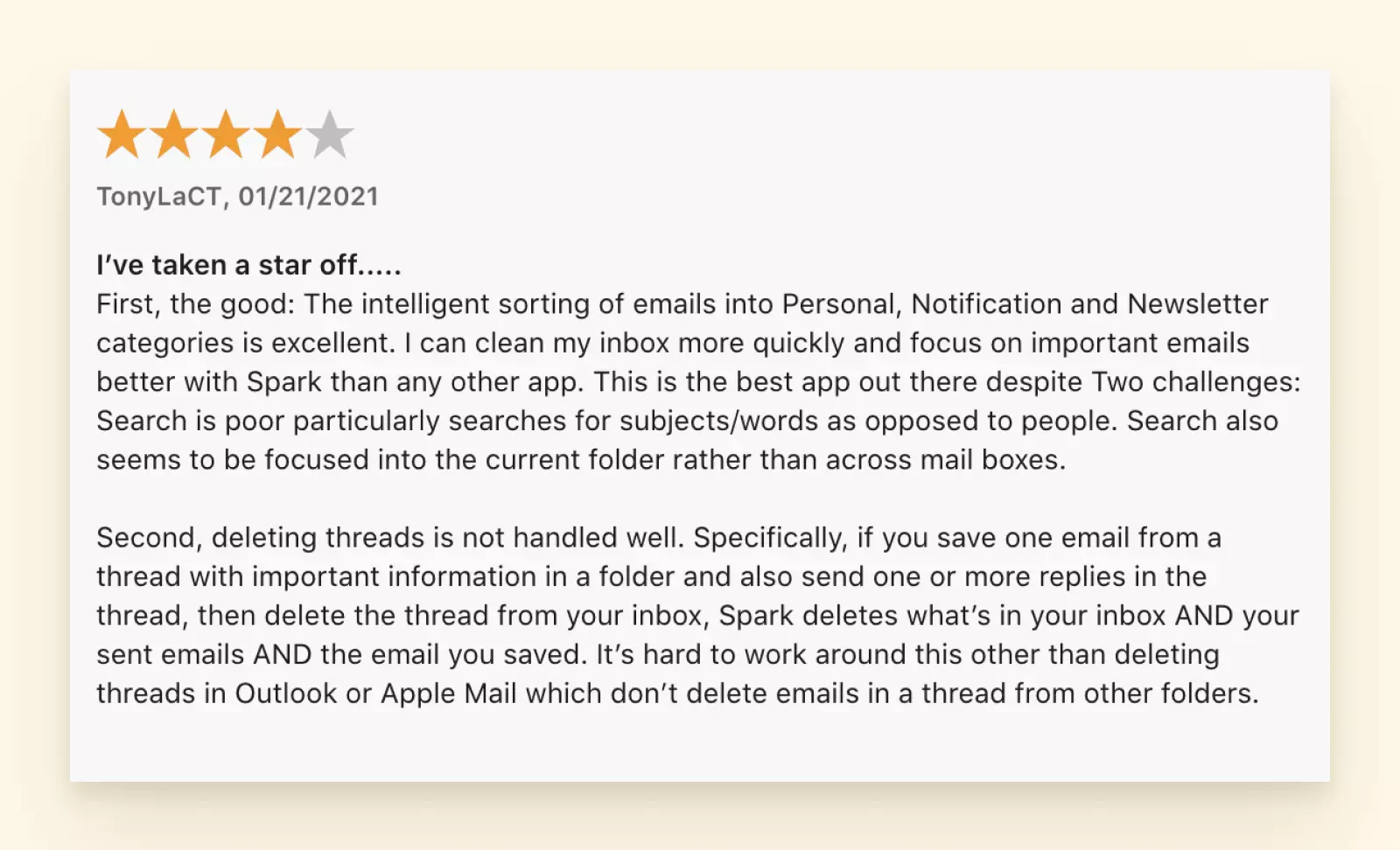
Am besten für: Teams, intelligente Posteingangsfunktionen, moderne Oberfläche
Stärken:
- Intelligenter Posteingang: Kategorisiert E-Mails automatisch (Persönlich, Benachrichtigungen, Newsletter, Angeheftet)
- Team-Zusammenarbeit: Entwürfe teilen, E-Mails intern diskutieren, Nachrichten delegieren
- Sauberes Design: Moderne, aufgeräumte Oberfläche
- Plattformübergreifend: Mac, iPhone, iPad, Android, Windows
- Kostenlose Stufe: Robuster kostenloser Plan für Einzelpersonen
Schwächen:
- Datenschutzbedenken: E-Mails werden zur Bereitstellung intelligenter Funktionen auf den Servern von Spark verarbeitet
- Begrenzte Verschlüsselung: Keine integrierte PGP- oder S/MIME-Unterstützung
- Abonnementkosten: 59,99 $/Jahr für Premium-Funktionen pro Benutzer
- Kalenderintegration: Im Vergleich zu Apple Mail einfach gehalten
Kostenlos vs. Premium:
- Kostenlos: Intelligenter Posteingang, E-Mail-Zurückstellung, späteres Senden, Kalenderansicht, unbegrenzte Konten
- Premium (59,99 $/Jahr): Priorisierter Support, gesperrter Kalender, Teamplanoptionen, erweiterte Sicherheit
Wann Spark wählen:
- Sie möchten eine moderne E-Mail-Verwaltung ohne Komplexität
- Intelligente Kategorisierung gefällt Ihnen
- Sie arbeiten in kleinen Teams und benötigen Zusammenarbeitsfunktionen
- Die kostenlose Stufe deckt Ihre Bedürfnisse ab (keine Verschlüsselung erforderlich)
Migration: Fügen Sie einfach Ihre Konten hinzu – Spark verbindet sich über IMAP/Exchange und synchronisiert sofort.
Empfohlene Alternative #2: Canary Mail
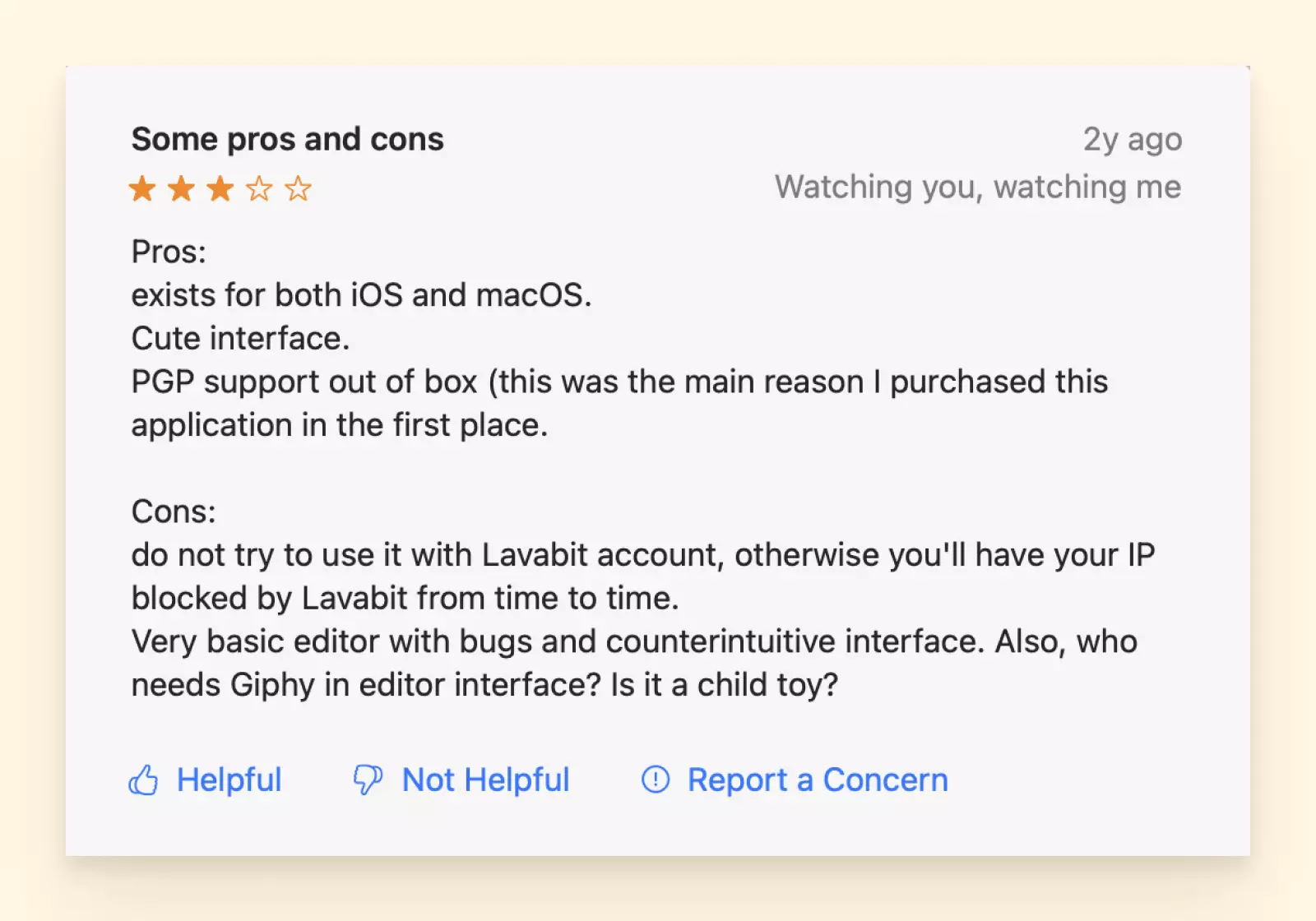
Am besten für: Sicherheit, Datenschutz, KI-Funktionen, Profis
Stärken:
- End-to-End-Verschlüsselung: Integrierte PGP-Verschlüsselung mit Schlüsselverwaltung
- Lokale KI-Verarbeitung: KI-Funktionen laufen auf dem Gerät (datenschutzfreundlich)
- Lesebestätigungen: Wissen, wann Empfänger Ihre E-Mails öffnen
- Intelligenter Assistent: KI hilft beim Verfassen von Antworten und Zusammenfassen von Threads
- Plattformübergreifend: Mac, Windows, iOS, Android mit Synchronisierung
- Lebenslange Lizenz verfügbar: Einmalige Kaufoption für 299 $
Schwächen:
- Preis: 49 $/Jahr oder 299 $ lebenslang (teuer im Vergleich zu kostenlosen Optionen)
- Lernkurve: Die Einrichtung der Verschlüsselung erfordert das Verständnis von PGP
- Begrenzter Kalender: Nur grundlegende Kalenderintegration
Kostenlos vs. Premium:
- Kostenlos: Kernfunktionen der E-Mail, grundlegende Verschlüsselung, unbegrenzte Konten
- Premium (49 $/Jahr oder 299 $ lebenslang): AI Copilot, erweiterte Verschlüsselung, Lesebestätigungen, Zurückstellen, späteres Senden
Wann Canary wählen:
- Sicherheit und Datenschutz sind von größter Bedeutung
- Sie benötigen verschlüsselte E-Mails für sensible Kommunikation
- Sie möchten KI-Unterstützung ohne Cloud-Verarbeitung
- Sie sind bereit, für Premium-Funktionen zu bezahlen
Einzigartige Funktionen:
- Massenreiniger: Löschen Sie Tausende von E-Mails von bestimmten Absendern in Sekunden
- KI-gestützte Suche: Suche in natürlicher Sprache ("E-Mails von John über das Projekt im letzten Monat")
- SecureSend: Verschlüsseln Sie jede E-Mail an jeden Empfänger (dieser benötigt kein Canary)
Empfohlene Alternative #3: Mozilla Thunderbird
Am besten für: Datenschutz, Anpassung, Power-User, preisbewusste Nutzer
Stärken:
- Vollständig kostenlos: Keine Werbung, keine Premium-Stufe, keine Datensammlung
- Open Source: Von der Community entwickelt, transparenter Code
- Hochgradig anpassbar: Themen, Erweiterungen, erweiterte Einstellungen
- Starker Datenschutz: Standardmäßig keine Telemetrie, keine serverseitige Verarbeitung
- Integriertes PGP: OpenPGP-Verschlüsselung enthalten
- Plattformübergreifend: Mac, Windows, Linux
- Aktive Entwicklung: Von Mozilla unterstützt mit regelmäßigen Updates
Schwächen:
- Veraltete Oberfläche: Nicht so modern wie Spark oder Canary
- Steilere Lernkurve: Komplexer für einfache Benutzer
- Keine mobilen Apps: Nur Desktop (kein iPhone/Android-Begleiter)
- Keine Echtzeitsynchronisierung: Einstellungen werden nicht über Geräte hinweg synchronisiert
Wann Thunderbird wählen:
- Sie schätzen Open-Source-Software
- Datenschutz ist entscheidend und Sie vertrauen proprietären Lösungen nicht
- Sie benötigen umfangreiche Anpassungen
- Das Budget ist eine Einschränkung (vollständig kostenlos)
- Sie sind mit der technischen Konfiguration vertraut
Hinzuzufügende Erweiterungen:
- TbSync: Bessere Kalender-/Kontaktsynchronisierung mit Cloud-Anbietern
- Markdown Here: E-Mails in Markdown-Syntax schreiben
- ImportExportTools NG: Erweiterte Backup- und Exportoptionen
- Quick Folder Key Navigation: Tastenkombinationen für Power-User
Migration: Apple Mail → Thunderbird ist unkompliziert:
- Exportieren Sie Postfächer aus Apple Mail (Postfach > Postfach exportieren)
- In Thunderbird: Werkzeuge > Importieren > Mail > Apple Mail
- Wählen Sie die exportierten mbox-Dateien aus
- Thunderbird importiert alle Nachrichten unter Beibehaltung der Ordnerstruktur
Empfohlene Alternative #4: Mailbird (kürzlich für Mac veröffentlicht)
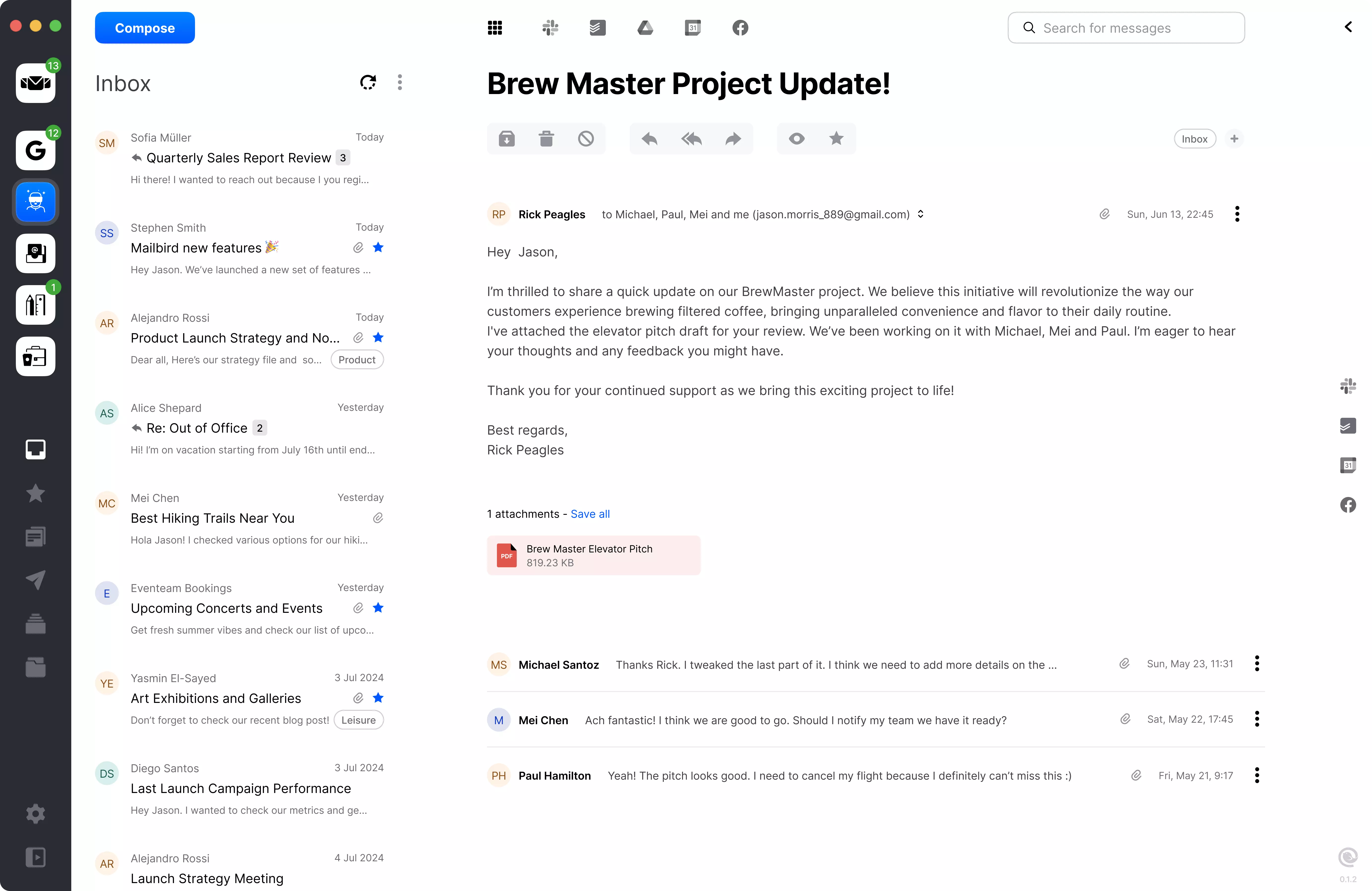
Am besten für: Windows-Benutzer, die auf Mac umsteigen, Power-User mit einheitlichem Posteingang
Hinweis: Mailbird für Mac wurde im Oktober 2024 veröffentlicht – viel neuer als die Windows-Version.
Stärken:
- Einheitlicher Posteingang: Alle Konten in einer einzigen Ansicht verwalten
- App-Integrationen: Kalender-Apps, Aufgabenmanager, Notiz-Apps in der Seitenleiste
- Geschwindigkeit: Schnelle Suche und E-Mail-Laden
- Anpassung: Themen, Layouts, Tastenkombinationen
- Einmaliger Kauf: 49 $ lebenslang für den persönlichen Gebrauch
Schwächen:
- Neu für Mac: Noch weniger Funktionen als die Windows-Version
- Keine Verschlüsselung: Keine integrierte PGP- oder S/MIME-Verschlüsselung
- Begrenzte mobile Version: iOS/Android-Apps noch in Entwicklung
- Junge Mac-Version: Mögliche Fehler aufgrund des kürzlichen Starts
Preise:
- Mailbird Lite: 19 $/Jahr (1 E-Mail-Konto, grundlegende Funktionen)
- Mailbird Personal: 49 $ einmalig oder 59 $/Jahr (unbegrenzte Konten, alle Funktionen)
- Mailbird Business: 79 $/Jahr (Prioritätssupport, Geschäftsintegrationen)
Wann Mailbird wählen:
- Sie haben Mailbird unter Windows verwendet und möchten die Kontinuität auf dem Mac
- Ein einheitlicher Posteingang ist für Ihren Arbeitsablauf unerlässlich
- Sie möchten App-Integrationen (Asana, Slack, WhatsApp in der Seitenleiste)
- Sie bevorzugen einen einmaligen Kauf gegenüber einem Abonnement
Empfohlene Alternative #5: Microsoft Outlook
Am besten für: Microsoft 365-Benutzer, Exchange-Konten, intensive Kalendernutzer
Stärken:
- In Microsoft 365 enthalten: Keine zusätzlichen Kosten bei Abonnement
- Hervorragender Exchange-Support: Klassenbester für Office 365-Konten
- Integrierter Kalender: Robuste Planung, Besprechungseinladungen, Raumbuchung
- Regeln und Automatisierung: Leistungsstarke Filterung und Organisation
- Plattformübergreifend: Mac, Windows, iOS, Android, Web
Schwächen:
- Ressourcenintensiv: Hoher Speicher- und CPU-Verbrauch
- Datenschutzbedenken: Microsoft sammelt Telemetriedaten
- Komplexität der Benutzeroberfläche: Kann für einfache E-Mail-Anforderungen überwältigend sein
- Abonnementmodell: 69,99 $/Jahr für Microsoft 365 Personal (oder 6,99 $/Monat eigenständig)
Wann Outlook wählen:
- Sie haben bereits ein Microsoft 365-Abonnement
- Sie verwenden Exchange oder Office 365 für die Arbeit
- Die Kalenderverwaltung ist für Ihren Arbeitsablauf entscheidend
- Sie benötigen Office-Integration (Anhänge aus OneDrive, gemeinsame Bearbeitung von Dokumenten)
Kostenlos vs. Bezahlt:
- Kostenlos: Grundlegende Outlook-Funktionalität mit Werbung in der mobilen App
- Bezahlt (6,99 $/Monat oder in Microsoft 365 enthalten): Keine Werbung, 50 GB Speicher, Premium-Funktionen
Präventions- & Wartungsstrategien
Die beste Fehlerbehebung ist die Prävention. Diese Strategien minimieren Probleme mit der Mail-App und beschleunigen die Wiederherstellung, wenn Probleme auftreten.
Checkliste vor dem Update (vor der Installation von macOS-Updates)
1. Vollständige Sicherung (Kritisch)
# Sichern Sie den gesamten Mail-Ordner (normalerweise 5-50 GB)
rsync -av ~/Library/Mail ~/Desktop/Mail_Backup_$(date +%Y%m%d)

# Sichern Sie die Mail-Einstellungen
defaults export com.apple.mail ~/Desktop/mail_prefs_$(date +%Y%m%d).plist

# Sichern Sie den Mail-Container
rsync -av ~/Library/Containers/com.apple.mail ~/Desktop/MailContainer_Backup_$(date +%Y%m%d)
2. Alle Postfächer exportieren
- Öffnen Sie die Mail-App
- Für jedes wichtige Postfach:
- Wählen Sie das Postfach in der Seitenleiste aus
- Postfach > Postfach exportieren
- Auf externem Laufwerk oder in der Cloud speichern
- Der Export dauert je nach Postfachgröße 5-30 Minuten
3. Kontoeinstellungen dokumentieren
- Mail > Einstellungen > Accounts
- Machen Sie für jedes Konto Screenshots von:
- Registerkarte Kontoinformationen
- Registerkarte Server-Einstellungen
- Registerkarte Postfach-Verhalten
- Speichern Sie die Screenshots an einem sicheren Ort
4. Kontofunktionalität testen
- Test-E-Mail von jedem Konto senden
- Überprüfen, ob Sie E-Mails empfangen können
- Suchfunktion testen
- Stellen Sie sicher, dass alle Postfächer synchronisiert sind
5. Festplattenspeicher prüfen
# Stellen Sie sicher, dass mindestens 20 GB für das Update frei sind
df -h /

# Wenn der Speicherplatz knapp ist, schaffen Sie vor dem Update Platz:
# - Leeren Sie den Papierkorb
# - Löschen Sie den Inhalt des Downloads-Ordners
# - Entfernen Sie ungenutzte Apps
# - Archivieren Sie alte E-Mails
Regelmäßiger Wartungsplan
Wöchentliche Aufgaben (5 Minuten)
-
Papierkorb- und Junk-Ordner leeren
- Postfach > Unerwünschte Mail löschen
- Postfach > Gelöschte Objekte endgültig löschen
-
Unnötige E-Mails löschen
- Ziel: Posteingang unter 500 Nachrichten halten
- Ältere Nachrichten archivieren oder ablegen
-
Auf Updates der Mail-App prüfen
- Systemeinstellungen > Allgemein > Softwareupdate
- Kleinere Updates installieren, wenn verfügbar
Monatliche Aufgaben (15-30 Minuten)
-
Problematische Postfächer wiederherstellen
- Postfach auswählen > Postfach > Wiederherstellen
- Konzentrieren Sie sich auf Postfächer mit hohem Volumen (Posteingang, Gesendet)
-
Alte Nachrichten archivieren (> 1 Jahr)
- Jährliche Archivpostfächer erstellen (z. B. "Archiv 2024")
- Alte Nachrichten in das Archiv verschieben
- Archiv exportieren und auf externem Speicher komprimieren
-
Regeln überprüfen und bereinigen
- Mail > Einstellungen > Regeln
- Ungenutzte Regeln löschen
- Kritische Regeln auf Funktionsfähigkeit testen
-
Mail-Cache leeren
killall Mail
rm -rf ~/Library/Caches/com.apple.mail
open -a Mail
Vierteljährliche Aufgaben (1-2 Stunden)
-
Größe der Mail-Datenbank überprüfen
du -sh ~/Library/Mail/V10/ # Empfohlen: Unter 10 GB für optimale Leistung halten # Bei über 15 GB wird eine aggressive Archivierung/Löschung empfohlen -
Envelope Index neu erstellen
killall Mail cd ~/Library/Mail/V10/MailData rm "Envelope Index"* open -a Mail -
Kontoeinstellungen überprüfen
- Überprüfen, ob die Passwörter aktuell sind
- Bei Bedarf auf App-spezifische Passwörter aktualisieren
- SMTP-Einstellungen auf Änderungen prüfen
-
Notfallwiederherstellung testen
- Versuchen Sie, aus dem Backup wiederherzustellen, um die Funktionsfähigkeit zu überprüfen
- Überprüfen, ob exportierte Postfächer importiert werden können
Jährliche Aufgaben (2-4 Stunden)
-
Vollständige Systemsicherung
- Vollständige Time Machine-Sicherung
- Klonen Sie das Systemlaufwerk auf eine externe SSD
- Testen Sie den Wiederherstellungsprozess der Sicherung
-
Intelligente Postfächer überprüfen und bereinigen
- Ungenutzte intelligente Postfächer löschen
- Kriterien für bestehende aktualisieren
- Neue für aktuelle Bedürfnisse erstellen
-
Ungenutzte Konten prüfen und entfernen
- Alte, nicht mehr genutzte E-Mail-Konten entfernen
- Doppelte Konten konsolidieren
-
Alternative E-Mail-Strategien bewerten
- Überlegen Sie, ob Gmail-Labels oder Mail-Ordner besser sind
- Bewerten Sie, ob die Mail-App noch Ihren Anforderungen entspricht
- Recherchieren Sie alternative Clients, wenn Sie unzufrieden sind
Best Practices zur Optimierung
Postfachgröße reduzieren
Ziel: Aktives Postfach unter 5 GB, gesamte Mail-Daten unter 10 GB halten
Strategien:
-
Alte Newsletter und Werbe-E-Mails löschen
Kriterien für intelligente Postfächer: - Von enthält "newsletter@" - Empfangsdatum ist älter als 6 Monate → Überprüfen und massenhaft löschen -
Große Anhänge entfernen, nachdem sie an anderer Stelle gespeichert wurden
- Intelligentes Postfach: "Große Anhänge"
- Anhanggröße ist größer als 5 MB
- Empfangsdatum ist älter als 3 Monate
- Anhänge in Dokumente/Downloads speichern
- Nachricht > Anhänge entfernen (bewahrt E-Mail, löscht Datei)
- Intelligentes Postfach: "Große Anhänge"
-
Gesendete Nachrichten jährlich archivieren
- Postfach "Gesendet 2024" erstellen
- Ältere gesendete Nachrichten verschieben
- Postfach exportieren und extern speichern
Optimale Einstellungen konfigurieren
Mail > Einstellungen > Allgemein:
- Auf neue Nachrichten prüfen: Alle 15 Minuten (Balance zwischen Aktualität und Akku)
- Ton für neue Nachrichten: Aus (reduziert Hintergrundaktivität)
- Einladungen zum Kalender hinzufügen: Automatisch (wenn Sie die Kalender-App verwenden)
Mail > Einstellungen > Ansicht:
- Neueste Nachricht oben anzeigen: Ein (einfachere Navigation)
- Klassisches Layout verwenden: Ein (stabiler, weniger Fehler)
- Remote-Inhalte in Nachrichten laden: Aus (Datenschutz und Leistung)
Mail > Einstellungen > Verfassen:
- Rechtschreibung prüfen: Während der Eingabe (NICHT "beim Senden")
- Format: Reiner Text für die meisten E-Mails (kleiner, schneller, kompatibler)
- Adressierung: Namen mit Kontakten prüfen
Mail > Einstellungen > Datenschutz:
- Mail-Aktivität schützen: Aus, wenn Verbindungsprobleme auftreten
- Alle Remote-Inhalte blockieren: Ein für maximalen Datenschutz (Bilder werden nicht geladen)
Kontospezifische Einstellungen:
Mail > Einstellungen > Accounts > [Konto auswählen] > Postfach-Verhalten:
- Entwürfe auf dem Server speichern: Ein (synchronisiert Entwürfe über Geräte hinweg)
- Gesendete Nachrichten auf dem Server speichern: Ein
- Unerwünschte Mail auf dem Server speichern: Ein
- Gelöschte Nachrichten endgültig löschen: Beim Beenden von Mail (für IMAP) oder nach einem Monat (für Exchange)
IMAP anstelle von POP3 verwenden
Warum IMAP besser ist:
- Serverseitige Speicherung (E-Mails sicher, wenn der Mac abstürzt)
- Synchronisiert über mehrere Geräte
- Einfachere Wiederherstellung bei Problemen
- Besser für moderne Arbeitsabläufe
POP3 auf IMAP umstellen:
- Überprüfen Sie, ob Ihr E-Mail-Anbieter IMAP unterstützt (fast alle tun dies 2025)
- Exportieren Sie alle POP3-Postfächer (kritisch – POP3-E-Mails werden nur lokal gespeichert)
- Entfernen Sie das POP3-Konto aus Mail
- Fügen Sie das Konto erneut als IMAP hinzu
- Warten Sie auf die Serversynchronisierung (10-30 Minuten)
- Importieren Sie bei Bedarf exportierte Postfächer (Ziehen Sie die .mbox-Datei in die Mail-Seitenleiste)
Kontotyp überprüfen:
- Mail > Einstellungen > Accounts > [Konto auswählen] > Kontoinformationen
- Sehen Sie sich das Feld "Kontotyp" an – es sollte "IMAP" stehen, nicht "POP"
Fazit: Systematischer Ansatz bei Problemen mit der Mail-App
Probleme mit der Mac Mail App in macOS Tahoe 26 reichen von kleinen Ärgernissen bis hin zu arbeitsverhindernden Problemen, aber eine systematische Fehlersuche löst 95 % der Fälle. Dieser Leitfaden hat jedes dokumentierte Problem behandelt, von einfachen Einfrierungen des Senden-Buttons bis hin zu komplexen Datenbankbeschädigungen, und bietet Lösungen, die von schnellen Korrekturen bis hin zu fortgeschrittenen Terminal-Befehlen und alternativen Clients reichen.
Wichtigste Erkenntnisse
Häufigste Probleme & Lösungen:
- Einfrieren des Senden-Buttons (15.4+): Deaktivieren Sie "Rechtschreibung beim Senden prüfen" ✓ 30 Sekunden
- SMTP-Fehler: Anmeldeinformationen aktualisieren, App-spezifische Passwörter verwenden, Porteinstellungen überprüfen ✓ 5 Minuten
- Authentifizierungsfehler: Konto löschen und mit korrekten Anmeldeinformationen neu hinzufügen ✓ 10 Minuten
- Suche funktioniert nicht: Envelope Index neu erstellen und Spotlight neu indexieren ✓ 1-3 Stunden
- Mail-Abstürze: Im sicheren Modus testen, Einstellungen zurücksetzen, Datenbank neu erstellen ✓ 30 Minuten - 2 Stunden
Progressiver Ansatz zur Fehlerbehebung:
- Stufe 1 (Schnelle Korrekturen): 30 % der Probleme in weniger als 10 Minuten beheben
- Stufe 2 (Standard-Fehlerbehebung): Weitere 50 % in 30-60 Minuten beheben
- Stufe 3 (Fortgeschrittene Methoden): Weitere 15 % in 1-3 Stunden beheben
- Stufe 4 (Alternative Lösungen): Die verbleibenden 5 % mit alternativen Clients angehen
Wann man Alternativen in Betracht ziehen sollte:
Wechseln Sie zu einem alternativen E-Mail-Client, wenn:
- Sie drei vollständige Fehlerbehebungszyklen ohne Lösung versucht haben
- Kritische Funktionen fehlen (Verschlüsselung, Lesebestätigungen, KI, Planung)
- Die Leistung auf Ihrer Hardware durchweg schlecht ist
- Datenschutzbedenken die Bequemlichkeit überwiegen
- Team-Zusammenarbeitsfunktionen benötigt werden
Empfohlene Alternativen nach Priorität:
- Thunderbird: Kostenlos, datenschutzorientiert, Open Source (bestes Preis-Leistungs-Verhältnis)
- Canary Mail: Sicherheit an erster Stelle mit KI-Funktionen (am besten für Datenschutz + Funktionen)
- Spark: Moderne Oberfläche mit intelligentem Posteingang (am besten für Einfachheit)
- Outlook: Am besten für Microsoft 365-Benutzer und Exchange-Konten
- Mailbird: Guter einheitlicher Posteingang, kürzlich für Mac veröffentlicht (am besten für ehemalige Windows-Benutzer)
Prävention ist der Schlüssel
Implementieren Sie diese Praktiken:
Vor macOS-Updates:
- Vollständige Sicherung des Ordners ~/Library/Mail
- Alle wichtigen Postfächer exportieren
- Screenshots der Kontoeinstellungen machen
- Mindestens 20 GB freien Festplattenspeicher überprüfen
Regelmäßige Wartung:
- Wöchentlich: Papierkorb/Junk leeren, unnötige E-Mails löschen
- Monatlich: Postfächer wiederherstellen, alte Nachrichten archivieren, Cache leeren
- Vierteljährlich: Envelope Index neu erstellen, Datenbankgröße überprüfen
- Jährlich: Vollständige Systemsicherung, Konten prüfen
Optimale Konfiguration:
- IMAP (nicht POP3) für alle Konten verwenden
- Aktives Postfach unter 5 GB halten
- Automatische Postfachbereinigung aktivieren
- App-spezifische Passwörter für 2FA-Konten konfigurieren
- Intelligente Postfächer zur Organisation verwenden
- Ressourcenintensive Funktionen deaktivieren, wenn die Leistung schlecht ist
Weitere Hilfe erhalten
Wenn dieser Leitfaden Ihr Problem nicht gelöst hat:
-
Apple Support Communities: Suchen Sie nach Ihrer spezifischen Fehlermeldung
-
macOS Feedback: Melden Sie Fehler direkt an Apple
-
macOS-Updates prüfen: Installieren Sie die neueste macOS-Version
- Systemeinstellungen > Allgemein > Softwareupdate
-
Professioneller Support: Genius Bar-Termin vereinbaren
-
Foren von Drittanbietern:
- MacRumors Forums: https://forums.macrumors.com
- Reddit r/MacOS: https://reddit.com/r/MacOS
- Stack Exchange Ask Different: https://apple.stackexchange.com
Interne Links zur weiteren Fehlerbehebung
Für verwandte macOS Tahoe-Fehlerbehebungs- und Optimierungsanleitungen:
- macOS Tahoe Vollständiger Leitfaden: Umfassender Überblick über alle Funktionen und Fähigkeiten von macOS 26
- macOS Tahoe Upgrade-Probleme & Lösungen: Lösungen für allgemeine macOS Tahoe-Systemprobleme und Upgrade-Probleme
- WLAN-Abbruch-Korrektur: Fehlerbehebung bei der Netzwerkkonnektivität als Ergänzung zu Mail-Verbindungsproblemen
- Leistungsoptimierung: Systemweite Leistungsoptimierung zur Verbesserung der Reaktionsfähigkeit der Mail-App
- Fehlerbehebung bei Kontinuität & Synchronisierung: Beheben Sie iCloud-Synchronisationsprobleme, die Mail über Geräte hinweg betreffen
Abschließender Gedanke: Mac Mail bleibt für die meisten Benutzer ein fähiger E-Mail-Client, aber das Erkennen seiner Grenzen und das Wissen, wann man Alternativen suchen sollte, stellt sicher, dass E-Mail niemals zu einem Produktivitätsengpass wird. Ob Sie Probleme mit den Lösungen dieses Leitfadens beheben oder zu einem alternativen Client migrieren, die Wiedererlangung der Kontrolle über Ihren E-Mail-Workflow ist immer erreichbar.
Haben Sie Probleme mit anderen macOS Tahoe-Funktionen? Erkunden Sie unsere vollständige Fehlerbehebungsbibliothek für Lösungen für häufige macOS 26-Probleme.