Mac-Mikrofon funktioniert nicht? Vollständige Lösung für macOS Tahoe 26.5
Nimmt das Mikrofon auf deinem Mac keinen Ton auf? Behebe Mikrofonberechtigungen, Eingangspegel und Bluetooth-Geräteprobleme auf macOS Tahoe 26.5 mit diesem vollständigen Leitfaden.
Kaum etwas ist frustrierender, als ein Mac-Mikrofon, das genau in dem Moment versagt, wenn man es braucht. Man tritt einem Zoom-Anruf bei, und drei Personen tippen „Wir können dich nicht hören" in den Chat. Man beginnt eine Sprachnotiz aufzunehmen und die Wellenform bleibt flach. Man stellt Siri eine Frage und bekommt nur ein Blinken als Antwort. Das Irre daran ist, dass die Hardware fast immer in Ordnung ist. Auf macOS Tahoe 26.5 – dem aktuellen stabilen Release, das am 11. Mai 2026 erschienen ist – lassen sich die weitaus meisten Mikrofonfehler auf einen von zwei unsichtbaren Übeltätern zurückführen: eine für eine bestimmte App still verweigerte Mikrofonberechtigung oder eine Eingabequelle, die still auf einem getrennten Bluetooth- oder USB-Gerät feststeckt. Keine davon erzeugt eine Fehlermeldung. Der Mac hört schlicht nichts, oder hört das Falsche, und überlässt es dem Benutzer herauszufinden, warum.
Diese Anleitung führt durch die vollständige Diagnose von Eingabegeräten – von der Dreißig-Sekunden-Prüfung, die die meisten Fälle löst, bis hin zu den tiefgreifenden Audio-Stack-Resets, die hartnäckige Probleme beheben. Sie wurde speziell für macOS Tahoe 26.5 verfasst, da Apple in den letzten Versionen das Verhalten von Mikrofonzugriff, Eingabeumschaltung und den neuen Mic-Mode-Steuerelementen überarbeitet hat. Alles hier gilt sowohl für Apple Silicon als auch für Intel-Macs, sofern nicht anders angegeben. Jeder Schritt erklärt warum er funktioniert, damit man erkennt, welche Lösung zum eigenen Symptom passt, anstatt alle blind auszuprobieren.
Wichtigste Erkenntnisse
- Der mit Abstand häufigste Grund dafür, dass ein Mac-Mikrofon nicht funktioniert in einer bestimmten App (Zoom, Teams, Discord, ein Browser), ist eine verweigerte App-spezifische Mikrofonberechtigung unter Systemeinstellungen > Datenschutz & Sicherheit > Mikrofon. Das Mikrofon funktioniert systemweit, aber die App ist gesperrt – und macOS zeigt keine Warnung an.
- Die zweithäufigste Ursache ist, dass die Eingabequelle auf einem getrennten Bluetooth- oder USB-Gerät feststeckt, oder dass AirPods automatisch als Eingabe ausgewählt wurden. Wenn AirPods als Mikrofon ausgewählt werden, wechselt macOS die Verbindung in einen Niedrigbandbreiten-SCO-Codec-Modus, der anderen Audio stummschaltet und die Qualität drastisch verschlechtert.
- Stets zuerst Systemeinstellungen > Ton > Eingang prüfen. Wenn sich die Eingangspegel-Anzeige bewegt, wenn man spricht, sind Hardware und Treiber in Ordnung, und das Problem liegt bei einer Berechtigung oder einer App-internen Einstellung. Wenn die Anzeige flach bleibt, liegt das Problem bei der Geräteauswahl, dem Eingangslautstärkeregler, der Verstärkung oder der Hardware.
- Browser fügen eine zweite Berechtigungsebene hinzu: Safari und Chrome pflegen jeweils eigene site-spezifische Mikrofonberechtigungen zusätzlich zur macOS-Berechtigung. Man muss auf beiden Ebenen Zugriff gewähren, damit eine Website einen hören kann.
- Bei Audiointerfaces und USB-Mikrofonen, die verschwinden oder knistern, lösen ein Core-Audio-Neustart (
sudo killall coreaudiod) und eine Abtastratenkontrolle in der Audio-MIDI-Konfiguration die meisten Fälle ohne Neustart.
Hier beginnen: Die Dreißig-Sekunden-Eingabediagnose
Bevor eine einzige Einstellung geändert wird, muss eine Frage beantwortet werden: Hört der Mac irgendetwas? Dies ist die Weggabelung im gesamten Fehlerbehebungsprozess, und sie dauert etwa dreißig Sekunden.
Systemeinstellungen öffnen, in der Seitenleiste auf Ton klicken und den Tab Eingang auswählen. Es erscheint eine Liste der verfügbaren Eingabegeräte sowie eine Eingangspegelanzeige unten. Jetzt normal in Richtung Mac sprechen und die Anzeige beobachten.
Wenn sich die Eingangspegel-Anzeige bewegt
Wenn die Balken beim Sprechen aufleuchten, funktionieren die Mikrofonhardware, ihr Treiber und der Core-Audio-Stack alle korrekt. Das ist wirklich eine gute Nachricht, denn damit entfällt die gesamte Kategorie der Hardware- und Treiberprobleme. Der Grund, warum eine bestimmte App einen nicht hören kann, ist fast sicher ein Berechtigungsproblem, eine App-interne Geräteauswahl oder eine Browser-Seiteneinstellung – direkt zum Abschnitt App-spezifische Mikrofonberechtigung weiter unten springen.
Wenn die Eingangspegel-Anzeige flach ist
Wenn man spricht und sich die Anzeige überhaupt nicht bewegt, empfängt der Mac kein Audio vom ausgewählten Gerät. Es gibt vier Möglichkeiten in absteigender Wahrscheinlichkeit: das falsche Eingabegerät ist ausgewählt, der Eingangslautstärkeregler steht auf null, ein Mic-Mode- oder Verstärkungseinstellung unterdrückt das Signal, oder es liegt ein Hardware-/Treiberproblem vor. Die Abschnitte der Reihe nach durcharbeiten und man wird die richtige Ursache finden.
Das richtige Eingabegerät bestätigen
Hier lösen sich überraschend viele Fälle sofort. Im Tab „Eingang" nachschauen, welches Gerät hervorgehoben ist. macOS listet jedes Eingabegerät auf, das es aktuell kennt, und wählt nicht immer das erwartete aus.
Eine typische Liste auf einem MacBook könnte das MacBook Pro-Mikrofon anzeigen, sowie alle angeschlossenen USB-Mikrofone, Audiointerfaces oder Bluetooth-Headsets. Wenn man das eingebaute Mikrofon verwenden möchte, aber das Mikrofon einer USB-Webcam ausgewählt ist oder AirPods hervorgehoben sind, auf das tatsächlich gewünschte Gerät klicken. In dem Moment, in dem ein aktives Gerät ausgewählt wird, sollte die Pegelanzeige auf die Stimme reagieren. Wenn die Auswahl des eingebauten MacBook Pro-Mikrofons die Anzeige zum Ausschlagen bringt, wurde das Problem gefunden: macOS hatte die Eingabe still auf ein Gerät umgeleitet, das entweder getrennt, zu weit entfernt oder stummgeschaltet ist.
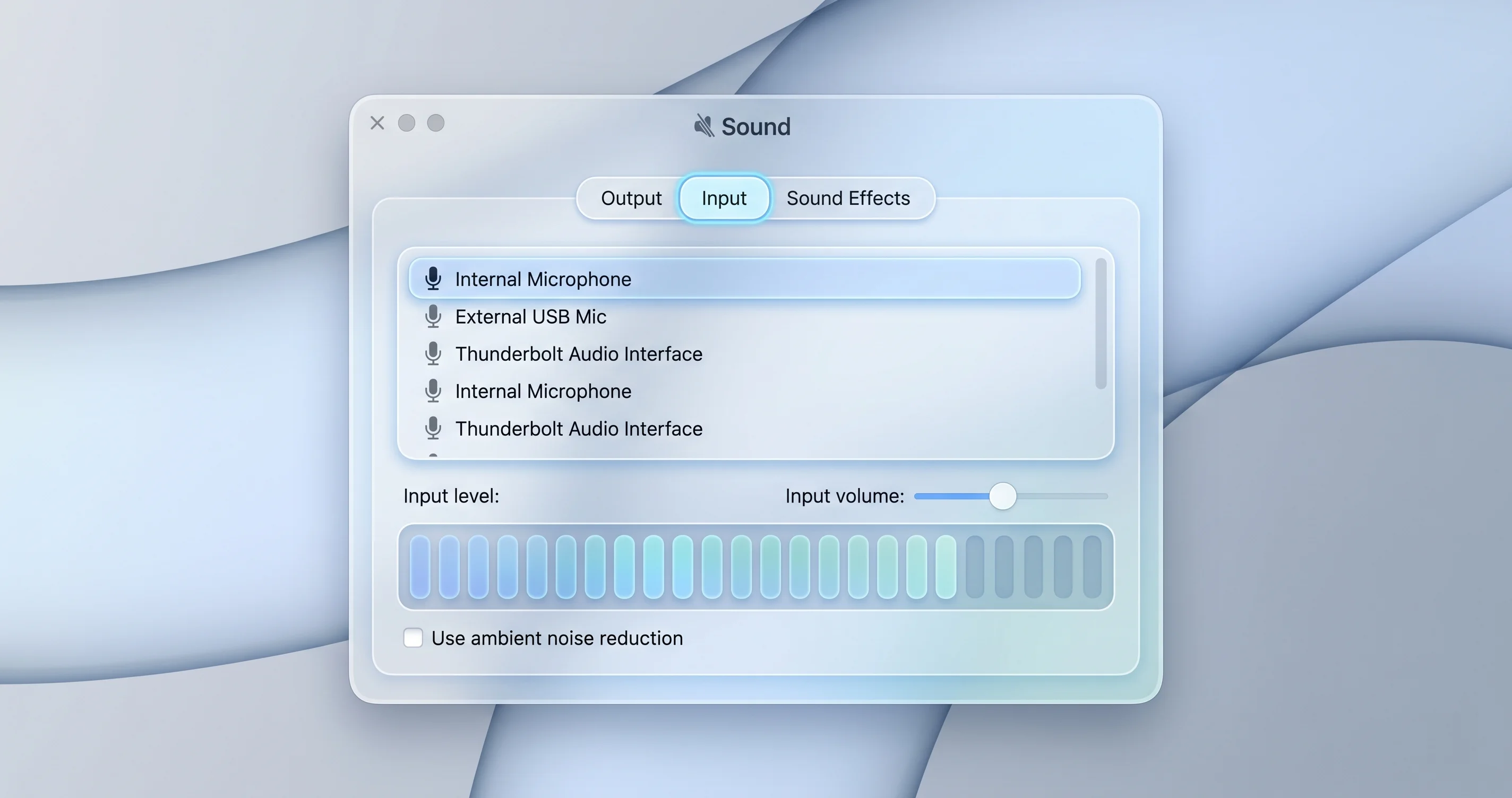
Dieses stille automatische Umschaltenverhalten ist die zweithäufigste Quelle von „mein Mikrofon hat aufgehört zu funktionieren"-Meldungen in macOS Tahoe, und es verdient eine ausführlichere Erörterung weiter unten.
Warum der Anzeigetest der richtige erste Schritt ist
Es ist verlockend, zunächst die App neu zu installieren, den Mac zurückzusetzen oder Foren nach dem genauen Symptom zu durchsuchen. Das sollte man vermeiden. Die Eingangspegel-Anzeige ist ein direktes, verlässliches Fenster in den Audio-Stack: Sie sitzt unterhalb jeder App und zeigt genau an, was Core Audio vom ausgewählten Gerät empfängt. Wenn die Anzeige reagiert, ist die gesamte Hardware-und-Treiber-Kette – Mikrofonelement, Analog-Digital-Wandler, USB- oder Bluetooth-Transport, Kernel-Treiber und Core-Audio-Routing – nachweislich intakt. Diese einzelne Beobachtung eliminiert in einem Blick etwa zwei Drittel der möglichen Ursachen, weshalb jeder erfahrene Problembehandler sie zuerst prüft. Alles unterhalb der Anzeige (App-spezifische Berechtigungen, Browser-Seiteneinstellungen, App-eigene Geräteauswahl, Mic Mode) ist Softwarekonfiguration, die in Sekunden geändert werden kann; alles oberhalb ist Hardware- oder Treiberarbeit. Zu wissen, auf welcher Seite der Anzeige das Problem liegt, ist das Entscheidende.
Der häufigste stille Übeltäter: App-spezifische Mikrofonberechtigung
Wenn sich die Eingangspegel-Anzeige in den Systemeinstellungen bewegt, aber eine bestimmte App darauf besteht, einen nicht zu hören, wurde die häufigste Ursache eines nicht funktionierenden Mac-Mikrofons gefunden: macOS hat dieser einzelnen App keine Berechtigung zur Nutzung des Mikrofons erteilt.
macOS behandelt Mikrofonzugriff als anwendungsspezifisches Privileg innerhalb seines Transparenz-, Einwilligungs- und Kontrollrahmens (TCC). Wenn eine App zum ersten Mal versucht, auf das Mikrofon zuzugreifen, zeigt macOS eine einmalige Aufforderung an, die um Erlaubnis oder Ablehnung bittet. Wurde auf „Ablehnen" geklickt – oder die Aufforderung verworfen, oder man war nicht an der Tastatur, als sie erschien – ist diese App dauerhaft gesperrt, bis die Einstellung manuell geändert wird. Entscheidend: Die App empfängt Stille, keine Fehlermeldung. Zoom denkt, es nimmt auf. Discord zeigt das Mikrofon als aktiv an. Aber macOS speist ihnen einen leeren Audio-Stream ein, sodass alle nichts hören.
So wird eine Mikrofonberechtigung erteilt
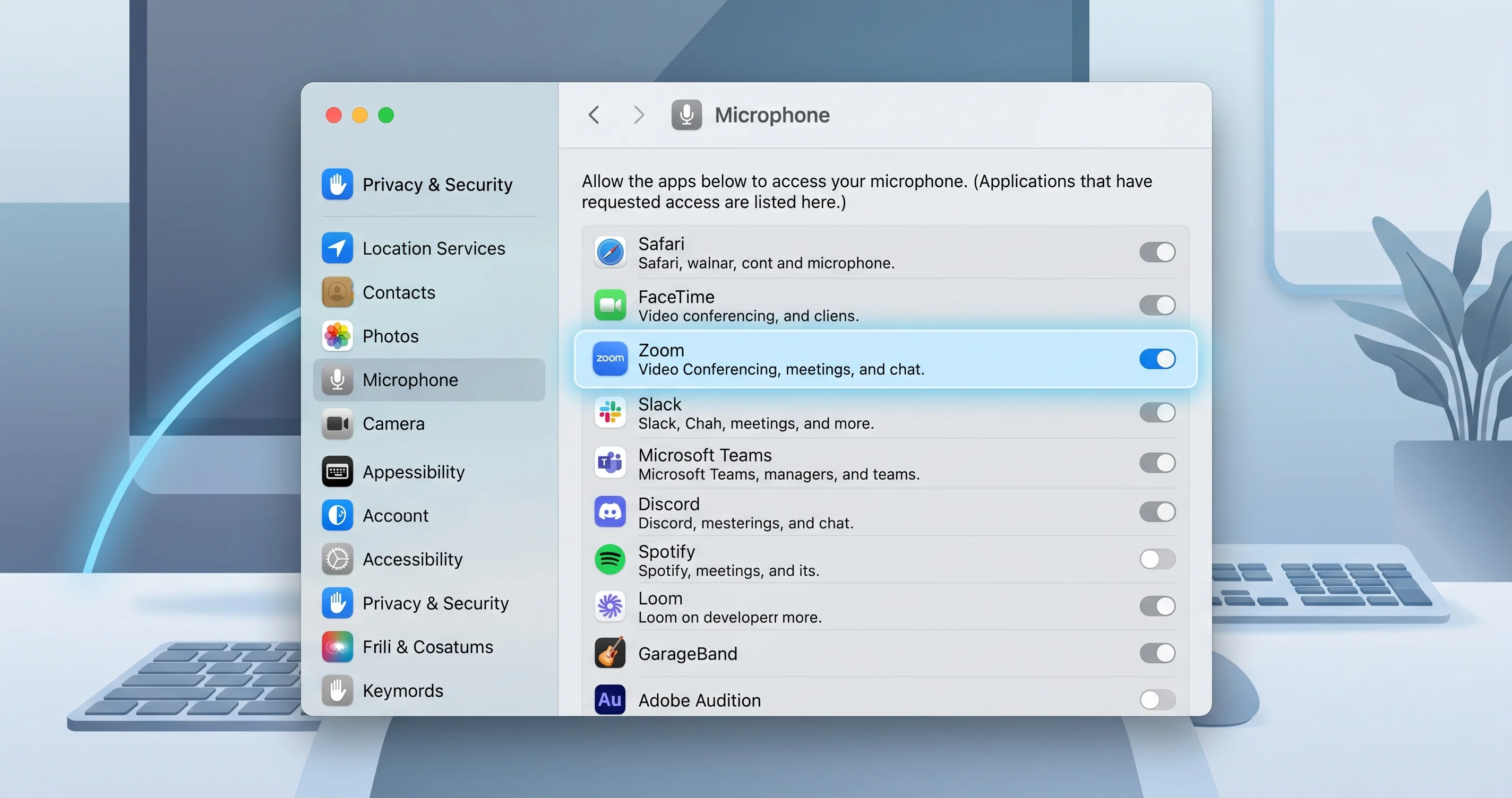
Systemeinstellungen öffnen, in der Seitenleiste zu Datenschutz & Sicherheit gehen, nach unten scrollen und auf Mikrofon klicken. Es erscheint eine Liste aller Apps, die jemals Mikrofonzugriff beantragt haben, jeweils mit einem Schalter.
Die App finden, die einen nicht hören kann – Zoom, Microsoft Teams, Discord, Slack, OBS, der Browser – und sicherstellen, dass ihr Schalter ein (grün) ist. Wenn er aus ist, einschalten. Wenn er bereits an ist, aber die App immer noch keinen Ton empfängt, aus- und wieder einschalten, um macOS zu zwingen, die Berechtigung neu auszustellen.
Die Neustart-Anforderung
Hier liegt das Detail, das die meisten Leute stolpern lässt: Eine Mikrofonberechtigung zu ändern, während die App läuft, tritt oft nicht sofort in Kraft. macOS erteilt die Berechtigung, aber der bereits laufende Prozess hält seinen alten, verweigerten Zustand aufrecht. Nach dem Einschalten der Berechtigung die App vollständig beenden (Befehl-Q oder im Dock-Symbol Rechtsklick > Beenden) und neu öffnen. Für einige Apps zeigt macOS sogar ein Banner an, das besagt, dass die App neu gestartet werden muss, damit die Änderung wirksam wird. Diesen Schritt nicht überspringen – eine Berechtigung, die „korrekt aussieht", aber während der Sitzung geändert wurde, ist der häufigste Grund dafür, dass Leute denken, der Schalter habe nicht funktioniert.
Wenn die App gar nicht in der Liste steht
Wenn die gesuchte App nicht unter „Mikrofon" erscheint, bedeutet das, dass sie tatsächlich noch nie Mikrofonzugriff beantragt hat. Das deutet normalerweise darauf hin, dass die App selbst falsch konfiguriert ist oder ein anderer Fehler vorliegt. Eine Mikrofonanfrage in der App auslösen – einen Anruf starten, Audioeinstellungen öffnen, eine Aufnahme beginnen – und macOS sollte dann die Aufforderung anzeigen und die App zur Liste hinzufügen. Für einen umfassenderen Blick darauf, wie Apples Datenschutzrahmen den Zugriff auf Mikrofon, Kamera, Bildschirm und mehr kontrolliert, siehe unseren vollständigen Leitfaden zu macOS Tahoe Sicherheit und Datenschutz.
Die Browser-Falle: Zwei Ebenen der Mikrofonberechtigung
Web-Apps verdienen besondere Aufmerksamkeit, da sie zwei unabhängige Berechtigungsebenen beinhalten, und Benutzer beheben routinemäßig eine, während sie die andere vergessen.
Wenn Google Meet, eine webbasierte Zoom-Sitzung, ein Browser-Diktatfeld oder eine beliebige Site genutzt wird, die das Mikrofon benötigt, wird die Anfrage durch zwei Kontrollpunkte geleitet. Erstens muss der Browser selbst (Safari, Chrome, Edge, Arc, Brave) über eine macOS-Mikrofonberechtigung in Datenschutz & Sicherheit > Mikrofon verfügen – genau wie jede native App. Zweitens pflegt der Browser seine eigene website-spezifische Mikrofonberechtigung, vollständig getrennt von macOS, und fragt site-weise nach.
Ebene eins: Die macOS-Berechtigung des Browsers
Bestätigen, dass der Browser in Systemeinstellungen > Datenschutz & Sicherheit > Mikrofon mit eingeschaltetem Schalter erscheint. Wenn Safari oder Chrome selbst auf macOS-Ebene gesperrt ist, kann keine Website jemals auf das Mikrofon zugreifen, egal was im Browser geklickt wird. Das zuerst beheben.
Ebene zwei: Die site-spezifische Berechtigung im Browser
In Safari zu Safari > Einstellungen > Websites > Mikrofon gehen (oder auf die Site-Einstellungen in der Adressleiste klicken). Jede besuchte Site zeigt „Erlauben", „Ablehnen" oder „Fragen" an. Die problematische Site auf „Erlauben" setzen. In Chrome auf das Abstimmungs-/Site-Einstellungssymbol links in der Adressleiste klicken, „Mikrofon" finden und auf „Erlauben" setzen; man kann auch Einstellungen > Datenschutz und Sicherheit > Site-Einstellungen > Mikrofon besuchen, um die vollständige Liste zu verwalten und einen fehlerhaften „Blockieren"-Eintrag zu löschen.
Das klassische Browser-Symptom sieht so aus: Die macOS-Berechtigung ist aktiviert, der grüne Mikrofon-Punkt erscheint in der Menüleiste, und trotzdem sagt die Website, sie kann einen nicht hören. Das ist fast immer eine Site-Level-Blockierung, die in den Browser-Einstellungen vergraben ist. Auf „Fragen" oder „Erlauben" zurücksetzen, die Seite neu laden und die Seitenbestätigungs-Aufforderung erneut akzeptieren.
Eingabe hängt an einem getrennten oder Bluetooth-Gerät
Nun zum Problem der automatischen Umschaltung zurück, denn auf macOS Tahoe 26.5 ist es zu einer der am häufigsten gemeldeten Audio-Ärgernisse geworden. macOS verwaltet aggressiv, welches Gerät der aktive Eingang ist, und seine Entscheidungen sind nicht immer sinnvoll.
Das Gespenst des getrennten Geräts
Wenn zuvor ein USB-Mikrofon oder Bluetooth-Headset verwendet wurde und es sich später getrennt hat, lässt macOS manchmal den Eingang auf dieses nun abwesende Gerät gerichtet. Die Liste unter Ton > Eingang zeigt es möglicherweise noch ausgegraut an oder leitet einfach ins Leere. Die Pegelanzeige bleibt flach, jede App bekommt Stille, und es gibt keine Warnung. Die Lösung besteht darin, einfach ein aktives Gerät wieder auszuwählen – normalerweise das eingebaute MacBook Pro-Mikrofon – in Systemeinstellungen > Ton > Eingang.
Die AirPods-SCO-Codec-Falle
Die hinterhältigste Version dieses Problems betrifft AirPods. Wenn AirPods (oder die meisten Bluetooth-Headsets) als Eingabe-Gerät ausgewählt sind, kann die Bluetooth-Verbindung nicht gleichzeitig den hochwertigen Wiedergabe-Codec verwenden. Klassisches Bluetooth-Audio kann entweder reichhaltiges Stereo zu den Ohren senden oder eine bidirektionale Sprachverbindung aufrechterhalten, aber nicht beides mit voller Qualität. In dem Moment, in dem macOS AirPods als Mikrofon auswählt, wechselt es die gesamte Verbindung in einen Telefoniequalitätsmodus – historisch das SCO/HFP-Profil – das die Musik- oder Anrufqualität in einen schmalen, blechernen, niederbandbreitigen Stream kollabieren lässt. Menschen beschreiben es als „meine AirPods klingen plötzlich schrecklich bei Anrufen", und die Ursache ist genau das: Das System hat sie als Mikrofon ausgewählt.
Wenn AirPods nicht tatsächlich als Mikrofon benötigt werden, Eingang unter Ton > Eingang zurück auf das eingebaute Mikrofon umstellen, und die AirPods kehren sofort zur vollen Wiedergabequalität zurück. Diese Dynamik passt direkt zur umfassenderen Audio-Qualitätsdiskussion in unserem Leitfaden zur Behebung von AirPods-Stottern und Aussetzen und dem umfassenden vollständigen Audio-Leitfaden für macOS Tahoe. Wenn das Headset selbst keine Verbindung herstellt oder ständig die Verbindung abbricht, zuerst den macOS Tahoe Bluetooth-Fehlerbehebungsleitfaden durcharbeiten.
Unerwünschtes automatisches Umschalten verhindern
Es gibt keinen globalen „Niemals meinen Eingang wechseln"-Schalter in macOS, aber man kann Überraschungen reduzieren. Den bevorzugten Eingang manuell unter Ton > Eingang auswählen, und macOS behält ihn normalerweise bei, bis ein neues Gerät angeschlossen wird. Wenn eine bestimmte App weiterhin AirPods greift, das eigene Audio-Gerät-Dropdown dieser App prüfen – viele Apps (Zoom, Teams, OBS) speichern eine unabhängige Gerätepräferenz, die den Systemstandard überschreibt.
Eingangslautstärke, Verstärkung und Mic-Modi
Wenn das richtige Gerät ausgewählt ist, die Pegelanzeige aber immer noch kaum reagiert, wird das Signal irgendwo zwischen dem Mikrofonelement und dem Betriebssystem gedämpft.
Der Eingangslautstärkeregler
In Systemeinstellungen > Ton > Eingang gibt es unterhalb der Geräteliste einen Eingangslautstärke-Regler. Wenn er auf oder nahe null gezogen wurde – was leicht versehentlich passiert, und einige Apps setzen ihn zurück – funktioniert das Mikrofon technisch gesehen, nimmt aber nahezu Stille auf. Den Regler auf etwa 75 Prozent hochziehen und auf die Reaktion der Pegelanzeige achten. Auf Maximum vermeiden, da das Rauschen und Übersteuerung einführen kann; anstreben, dass normale Sprache den größten Teil der Anzeige füllt, ohne sie zu begrenzen.
Mic-Mode in der Systemsteuerung: Sprachfokussierung und Weitbereichserfassung
macOS enthält Mikrofonverarbeitungsmodi, die ändern, wie die Stimme bei Anrufen aufgenommen wird. Die Systemsteuerung aus der Menüleiste öffnen, und während eine App aktiv das Mikrofon verwendet, auf Mic-Mode klicken. Normalerweise erscheinen drei Optionen:
- Standard – keine besondere Verarbeitung.
- Sprachfokussierung – unterdrückt aggressiv Hintergrundgeräusche und fokussiert auf die Stimme. Das ist ausgezeichnet in lauten Räumen, kann aber leise oder entfernte Sprache zu stark verarbeiten und Teile davon herausschneiden oder roboterhaft und abgehackt klingen lassen.
- Weitbereichserfassung – nimmt alles im Raum auf, ideal für Musik oder mehrere Sprecher, lässt aber alle Hintergrundgeräusche durch.
Wenn Anrufteilnehmer sagen, die Stimme klingt roboterhaft, abgehackt oder wie wenn ständig Aussetzer auftreten, Mic-Mode zurück auf Standard umschalten. Die Geräuschunterdrückung von „Sprachfokussierung" ist die übliche Ursache für mysteriös verzerrte oder teilweise stummgeschaltete Eingabe, besonders bei leise sprechenden Benutzern oder omnidirektionalen Raummikrofonen. Beachten: Mic-Mode erscheint in der Systemsteuerung nur, während eine App aktiv das Mikrofon verwendet – wenn er nicht zu sehen ist, zuerst einen Anruf oder eine Aufnahme starten.
Umgebungsgeräuschreduzierung beim eingebauten Mikrofon
Einige Macs und externe Mikrofone bieten eine Umgebungsgeräuschreduzierungsoption, die wie „Sprachfokussierung" legitime leise Audio unterdrücken kann. Wenn das interne Mikrofon dünn klingt oder Silben verschluckt, alle gefundenen „Umgebungsgeräuschreduzierung verwenden"-Einstellungen deaktivieren und erneut mit einfacher Standardverarbeitung testen.
Wenn das interne Mikrofon zu leise ist
Ein eingebautes Mikrofon, das funktioniert, aber schwach ist, ist ein anderes Problem als eines, das Stille erzeugt. Das Signal ist vorhanden; es ist nur schwach.
Eingangsgewinn erhöhen und neu ausrichten
Erstens bestätigen, dass der Eingangslautstärkeregler (oben beschrieben) auf einem gesunden Niveau steht. Zweitens bedenken, dass die eingebauten Mikrofone auf MacBooks für jemanden optimiert sind, der etwa eine Armlänge entfernt dem Bildschirm zugewandt sitzt. Wenn man sich zurücklehnt, abwendet oder weit vom Laptop sitzt, sinkt der Lautstärkepegel stark ab. Näher heransetzen und dem Mac zugewandt sitzen, um zu bestätigen, ob der Abstand das Problem ist.
Auf Staub und Schmutz an den Mikrofonöffnungen prüfen
Die Mikrofonöffnungen an einem MacBook sind winzige Nadellöcher, normalerweise entlang der Lautsprechergitter oder in der Nähe der Tastatur, und sie sammeln im Laufe der Zeit Fussel, Staub und Taschenrückstände. Ein verstopfter Mikrofonanschluss erzeugt genau das Symptom „zu leise und dumpf". Die Öffnungen bei gutem Licht inspizieren und sie vorsichtig mit einer weichen, trockenen Bürste oder einem aus der Ferne abgegebenen Druckluftstoß reinigen. Niemals mit etwas Scharfem in die Öffnungen stechen oder Schmutz tiefer hineinschieben.
Softwareunterdrückung ausschließen
Wenn der Verstärkungsregler hochgedreht, man nah am Mikrofon und die Anschlüsse sauber sind, der Ton aber immer noch leise ist, ist der Übeltäter fast immer „Sprachfokussierung" oder Umgebungsgeräuschreduzierung, die die Stimme zu stark verarbeitet. Zu Standard-Mic-Mode zurückkehren und die Geräuschreduzierung wie oben beschrieben deaktivieren, bevor ein Hardwarefehler angenommen wird.
Mit einer schnellen lokalen Aufnahme überprüfen
Anstatt sich auf das Feedback eines Kollegen „du bist leise" zu verlassen, eine objektive Probe aufnehmen. Voice Memos oder QuickTime Player öffnen, „Neue Audioaufnahme" wählen und zehn Sekunden normale Sprache aufnehmen. Bei einer festgelegten Systemlautstärke abspielen. Ein wirklich zu leises Mikrofon erzeugt eine Aufnahme, bei der man die Lautsprecher weit aufdrehen muss, um es zu hören; ein gesundes Mikrofon mit gesunder Verstärkung spielt bei moderater Lautstärke klar zurück. Dieser lokale Test entfernt alle Netzwerk- und App-Variablen aus der Gleichung – klingt die lokale Aufnahme gut, passiert die Leise, die andere meldeten, innerhalb der Konferenz-App oder ihres Netzwerkpfades, nicht am Mikrofon. Es ist der schnellste Weg, die Linie zwischen einem Hardware-/Verstärkungsproblem und einem App-Problem zu ziehen.
Externe USB-Mikrofone und Audiointerfaces werden nicht erkannt
USB-Mikrofone (Blue Yeti, Shure MV-Serie, Rode) und Audiointerfaces (Focusrite Scarlett, Universal Audio, MOTU) bringen ihre eigene Klasse von Problemen mit sich, da sie über dem Audio-Stack des Macs eine Treiber- und Abtastraten-Aushandlungsebene hinzufügen.
Grundlegende Erkennungsprüfungen
Das Gerät direkt in den Mac einzustecken und nicht über einen unpowered Hub – Bus-betriebene Interfaces fallen auf geteilten Hubs häufig aus. Dann prüfen, ob macOS es überhaupt in Systemeinstellungen > Ton > Eingang sieht. Wenn das Gerät nicht aufgelistet ist, ein anderes Kabel und einen anderen Anschluss ausprobieren; USB-C/Thunderbolt-Anschlussprobleme und ausgefranste Kabel sind häufiger als defekte Interfaces. Einige Interfaces benötigen auch den Treiber oder die Steuerungs-App des Herstellers; die neueste mit macOS Tahoe 26.5 kompatible Version installieren.
Abtastraten-Abweichungen in der Audio-MIDI-Konfiguration
Eine klassische Ursache eines Interfaces, das „erkannt wird, aber keine nutzbare Eingabe liefert", ist eine Abtastraten-Abweichung. Die Audio-MIDI-Konfiguration öffnen (in Programme > Dienstprogramme), das Interface in der linken Seitenleiste auswählen und das Format-Dropdown ansehen. Wenn die Aufnahme-App 48 kHz erwartet, aber das Interface auf 44,1 kHz (oder 96 kHz) eingestellt ist, können Stille, Verzerrung oder Tonhöhen-Artefakte entstehen. Interface und App auf die gleiche Abtastrate einstellen – 48 kHz ist ein sicherer Standard für die meisten Video- und Konferenzarbeiten. Dabei bestätigen, dass die Eingangskanäle des Interfaces nicht stummgeschaltet sind und die Verstärkungs-/Durchgangsebenen sinnvoll sind.
Core Audio ohne Neustart zurücksetzen
Wenn ein Interface funktioniert hat und plötzlich ausfällt, knistert oder nicht ausgewählt werden kann, ist der Core-Audio-Daemon wahrscheinlich in einen schlechten Zustand geraten. Er kann ohne Neustart des gesamten Macs neu gestartet werden. Terminal öffnen und Folgendes ausführen:
sudo killall coreaudiodDas Administrator-Passwort eingeben, wenn danach gefragt wird. macOS startet coreaudiod automatisch innerhalb einer Sekunde oder zwei neu, enumeriert alle Audiogeräte neu und beseitigt die meisten vorübergehenden Störungen – Knistern, Geräte, die nicht erscheinen wollen, Eingaben, die nicht umschalten. Das ist der nützlichste Audio-Fix, der keinen Neustart erfordert, und er kann jederzeit ausgeführt werden, wenn keine kritische Aufnahme läuft. Wenn der Audio-Stack so feststeckt, dass auch das nicht hilft, ist ein vollständiger Neustart der nächste Schritt.
Hardware-seitige Resets und Isolierungstests
Wenn alle Software-Einstellungen stimmen, das Mikrofon aber immer noch versagt, eskaliert man zu Resets und Isolierungstests, die einen echten Hardwarefehler von einem beschädigten Softwarezustand trennen.
Zuerst neu starten
Ein einfacher Neustart löscht den Audio-Stack, lädt Treiber neu und löst einen bemerkenswerten Anteil von „es hat einfach aufgehört zu funktionieren"-Fällen, besonders nach einem Systemupdate oder einer langen Betriebszeit. Das immer vor allem anderen versuchen.
NVRAM- und SMC-äquivalente Resets auf Apple Silicon
Auf Intel-Macs können das Zurücksetzen von NVRAM/PRAM und SMC Audio-Routing- und Energieverwaltungsprobleme beheben. Auf Apple-Silicon-Macs gibt es keine manuelle NVRAM- oder SMC-Reset-Tastenkombination – Apple hat diese Funktionen in den Startprozess integriert. Das Äquivalent ist ein vollständiges Herunterfahren: „Ausschalten" wählen, etwa dreißig Sekunden warten, bis das System vollständig heruntergefahren ist (nicht nur geschlafen), dann neu starten. Das initialisiert die Low-Level-Controller neu, die ein Intel-SMC-Reset früher behandelte. Für das vollständige, modellspezifische Verfahren unseren Leitfaden zum Zurücksetzen von NVRAM, PRAM und SMC auf einem Mac befolgen.
Im abgesicherten Modus testen
Der abgesicherte Modus lädt nur Apples Kernerweiterungen und deaktiviert Kernel- und Audiotreiber von Drittanbietern, was perfekt ist, um zu isolieren, ob ein Drittanbieter-Tool (ein virtueller Audio-Router, ein DAW-Treiber, ein Antivirenprogramm oder eine Bildschirmaufnahme-Erweiterung) das Mikrofon kapern. Auf Apple Silicon herunterfahren, dann die Ein-/Aus-Taste gedrückt halten, bis „Startoptionen laden" erscheint, das eigene Laufwerk auswählen, die Umschalttaste gedrückt halten und „Im abgesicherten Modus fortfahren" wählen. Das Mikrofon im abgesicherten Modus testen: Wenn es dort funktioniert, aber sonst nicht, ist eine Audio-Komponente eines Drittanbieters die Ursache – die kürzlich installierte Audio-Software entfernen oder aktualisieren.
Ein Test-Benutzerkonto erstellen
Um festzustellen, ob das Problem im Benutzerkonto liegt (eine beschädigte Einstellung, eine benutzerspezifische Berechtigung, ein Anmeldeobjekt) oder im gesamten System, in Systemeinstellungen > Benutzer & Gruppen ein frisches Benutzerkonto erstellen, sich damit einloggen und das Mikrofon testen. Wenn das Mikrofon im sauberen Konto einwandfrei funktioniert, liegt der Fehler in den Einstellungen des ursprünglichen Kontos und nicht in der Hardware oder dem Betriebssystem – dann die betreffende Einstellung oder das Anmeldeobjekt aufspüren statt eine Neuinstallation durchzuführen.
Diktat, Siri und Bildschirmzeitbeschränkungen
Einige macOS-Funktionen hängen vom Mikrofon auf eine Weise ab, die bei der Fehlerbehebung leicht übersehen wird.
Diktat benötigt ein aktives Mikrofon
Diktat wandelt Sprache in Text um und erfordert offensichtlich Mikrofonzugriff. Wenn Diktat nichts tut, wenn das Kürzel gedrückt wird, bestätigen, dass es in Systemeinstellungen > Tastatur > Diktat aktiviert ist, dass das dort angezeigte Mikrofon das erwartete Gerät ist, und dass das Systemmikrofon selbst den Ton > Eingang-Pegeltest besteht. Unser vollständiger Leitfaden zur Verwendung von Diktat auf einem Mac behandelt Einrichtung, Sprachen und die Auf-Gerät- versus Servermodi im Detail. Dieselbe Logik gilt für Siri – wenn Siri einen nicht hören kann, aber Diktat funktioniert, liegt das Problem in Siris Konfiguration, nicht im Mikrofon.
Bildschirmzeit-Inhaltsbeschränkungen können das Mikrofon sperren
Das ist der überraschende Übeltäter auf verwalteten Macs und in Familien. Die Inhalts- und Datenschutzbeschränkungen der Bildschirmzeit umfassen Steuerelemente dafür, welche Apps das Mikrofon verwenden dürfen, und eine von einem selbst, einem Profil oder einem MDM-Administrator gesetzte Beschränkung kann den Mikrofonzugriff still blockieren. Systemeinstellungen > Bildschirmzeit > Inhalte & Datenschutz > App-Datenschutz prüfen (oder den Abschnitt „Änderungen erlauben") und sicherstellen, dass Mikrofonzugriff erlaubt ist. Auf einem Arbeits- oder Schul-Mac kann ein Konfigurationsprofil dies erzwingen und erfordert einen Administrator, um es zu ändern.
Fehlerbehebung für häufige Probleme
Im Folgenden sind die häufigsten spezifischen Szenarien aufgeführt, die auftreten, zusammen mit der gezielten Lösung für jedes einzelne.
Problem: Das Mikrofon funktioniert in einer App, aber nicht in einer anderen
Lösung: Das ist die klassische Signatur eines app-spezifischen Berechtigungs- oder App-internen Geräteauswahlproblems. Bestätigen, dass die fehlerhafte App unter Datenschutz & Sicherheit > Mikrofon eingeschaltet ist, dann die eigenen Audioeinstellungen dieser App prüfen – viele Apps speichern eine unabhängige Eingabegerätewahl. Die App nach dem Ändern einer Berechtigung neu starten. Da das Mikrofon anderswo funktioniert, ist die Hardware in Ordnung; die Lösung liegt vollständig auf der App-/Berechtigungsebene.
Problem: Das Mikrofon funktioniert in nativen Apps, aber nicht im Browser
Lösung: Beide Browser-Berechtigungsebenen angehen. Sicherstellen, dass der Browser unter Datenschutz & Sicherheit > Mikrofon aktiviert ist (macOS-Ebene), dann alle site-spezifischen Sperren löschen und die spezifische Site innerhalb der eigenen Einstellungen des Browsers auf „Erlauben" setzen (Safari > Einstellungen > Websites > Mikrofon oder Chrome-Site-Einstellungen). Die Seite neu laden und die seitenspezifische Aufforderung erneut akzeptieren.
Problem: Anrufteilnehmer sagen, ich klinge roboterhaft, abgehackt oder wie wenn ich ständig Aussetzer habe
Lösung: Während des Anrufs Systemsteuerung > Mic-Mode öffnen und von „Sprachfokussierung" zu „Standard" wechseln. Die Geräuschunterdrückung von „Sprachfokussierung" verarbeitet leise oder entfernte Sprache zu stark und ist die übliche Ursache für abgehackten, roboterhaften Ton. Auch alle Umgebungsgeräuschreduzierungsoptionen für dieses Mikrofon deaktivieren.
Problem: Meine AirPods klingen schrecklich, sobald ich in einem Anruf bin
Lösung: macOS hat die AirPods als Eingabe-Gerät ausgewählt, wodurch die Bluetooth-Verbindung in einen Niedrigbandbreiten-Telefonmodus gezwungen wird. Unter Ton > Eingang den Eingang auf das eingebaute Mikrofon (oder ein kabelgebundenes Mikrofon) umstellen. Die Wiedergabequalität der AirPods kehrt sofort zur normalen Qualität zurück. Den oben verlinkten AirPods-Codec-Fix-Leitfaden für die vollständige Erklärung ansehen.
Problem: Das Mikrofon hört nach dem Aufwachen aus dem Schlafmodus auf zu funktionieren
Lösung: Das ist ein Core-Audio-Neuentumerierungs-Glitch, der häufig mit USB-Interfaces gemeldet wird. sudo killall coreaudiod im Terminal ausführen, um den Audio-Daemon ohne Neustart neu zu starten. Wenn es nach jedem Schlafzyklus mit einem bestimmten Interface wiederkehrt, den Treiber dieses Interfaces aktualisieren, es in einen mit Strom versorgten Hub oder einen direkten Anschluss einstecken und die Energie-/Batterieeinstellungen prüfen, die USB-Strom während des Schlafs möglicherweise abschneiden.
Problem: Die Eingangspegel-Anzeige ist beim eingebauten Mikrofon völlig flach
Lösung: Bestätigen, dass das eingebaute MacBook Pro-Mikrofon das ausgewählte Gerät ist (kein Bluetooth-/USB-Geistergerät), den Eingangslautstärkeregler erhöhen und Mic-Mode auf Standard setzen. Wenn immer noch flach, im abgesicherten Modus starten, um Audiotreiber von Drittanbietern auszuschließen, dann in einem frischen Benutzerkonto testen, um kontospezifische Beschädigung zu isolieren, bevor Hardware vermutet wird.
Problem: Lautsprecher des externen Displays / Docks sind ausgewählt und es gibt kein nutzbares Mikrofon
Lösung: HDMI- und DisplayPort-Verbindungen zu externen Monitoren registrieren ein Audio-Ausgabe-Gerät, und einige Docks stellen auch eine minderwertige Eingabe bereit. Sicherstellen, dass Ton > Eingang auf das echte Mikrofon zeigt und nicht auf das Display oder Dock. Displays haben generell kein Mikrofon, sodass ihre Auswahl als Eingang Stille ergibt.
Problem: Das Mikrofon ist nach einem macOS-Update vollständig verschwunden
Lösung: Zuerst neu starten, da Updates oft einen sauberen Neustart benötigen, um das Laden von Audiotreibern abzuschließen. App-spezifische Berechtigungen erneut gewähren, da Updates gelegentlich TCC-Einträge zurücksetzen. Wenn ein USB-Interface einen Herstellertreiber benötigt, die für macOS Tahoe 26.5 validierte Version neu installieren. Stand macOS 26.5 gibt es vereinzelte Berichte über Eingabegeräte, die nach dem Update einen coreaudiod-Neustart benötigen – das als weit verbreitet betrachten, nicht als offiziell bestätigten Apple-Fehler, und den obigen Neustartbefehl ausführen.
FAQ
Warum kann mein Mac mich in den Systemeinstellungen hören, aber nicht in Zoom?
Die Pegelanzeige unter Ton > Eingang testet das Systemmikrofon, das funktioniert. Zoom empfängt Stille, weil ihm die App-spezifische Mikrofonberechtigung fehlt. Systemeinstellungen > Datenschutz & Sicherheit > Mikrofon öffnen, Zoom einschalten, dann Zoom vollständig beenden und neu starten, damit die neue Berechtigung für den laufenden Prozess wirksam wird.
Wie verhindere ich, dass meine AirPods als Mikrofon ausgewählt werden?
Zu Systemeinstellungen > Ton > Eingang gehen und manuell das eingebaute oder kabelgebundene Mikrofon anstelle der AirPods auswählen. Die Verwendung von AirPods als Eingang zwingt Bluetooth in einen Niedrigbandbreiten-Sprachmodus, der die Wiedergabequalität ruiniert. Wenn sie also nicht speziell als Mikrofon benötigt werden, den Eingang auf einem anderen Gerät belassen.
Was bewirkt die Mic-Mode-Einstellung in der Systemsteuerung?
Mic-Mode steuert, wie macOS die Stimme bei Anrufen verarbeitet. Standard wendet keine Verarbeitung an, Sprachfokussierung unterdrückt Hintergrundgeräusche, kann aber leise Sprache zu stark verarbeiten, und Weitbereichserfassung nimmt den gesamten Raum auf. Wenn man anderen abgehackt oder roboterhaft klingt, zurück zu Standard wechseln. Mic-Mode erscheint nur, wenn eine App aktiv das Mikrofon verwendet.
Ist das Ausführen von sudo killall coreaudiod sicher?
Ja. Es startet den Core-Audio-Daemon neu, den macOS automatisch innerhalb einer Sekunde oder zwei neu startet. Es enumeriert alle Audiogeräte neu und beseitigt vorübergehende Störungen wie Knistern oder nicht schaltende Geräte, ohne einen Neustart. Es vermeiden, es während einer kritischen Live-Aufnahme auszuführen, da Audio beim Neustart des Daemons kurz aussetzt.
Warum klingt mein eingebautes Mikrofon so leise und dumpf?
Drei übliche Ursachen: Der Eingangslautstärkeregler ist zu niedrig, man sitzt zu weit vom Mac entfernt, oder die winzigen Mikrofonöffnungen sind mit Staub verstopft. Den Regler auf etwa 75 Prozent erhöhen, näher heransetzen und dem Bildschirm zugewandt sitzen und die Mikrofonöffnungen vorsichtig mit Druckluft reinigen. Außerdem Mic-Mode auf Standard setzen, um eine Überverarbeitung durch Geräuschunterdrückung auszuschließen.
Mein USB-Audiointerface wird auf macOS Tahoe 26.5 nicht erkannt. Was jetzt?
Es direkt in den Mac einstecken, nicht in einen unpowered Hub, und ein anderes Kabel und einen anderen Anschluss ausprobieren. Den neuesten macOS-Tahoe-kompatiblen Treiber des Herstellers installieren. Die Audio-MIDI-Konfiguration öffnen und die Abtastrate des Interfaces (48 kHz ist ein sicherer Standard) an die Aufnahme-App anpassen. Wenn es während der Sitzung ausgefallen ist, sudo killall coreaudiod ausführen, um Geräte neu zu enumerieren.
Kann Bildschirmzeit mein Mikrofon sperren?
Ja. Die Inhalts- und Datenschutzbeschränkungen der Bildschirmzeit umfassen eine Mikrofon-Zugriffssteuerung. Wenn es durch einen selbst, einen Familienorganisator oder ein MDM-Profil eingeschränkt wurde, erhalten Apps still keinen Mikrofonzugriff. Systemeinstellungen > Bildschirmzeit > Inhalte & Datenschutz prüfen und Mikrofonzugriff erlauben. Auf verwalteten Arbeits- oder Schul-Macs muss möglicherweise ein Administrator ein erzwungenes Konfigurationsprofil ändern.
Woher weiß ich, ob das Mikrofon meines Macs ein Hardwareproblem hat?
Zuerst die Software-Fehlerbehebung durcharbeiten: bestätigen, dass das richtige Gerät ausgewählt ist, Berechtigungen erteilt sind, Mic-Mode Standard ist, und die Pegelanzeige in jeder App flach ist. Dann im abgesicherten Modus starten und in einem frischen Benutzerkonto testen. Wenn das Mikrofon auch im abgesicherten Modus und in einem sauberen Konto nach einem Neustart versagt, wird ein Hardwarefehler wahrscheinlich – Apple-Support oder einen autorisierten Dienstleister kontaktieren.
Fazit
Ein nicht funktionierendes Mac-Mikrofon bedeutet fast nie ein defektes Mikrofon. Auf macOS Tahoe 26.5 sind die eigentlichen Ursachen weit banaler und weit behebarer: eine App-spezifische Berechtigung, die still verweigert wurde, eine Eingabequelle, die still auf AirPods oder ein getrenntes Gerät feststeckt, ein Eingangslautstärkeregler, der auf null gezogen wurde, oder ein Sprachfokussierungsmodus, der die Stimme in die Bedeutungslosigkeit überverarbeitet. Die Dreißig-Sekunden-Diagnose unter Systemeinstellungen > Ton > Eingang zeigt, auf welchem Zweig man sich befindet – eine sich bewegende Pegelanzeige führt zu Berechtigungen und App-Einstellungen, eine flache Anzeige führt zu Geräteauswahl, Lautstärke und Hardware-Resets. Die Ebenen der Reihe nach durcharbeiten, Apps nach Berechtigungsänderungen neu starten und nach sudo killall coreaudiod greifen, bevor man zum Neustart greift, und die überwiegende Mehrheit der Fälle wird in wenigen Minuten gelöst.
Für verwandte Audio- und Verbindungsprobleme mit unserem vollständigen Audio-Leitfaden für macOS Tahoe fortfahren, der Behebung von nicht funktionierender Continuity Camera für Webcam-und-Mikrofon-Kombinationen und dem vollständigen Leitfaden zu macOS-Fehlercodes, wenn eine bestimmte Audio-Fehlernummer erscheint.