Камера непрерывности не работает на Mac? Исправление для macOS Tahoe 26.5
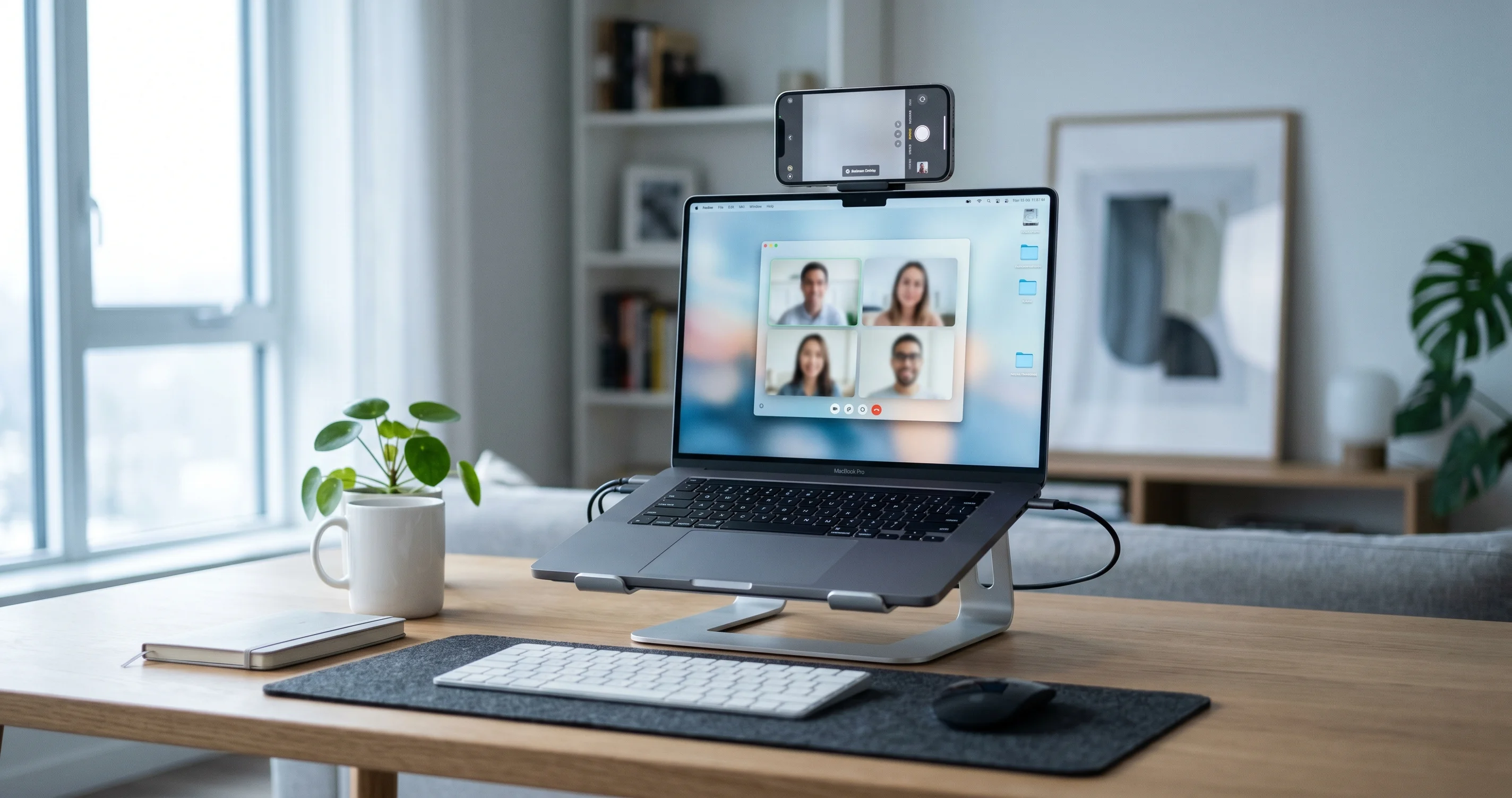
iPhone не отображается как веб-камера на Mac? Исправьте сбои беспроводного обнаружения Камеры непрерывности в macOS Tahoe 26.5 с помощью этого полного пошагового руководства.
Когда Камера непрерывности не работает, превращая лучший в своём классе сенсор iPhone в невидимку, — это один из самых неприятных моментов в экосистеме Apple: вы присоединяетесь к звонку, открываете меню выбора камеры, и вашего iPhone там просто нет. Функция должна работать как по волшебству: заблокируйте iPhone, расположите его рядом с Mac — и он мгновенно станет высококачественной беспроводной веб-камерой. Но в macOS Tahoe 26.5 многие пользователи — особенно владельцы Mac без встроенной камеры, таких как Mac mini, Mac Studio и Mac Pro, — обнаруживают, что беспроводное обнаружение незаметно перестаёт работать, хотя подключение iPhone через кабель USB-C заставляет его появиться немедленно. В этом руководстве подробно объясняется, почему это происходит и как снова сделать iPhone видимым — рассматривается как основная ошибка 26.5, так и полный вечнозелёный контрольный список диагностики.
Камера непрерывности — одна из тех функций, которые «просто работают»... до тех пор, пока не перестают. И когда она перестаёт работать, причина редко бывает очевидной, ведь одинаковый симптом (iPhone не появляется как камера) может быть вызван спрятанным в настройках переключателем, несовпадением сетей Wi-Fi, ограничением конфиденциальности или настоящей ошибкой платформы. Цель этого руководства — сделать невидимое видимым: дать чёткий диагностический путь, чтобы вы перестали угадывать и начали исправлять. Начнём с быстрого теста, который сразу скажет, имеете ли вы дело с аппаратной проблемой или беспроводной, а затем методично пройдём через каждый уровень.
Ключевые выводы
- Сначала попробуйте кабель USB-C. Если iPhone появляется как камера при проводном подключении, но не по Wi-Fi, с вашим железом и программным обеспечением всё в порядке — вы столкнулись с проблемой беспроводного обнаружения, которая является основной жалобой в macOS Tahoe 26.5.
- Ошибка беспроводного подключения в 26.5 непропорционально затрагивает Mac без камеры (Mac mini, Mac Studio, Mac Pro), где Камера непрерывности нередко является единственной веб-камерой, что делает сбой особенно болезненным.
- Оба устройства должны иметь совершенно одинаковые настройки: одна Apple Account с двухфакторной аутентификацией, включённые Wi-Fi и Bluetooth, расстояние не более ~9 метров, iPhone заблокирован и неподвижно установлен в горизонтальной ориентации.
- Самый часто упускаемый переключатель — Камера непрерывности в разделе Настройки iPhone > Основные > AirPlay и непрерывность. Если он выключен, никакие действия на стороне Mac не помогут.
- Поведение приложений сильно различается. FaceTime и QuickTime отображают средство выбора камеры понятно; Zoom, Teams и Google Meet скрывают его в собственных настройках видео и иногда требуют обновления приложения для поддержки функции.
Что такое Камера непрерывности
Камера непрерывности позволяет iPhone служить беспроводной (или проводной) веб-камерой и микрофоном для вашего Mac. Поскольку современные камеры iPhone значительно превосходят встроенную FaceTime HD-камеру большинства Mac — а настольные Mac, такие как Mac mini и Mac Studio, поставляются вовсе без камеры — использование iPhone в качестве источника видео часто является единственным и самым значимым способом улучшить качество видеозвонков, записей и трансляций.
Помимо качества изображения, Камера непрерывности открывает доступ к нескольким фирменным эффектам:
- Центральная сцена — использует сверхширокоугольную камеру, чтобы держать вас в кадре во время движения.
- Режим портрета — размывает фон для более мягкого и профессионального вида.
- Студийный свет — затемняет фон и делает ваше лицо ярче.
- Вид рабочего стола — оригинальный режим, который одновременно показывает ваше лицо и вид сверху на стол — идеально для демонстраций, анбоксингов и обучающих видео.
Функция глубоко интегрирована в macOS, поэтому, когда всё работает, iPhone автоматически появляется как источник камеры (и микрофона) в FaceTime, QuickTime, Photo Booth и любом стороннем приложении, использующем стандартные API камер macOS. Когда же она не работает, причина почти всегда кроется в одном из нескольких обязательных условий — давайте разберёмся с ними, прежде чем переходить к более сложным шагам.
Проводное и беспроводное подключение: два разных пути
Хотя для пользователя Камера непрерывности выглядит как единая унифицированная функция, под капотом существуют два принципиально разных механизма подключения, и понимание их различий — ключ к быстрой диагностике.
Беспроводной путь основан на рукопожатии по близости. Mac и iPhone обнаруживают друг друга с помощью комбинации Bluetooth (для обнаружения маломощных устройств и определения близости) и Wi-Fi (для высокополосной видеотрансляции). Именно поэтому оба радиомодуля должны быть включены — Bluetooth один может найти устройство, но не способен передавать видеопоток 1080p. Беспроводной путь также имеет строгие требования: iPhone должен быть заблокирован, неподвижен и ориентирован горизонтально, потому что macOS использует эти сигналы, чтобы определить, что iPhone намеренно используется как камера, а не просто лежит в кармане.
Проводной путь значительно проще. При подключении iPhone через USB-C macOS видит его как непосредственно подключённое видеоустройство и пропускает большую часть логики определения близости. Рукопожатие по-прежнему требует той же Apple Account и переключателя Камеры непрерывности, но не зависит от беспроводного «танца» по определению близости через Wi-Fi и Bluetooth. Именно это архитектурное различие объясняет почему ошибка беспроводного обнаружения 26.5 не затрагивает проводные подключения — неисправный код просто не задействуется при наличии кабеля.
Держите эту модель в голове на протяжении всего руководства. Почти каждое исправление ниже направлено на то, чтобы заставить беспроводное рукопожатие завершиться успешно, тогда как кабель является аварийным выходом, позволяющим его обойти.
Точные обязательные условия (не пропускайте)
Подавляющее большинство отчётов «мой iPhone не появляется» связано с пропущенным обязательным условием. Камера непрерывности Apple предъявляет строгие, обязательные требования, и все они должны выполняться одновременно для работы беспроводного обнаружения:
| Требование | Подробности |
|---|---|
| Одна Apple Account | Mac и iPhone должны быть выполнен вход в одну Apple Account (ранее Apple ID). |
| Двухфакторная аутентификация | Должна быть включена для этой Apple Account. |
| Wi-Fi включён | На обоих устройствах должен быть включён Wi-Fi. |
| Bluetooth включён | На обоих устройствах должен быть включён Bluetooth. |
| Близость | Устройства должны находиться в радиусе около 10 метров друг от друга. |
| Совместимый iPhone | iPhone XR, iPhone XS или более поздние модели с совместимой версией iOS. |
| iPhone заблокирован и неподвижен | Для беспроводного предложения iPhone должен быть заблокирован и держаться неподвижно в горизонтальной ориентации — как правило, закреплён на подставке. |
| Переключатель Камеры непрерывности включён | На iPhone должен быть включён Настройки > Основные > AirPlay и непрерывность > Камера непрерывности. |
Несколько из этих условий постоянно вызывают затруднения, поэтому они заслуживают особого внимания:
- iPhone должен быть ЗАБЛОКИРОВАН. Это противоречит интуиции. Если вы активно используете iPhone, держите его в руках или его экран включён и разблокирован, macOS не предложит его как беспроводную камеру. Заблокируйте его, закрепите на подставке и не трогайте.
- Он должен быть НЕПОДВИЖЕН и в ГОРИЗОНТАЛЬНОЙ ориентации. Беспроводная Камера непрерывности требует, чтобы iPhone стоял неподвижно — тряска в руках или вертикальная ориентация могут помешать появлению беспроводного предложения. Настоятельно рекомендуется специальный держатель или подставка.
- Расположение переключателя Камеры непрерывности менялось между версиями iOS и может находиться в разделе AirPlay и непрерывность или, в некоторых версиях, AirPlay и передача. Если не можете найти под одним названием, поищите другое.
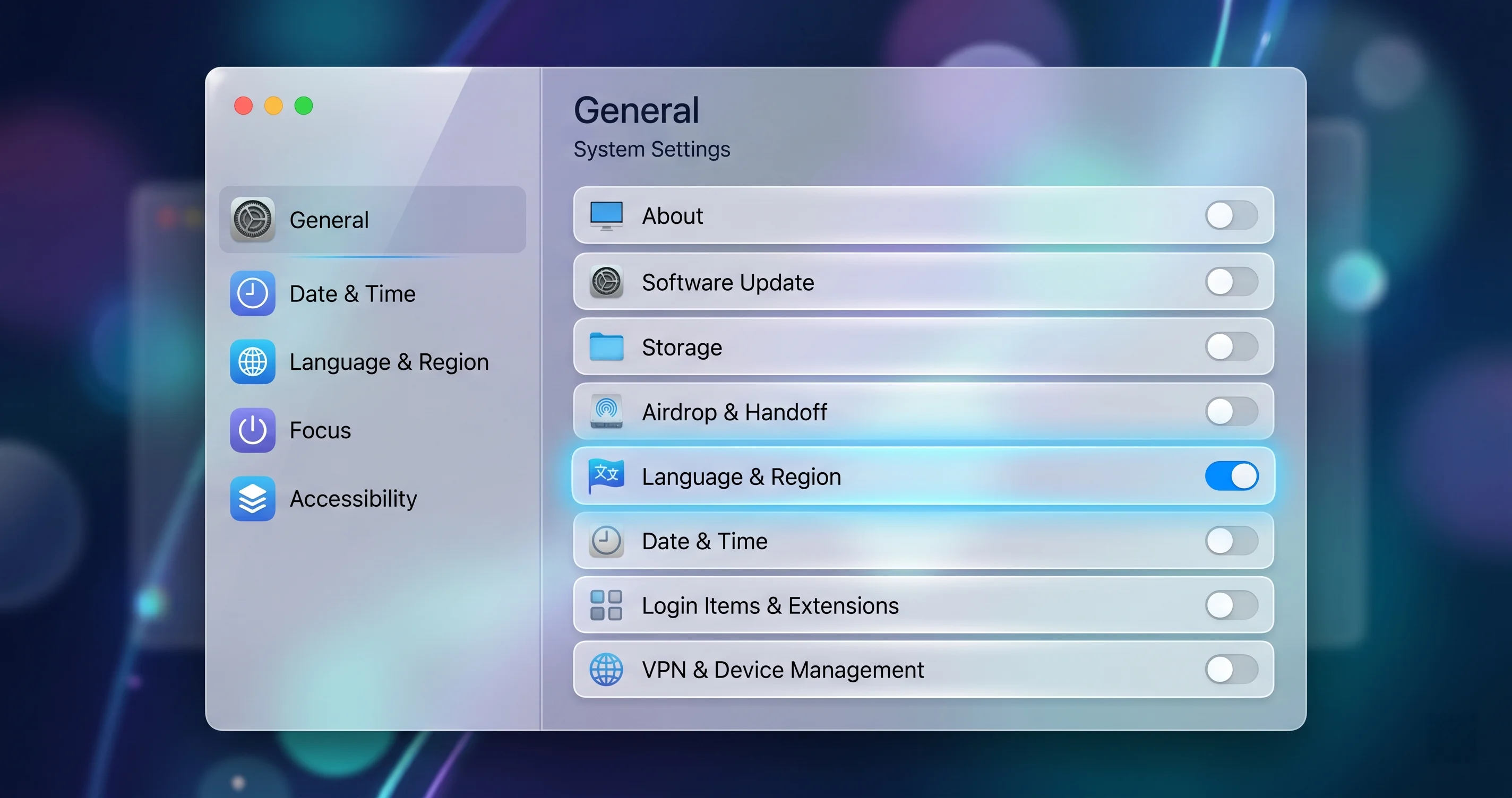
Если хотя бы одна из этих строк не выполнена — сначала исправьте именно её. Поразительно, как часто вся проблема сводится к единственному переключателю, который был случайно выключен во время обновления iOS или сброса настроек.
Основная ошибка macOS Tahoe 26.5: беспроводное не работает, USB-C работает
Вот проблема, о которой широко сообщается на форумах сообщества с момента выхода macOS Tahoe 26.5 11 мая 2026 года: iPhone не обнаруживается как беспроводная Камера непрерывности, но мгновенно начинает работать, как только подключить его кабелем USB-C.
Симптом последовательен и раздражает:
- Вы открываете FaceTime, Zoom, QuickTime или Photo Booth.
- Проверяете список источников камеры.
- Вашего iPhone там нет — хотя он заблокирован, закреплён, подключён к той же сети Wi-Fi и отвечает всем перечисленным выше требованиям.
- Вы берёте кабель USB-C, подключаете iPhone к Mac, и буквально через секунду-другую он появляется как камера и работает безупречно.
Этот паттерн является однозначным признаком проблемы с беспроводным обнаружением в 26.5. Чтобы быть точными: это широко сообщается сообществом начиная с macOS Tahoe 26.5, а раздельное воспроизведение «проводное работает / беспроводное нет» высоко повторяемо на затронутых машинах. Мы не утверждаем, что Apple выпустила официальное признание — воспринимайте это как подтверждённую сообществом регрессию, а не задокументированный Apple дефект.
Почему Mac без камеры страдают больше всего
В отчётах непропорционально часто фигурируют Mac mini, Mac Studio и Mac Pro — и тому есть логичное объяснение. У этих настольных компьютеров нет встроенной камеры. На MacBook, если Камера непрерывности начнёт барахлить, можно переключиться на встроенную FaceTime-камеру и провести встречу. На Mac mini или Mac Studio Камера непрерывности нередко является единственной веб-камерой. Когда беспроводное обнаружение перестаёт работать, вы переходите от «идеального видео с iPhone» к «полному отсутствию видео» — поэтому именно эти пользователи громче всего заявляют о проблеме на форумах.
Есть и более тонкий фактор: настольные Mac часто подключены через Ethernet, а Wi-Fi технически «включён», но не активно связан с той же сетью Wi-Fi, которую использует iPhone. Беспроводное рукопожатие Камеры непрерывности опирается на Wi-Fi и сигналы определения близости через Bluetooth, поэтому настольный компьютер с приоритетом Ethernet и «дремлющим» Wi-Fi-радиомодулем более склонен к тому, что рукопожатие так и не завершается.
Диагностика: сначала подтвердите работу железа, затем исправляйте беспроводную связь
Прежде чем тратить час на переключение настроек, проведите этот двухминутный тест. Он чётко делит всё множество возможных причин пополам.
Шаг 1 — Сначала проверьте проводное подключение. Подключите iPhone к Mac заведомо исправным кабелем USB-C. Разблокируйте iPhone, если потребуется, и нажмите Доверять, если появится запрос. Откройте QuickTime Player > Файл > Новая видеозапись, затем нажмите маленькую стрелку рядом с кнопкой записи и найдите iPhone в списке камер.
- Если iPhone появляется через USB-C: ваш iPhone, Mac, переключатель Камеры непрерывности, Apple Account и macOS в целом работают. Проблема изолирована в беспроводном обнаружении — переходите к беспроводным исправлениям ниже. Это профиль ошибки 26.5.
- Если iPhone НЕ появляется даже через USB-C: у вас более серьёзная проблема — отсутствующее обязательное условие, ограничение конфиденциальности, неподдерживаемая комбинация iPhone/iOS или неисправность железа/кабеля. Пропустите раздел о беспроводных исправлениях и проработайте обязательные условия и настройки конфиденциальности.
Шаг 2 — Используйте чистое тестовое приложение. Всегда проверяйте через QuickTime Player или Photo Booth, а не Zoom или Teams. Эти первопартийные приложения используют стандартный выбор камеры macOS и исключают специфичные для приложений особенности. Если iPhone появляется в Photo Booth, но не в Zoom, проблема в приложении, а не в Камере непрерывности.
Этот единственный тест — самое ценное в этом руководстве. Он подсказывает, гнаться ли за беспроводным «призраком» или за ошибкой конфигурации, и не позволяет вам «исправлять» то, что никогда не было сломано.
Замечание о кабелях
Если проводной тест не прошёл, не торопитесь сразу приписывать это ошибке 26.5 или глубокой программной проблеме — сначала проверьте кабель. Камера непрерывности через USB-C требует кабеля с передачей данных, а не только питания. Многие дешёвые зарядные кабели (особенно старые, идущие в комплекте с аксессуарами) передают только питание и зарядят iPhone, так и не установив соединение для передачи данных. Используйте кабель, поставляемый с iPhone, или заведомо исправный кабель USB-C для передачи данных, и подключайте его напрямую к Mac, а не через пассивный концентратор. Удивительное количество случаев «Камера непрерывности не работает через USB-C» исчезает, как только заменяется кабель на подходящий.
Также убедитесь, что при первом подключении iPhone к этому конкретному Mac вы нажали Доверять этому компьютеру. Если ранее вы нажали Не доверять, сопряжение устройств заблокировано на уровне ОС. Это можно сбросить на iPhone через Настройки > Основные > Перенос или сброс iPhone > Сброс > Сбросить настройки геолокации и конфиденциальности, затем снова подключите и нажмите Доверять.
Исправление беспроводного обнаружения (обходные пути для 26.5)
Если проводной тест прошёл, но беспроводное подключение по-прежнему не работает, попробуйте следующие шаги по порядку. Они нарастают от «тридцать секунд» до «более глубокого сброса», так что останавливайтесь, как только iPhone снова появится.
1. Выключите и включите Wi-Fi и Bluetooth (на обоих устройствах)
Беспроводное рукопожатие зависит от исправных радиомодулей Wi-Fi и Bluetooth с обеих сторон. Устаревшее состояние радиомодуля является наиболее распространённой причиной сбоя обнаружения в 26.5, и его перезапуск решает большую часть случаев.
- На iPhone: откройте Настройки > Wi-Fi, выключите его, подождите десять секунд, снова включите. Сделайте то же самое в Настройки > Bluetooth. Избегайте использования Пункта управления для этого — он лишь временно отключает радиомодули, а не полностью перезапускает их.
- На Mac: нажмите значок Wi-Fi в строке меню, выключите Wi-Fi и снова включите. Затем так же переключите Bluetooth (Системные настройки > Bluetooth или элемент управления в строке меню).
После перезапуска обоих радиомодулей на обоих устройствах снова заблокируйте и закрепите iPhone, затем проверьте QuickTime.
2. Переведите оба устройства в одну сеть Wi-Fi
Это исправление, которое помогает большинству пользователей Mac mini и Mac Studio. Настольный Mac на Ethernet с Wi-Fi просто «включённым» — это не то же самое, что оба устройства в одной сети Wi-Fi. Явно подключите Wi-Fi Mac к той же сети (тот же SSID, а не гостевой вариант или вариант 5 ГГц/2,4 ГГц с другим именем), которую использует iPhone.
Если ваш Mac обычно работает через Ethernet, временное подключение его Wi-Fi к сети iPhone — при сохранении активного Ethernet — нередко восстанавливает беспроводное обнаружение. Несовпадающие диапазоны или отдельные гостевые сети — тихий убийца в этом случае.
3. Отключите режим энергосбережения на iPhone
Режим энергосбережения ограничивает фоновую активность, включая радиомодули и функции определения близости, от которых зависит Камера непрерывности. Откройте Настройки > Аккумулятор и выключите Режим энергосбережения. Затем повторите попытку. Это небольшая деталь, которая непропорционально сильно ломает беспроводные функции.
4. Выйдите из Apple Account и войдите снова
Устаревший сеанс Apple Account может помешать двум устройствам взаимно аутентифицировать друг друга для Непрерывности. На iPhone не нужно полностью выходить из iCloud (это разрушительно); вместо этого наиболее эффективный целенаправленный шаг — убедиться, что оба устройства отображают одну и ту же учётную запись в Настройки > [ваше имя] (iPhone) и Системные настройки > [ваше имя] (Mac). Если они различаются, это и есть ваша ошибка. Если вы недавно изменили Apple Account или пароль, повторный вход на затронутом устройстве восстанавливает доверительные отношения, необходимые для Непрерывности.
5. Перезагрузите оба устройства
Полная перезагрузка — не просто блокировка/пробуждение — очищает временные состояния служб на обоих концах. Перезагрузите iPhone и Mac, затем снова проверьте. Это старый совет именно потому, что он работает: многие службы Непрерывности работают как фоновые процессы, которые могут зависнуть, и только перезагрузка надёжно их сбрасывает.
6. Сброс сетевых настроек (более глубокий шаг)
Если ничего из вышеперечисленного не помогло, сбросьте сетевые настройки iPhone через Настройки > Основные > Перенос или сброс iPhone > Сброс > Сбросить настройки сети. Имейте в виду, что это удаляет сохранённые пароли Wi-Fi, поэтому вам потребуется снова подключиться к сетям. Это более серьёзный шаг, который устраняет повреждённую сетевую конфигурацию, блокирующую беспроводное рукопожатие Непрерывности — используйте его только после того, как более лёгкие исправления не дали результата.
Для более широкой беспроводной нестабильности, затрагивающей также сопряжение и другие функции Непрерывности, наше руководство по устранению неполадок Bluetooth macOS Tahoe углубляется в диагностику на уровне радиомодулей.
7. Проверьте VPN, брандмауэры и «Ограничить отслеживание IP-адреса»
Беспроводной поток Камеры непрерывности — это трафик локальной сети, и всё, что изменяет то, как устройства видят друг друга в локальной сети, может помешать работе. Стоит проверить три параметра:
- VPN. Активный VPN на любом из устройств может маршрутизировать трафик таким образом, что нарушает локальное обнаружение. Временно отключите VPN на Mac и iPhone и повторите тест.
- Режим невидимости брандмауэра macOS. Откройте Системные настройки > Сеть > Брандмауэр. Сам брандмауэр обычно не создаёт проблем, но режим невидимости (при котором Mac игнорирует зондирующие запросы) иногда может мешать обнаружению. Если вы зашли в тупик, попробуйте временно отключить режим невидимости.
- Частный адрес Wi-Fi / Ограничить отслеживание IP-адреса. На iPhone Настройки > Wi-Fi > (ваша сеть) > Частный адрес Wi-Fi рандомизирует адрес устройства, а Ограничить отслеживание IP-адреса добавляет ретранслятор. Ни то, ни другое не должно ломать Непрерывность, но если вы исчерпали другие варианты, временное их отключение для домашней сети — разумный эксперимент.
8. Полностью обновите оба устройства
Поскольку беспроводная проблема 26.5 является программной регрессией, окончательное исправление придёт через обновление программного обеспечения. Держите оба устройства в актуальном состоянии: Системные настройки > Основные > Обновление ПО на Mac и Настройки > Основные > Обновление ПО на iPhone. Точечный выпуск, датированный позже этой статьи (например, патч 26.5.x), может напрямую исправить беспроводное рукопожатие. До тех пор проводное решение остаётся надёжным запасным вариантом.
Особенности приложений: почему работает в FaceTime, но не в Zoom
Огромное количество жалоб на «неработающую Камеру непрерывности» на самом деле являются проблемами приложений, а не проблемами платформы. macOS открывает iPhone как стандартное устройство камеры, но каждое приложение самостоятельно решает, как — и показывать ли — его вообще.
Первопартийные приложения: FaceTime, QuickTime, Photo Booth
Они используют встроенный выбор камеры macOS. В FaceTime нажмите Видео в строке меню и выберите iPhone. В QuickTime выберите Файл > Новая видеозапись и выберите iPhone из выпадающего меню со стрелкой. Photo Booth предлагает меню Камера. Поскольку эти приложения следуют соглашениям Apple, они являются вашим эталонным инструментом тестирования — если iPhone здесь отображается, Камера непрерывности действительно работает.
Сторонние приложения: Zoom, Teams, Google Meet
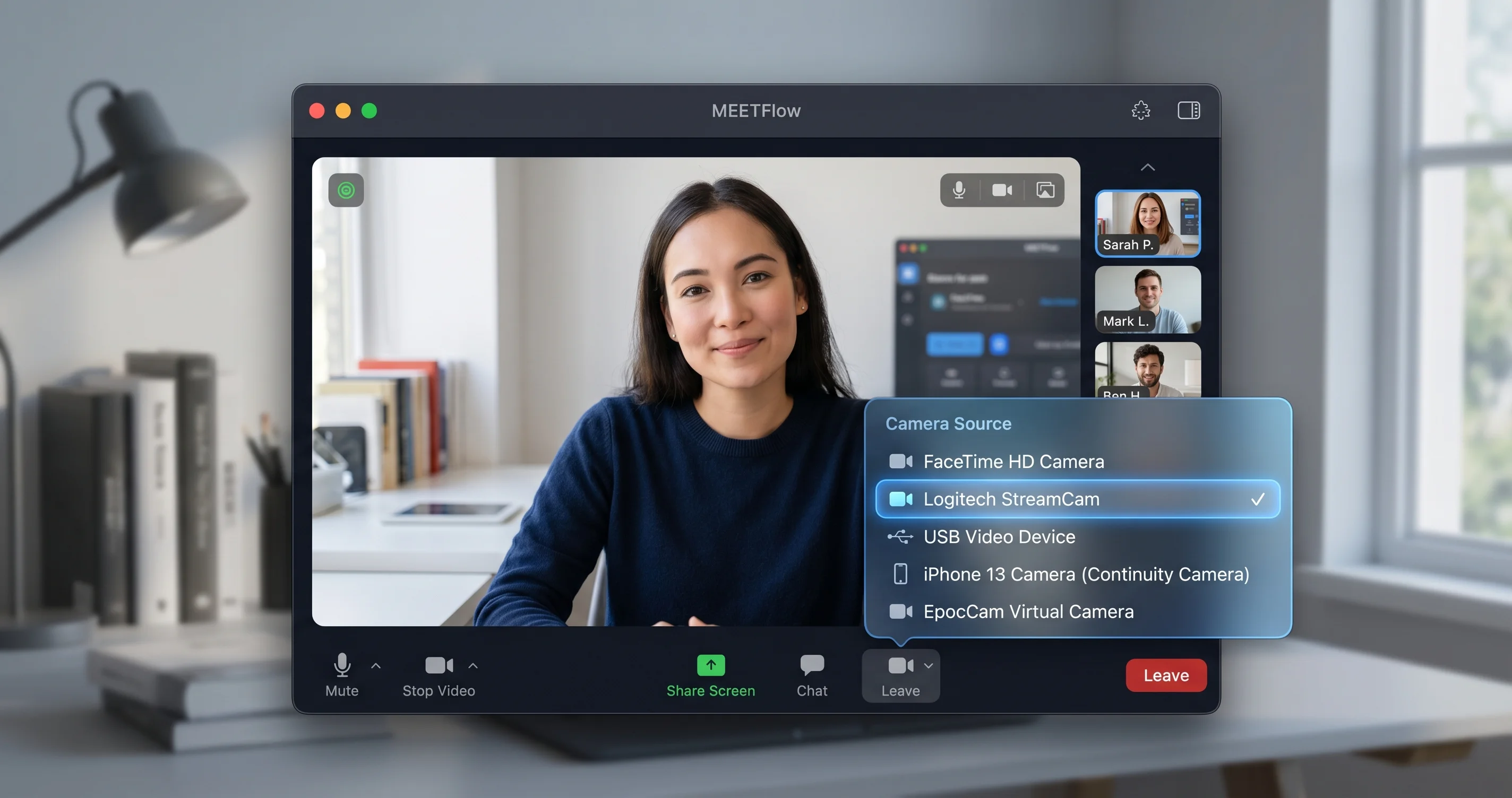
Вот где начинается путаница. Эти приложения используют собственный выбор камеры, отдельный от macOS:
- Zoom: нажмите кнопку ^ рядом с Остановить видео, затем выберите iPhone в разделе Выбрать камеру. Или откройте Настройки > Видео и выберите его из выпадающего меню Камера.
- Microsoft Teams: откройте Настройки > Устройства и выберите iPhone в разделе Камера. Teams иногда кэширует предыдущую камеру и требует ручного повторного выбора после подключения iPhone.
- Google Meet (в Safari/Chrome): работает в браузере, поэтому камера выбирается в интерфейсе встречи через меню из трёх точек > Настройки > Видео, и браузер также должен иметь разрешение на камеру в настройках конфиденциальности macOS (об этом ниже).
Два практических нюанса на уровне приложений:
- Некоторые сторонние приложения необходимо обновить. Старые сборки предшествуют поддержке Камеры непрерывности или не перечисляют её корректно. Если iPhone появляется в Photo Booth, но никогда — в конкретном приложении, сначала обновите это приложение до последней версии.
- Порядок выбора камеры может иметь значение. Подключите и стабилизируйте iPhone до запуска приложения или открытия настроек камеры в приложении. Приложения, сканирующие камеры при запуске, могут не распознать iPhone, подключённый после — выход из приложения и его перезапуск принудительно выполняют повторное сканирование.
Если вы одновременно используете несколько функций Непрерывности в разных приложениях, более широкое руководство по устранению неполадок функций Непрерывности macOS Tahoe описывает, как Universal Control, Sidecar и Handoff взаимодействуют с тем же базовым стеком подключения.
Конфиденциальность, безопасность и разрешения
Даже при идеальном подключении настройка конфиденциальности или ограничение могут полностью заблокировать камеру — и такие сбои легко спутать с ошибками обнаружения.
Разрешение камеры для каждого приложения
macOS контролирует доступ к камере отдельно для каждого приложения. Перейдите в Системные настройки > Конфиденциальность и безопасность > Камера и убедитесь, что используемое приложение (Zoom, Teams, ваш браузер и т. д.) имеет включённый переключатель камеры. Браузерному приложению вроде Google Meet здесь нужен браузер (Safari или Chrome) — а не «Google Meet», которого нет как отдельного приложения. Если приложению было отказано в доступе к камере при первом запуске, оно не будет «видеть» ни одну камеру, включая iPhone.
Ограничения камеры через Экранное время
Если камера отсутствует в масштабах системы — во всех приложениях, включая Photo Booth — проверьте Экранное время. Откройте Системные настройки > Экранное время > Контент и конфиденциальность > Ограничения приложений (или Разрешённые приложения, в зависимости от компоновки) и убедитесь, что Камера разрешена. Ограничения камеры через Экранное время незаметно скрывают камеру везде, и поскольку iPhone никогда не появляется, люди ошибочно делают вывод, что Камера непрерывности сломана. Особенно стоит проверять это на управляемых или семейных Mac.
Проверьте также на iPhone
Камера непрерывности учитывает ограничения на обоих устройствах. Если на iPhone есть собственное ограничение камеры через Экранное время, или если переключатель Камера непрерывности в Настройки > Основные > AirPlay и непрерывность был отключён, Mac не получит доступ к камере независимо от разрешений на стороне Mac.
Управляемые Mac и профили конфигурации
Если ваш Mac предоставлен работодателем, учебным заведением или организацией, использующей Управление мобильными устройствами (MDM), профиль конфигурации может ограничивать доступ к камере или функции Непрерывности на уровне, который нельзя изменить из обычных панелей настроек. Проверьте Системные настройки > Основные > Управление устройствами (или Профили) на предмет установленных профилей. Если профиль блокирует камеру или AirPlay/Непрерывность, вам потребуется системный администратор для его изменения — никакое переключение настроек не обойдёт управляемое ограничение. Это распространённая, легко упускаемая причина на рабочих ноутбуках, где Камера непрерывности «раньше работала» и перестала после применения нового профиля.
Сбои Вида рабочего стола и Центральной сцены (отличаются от ошибок обнаружения)
Важно разграничить «мой iPhone вообще не обнаруживается» и «мой iPhone работает, но конкретный эффект не работает». Это разные проблемы с разными причинами.
Вид рабочего стола требует сверхширокоугольной камеры
Вид рабочего стола использует сверхширокоугольную камеру iPhone для синтеза вида рабочего стола сверху. Это означает, что требуется iPhone со сверхширокоугольным объективом — iPhone 11 или более поздней модели. Если у вас iPhone XR или XS (которые поддерживаются для базовой Камеры непрерывности, но не имеют сверхширокоугольного объектива), Вид рабочего стола просто не будет доступен, даже если камера работает безупречно. Это не ошибка — это аппаратное ограничение.
Если Вид рабочего стола недоступен на поддерживаемом iPhone, убедитесь, что iPhone правильно закреплён (Вид рабочего стола рассчитан на определённую ориентацию), запустите приложение Вид рабочего стола или включите его из зелёного элемента управления видео в Пункте управления во время звонка, и сначала убедитесь, что Камера непрерывности подключена.
Центральная сцена и другие эффекты
Центральная сцена, Портрет и Студийный свет переключаются из элементов управления Видео в строке меню macOS (зелёный значок камеры, который появляется, когда активна Камера непрерывности). Если они отсутствуют, iPhone может быть подключён, но панель эффектов не загрузилась — отключите и снова подключите камеру. Обратите внимание, что не все эффекты доступны на всех моделях iPhone, и некоторые из них нельзя использовать одновременно.
«iPhone появляется, затем отключается» — проблемы с переподключением и режимом ожидания
Особенно раздражающий вариант: iPhone появляется, вы начинаете звонок, и затем он отключается в середине встречи. Как правило, это проблема управления питанием, а не обнаружения.
- Вмешательство авто-блокировки / режима ожидания. Когда дисплей iPhone гаснет и переходит в более глубокий режим ожидания, сеанс камеры может прерваться. Держите iPhone подключённым к зарядному устройству во время использования — Камера непрерывности работает при заблокированном экране, но режим энергосбережения может прервать сеанс. Подключение к питанию удерживает iPhone в достаточно активном состоянии для поддержания соединения.
- Стабильность крепления. Если iPhone сдвинется или вы заденете стол, условие «неподвижности» для беспроводного режима может ненадолго нарушиться и спровоцировать повторное рукопожатие. Надёжное крепление устраняет это.
- Роуминг Wi-Fi. Если Mac или iPhone переходит между точками доступа mesh-сети в середине звонка, беспроводной сеанс может прерваться. Нахождение вблизи одной точки доступа или использование проводного USB-C для важных звонков полностью исключает эту проблему.
Практическое правило: для любой встречи, которая действительно важна, используйте кабель USB-C. Проводная Камера непрерывности надёжна, не подвержена ошибке беспроводного обнаружения в 26.5, не даёт iPhone садиться и никогда не отключается из-за режима ожидания. Оставьте беспроводной вариант для повседневного использования, где удобство важнее надёжности.
Создание надёжной установки Камеры непрерывности
Если вы собираетесь регулярно использовать iPhone как веб-камеру — особенно на Mac mini или Mac Studio без камеры — стоит изначально спроектировать установку для надёжности, а не бороться с проблемами перед каждым звонком. Несколько практических рекомендаций:
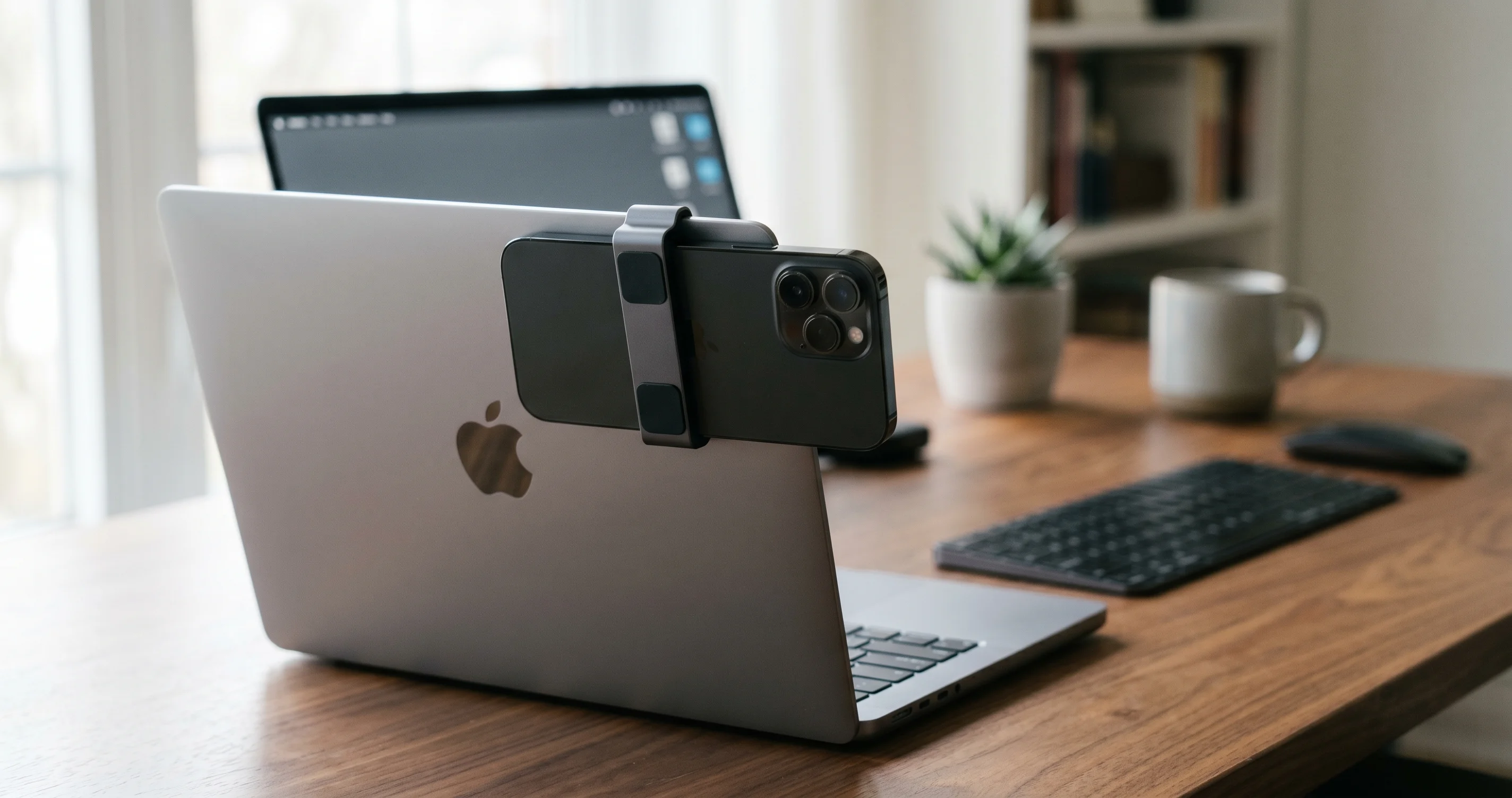
- Используйте нормальное крепление. Клипсы в стиле Apple, крепящиеся к верхнему краю монитора, удерживают iPhone в правильной горизонтальной ориентации и держат его абсолютно неподвижно, выполняя условие «неподвижности» для беспроводного режима и исключая случайные повторные рукопожатия из-за движения.
- Подведите короткий выделенный кабель USB-C для передачи данных к креплению. Когда iPhone уже подключён кабелем на своём держателе, вы полностью обходите беспроводную ошибку и поддерживаете заряд аккумулятора — получая лучшее качество изображения без каких-либо проблем с обнаружением.
- Выбирайте систему задней камеры iPhone, а не переднюю. Задние камеры значительно лучше фронтальной, и именно их использует Камера непрерывности — вот почему клипсовое крепление направляет заднюю часть iPhone на вас.
- Предварительная проверка перед важными звонками. Откройте Photo Booth за минуту до встречи, чтобы убедиться, что iPhone подключён и правильно расположен. Это гораздо менее стрессово, чем обнаружить проблему с обнаружением после начала звонка.
Этот небольшой объём настройки превращает Камеру непрерывности из иногда нестабильного удобства в по-настоящему профессиональную и надёжную веб-камеру — даже пока ошибка беспроводного подключения в 26.5 сохраняется.
Устранение распространённых проблем
Используйте эту быструю справочную таблицу пар «Проблема/Решение», чтобы перейти прямо к конкретному симптому.
Проблема: iPhone не появляется по беспроводной сети, но работает через USB-C
Решение: Это классический профиль macOS Tahoe 26.5. Перезапустите Wi-Fi и Bluetooth на обоих устройствах (через Настройки, а не Пункт управления), переведите оба на одну сеть Wi-Fi, отключите Режим энергосбережения и перезагрузите оба устройства. Для важных звонков просто используйте кабель — проводное подключение не подвержено ошибке.
Проблема: iPhone вообще не появляется, даже через USB-C
Решение: Сначала проверьте обязательные условия. Убедитесь, что переключатель Камера непрерывности включён в Настройки iPhone > Основные > AirPlay и непрерывность, оба устройства используют одну Apple Account с двухфакторной аутентификацией, и iPhone поддерживается (XR/XS или более поздние). Затем проверьте Конфиденциальность и безопасность > Камера и ограничения Экранного времени на Mac.
Проблема: Работает в Photo Booth/FaceTime, но не в Zoom или Teams
Решение: Это проблема приложения, а не Непрерывности. Откройте собственные настройки видео приложения и вручную выберите iPhone как камеру. Обновите приложение до последней версии, затем выйдите из него и перезапустите, чтобы оно заново просканировало камеры после подключения iPhone.
Проблема: Камера подключается, затем прерывается в середине звонка
Решение: Держите iPhone подключённым к питанию и на устойчивом креплении. Режим ожидания/авто-блокировка и физическое движение нарушают условие «неподвижности» для беспроводного режима и вынуждают повторное рукопожатие. Для гарантированной стабильности на важных встречах переключитесь на USB-C.
Проблема: Вид рабочего стола недоступен или выделен серым
Решение: Вид рабочего стола требует сверхширокоугольной камеры, поэтому нужен iPhone 11 или более поздней модели. iPhone XR/XS поддерживает базовую Камеру непрерывности, но не может выполнять Вид рабочего стола. Убедитесь, что iPhone правильно закреплён и Камера непрерывности подключена до включения Вида рабочего стола.
Проблема: Камера не работает нигде, ни в одном приложении
Решение: Это указывает на системную блокировку. Проверьте Системные настройки > Экранное время > Контент и конфиденциальность и убедитесь, что Камера разрешена. Также убедитесь, что на iPhone нет собственного ограничения камеры через Экранное время. Системные блокировки маскируются под ошибки обнаружения.
Проблема: iPhone разблокирован и у вас в руках, и его не предлагают
Решение: Беспроводная Камера непрерывности предлагает только заблокированный, неподвижный iPhone в горизонтальной ориентации. Заблокируйте экран, закрепите его и держите неподвижно. Активно используемый или удерживаемый в руках iPhone намеренно не предлагается по беспроводной сети.
Если ваша более широкая картина взаимодействия устройств также нарушена — Handoff, синхронизация буфера обмена или синхронизация iCloud работают неправильно — руководство по устранению неполадок синхронизации Непрерывности охватывает причины на уровне учётной записи и iCloud, которые могут затронуть и Камеру непрерывности. А если вы подозреваете более широкую регрессию в 26.5, обзор выпуска macOS Tahoe 26.5 отслеживает, что изменилось в этом обновлении.
Часто задаваемые вопросы
Почему мой iPhone работает как веб-камера через USB-C, но не по Wi-Fi в macOS 26.5?
Это широко известная ошибка беспроводного обнаружения macOS Tahoe 26.5. Проводные подключения полностью обходят неисправное беспроводное рукопожатие. Перезапустите Wi-Fi и Bluetooth на обоих устройствах, переведите оба в одну сеть Wi-Fi, отключите Режим энергосбережения и перезагрузите устройства. Для критически важных звонков кабель USB-C является надёжным обходным решением.
Почему Камера непрерывности чаще отказывает на моём Mac mini или Mac Studio?
Настольные компьютеры без камеры полагаются на Камеру непрерывности как на единственную веб-камеру, поэтому любой сбой гораздо заметнее. Они также нередко работают в первую очередь через Ethernet, а Wi-Fi лишь «включён», что ослабляет беспроводное рукопожатие по близости. Явно подключите Wi-Fi Mac к той же сети, что и iPhone, для улучшения обнаружения.
Где находится переключатель Камеры непрерывности на iPhone?
Откройте Настройки > Основные > AirPlay и непрерывность и включите Камера непрерывности. В некоторых версиях iOS меню называется AirPlay и передача. Если переключатель выключен, iPhone никогда не будет предложен как камера, независимо от того, насколько идеальны ваши настройки сети и учётной записи.
Должен ли iPhone быть разблокирован для использования в качестве Камеры непрерывности?
Нет — наоборот. Для беспроводного использования iPhone должен быть заблокирован, неподвижен и в идеале закреплён в горизонтальной ориентации. Активно используемый или удерживаемый в руках iPhone намеренно не предлагается как беспроводная камера. Через USB-C может потребоваться однократная разблокировка и нажатие Доверять, но после этого он работает в заблокированном состоянии.
Почему iPhone появляется в FaceTime, но не в Zoom или Teams?
FaceTime использует встроенный выбор камеры macOS, тогда как Zoom и Teams имеют собственный. Откройте настройки видео приложения и вручную выберите iPhone. Обновите приложение до последней версии и перезапустите его, чтобы оно заново просканировало камеры после того, как iPhone уже подключился.
Почему Вид рабочего стола выделен серым, хотя моя камера работает?
Виду рабочего стола нужна сверхширокоугольная камера, что требует iPhone 11 или более поздней модели. iPhone XR или XS поддерживает стандартную Камеру непрерывности, но не имеет сверхширокоугольного объектива, поэтому Вид рабочего стола недоступен. Это аппаратное ограничение, а не программная ошибка — базовая функциональность камеры не затронута.
iPhone отключается в середине звонков — как это остановить?
Как правило, это управление питанием. Держите iPhone подключённым к зарядному устройству и на устойчивом креплении, поскольку режим ожидания, авто-блокировка и физическое движение прерывают беспроводной сеанс. Для любой важной встречи используйте кабель USB-C — он удерживает iPhone активным, заряженным и невосприимчивым к беспроводным сбоям 26.5.
Является ли проблема Камеры непрерывности в macOS 26.5 официальной ошибкой Apple?
Она широко сообщается сообществом начиная с macOS Tahoe 26.5 с высоко воспроизводимым паттерном (беспроводное не работает, USB-C работает). Мы не можем подтвердить официального признания со стороны Apple, поэтому воспринимайте это как подтверждённую сообществом регрессию. До выхода исправления проводное решение надёжно.
Заключение
Когда Камера непрерывности не работает и вы оказываетесь в ловушке перед звонком, самый быстрый путь к решению — двухминутный диагностический тест: подключите кабель USB-C. Если iPhone появляется при проводном подключении, но не по беспроводной сети, вы подтвердили ошибку обнаружения macOS Tahoe 26.5 — и можете либо применить беспроводные обходные решения (перезапуск радиомодулей, одна сеть Wi-Fi, отключение Режима энергосбережения, перезагрузка), либо просто продолжать использовать кабель для гарантированной надёжности. Если не появляется даже при проводном подключении, вернитесь к обязательным условиям, разрешениям конфиденциальности и ограничениям Экранного времени — виновник почти всегда является единственным overlooked переключателем. Методичность всегда лучше, чем догадки.
Для сопутствующего чтения смотрите наши руководства о неработающем зеркалировании iPhone в macOS Tahoe, исправлении неработающего микрофона Mac и AirPods, которые заикаются и прерываются на Mac — те же принципы подключения и разрешений применимы ко всем функциям Apple, связывающим устройства между собой.