iPhone Mirroring не работает в macOS Tahoe 26.4: исправление в 8 шагов с включением сброса доступа к iPhone
iPhone Mirroring сломан после macOS 26.4? Полное исправление в 8 шагов, включая малодокументированный шаг «Сбросить доступ к iPhone». Решены конфликты с аудио, точкой доступа, FaceTime и VPN.
Если окно iPhone Mirroring отказывается открываться, соединение обрывается посреди сеанса, зависает на чёрном экране или появляется печально известная ошибка «Не удаётся подключиться к iPhone» с момента установки macOS Tahoe 26.4 — это не игра воображения. Выпуск 26.4 привнёс реальную регрессию в стек Continuity, затронувшую ощутимую долю пользователей с совместимыми Mac на Apple Silicon. Тема Apple Community, отслеживающая проблему (обсуждение 256154431), выросла в один из крупнейших активных тредов по устранению неполадок на форуме поддержки macOS Tahoe, а MacRumors, 9to5Mac и несколько сабреддитов уже осветили эту проблему.
Хорошая новость: примерно в девяти случаях из десяти вы можете устранить её самостоятельно менее чем за двадцать минут — без визита в Genius Bar, переустановки системы и сброса iPhone до заводских настроек. Исправление требует определённой последовательности, а самый важный шаг в ней — тот, который Apple спрятала в четырёх уровнях меню и почти не задокументировала: Сбросить доступ к iPhone. Большинство публикаций «перепробовал всё» в интернете потерпело неудачу именно потому, что этот шаг был пропущен.
Это руководство проведёт вас через полный восьмишаговый протокол восстановления в правильном порядке, объяснит конфликты, специфичные для версии 26.4 (Personal Hotspot, FaceTime, Focus Mode, VPN), выделит проблемы со звуком и уведомлениями в отдельные направления и расскажет, что ожидать от предстоящей версии 26.5. Сегодня 4 мая 2026 года, версия 26.5 находится в бета-4, и мы имеем чёткое представление о том, что исправлено, а что — нет.
Ключевые выводы
- macOS Tahoe 26.4 привнесла регрессию в процедуру аутентификации Continuity, которая нарушает iPhone Mirroring для многих пользователей, у которых он работал в версии 26.3.
- Наиболее важное и наименее задокументированное исправление — Сбросить доступ к iPhone на вашем iPhone: Настройки → Основные → AirPlay и Continuity → iPhone Mirroring → Сбросить доступ с ранее подключённых Mac.
- iPhone Mirroring требует Mac на Apple Silicon (M1 или новее). Компьютеры Mac на Intel не поддерживаются и никогда не будут — исправления для Mac на Intel не существует, поскольку на нём эта функция попросту отсутствует.
- Не выходите из Apple ID на Mac в качестве шага исправления. Вместо этого выйдите на iPhone. Выход на Mac создаёт значительно больше проблем, чем решает, и может повредить iCloud Drive, Сообщения и связку ключей.
- VPN, работающие на iPhone (особенно корпоративные профили с постоянным подключением — Cloudflare WARP, NordVPN или VPN, распространяемые через MDM), регулярно нарушают соединение. Отключите VPN перед тестированием.
- Отсутствие звука на Mac — это отдельная проблема, не связанная с самим соединением, и у неё есть собственный путь решения, связанный с устройством вывода звука.
- macOS Tahoe 26.5 бета-4, которая сейчас рассылается разработчикам и участникам публичной бета-программы, содержит патч фреймворка аутентификации Continuity, устраняющий наиболее распространённую регрессию версии 26.4. Публичный выпуск ожидается в середине — конце мая 2026 года.
Что такое iPhone Mirroring на самом деле (и что изменилось в версии 26.4)
iPhone Mirroring появился вместе с macOS Sequoia 15 осенью 2024 года и был существенно переработан в macOS Tahoe 26 осенью 2025 года. Функция позволяет Mac отображать полностью интерактивный виртуальный экземпляр экрана iPhone. Вы можете нажимать, прокручивать, перетаскивать, вводить текст, вставлять данные и использовать практически любое приложение с Mac, пока iPhone остаётся заблокированным и лежит экраном вниз на столе.
Под капотом это не традиционный VNC-экран. Это функция Continuity, обеспечивающая приватное одноранговое соединение между Mac и iPhone, аутентифицированное через Apple ID и защищённое безопасным рукопожатием с использованием Bluetooth Low Energy для обнаружения устройств и Wi-Fi Direct (или общей сети Wi-Fi) для видеопотока. Весь процесс обрабатывает iPhone; Mac лишь отображает результат и передаёт ввод.
В macOS 26.4 Apple обновила фреймворк аутентификации Continuity для поддержки новых функций iOS 26.4 (включая расширенную маршрутизацию уведомлений и зеркалирование Live Activities). Это обновление привнесло две регрессии:
- Ошибка обновления токена, из-за которой Mac в тишине не проходит аутентификацию у iPhone, сопряжённого до обновления до версии 26.4.
- Состояние гонки между службой iPhone Mirroring и новым демоном Continuity Camera v3, которое может приводить к обрыву соединения через 30–90 секунд.
Обе проблемы устранены в бета-4 версии 26.5, однако ждать не обязательно — описанные ниже ручные обходные пути восстанавливают работу на версиях 26.4 и 26.4.1.
Более широкий контекст Continuity по всем связанным функциям (Universal Clipboard, Handoff, AirDrop, Continuity Camera) можно найти в нашем полном руководстве по устранению неполадок Continuity для macOS Tahoe.
Системные требования: обязательный контрольный список
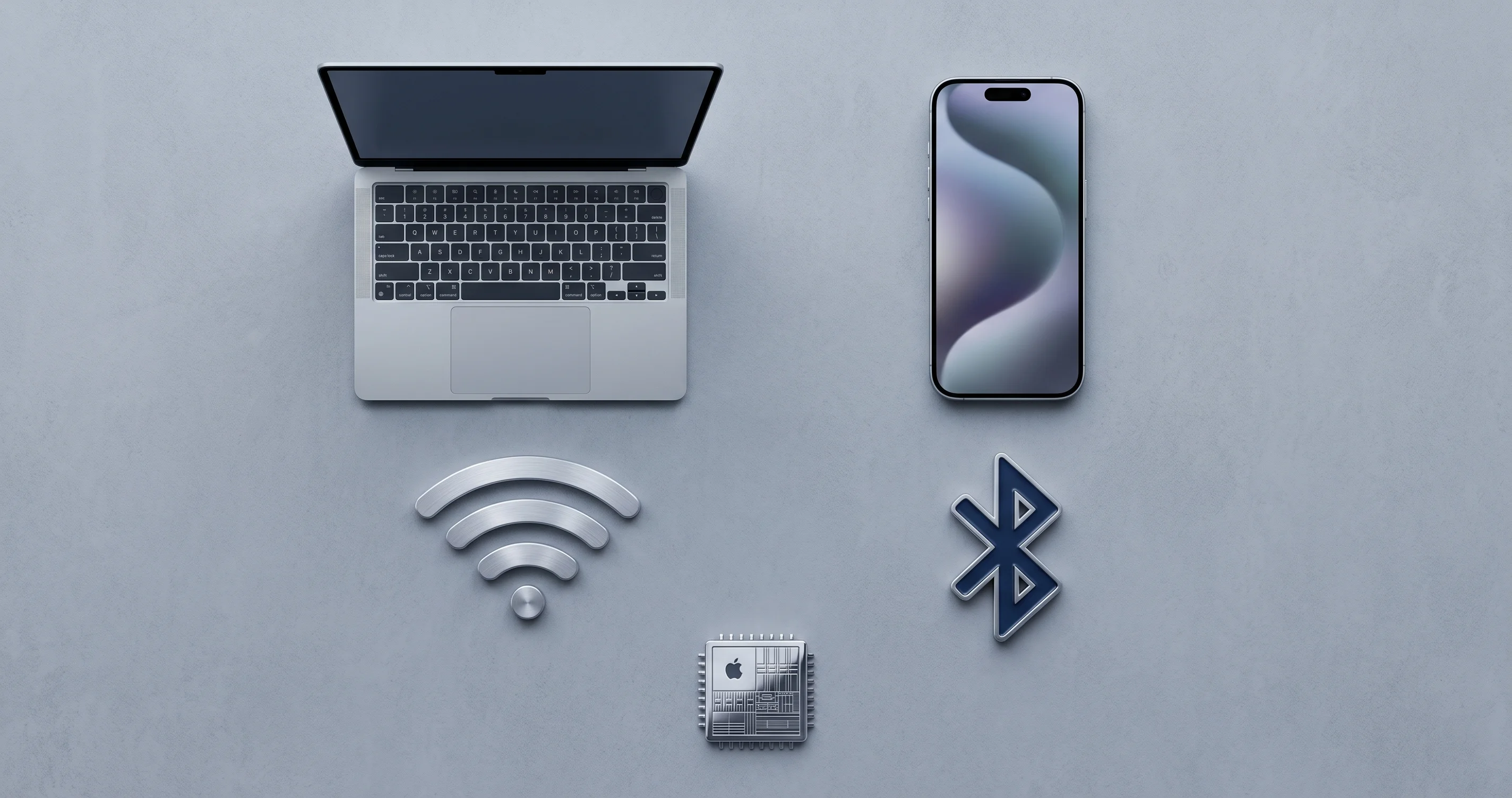
Прежде чем приступать к устранению неполадок, проверьте каждый пункт ниже. Если хотя бы один из них не выполнен, никакое устранение неполадок не поможет — функция попросту не заработает.
| Требование | Подробности | Как проверить |
|---|---|---|
| Чип Mac | Apple Silicon (M1, M2, M3, M4 или новее) | Меню Apple → Об этом Mac → строка «Чип» |
| Версия macOS | macOS Sequoia 15.0 или новее. Рекомендуется macOS Tahoe 26.x | Меню Apple → Об этом Mac |
| Модель iPhone | iPhone XS, XR или новее (любой iPhone с A12 Bionic или новее) | Настройки → Основные → Об этом устройстве → Название модели |
| Версия iOS | iOS 18.0 или новее. iOS 26.x рекомендуется для полного паритета функций с macOS 26 | Настройки → Основные → Об этом устройстве → Версия iOS |
| Apple ID | Один и тот же Apple ID на обоих устройствах | Настройки → [Ваше имя] на iPhone; Системные настройки → [Ваше имя] на Mac |
| Двухфакторная аутентификация | Включена в Apple ID | Настройки → [Ваше имя] → Пароль и безопасность |
| Wi-Fi | На обоих устройствах включён Wi-Fi (не обязательно одна сеть, но рекомендуется) | Стандартные индикаторы Wi-Fi |
| Bluetooth | Включён на обоих устройствах | Пункт управления на обоих |
| Handoff | Включён на обоих устройствах | Настройки → Основные → AirPlay и Continuity (iPhone); Системные настройки → Основные → AirDrop и Handoff (Mac) |
| Близость | Устройства в пределах ~10 м / 30 футов | Физически |
| Не используется в другом месте | iPhone в данный момент не зеркалирует через AirPlay, Sidecar не используется, получатель AirPlay на Mac отключён | Пункт управления / Системные настройки |
| Регион | Регион Apple ID должен поддерживать iPhone Mirroring (по состоянию на версию 26.4 в ЕС для ряда типов аккаунтов по-прежнему ограничено) | Настройки → [Ваше имя] → Медиаконтент и покупки |
Если Mac на Intel — остановитесь здесь. iPhone Mirroring никогда не будет работать на Mac с чипом Intel: для рукопожатия аттестации идентификации устройства требуется архитектура Secure Enclave, присутствующая только в Apple Silicon. Патча нет, обходного пути нет, команды Terminal нет. Если у вас Mac на Intel и вы хотите взаимодействовать с iPhone с рабочего стола, используйте QuickTime Player + кабель USB для захвата экрана или сторонние приложения вроде Veadotube или Reflector.
Ошибки, которые вы, вероятно, видите
После версии 26.4 пользователи сообщают о нескольких различных состояниях ошибок. Определение того, с какой именно ошибкой вы столкнулись, позволит сразу перейти к нужному шагу.
- «Не удаётся подключиться к iPhone» — появляется в окне iPhone Mirroring через несколько секунд после запуска. Наиболее распространена в версии 26.4. Почти всегда является сбоем рукопожатия аутентификации Continuity. Шаг 5 (Сбросить доступ к iPhone) устраняет 80% таких случаев.
- «iPhone Mirroring не удалось запустить» — появляется как баннерное уведомление ещё до открытия окна. Обычно проблема с Bluetooth или демоном. Шаг 2 + шаг 7 как правило решают.
- Обрыв соединения посреди сеанса — окно чернеет или показывает «Переподключение…» в течение 30–90 секунд после открытия. Состояние гонки версии 26.4. Путь решения: шаг 5 + шаг 8.
- Зависший экран / нет реакции на ввод — экран iPhone виден, но нельзя нажимать и прокручивать. Почти всегда проблема Bluetooth HID. Шаг 2 + шаг 7.
- Нет звука — экран работает, но аудио iPhone воспроизводится через динамик iPhone, а не Mac. Отдельный путь исправления — см. раздел об аудио ниже.
- Уведомления не пересылаются — соединение работает, но уведомления iPhone так и не приходят на Mac. Отдельный путь исправления — см. раздел об уведомлениях ниже.
- Нет значка приложения «iPhone Mirroring» — приложение отсутствует в /System/Applications. Вход или Continuity отключены на уровне системы. См. шаг 8.
Исправление в 8 шагов по порядку
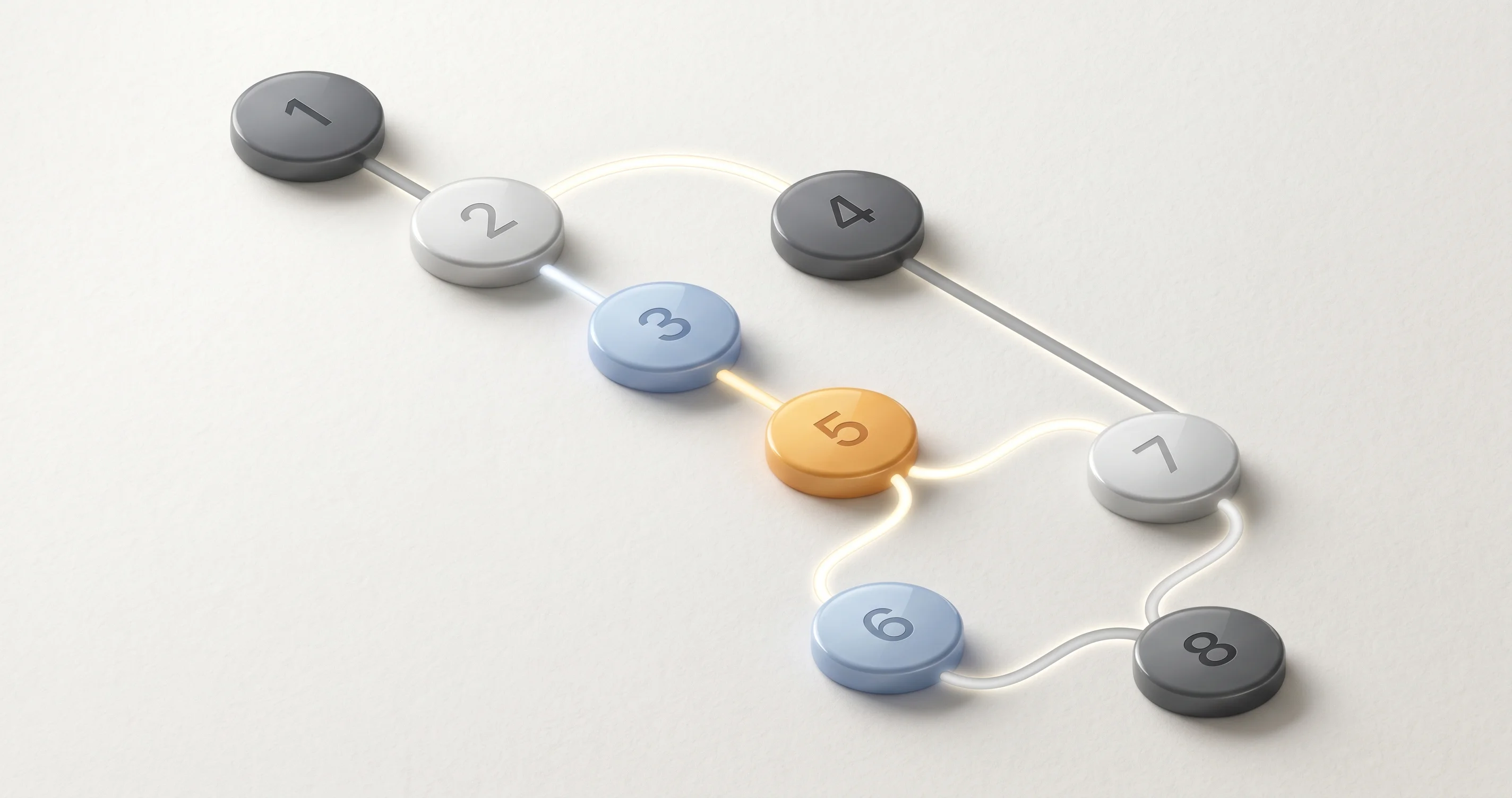
Порядок имеет значение. Каждый шаг предполагает, что предыдущие не решили проблему. Не пропускайте шаги; дешёвые исправления намеренно стоят первыми, а перепрыгивание сразу к «сбросу сетевых настроек» без проверки близости устройств — причина, по которой люди тратят впустую целый день.
Шаг 1: Проверить очевидное — оба устройства разблокированы, находятся рядом, используется один Apple ID
Прежде чем предполагать поломку, проверьте базовые вещи:
- Разблокируйте iPhone. iPhone Mirroring не инициирует подключение к заблокированному iPhone в первый раз после перезагрузки или обновления — нужно пройти аутентификацию хотя бы один раз после каждой перезагрузки. После этого подключение к заблокированному iPhone возможно.
- Держите iPhone на расстоянии вытянутой руки от Mac.
- На iPhone: Настройки → нажмите на ваше имя вверху → убедитесь, что отображаемый email совпадает с Apple ID Mac.
- На Mac: Меню Apple → Системные настройки → нажмите на ваше имя вверху → убедитесь в совпадении email.
- Если email различаются — это и есть проблема. iPhone Mirroring требует одинакового Apple ID.
Если оба устройства разблокированы, находятся рядом и используют один Apple ID, а ошибка «Не удаётся подключиться к iPhone» по-прежнему появляется — продолжайте.
Шаг 2: Переключить Bluetooth и Wi-Fi на обоих устройствах
Стек Continuity опирается на Bluetooth Low Energy для начального рукопожатия обнаружения. Устаревшее состояние BLE тихо нарушит iPhone Mirroring, не выдав никакой видимой ошибки.
На iPhone:
- Откройте Пункт управления (смахните вниз из правого верхнего угла на iPhone с Face ID).
- Нажмите на значок Wi-Fi, чтобы выключить, затем снова — чтобы включить.
- Нажмите на значок Bluetooth, чтобы выключить, затем снова — чтобы включить.
Важно: не используйте переключатели Wi-Fi и Bluetooth в Настройки → Wi-Fi / Bluetooth для этого шага на iPhone — на iOS они только отключают от текущей сети/устройства до конца дня. Переключатели Пункта управления полностью перезапускают радиомодули.
На Mac:
- Откройте Пункт управления (строка меню вверху справа).
- Нажмите на плитку Wi-Fi, выключите, подождите 5 секунд, включите.
- Нажмите на плитку Bluetooth, выключите, подождите 5 секунд, включите.
Подождите 30 секунд, пока оба устройства снова обнаружат друг друга, затем снова попробуйте iPhone Mirroring. Если Bluetooth самого Mac нестабилен (устройства отваливаются, мышь дёргается), перед продолжением следуйте руководству по устранению неполадок Bluetooth для macOS Tahoe.
Шаг 3: Принудительно завершить и перезапустить приложение iPhone Mirroring
Приложение iPhone Mirroring на Mac — обычная программа, которая может зависнуть. Решение такое же, как и для любого другого зависшего приложения:
- Удерживая клавишу Option, щёлкните правой кнопкой мыши по значку iPhone Mirroring в Dock и выберите «Завершить принудительно». Если приложения нет в Dock, нажмите ⌘ + ⌥ + Esc, откроется окно «Завершить принудительно», выберите iPhone Mirroring и нажмите «Завершить принудительно».
- Подождите 10 секунд.
- Откройте Spotlight (⌘ + Пробел), введите «iPhone Mirroring» и нажмите Return.
Если приложение вообще не появляется в Spotlight, оно отключено на уровне системы. Перейдите к шагу 8.
Шаг 4: Выйти из Apple ID на iPhone (не на Mac) и войти снова
Это самый непонятый шаг во всех руководствах в интернете. Большинство статей советуют выйти на Mac. Не делайте этого. Выход из iCloud на Mac:
- Удалит локально кэшированные файлы iCloud Drive (придётся повторно скачивать десятки гигабайт).
- Сломает Сообщения в iCloud и может вынудить заново загрузить всю историю переписки.
- При следующем входе запросит подтверждение каждой записи связки ключей iCloud.
- Отключит «Найти Mac», потребовав повторной активации.
Ничего из этого не нужно. Токен аутентификации Continuity, повреждённый версией 26.4, хранится на стороне iPhone, а не Mac. Выход на iPhone вынуждает его выдать чистый токен, который Mac примет при следующем сопряжении.
Чтобы выйти на iPhone:
- Настройки → нажмите на ваше имя вверху.
- Прокрутите до самого низа → Выход.
- iOS спросит, какие данные оставить на устройстве — оставьте всё (Календари, Контакты, связку ключей, Safari и т. д.). Это только выход, не стирание данных.
- Дождитесь завершения выхода. Экран вернётся в Настройки.
- Нажмите «Войти в iPhone» вверху.
- Введите данные Apple ID. Подтвердите двухфакторный запрос на Mac.
- Подождите 60 секунд, пока iCloud синхронизируется заново.
Теперь снова попробуйте iPhone Mirroring.
Шаг 5: Сбросить доступ к iPhone — скрытый шаг, который действительно работает
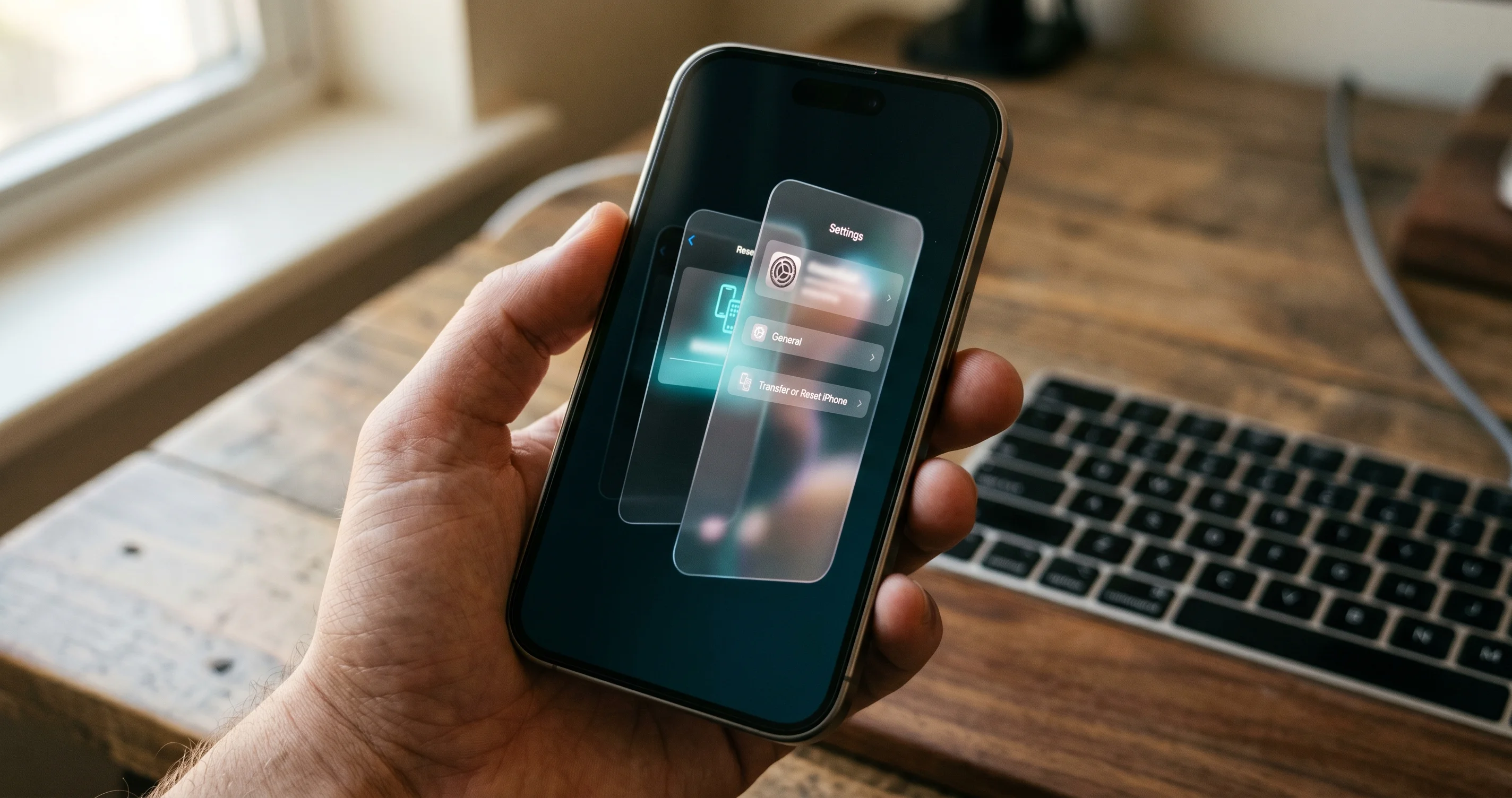
Именно этот шаг устраняет большинство проблем версии 26.4, и именно он почти не упоминается в общих руководствах — Apple спрятала его в четырёх уровнях меню без какого-либо комментария в заметках о выпуске. Если шаги 1–4 не помогли, этот почти наверняка поможет.
Точный путь в меню на iPhone:
- Откройте приложение Настройки.
- Нажмите Основные.
- Прокрутите вниз и нажмите AirPlay и Continuity.
- Нажмите iPhone Mirroring.
- Нажмите Сбросить доступ с ранее подключённых Mac.
- Появится лист подтверждения. Нажмите Сбросить доступ для подтверждения.
Что это делает: стирает список всех Mac, когда-либо авторизованных для зеркалирования этого iPhone, а также хранящиеся в Secure Enclave iPhone токены аутентификации для каждого Mac. При следующем запуске iPhone Mirroring на Mac будет предложено авторизовать соединение с нуля (тот же запрос, что и при самом первом использовании функции). Это новое рукопожатие авторизации выдаст новый токен по схеме версии 26.4, обходя повреждённый токен прежнего сопряжения.
После сброса:
- Убедитесь, что iPhone разблокирован.
- На Mac откройте iPhone Mirroring (Spotlight → iPhone Mirroring).
- Должен появиться запрос «Настроить iPhone Mirroring» или «Разрешить на iPhone».
- Возьмите iPhone, посмотрите на него (Face ID) или введите код и нажмите «Разрешить».
- Mac покажет запрос «Продолжить на iPhone». Нажмите «Продолжить» на iPhone.
- Выберите, требовать ли аутентификацию каждый раз или пропускать её для этого Mac. (Для личного домашнего Mac пропуск удобен. Для рабочего или общего Mac требуйте аутентификацию.)
Если после этого шага iPhone Mirroring заработал, можно остановиться. Оставшиеся шаги предназначены для упорных случаев.
Шаг 6: Сбросить сетевые настройки на iPhone (применяйте с осторожностью)
Если шаг 5 не решил проблему, следующая эскалация — сброс сетевых настроек iPhone. Это сотрёт сохранённые сети Wi-Fi и пароли, конфигурации VPN, настройки сотовой связи и сопряжения Bluetooth (только для iPhone, не для сопряжённых устройств). Личные данные не удаляются.
- Настройки → Основные → Перенос или сброс iPhone → Сброс → Сбросить настройки сети.
- Введите код-пароль iPhone.
- Подтвердите.
- iPhone перезагрузится.
- После перезагрузки снова подключитесь к домашней сети Wi-Fi (пароль потребуется заново).
- Повторно выполните сопряжение аксессуаров Bluetooth, которые больше не отображаются как подключённые.
- Повторно активируйте профиль VPN (или, в идеале, оставьте отключённым до подтверждения работы iPhone Mirroring).
Снова попробуйте iPhone Mirroring. Если работает, можно по желанию снова включить VPN и убедиться, что iPhone Mirroring продолжает работать с активным VPN. Если при включённом VPN снова ломается — см. раздел о VPN ниже.
Шаг 7: Перезагрузить оба устройства (сначала iPhone, затем Mac)
Чистая перезагрузка обоих устройств сотрёт все демоны, все кэшированные состояния и все устаревшие токены. Порядок важен: перезагрузите сначала iPhone, дайте ему полностью запуститься и выйти на главный экран, затем перезагрузите Mac. Такая последовательность гарантирует, что когда Mac выйдет в сеть и начнёт сканирование, iPhone уже будет транслировать чистое объявление Continuity.
Перезагрузка iPhone:
- iPhone с Face ID: удерживайте боковую кнопку + любую кнопку громкости до появления ползунка питания. Перетащите для отключения. Подождите 10 секунд. Удерживайте боковую кнопку до появления логотипа Apple.
- iPhone с Touch ID (старые модели): удерживайте верхнюю или боковую кнопку до появления ползунка, перетащите для отключения, подождите 10 секунд, удерживайте кнопку для включения.
Перезагрузка Mac:
- Меню Apple → Перезагрузить. Снимите галочку «Открыть снова окна при повторном входе», если она стоит.
После того как оба устройства снова включены и вы вошли в систему, подождите 60 секунд, пока фоновые службы стабилизируются, затем попробуйте iPhone Mirroring.
Шаг 8: Отключить и снова включить Continuity на уровне системы Mac
Если всё вышеперечисленное не помогло, это ядерный вариант для стороны Mac. Он вынуждает Mac разобрать и заново собрать все службы Continuity.
- Меню Apple → Системные настройки.
- Нажмите Основные на боковой панели.
- Нажмите AirDrop и Handoff на правой панели.
- Переключите Разрешить Handoff между этим Mac и устройствами iCloud в положение ВЫКЛ.
- Подождите 30 секунд.
- Снова переключите в положение ВКЛ.
- Перезагрузите Mac (да, даже если вы только что перезагружали его на шаге 7).
Если iPhone Mirroring по-прежнему полностью отсутствует в Spotlight, приложение, возможно, было удалено профилем MDM (типично для корпоративных Mac) или инструментом приватности/безопасности. Проверьте Системные настройки → Конфиденциальность и безопасность → Профили. Если существует профиль конфигурации, который вы не устанавливали лично, обратитесь к системному администратору — возможно, он блокирует Continuity по политике.
Для полного набора проблем синхронизации Continuity в iCloud Drive, Фото, Сообщениях и Universal Clipboard, которые часто возникают вместе со сбоями iPhone Mirroring после крупного обновления, см. наше руководство по устранению неполадок синхронизации Continuity.
Звук не идёт через Mac — отдельное устранение неполадок
Распространённая и запутывающая проблема после версии 26.4: iPhone Mirroring прекрасно работает для видео и ввода, но звук воспроизводится через динамик iPhone (иногда приглушённо, если iPhone лежит экраном вниз), а не через Mac. Это отдельная ошибка, не связанная с самим соединением, и требует отдельного исправления.
Причина: macOS 26.4 изменила способ регистрации аудиоустройства iPhone Mirroring в Core Audio. На некоторых Mac устройство вывода звука для зеркалируемого сеанса не выбирается автоматически.
Исправление:
- Запустите сеанс iPhone Mirroring.
- При активном окне iPhone Mirroring воспроизведите любой звук на iPhone (откройте Музыку или YouTube и запустите видео).
- На Mac удерживайте Option и нажмите значок Звука в строке меню. (Если значок Звука скрыт, включите его: Системные настройки → Пункт управления → Звук → «Всегда показывать в строке меню».)
- В списке устройств вывода должно появиться имя вашего iPhone как доступный выход. Нажмите на него.
- Звук немедленно начнёт воспроизводиться через выбранные динамики/наушники Mac.
Если iPhone не появляется в списке вывода:
- Убедитесь, что звук действительно воспроизводится на iPhone (индикатор громкости движется).
- Убедитесь, что iPhone не заглушён физическим переключателем (беззвучный режим).
- Попробуйте подключить и отключить AirPods или внешние динамики — иногда Core Audio зависает при перечислении устройств.
- В крайнем случае завершите процесс coreaudiod: откройте Терминал и выполните
sudo killall coreaudiod. Аудиосистема перезапустится автоматически. Переподключите iPhone Mirroring.
Конфликты с Personal Hotspot
Если Mac подключён к интернету через Personal Hotspot iPhone (Instant Hotspot) и вы пытаетесь запустить iPhone Mirroring — ожидайте отказа. Обе функции конкурируют за один Bluetooth-канал Continuity, а в версии 26.4 этот конфликт стал острее, чем в версии 26.3.
Исправление простое:
- Отключите Mac от хотспота iPhone. Системные настройки → Wi-Fi → нажмите на имя хотспота iPhone → Отключить.
- Подключите Mac к обычной сети Wi-Fi (домашней или рабочей).
- Запустите iPhone Mirroring. Это сработает.
Если вам абсолютно необходимо использовать обе функции одновременно — например, вы в кафе без другого Wi-Fi — иногда можно попробовать:
- Сначала подключить Mac к хотспоту.
- Подождать 60 секунд, пока соединение стабилизируется.
- Запустить iPhone Mirroring.
В версии 26.4 это срабатывает примерно в половине попыток. В версии 26.5 надёжность будет выше.
Конфликты с FaceTime и Focus Mode
Конфликт с FaceTime: если iPhone участвует в активном звонке FaceTime (аудио или видео), iPhone Mirroring откажется подключаться или оборвёт существующее соединение. Так и задумано — iPhone не может одновременно транслировать весь интерфейс на Mac и обрабатывать звонок FaceTime. Завершите звонок, затем запустите iPhone Mirroring.
Более тонкий вариант: если FaceTime использовался несколько минут назад и звонок завершился некорректно (собеседник резко бросил трубку или сеть оборвалась), демон FaceTime на iPhone может удерживать аудиосеанс ещё 30–90 секунд. Подождите две минуты после звонка FaceTime перед тем, как пробовать iPhone Mirroring.
Конфликт с Focus Mode: некоторые режимы фокусировки настроены на блокировку подключений с неразрешённых устройств. Если на iPhone включён фокус (Не беспокоить, Сон, Работа, За рулём и т. д.), а Mac не включён в список разрешённых устройств фокуса, iPhone Mirroring может тихо давать сбой или блокировать пересылку уведомлений даже при работающем соединении.
Для проверки и исправления:
- iPhone: Настройки → Фокус → нажмите на активный режим фокуса.
- Прокрутите до раздела Устройства или Общий доступ на устройствах.
- Отключите фокус или добавьте Mac в список разрешённых устройств.
Можно также глобально отключить синхронизацию фокуса между устройствами: Настройки → Фокус → Общий доступ на устройствах → выкл. Это предотвратит распространение фокуса с iPhone на Mac, но также означает, что «Не беспокоить», включённый на Mac, не заглушит iPhone — используйте на своё усмотрение.
Помехи от VPN (потребительские и корпоративные)
VPN — одна из трёх главных причин поломки iPhone Mirroring в версии 26.4, и единственная, которая не выдаёт сообщения об ошибке — он просто тихо не работает. Это касается:
- Потребительских VPN (NordVPN, ExpressVPN, ProtonVPN, Mullvad, Surfshark)
- Инструментов приватности/DNS (Cloudflare WARP, NextDNS, AdGuard, 1.1.1.1 с WARP)
- Корпоративных VPN и агентов нулевого доверия (Cisco AnyConnect, GlobalProtect, Zscaler, Cloudflare One, Twingate, Tailscale)
- VPN с постоянным подключением, распространяемых через MDM
Механизм: iPhone Mirroring использует одноранговое соединение между двумя устройствами. Когда на iPhone активен VPN, его сетевой стек маршрутизирует трафик обнаружения через VPN-туннель, который Mac не может достичь. Рукопожатие обнаружения Continuity истекает по тайм-ауту.
Тест:
- Отключите любой VPN на iPhone. Настройки → VPN → переведите статус в «Не подключено». (Для корпоративных VPN с постоянным подключением, которые нельзя отключить, см. ниже.)
- Отключите также любой VPN на Mac — для верности.
- Попробуйте iPhone Mirroring.
Если теперь работает — VPN был причиной. Некоторые VPN предлагают опцию «раздельного туннелирования» или «исключения локальной сети», позволяющую трафику обнаружения локальной сети обходить туннель. Включите её. Для Cloudflare WARP добавьте *.icloud.com, *.apple.com и *.push.apple.com в исключения Split Tunnel.
Для корпоративных VPN с постоянным подключением, которые нельзя отключить, использование iPhone Mirroring при подключении к корпоративной сети может быть в принципе невозможным. Это ожидаемое ограничение; обратитесь к своему ИТ-отделу, если вам нужно исключение.
Уведомления не пересылаются на Mac
Отдельная, стойкая проблема после версии 26.4: соединение iPhone Mirroring работает нормально, но уведомления с iPhone так и не появляются на Mac. Исправление:
- На Mac: Системные настройки → Уведомления → прокрутите до самого низа → Разрешить уведомления с iPhone → включить.
- На iPhone: Настройки → Уведомления → прокрутите вниз → Показывать на Mac (иногда отображается как «Показывать на Mac») → включено.
- Проверьте каждое приложение: уведомления можно фильтровать по приложениям на стороне Mac. Системные настройки → Уведомления → Уведомления iPhone → нажмите на каждое нужное приложение и убедитесь, что «Разрешить уведомления» включено.
Если уведомления по-прежнему не пересылаются при корректных настройках обоих переключателей:
- Проверьте режим фокуса (см. выше).
- Выйдите из учётной записи на iPhone и войдите снова (шаг 4 основного исправления).
- Сбросьте доступ к iPhone (шаг 5 основного исправления). Токен маршрутизации уведомлений входит в пакет аутентификации Continuity и обновляется при сбросе доступа.
Обрывы соединения и зависания посреди сеанса
Если начальное соединение устанавливается, но теряется через 30–90 секунд, причина — состояние гонки версии 26.4 с Continuity Camera v3. Обходное решение:
- Системные настройки → Основные → AirDrop и Handoff.
- Найдите Использовать iPhone как веб-камеру или Continuity Camera и переключите в положение ВЫКЛ.
- Перезагрузите Mac.
- Попробуйте iPhone Mirroring. Соединение должно держаться весь сеанс.
Пока это отключено, вы не сможете использовать iPhone в качестве веб-камеры в Zoom/FaceTime и т. д. macOS 26.5 устраняет состояние гонки; после обновления можно будет снова включить Continuity Camera и пользоваться обеими функциями одновременно.
Если зависания происходят с предсказуемым интервалом (~каждые 5 минут), причина обычно в том, что iPhone переходит в спящий режим. Настройки → Экран и яркость → Автоблокировка → установите «Никогда» (или более длинный интервал) на время сеанса iPhone Mirroring.
Когда iPhone Mirroring просто недоступен
Небольшой, но громкий сегмент пользователей упирается в стену не потому, что настройки сломаны, а потому что Apple ограничила функцию для их Apple ID. Известные случаи ограничений:
- Аккаунты из ЕС: с сентября 2024 года примерно до середины 2025 года Apple отключила iPhone Mirroring для Apple ID, зарегистрированных в ЕС, из-за проверки соответствия Закону о цифровых рынках. На момент macOS 26.4 доступность в ЕС в основном восстановлена, но у небольшого числа аккаунтов (особенно недавно сменивших регион) он по-прежнему недоступен.
- Управляемые Apple ID: Apple ID, выданные школой или компанией через Apple Business Manager / Apple School Manager, нередко имеют iPhone Mirroring отключённым по политике.
- Детские аккаунты в Семейном доступе: родитель может отключить iPhone Mirroring в Apple ID ребёнка через ограничения Экранного времени.
- Несовпадение региона: если регион Apple ID iPhone отличается от региона Mac, iPhone Mirroring может отказать в соединении.
Проверка региона: Настройки → [Ваше имя] → Медиаконтент и покупки → Просмотр аккаунта → Страна/регион. Оба устройства должны показывать один и тот же регион.
Если вы заблокированы политикой ЕС, никакое устранение неполадок не поможет. Ждите обновления политики со стороны Apple.
macOS Tahoe 26.5 бета-4: что исправлено
По состоянию на 4 мая 2026 года macOS Tahoe 26.5 находится в бета-4. В заметках о сборке подтверждены два исправления для iPhone Mirroring:
- Обновление токена аутентификации Continuity: исправлена ошибка повреждения токена из версии 26.4. Существующие сопряжения, нарушенные после обновления до 26.4, должны чисто переподключиться после обновления до 26.5.
- Состояние гонки Continuity Camera: устранена проблема порядка запуска демонов, вызывавшая обрывы соединения продолжительностью 30–90 секунд. Теперь Continuity Camera можно включить одновременно с использованием iPhone Mirroring.
Бета также добавляет новый индикатор активности в строке меню, показывающий состояние соединения iPhone Mirroring (подключено/отключено/переподключение), что позволяет диагностировать обрывы без открытия окна.
Версия 26.5 ещё не вошла в RC, но судя по типичному ритму Apple от беты до релиза, публичный выпуск ожидается в середине — конце мая 2026 года. Если вы работаете на 26.4 и обходных решений из этого руководства недостаточно для нормальной работы iPhone Mirroring в вашем процессе, можно рассмотреть присоединение к публичному бета-каналу (Системные настройки → Основные → Обновление ПО → Бета-обновления → macOS Public Beta). Полную информацию о том, что принесёт версия 26.5, см. в нашем полном руководстве по macOS Tahoe 26.5 бета-1.
Полную историю обновления 26.4 / 26.4.1, включая все известные регрессии, см. в нашем полном руководстве по обновлению macOS Tahoe 26.4 / 26.4.1.
Альтернативы, если так и не работает
Если после всех 8 шагов и дополнительных исправлений iPhone Mirroring по-прежнему не работает, вот практические альтернативы, которые реально решают проблемы, ради которых люди используют iPhone Mirroring:
- Передача файлов: используйте AirDrop. Если AirDrop тоже сломан — см. наше руководство по исправлению AirDrop. Приложение «Файлы» на Mac в Tahoe 26 также имеет пункт «Места → iPhone», если синхронизация iCloud Drive работает нормально.
- Быстро проверить уведомление: зеркалирование уведомлений (дополнительная функция, см. выше) не требует полного сеанса iPhone Mirroring. Уведомления можно получать без зеркального окна.
- Авторизовать что-то на iPhone: просто возьмите телефон. Сэкономите пять минут.
- Ответить на сообщение: Сообщения в iCloud обрабатывают пересылку iMessage и SMS без iPhone Mirroring.
- Использовать приложение только для iPhone на большом экране: iPhone с USB-C можно зеркалировать на Mac через QuickTime Player → Файл → Новая видеозапись → переключить вход на iPhone. Только просмотр, но надёжно.
Если вы используете iPhone Mirroring именно для того, чтобы обойти необходимость Touch ID на самом Mac при аутентификации в приложениях, реальное исправление может быть не связано с этим — обратитесь к разделу Touch ID не работает на Mac.
Часто задаваемые вопросы
В: Когда-нибудь iPhone Mirroring будет работать на Mac с Intel? О: Нет. Функция требует Secure Enclave Apple Silicon для рукопожатия аттестации идентификации устройства. Apple подтвердила это в документации для разработчиков. Планов поддержки Mac на Intel нет и быть не может.
В: Работает ли iPhone Mirroring между двумя iPhone или двумя Mac? О: Нет. Функция однонаправленная и только одна пара: один Mac зеркалирует один iPhone. Нельзя зеркалировать Mac на iPhone, и нельзя зеркалировать iPad на Mac (вместо этого используйте Universal Control или Sidecar).
В: Можно ли зеркалировать несколько iPhone с одного Mac? О: Да, по одному. Mac можно авторизовать для зеркалирования нескольких iPhone, но одновременно активен только один сеанс. Используйте строку меню приложения iPhone Mirroring для переключения между авторизованными iPhone.
В: Разряжает ли iPhone Mirroring батарею iPhone? О: Да, заметно. iPhone обрабатывает весь интерфейс, кодирует видео и поддерживает непрерывную беспроводную связь. Ожидайте около 15–25% расхода батареи в час активного зеркалирования. Подключайте iPhone к зарядке на долгие сеансы.
В: Почему экран iPhone остаётся чёрным во время зеркалирования? О: Так и задумано. Экран iPhone намеренно гасится, а устройство блокируется от посторонних во время сеанса зеркалирования — никто, проходящий мимо вашего телефона, не может видеть, что вы делаете. Взятие iPhone завершает сеанс зеркалирования и пробуждает экран.
В: Работает ли iPhone Mirroring только по мобильным данным (без Wi-Fi)? О: Нет. На обоих устройствах должен быть включён Wi-Fi (реальный путь данных может проходить через Wi-Fi Direct между ними, но Wi-Fi должен быть включён). Мобильные данные не расходуются.
В: Будет ли работать, если Mac и iPhone в разных Wi-Fi сетях? О: Иногда. Реальный поток зеркалирования использует одноранговый Wi-Fi Direct, поэтому разные сети могут работать, если оба устройства физически близко друг к другу и у обоих включён Wi-Fi. Однако рукопожатие обнаружения надёжнее в одной сети. При проблемах с соединением переведите их в одну сеть.
В: Каждый раз появляется запрос «требуется двухфакторная аутентификация». Можно ли его отключить? О: Да, для личных Mac. В приложении iPhone Mirroring на Mac → строка меню → iPhone Mirroring → Настройки → Аутентификация → снимите галочку «Спрашивать каждый раз». Для рабочих или общих Mac оставьте включённым.
В: Почему iPhone Mirroring сломался сразу после смены пароля Apple ID? О: Смена пароля Apple ID аннулирует все существующие токены Continuity. Войдите в iCloud на обоих устройствах с новым паролем, затем выполните шаг 5 (Сбросить доступ к iPhone) для повторного выпуска токенов.
В: Требует ли macOS 26.5 повторного сопряжения с нуля? О: Нет. Обновление 26.5 сохраняет существующие сопряжения и автоматически обновляет их токены при первом запуске. Если сразу после обновления до 26.5 возникнут проблемы — выполните шаг 5 один раз, и всё будет готово.
Заключение
iPhone Mirroring — одна из самых полезных функций Continuity, выпущенных Apple, и регрессия версии 26.4 стала болезненным препятствием для рабочих процессов, зависящих от неё. Хорошая новость: в почти каждом случае исправление в ваших руках и занимает менее двадцати минут. Следуйте 8 шагам по порядку, не пропускайте шаг 5 (Сбросить доступ к iPhone) и рассматривайте проблемы со звуком, уведомлениями, хотспотом, FaceTime, Focus и VPN как отдельные подпроблемы с собственными путями решения.
Если после изучения всего этого руководства вы по-прежнему зашли в тупик и не заблокированы политикой ЕС или ограничением MDM, самый чистый оставшийся вариант — дождаться macOS Tahoe 26.5 или протестировать бету. Версия выйдет во второй половине мая 2026 года и содержит оба главных исправления версии 26.4.
По связанным проблемам устранения неполадок в более широком стеке Continuity см.:
- Полное руководство по устранению неполадок функций Continuity macOS Tahoe
- Устранение неполадок синхронизации Continuity macOS Tahoe
- Устранение неполадок Bluetooth macOS Tahoe
- Руководство по исправлению AirDrop не работает на Mac
- Руководство по обновлению macOS Tahoe 26.4 / 26.4.1
- Полное руководство по macOS Tahoe 26.5 бета-1
- Touch ID не работает на Mac