Не работает Bluetooth в macOS Tahoe 26: Полное руководство по устранению неполадок с 14 проверенными решениями для AirPods, сторонних устройств и проблем со звуком
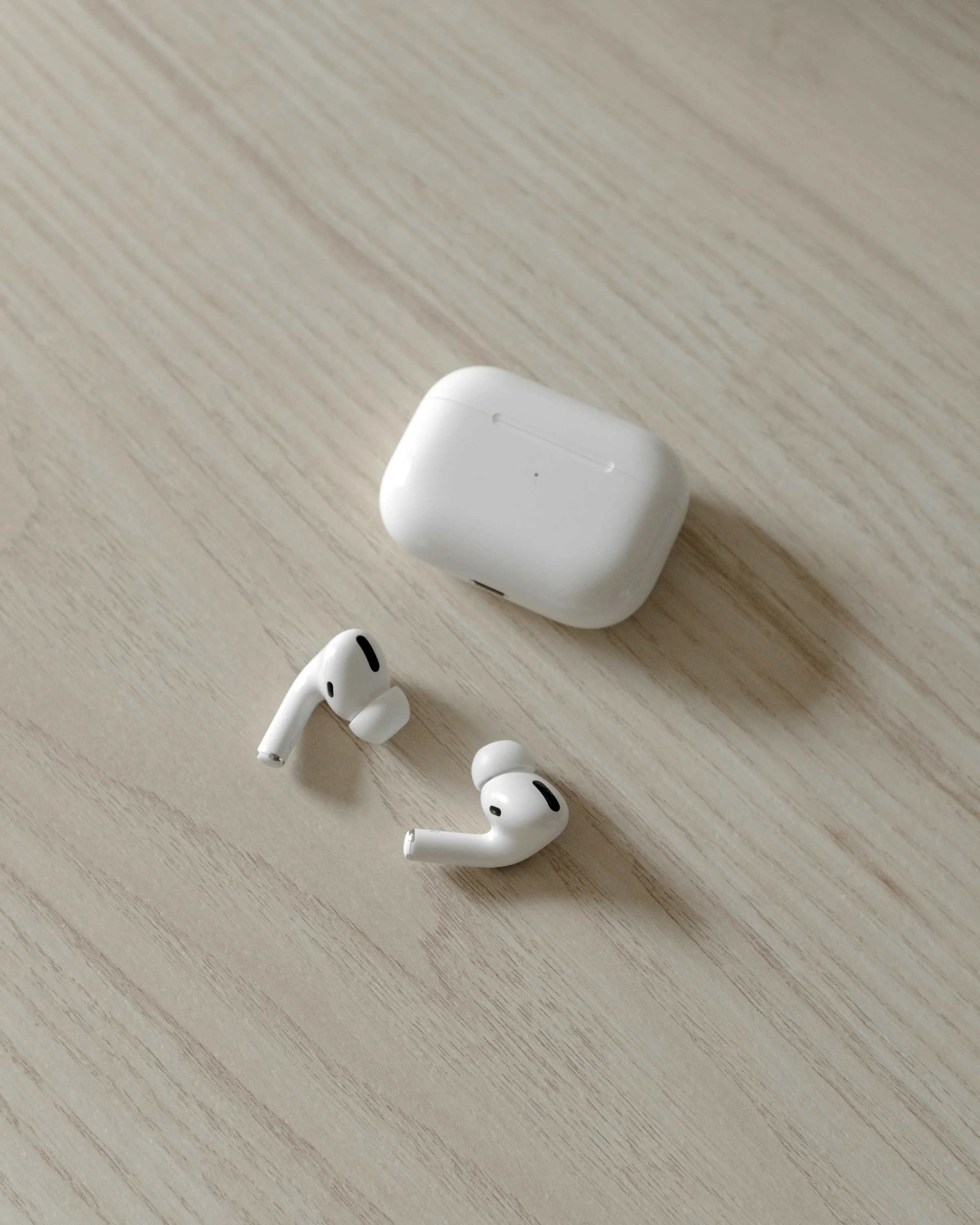
Комплексное руководство по исправлению проблем с Bluetooth в macOS Tahoe 26, включая отключение AirPods, неработающие сторонние клавиатуры при входе, заикание звука и сбои сопряжения устройств. Пошаговые решения с командами терминала и обходными путями.
macOS Tahoe 26 внесла значительные изменения в подключение Bluetooth, которые затронули пользователей всех моделей Mac. От случайного отключения AirPods до отказа сторонних клавиатур на экране входа в систему — проблемы с Bluetooth стали одной из самых обсуждаемых проблем с момента выхода Tahoe. В этом подробном руководстве представлены 14 проверенных решений для исправления любой проблемы с Bluetooth, с которой вы можете столкнуться.
Краткий обзор: Проблемы с Bluetooth в macOS Tahoe 26
Понимание масштаба проблемы
С момента выхода macOS Tahoe 26 15 сентября 2025 года пользователи сообщали о массовых проблемах с подключением Bluetooth, затрагивающих как Intel, так и Apple Silicon Mac. Проблемы варьируются от незначительных неудобств до критических сбоев функциональности, влияющих на повседневную производительность.
Наиболее часто сообщаемые проблемы:
- Сторонние Bluetooth-клавиатуры и мыши не подключаются на экране входа в систему
- AirPods Pro случайно отключаются или не подключаются автоматически после сна
- Звук Bluetooth заикается при подключении нескольких устройств
- Приглушенный или некачественный звук в Bluetooth-наушниках
- Сбои сопряжения устройств и проблемы с обнаружением
- Bluetooth полностью недоступен после выхода из режима сна
Затронутое оборудование:
- Все Apple Silicon Mac (серии M1, M2, M3, M4)
- Mac на базе Intel (модели 2019-2020 гг.)
- AirPods Pro, AirPods 4 и сторонние Bluetooth-аксессуары
- Logitech, NuPhy и другие бренды периферийных устройств
Выявленные коренные причины:
- Автоматическое включение FileVault мешает работе Bluetooth до входа в систему
- Конфликты рендеринга пользовательского интерфейса Liquid Glass с аудиокодеками
- Изменения в управлении питанием, влияющие на циклы сна/пробуждения
- Усиление безопасности, блокирующее подключения сторонних устройств
Критическая проблема №1: Сторонние устройства Bluetooth не работают при входе в систему
Объяснение проблемы
Одной из самых неприятных проблем в macOS Tahoe 26 является то, что сторонние Bluetooth-клавиатуры и мыши (включая популярные бренды, такие как Logitech MX Ergo и клавиатуры NuPhy) не могут подключиться на экране входа в систему. Apple Magic Keyboard и Magic Mouse работают идеально, но сторонние устройства требуют использования проводного USB-соединения или USB-адаптера только для ввода пароля.
Почему это происходит:
macOS Tahoe 26.0.1 автоматически включает шифрование FileVault для повышения безопасности. FileVault требует аутентификации до полной загрузки системы, что означает, что сторонние драйверы Bluetooth не загружаются до тех пор, пока вы не войдете в систему. Только собственные устройства Apple имеют поддержку Bluetooth до загрузки.
Решение 1: Использование USB-адаптера для входа (рекомендуется)
Вероятность успеха: Очень высокая
Если ваше устройство поддерживает как Bluetooth, так и беспроводное соединение 2,4 ГГц:
- Переключите ваше устройство Logitech или другое стороннее устройство в режим USB-адаптера
- Вставьте USB-приемник 2,4 ГГц в ваш Mac
- Используйте адаптер для входа в систему
- После входа в систему вы можете переключиться обратно в режим Bluetooth
Это самый надежный обходной путь, который не ставит под угрозу безопасность.
Решение 2: Отключить FileVault (Временно - Риск безопасности)
Вероятность успеха: Высокая | Предупреждение: Снижает безопасность
Используйте это только как временное решение, пока Apple не выпустит исправление:
1. Откройте Системные настройки
2. Перейдите в Конфиденциальность и безопасность
3. Прокрутите вниз до FileVault
4. Нажмите "Выключить FileVault"
5. Введите пароль для подтверждения
6. Перезагрузите Mac
Важно: Отключение FileVault удаляет шифрование диска, что является значительным снижением безопасности. Делайте это только в том случае, если вы понимаете последствия и вам нужен немедленный доступ к сторонним Bluetooth-устройствам при входе в систему.
Решение 3: Аутентифицированная перезагрузка (для опытных пользователей)
Вероятность успеха: Средняя
Для технических пользователей, которые хотят оставить FileVault включенным:
sudo fdesetup authrestartВведите пароль при появлении запроса. Это позволяет устройствам Bluetooth подключаться на экране входа в систему для одной перезагрузки без постоянного отключения FileVault.
Критическая проблема №2: AirPods отключаются или не подключаются автоматически
Проблема
Пользователи AirPods Pro и AirPods 4 сообщили о многочисленных проблемах с подключением после обновления до macOS Tahoe 26:
- AirPods не подключаются автоматически при открытии кейса
- Звук пропадает, несмотря на статус "Подключено"
- Разрывы соединения во время звонков или воспроизведения музыки
- AirPods подключаются к другим устройствам вместо Mac
Решение 4: Сброс подключения AirPods
Вероятность успеха: Высокая
-
Забыть устройство:
- Откройте Системные настройки → Bluetooth
- Найдите свои AirPods в списке
- Нажмите значок (i) рядом с ними
- Выберите "Забыть это устройство"
-
Сброс AirPods:
- Поместите AirPods в зарядный кейс
- Закройте крышку на 30 секунд
- Откройте крышку
- Нажмите и удерживайте кнопку настройки на задней панели, пока индикатор не замигает желтым, а затем белым
-
Повторное сопряжение:
- Открыв кейс рядом с вашим Mac
- Следуйте инструкциям на экране
Решение 5: Отключить автоматическое обнаружение уха
Вероятность успеха: Средняя
Автоматическое обнаружение уха может вызвать нестабильность соединения:
1. Откройте Системные настройки → Bluetooth
2. Нажмите (i) рядом с вашими AirPods
3. Выключите "Автоматическое обнаружение уха"
4. Проверьте, стали ли соединения более стабильными
Решение 6: Переключить режим микрофона
Вероятность успеха: Средняя
Если AirPods отключаются во время звонков:
1. Откройте Системные настройки → Bluetooth
2. Нажмите (i) рядом с вашими AirPods
3. В разделе "Микрофон" выберите "Всегда левый AirPod" или "Всегда правый AirPod"
4. Это предотвращает переключение между AirPods, которое может вызвать сбои
Решение 7: Отключить приемник AirPlay
Вероятность успеха: Средняя
AirPlay может мешать подключению AirPods:
1. Откройте Системные настройки → Основные → AirDrop и Handoff
2. Выключите "Приемник AirPlay"
3. Перезагрузите Mac
Критическая проблема №3: Заикание и пропадание звука Bluetooth
Проблема
Многие пользователи сообщают, что звук Bluetooth заикается, особенно когда:
- Одновременно подключено несколько устройств Bluetooth
- Используются сторонние Bluetooth-динамики или наушники
- Во время передачи файлов или интенсивной сетевой активности
- После выхода из режима сна
Отчет пользователя: "Звук Bluetooth по-прежнему заикается при использовании динамиков, когда подключено более 1-2 устройств Bluetooth. Кажется, стало даже хуже, чем в Sequoia."
Решение 8: Уменьшить количество подключенных устройств Bluetooth
Вероятность успеха: От средней до высокой
macOS Tahoe 26 плохо справляется с несколькими подключениями Bluetooth:
- Отключите устройства, которые вы не используете активно
- Ограничьте активные подключения Bluetooth 1-2 устройствами
- Используйте проводные подключения для периферийных устройств при использовании звука Bluetooth
Решение 9: Сброс модуля Bluetooth
Вероятность успеха: От средней до высокой
Метод А - Сброс через GUI:
- Удерживайте Shift + Option и нажмите значок Bluetooth в строке меню
- Выберите "Сбросить модуль Bluetooth" или "Восстановить заводские настройки Bluetooth"
- Подтвердите сброс
- Перезагрузите Mac
Метод Б - Сброс через терминал:
sudo pkill bluetoothdЭто принудительно перезапускает демон Bluetooth, часто решая временные проблемы.
Решение 10: Удалить файлы настроек Bluetooth
Вероятность успеха: От средней до высокой
Поврежденные файлы настроек могут вызывать постоянные проблемы:
# Перейдите в папку Preferences
cd ~/Library/Preferences/

# Удалите настройки Bluetooth (создает новые при перезагрузке)
rm com.apple.Bluetooth.plist

# Перезагрузите Mac
После перезагрузки macOS создаст новые файлы настроек, и вам нужно будет повторно сопрячь ваши устройства.
Критическая проблема №4: Звук Bluetooth-наушников приглушен
Проблема
Сторонние Bluetooth-наушники (включая Soundcore Q30, Galaxy Buds и другие) звучат "очень приглушенно и плоско" в macOS Tahoe 26.1. Те же наушники отлично работают на устройствах Android и Windows.
Техническая причина:
macOS застревает на использовании кодека SCO (8 кГц моно, предназначен для звонков) вместо переключения на кодек A2DP (44.1 кГц стерео, предназначен для музыки). Вы можете проверить это в Настройке Audio MIDI, где формат показывает "1ch 8kHz" вместо "2ch-16bit 44.1kHz".
Решение 11: Принудительное переключение кодека
Вероятность успеха: Средняя
# Сначала отключите ваши Bluetooth-наушники
# Затем выполните эту команду для перезапуска Bluetooth
sudo killall bluetoothd

# Подождите 10 секунд, затем снова подключите наушники
После повторного подключения:
- Откройте Настройку Audio MIDI (используйте Spotlight, чтобы найти ее)
- Выберите ваши Bluetooth-наушники
- Убедитесь, что формат показывает "2ch-16bit 44.1kHz"
Если все еще показывает "1ch 8kHz":
- Переключитесь между динамиками Mac и выходом Bluetooth
- Воспроизведите звук и переключитесь обратно на Bluetooth
- Это часто заставляет кодек переключиться
Решение 12: Проверить настройки вывода звука
1. Нажмите значок звука в строке меню, удерживая Option
2. Убедитесь, что ваши наушники отображаются как "Выход"
3. Убедитесь, что частота дискретизации составляет 44.1 кГц или выше
Критическая проблема №5: Помехи Wi-Fi и Bluetooth
Проблема
Bluetooth становится нестабильным, когда активен Wi-Fi, особенно в сетях 2,4 ГГц. Пользователи сообщают:
- Задержка устройства во время загрузки файлов или AirDrop
- Отключения Bluetooth во время интенсивной сетевой активности
- Помехи, влияющие на производительность как Bluetooth, так и Wi-Fi
Решение 13: Оптимизация сетевых настроек
Вероятность успеха: От низкой до средней
-
Переключиться на Wi-Fi 5 ГГц:
- Откройте Системные настройки → Wi-Fi
- Подключитесь к сети 5 ГГц вашего роутера
- 5 ГГц не мешает частоте 2,4 ГГц Bluetooth
-
Избегайте одновременных тяжелых задач:
- Не используйте AirDrop, полагаясь на звук Bluetooth
- Приостановите большие загрузки во время важных звонков
- Закройте приложения, которые постоянно синхронизируют данные
Универсальное решение: Полный сброс системы Bluetooth
Решение 14: Ядерный вариант - Полный сброс
Вероятность успеха: Высокая (но трудоемкая)
Когда больше ничего не работает, выполните полный сброс Bluetooth:
Шаг 1: Удалить все устройства Bluetooth
1. Откройте Системные настройки → Bluetooth
2. Для каждого устройства нажмите (i) и выберите "Забыть это устройство"
3. Удалите ВСЕ устройства, а не только проблемные
Шаг 2: Удалить все системные файлы Bluetooth
# Сначала убедитесь, что Bluetooth выключен
# Затем выполните следующие команды:

sudo rm -rf /Library/Preferences/com.apple.Bluetooth.plist
rm -rf ~/Library/Preferences/com.apple.Bluetooth.plist
sudo rm -rf /Library/Preferences/ByHost/com.apple.Bluetooth.*

# Сброс NVRAM (Intel Mac)
# Перезагрузите и удерживайте Option + Command + P + R в течение 20 секунд

# Для Apple Silicon Mac просто перезагрузите
Шаг 3: Сброс SMC (только Intel Mac)
Для MacBook с несъемным аккумулятором:
- Выключите Mac
- Нажмите и удерживайте Shift + Control + Option + кнопку питания в течение 10 секунд
- Отпустите все клавиши
- Включите Mac
Шаг 4: Чистая установка macOS Tahoe (Последнее средство)
Один пользователь сообщил: "Чистая переустановка macOS 26 исправила невыносимое заикание звука Bluetooth".
Если вы перепробовали все остальное, чистая установка часто решает постоянные проблемы с Bluetooth:
- Создайте резервную копию вашего Mac с помощью Time Machine
- Перезагрузите и удерживайте Command + R (Intel) или кнопку питания (Apple Silicon)
- Выберите "Переустановить macOS Tahoe"
- Следуйте инструкциям для переустановки
Устранение неполадок конкретных устройств
Устройства Logitech
Распространенные проблемы:
- Мышь MX Master/MX Ergo не работает
- Logi Options+ вызывает системные конфликты
Решения:
- Полностью удалите Logi Options+
- Скачайте и установите последнюю версию с веб-сайта Logitech
- Используйте USB-приемник вместо Bluetooth для критической работы
- Проверьте обновления прошивки Logitech
Планшеты Wacom
Решение: Обновите драйвер Wacom до версии 6.4.11-2 или более поздней, которая включает исправления совместимости с macOS Tahoe.
Bartender 5
Проблема: Вызывает прыжки курсора и помехи Bluetooth
Решение: Обновитесь до Bartender 6, который совместим с macOS Tahoe.
Диагностические команды для опытных пользователей
Проверить статус Bluetooth
# Посмотреть состояние питания Bluetooth
system_profiler SPBluetoothDataType

# Проверить подключенные устройства
system_profiler SPBluetoothDataType | grep "Connected: Yes" -A 5

# Мониторинг демона Bluetooth
log show --predicate 'subsystem == "com.apple.bluetooth"' --last 1h
Мониторинг аудиокодеков
# Проверить конфигурацию аудиоустройства
system_profiler SPAudioDataType

# Посмотреть детали аудио Bluetooth
ioreg -l | grep -i "bluetooth"
Сброс Bluetooth из терминала
# Остановить демон Bluetooth
sudo launchctl stop com.apple.bluetoothd

# Запустить демон Bluetooth
sudo launchctl start com.apple.bluetoothd
Официальный ответ Apple и будущие исправления
Текущий статус (Ноябрь 2025)
Признанные проблемы:
- Старшие консультанты поддержки Apple подтвердили осведомленность о "проблемах CoreAudio"
- Упоминалась разработка исправлений "на уровне операционной системы"
- macOS 26.0.1 решила некоторые проблемы с Bluetooth, но не все
Официально не признано:
- Ошибка взаимодействия FileVault и Bluetooth при входе
- Несовместимость сторонних устройств
- Проблемы переключения кодеков A2DP/SCO
Ожидаемые сроки
Ожидается, что Apple решит оставшиеся проблемы с Bluetooth в будущих точечных релизах:
- macOS 26.2 (ожидается в декабре 2025 г.) может включать исправления Bluetooth
- Пользователям рекомендуется отправлять отзывы через Product Feedback и Feedback Assistant
Официальные ресурсы поддержки Apple
- Если ваши AirPods или AirPods Pro не подключаются
- Если звук в беспроводных наушниках пропадает или искажен
- Что нового в обновлениях для macOS Tahoe
Советы по предотвращению будущих проблем
Перед обновлением macOS
- Проверьте совместимость: Убедитесь, что все ваши устройства Bluetooth совместимы с Tahoe
- Обновите прошивку: Убедитесь, что на AirPods и других устройствах установлена последняя прошивка
- Резервное копирование настроек: Экспортируйте список устройств Bluetooth перед обновлением
- Ждите точечных релизов: Рассмотрите возможность ожидания 26.1 или более поздней версии для критических рабочих процессов
После обновления до macOS Tahoe
- Дайте время на индексацию: Дайте вашему Mac 24-48 часов для Spotlight и других фоновых процессов
- Обновите все приложения: Убедитесь, что драйверы и сопутствующие приложения совместимы с Tahoe
- Следите за Мониторингом активности: Следите за процессами, которые могут повлиять на Bluetooth
- Держите USB-резерв: Имейте проводные альтернативы для критических устройств
Заключение: Управление Bluetooth в macOS Tahoe 26
Хотя macOS Tahoe 26 принесла разочаровывающие проблемы с Bluetooth, решения, представленные в этом руководстве, помогли тысячам пользователей восстановить полную функциональность. Наиболее эффективные подходы:
Для проблем со сторонним входом:
- Используйте режим USB-адаптера в качестве основного обходного пути
- Рассмотрите аутентифицированную перезагрузку для временных исправлений
Для проблем с AirPods:
- Сбросьте AirPods и выполните повторное сопряжение
- Отключите автоматическое обнаружение уха
- Выключите приемник AirPlay
Для проблем с качеством звука:
- Принудительно переключите кодек через терминал
- Ограничьте одновременные подключения Bluetooth
- Проверьте Настройку Audio MIDI на правильный формат
Для постоянных проблем:
- Полный сброс системы Bluetooth
- Чистая переустановка macOS как последнее средство
Apple активно работает над исправлениями, и будущие обновления должны решить многие из этих проблем. В то же время, обходные пути в этом руководстве помогут вам поддерживать производительность при использовании устройств Bluetooth с macOS Tahoe 26.
У вас другие проблемы с macOS Tahoe? Ознакомьтесь с нашим руководством по проблемам и решениям при обновлении или нашим полным руководством по звуку для решения распространенных проблем, включая разряд батареи, проблемы с производительностью и совместимость приложений.