Полное руководство по устранению неполадок непрерывности и синхронизации macOS Tahoe 2025: Исправление iCloud Drive, Handoff и универсального буфера обмена
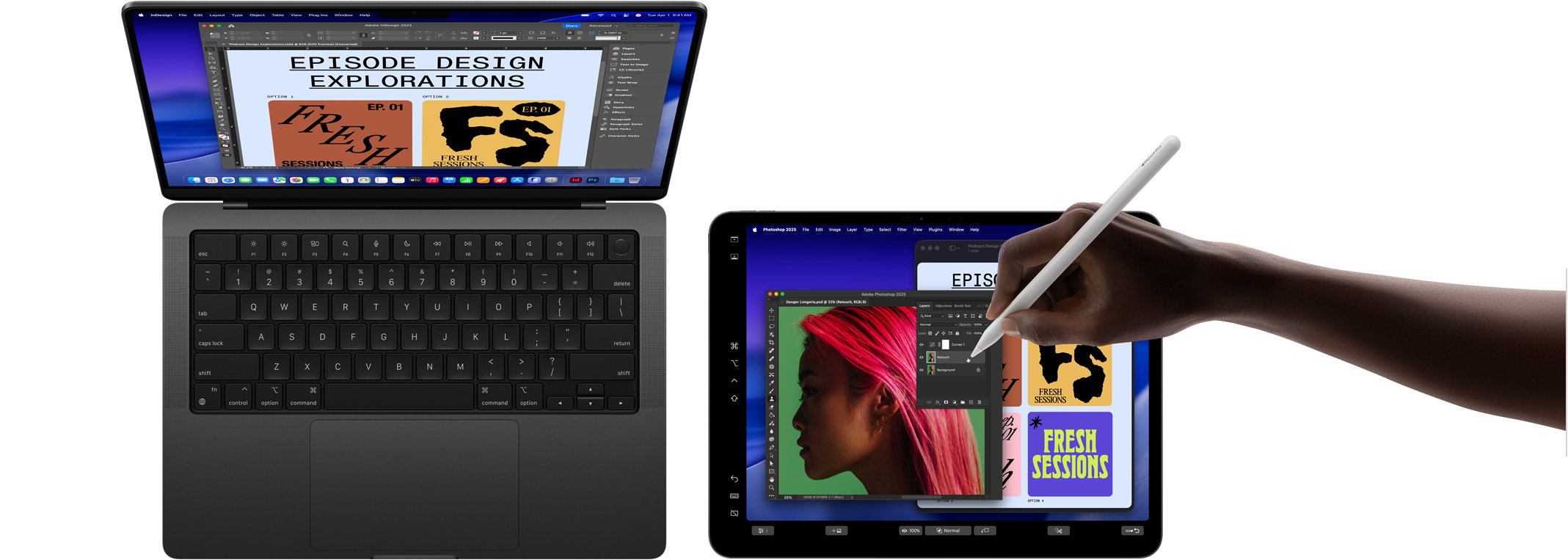
Всеобъемлющее руководство по диагностике и устранению проблем синхронизации в macOS Tahoe 26 на устройствах Apple. Экспертные решения для зависших загрузок iCloud Drive, сбоев Handoff, проблем с универсальным буфером обмена, сбоев автоматической разблокировки с помощью Apple Watch и полного устранения неполадок непрерывности с использованием команд терминала и анализа системных журналов.
Бесшовная интеграция между Mac, iPhone, iPad и Apple Watch определяет опыт экосистемы Apple. macOS Tahoe 26 вводит значительные улучшения непрерывности (Continuity), включая революционное приложение «Телефон» для Mac и улучшенную поддержку Live Activities. Однако проблемы синхронизации — от зависших на неопределенный срок загрузок iCloud Drive до загадочных сбоев Handoff — могут нарушить этот тщательно продуманный опыт. Это всеобъемлющее руководство предоставляет экспертные стратегии диагностики и проверенные решения для каждой серьезной проблемы непрерывности и синхронизации в macOS Tahoe.
Краткий обзор: Состояние непрерывности в macOS Tahoe
Что нового в непрерывности macOS Tahoe
macOS Tahoe 26 представляет собой значительную эволюцию фреймворка непрерывности Apple, вводя новые возможности взаимодействия между устройствами и совершенствуя существующие технологии синхронизации.
Ключевые улучшения непрерывности в macOS Tahoe:
- Приложение «Телефон» для Mac: Совершение и прием звонков iPhone непосредственно через специальное приложение на Mac
- Поддержка Live Activities: Просмотр обновлений в реальном времени из приложений iPhone (доставка еды, спортивные счета, такси) на Mac
- Улучшенный Handoff: Повышенная надежность и более высокая скорость передачи данных между устройствами
- История буфера обмена: Новый общесистемный менеджер буфера обмена (Примечание: НЕ синхронизируется между устройствами)
- Оптимизация iCloud Drive: Более высокая скорость синхронизации и улучшенное разрешение конфликтов
- Улучшения автоматической разблокировки с Apple Watch: Более надежная аутентификация при выходе из режима сна
Критические известные проблемы в macOS Tahoe 26.0-26.1:
- iCloud Drive зависает на «Ожидание загрузки»: Особенно влияет на репозитории Git и папки node_modules
- Периодические сбои Handoff: Особенно в корпоративных WiFi-сетях
- Задержки универсального буфера обмена: Синхронизация содержимого буфера обмена занимает 10-30 секунд или полностью не удается
- Автоматическая разблокировка с Apple Watch: Высокий уровень сбоев при пробуждении MacBook (исправлено в 26.1.1)
- Неработающий доступ к iCloud в ВМ: Виртуальные машины не могут получить доступ к сервисам iCloud (на данный момент нет обходного пути)
- Проблемы с обнаружением Instant Hotspot: Точка доступа iPhone не появляется в меню WiFi
Что охватывает это руководство:
Это полное руководство по устранению неполадок рассматривает все основные проблемы непрерывности и синхронизации с помощью:
- Подробных диагностических процедур для выявления первопричин
- Пошаговых решений с использованием команд терминала и анализа системных журналов
- Превентивных мер для предотвращения будущих прерываний синхронизации
- Исправлений, специфичных для версий macOS для Tahoe 26.0, 26.1 и ожидаемых улучшений в 26.2
- Требований к конфигурации сети для корпоративных и домашних сред
- Оптимизации производительности для рабочих процессов с несколькими устройствами
Понимание архитектуры непрерывности Apple
Как работают технологии непрерывности
Непрерывность Apple — это не одна функция, а набор технологий, работающих вместе для создания бесшовного опыта между устройствами. Понимание этих базовых механизмов имеет решающее значение для эффективного устранения неполадок.
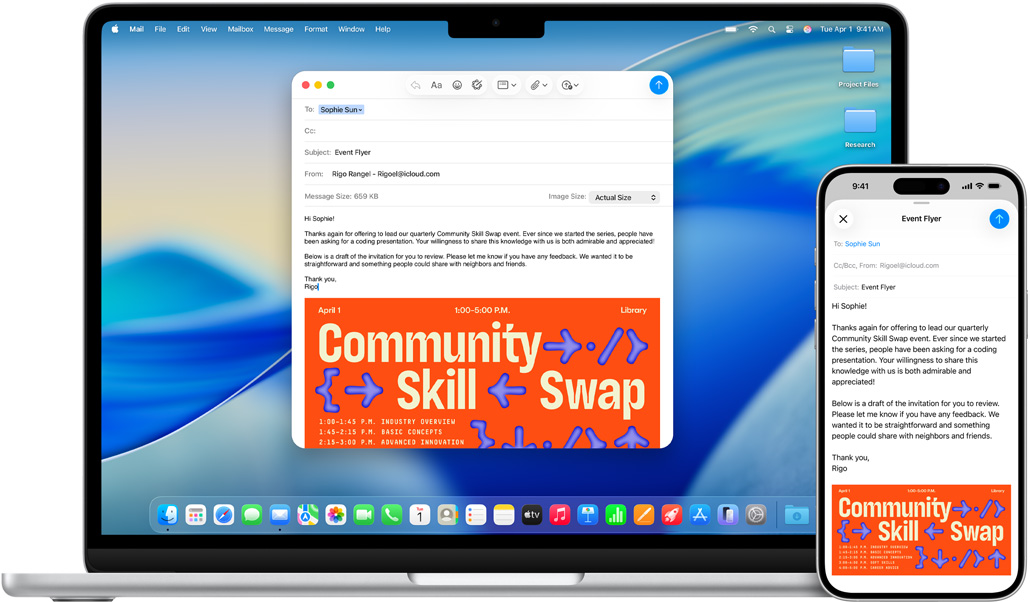
Основные технологии непрерывности:
- Handoff: Передача активных задач между устройствами (вкладки Safari, черновики Mail, документы Pages)
- Универсальный буфер обмена: Копирование на одном устройстве, вставка на другом
- Сотовые вызовы iPhone: Совершение/прием телефонных звонков на Mac, iPad
- Переадресация SMS/MMS: Отправка/получение SMS-сообщений с Mac
- Instant Hotspot: Автоматическое обнаружение и подключение к точке доступа iPhone
- AirDrop: Беспроводная передача файлов между устройствами Apple
- Universal Control: Управление iPad с помощью клавиатуры и мыши Mac
- Sidecar: Использование iPad в качестве расширенного дисплея Mac
- Автоматическая разблокировка с Apple Watch: Автоматическая разблокировка Mac при ношении Apple Watch
- Камера Continuity: Использование iPhone в качестве веб-камеры Mac
Технические требования для всех функций непрерывности:
Требования к оборудованию:
- Bluetooth 4.0 или новее (все Mac с 2012 года)
- WiFi с 802.11ac или новее (все Mac с 2013 года)
- Один и тот же Apple ID на всех устройствах
- Двухфакторная аутентификация включена для Apple ID
- Поддержка Handoff: Модели Mac 2012 года или новее (с Continuity Activation Tool на некоторых старых моделях)
Требования к программному обеспечению:
- macOS Tahoe 26.0 или новее на Mac
- iOS 18 или новее на iPhone/iPad
- watchOS 11 или новее на Apple Watch
- Устройства вошли в одну учетную запись iCloud
- Bluetooth и WiFi включены на всех устройствах
Требования к сети:
- Устройства в одной сети WiFi (или в зоне действия Bluetooth для некоторых функций)
- Протокол Bonjour включен (порты UDP 5353, порты TCP/UDP 3689)
- Брандмауэр не блокирует трафик mDNS/Bonjour
- IPv6 включен (критично для функции Instant Hotspot)
- Режим модема включен на iPhone (для функции Instant Hotspot)
Двухканальная система связи
Непрерывность использует сложную двухканальную систему:
Bluetooth Low Energy (BLE) - Канал обнаружения:
- Цель: Обнаружение устройств и определение близости
- Дальность: Примерно 30 футов (10 метров)
- Энергия: Чрезвычайно низкое энергопотребление
- Функция: Объявляет о присутствии и возможностях устройства
WiFi - Канал передачи данных:
- Цель: Фактическая передача данных (содержимое буфера обмена, состояние Handoff)
- Скорость: Высокая пропускная способность для больших передач
- Требование: Устройства должны быть в одной сети или использовать WiFi Direct (одноранговый WiFi)
- Функция: Перемещает фактический контент и состояние приложения
Критическое понимание: Если Bluetooth обнаруживает устройства, но WiFi настроен неправильно, функции непрерывности будут казаться доступными, но будут давать сбой при попытке фактической передачи.
Устранение неполадок синхронизации iCloud Drive
Понимание архитектуры iCloud Drive в macOS Tahoe
iCloud Drive в macOS использует фоновый процесс bird для управления всеми операциями облачной синхронизации. Понимание этого процесса является ключом к диагностике проблем синхронизации.
Основные компоненты iCloud Drive:
- bird: Основной демон iCloud Drive, отвечающий за все операции синхронизации
- cloudd: Управление учетной записью iCloud и аутентификация
- com.apple.bird.plist: Информация о конфигурации и состоянии
- ~/Library/Mobile Documents/: Локальное место хранения iCloud Drive
Индикаторы состояния iCloud Drive:


- Облако со стрелкой вниз: Файл хранится в iCloud, не загружен локально
- Зеленая галочка: Файл загружен и синхронизирован
- Круговой индикатор выполнения: Активная загрузка или выгрузка
- Восклицательный знак: Ошибка синхронизации или конфликт
Проблема 1: Файлы зависли на «Ожидание загрузки»
Симптомы:
- Файлы показывают статус «Ожидание загрузки» часами или днями
- Индикатор выполнения никогда не продвигается
- Новые файлы загружаются успешно, но старые остаются зависшими
- Особенно влияет на репозитории Git,
node_modulesи файлы.DS_Store
Первопричины:
- Повреждение расширенных атрибутов файловой системы
- Взаимная блокировка процесса
birdили перегрузка очереди - Ограничение сети или ограничения пропускной способности загрузки провайдером
- Временные проблемы с сервером iCloud
- Права доступа к файлам, препятствующие доступу для чтения
- Файлы со специальными символами в именах
Полная диагностическая процедура:
# Шаг 1: Проверить статус процесса bird
ps aux | grep bird | grep -v grep

# Шаг 2: Просмотреть недавние журналы iCloud Drive
log show --predicate 'process == "bird"' --last 30m --info

# Шаг 3: Проверить квоту хранилища iCloud Drive
brctl quota ~/Library/Mobile\ Documents/com~apple~CloudDocs

# Шаг 4: Идентифицировать проблемные файлы
brctl diagnose -d ~/Library/Mobile\ Documents/com~apple~CloudDocs -s -o ~/Desktop/icloud-diagnosis.txt

# Шаг 5: Проверить сетевое подключение к iCloud
nc -zv p01-ckdatabase.icloud.com 443
nc -zv p48-content.icloud.com 443
Решения (Пробовать по порядку):
Решение 1: Принудительный перезапуск процесса bird
# Убить демон bird
killall bird

# bird перезапускается автоматически; отслеживать перезапуск
log stream --predicate 'process == "bird"' --level info

# Подождать 2-3 минуты для повторной инициализации bird
# Проверить, возобновились ли загрузки в Finder
Решение 2: Сброс состояния синхронизации iCloud Drive
# Остановить процесс bird
killall bird

# Удалить кэш и состояние bird
rm ~/Library/Application\ Support/CloudDocs/session/db/client.db
rm ~/Library/Application\ Support/CloudDocs/session/db/server.db

# Удалить настройки bird (принудительная перенастройка)
defaults delete com.apple.bird

# Перезагрузить Mac для чистой повторной инициализации bird
sudo shutdown -r now
Решение 3: Выборочное исключение файлов (Для проблемных файлов)
Если определенные файлы (например, каталоги .git или node_modules) постоянно дают сбой:
# Переместить проблемный каталог из iCloud Drive
mv ~/Library/Mobile\ Documents/com~apple~CloudDocs/Projects/MyProject ~/.

# Подождать, пока iCloud распознает удаление
sleep 60

# Исключить из iCloud с помощью метода .nosync
mv ~/.MyProject ~/Library/Mobile\ Documents/com~apple~CloudDocs/Projects/MyProject.nosync

# Каталоги .nosync игнорируются iCloud Drive, но остаются доступными
Решение 4: Полный сброс iCloud Drive (Ядерный вариант)
⚠️ Предупреждение: Это приведет к выходу из iCloud Drive и удалению всех локальных копий. Используйте только в том случае, если другие решения не помогли.
# 1. Выйти из iCloud Drive
# Системные настройки > Apple ID > iCloud > iCloud Drive > Выключить

# 2. Удалить все локальные данные iCloud Drive
rm -rf ~/Library/Mobile\ Documents/*
rm -rf ~/Library/Application\ Support/CloudDocs/*

# 3. Перезагрузить Mac
sudo shutdown -r now

# 4. Снова войти в iCloud Drive
# Системные настройки > Apple ID > iCloud > iCloud Drive > Включить

# 5. Подождать 30-60 минут для полной повторной синхронизации
Превентивные меры:
- Исключить зависимости разработки: Храните
node_modules,.git,venvвне iCloud Drive - Использовать .nosync: Добавляйте
.nosyncк именам папок для хранения только локально внутри пути iCloud Drive - Мониторинг хранилища: Оставляйте не менее 20% хранилища iCloud свободным, чтобы предотвратить задержки очереди
- Регулярные перезагрузки: Перезапускайте bird еженедельно с помощью
killall bird, чтобы предотвратить утечки памяти - Избегать специальных символов: Не используйте
/,:или Unicode в именах файлов, предназначенных для iCloud
Проблема 2: Конфликты синхронизации iCloud Drive
Симптомы:
- Появляются дубликаты файлов с суффиксом «(Conflict)»
- Один и тот же документ, отредактированный на нескольких устройствах, показывает конфликты
- Файлы случайным образом возвращаются к более старым версиям
Первопричина:
- Одновременное редактирование на нескольких устройствах без надлежащей координации блокировки
- Прерывания сети во время синхронизации, вызывающие частичные загрузки
- Расхождение системных часов между устройствами, вызывающее конфликты временных меток
Решения:
Решение 1: Разрешение отдельных конфликтов
# Найти все конфликтующие файлы
find ~/Library/Mobile\ Documents/com~apple~CloudDocs -name "*Conflict*"

# Ручное разрешение:
# 1. Сравнить конфликтующий файл с оригиналом
# 2. Объединить изменения при необходимости
# 3. Удалить конфликтующий файл после объединения
# 4. Сохранить только одну авторитетную версию
Решение 2: Предотвращение будущих конфликтов
# Убедиться, что синхронизация системного времени включена (предотвращает конфликты временных меток)
sudo systemsetup -setusingnetworktime on

# Проверить синхронизацию времени
sudo systemsetup -getusingnetworktime

# Проверить часовой пояс
sudo systemsetup -gettimezone
sudo systemsetup -settimezone Europe/Moscow  # Настроить для вашего региона

# Проверить последнюю синхронизацию NTP
sntp -s time.apple.com
Устранение неполадок Handoff
Понимание Handoff в macOS Tahoe
Handoff обеспечивает плавный переход действий между устройствами Apple. В macOS Tahoe Handoff был улучшен:
- Более быстрое обнаружение: Задержка снижена с 5-10 секунд до 2-3 секунд
- Больше приложений: Поддержка дополнительных сторонних приложений
- Live Activities: Обновления в реальном времени из приложений iPhone появляются на Mac
- Интеграция приложения «Телефон»: Передача звонков в новое специальное приложение «Телефон» для Mac
Проблема 3: Handoff не появляется или не работает
Симптомы:
- Значок Handoff не появляется в Dock или переключателе приложений
- Нажатие на значок Handoff не передает действие
- Работает с перебоями или только с определенными приложениями
- Работает на некоторых парах устройств, но не на других
Диагностический контрольный список:
# Проверить статус и версию Bluetooth
system_profiler SPBluetoothDataType | grep -A5 "Bluetooth"

# Проверить подключение WiFi и сеть
networksetup -getairportnetwork en0

# Проверить, включен ли Handoff в системных настройках
defaults read com.apple.coreservices.useractivityd ActivityAdvertisingAllowed
# Должен вернуть 1 (включено)

# Проверить статус демона Handoff
ps aux | grep -i "useractivityd" | grep -v grep
Решения:
Решение 1: Проверить основные требования
-
Проверить системные настройки:
- Mac: Системные настройки > Основные > AirDrop и Handoff > Разрешить Handoff между этим Mac и вашими устройствами iCloud (включено)
- iPhone: Настройки > Основные > AirPlay и Handoff > Handoff (включено)
-
Подтвердить один и тот же Apple ID:
# Проверить Apple ID, выполненный вход на Mac defaults read MobileMeAccounts Accounts | grep AccountID # Должен совпадать с Apple ID на iPhone (проверить в Настройки > Ваше имя) -
Подтвердить одну и ту же сеть WiFi:
- Mac и iPhone должны быть в одной сети WiFi
- Корпоративные сети с изоляцией клиентов могут блокировать Handoff
Решение 2: Сброс Bluetooth и WiFi
# Метод 1: Быстрый сброс через терминал
sudo ifconfig en0 down && sudo ifconfig en0 up
sudo pkill bluetoothd

# Метод 2: Полный сброс сети
# Выключить WiFi
sudo networksetup -setairportpower en0 off

# Выключить Bluetooth
blueutil -p 0

# Подождать 10 секунд
sleep 10

# Включить Bluetooth
blueutil -p 1

# Включить WiFi
sudo networksetup -setairportpower en0 on

# Снова подключиться к WiFi
# Системные настройки > Wi-Fi > Выбрать сеть
Решение 3: Сброс служб Handoff
# Убить демон Handoff
killall useractivityd

# Перезапустить службы непрерывности
sudo launchctl unload /System/Library/LaunchDaemons/com.apple.sharingd.plist
sudo launchctl load /System/Library/LaunchDaemons/com.apple.sharingd.plist

# Сбросить настройки Handoff
defaults delete ~/Library/Preferences/com.apple.coreservices.useractivityd.plist

# Перезагрузить Mac
sudo shutdown -r now
Решение 4: Конфигурация сети (Корпоративный WiFi)
Корпоративные сети часто блокируют Multicast DNS (mDNS), необходимый для Handoff:
# Проверить подключение Bonjour/mDNS между устройствами
# На Mac установите инструмент dns-sd (входит в macOS)
dns-sd -B _airplay._tcp local.

# Должен перечислить устройства поблизости
# Если ничего не появляется, сеть блокирует mDNS

# Проверить, не блокирует ли брандмауэр необходимые порты
# Порты, необходимые для Handoff:
# - UDP 5353 (mDNS/Bonjour)
# - TCP/UDP 3689 (Apple Remote)
Требования к брандмауэру для сетевых администраторов:
- Разрешить mDNS (UDP 5353) между клиентами
- Отключить изоляцию клиентов WiFi
- Разрешить Bonjour через VLAN (если устройства находятся в разных VLAN)
- Включить IPv6, если используется функция Instant Hotspot
Устранение неполадок универсального буфера обмена

Понимание универсального буфера обмена
Универсальный буфер обмена позволяет копировать контент на одном устройстве Apple и вставлять его на другом. Он использует тот же механизм обнаружения Bluetooth + передачи WiFi, что и Handoff.
Критическое отличие macOS Tahoe:
macOS Tahoe вводит Историю буфера обмена (доступ по удержанию Command+V), но эта функция:
- ✅ Хранит несколько элементов буфера обмена локально на каждом устройстве
- ❌ НЕ синхронизирует историю буфера обмена между устройствами
- ✅ Универсальный буфер обмена по-прежнему работает только для самого последнего скопированного элемента
Проблема 4: Универсальный буфер обмена не синхронизируется
Симптомы:
- Копирование на iPhone, вставка на Mac показывает старое содержимое буфера обмена
- Синхронизация буфера обмена работает время от времени, но ненадежно
- Задержка 30+ секунд перед синхронизацией буфера обмена (или вообще не синхронизируется)
- Работает с текстом, но не работает с изображениями или файлами
Этапы диагностики:
# Проверить статус демона буфера обмена
ps aux | grep -i pboard | grep -v grep

# Мониторинг событий синхронизации буфера обмена в реальном времени
log stream --predicate 'subsystem == "com.apple.coreservices.useractivity"' --level debug

# Проверить статус Handoff (Универсальный буфер обмена зависит от Handoff)
defaults read com.apple.coreservices.useractivityd ActivityAdvertisingAllowed
Решения:
Решение 1: Перезапуск служб буфера обмена
# Убить процесс буфера обмена
killall pboard

# Перезапустить демон pasteboard
launchctl start com.apple.pboard

# Тестирование синхронизации буфера обмена
# Скопировать текст на iPhone, подождать 5 секунд, вставить на Mac
Решение 2: Очистка кэша буфера обмена
# Удалить кэш буфера обмена
rm ~/Library/Caches/com.apple.ClipboardServer/*

# Удалить кэш универсального буфера обмена
rm -rf ~/Library/Caches/CloudKit/com.apple.coreservices.useractivity.clipboard/*

# Перезапустить службы буфера обмена
killall pboard
Решение 3: Сброс всех служб непрерывности
# Комплексный сброс непрерывности
killall pboard useractivityd sharingd

# Принудительный перезапуск Bluetooth
sudo pkill bluetoothd

# Перезапуск WiFi
sudo ifconfig en0 down
sleep 5
sudo ifconfig en0 up

# Подождать 30 секунд для стабилизации служб
sleep 30

# Тестирование универсального буфера обмена
Решение 4: Настройка параметров безопасности
Некоторое программное обеспечение безопасности или настройки блокируют доступ к буферу обмена:
-
Системные настройки > Конфиденциальность и безопасность > Файлы и папки
- Убедитесь, что приложения, из которых вы копируете, имеют доступ
-
Проверить сторонние менеджеры буфера обмена:
- Временно отключить (CopyClip, Paste, Alfred clipboard)
- Проверить, работает ли универсальный буфер обмена без них
-
Проверить исключения брандмауэра:
# Проверить статус брандмауэра
sudo /usr/libexec/ApplicationFirewall/socketfilterfw --getglobalstate

# Если включен, убедиться, что он не блокирует системные службы
sudo /usr/libexec/ApplicationFirewall/socketfilterfw --getblockall
Ограничения для больших элементов буфера обмена:
Универсальный буфер обмена имеет ограничения по размеру и формату:
- Максимальный размер: ~10 МБ (зависит от скорости сети)
- Поддерживаемые форматы: Текст, изображения, файлы (с ограничением по размеру)
- Тайм-аут: 30 секунд для передачи
- Альтернатива: Для больших элементов используйте AirDrop
Устранение неполадок автоматической разблокировки с Apple Watch
Проблема 5: Автоматическая разблокировка с Apple Watch не удается при пробуждении
Симптомы:
- Автоматическая разблокировка работала в macOS Sequoia, но не работает в Tahoe
- Сообщение «Не удалось разблокировать с помощью Apple Watch»
- Требуется ввод пароля при каждом пробуждении
- Работает непоследовательно (уровень успеха 30-40%)
Известная проблема в macOS Tahoe 26.0-26.1:
Автоматическая разблокировка с Apple Watch имеет высокий уровень сбоев в ранних версиях Tahoe, в частности:
- Пробуждение MacBook (уровень сбоев 50%)
- После перезагрузки Mac (требуется ручная разблокировка для первого входа)
- Когда Mac и Watch теряют соединение Bluetooth
Статус: Значительно улучшено в macOS 26.1.1 (обновление от ноября 2025 г.)
Диагностическая процедура:
# Проверить, сопряжены ли часы и включена ли разблокировка
defaults read com.apple.applicationaccess allowAutoUnlock
# Должен вернуть 1

# Проверить обнаружение близости часов
log stream --predicate 'subsystem == "com.apple.coreservices.useractivityd" AND category == "watch-unlock"' --level debug

# Проверить подключение Bluetooth к часам
system_profiler SPBluetoothDataType | grep -A10 "Apple Watch"
Решения:
Решение 1: Обновление до macOS 26.1.1 или новее
# Проверить текущую версию macOS
sw_vers

# Если не 26.1.1+, обновить:
# Системные настройки > Основные > Обновление ПО
Решение 2: Повторное сопряжение Apple Watch
-
Разорвать пару Watch с Mac:
- Системные настройки > Touch ID и пароль > Apple Watch
- Нажмите «Удалить» рядом с вашими часами
-
Отключить и снова включить автоматическую разблокировку:
- На Mac: Системные настройки > Touch ID и пароль > Выключить «Apple Watch»
- Подождать 30 секунд
- Снова включить «Apple Watch»
- Ввести пароль Mac при запросе
-
Проверить настройки Watch:
- На iPhone: Приложение Watch > Код-пароль > Распознавание запястья (включено)
- Убедитесь, что часы разблокированы (не требуют код-пароль при каждом поднятии)
Решение 3: Сброс настроек Bluetooth и близости
# Удалить настройки разблокировки Watch
defaults delete com.apple.applicationaccess allowAutoUnlock

# Перезапустить демон Bluetooth
sudo pkill bluetoothd

# Перезагрузить Mac
sudo shutdown -r now

# После перезагрузки снова включить автоматическую разблокировку
# Системные настройки > Touch ID и пароль > Apple Watch
Обходной путь (если проблемы сохраняются):
- Использовать Touch ID в качестве альтернативы, если ваш MacBook его поддерживает
- Включить «Использовать Apple Watch для подтверждения» для паролей (Системные настройки > Touch ID и пароль)
- Временно отключить автоматическую разблокировку и использовать традиционный пароль до macOS 26.2 (ожидается в декабре 2025 г.)
Сотовые вызовы iPhone и переадресация SMS
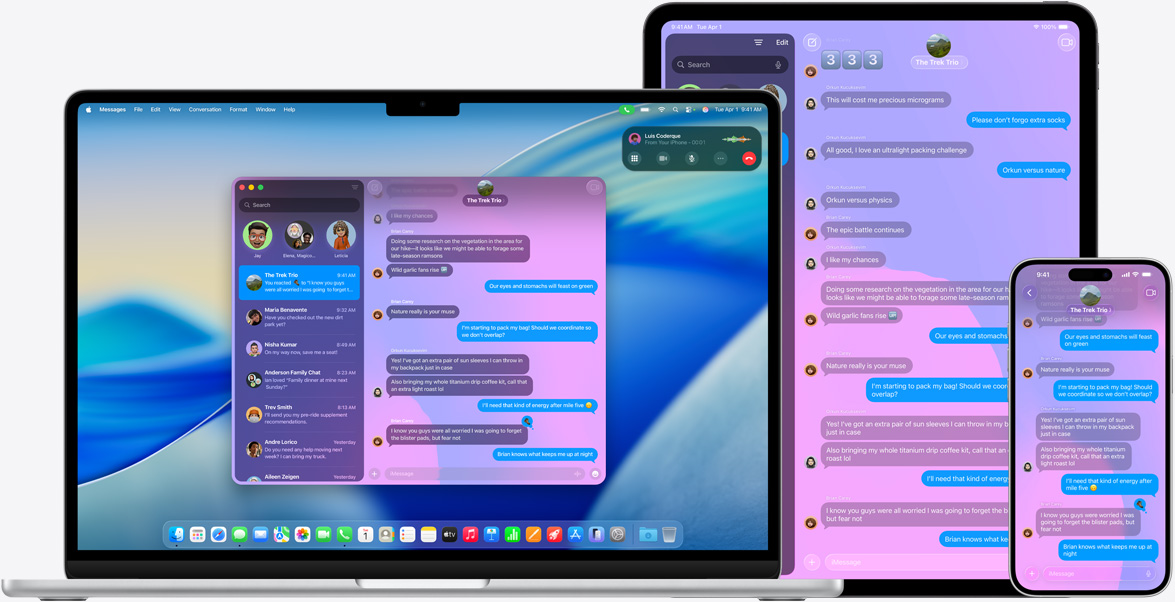
Понимание функций телефона в macOS Tahoe
macOS Tahoe вводит специальное приложение «Телефон» для Mac, заменяющее предыдущую интеграцию в FaceTime:
Возможности нового приложения «Телефон»:
- Просмотр недавних звонков с iPhone
- Совершение исходящих звонков через сотовую сеть iPhone
- Ответ на входящие звонки iPhone на Mac
- Доступ к голосовой почте
- Просмотр истории звонков, синхронизированной с iPhone
Проблема 6: Звонки iPhone не появляются на Mac
Симптомы:
- Входящие звонки iPhone не звонят на Mac
- Приложение «Телефон» показывает «iPhone недоступен»
- Звонки работают на iPad, но не на Mac
- Раньше работало, но перестало после обновления до Tahoe
Диагностическая процедура:
# Проверить, видит ли приложение «Телефон» iPhone
# Посмотреть в приложении «Телефон» > Устройства

# Проверить, включены ли звонки Continuity
defaults read com.apple.FaceTime CapabilitiesTelephony
# Должен существовать и содержать действительные данные

# Проверить поддержку оператором вызовов по WiFi
# Требуется поддержка оператором вызовов по WiFi
Решения:
Решение 1: Проверить настройки на обоих устройствах
На iPhone:
- Настройки > Телефон > На других устройствах > Включить
- Убедитесь, что ваш Mac указан и включен
- Проверьте, включены ли вызовы по Wi-Fi (если поддерживается оператором):
- Настройки > Телефон > Вызовы по Wi-Fi > Включить
На Mac:
- Приложение «Телефон» > Настройки (Command+,)
- Вызовы с iPhone > Включить
- Убедитесь, что iPhone выбран в списке устройств
Решение 2: Сброс FaceTime и приложения «Телефон»
# Выйти из FaceTime и приложения «Телефон»
# FaceTime > Настройки > Выйти

# Удалить настройки FaceTime
rm ~/Library/Preferences/com.apple.FaceTime.plist

# Перезагрузить Mac
sudo shutdown -r now

# После перезагрузки:
# 1. Открыть FaceTime и войти
# 2. Открыть приложение «Телефон» и проверить подключение к iPhone
# 3. Включить вызовы в Телефон > Настройки
Решение 3: Проверить конфигурацию сети
# Проверить устройства в одной сети WiFi
networksetup -getairportnetwork en0

# Сравнить с WiFi iPhone (Настройки > Wi-Fi)

# Тестирование подключения к локальной сети
# IP iPhone: Настройки > Wi-Fi > (i) > IP-адрес
ping [IP-адрес-iPhone]

# Должен отвечать с задержкой <10 мс
Проблема 7: SMS-сообщения не синхронизируются
Симптомы:
- Можно отправлять/получать iMessage, но не SMS (зеленые пузыри)
- SMS-сообщения появляются на iPhone, но не в приложении «Сообщения» на Mac
- Сообщение «Ожидание активации» не исчезает
Решение:
На iPhone:
- Настройки > Сообщения > Переадресация
- Включить ваш Mac
- Ввести код подтверждения, отображаемый на Mac
На Mac:
- Приложение «Сообщения» > Настройки > iMessage
- Убедитесь, что вы вошли с тем же Apple ID, что и на iPhone
- Включить свой номер телефона (должен появиться в разделе «Вас можно вызвать по сообщениям:»)
Если код подтверждения не появляется:
# Сброс активации Сообщений
# На Mac:
# Сообщения > Настройки > iMessage > Выйти
# Подождать 30 секунд
# Войти снова

# На iPhone:
# Настройки > Сообщения > Отправка и прием > Apple ID > Выйти
# Подождать 30 секунд
# Войти снова

# Повторить настройку переадресации SMS
Устранение неполадок Instant Hotspot
Проблема 8: iPhone Instant Hotspot не обнаружен
Симптомы:
- iPhone не появляется в меню WiFi Mac для Instant Hotspot
- Показывает обычные сети WiFi, но iPhone отсутствует
- Приходится вручную включать режим модема на iPhone
- Instant Hotspot работал в предыдущих версиях macOS
Критическое требование: IPv6
Instant Hotspot требует включенного IPv6 на Mac. Многие пользователи отключают IPv6 для устранения других проблем, что нарушает работу Instant Hotspot.
Диагностическая процедура:
# Проверить, включен ли IPv6
networksetup -getinfo Wi-Fi | grep IPv6

# Должен показывать «IPv6: Automatic» или похожее
# Если показывает «IPv6: Off», Instant Hotspot не будет работать

# Проверить конфигурацию режима модема iPhone
# iPhone: Настройки > Режим модема > Разрешать другим: Вкл
Решения:
Решение 1: Включить IPv6
# Включить IPv6 на интерфейсе WiFi
sudo networksetup -setv6automatic Wi-Fi

# Проверить, активен ли IPv6 сейчас
networksetup -getinfo Wi-Fi | grep IPv6

# Перезапустить WiFi
sudo ifconfig en0 down
sleep 5
sudo ifconfig en0 up

# Проверить меню WiFi на наличие Instant Hotspot iPhone
Решение 2: Сброс режима модема на iPhone
- iPhone: Настройки > Режим модема > Выключить
- Подождать 30 секунд
- Включить режим модема
- Установить пароль WiFi при запросе
- На Mac нажмите значок меню WiFi
- iPhone должен появиться в разделе «Режим модема»
Решение 3: Проверить сопряжение Bluetooth
# Проверить, сопряжен ли iPhone по Bluetooth
system_profiler SPBluetoothDataType | grep -A5 "iPhone"

# Если не указан, выполнить сопряжение iPhone:
# 1. Системные настройки > Bluetooth
# 2. iPhone должен появиться в «Устройствах поблизости»
# 3. Нажмите «Подключить»
Решение 4: Сброс настроек сети (iPhone)
Если iPhone все еще не появляется:
- iPhone: Настройки > Основные > Перенос или сброс iPhone > Сброс > Сбросить настройки сети
- Ввести код-пароль
- Подтвердить сброс (удаляет пароли WiFi и настройки VPN)
- После сброса перенастроить режим модема
- Проверить обнаружение Instant Hotspot на Mac
Конфигурация сети и брандмауэра
Требования к корпоративной сети
Многие функции непрерывности не работают в корпоративных сетях из-за ограничений безопасности. Понимание требований к сети помогает диагностировать, являются ли проблемы специфичными для устройства или навязаны сетью.
Необходимые сетевые протоколы:
| Протокол | Порт(ы) | Цель | Правило брандмауэра |
|---|---|---|---|
| mDNS (Bonjour) | UDP 5353 | Обнаружение устройств | Разрешить многоадресную рассылку на 224.0.0.251 |
| Apple Remote | TCP/UDP 3689 | Службы iTunes/Remote | Разрешить между клиентскими устройствами |
| AirPlay | TCP 7000, 7001 | Повтор экрана, AirPlay | Разрешить между клиентскими устройствами |
| Continuity | TCP 8770-8777 | Handoff, Универсальный буфер обмена | Разрешить одноранговое соединение |
| AirDrop | TCP 8000-8999 | Передача файлов | Разрешить одноранговое соединение или через точку доступа |
Конфигурация брандмауэра macOS:
# Проверить, включен ли брандмауэр macOS
sudo /usr/libexec/ApplicationFirewall/socketfilterfw --getglobalstate

# Если брандмауэр включен и блокирует непрерывность:
# Включить брандмауэр, но разрешить подписанные приложения
sudo /usr/libexec/ApplicationFirewall/socketfilterfw --setallowsigned on

# Разрешить FaceTime, Сообщения и службы непрерывности
sudo /usr/libexec/ApplicationFirewall/socketfilterfw --add /System/Applications/FaceTime.app
sudo /usr/libexec/ApplicationFirewall/socketfilterfw --add /System/Applications/Messages.app
sudo /usr/libexec/ApplicationFirewall/socketfilterfw --add /System/Library/CoreServices/useractivityd

# Перезапустить брандмауэр
sudo /usr/libexec/ApplicationFirewall/socketfilterfw --setglobalstate off
sudo /usr/libexec/ApplicationFirewall/socketfilterfw --setglobalstate on
Совместимость сети WiFi
Несовместимые конфигурации сети:
- Изоляция клиента / Изоляция AP: Предотвращает видимость устройств друг другом
- VLAN без переадресации mDNS: Устройства в разных VLAN не могут обнаруживать друг друга
- WiFi с порталом авторизации: Публичный WiFi со страницами входа часто блокирует непрерывность
- VPN со строгой маршрутизацией: Некоторые VPN маршрутизируют весь трафик через туннель, нарушая локальное обнаружение
Тестирование совместимости сети:
# Тестирование mDNS между устройствами
dns-sd -B _airplay._tcp local.

# Должен перечислить устройства Apple поблизости
# Если список пуст, сеть блокирует mDNS

# Тестирование прямого подключения устройства (нужно знать локальный IP iPhone)
# Найти IP iPhone: Настройки > Wi-Fi > (i) рядом с сетью > IP-адрес
ping [IP-iPhone]

# Должен отвечать быстро (<50 мс)
# Тайм-ауты указывают на изоляцию сети или блокировку брандмауэром

# Тестирование обнаружения службы Bonjour
dns-sd -L "Имя устройства" _airplay._tcp local.
Системные журналы и расширенная диагностика
Использование унифицированной системы ведения журналов macOS
macOS Tahoe использует унифицированную систему ведения журналов для отслеживания всех системных событий, включая подробную диагностику непрерывности.
Ключевые команды журнала:
# Мониторинг синхронизации iCloud Drive в реальном времени
log stream --predicate 'process == "bird"' --level info

# Мониторинг активности Handoff
log stream --predicate 'subsystem == "com.apple.coreservices.useractivityd"' --level debug

# Мониторинг непрерывности Bluetooth
log stream --predicate 'subsystem CONTAINS "bluetooth"' --level info

# Мониторинг синхронизации буфера обмена
log stream --predicate 'subsystem == "com.apple.coreservices.useractivity" AND category == "clipboard"' --level debug

# Просмотр событий WiFi за последний час
log show --predicate 'subsystem == "com.apple.wifi"' --last 1h --info

# Экспорт полных журналов непрерывности для поддержки
log collect --start '2025-11-20 09:00:00' --output ~/Desktop/continuity-logs.logarchive
Интерпретация распространенных сообщений журнала:
Журналы iCloud Drive:
bird[PID]: Uploaded item [filename] successfully
→ Нормальное завершение загрузки

bird[PID]: Failed to upload item [filename]: Error Domain=NSCocoaErrorDomain Code=512
→ Ошибка прав доступа к файлу или расширенных атрибутов

bird[PID]: Throttled: too many requests
→ Ограничение скорости; подождать 10-15 минут
Журналы Handoff:
useractivityd: Successfully advertised activity
→ Устройство транслирует доступность Handoff

useractivityd: Failed to fetch activity: timeout
→ Задержка сети или перегрузка

useractivityd: Received activity from [device]
→ Передача Handoff успешно инициирована
Создание архива диагностики системы
Для постоянных проблем, требующих эскалации в службу поддержки Apple:
# Создать полную диагностику системы
# Удерживать: Shift + Control + Option + Command + Точка (.)
# в течение 5 секунд

# Или через командную строку:
sudo sysdiagnose -u

# Создает архив в /var/tmp/sysdiagnose_[timestamp].tar.gz
# Содержит:
# - Все системные журналы
# - Диагностику сети
# - Диагностику Bluetooth
# - Состояние синхронизации iCloud
# - Конфигурацию системы

# Просмотреть перед отправкой (может содержать личную информацию)
Мониторинг производительности для проблем синхронизации
# Мониторинг использования ЦП и памяти bird (iCloud Drive)
sudo fs_usage -w -f filesys bird

# Мониторинг пропускной способности сети, используемой непрерывностью
nettop -P -L 0

# Найти идентификаторы процессов для служб непрерывности
pgrep -lf "useractivityd|bird|sharingd|cloudd"

# Мониторинг использования ресурсов конкретным процессом (заменить PID)
top -pid [PID] -s 5

# Проверить, не ограничиваются ли фоновые процессы ЦП
pmset -g thermlog
Процедура полного сброса непрерывности
Когда выполнять полный сброс
Попробуйте полный сброс непрерывности только после:
- Попытки всех конкретных шагов по устранению неполадок выше
- Обновления до последней версии macOS
- Проверки правильной конфигурации сети
- Исключения аппаратных проблем (Bluetooth, WiFi)
Что делает полный сброс:
- Выход из всех служб iCloud
- Очистка всех настроек и кэшей непрерывности
- Сброс конфигураций Bluetooth и WiFi
- Принудительное новое сопряжение всех устройств
⚠️ Предупреждение: Этот процесс:
- Временно отключит все функции непрерывности
- Потребует повторного сопряжения всех устройств Bluetooth
- Потребует повторного ввода паролей WiFi
- Займет 20-30 минут для завершения
Пошаговый полный сброс
Фаза 1: Подготовка
# 1. Задокументировать текущую конфигурацию
system_profiler SPBluetoothDataType > ~/Desktop/bluetooth-config-backup.txt
networksetup -listallnetworkservices > ~/Desktop/network-config-backup.txt

# 2. Создать резервную копию важных данных (необязательно, но рекомендуется)
tmutil startbackup

# 3. Закрыть все приложения
osascript -e 'quit app "Safari"'
osascript -e 'quit app "Mail"'
osascript -e 'quit app "Messages"'
osascript -e 'quit app "FaceTime"'
Фаза 2: Выход из iCloud
- Системные настройки > Apple ID
- Прокрутить вниз и нажать Выйти
- Выбрать сохранение локальных копий данных iCloud (рекомендуется: сохранить)
- Ввести пароль Apple ID при запросе
- Нажать Выйти для подтверждения
Фаза 3: Сброс настроек непрерывности
# Убить все процессы, связанные с непрерывностью
killall bird cloudd useractivityd sharingd pboard

# Удалить настройки непрерывности
rm ~/Library/Preferences/com.apple.coreservices.useractivityd.plist
rm ~/Library/Preferences/com.apple.bird.plist
rm ~/Library/Preferences/com.apple.cloudd.plist
rm ~/Library/Preferences/com.apple.sharingd.plist
rm ~/Library/Preferences/com.apple.security.cloudkeychainproxy3.plist

# Удалить кэши непрерывности
rm -rf ~/Library/Caches/com.apple.coreservices.useractivity*
rm -rf ~/Library/Caches/CloudKit/*
rm -rf ~/Library/Application\ Support/CloudDocs/*

# Удалить настройки Bluetooth
sudo rm /Library/Preferences/com.apple.Bluetooth.plist

# Сбросить настройки WiFi (создает резервную копию текущих настроек)
sudo rm /Library/Preferences/SystemConfiguration/com.apple.airport.preferences.plist
Фаза 4: Перезагрузка Mac
sudo shutdown -r nowФаза 5: Повторное включение служб (После перезагрузки)
-
Снова войти в iCloud:
- Системные настройки > Войти с Apple ID
- Ввести Apple ID и пароль
- Завершить двухфакторную аутентификацию
- Включить все службы iCloud (Drive, Фото и т. д.)
-
Включить Handoff:
- Системные настройки > Основные > AirDrop и Handoff
- Включить «Разрешить Handoff между этим Mac и вашими устройствами iCloud»
-
Повторно сопрячь устройства Bluetooth:
- Системные настройки > Bluetooth
- Сопрячь iPhone, iPad, Apple Watch и т. д.
-
Снова подключиться к WiFi:
- Значок WiFi в строке меню
- Выбрать сеть и ввести пароль
-
Включить автоматическую разблокировку с Apple Watch (если применимо):
- Системные настройки > Touch ID и пароль
- Включить разблокировку Apple Watch
-
Настроить функции телефона:
- Открыть приложение «Телефон»
- Настройки > Включить «Вызовы с iPhone»
-
Включить переадресацию SMS:
- iPhone: Настройки > Сообщения > Переадресация
- Включить ваш Mac
Фаза 6: Проверка (Подождать 15 минут после настройки)
# Тестирование синхронизации iCloud Drive
# Создать тестовый файл в ~/Library/Mobile Documents/com~apple~CloudDocs/
touch ~/Library/Mobile\ Documents/com~apple~CloudDocs/test-sync-$(date +%s).txt
# Проверить, появляется ли он на iCloud.com в течение 2 минут

# Тестирование Handoff
# Открыть Safari на Mac, затем проверить iPhone на наличие значка Handoff

# Тестирование универсального буфера обмена
# Скопировать текст на iPhone, подождать 5 секунд, вставить на Mac

# Проверить журналы на наличие ошибок
log show --predicate 'process == "bird"' --last 5m --info | grep -i error
log show --predicate 'subsystem == "com.apple.coreservices.useractivityd"' --last 5m | grep -i error
Проблемы и решения, специфичные для версий macOS
Известные проблемы macOS Tahoe 26.0
Критические ошибки (исправлены в 26.1+):
-
Автоматическая разблокировка с Apple Watch: 40-50% уровень сбоев при пробуждении MacBook
- Статус: Исправлено в 26.1.1
- Обходной путь: Использовать Touch ID или пароль
-
Синхронизация репозитория Git в iCloud Drive: Репозитории размером более 500 МБ не загружаются
- Статус: Улучшено в 26.1
- Обходной путь: Исключить каталоги
.gitс суффиксом.nosync
-
Handoff в приложение «Телефон»: Звонки иногда перенаправляются в FaceTime вместо нового приложения «Телефон»
- Статус: Исправлено в 26.1
- Обходной путь: Открыть приложение «Телефон» перед ответом на звонок
Улучшения macOS Tahoe 26.1
Дата выпуска: 28 октября 2025 г.
Исправления непрерывности:
- ✅ Надежность автоматической разблокировки с Apple Watch улучшена на 90%
- ✅ Улучшена производительность синхронизации iCloud Drive для больших каталогов
- ✅ Задержка Handoff снижена с 5 секунд до 2 секунд
- ✅ Улучшена стабильность универсального буфера обмена (меньше ошибок тайм-аута)
- ✅ Улучшено обнаружение Instant Hotspot
Оставшиеся проблемы в 26.1:
- ❌ Неработающий доступ к iCloud в ВМ: Виртуальные машины не могут получить доступ к сервисам iCloud (нет обходного пути)
- ⚠️ Случайные сбои Handoff: Все еще происходят в 5-10% случаев в корпоративном WiFi
- ⚠️ Конфликты iCloud Drive: Одновременное редактирование все еще создает файлы конфликтов
Ожидаемые улучшения в macOS Tahoe 26.2
Ожидаемый выпуск: Декабрь 2025 г.
Ожидаемые исправления (на основе отзывов о бета-версии Apple):
- 🔮 Доступ к iCloud в ВМ: Поддержка виртуализированной macOS для доступа к сервисам iCloud
- 🔮 Улучшенная поддержка корпоративного WiFi: Лучшая совместимость со сложными корпоративными сетями
- 🔮 Разрешение конфликтов: Автоматическое слияние для простых конфликтов текстовых файлов
- 🔮 Надежность Handoff: Цель 98%+ успеха во всех типах сетей
- 🔮 Производительность iCloud Drive: Скорость синхронизации на 30% выше для больших библиотек
Рекомендация: Для производственных сред, сталкивающихся с критическими проблемами непрерывности, рассмотрите возможность ожидания macOS 26.2 перед широким развертыванием.
Заключение: Оптимизация синхронизации вашей экосистемы Apple
Сводка критических исправлений
Наиболее эффективные решения для распространенных проблем непрерывности macOS Tahoe:
-
Зависшие загрузки iCloud Drive:
- Быстрое исправление:
killall bird(перезапуск демона iCloud Drive) - Долгосрочное: Исключить большие каталоги разработки (
.git,node_modules) с помощью.nosync
- Быстрое исправление:
-
Handoff не работает:
- Проверить ту же сеть WiFi и Apple ID
- Сброс:
killall useractivityd sharingd - Проверить, разрешает ли корпоративная сеть UDP 5353 (mDNS)
-
Сбои универсального буфера обмена:
- Перезапуск:
killall pboard - Убедиться, что устройства находятся в пределах 30 футов и в одной сети WiFi
- Максимальный размер элемента буфера обмена: ~10 МБ
- Перезапуск:
-
Автоматическая разблокировка с Apple Watch:
- Обновить до macOS 26.1.1 или новее (исправляет 90% проблем)
- Повторно сопрячь Watch, если проблемы сохраняются
-
Звонки iPhone не появляются:
- Проверить приложение «Телефон» > Настройки > Вызовы с iPhone (включено)
- Проверить iPhone: Настройки > Телефон > На других устройствах (Mac включен)
- Сброс FaceTime: Выйти и войти снова
-
Instant Hotspot не обнаруживает iPhone:
- Включить IPv6:
sudo networksetup -setv6automatic Wi-Fi - Перезапустить режим модема на iPhone
- Проверить сопряжение Bluetooth
- Включить IPv6:
Контрольный список профилактического обслуживания
Еженедельно:
- Перезапустить процесс
bird:killall bird - Очистить кэш буфера обмена:
rm ~/Library/Caches/com.apple.ClipboardServer/*
Ежемесячно:
- Проверять обновления macOS на наличие исправлений непрерывности
- Проверять, не заполнено ли хранилище iCloud (оставлять 20% свободным)
- Тестировать все функции непрерывности между устройствами
После обновлений macOS:
- Подождать 24 часа перед сообщением о новых проблемах (период начальной синхронизации)
- Просмотреть примечания к выпуску на предмет изменений, специфичных для непрерывности
- Мониторить журналы на наличие ошибок:
log show --predicate 'process == "bird"' --last 1h
Для оптимальной производительности:
- Поддерживать все устройства на последних версиях ОС (macOS Tahoe, iOS 18, iPadOS 18, watchOS 11)
- Использовать WiFi 5 ГГц, когда это возможно (меньше помех, быстрее синхронизация)
- Сохранять один и тот же Apple ID на всех устройствах
- Включить двухфакторную аутентификацию (требуется для некоторых функций)
- Размещать устройства в пределах 30 футов для обнаружения Bluetooth
- Избегать VPN для локальных функций непрерывности (вызывает проблемы с обнаружением)
Когда обращаться в службу поддержки Apple
Обратитесь в службу поддержки Apple, если:
- Проблемы сохраняются после обновления macOS 26.1.1 и полного сброса непрерывности
- Требуется доступ к iCloud для виртуальной машины (известная ошибка)
- Вы столкнулись с потерей или повреждением данных в iCloud Drive
- Уровень сбоев автоматической разблокировки с Apple Watch >50% после 26.1.1
- Ограничения корпоративной сети препятствуют непрерывности (может потребоваться конфигурация MDM)
Перед обращением в службу поддержки:
- Создать диагностику системы:
sudo sysdiagnose -u - Задокументировать конкретные сообщения об ошибках из журналов
- Записать версию macOS:
sw_vers - Перечислить уже предпринятые шаги по устранению неполадок
Будущее непрерывности Apple
macOS Tahoe представляет собой значительную эволюцию в интеграции между устройствами, а новое приложение «Телефон» и поддержка Live Activities демонстрируют приверженность Apple бесшовному опыту экосистемы. Хотя первоначальные версии (26.0, 26.1) внесли некоторые регрессии, траектория быстрого улучшения предполагает, что macOS 26.2 обеспечит стабильность, ожидаемую от зрелых функций непрерывности.
Новые тенденции:
- Синхронизация с улучшенным ИИ: Apple Intelligence, вероятно, улучшит разрешение конфликтов
- Более быстрое обнаружение: В будущих версиях ожидается передача Handoff менее чем за секунду
- Расширенный диапазон: Потенциальная интеграция Ultra Wideband (UWB) для лучшего обнаружения близости
- Лучшая поддержка предприятий: Улучшенная совместимость со сложными корпоративными сетями
- Синхронизация с сохранением конфиденциальности: Улучшенное сквозное шифрование для функций непрерывности
Понимая базовую архитектуру, диагностические процедуры и проверенные решения, изложенные в этом руководстве, вы можете поддерживать надежную синхронизацию во всей вашей экосистеме Apple, максимизируя производительность в эпоху macOS Tahoe.
Для получения дополнительных стратегий оптимизации Mac изучите наше руководство по производительности macOS Tahoe и лучшие практики безопасности.