Не работает автозаполнение паролей в Chrome на macOS Tahoe 26.5? Как исправить
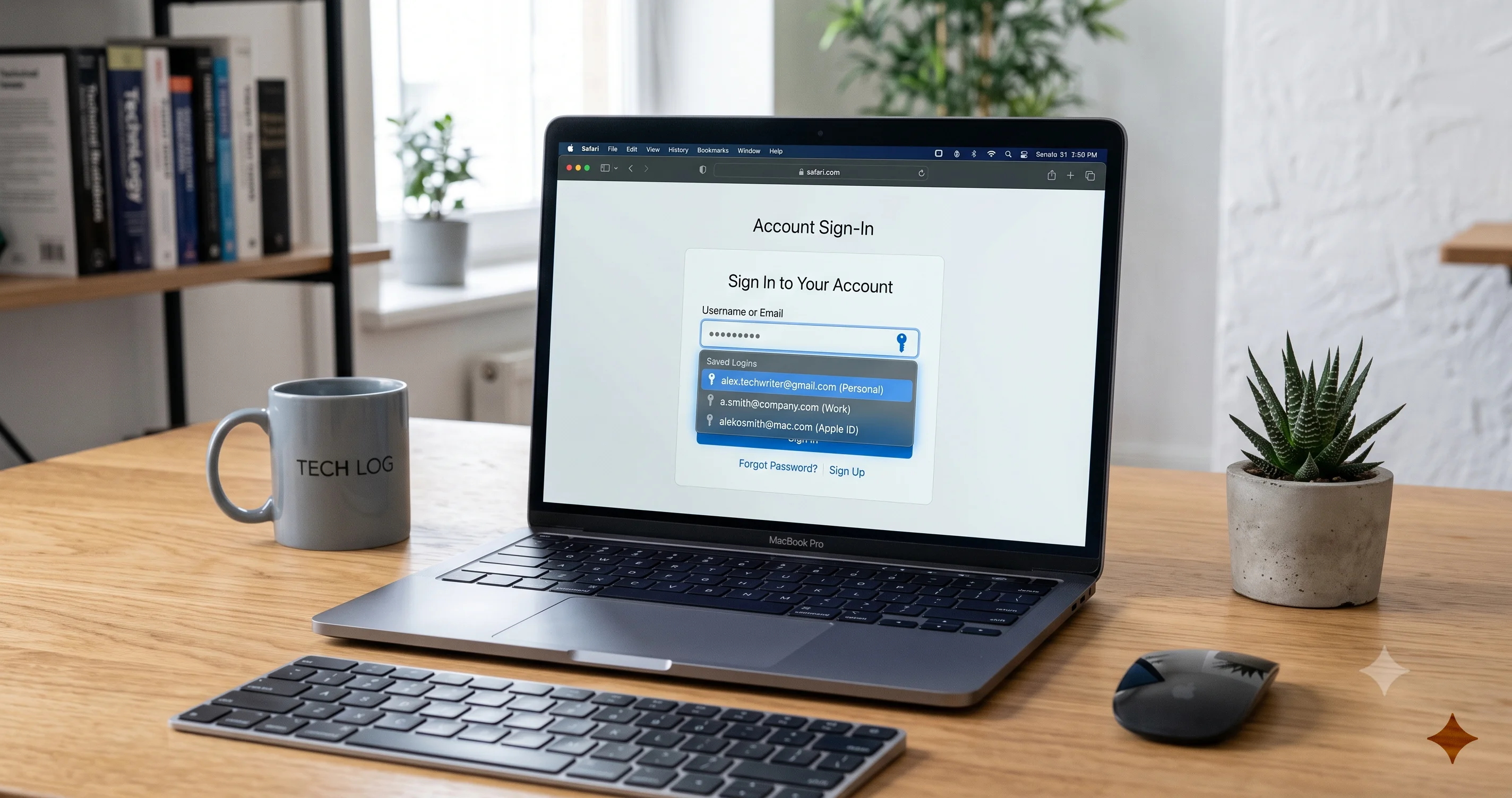
Автозаполнение паролей не работает в Chrome, Brave, Edge или Arc после macOS Tahoe 26.5? Разбираемся, что изменилось, и разбираем все способы восстановить автозаполнение в сторонних браузерах.
Вы обновляетесь до macOS Tahoe 26.5, перезагружаетесь, и на первый взгляд всё в порядке — пока не открываете Chrome, не попадаете на страницу входа и не обнаруживаете, что подсказка автозаполнения так и не появляется. Ни сохранённых паролей. Ни банковской карты. Ни контактных данных. Вы кликаете по полю, нажимаете стрелку вниз, заново выбираете поле — и ничего. При этом Safari заполняет тот же самый логин мгновенно. Если автозаполнение паролей не работает в Chrome, Brave, Edge, Arc или другом стороннем браузере после macOS Tahoe 26.5, вам это не кажется, и вы не одиноки.
Это один из самых запутанных регрессов, с которыми пользователи Mac столкнулись в этом году, потому что он избирателен. Safari и встроенное приложение «Пароли» продолжают автозаполнять как ни в чём не бывало, из-за чего кажется, что сломался именно менеджер паролей. Но 1Password по-прежнему прекрасно заполняет данные на вашем iPhone, Bitwarden исправно работает на Windows, а десктопное приложение на вашем Mac разблокируется и показывает все ваши логины. Проблема именно в том, что приложения, отличные от Safari, на macOS перестали получать посредничество автозаполнения так, как раньше, — и у многих пользователей это началось сразу после обновления до 26.5.
Это руководство разбирает, что на самом деле изменилось на уровне операционной системы, как доказать, что дело в ОС, а не в вашем менеджере паролей, а затем предлагает полную лестницу исправлений — от переключателей на тридцать секунд до одного продвинутого, описанного сообществом обходного пути, к которому стоит относиться с осторожностью. По ходу дела мы будем тщательно разделять три вещи: что делает Safari вместе с iCloud Keychain, что делает сам по себе сторонний браузер и что делает выделенный менеджер паролей вроде 1Password или Bitwarden. Смешение этих трёх вещей — главная причина, по которой люди гоняются не за тем исправлением.
Ключевые выводы
- По сообщениям сообщества, виновник — изменение на уровне ОС, а не ваш браузер или менеджер паролей. После macOS Tahoe 26.5 на форумах 1Password и Bitwarden, а также в Apple Discussions пользователи описывают, как автозаполнение ломается в Chrome, Brave, Edge, Arc и различных Electron-приложениях, при этом Safari продолжает работать нормально. Текущая стабильная сборка на 23 июля 2026 года — 26.5.2 (25F84); 26.6 пока остаётся лишь кандидатом на релиз (Release Candidate).
- Большинству людей не приходится прибегать к командам в Terminal. Повторное включение автозаполнения внутри браузера, повторная выдача разрешений на доступ к сайтам расширению менеджера паролей, а также обновление браузера и менеджера паролей до последних версий решают большинство случаев.
- Используйте собственное браузерное расширение менеджера паролей, а не ОС, как основной путь автозаполнения. Выделенное расширение (1Password, Bitwarden, Dashlane, Proton Pass) заполняет данные независимо от уровня посредничества AutoFill в macOS, что для большинства сайтов полностью обходит этот регресс.
- Существует один продвинутый обходной путь через
defaults, описанный сообществом. Это неофициальное решение, не одобренное Apple, которое может изменить поведение непредсказуемым для вашего менеджера паролей образом. Сначала сверьтесь с документацией поддержки вашего менеджера паролей и запомните точную команду для отката, прежде чем её выполнять. - Держите в голове раздельно Safari, сторонние браузеры и сторонние менеджеры паролей. Safari использует iCloud Keychain и встроенный AutoFill от Apple; у стороннего браузера есть собственный встроенный менеджер; выделенный менеджер паролей — это третья, отдельная вещь. Исправление для одного часто никак не касается остальных.
Что изменилось в macOS Tahoe 26.5
Уровень посредничества автозаполнения простыми словами
Чтобы понять, почему Safari продолжил работать, а Chrome нет, нужно знать, что в macOS нет единой системы «автозаполнения». Их несколько, и они наслаиваются друг на друга.
Когда вы заполняете пароль в Safari, запрос обрабатывается внутри собственного стека WebKit и Password AutoFill от Apple, напрямую связанного с iCloud Keychain и встроенным приложением Пароли. Safari — это приложение первой стороны с глубоким, привилегированным доступом к этому механизму. Ничего не нужно передавать через границу между приложениями.
Когда вы заполняете пароль в Chrome, Brave, Edge или Arc, история совершенно другая. Это сторонние приложения, и они получают учётные данные по одному из двух каналов:
- Собственный встроенный менеджер паролей. У Chrome есть Google Password Manager; у Edge — собственный; Brave и Arc наследуют менеджер Chromium. Это полностью внутренняя механика браузера, которая в принципе не нуждается в том, чтобы macOS ей что-то передавала.
- Провайдер AutoFill, опосредованный системой, через фреймворк Apple AuthenticationServices. Именно этот механизм позволяет стороннему менеджеру паролей зарегистрировать расширение-провайдер учётных данных, чтобы его логины появлялись в подсказке автозаполнения внутри других приложений — включая сторонние браузеры и Electron-приложения. Здесь macOS выступает посредником. Она решает, какое приложение делает запрос, какие провайдеры учётных данных разрешены, похоже ли поле на имя пользователя или на одноразовый код, и стоит ли вообще показывать подсказку.
Регресс, о котором сообщает сообщество в 26.5, сосредоточен именно вокруг этого второго канала — посредничества на уровне ОС, которое выводит автозаполнение внутри приложений, отличных от Safari. Когда этот уровень даёт сбой, собственный внутренний менеджер браузера может продолжать работать, но всё, что полагалось на посредничество macOS при заполнении (системный провайдер учётных данных, подсказка AutoFill для контакта или банковской карты, или менеджер паролей, опирающийся на интеграцию с ОС), перестаёт появляться. Именно поэтому сбой выглядит настолько избирательным: Safari никогда не пользовался этим посредником, поэтому Safari ничего и не заметил.
Apple не публиковала разбор первопричины этой проблемы, так что относитесь к точному механизму как к обоснованному предположению, а не к подтверждённому факту. Что устойчиво повторяется в сообщениях сообщества — так это форма сбоя: Safari первой стороны работает исправно, сторонние приложения не получают опосредованного автозаполнения.
Где 26.5 находится в хронологии релизов
Важно точно разобраться с версиями, потому что немало плохих советов в сети ссылаются не на ту сборку. По состоянию на 23 июля 2026 года:
- macOS Tahoe 26.5 (сборка 25F71) вышла в середине мая 2026 года. Это родительский релиз, с которого начинаются сообщения об автозаполнении.
- macOS Tahoe 26.5.1 (сборка 25F80) вышла 1 июня 2026 года и исправила не связанную с этим проблему — Mac на M5 могли неожиданно выключаться при использовании определённых сетевых расширений для фильтрации контента. Автозаполнение она не затрагивала. Если хотите подробностей об этом, посмотрите наш разбор исправления выключения M5 Mac и Network Extension в 26.5.1.
- macOS Tahoe 26.5.2 (сборка 25F84) вышла 29 июня 2026 года и является текущим стабильным релизом. Если вы устраняете проблему с автозаполнением, сначала перейдите на 26.5.2, потому что точечные обновления вбирают в себя исправления, которые никогда не попадают в отдельную строку release notes.
- macOS Tahoe 26.6 на момент написания этого текста — лишь кандидат на релиз (Release Candidate, сборка 25G70), распространённый среди разработчиков и публичных тестировщиков 20 июля 2026 года. Это не текущий публичный релиз, так что не позволяйте никому убеждать вас «просто обновиться до 26.6», будто он общедоступен. Если вы не в программе бета-тестирования, установить его пока не получится.
Практический вывод: убедитесь, что вы на 26.5.2, а не застряли на 26.5 или 26.5.1, прежде чем решить, что у самой ОС для вас нет исправления. Удивительно много сообщений «у меня всё ещё сломано» на деле исходят от людей, которые так и не установили точечное обновление 26.5.2.
Почему Safari по-прежнему работает, а Chrome — нет
Это вопрос, который задают все, и ответ на него — самое чистое доказательство того, что проблема архитектурная. Автозаполнение Safari — первой стороны и не проходит через посредника-провайдера учётных данных AuthenticationServices, от которого зависят сторонние приложения. iCloud Keychain общается с Safari напрямую. Поэтому, когда уровень посредничества для приложений, отличных от Safari, регрессирует, Safari структурно защищён от этого — он изначально никогда не пользовался этим уровнем.
Это также объясняет запутывающий побочный симптом: на вашем iPhone автозаполнение в сторонних приложениях продолжает исправно работать. iOS и macOS используют один и тот же фреймворк по названию, но не одну и ту же точную сборку, а описанный сообществом регресс специфичен именно для Mac. Поэтому тот же самый хранилище 1Password, которое не может автозаполнить данные в Chrome на вашем Mac, прекрасно делает это в Chrome на вашем iPhone. Это не повреждённое хранилище; это платформенно-специфичное поведение ОС.
Если хотите более глубокий обзор того, что нативно делают Safari и iCloud Keychain, наше руководство продвинутого пользователя Safari для Tahoe подробно разбирает встроенные настройки AutoFill. Просто имейте в виду, что ни одна из этих настроек Safari не управляет тем, что происходит внутри Chrome.
Как убедиться, что дело в ОС, а не в вашем менеджере паролей
Прежде чем менять настройки, потратьте пять минут на то, чтобы доказать, где на самом деле находится сбой. В противном случае вы «исправите» то, что никогда не было сломано, и растеряетесь, когда ничего не улучшится.
Тест триангуляции по трём приложениям
Пройдите один и тот же вход через три разных пути и отметьте, где появляется автозаполнение:
- Safari. Откройте сайт, данные которого сохранены, и проверьте, появляется ли подсказка AutoFill. Если Safari заполняет данные, iCloud Keychain и первосортное автозаполнение Apple здоровы.
- Само десктопное приложение менеджера паролей. Откройте отдельное приложение 1Password или Bitwarden, разблокируйте его и убедитесь, что логин присутствует, приложение не заблокировано, вы не вышли из системы, и всё синхронизировано полностью. Если приложение содержит учётные данные, хранилище в порядке.
- Сторонний браузер. Попробуйте автозаполнить тот же логин в Chrome. Если Safari заполняет данные, десктопное приложение содержит учётные данные, а Chrome не заполняет, вы локализовали сбой именно в пути посредничества браузер-плюс-ОС — точно так, как это выглядит при регрессе 26.5.
Если же автозаполнение не работает нигде, включая Safari и десктопное приложение, это уже другая проблема — вероятно, менеджер паролей не разблокирован или вы вышли из аккаунта, есть проблема с учётной записью iCloud, либо повреждён профиль — и история про уровень ОС здесь неприменима.
Разграничение расширения и системного провайдера
Сторонние менеджеры паролей могут заполнять данные в браузере на базе Chromium двумя способами, и важно знать, на какой именно вы полагаетесь:
- Через браузерное расширение (иконка 1Password или Bitwarden на панели инструментов Chrome). Этот путь в основном не зависит от уровня посредничества macOS, потому что расширение внедряется прямо в страницу.
- Через системного провайдера учётных данных macOS (подсказка автозаполнения, опосредованная ОС). Именно этот путь дал сбой.
Самый быстрый способ отличить их друг от друга: если иконка расширения присутствует и клик по ней показывает ваши логины, позволяя заполнить их вручную, но автоматическая встроенная подсказка так и не появляется, вы имеете дело со смешанной ситуацией — расширение работает, а опосредованная ОС встроенная подсказка нет. Это хорошая новость, потому что означает: путь через расширение — ваш надёжный запасной вариант, на который мы будем сильно опираться в лестнице исправлений.
Проверьте сборку и версии приложений
Две быстрые проверки, прежде чем идти дальше. Нажмите на меню Apple, выберите «Об этом Mac» и убедитесь, что вы на 26.5.2 (25F84) — кликните по номеру версии, чтобы увидеть сборку. Затем сверьте версию вашего менеджера паролей с его актуальными release notes. Устаревшие комбинации «старая точечная версия ОС плюс старое расширение» приводят к большинству оставшихся сбоев, и обе проблемы решаются бесплатно.
Лестница исправлений: от простого к продвинутому
Работайте сверху вниз. Останавливайтесь, как только автозаполнение заработает, — не нужно проходить все пункты. Каждая ступень объясняет не только путь кликов, но и почему это может иметь значение.
Исправление 1: заново включите автозаполнение в собственных настройках браузера
Обновления macOS иногда оставляют переключатели автозаполнения браузера выключенными, либо обновление самого браузера приходит с изменённым значением по умолчанию. Это самое частое исправление из разряда «оно просто вернулось само», так что начните отсюда.
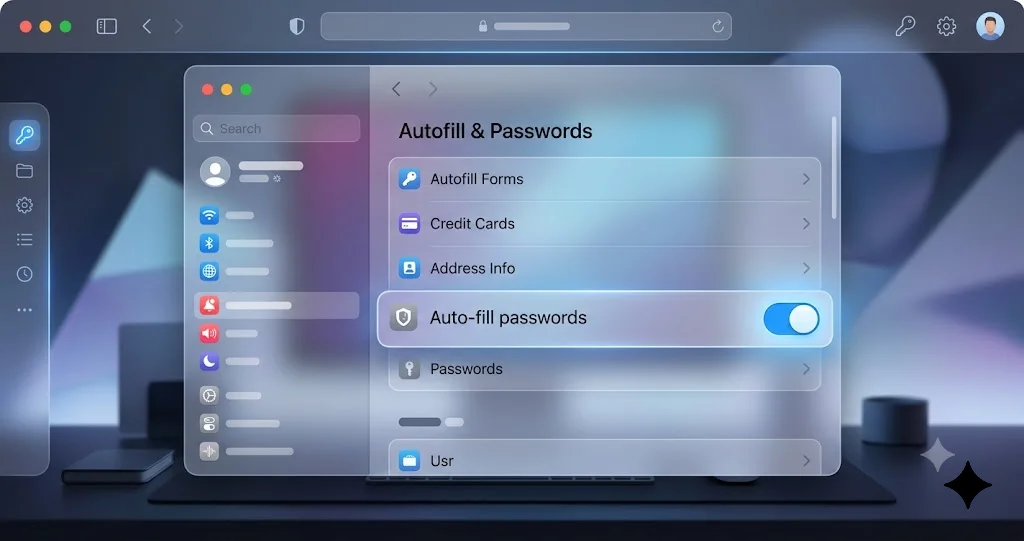
Chrome: откройте chrome://settings/autofill. Убедитесь, что в разделе Google Password Manager > Settings включены «Предлагать сохранение паролей» и «Автоматический вход». Затем проверьте chrome://settings/payments на предмет сохранённых способов оплаты и chrome://settings/addresses на предмет контактной информации. Если вы полагаетесь на собственный менеджер Chrome, а не на сторонний, все три раздела должны быть включены.
Brave: перейдите в brave://settings/autofill и проверьте разделы «Пароли», «Способы оплаты» и «Адреса». Brave добавляет собственные переключатели приватности, которые могут подавлять автозаполнение, так что просмотрите и их тоже.
Edge: откройте edge://settings/passwords и edge://wallet/settings. Edge разделяет пароли и кошелёк (карты/адреса) на отдельные панели.
Arc: Arc построен на Chromium, но прячет настройки в собственном меню приложения. Откройте настройки Arc, найдите раздел автозаполнения или паролей и убедитесь, что он включён. Arc также учитывает базовые флаги Chromium, так что поведение, эквивалентное chrome://settings/autofill, применяется и здесь.
После переключения полностью завершите работу браузера (Command-Q, а не просто закрытие окна) и снова его откройте. Фоновый процесс, переживший закрытие окна, не подхватит изменённую настройку.
Исправление 2: заново выдайте расширению менеджера паролей его разрешения
Точечные обновления macOS и обновления браузера могут незаметно сбросить разрешение расширения на доступ к сайтам, что тихо убивает автозаполнение, даже если расширение по-прежнему числится установленным. Это самое результативное исправление для тех, кто использует 1Password или Bitwarden.
В Chrome (и браузерах на Chromium): откройте chrome://extensions, найдите ваш менеджер паролей и нажмите Подробнее. В разделе Доступ к сайтам установите значение На всех сайтах (не «По клику» или «На определённых сайтах»). Также убедитесь, что сам переключатель расширения включён, и, на всякий случай, что оно разрешено в режиме инкогнито, если вы им пользуетесь. Затем закрепите расширение на панели инструментов, чтобы видеть его состояние.
Конкретно для 1Password: браузерное расширение общается с десктопным приложением 1Password. В приложении 1Password откройте Настройки > Браузер и убедитесь, что включён параметр «Использовать приложение 1Password для разблокировки расширения браузера», и что расширение подключено. Если расширение показывает запрос на «повторное подключение» или «доверие», выполните его. Расширение 1Password заполняет данные через внедрение в страницу, поэтому оно способно продолжать работать даже тогда, когда опосредованная ОС подсказка не работает.
Конкретно для Bitwarden: откройте расширение, перейдите в Настройки > Автозаполнение и включите «Автозаполнение при загрузке страницы», если хотите встроенное заполнение. Также проверьте, что включено «Показывать подсказки автозаполнения на полях формы». Автозаполнение Bitwarden управляется самим расширением, а не настройками macOS.
Поскольку эти расширения работают в фоне и подключаются к браузеру при запуске, завершите работу браузера и перезапустите его после изменения разрешений. Если хотите понять, как macOS в целом отслеживает фоновые помощники и процессы расширений, наше руководство по элементам входа и фоновым приложениям в Tahoe объясняет, где система их отображает.
Исправление 3: обновите и браузер, и менеджер паролей
Подобные регрессы часто устраняются наполовину: Apple выпускает изменение поведения, а поставщик браузера или менеджера паролей выпускает обновление совместимости неделей-двумя позже. Если у вас установлена старая сборка того или другого, вы можете упускать исправление, которое уже существует.
- Обновите браузер. В Chrome откройте
chrome://settings/help, чтобы принудительно проверить обновления; та же схема работает в Brave (brave://settings/help) и Edge (edge://settings/help). Arc обновляется через собственное меню. Перезапустите, когда появится запрос. - Обновите приложение и расширение менеджера паролей. Обновите десктопное приложение через его собственное меню или App Store, затем убедитесь, что браузерное расширение обновилось до соответствующей версии. Несовпадающие версии приложения и расширения — классическая причина того, что автозаполнение тихо перестаёт работать после изменения ОС.
Делайте эти два шага вместе, а не по очереди — обновлённое расширение, общающееся со старым десктопным приложением (или наоборот), может само по себе стать источником поломки.
Исправление 4: проверьте настройки AutoFill и «Пароли» в macOS
Если вы полагаетесь на системного провайдера учётных данных — либо на встроенное приложение «Пароли» от Apple, либо на сторонний менеджер, зарегистрированный как системный провайдер, — главные переключатели находятся в настройках macOS, и обновление до 26.5 может оставить их в неожиданном состоянии.
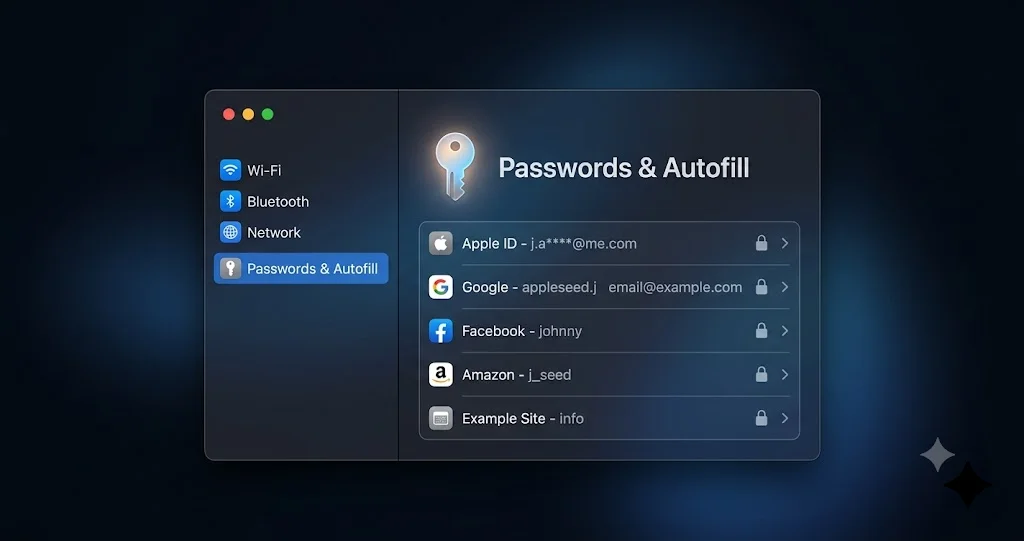
Откройте Системные настройки > Основные > Автозаполнение и пароли. Убедитесь, что:
- Параметр «Автозаполнение паролей и ключей доступа» включён.
- В списке провайдеров отмечен ваш нужный источник. Именно здесь появляются встроенное приложение «Пароли» и любые сторонние провайдеры учётных данных (1Password, Bitwarden и т. д.). Если ваш менеджер паролей здесь не отмечен, macOS не будет предлагать его учётные данные через опосредованную системой подсказку в сторонних приложениях.
- Если сторонний провайдер присутствует, но выделен серым или отсутствует, его расширение-провайдер учётных данных может нуждаться в повторном включении — завершите работу приложения-менеджера паролей и снова его откройте, чтобы перерегистрировать его, а затем вернитесь к этой панели.
Полезная диагностика: выключите «Автозаполнение паролей и ключей доступа», подождите несколько секунд, а затем включите снова. Это заставляет macOS заново перечислить зарегистрированных провайдеров, что иногда сдвигает с места провайдера, застрявшего во время обновления. Учтите честную оговорку: эта панель управляет именно опосредованным системой путём — тем самым путём, который дал сбой, — так что она может не восстановить встроенное автозаполнение в каждом стороннем браузере, даже если настроена идеально. Именно поэтому путь через расширение (Исправление 2) более надёжен.
Встроенное приложение «Пароли» также становится заметно более функциональным в следующем крупном релизе; если вам интересно, куда Apple ведёт управление паролями на уровне системы, наш обзор автоматической смены паролей и агентной безопасности в приложении «Пароли» в macOS 27 рассказывает, что нас ждёт. Но для сегодняшней проблемы актуальный рычаг — просто убедиться, что в этой панели включён правильный провайдер.
Исправление 5: переключите пароли iCloud и Keychain
Если ваш источник автозаполнения — собственное приложение «Пароли» Apple и iCloud Keychain (а не сторонний менеджер), сбой синхронизации после обновления может сделать учётные данные недоступными для системного провайдера. Выключение и включение паролей iCloud заново устанавливает канал синхронизации.
Перейдите в Системные настройки > [ваше имя] > iCloud > Пароли и связка ключей, выключите параметр, подтвердите, подождите минуту, затем снова включите и авторизуйтесь. Это принудительно запустит свежую синхронизацию. Делайте это, только если приложение «Пароли» является вашим источником — если вы используете исключительно 1Password или Bitwarden, iCloud Keychain не входит в ваш путь автозаполнения, и его переключение ничего не изменит.
Стоит упомянуть один важный смежный симптом: если macOS начинает регулярно запрашивать пароль вашей связки ключей входа примерно в то же время, когда ломается автозаполнение, это связанная, но отдельная проблема состояния связки ключей, и мы подробно разбираем её в статье Mac постоянно запрашивает пароль связки ключей входа в Tahoe. Не путайте цикл разблокировки связки ключей с регрессом автозаполнения в сторонних приложениях; у них разные исправления.
Исправление 6: отключите конфликтующие источники автозаполнения
Очень частая самостоятельно вызванная причина «автозаполнение не работает» — это когда два менеджера конкурируют за одно и то же поле. Если встроенный Google Password Manager Chrome и стороннее расширение оба пытаются заявить права на поле логина, они могут взаимно нейтрализовать друг друга, и вы вообще не получите подсказки.
Выберите один источник для каждого браузера и отключите остальные:
- Если вы используете 1Password или Bitwarden, отключите встроенное предложение Chrome сохранять и автозаполнять пароли в
chrome://settings/autofill, чтобы у расширения было свободное поле. - Если вы используете встроенный менеджер Chrome, отключите встроенное автозаполнение в стороннем расширении (или удалите его), чтобы оно не вставляло конкурирующие подсказки.
Та же логика применима к банковским картам и адресам: ситуация, когда и macOS AutoFill, и встроенный кошелёк браузера пытаются заполнить одну и ту же форму оплаты, — частая причина пустой подсказки. Сведите всё к одному источнику, и конфликт исчезнет.
Исправление 7: создайте новый профиль браузера
Если автозаполнение не работает в одном браузере, но работает в другом, а все настройки выше выглядят правильно, возможно, повреждён именно профиль браузера — состояние расширений, базы автозаполнения и настройки хранятся именно в профиле, и неудачное обновление может оставить их в противоречивом состоянии.
Создайте новый профиль (Chrome: аватар профиля > Добавить; в Edge и Brave есть эквивалент), заново установите ваше расширение менеджера паролей в этом профиле, войдите в аккаунт, выдайте ему доступ «На всех сайтах» и протестируйте автозаполнение там. Если оно работает в чистом профиле, проблема была в исходном профиле — вы можете перенести закладки и настройки, либо сделать новый профиль основным. Это более серьёзный шаг, чем предыдущие, поэтому пробуйте его только после того, как быстрые переключатели не помогли.
Заметка о корпоративных и рабочих Mac
Если ваш Mac зарегистрирован в MDM (рабочее или учебное устройство), автозаполнение может быть отключено политикой, а не багом, и никакие локальные переключатели не смогут переопределить конфигурационный профиль. Управляемые Mac могут нести ограничение com.apple.applicationaccess, которое отключает автозаполнение паролей для всего парка устройств, а MDM также может контролировать, какие провайдеры учётных данных разрешены в панели «Автозаполнение и пароли». Если настройки из Исправления 4 выглядят серыми или отказываются изменяться — это верный признак: их принудительно навязывает профиль.
Чтобы проверить это, откройте Системные настройки > Основные > Управление устройством (или «Профили») и поищите установленный конфигурационный профиль. Если автозаполнение подавляется политикой, решение не на вашей стороне — обратитесь к вашему ИТ-администратору, который может скорректировать ограничивающий payload или добавить ваш менеджер паролей в список разрешённых провайдеров. Не пытайтесь обойти управляемое ограничение командой defaults ниже; на подконтрольном устройстве оно может быть откачено при следующей синхронизации политики, а это может нарушить требования соответствия. Стоит исключить этот вариант в самом начале на любом устройстве, которое вы не настраивали лично.
Исправление 8 (продвинутое, обходной путь от сообщества): эвристический флаг AutoFill через defaults
К этой ступени стоит подходить с настоящей осторожностью. В обсуждениях сообщества про регресс автозаполнения в 26.5 циркулирует продвинутый обходной путь, который устанавливает флаг defaults в macOS, известный как NSAutoFillHeuristicControllerEnabled, и, как сообщается, влияющий на то, как эвристики автозаполнения на уровне ОС ведут себя для приложений, отличных от Safari.
Относитесь к этому как к неофициальному обходному пути, о котором сообщает сообщество, а не как к санкционированному Apple исправлению. Несколько важных оговорок, прежде чем вообще рассматривать это:
- Apple не документировала этот флаг, и его точный объём воздействия и побочные эффекты официально не описаны. Он может изменить поведение автозаполнения непредсказуемым для вашего менеджера паролей образом.
- Точная формулировка команды — в частности, к какому именно домену настроек она относится — может отличаться между сообщениями сообщества, а неверный домен означает, что команда либо ничего не делает, либо затрагивает не ту область. Прежде чем что-либо запускать, сверьтесь с официальной документацией поддержки и форумными темами вашего менеджера паролей, чтобы подтвердить точную команду, рекомендованную именно для вашего инструмента и его версии. Если там указана другая команда, используйте их вариант, а не этот.
- Если в документации вашего менеджера паролей вообще не упоминается никакая команда
defaults, это сигнал полностью пропустить эту ступень и опереться на путь через расширение из Исправления 2.
Если после такой проверки вы всё же хотите попробовать, форма команды, о которой сообщает сообщество, записывает флаг в глобальный домен и может быть аккуратно откачена обратно. Чтобы установить его:
defaults write -g NSAutoFillHeuristicControllerEnabled -bool trueЧтобы откатить его — именно эта команда возвращает поведение по умолчанию, и её стоит записать заранее, до выполнения команды выше:
defaults delete -g NSAutoFillHeuristicControllerEnabledПосле выполнения любой из команд выйдите из системы и войдите заново (или перезагрузитесь), чтобы изменение вступило в силу, и перезапустите затронутый браузер. Если это не помогло, немедленно выполните откат командой defaults delete, чтобы вернуть систему в состояние по умолчанию, а не оставлять недокументированный флаг включённым. Не накладывайте дополнительные команды defaults, найденные без надёжного источника, — придумывание дополнительных флагов или доменов — это именно тот способ, которым решаемую проблему превращают в худшую. Если сомневаетесь, безопасный и поддерживаемый путь таков: используйте браузерное расширение менеджера паролей, держите всё обновлённым и дождитесь, пока поставщик или Apple выпустят полноценное исправление.
Заметка об автозаполнении одноразовых кодов из SMS
Один симптом, который часто путают с этой проблемой, — это изменившееся после обновления поведение автозаполнения одноразовых кодов (OTP) из SMS, поэтому его стоит разобрать отдельно.
В macOS автозаполнение кода безопасности из Сообщений работает наиболее гладко в Safari и в нативных системных текстовых полях, где ОС сама разбирает входящий код и предлагает его напрямую. В сторонних браузерах автозаполнение OTP более условно: оно зависит от того, показывает ли браузер подсказку, и от того, правильно ли веб-форма помечает поле (в идеале — атрибутом autocomplete="one-time-code"). Если сайт неправильно помечает своё поле OTP, ни один браузер не сможет надёжно его автозаполнить — это ограничение на стороне сайта, а не баг macOS.
Так что если ваши пароли заполняются нормально, а присланный SMS-кодом из 6 цифр больше не предлагается автоматически в Chrome, это другая, гораздо более узкая проблема. Надёжный запасной вариант не изменился: откройте Сообщения, прочитайте код и вставьте его вручную. Не тратьте время, пытаясь «исправить» автозаполнение OTP в стороннем браузере настройками автозаполнения паролей — это разные механизмы.
Устранение распространённых проблем
Автозаполнение работает в Safari, но никогда в Chrome
Проблема: Safari заполняет логины мгновенно, а Chrome (или Brave, Edge, Arc) вообще не показывает подсказку, из-за чего кажется, что сломаны именно сторонние браузеры.
Решение: Это характерный признак регресса посредничества в 26.5, и это ожидаемо — Safari использует путь первой стороны, который никогда не давал сбоя. Не пытайтесь исправить это через настройки Safari или iCloud Keychain. Вместо этого положитесь на браузерное расширение вашего менеджера паролей: откройте chrome://extensions, установите расширению значение «На всех сайтах», обновите и приложение, и расширение, и заполняйте данные через расширение. Этот путь не зависит от уровня ОС, который дал сбой.
Иконка расширения менеджера паролей есть, но ничего не заполняется
Проблема: Иконка 1Password или Bitwarden находится на панели инструментов, клик по ней показывает ваши логины, но встроенная подсказка автозаполнения на странице так и не появляется.
Решение: Расширение установлено, но, вероятно, потеряло разрешение на доступ к сайту после обновления. В chrome://extensions откройте раздел «Подробнее» расширения и установите доступ к сайтам «На всех сайтах», подтвердите, что оно включено в режиме инкогнито, если вы им пользуетесь, а затем завершите работу браузера и перезапустите его. Для Bitwarden также включите «Автозаполнение при загрузке страницы» в настройках автозаполнения расширения. Если иконка показывает ваши логины, хранилище в порядке — это чисто проблема разрешений и настройки встроенного заполнения.
Автозаполнение банковских карт и контактов перестало работать, а пароли всё ещё заполняются
Проблема: Логины автозаполняются, а платёжные карты и адреса больше не подставляются в формы оформления заказа.
Решение: Карты и контактная информация часто идут из другого источника, нежели пароли, — либо из macOS AutoFill, либо из встроенного кошелька браузера, либо из менеджера паролей. Проверьте все три: в chrome://settings/payments и chrome://settings/addresses убедитесь, что данные существуют и автозаполнение включено; в разделе «Системные настройки > Основные > Автозаполнение и пароли» убедитесь, что провайдер включён; и убедитесь, что два кошелька не конфликтуют на одной форме. Сведите всё к одному источнику, чтобы устранить конфликт.
Автозаполнение не работает только в Electron-приложениях, но не в браузере
Проблема: Chrome заполняет данные нормально, а десктопное Electron-приложение (Slack, чат-клиент, внутренний инструмент) не может автозаполнить ваши учётные данные.
Решение: Electron-приложения полагаются на тот же самый опосредованный системой провайдер учётных данных macOS, который дал сбой, и, в отличие от браузера, обычно не могут установить расширение менеджера паролей. Заполняйте эти приложения, открыв десктопное приложение вашего менеджера паролей, скопировав учётные данные и вставив их, либо используя собственную горячую клавишу быстрого доступа приложения для заполнения выделенного поля. Убедитесь, что провайдер включён в «Системные настройки > Основные > Автозаполнение и пароли», но учитывайте, что у Electron-приложений меньше запасных путей, чем у браузеров, так что ручное копирование-вставка часто остаётся практичным ответом до тех пор, пока не выйдет исправление.
Часто задаваемые вопросы
Это проблема автозаполнения — баг в Chrome или в моём менеджере паролей?
Ни то, ни другое, судя по сообщениям сообщества, — это соответствует изменению на уровне ОС в том, как macOS Tahoe 26.5 опосредует автозаполнение для приложений, отличных от Safari. Доказательство в том, что Safari и собственное десктопное приложение менеджера паролей продолжают работать, а не работают только сторонние браузеры. Обновитесь до 26.5.2, а затем полагайтесь на браузерное расширение менеджера паролей, а не на опосредованную системой подсказку.
Исправили ли macOS Tahoe 26.5.1 или 26.5.2 проблему с автозаполнением?
26.5.1 (сборка 25F80, 1 июня) устранила не связанный с этим баг с выключением на M5, а не автозаполнение. 26.5.2 (сборка 25F84, 29 июня) — это текущий стабильный релиз, и именно на этой сборке вам стоит находиться, поскольку точечные релизы вбирают в себя исправления, не всегда перечисляя их. Если автозаполнение всё ещё не работает на 26.5.2, проходите через исправления на основе расширений, а не ждите отдельного упоминания в release notes.
Стоит ли мне просто установить macOS 26.6, чтобы это исправить?
Вы не можете этого сделать, если не состоите в программе бета-тестирования. По состоянию на 23 июля 2026 года macOS Tahoe 26.6 — лишь кандидат на релиз (сборка 25G70, распространена 20 июля) и не является публичным релизом. Всякий, кто советует вам «обновиться до 26.6», указывает на софт, который вы, скорее всего, пока не можете установить. Оставайтесь на 26.5.2 и пользуйтесь обходными путями, пока 26.6 не выйдет публично.
Почему Safari по-прежнему нормально автозаполняет данные, а Chrome нет?
Safari использует первосортный AutoFill от Apple, напрямую подключённый к iCloud Keychain, который никогда не проходил через посредника-провайдера учётных данных, от которого зависят сторонние приложения. Когда этот посредник даёт сбой, Safari структурно не затронут, потому что никогда им не пользовался. Именно поэтому сбой избирателен и почему изменения настроек на стороне Safari не исправят Chrome.
Безопасно ли выполнять команду NSAutoFillHeuristicControllerEnabled?
Это неофициальный обходной путь, о котором сообщает сообщество, а не документированное Apple исправление, так что относитесь к нему с осторожностью. Сначала сверьте точную команду с официальной документацией поддержки вашего менеджера паролей, помните, что откат выполняется командой defaults delete -g NSAutoFillHeuristicControllerEnabled, и немедленно выполните откат, если это не помогло. Для большинства людей более безопасный путь — просто использовать браузерное расширение и держать всё обновлённым.
У меня с 26.5 ещё и другой браузер стал вылетать — это связано?
С автозаполнением напрямую не связано, но 26.5 действительно проявила и другие регрессы на стороне браузеров. Если вы видите падения вкладок именно в Safari, это отдельная проблема WebKit со своим собственным исправлением; смотрите наш разбор падений вкладок Safari в macOS Tahoe 26.5 и исправления через флаг функции WebKit. Относитесь к падениям и автозаполнению как к независимым проблемам с независимыми решениями.
Заключение
Хорошая новость, скрытая в этом регрессе, в том, что его почти всегда можно исправить уже сегодня, не дожидаясь Apple. Сбой избирателен и архитектурен — Safari и iCloud Keychain никогда не пользовались опосредованным ОС посредником автозаполнения, который дал сбой, поэтому они продолжают работать, в то время как Chrome, Brave, Edge, Arc и Electron-приложения теряют опосредованную подсказку. Как только вы это понимаете, стратегия исправления становится очевидной: перестаньте зависеть от опосредованного системой пути и опирайтесь на собственное браузерное расширение вашего менеджера паролей, которое заполняет данные через внедрение в страницу и полностью обходит этот регресс.
Так что сначала сделайте скучные, надёжные вещи. Убедитесь, что вы на 26.5.2 (25F84). Снова включите автозаполнение внутри браузера. Заново выдайте расширению доступ «На всех сайтах». Обновите и браузер, и менеджер паролей. Проверьте «Системные настройки > Основные > Автозаполнение и пароли». Устраните конфликты между источниками. И только если ничего из этого не сработало, рассмотрите продвинутый обходной путь через defaults — и только после того, как сверитесь с официальной документацией вашего менеджера паролей, имея под рукой команду отката.
Если автозаполнение всё ещё не работает после прохождения всей лестницы, отправьте отчёт и в Apple Feedback Assistant, и в службу поддержки вашего менеджера паролей, указав конкретно macOS Tahoe 26.5.2. Чем точнее отчёты с мест получат Apple и поставщики, тем быстрее полноценное исправление попадёт в публичный релиз. А пока ваши учётные данные в безопасности, ваше хранилище цело, а путь через расширение позволит вам продолжать входить в свои аккаунты.