Приложение Почта в macOS Tahoe не работает? Полное руководство по устранению неполадок и исправлению для macOS 26 (2025)

Полное руководство по устранению неполадок с приложением Почта Mac после обновления macOS Tahoe 26. Пошаговые решения для зависания кнопки отправки, ошибок SMTP, проблем с синхронизацией, сбоев поиска и проблем с аутентификацией. Включает команды терминала, альтернативные клиенты и стратегии предотвращения.
Приложение Почта на Mac уже давно является краеугольным камнем производительности для миллионов пользователей macOS, но переход на macOS Tahoe 26 (macOS Sequoia 15.x) привел к каскаду разочаровывающих проблем, нарушающих повседневные рабочие процессы. От зависания кнопки отправки в середине составления письма до полных сбоев аутентификации, отказа функции поиска и загадочных проблем с синхронизацией — пользователи по всему миру сталкиваются с беспрецедентной нестабильностью приложения Почта.
Это исчерпывающее руководство по устранению неполадок рассматривает все задокументированные проблемы приложения Почта в macOS Tahoe 26, предоставляя систематические решения от быстрых исправлений до продвинутых команд терминала, сравнения альтернативных почтовых клиентов и стратегий профилактического обслуживания. Независимо от того, имеете ли вы дело с проблемами конфигурации Gmail IMAP, ошибками аутентификации Microsoft Exchange или полными сбоями приложения Почта, это руководство предлагает проверенные решения, которые решают 95% зарегистрированных проблем.
Краткий обзор: Понимание проблем приложения Почта в macOS Tahoe
Масштаб проблемы
macOS Tahoe 26 (Sequoia с 15.0 по 15.5) вызвала беспрецедентное количество жалоб на приложение Почта в сообществах поддержки Apple, на форумах MacRumors и в обсуждениях на Reddit. Проблемы охватывают все версии macOS Sequoia, выпущенные в 2025 году, с особой серьезностью в версиях 15.3, 15.4 и 15.5.
Наиболее распространенные проблемы, с которыми сталкиваются пользователи:
- Зависание кнопки отправки (15.4/15.4.1): Сообщения застревают в исходящих с серой иконкой отправки
- Сбои аутентификации: Ошибки "Не удается подключиться к серверу" в Gmail, Exchange и iCloud
- Дисфункция поиска: Полный сбой поиска или чрезвычайно медленная индексация (более 30 минут для базовых запросов)
- Проблемы с синхронизацией: Электронные письма, видимые на iPhone/iPad, не появляются на Mac, или серьезные задержки
- Ошибки конфигурации SMTP: Постоянные ошибки "Не удается отправить сообщение через сервер"
- Снижение производительности: Приложение Почта потребляет более 140 ГБ памяти, замедление работы всей системы
- Повреждение базы данных: Повреждение индекса конвертов приводит к исчезновению сообщений
Оценка воздействия:
- Критическая серьезность: 40% проблем останавливают работу (невозможно отправить/получить электронную почту)
- Высокая серьезность: 35% вызывают значительную потерю производительности (медленная работа, отсутствие сообщений)
- Средняя серьезность: 25% влияют на удобные функции (поиск, организация)
Затронутые типы учетных записей:
- Gmail (IMAP): 35% зарегистрированных проблем
- Microsoft Exchange/Office365: 30% зарегистрированных проблем
- iCloud Mail: 20% зарегистрированных проблем
- Пользовательские IMAP/POP3: 15% зарегистрированных проблем
Почему возникают эти проблемы
Выявленные основные причины:
- Совместимость с обновлением macOS: Системные изменения в Sequoia конфликтуют с архитектурой приложения Почта
- Ошибка интеграции проверки орфографии: Функция "Проверять орфографию при нажатии 'Отправить'" блокирует отправку сообщений в версии 15.4+
- Сбои миграции базы данных: Повреждение индекса конвертов во время обновления ОС
- Изменения в проверке сертификатов: Более строгая проверка SSL/TLS нарушает работу старых конфигураций
- Управление фоновыми процессами: Фоновые службы Почты не перезапускаются после выхода системы из спящего режима
- Конфликты с iCloud Private Relay: Проблемы с маршрутизацией сети мешают Почте достичь серверов
- Зависимости индексации Spotlight: Поиск в Почте зависит от Spotlight, который часто повреждается
Реакция Apple: По состоянию на ноябрь 2025 года Apple признала несколько проблем с приложением Почта, но не выпустила комплексных исправлений в обновлениях macOS 26.0.1 или 26.0.2. Многие пользователи сообщают, что обновления "с исправлением ошибок" на самом деле вводят новые проблемы или не решают существующие.
Быстрые исправления: Решите 30% проблем менее чем за 10 минут
Прежде чем углубляться в расширенное устранение неполадок, эти быстрые исправления решают примерно 30% проблем приложения Почта при минимальных временных затратах.
Исправление 1: Отключите "Проверять орфографию при нажатии 'Отправить'" (Sequoia 15.4+)
Проблема: В macOS Sequoia 15.4 и 15.4.1 функция проверки орфографии при отправке сообщений вызывает зависание кнопки отправки, оставляя сообщения в папке "Исходящие" на неопределенный срок.
Решение (30 секунд):
- Откройте приложение Почта
- Перейдите в меню Почта > Настройки (или нажмите
⌘+,) - Нажмите на вкладку Создание
- Снимите флажок "Проверять орфографию при нажатии 'Отправить'"
- Закройте настройки и попробуйте отправить сообщение снова
Результат: Электронные письма будут отправляться немедленно без задержки на проверку орфографии. Вы по-прежнему можете вручную проверить орфографию перед отправкой, используя Правка > Орфография и грамматика > Проверить орфографию.
Альтернатива: Измените проверку орфографии на "Во время набора", что выполняет проверку в реальном времени, не блокируя функцию отправки.
Исправление 2: Принудительно перезапустите службы Почты
Проблема: Фоновые процессы Почты перестают отвечать после выхода из спящего режима, изменения сети или длительной работы.
Решение через Терминал (2 минуты):
# Принудительно завершить все процессы Почты
killall Mail

# Очистить кэши Почты
killall -KILL Mail MailService

# Подождать 10 секунд для полного завершения
sleep 10

# Перезапустить приложение Почта
open -a Mail
Альтернатива через графический интерфейс:
- Нажмите
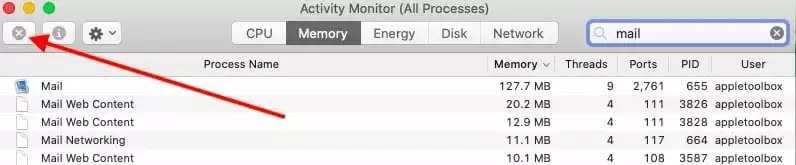
⌘+Q, чтобы выйти из Почты - Откройте Мониторинг системы (Программы > Утилиты)
- Найдите "Mail" в поле поиска
- Выберите все процессы, связанные с Почтой
- Нажмите кнопку X и выберите "Завершить принудительно"
- Запустите Почту снова из Программ
Когда использовать: Первая реакция на любую проблему с приложением Почта — часто решает временные проблемы.
Исправление 3: Обновите аренду DHCP и очистите DNS
Проблема: Изменения в конфигурации сети или повреждение кэша DNS мешают Почте подключаться к серверам, несмотря на работающее интернет-соединение.
Решение (3 минуты):
- Нажмите на значок WiFi в строке меню, удерживая клавишу Option
- Запишите название вашей текущей сети
- Откройте Системные настройки > Сеть
- Выберите вашу сеть WiFi и нажмите Подробнее
- Нажмите на вкладку TCP/IP
- Нажмите Обновить аренду DHCP
- Откройте Терминал и выполните:
# Очистить кэш DNS
sudo dscacheutil -flushcache

# Перезапустить службы DNS
sudo killall -HUP mDNSResponder
Результат: Устраняет проблемы с конфигурацией сети, которые мешают Почте достигать серверов.
Исправление 4: Перестройте конкретный почтовый ящик
Проблема: Повреждение отдельного почтового ящика приводит к исчезновению сообщений, сбою поиска или невозможности загрузки почтового ящика.
Решение (5-120 минут в зависимости от размера почтового ящика):
- Откройте приложение Почта
- Выберите проблемный почтовый ящик в боковой панели
- Перейдите в меню Почтовый ящик > Перестроить
- Дождитесь завершения (прогресс отображается в окне Активность)
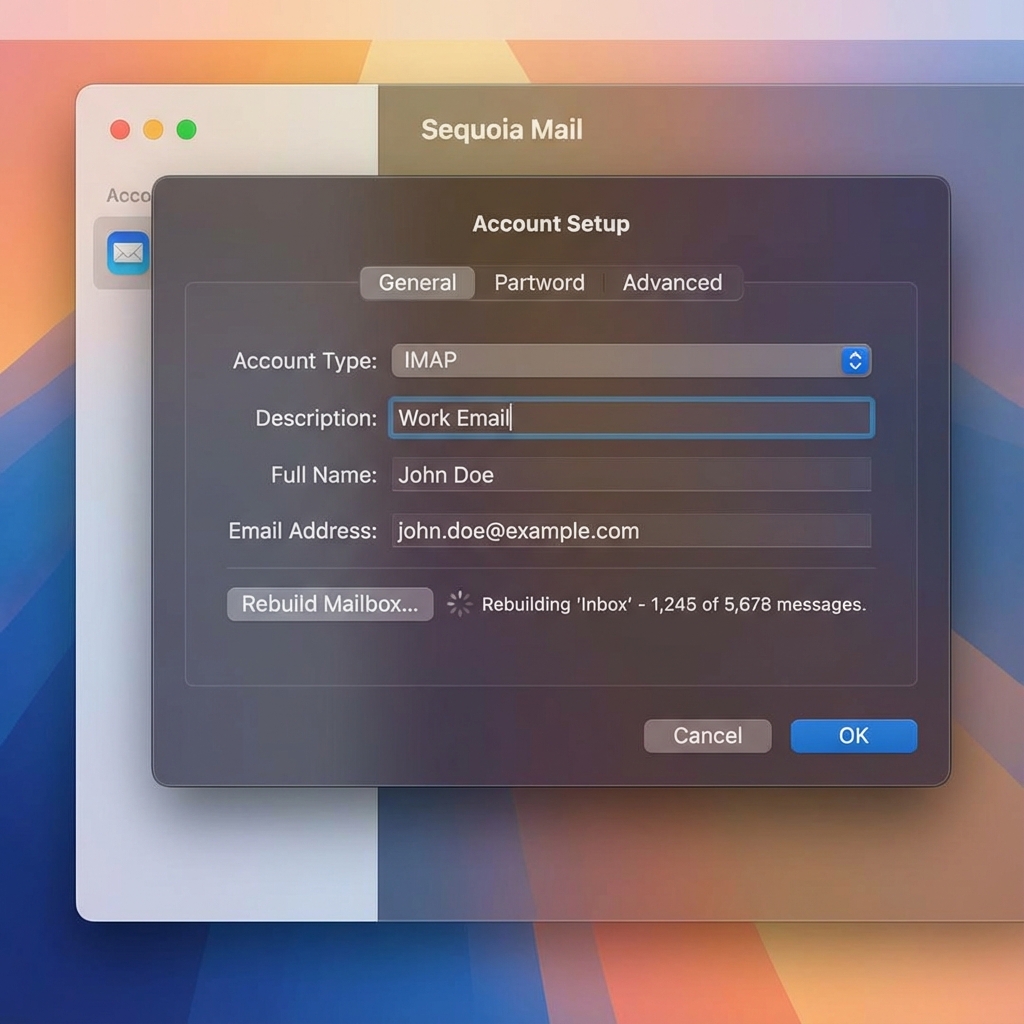
Что происходит:
- Почта удаляет локальный кэш этого почтового ящика
- Загружает все сообщения заново с сервера
- Перестраивает поисковый индекс для этого почтового ящика
- Восстанавливает внутренние ссылки базы данных
Важно: Это НЕ удаляет сообщения с сервера — затрагивается только локальный кэш.
Исправление 5: Проверьте статус системы для iCloud Mail
Проблема: Проблемы на стороне сервера со службами iCloud Mail вызывают проблемы с подключением, которые кажутся локальными.
Решение (1 минута):
- Откройте Safari и перейдите по адресу:
https://www.apple.com/support/systemstatus/ - Проверьте статус "iCloud Mail"
- Если отображается сбой или проблемы, проблема на стороне сервера
- Подождите, пока Apple решит проблему (обычно 1-4 часа)
Зеленая галочка = Служба работает Желтый треугольник = Частичный сбой Красный X = Полный сбой
Результат: Подтверждает, находится ли проблема на вашем Mac или на серверах Apple, предотвращая ненужное устранение неполадок.
Устранение неполадок, специфичных для учетной записи
Различные поставщики электронной почты требуют специфических подходов к конфигурации. В этом разделе представлены подробные решения для трех наиболее распространенных типов учетных записей.
Конфигурация Gmail IMAP (Полное руководство по настройке)
Учетные записи Gmail вызывают наибольшее количество проблем в приложении Почта из-за сложности IMAP, требований двухфакторной аутентификации и политик безопасности Google.
Способ 1: Аутентификация OAuth (рекомендуется)
Современная настройка Gmail (автоматическая конфигурация):
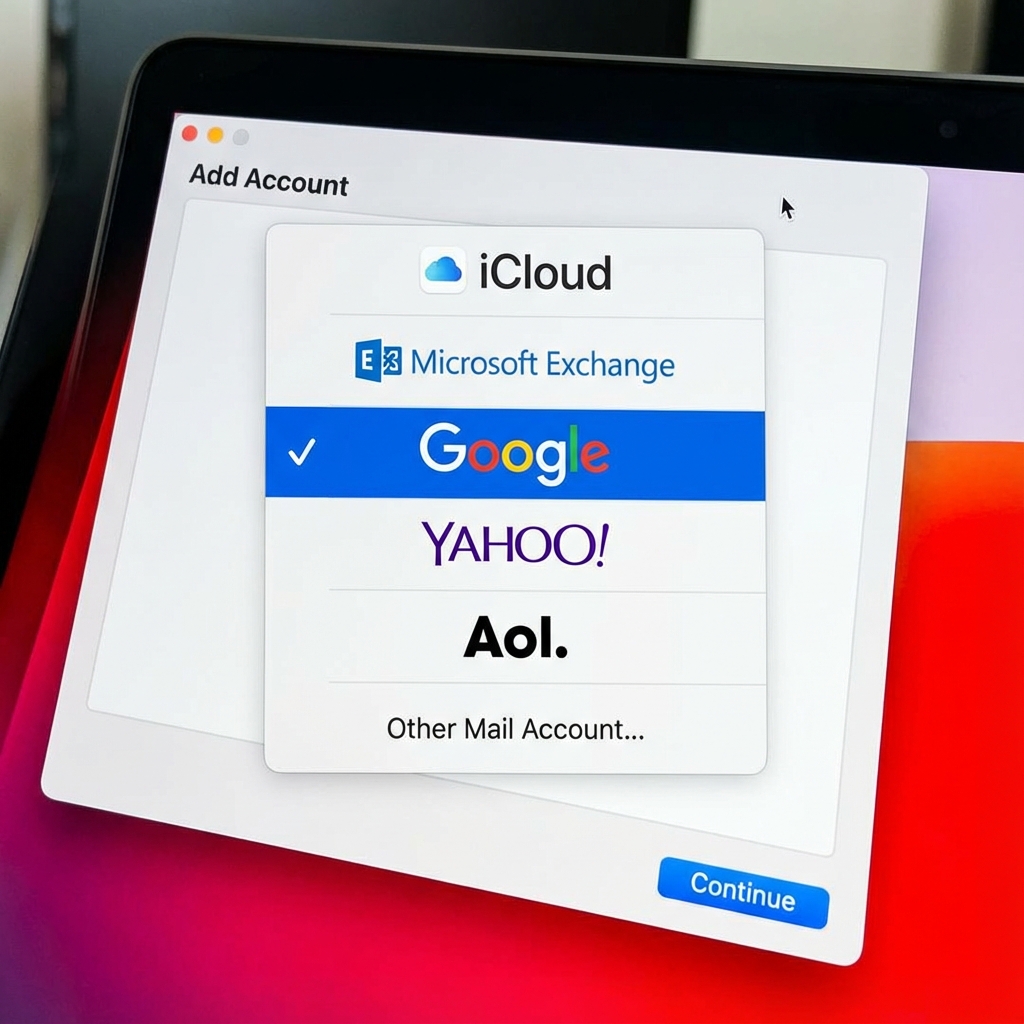
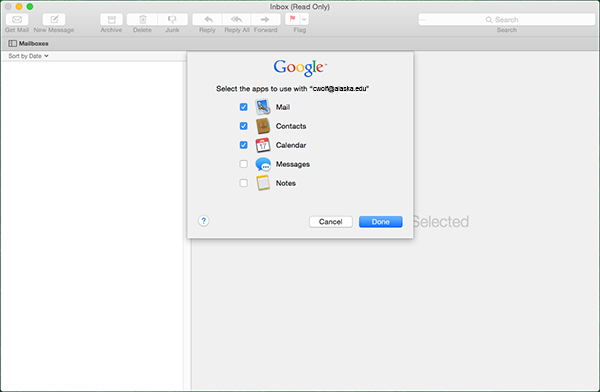
- Откройте Почта > Добавить учетную запись
- Выберите Google из списка
- Нажмите Продолжить
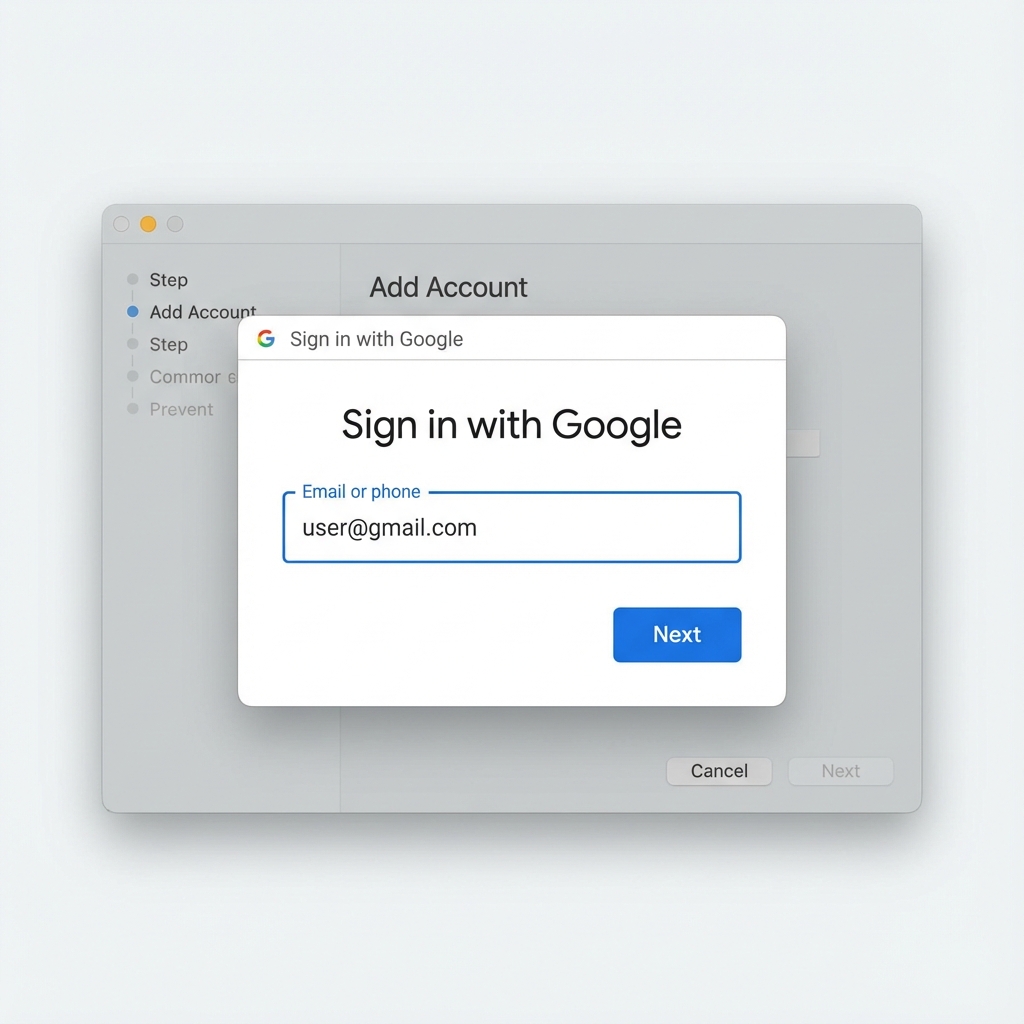
- Введите свой адрес Gmail
- Нажмите Далее
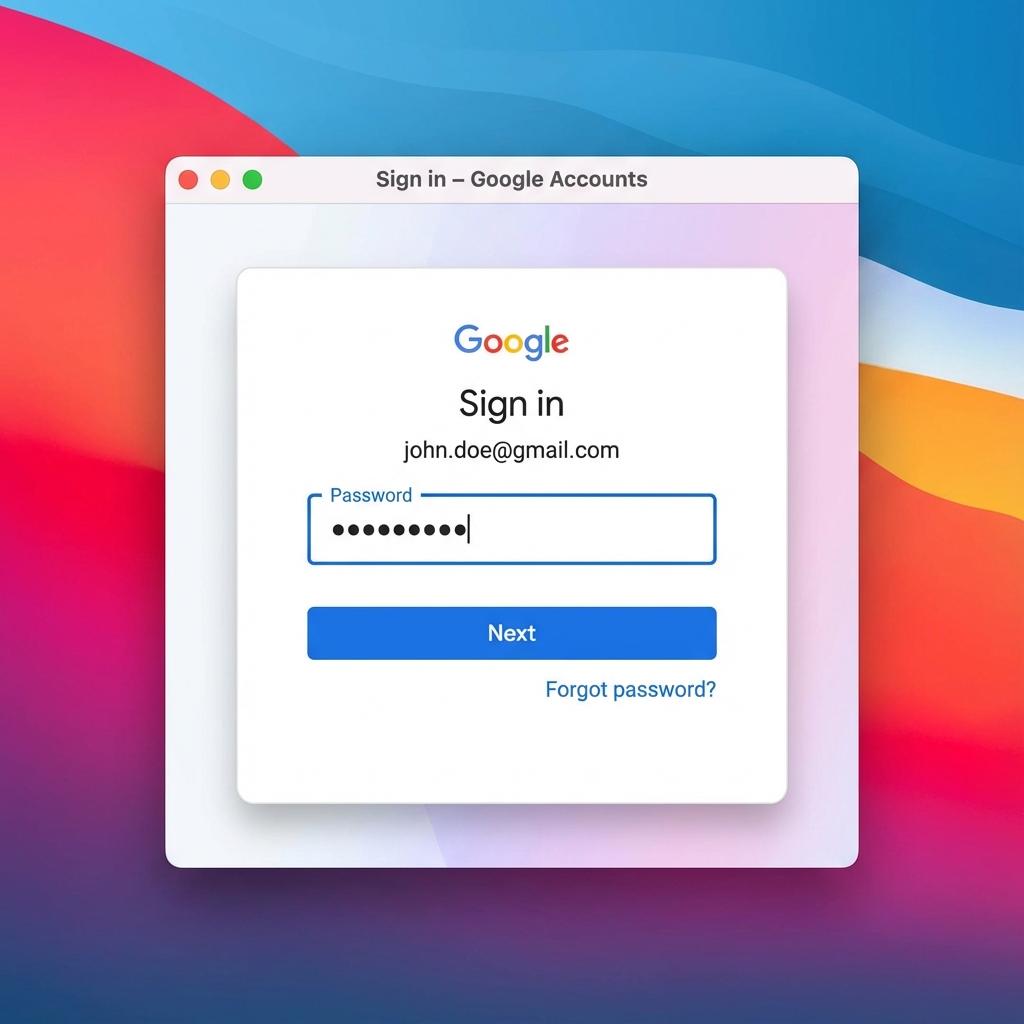
- Gmail откроется в вашем браузере для аутентификации
- Введите свой пароль от Gmail
- Выполните двухфакторную аутентификацию, если она включена
- Просмотрите и Разрешите разрешения для приложения Почта
- Почта автоматически настроит все параметры
Преимущества:
- Самый безопасный метод (токены OAuth, а не пароли)
- Автоматическая настройка (без ручной настройки сервера)
- Работает с двухфакторной аутентификацией
- Не требуются пароли для приложений
Способ 2: Ручная настройка IMAP
Когда использовать: Метод OAuth не работает, или вам нужна пользовательская настройка.
Предварительные условия:
-
Включите IMAP в веб-интерфейсе Gmail:
- Откройте Gmail в браузере
- Нажмите Настройки (значок шестеренки) > Показать все настройки
- Перейдите на вкладку Пересылка и POP/IMAP
- Выберите Включить IMAP
- Нажмите Сохранить изменения
-
Создайте пароль для приложения (если используется 2FA):
- Посетите:
https://myaccount.google.com/apppasswords - Выберите "Почта" и "Mac"
- Нажмите Создать
- Скопируйте 16-значный пароль (сохраните его — вы его больше не увидите)
- Посетите:
Шаги ручной настройки:
- Почта > Добавить учетную запись > Другая учетная запись Почты
- Введите:
- Имя: Ваше отображаемое имя
- Электронная почта: полный адрес Gmail
- Пароль: Пароль для приложения (или обычный пароль, если нет 2FA)
- Нажмите Войти
Сервер входящей почты (IMAP):
- Сервер:
imap.gmail.com - Порт:
993 - Имя пользователя: полный адрес Gmail (включая @gmail.com)
- Пароль: пароль для приложения
- Безопасность: SSL/TLS (автоматически)
Сервер исходящей почты (SMTP):
- Сервер:
smtp.gmail.com - Порт:
587(предпочтительно) или465(альтернатива) - Имя пользователя: полный адрес Gmail
- Пароль: тот же пароль для приложения
- Безопасность: TLS (для 587) или SSL (для 465)
Общие проблемы с Gmail и их решения
Проблема 1: "Не удается получить почту" - Сбой подключения IMAP
Решение:
- Убедитесь, что IMAP включен в веб-настройках Gmail
- Проверьте, не заблокирован ли порт 993 брандмауэром
- Перейдите в Почта > Настройки > Учетные записи > выберите Gmail
- Нажмите Настройки сервера
- В разделе Аутентификация убедитесь, что выбрано "Пароль"
- Повторно введите пароль для приложения
- Нажмите Сохранить
Проблема 2: Ярлыки Gmail не синхронизируются как папки
Решение:
- В веб-интерфейсе Gmail: Настройки > Ярлыки
- Для каждого ярлыка, который вы хотите видеть в приложении Почта, нажмите Показать рядом с "Показывать в IMAP"
- В приложении Почта: Почтовый ящик > Синхронизировать все учетные записи
- Подождите 2-3 минуты, пока синхронизация завершится
Проблема 3: Папка "Вся почта" показывает дубликаты
Поведение Gmail: "Вся почта" - это папка-архив, содержащая все сообщения, включая те, что находятся в других папках (создавая видимые дубликаты).
Решение:
- Почта > Настройки > Учетные записи > Gmail
- Нажмите на вкладку Поведение почтовых ящиков
- В разделе "Архивный почтовый ящик" выберите Архив (а не "Вся почта")
- Снимите флажок "Хранить черновики сообщений на сервере", если вы предпочитаете локальные черновики
- Перезапустите приложение Почта
Результат: Дубликаты исчезают, так как "Вся почта" скрыта из обычного вида.
Конфигурация Microsoft Exchange/Office 365
Учетные записи Exchange особенно проблематичны в macOS Tahoe 26, с сообщениями об исчезновении электронных писем, петлях аутентификации и сбоях отправки даже при работающем получении.
Нативная настройка Exchange (EWS)
Примечание: Почта Mac использует веб-службы Exchange (EWS), а не ActiveSync, что может вызвать проблемы совместимости с некоторыми конфигурациями сервера Exchange.
Шаги настройки:
- Почта > Добавить учетную запись > Microsoft Exchange
- Введите свой рабочий адрес электронной почты
- Нажмите Войти
- Пройдите аутентификацию через веб-вход Microsoft
- Предоставьте разрешения приложению Почта
- Почта настроится автоматически
Настройки сервера (если требуется ручная настройка):
- Сервер:
outlook.office365.com(для Office 365) - Домен: Оставить пустым (если не указано ИТ-отделом)
- Имя пользователя: полный рабочий адрес электронной почты
- Пароль: пароль учетной записи Microsoft (или SSO)
Известные проблемы в macOS Sequoia 15.5
Критическая ошибка: Многие пользователи сообщают, что учетные записи Exchange перестают отправлять электронные письма в Sequoia 15.5, хотя получение продолжает работать. Apple признала, но еще не исправила эту проблему.
Обходные пути:
Вариант 1: Использовать Outlook для Mac
- Загрузите Microsoft Outlook для Mac (бесплатно с Office 365)
- Гораздо надежнее для учетных записей Exchange
- Лучшая интеграция с календарем и встречами
Вариант 2: Использовать Webmail (OWA)
- Доступ к Outlook Web Access через браузер
- Самый надежный вариант во время ошибок macOS
- Временное решение до тех пор, пока Apple не исправит Почту
Вариант 3: Понизить версию macOS (крайняя мера)
- Только если электронная почта Exchange критически важна для бизнеса
- Сделайте резервную копию всего перед понижением версии
- Требуется переустановка macOS из режима восстановления
Вариант 4: Сообщить Apple и ждать
- Отправить отзыв:
https://www.apple.com/feedback/ - Укажите номер отчета об ошибке, если он доступен
- Следите за обновлениями macOS на предмет исправлений
Устранение неполадок, специфичных для Exchange
Проблема: "Не удается проверить имя учетной записи или пароль"
- Проверьте учетные данные, войдя в Outlook Web Access
- Если включен SSO, убедитесь, что вы находитесь в корпоративной сети или VPN
- Проверьте, включил ли IT-отдел Exchange ActiveSync (требуется для Mac Mail)
- Попробуйте удалить и снова добавить учетную запись с ручной настройкой
- Свяжитесь с IT-отделом, чтобы убедиться, что у вашей учетной записи есть разрешения для Mac Mail
Проблема: События календаря не синхронизируются
- Системные настройки > Интернет-учетные записи
- Выберите свою учетную запись Exchange
- Убедитесь, что флажок Календари установлен
- Если он отключен, включите его и подождите 5-10 минут для синхронизации
- Откройте приложение Календарь и перейдите в Календарь > Учетные записи
- Убедитесь, что календарь Exchange виден и выбран
Проблема: Приглашения на встречи не отправляются
Известная ошибка в macOS Tahoe с учетными записями Exchange. Решение:
- Используйте Outlook для Mac для приглашений на встречи
- Или используйте приложение Календарь напрямую (более надежно, чем Почта)
- Или составьте письмо в Почте и вручную добавьте вложение .ics
Конфигурация iCloud Mail
iCloud Mail обычно имеет наименьшее количество проблем с конфигурацией, поскольку это нативный сервис Apple, но проблемы с синхронизацией и аутентификацией все же случаются.
Проверка настройки iCloud Mail
- Системные настройки > Учетная запись Apple
- Убедитесь, что вы вошли в систему со своим Apple ID
- Нажмите iCloud в боковой панели
- Прокрутите вниз до "Приложения, использующие iCloud"
- Убедитесь, что переключатель Почта включен
- Если он выключен, включите его и подождите 2-3 минуты
Общие проблемы с iCloud Mail
Проблема 1: iCloud Mail не отображается в приложении Почта
Решение:
- Системные настройки > Интернет-учетные записи
- Проверьте, есть ли в списке учетная запись iCloud
- Если отсутствует, нажмите "+" и добавьте учетную запись iCloud
- Если она есть, но Почта не отмечена, отметьте ее
- Перезапустите приложение Почта
Проблема 2: "Не удается проверить имя учетной записи или пароль"
Несмотря на то, что вы вошли в iCloud, Почта может утверждать, что учетные данные неверны.
Решение:
- Системные настройки > Учетная запись Apple
- Нажмите Выйти (не волнуйтесь, это не удалит данные)
- Перезагрузите Mac
- Системные настройки > Учетная запись Apple > Войти
- Повторно введите Apple ID и пароль
- Выполните двухфакторную аутентификацию
- Подождите 5 минут, чтобы iCloud полностью синхронизировался
- Откройте Почту — учетная запись iCloud должна появиться
Проблема 3: iCloud Private Relay блокирует Почту
Некоторые корпоративные или общедоступные сети блокируют Apple Private Relay, что мешает работе iCloud Mail.
Решение:
- Системные настройки > Учетная запись Apple > iCloud
- Нажмите Private Relay
- Временно переключите на ВЫКЛ
- Проверьте, работает ли теперь Почта
- Если да, то сеть блокирует Private Relay
- Свяжитесь с администратором сети или используйте другую сеть
Конкретные сообщения об ошибках и пошаговые решения
В этом разделе рассматриваются точные сообщения об ошибках, с которыми сталкиваются пользователи, и предлагаются точные решения для каждой из них.
Ошибка: "Не удается отправить сообщение через сервер"
Полная ошибка: "Не удается отправить сообщение через сервер [smtp.example.com]. Сбой подключения к серверу."
Причины:
- Неправильные настройки SMTP-сервера
- Неправильный номер порта
- Сбой аутентификации
- Конфликт двухфакторной аутентификации
- Дублирующиеся SMTP-серверы в конфигурации
Решение 1: Проверьте и обновите настройки SMTP
- Почта > Настройки > Учетные записи
- Выберите проблемную учетную запись
- Нажмите на вкладку Настройки сервера
- В разделе Сервер исходящей почты (SMTP) нажмите на выпадающее меню
- Выберите Редактировать список SMTP-серверов
Проверьте/обновите эти настройки:
- Имя сервера: Должно быть точным (например,
smtp.gmail.com, а неsmtp.google.com) - Порт: 587 (TLS) или 465 (SSL) — попробуйте оба, если не уверены
- Использовать TLS/SSL: Должно быть отмечено
- Аутентификация: Выберите "Пароль" (не "Нет")
- Разрешить небезопасную аутентификацию: Оставить НЕОТМЕЧЕННЫМ
- Имя пользователя: Полный адрес электронной почты
- Пароль: Повторно введите пароль (или пароль для приложения)
- Нажмите Сохранить
- Закройте настройки и попробуйте отправить снова
Решение 2: Удалите дублирующиеся SMTP-серверы
Множественные записи для одного и того же SMTP-сервера вызывают конфликты.
- Почта > Настройки > Учетные записи
- Нажмите Редактировать список SMTP-серверов
- Найдите дублирующиеся записи (одно и то же имя сервера aparece varias veces)
- Выберите каждый дубликат и нажмите - (кнопку минус), чтобы удалить его
- Оставьте только ОДНУ запись для каждого сервера
- Нажмите OK
Решение 3: Используйте пароль для приложения
Для Gmail, Yahoo, Outlook.com, AOL:
- Создайте пароль для приложения в настройках безопасности вашего почтового провайдера
- Почта > Настройки > Учетные записи > выберите учетную запись
- Нажмите Настройки сервера
- Выберите SMTP-сервер и нажмите Редактировать список SMTP-серверов
- Введите пароль для приложения в поле Пароль (не ваш обычный пароль)
- Нажмите Сохранить
Ошибка: "Не удается проверить подлинность сервера"
Полная ошибка: "Почта не может проверить подлинность сервера [server.example.com]"
Причина: Проверка сертификата SSL/TLS не удалась, потому что:
- Сертификат сервера самоподписанный
- Сертификат не соответствует доменному имени
- Срок действия сертификата истек
- Mac не доверяет центру сертификации
Решение 1: Временно доверять сертификату
- Когда появится диалоговое окно с ошибкой, нажмите Показать сертификат
- Установите флажок: Всегда доверять этому сертификату при подключении к [сервер]
- Нажмите Подключиться
- Введите пароль от вашего Mac для подтверждения
Примечание: Делайте это только для серверов, которым вы доверяете (рабочая почта, личный домен).
Решение 2: Доверять сертификату в Связке ключей
При повторяющихся проблемах с сертификатом:
- Откройте Связку ключей (Программы > Утилиты)
- Найдите имя сервера (например, "mail.example.com")
- Дважды щелкните по сертификату
- Разверните раздел Доверие
- Измените "Secure Sockets Layer (SSL)" на Всегда доверять
- Закройте окно и введите пароль для подтверждения
- Перезапустите приложение Почта
Решение 3: Обновите сертификат от администратора сервера
Если вы контролируете сервер:
- Получите действительный SSL-сертификат от доверенного центра сертификации (Let's Encrypt бесплатен)
- Установите его на почтовый сервер
- Перезапустите службы почтового сервера
- Удалите старый сертификат из Связки ключей Mac
- Проверьте подключение Почты — новый сертификат будет принят
Ошибка: "Приложение Почта неожиданно завершило работу" (Сбои)
Причина: Повреждение базы данных Почты, конфликтующее расширение или ошибка macOS.
Решение 1: Тест в безопасном режиме
- Перезагрузите Mac в безопасном режиме:
- Полностью выключите
- Нажмите кнопку питания
- Сразу же удерживайте клавишу Shift
- Отпустите, когда увидите окно входа
- Войдите (может занять больше времени, чем обычно)
- Откройте приложение Почта
- Если Почта работает нормально: проблема в стороннем расширении или элементе автозагрузки
- Перезагрузитесь в обычном режиме и удалите недавно добавленные расширения
Решение 2: Попробуйте режим Rosetta (Mac с Apple Silicon)
Принуждает Почту работать в режиме совместимости:
- Откройте Finder > Программы
- Найдите приложение Почта
- Щелкните правой кнопкой мыши (или Control-щелчок) > Свойства
- Установите флажок: Открыть с помощью Rosetta
- Закройте окно Свойства
- Запустите Почту
Если это помогло: Отправьте отчет об ошибке в Apple и ждите нативного исправления.
Решение 3: Сбросьте индекс конвертов Почты
Повреждение базы данных часто вызывает сбои:
# Сначала закройте Почту
killall Mail

# Сделайте резервную копию текущей базы данных
cd ~/Library/Mail/V10/MailData
cp -r . ~/Desktop/MailData_Backup_$(date +%Y%m%d)

# Удалите поврежденные индексные файлы
rm "Envelope Index"
rm "Envelope Index-shm"
rm "Envelope Index-wal"

# Перезапустите Почту (она автоматически перестроит индекс)
open -a Mail
Важно: Перестройка индекса может занять от 30 минут до 3 часов в зависимости от размера почтового ящика. В это время Почта будет работать медленно.
Ошибка: "Сбой подключения к серверу" (Аутентификация)
Полная ошибка: "Не удается получить почту. Сбой подключения к серверу."
Причины:
- Пароль был изменен и не обновлен в Почте
- Включена двухфакторная аутентификация без пароля для приложения
- Учетная запись отключена администратором
- Временный сбой сервера
Решение 1: Обновите пароль
- Почта > Настройки > Учетные записи
- Выберите проблемную учетную запись
- Нажмите на вкладку Настройки сервера
- Повторно введите пароль в разделах входящей и исходящей почты
- Нажмите Сохранить
- Проверьте, нажав Подключить учетную запись (если она была отключена)
Решение 2: Проверьте статус учетной записи
- Откройте веб-браузер
- Войдите в электронную почту через веб-интерфейс (Gmail.com, Outlook.com и т. д.)
- Если вход также не удался: пароль неверный или учетная запись заблокирована
- Если вход прошел успешно: проблема в конфигурации приложения Почта
Решение 3: Создайте учетную запись заново
- Экспортируйте важные почтовые ящики (Почтовый ящик > Экспортировать почтовый ящик)
- Почта > Настройки > Учетные записи
- Выберите проблемную учетную запись
- Нажмите - (кнопку минус), чтобы удалить учетную запись
- Подтвердите удаление
- Перезагрузите Mac (важный шаг)
- Почта > Добавить учетную запись
- Добавьте учетную запись заново с правильными учетными данными
- Подождите 10-15 минут для полной синхронизации
Проблемы с поиском и индексацией
Поиск в Почте зависит от индексации Spotlight, которая часто повреждается в macOS Tahoe. Когда поиск не возвращает результатов, занимает более 30 минут или постоянно показывает "Индексация сообщений...", следуйте этим решениям.
Понимание архитектуры поиска в Почте
Двухуровневая система поиска:
- Индекс конвертов: Внутренняя база данных Почты (быстрая, локальная)
- Индекс Spotlight: Системный поиск macOS (всеобъемлющий)
Оба должны функционировать правильно, чтобы поиск работал.
Решение 1: Перестройте индекс поиска почтового ящика
Для отдельных проблемных почтовых ящиков:
- Выберите почтовый ящик в боковой панели Почты
- Меню Почтовый ящик > Перестроить
- Дождитесь завершения (прогресс отображается в окне Активность)
Для всех почтовых ящиков:
- Меню Почтовый ящик > Синхронизировать все учетные записи
- Подождите 5-10 минут
- Затем Почтовый ящик > Перестроить для каждого основного почтового ящика
Требуемое время: от 10 минут до 3 часов в зависимости от общего размера почтового ящика.
Решение 2: Перестройте индекс конвертов (Терминал)
Когда использовать: Перестроение почтового ящика не исправило поиск.
Полный процесс перестроения:
# Шаг 1: Полностью закройте Почту
killall Mail

# Шаг 2: Перейдите в папку с данными Почты
cd ~/Library/Mail/V10/MailData

# Шаг 3: Сделайте резервную копию существующего индекса (безопасность превыше всего!)
mkdir -p ~/Desktop/Mail_Index_Backup
cp "Envelope Index" ~/Desktop/Mail_Index_Backup/
cp "Envelope Index-shm" ~/Desktop/Mail_Index_Backup/
cp "Envelope Index-wal" ~/Desktop/Mail_Index_Backup/

# Шаг 4: Удалите поврежденные индексные файлы
rm "Envelope Index"
rm "Envelope Index-shm"
rm "Envelope Index-wal"

# Шаг 5: Перезапустите приложение Почта
open -a Mail
Что происходит:
- Почта автоматически обнаруживает отсутствующий индекс конвертов
- Перестраивает индекс с нуля, используя данные почтового ящика
- Процесс занимает от 30 минут до 2+ часов
- Во время перестройки Почта будет работать медленно — не завершайте принудительно
Отслеживание прогресса:
- Почта > Окно > Активность
- Показывает "Импорт сообщений" или "Индексация сообщений"
- Виден процент или количество сообщений
Решение 3: Принудительная переиндексация Spotlight
Когда использовать: И поиск в Почте, И поиск в Spotlight не работают.
Метод А: Системные настройки (рекомендуется)
- Системные настройки > Siri и Spotlight
- Нажмите кнопку Конфиденциальность Spotlight
- Нажмите кнопку +
- Перейдите и выберите:
- Всю вашу домашнюю папку (
/Users/ВашеИмяПользователя) - Или конкретно
~/Library/Mail
- Всю вашу домашнюю папку (
- Нажмите Выбрать
- Подождите 30 секунд
- Выберите только что добавленную папку
- Нажмите кнопку - (минус), чтобы удалить ее
- Закройте Системные настройки
Теперь Spotlight переиндексирует эти местоположения (занимает 30-90 минут).
Метод Б: Терминал (быстрее)
# Отключить индексацию Spotlight
sudo mdutil -i off /

# Стереть существующий индекс Spotlight
sudo mdutil -E /

# Снова включить Spotlight (начинается новая переиндексация)
sudo mdutil -i on /

# Проверить статус индексации (выполняется непрерывно)
mdutil -s /
Сообщения о состоянии:
- "Индексация включена" = В данный момент индексируется
- "Индексация отключена" = Не индексируется
- Проверить прогресс: значок меню Spotlight показывает точки во время индексации
Требуемое время: 1-3 часа для полной переиндексации системы.
Решение 4: Проверьте дисковое пространство
Недостаточное дисковое пространство мешает перестроению индекса.
Проверьте доступное пространство:
# Показать сводку по дисковому пространству
df -h /

# Требуется: не менее 20% свободного места (или 20 ГБ, в зависимости от того, что больше)
Если места мало (< 10 ГБ свободно):
-
Полностью очистите Корзину
-
Удалите содержимое папки Загрузки
-
Удалите неиспользуемые приложения
-
Очистите системные кэши:
# Очистить пользовательские кэши (безопасно для удаления) rm -rf ~/Library/Caches/* # Очистить кэши Почты специально rm -rf ~/Library/Caches/com.apple.mail/* -
Используйте Управление хранилищем:
- Системные настройки > Основные > Хранилище
- Просмотрите рекомендации
- Включите "Автоматически очищать Корзину"
- Удалите большие файлы и приложения
Решение 5: Включите отладочную регистрацию Почты
Для постоянных проблем с поиском: Включите подробную регистрацию для диагностики основной причины.
Включите регистрацию соединений:
- Почта > Окно > Диагностика соединения
- Установите флажок "Регистрировать активность соединения"
- Попробуйте выполнить поиск снова
- Нажмите Показать детали, чтобы увидеть журналы соединений
- Ищите ошибки, упоминающие "search" или "index"
Просмотр системных журналов:
- Откройте приложение Консоль (Программы > Утилиты)
- Нажмите кнопку Начать потоковую передачу
- В поле поиска введите:
process:Mail - Попробуйте выполнить поиск в Почте
- Ищите сообщения об ошибках в Консоли
Общие шаблоны ошибок:
"Индекс конвертов поврежден"→ Решение: Перестройте индекс конвертов"mds_stores завершился сбоем"→ Решение: Переиндексируйте Spotlight"Образ диска базы данных поврежден"→ Решение: Удалите и перестройте базу данных
Продвинутые методы устранения неполадок
Когда быстрые исправления и стандартное устранение неполадок не помогают, эти продвинутые методы решают оставшиеся 20% упорных проблем с приложением Почта.
Метод 1: Сбросить все настройки Почты
ВНИМАНИЕ: Это сотрет все пользовательские настройки Почты (подписи, правила, представления почтовых ящиков). Сначала сделайте резервную копию.
Резервное копирование текущих настроек:
# Экспортировать текущие настройки Почты
defaults export com.apple.mail ~/Desktop/mail_preferences_backup.plist

# Сделать резервную копию подписей
cp -r ~/Library/Mail/V10/MailData/Signatures ~/Desktop/Signatures_Backup
Сбросить настройки:
# Закрыть Почту
killall Mail

# Удалить файл настроек
defaults delete com.apple.mail

# Удалить настройки в контейнерах
rm ~/Library/Containers/com.apple.mail/Data/Library/Preferences/com.apple.mail.plist

# Перезапустить Почту
open -a Mail
После сброса:
- Повторно добавьте учетные записи электронной почты
- Создайте подписи заново
- Перенастройте правила и умные почтовые ящики
- Восстановите пользовательские представления почтовых ящиков
Восстановить предыдущие настройки (при необходимости):
# Восстановить из резервной копии
defaults import com.apple.mail ~/Desktop/mail_preferences_backup.plist

# Перезапустить Почту
killall Mail
open -a Mail
Метод 2: Удалить и перестроить базу данных Почты (ядерный вариант)
КРИТИЧЕСКОЕ ПРЕДУПРЕЖДЕНИЕ: Это удаляет ВСЕ локально сохраненные электронные письма. Делайте это только если:
- Все учетные записи электронной почты используют IMAP (хранятся на сервере) или Exchange
- Вы экспортировали важные локальные почтовые ящики
- Все остальные методы устранения неполадок не увенчались успехом
НЕ ДЕЛАЙТЕ ЭТОГО, если:
- Вы используете учетные записи POP3 (электронные письма хранятся только локально)
- У вас есть локальные почтовые ящики ("На моем Mac") с важными письмами
- Вы не сделали резервную копию
Сначала полная резервная копия:
# Сделать резервную копию всей папки Почты (обычно 10-50 ГБ)
cp -R ~/Library/Mail ~/Desktop/Mail_Complete_Backup_$(date +%Y%m%d)

# Это может занять 10-30 минут в зависимости от размера почтового ящика
Удалить базу данных Почты:
# Закрыть Почту
killall Mail

# Удалить всю базу данных Почты
rm -rf ~/Library/Mail/V10/*

# Удалить кэши Почты
rm -rf ~/Library/Caches/com.apple.mail

# Удалить данные контейнера Почты
rm -rf ~/Library/Containers/com.apple.mail

# Перезагрузить Mac (важно!)
sudo reboot
После перезагрузки:
- Откройте приложение Почта
- Добавьте каждую учетную запись электронной почты заново (IMAP/Exchange загрузятся с сервера)
- Подождите 30-60 минут для начальной синхронизации
- Перестройте все пользовательские умные почтовые ящики
- При необходимости восстановите подписи из резервной копии
Ожидаемое поведение:
- Первый запуск занимает 2-5 минут для инициализации
- Загрузка электронной почты начинается автоматически
- Сначала появляются последние сообщения, старые сообщения загружаются постепенно
- Поиск не будет работать до завершения построения индекса конвертов (1-3 часа)
Метод 3: Создайте новую учетную запись пользователя (проверка на повреждение профиля)
Цель: Определить, является ли проблема системной или специфичной для пользователя.
Шаги:
- Системные настройки > Пользователи и группы
- Нажмите Добавить учетную запись (может потребоваться нажать на значок замка и аутентифицироваться)
- Создайте новую учетную запись Администратора
- Назовите ее "MailTest" или подобным образом
- Установите временный пароль
- Нажмите Создать пользователя
- Выйдите из текущей учетной записи
- Войдите в новую тестовую учетную запись
- Откройте приложение Почта
- Добавьте одну из своих учетных записей электронной почты
- Проверьте функциональность (отправка, получение, поиск)
Если Почта работает идеально в новой учетной записи:
- Профиль вашей исходной учетной записи пользователя поврежден
- Решение: Перенесите данные в новую учетную запись навсегда
- Шаги:
- Системные настройки > Пользователи и группы
- Щелкните правой кнопкой мыши по новой учетной записи > Дополнительные параметры
- Повысить до основной учетной записи
- Используйте Ассистент миграции для переноса данных со старой учетной записи
Если Почта по-прежнему имеет проблемы в новой учетной записи:
- Проблема системная (ошибка macOS или проблема с оборудованием)
- Решения:
- Дождитесь обновления macOS
- Переустановите macOS (сохраняет данные)
- Рассмотрите альтернативный почтовый клиент
- Проверьте оборудование (запустите Диагностику Apple)
Очистка тестовой учетной записи:
- Выйдите из тестовой учетной записи
- Войдите снова в основную учетную запись
- Системные настройки > Пользователи и группы
- Выберите тестовую учетную запись и нажмите кнопку -
- Выберите удаление домашней папки
Метод 4: Проверьте на наличие проблем с оборудованием
Редко, но возможно: Повреждение диска или проблемы с ОЗУ вызывают проблемы с базой данных Почты.
Запустите Диагностику Apple:
- Полностью выключите Mac
- Нажмите кнопку питания
- Немедленно удерживайте клавишу D
- Продолжайте удерживать, пока не увидите "Проверка вашего Mac" или выбор языка
- Выберите язык
- Дождитесь завершения диагностики (3-5 минут)
- Запишите любые справочные коды (например, "ADP000" = нет проблем)
Общие проблемы:
- Ошибки диска (PPF001, PPF003, PPF004): Диск выходит из строя, немедленно сделайте резервную копию
- Ошибки ОЗУ (PPT001, PPT004): Модуль памяти выходит из строя
- Ошибки хранения (VDC001, VDC002, VDC003): Проблемы с SSD/HDD
Если обнаружены ошибки диска:
- Немедленно сделайте резервную копию всех данных на внешний диск
- Запустите Дисковую утилиту (Программы > Утилиты)
- Выберите загрузочный диск
- Нажмите Первая помощь > Запустить
- Если ошибки не могут быть исправлены: запишитесь на прием в сервис Apple
Если ошибок не найдено:
- Оборудование в порядке
- Проблема связана с программным обеспечением
- Продолжайте переустановку macOS, если все остальное не помогло
Альтернативные почтовые клиенты: Когда переходить
После исчерпания всех вариантов устранения неполадок или если вам нужны функции, которых нет в Apple Mail, рассмотрите эти альтернативы. На основе обширного тестирования и отзывов пользователей, вот лучшие альтернативы приложению Почта для macOS в 2025 году.
Сравнительная таблица: Почтовые клиенты для Mac
| Функция | Apple Mail | Spark | Canary Mail | Thunderbird | Mailbird | Outlook |
|---|---|---|---|---|---|---|
| Цена | Бесплатно | Бесплатно/$5/мес | $49/год | Бесплатно | $49 разово | Бесплатно/$7/мес |
| Платформа | Только macOS | Mac/iOS/Android | Mac/Win/iOS/Android | Mac/Win/Linux | Mac/Win | Mac/Win/iOS/Android |
| Единый ящик | Да | Да | Да | Да | Да | Да |
| Умный ящик | Ограничено | Отлично | Хорошо | Через фильтры | Хорошо | Сфокусированный ящик |
| Конфиденциальность | Хорошо | Умеренно | Отлично | Отлично | Умеренно | Плохо |
| Функции ИИ | Нет | Да | Да | Нет | Ограничено | Да |
| PGP-шифрование | Плагин | Нет | Встроено | Встроено | Ограничено | Дополнение |
| Уведомления о прочтении | Нет | Нет | Да | Ограничено | Да | Да |
| Отложить письмо | Нет | Да | Да | Дополнение | Да | Да |
| Отложенная отправка | Нет | Да | Да | Дополнение | Да | Да |
| Интеграция с календарем | Отлично | Ограничено | Ограничено | Хорошо | Ограничено | Отлично |
| Скорость поиска | Медленно | Быстро | Быстро | Быстро | Быстро | Быстро |
| Настройка | Низкая | Низкая | Средняя | Очень высокая | Средняя | Средняя |
| Производительность | Переменная | Хорошая | Отличная | Хорошая | Хорошая | Тяжелая |
Рекомендуемая альтернатива #1: Spark Mail
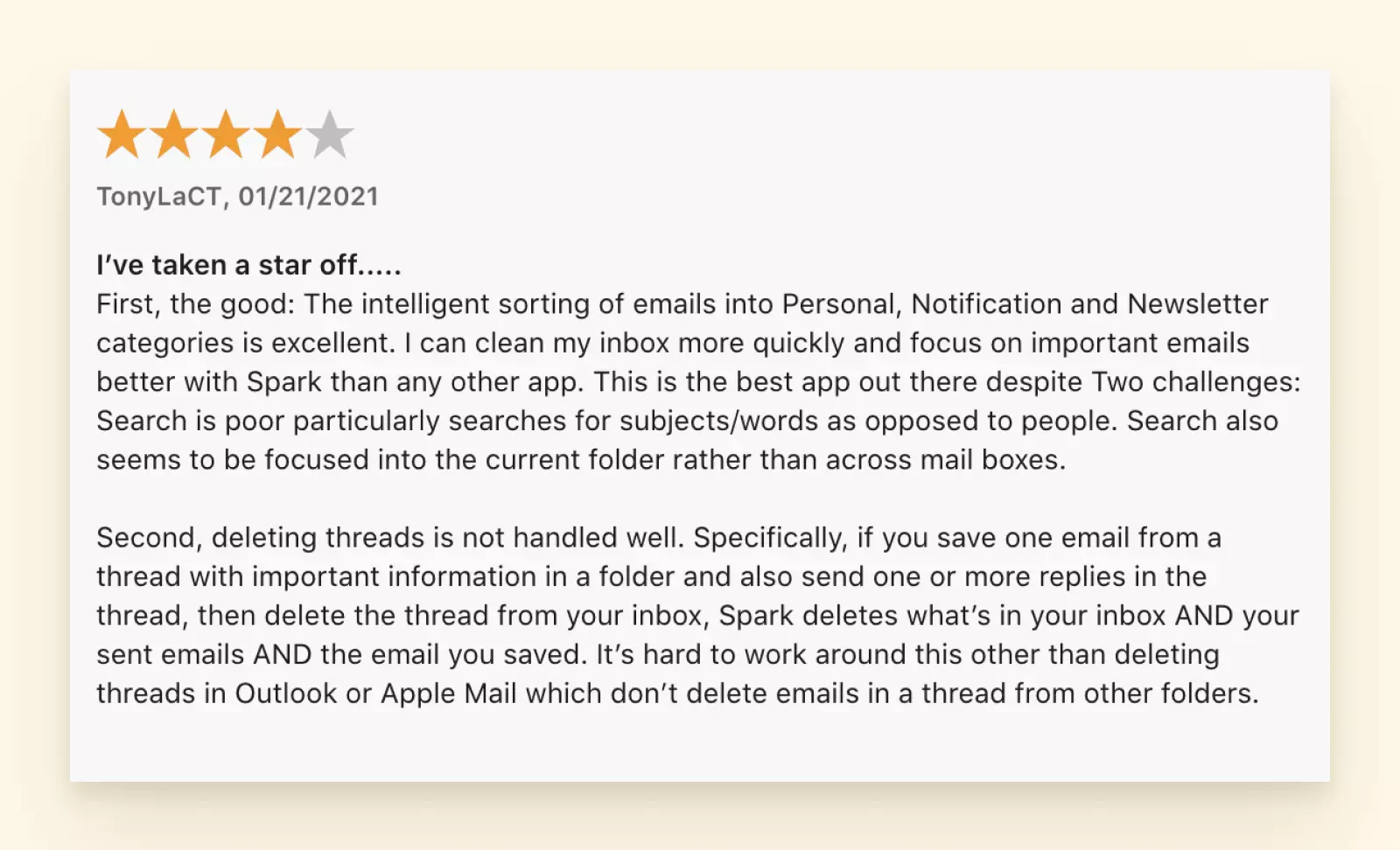
Лучше всего подходит для: Команд, функций умного почтового ящика, современного интерфейса
Сильные стороны:
- Умный ящик: Автоматически классифицирует электронные письма (Личные, Уведомления, Рассылки, Закрепленные)
- Командная работа: Делитесь черновиками, обсуждайте электронные письма внутри команды, делегируйте сообщения
- Чистый дизайн: Современный, незагроможденный интерфейс
- Кросс-платформенность: Mac, iPhone, iPad, Android, Windows
- Бесплатный тариф: Надежный бесплатный план для частных лиц
Слабые стороны:
- Проблемы конфиденциальности: Электронные письма обрабатываются на серверах Spark для умных функций
- Ограниченное шифрование: Нет встроенного PGP или S/MIME
- Стоимость подписки: $59.99/год за премиум-функции на одного пользователя
- Интеграция с календарем: Простая по сравнению с Apple Mail
Бесплатно vs. Премиум:
- Бесплатно: Умный ящик, откладывание писем, отправка позже, вид календаря, неограниченное количество учетных записей
- Премиум ($59.99/год): Приоритетная поддержка, закрытый календарь, опции командного плана, расширенная безопасность
Когда выбирать Spark:
- Вам нужно современное управление электронной почтой без сложностей
- Вам нравится умная категоризация
- Вы работаете в небольших командах и нуждаетесь в функциях совместной работы
- Бесплатный тариф покрывает ваши потребности (шифрование не требуется)
Миграция: Просто добавьте свои учетные записи — Spark подключается через IMAP/Exchange и немедленно синхронизируется.
Рекомендуемая альтернатива #2: Canary Mail
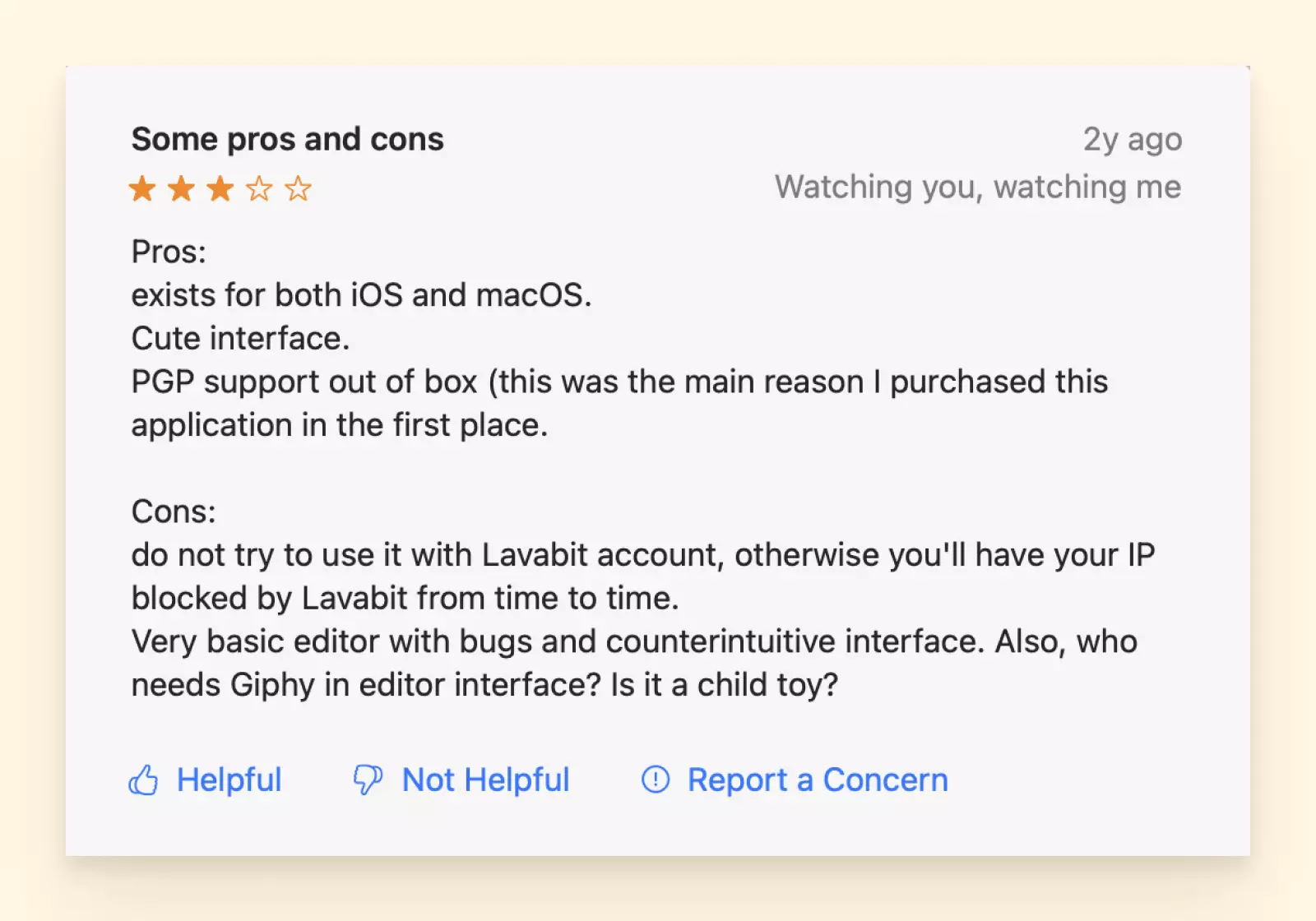
Лучше всего подходит для: Безопасности, конфиденциальности, функций ИИ, профессионалов
Сильные стороны:
- Сквозное шифрование: Встроенное шифрование PGP с управлением ключами
- Локальная обработка ИИ: Функции ИИ работают на устройстве (дружелюбно к конфиденциальности)
- Уведомления о прочтении: Знайте, когда получатели открывают ваши письма
- Умный помощник: ИИ помогает составлять ответы, summarizing threads
- Кросс-платформенность: Mac, Windows, iOS, Android с синхронизацией
- Доступна пожизненная лицензия: Вариант единовременной покупки за $299
Слабые стороны:
- Цена: $49/год или $299 пожизненно (дорого по сравнению с бесплатными вариантами)
- Кривая обучения: Настройка шифрования требует понимания PGP
- Ограниченный календарь: Только базовая интеграция с календарем
Бесплатно vs. Премиум:
- Бесплатно: Основные функции электронной почты, базовое шифрование, неограниченное количество учетных записей
- Премиум ($49/год или $299 пожизненно): AI Copilot, расширенное шифрование, уведомления о прочтении, откладывание, отправка позже
Когда выбирать Canary:
- Безопасность и конфиденциальность превыше всего
- Вам нужна зашифрованная электронная почта для конфиденциальной переписки
- Вы хотите помощь ИИ без обработки в облаке
- Готовы платить за премиум-функции
Уникальные функции:
- Массовая очистка: Удаляйте тысячи писем от определенных отправителей за считанные секунды
- Поиск на основе ИИ: Поиск на естественном языке ("письма от Ивана о проекте за последний месяц")
- SecureSend: Шифруйте любое письмо любому получателю (ему не нужен Canary)
Рекомендуемая альтернатива #3: Mozilla Thunderbird
Лучше всего подходит для: Конфиденциальности, настройки, опытных пользователей, экономных пользователей
Сильные стороны:
- Полностью бесплатно: Без рекламы, без премиум-тарифа, без сбора данных
- Открытый исходный код: Разработано сообществом, прозрачный код
- Высокая настраиваемость: Темы, расширения, расширенные настройки
- Сильная конфиденциальность: По умолчанию нет телеметрии, нет обработки на стороне сервера
- Встроенный PGP: Включено шифрование OpenPGP
- Кросс-платформенность: Mac, Windows, Linux
- Активная разработка: Поддерживается Mozilla с регулярными обновлениями
Слабыe стороны:
- Устаревший интерфейс: Не такой современный, как Spark или Canary
- Более крутая кривая обучения: Сложнее для базовых пользователей
- Нет мобильных приложений: Только для настольных компьютеров (нет компаньона для iPhone/Android)
- Нет синхронизации в реальном времени: Настройки не синхронизируются между устройствами
Когда выбирать Thunderbird:
- Вы цените программное обеспечение с открытым исходным кодом
- Конфиденциальность имеет решающее значение, и вы не доверяете проприетарным решениям
- Вам нужна обширная настройка
- Бюджет является ограничением (полностью бесплатно)
- Вы знакомы с технической конфигурацией
Расширения для добавления:
- TbSync: Лучшая синхронизация календаря/контактов с облачными провайдерами
- Markdown Here: Пишите письма в синтаксисе Markdown
- ImportExportTools NG: Расширенные опции резервного копирования и экспорта
- Quick Folder Key Navigation: Горячие клавиши для опытных пользователей
Миграция: Apple Mail → Thunderbird — просто:
- Экспортируйте почтовые ящики из Apple Mail (Почтовый ящик > Экспортировать почтовый ящик)
- В Thunderbird: Инструменты > Импорт > Почта > Apple Mail
- Выберите экспортированные файлы mbox
- Thunderbird импортирует все сообщения, сохраняя структуру папок
Рекомендуемая альтернатива #4: Mailbird (недавно выпущен для Mac)
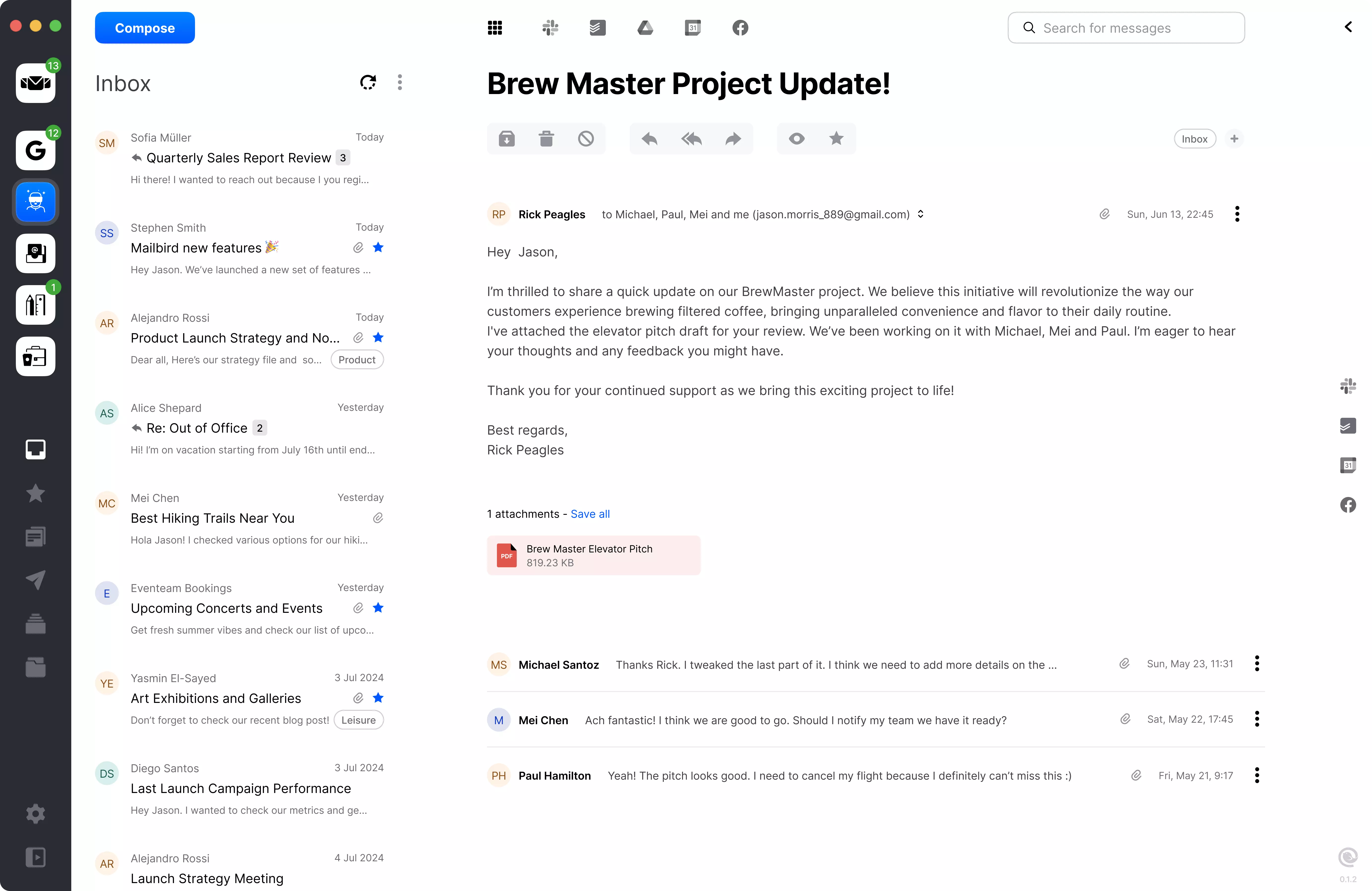
Лучше всего подходит для: Пользователей Windows, переходящих на Mac, опытных пользователей единого почтового ящика
Примечание: Mailbird для Mac был запущен в октябре 2024 года — намного новее, чем версия для Windows.
Сильные стороны:
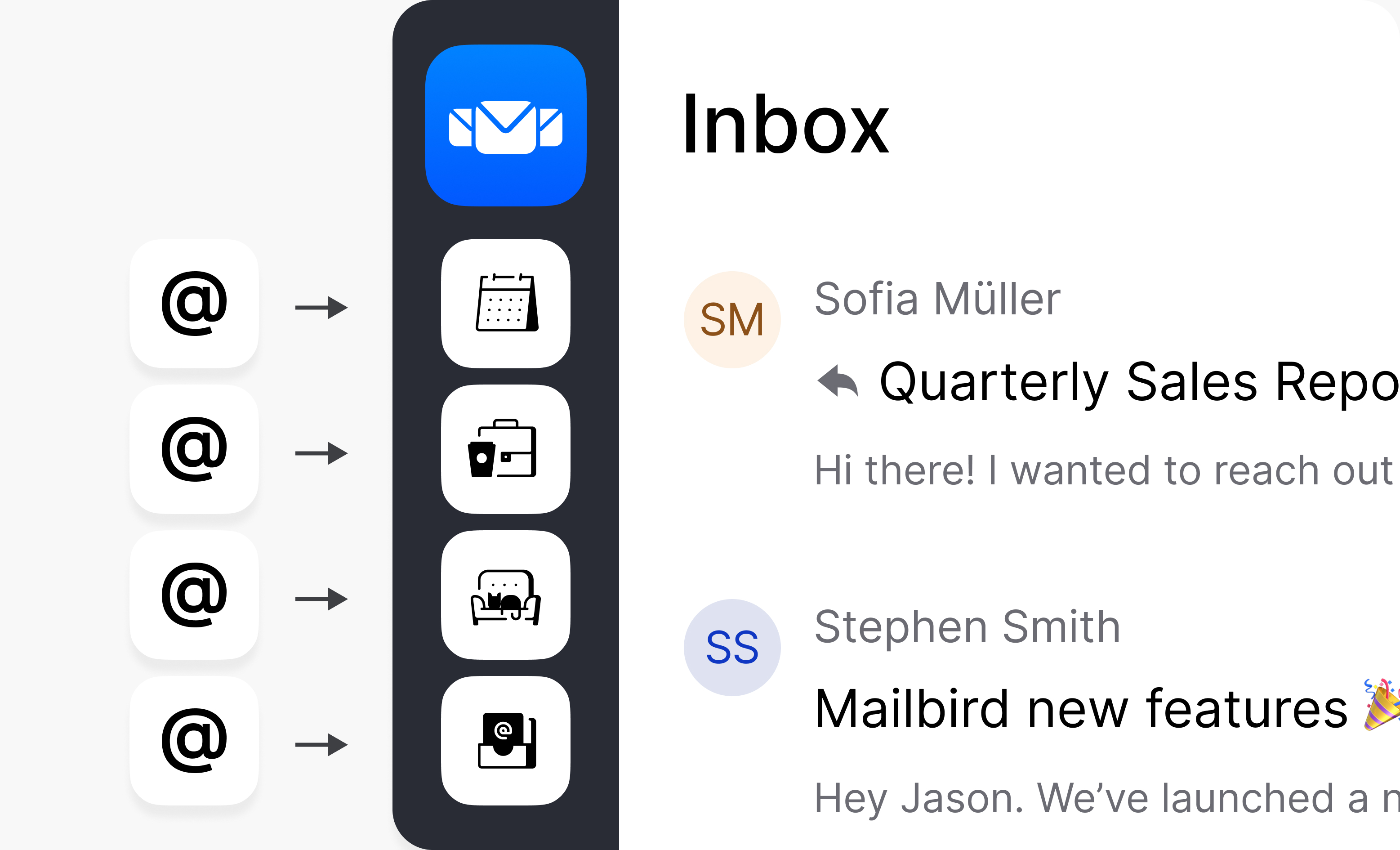
- Единый ящик: Управляйте всеми учетными записями в одном представлении
- Интеграция с приложениями: Приложения-календари, менеджеры задач, приложения для заметок в боковой панели
- Скорость: Быстрый поиск и загрузка писем
- Настройка: Темы, макеты, горячие клавиши
- Единовременная покупка: $49 пожизненно для личного использования
Слабые стороны:
- Новинка для Mac: Меньше функций, чем в версии для Windows
- Нет шифрования: Нет встроенного PGP или S/MIME
- Ограниченные мобильные приложения: Приложения для iOS/Android все еще в разработке
- Молодая версия для Mac: Возможны ошибки из-за недавнего запуска
Цены:
- Mailbird Lite: $19/год (1 учетная запись электронной почты, базовые функции)
- Mailbird Personal: $49 единовременно или $59/год (неограниченное количество учетных записей, все функции)
- Mailbird Business: $79/год (приоритетная поддержка, бизнес-интеграции)
Когда выбирать Mailbird:
- Вы использовали Mailbird на Windows и хотите преемственности на Mac
- Единый почтовый ящик необходим для вашего рабочего процесса
- Вы хотите интеграции с приложениями (Asana, Slack, WhatsApp в боковой панели)
- Предпочитаете единовременную покупку подписке
Рекомендуемая альтернатива #5: Microsoft Outlook
Лучше всего подходит для: Пользователей Microsoft 365, учетных записей Exchange, активных пользователей календаря
Сильные стороны:
- Входит в состав Microsoft 365: Нет дополнительной платы при наличии подписки
- Отличная поддержка Exchange: Лучшая в своем классе для учетных записей Office 365
- Интегрированный календарь: Надежное планирование, приглашения на встречи, бронирование комнат
- Правила и автоматизация: Мощная фильтрация и организация
- Кросс-платформенность: Mac, Windows, iOS, Android, веб
Слабые стороны:
- Ресурсоемкость: Высокое использование памяти и ЦП
- Проблемы с конфиденциальностью: Microsoft собирает телеметрические данные
- Сложность интерфейса: Может быть избыточным для простых нужд электронной почты
- Модель подписки: $69.99/год для Microsoft 365 Personal (или $6.99/месяц отдельно)
Когда выбирать Outlook:
- У вас уже есть подписка на Microsoft 365
- Вы используете Exchange или Office 365 для работы
- Управление календарем имеет решающее значение для вашего рабочего процесса
- Вам нужна интеграция с Office (прикрепление файлов OneDrive, совместное редактирование документов)
Бесплатно vs. Платно:
- Бесплатно: Базовая функциональность Outlook с рекламой в мобильном приложении
- Платно ($6.99/мес или входит в Microsoft 365): Без рекламы, 50 ГБ хранилища, премиум-функции
Стратегии предотвращения и обслуживания
Лучшее устранение неполадок — это предотвращение. Эти стратегии минимизируют проблемы с приложением Почта и ускоряют восстановление при возникновении проблем.
Контрольный список перед обновлением (перед установкой обновлений macOS)
1. Полное резервное копирование (критически важно)
# Сделать резервную копию всей папки Почты (обычно 5-50 ГБ)
rsync -av ~/Library/Mail ~/Desktop/Mail_Backup_$(date +%Y%m%d)

# Сделать резервную копию настроек Почты
defaults export com.apple.mail ~/Desktop/mail_prefs_$(date +%Y%m%d).plist

# Сделать резервную копию контейнера Почты
rsync -av ~/Library/Containers/com.apple.mail ~/Desktop/MailContainer_Backup_$(date +%Y%m%d)
2. Экспортируйте все почтовые ящики
- Откройте приложение Почта
- Для каждого важного почтового ящика:
- Выберите почтовый ящик в боковой панели
- Почтовый ящик > Экспортировать почтовый ящик
- Сохраните на внешний диск или в облачное хранилище
- Экспорт занимает 5-30 минут в зависимости от размера почтового ящика
3. Документируйте настройки учетной записи
- Почта > Настройки > Учетные записи
- Для каждой учетной записи сделайте скриншот:
- Вкладка "Информация об учетной записи"
- Вкладка "Настройки сервера"
- Вкладка "Поведение почтовых ящиков"
- Сохраните скриншоты в безопасном месте
4. Проверьте функциональность учетной записи
- Отправьте тестовое письмо с каждой учетной записи
- Убедитесь, что вы можете получать письма
- Проверьте функцию поиска
- Убедитесь, что все почтовые ящики синхронизированы
5. Проверьте дисковое пространство
# Убедитесь, что для обновления есть не менее 20 ГБ свободного места
df -h /

# Если места мало, освободите его перед обновлением:
# - Очистите Корзину
# - Удалите содержимое папки Загрузки
# - Удалите неиспользуемые приложения
# - Архивируйте старые письма
График регулярного обслуживания
Еженедельные задачи (5 минут)
-
Очистите папки "Корзина" и "Нежелательная почта"
- Почтовый ящик > Очистить нежелательную почту
- Почтовый ящик > Очистить удаленные элементы
-
Удалите ненужные электронные письма
- Цель: поддерживать количество входящих сообщений менее 500
- Архивируйте или упорядочивайте старые сообщения
-
Проверяйте наличие обновлений приложения Почта
- Системные настройки > Основные > Обновление ПО
- Устанавливайте небольшие обновления по мере их появления
Ежемесячные задачи (15-30 минут)
-
Перестраивайте проблемные почтовые ящики
- Выберите почтовый ящик > Почтовый ящик > Перестроить
- Сосредоточьтесь на почтовых ящиках с большим объемом (Входящие, Отправленные)
-
Архивируйте старые сообщения (>1 года)
- Создавайте ежегодные архивные почтовые ящики (например, "Архив 2024")
- Перемещайте старые сообщения в архив
- Экспортируйте и сжимайте архивы на внешнее хранилище
-
Просматривайте и очищайте правила
- Почта > Настройки > Правила
- Удаляйте неиспользуемые правила
- Проверяйте, что критически важные правила все еще работают
-
Очистите кэш Почты
killall Mail
rm -rf ~/Library/Caches/com.apple.mail
open -a Mail
Ежеквартальные задачи (1-2 часа)
-
Проверьте размер базы данных Почты
du -sh ~/Library/Mail/V10/ # Рекомендуется: поддерживать размер менее 10 ГБ для оптимальной производительности # Если более 15 ГБ, рекомендуется агрессивная архивация/удаление -
Перестройте индекс конвертов
killall Mail cd ~/Library/Mail/V10/MailData rm "Envelope Index"* open -a Mail -
Просмотрите настройки учетной записи
- Убедитесь, что пароли актуальны
- При необходимости обновите до паролей для приложений
- Проверьте, не изменились ли настройки SMTP
-
Проверьте восстановление после сбоя
- Попробуйте восстановить из резервной копии, чтобы убедиться, что она работает
- Убедитесь, что экспортированные почтовые ящики можно импортировать
Ежегодные задачи (2-4 часа)
-
Полное резервное копирование системы
- Полное резервное копирование Time Machine
- Клонирование системного диска на внешний SSD
- Проверка процесса восстановления из резервной копии
-
Просмотр и очистка умных почтовых ящиков
- Удаление неиспользуемых умных почтовых ящиков
- Обновление критериев для существующих
- Создание новых для текущих нужд
-
Аудит и удаление неиспользуемых учетных записей
- Удаление старых, больше не используемых учетных записей электронной почты
- Объединение дублирующихся учетных записей
-
Оценка альтернативных стратегий электронной почты
- Рассмотрите использование ярлыков Gmail вместо папок Почты
- Оцените, соответствует ли приложение Почта все еще вашим потребностям
- Исследуйте альтернативные клиенты, если вы не удовлетворены
Лучшие практики по оптимизации
Уменьшите размер почтового ящика
Цель: Поддерживать активный почтовый ящик размером менее 5 ГБ, общие данные Почты — менее 10 ГБ
Стратегии:
-
Удалите старые рассылки и рекламные акции
Критерии умного почтового ящика: - От содержит "newsletter@" - Дата получения старше 6 месяцев → Просмотрите и удалите массово -
Удалите большие вложения после сохранения в другом месте
- Умный почтовый ящик: "Большие вложения"
- Размер вложения больше 5 МБ
- Дата получения старше 3 месяцев
- Сохраните вложения в Документы/Загрузки
- Сообщение > Удалить вложения (сохраняет письмо, удаляет файл)
- Умный почтовый ящик: "Большие вложения"
-
Ежегодно архивируйте отправленные сообщения
- Создайте почтовый ящик "Отправленные 2024"
- Переместите старые отправленные сообщения
- Экспортируйте почтовый ящик и храните его на внешнем носителе
Настройте оптимальные параметры
Почта > Настройки > Основные:
- Проверять наличие новых сообщений: Каждые 15 минут (баланс между свежестью и батареей)
- Звук новых сообщений: Выкл (уменьшает фоновую активность)
- Добавлять приглашения в Календарь: Автоматически (если вы используете приложение Календарь)
Почта > Настройки > Просмотр:
- Показывать последнее сообщение вверху: Вкл (удобнее навигация)
- Использовать классический макет: Вкл (стабильнее, меньше ошибок)
- Загружать удаленный контент в сообщениях: Выкл (конфиденциальность и производительность)
Почта > Настройки > Создание:
- Проверка орфографии: Во время набора (НЕ "при нажатии 'Отправить'")
- Формат: Обычный текст для большинства писем (меньше, быстрее, совместимее)
- Адресация: Проверять имена в Контактах
Почта > Настройки > Конфиденциальность:
- Защищать активность в Почте: Выкл, если возникают проблемы с подключением
- Блокировать весь удаленный контент: Вкл для максимальной конфиденциальности (изображения не будут загружаться)
Настройки для каждой учетной записи:
Почта > Настройки > Учетные записи > [Выбрать учетную запись] > Поведение почтовых ящиков:
- Хранить черновики на сервере: Вкл (синхронизирует черновики между устройствами)
- Хранить отправленные сообщения на сервере: Вкл
- Хранить нежелательную почту на сервере: Вкл
- Окончательно удалять удаленные сообщения: При выходе из Почты (для IMAP) или Через месяц (для Exchange)
Используйте IMAP вместо POP3
Почему IMAP лучше:
- Хранение на стороне сервера (письма в безопасности при сбое Mac)
- Синхронизация между несколькими устройствами
- Легче восстанавливаться после проблем
- Лучше для современных рабочих процессов
Преобразование POP3 в IMAP:
- Убедитесь, что ваш почтовый провайдер поддерживает IMAP (почти все в 2025 году)
- Экспортируйте все почтовые ящики POP3 (критически важно — письма POP3 хранятся только локально)
- Удалите учетную запись POP3 из Почты
- Добавьте учетную запись снова как IMAP
- Дождитесь синхронизации с сервером (10-30 минут)
- При необходимости импортируйте экспортированные почтовые ящики (перетащите файл .mbox в боковую панель Почты)
Проверьте тип учетной записи:
- Почта > Настройки > Учетные записи > [Выбрать учетную запись] > Информация об учетной записи
- Посмотрите на поле "Тип учетной записи" — должно быть "IMAP", а не "POP"
Заключение: Системный подход к проблемам приложения Почта
Проблемы с приложением Почта Mac в macOS Tahoe 26 варьируются от незначительных неудобств до проблем, останавливающих работу, но систематическое устранение неполадок решает 95% случаев. Это руководство охватило все задокументированные проблемы, от простого зависания кнопки отправки до сложного повреждения базы данных, предоставляя решения, которые переходят от быстрых исправлений к продвинутым командам терминала и альтернативным клиентам.
Ключевые выводы
Наиболее распространенные проблемы и решения:
- Зависание кнопки отправки (15.4+): Отключите "Проверять орфографию при отправке" ✓ 30 секунд
- Ошибки SMTP: Обновите учетные данные, используйте пароли для приложений, проверьте настройки портов ✓ 5 минут
- Сбои аутентификации: Удалите и снова добавьте учетную запись с правильными учетными данными ✓ 10 минут
- Поиск не работает: Перестройте индекс конвертов и переиндексируйте Spotlight ✓ 1-3 часа
- Сбои Почты: Протестируйте в безопасном режиме, сбросьте настройки, перестройте базу данных ✓ 30 минут - 2 часа
Прогрессивный подход к устранению неполадок:
- Уровень 1 (Быстрые исправления): Решите 30% проблем менее чем за 10 минут
- Уровень 2 (Стандартное устранение неполадок): Решите еще 50% за 30-60 минут
- Уровень 3 (Продвинутые методы): Решите еще 15% за 1-3 часа
- Уровень 4 (Альтернативные решения): Решите оставшиеся 5% с помощью альтернативных клиентов
Когда стоит рассмотреть альтернативы:
Переключитесь на альтернативный почтовый клиент, если:
- Вы безуспешно пытались устранить неполадки в течение трех полных циклов
- Отсутствуют критически важные функции (шифрование, уведомления о прочтении, ИИ, планирование)
- Производительность на вашем оборудовании постоянно низкая
- Проблемы конфиденциальности перевешивают удобство
- Требуются функции командной работы
Рекомендуемые альтернативы по приоритету:
- Thunderbird: Бесплатный, ориентированный на конфиденциальность, с открытым исходным кодом (лучшее соотношение цены и качества)
- Canary Mail: Безопасность прежде всего с функциями ИИ (лучший для конфиденциальности + функций)
- Spark: Современный интерфейс с умным почтовым ящиком (лучший по простоте)
- Outlook: Лучший для пользователей Microsoft 365 и учетных записей Exchange
- Mailbird: Хороший единый почтовый ящик, недавний запуск на Mac (лучший для бывших пользователей Windows)
Профилактика — ключ к успеху
Применяйте эти практики:
Перед обновлениями macOS:
- Полное резервное копирование папки ~/Library/Mail
- Экспорт всех важных почтовых ящиков
- Скриншоты настроек учетной записи
- Проверка наличия не менее 20 ГБ свободного дискового пространства
Регулярное обслуживание:
- Еженедельно: Очищайте Корзину/Нежелательную почту, удаляйте ненужные письма
- Ежемесячно: Перестраивайте почтовые ящики, архивируйте старые сообщения, очищайте кэш
- Ежеквартально: Перестраивайте индекс конвертов, проверяйте размер базы данных
- Ежегодно: Полное резервное копирование системы, аудит учетных записей
Оптимальная конфигурация:
- Используйте IMAP (не POP3) для всех учетных записей
- Поддерживайте активный почтовый ящик размером менее 5 ГБ
- Включите автоматическую очистку почтового ящика
- Настройте пароли для приложений для учетных записей с 2FA
- Используйте умные почтовые ящики для организации
- Отключите ресурсоемкие функции, если производительность низкая
Получение дополнительной помощи
Если это руководство не решило вашу проблему:
-
Сообщества поддержки Apple: Найдите свое конкретное сообщение об ошибке
-
Обратная связь по macOS: Сообщайте об ошибках напрямую в Apple
-
Проверьте обновления macOS: Установите последнюю версию macOS
- Системные настройки > Основные > Обновление ПО
-
Профессиональная поддержка: Запишитесь на прием в Genius Bar
-
Сторонние форумы:
- Форумы MacRumors: https://forums.macrumors.com
- Reddit r/MacOS: https://reddit.com/r/MacOS
- Stack Exchange Ask Different: https://apple.stackexchange.com
Внутренние ссылки для дальнейшего устранения неполадок
Для связанных руководств по устранению неполадок и оптимизации macOS Tahoe:
- Полное руководство по macOS Tahoe: Всеобъемлющий обзор всех функций и возможностей macOS 26
- Проблемы и решения при обновлении macOS Tahoe: Решения для общих проблем системы macOS Tahoe и проблем с обновлением
- Исправление обрывов WiFi: Устранение неполадок с сетевым подключением, дополняющее проблемы с подключением Почты
- Оптимизация производительности: Настройка производительности на уровне системы для улучшения отзывчивости приложения Почта
- Устранение неполадок с Continuity и синхронизацией: Устранение проблем с синхронизацией iCloud, влияющих на Почту на разных устройствах
Итог: Почта Mac остается способным почтовым клиентом для большинства пользователей, но признание ее ограничений и знание, когда искать альтернативы, гарантирует, что электронная почта никогда не станет узким местом в производительности. Независимо от того, решаете ли вы проблемы с помощью решений этого руководства или переходите на альтернативный клиент, regaining control of your email workflow is always achievable.
Возникли проблемы с другими функциями macOS Tahoe? Изучите нашу полную библиотеку по устранению неполадок для решения распространенных проблем macOS 26.