Mac Update Stuck or Won't Install? Fix macOS Installation Failures
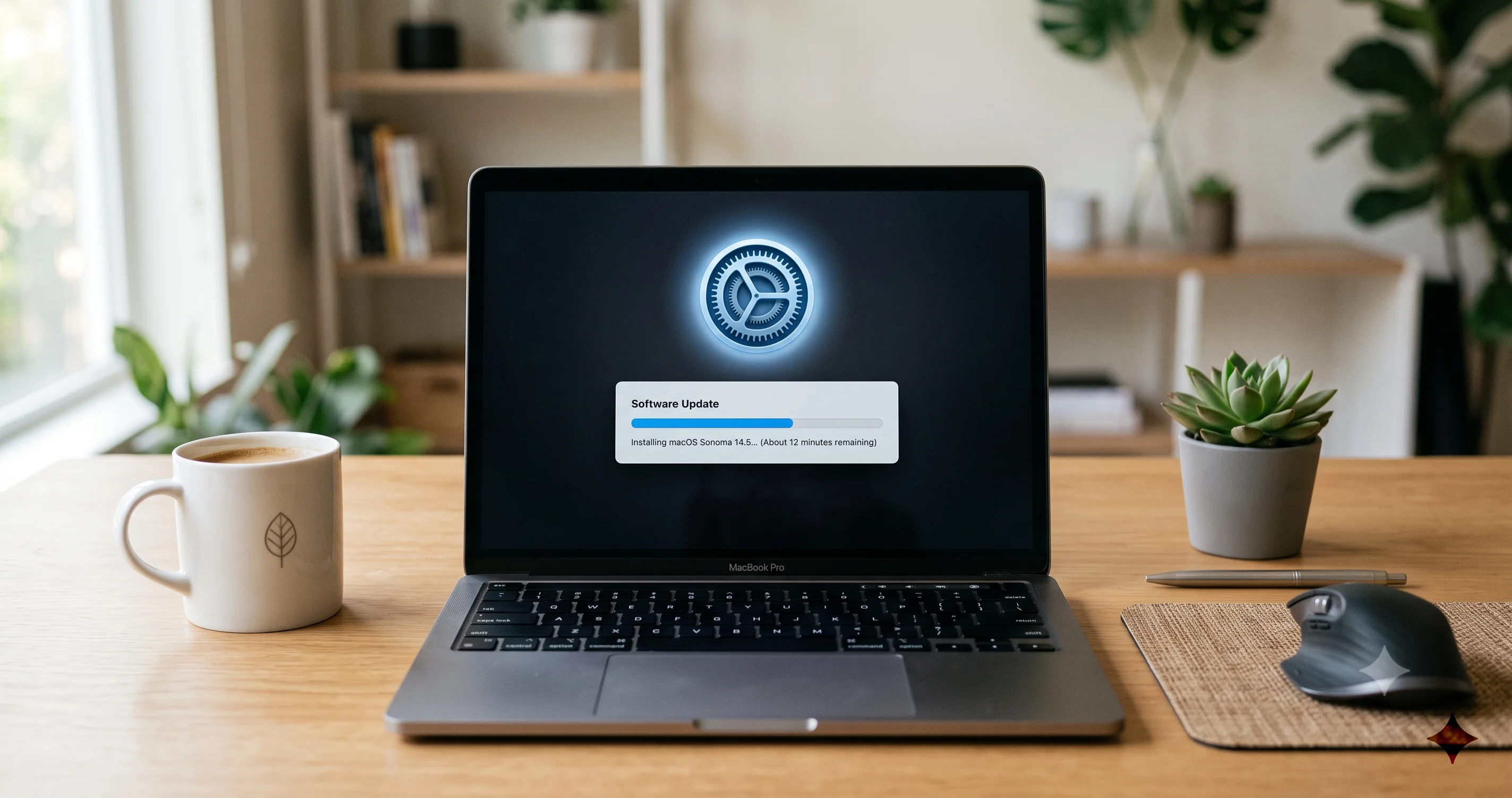
Sua atualização do macOS travou no download, mostrou falha na instalação ou espaço insuficiente? Este guia calmo e passo a passo faz seu Mac voltar a atualizar.
Você foi instalar uma atualização de rotina do macOS, e agora seu Mac está congelado numa barra de progresso girando, um logotipo da Apple que não se move há vinte minutos, ou uma mensagem de erro direta dizendo que a instalação falhou. É genuinamente um dos momentos mais estressantes que um dono de Mac enfrenta, porque parece que a máquina está no meio de uma cirurgia. Respire fundo. Na esmagadora maioria dos casos, nada está quebrado, seus arquivos estão seguros, e você consegue fazer a atualização terminar com uma sequência previsível de passos.
Este guia é oportuno por um motivo. A Apple lançou o macOS Tahoe 26.5.2 em 29 de junho de 2026, e o beta público do macOS 27 "Golden Gate" está iminente, o que significa que os servidores de atualização da Apple estão sob carga pesada e milhões de pessoas estão instalando ao mesmo tempo. Quando todo mundo atualiza no mesmo dia, a taxa de falhas dispara por motivos que não têm nada a ver com o seu Mac específico. Vamos percorrer todos os modos de falha reais, de um download travado em 0% a um erro "não foi possível instalar" até o temido "espaço livre insuficiente", e dar a você uma escada de escalonamento ordenada que começa com as correções mais seguras e só avança para medidas drásticas quando mais nada funciona.
Principais Conclusões
- A maioria das atualizações travadas não são instalações quebradas. Uma barra de progresso congelada, "Coletando informações…" que trava, ou "menos de um minuto restante" que nunca termina geralmente se resolve com paciência, uma verificação de rede e um reinício, não uma reinstalação.
- Espaço em disco é a causa mais comum de falha, de longe. Uma atualização do macOS pode precisar de aproximadamente 20-45GB de espaço livre temporário além do tamanho do download, porque o instalador expande arquivos, cria um snapshot e prepara os arquivos. As Configurações do Sistema costumam subestimar o que você realmente tem disponível.
- Macs Apple Silicon e Intel se recuperam de formas diferentes. Macs Apple Silicon não têm reset de NVRAM ou SMC para fazer; você chega à Recuperação segurando o botão de energia. Macs Intel usam Command-R e podem resetar a NVRAM e o SMC. Aplicar as instruções erradas desperdiça tempo.
- Reinstalar o macOS pela Recuperação não é destrutivo. Mantém seus arquivos e aplicativos. Apagar é uma ação separada, de último recurso, que exige um backup primeiro.
- No dia do lançamento, às vezes a correção certa é esperar. Se os servidores da Apple estiverem sobrecarregados, tentar novamente em algumas horas geralmente funciona sem nenhuma solução de problemas da sua parte.
Antes de Tocar em Qualquer Coisa: Diagnostique Que Tipo de Travamento Você Tem
Nem toda atualização "travada" é o mesmo problema, e a correção depende inteiramente de onde no processo o seu Mac travou. Gaste dois minutos identificando qual desses cenários você está vendo, porque isso muda tudo o que vem a seguir.
O download travou
Os sintomas nesse grupo incluem um download travado em 0%, uma barra de progresso que arrastou até alguma porcentagem e parou, "Coletando informações…" que gira indefinidamente, ou o Atualização de Software simplesmente dizendo "Verificando atualizações…" para sempre. Isso é quase sempre um problema de rede ou de servidor, não um problema com o seu Mac. Os arquivos da atualização nunca chegaram completamente, então ainda não há nada para instalar. A boa notícia: essa é a categoria mais segura, porque o seu sistema atual permanece intocado.
O instalador falhou com um erro
Aqui você recebe uma mensagem explícita: "Ocorreu um erro ao instalar o macOS", "O instalador não pôde ser verificado", "falha na instalação", ou "não foi possível instalar o macOS neste computador". Esses erros aparecem depois que o download termina, quando o macOS tenta de fato aplicar a atualização. As causas variam entre um download corrompido, espaço em disco insuficiente, ou um problema de verificação de certificado (frequentemente causado por sobrecarga do servidor ou um relógio do sistema incorreto). Seu sistema existente geralmente ainda é inicializável.
Travou na inicialização depois que a atualização começou
Este é o cenário de aparência mais assustadora: um logotipo da Apple com uma barra de progresso congelada em, digamos, 30%, ou uma tela preta, depois que o Mac reiniciou para aplicar a atualização. A coisa fundamental a saber é que atualizações do macOS podem legitimamente levar de 30 a 90 minutos nessa fase, e a barra de progresso frequentemente fica parada num ponto por muito tempo enquanto o Mac faz trabalho pesado em segundo plano. Não force um desligamento ao primeiro sinal de travamento. Vamos cobrir exatamente quando é seguro intervir.
A parede do "espaço insuficiente"
Você pode receber "Não há espaço livre suficiente no disco para instalar o macOS", ou a atualização pode falhar silenciosamente e só revelar o problema de espaço quando você examina os registros. Isso é extremamente comum e extremamente corrigível, e merece sua própria seção porque os números envolvidos surpreendem a maioria das pessoas.
Sabendo sua categoria, vamos começar a subir a escada.
Passo 1: Paciência, Energia e os Servidores da Apple
O primeiro degrau é o que a maioria das pessoas pula, e ele resolve uma porcentagem surpreendente de casos, especialmente num dia de lançamento movimentado.
Dê tempo de verdade antes de intervir
Se o seu Mac está travado na inicialização no logotipo da Apple com uma barra de progresso, afaste-se por pelo menos 30 a 60 minutos antes de fazer qualquer coisa. A barra de progresso não é um indicador confiável de atividade. Durante uma atualização importante, o macOS reescreve o volume de sistema assinado, reconstrói caches e processa arquivos, e a barra pode parecer congelada enquanto o disco está trabalhando duro. Forçar um desligamento prematuramente aqui é a forma mais comum de transformar uma atualização lenta-mas-ok numa atualização genuinamente corrompida. Preste atenção a ruídos de ventoinha ou atividade do drive, e se o Mac estiver levemente quente, provavelmente ainda está trabalhando.
Conecte à energia e permaneça na energia
Um notebook precisa estar conectado à energia CA para uma instalação do macOS. A Apple frequentemente se recusa a começar, ou pausa uma instalação em andamento, se a bateria estiver baixa. Conecte o carregador, confirme que você vê o indicador de carregamento, e deixe-o conectado durante todo o processo. Só isso resolve muitas instalações "travadas" que na verdade estavam apenas pausadas esperando por energia.
Verifique a página de Status do Sistema da Apple
Antes de assumir que algo está errado do seu lado, abra a página de Status do Sistema da Apple no seu celular ou outro dispositivo. Procure especificamente por "Atualização de Software do macOS". Num dia de lançamento como o do Tahoe 26.5.2, ou quando o beta público do macOS 27 sai, esses servidores ficam sobrecarregados, e a Apple às vezes limita ou tem breves interrupções no serviço de atualização. Se o ponto de status for qualquer coisa diferente de verde, a correção certa é paciência. Feche o Atualização de Software, espere algumas horas e tente novamente. Não existe solução de problemas que você possa fazer que supere o servidor se recuperando.
Verifique sua rede
Um download travado frequentemente se resume ao Wi-Fi. Experimente essas verificações rápidas: confirme que outros dispositivos conseguem acessar a internet, desligue e ligue o Wi-Fi, e se possível aproxime-se do roteador ou conecte via Ethernet (ou um adaptador USB-C para Ethernet). Atualizações de vários gigabytes são implacáveis com conexões instáveis. Uma VPN ou uma rede corporativa ou escolar com filtragem de conteúdo também pode bloquear os domínios de atualização de software da Apple, então desconecte da VPN e teste numa rede doméstica simples se puder.
Se paciência e uma rede limpa não resolverem, o próximo culpado mais comum é o espaço.
Passo 2: Libere Espaço Suficiente (Os Números Reais)
Esta é a seção que corrige a maioria das falhas "misteriosas", então leia com atenção mesmo se achar que tem espaço de sobra.
Por que "eu tenho 15GB livres" não é suficiente
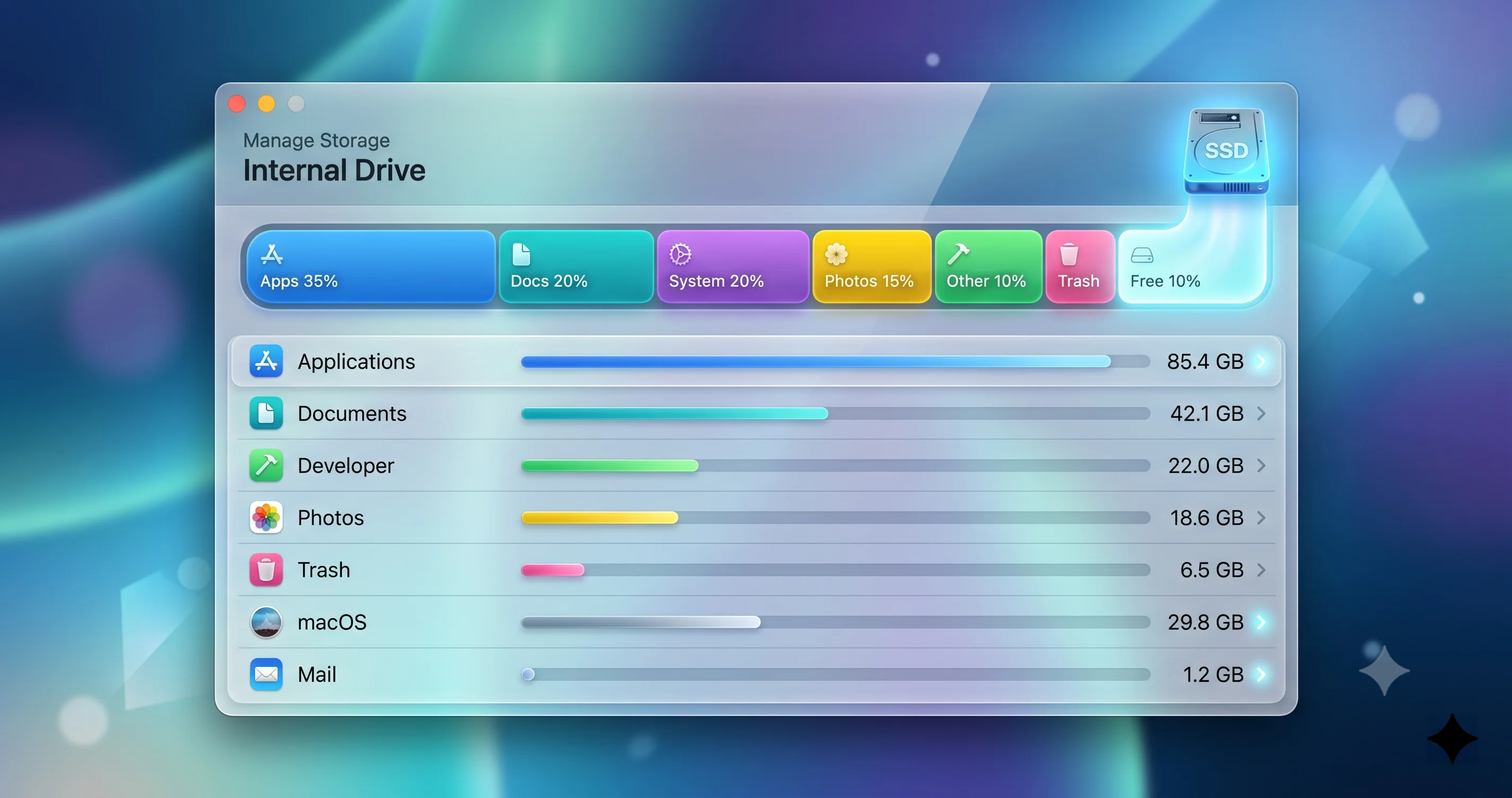
Aqui está a parte que confunde todo mundo. O tamanho de download de uma atualização do macOS não é o seu requisito de espaço. Para instalar, o macOS precisa baixar a atualização, expandi-la, criar um snapshot APFS do seu sistema atual para segurança de reversão, e preparar o novo volume de sistema assinado, tudo isso antes de trocar as coisas de lugar. Dependendo da atualização, isso pode exigir aproximadamente 20GB a 45GB de espaço livre temporário além do tamanho da própria atualização. Uma "atualização de 6GB" pode genuinamente falhar num disco com 20GB livres.
Pior ainda, a tela de Armazenamento nas Configurações do Sistema pode ativamente induzi-lo ao erro. Ela pode mostrar espaço como "disponível" quando na verdade está consumido por caches descartáveis e snapshots locais do Time Machine, e o número relatado pode estar atrasado em relação à realidade. Se você tem enfrentado uma categoria Dados do Sistema inchada que se recusa a diminuir, isso é diretamente relevante aqui, e nosso guia dedicado sobre por que os Dados do Sistema do macOS ficam enormes e não diminuem percorre as causas mais profundas. Por enquanto, o objetivo é simples: consiga um pedaço grande e real de espaço livre para que o instalador tenha espaço para respirar. Busque pelo menos 40GB livres antes de tentar novamente uma atualização importante.
Vale destacar uma armadilha sutil: o macOS relata espaço "descartável" como se fosse livre, e em teoria o sistema o recupera automaticamente quando um aplicativo precisa de espaço. Na prática, o instalador da atualização frequentemente verifica o espaço disponível antes que essa recuperação entre em ação, vê um número abaixo do seu limite, e se recusa a começar — mesmo que o disco pudesse tecnicamente abrir espaço. É por isso que a correção não é confiar no número otimista e tentar novamente infinitamente; é forçar o espaço a se tornar genuinamente livre agora mesmo, esvaziando a Lixeira, expurgando snapshots e removendo arquivos grandes você mesmo em vez de esperar o macOS fazer isso na sua própria agenda.
Vitórias rápidas para recuperar espaço
Trabalhe nessas em ordem; as primeiras têm o maior rendimento pelo menor esforço.
- Esvazie a Lixeira. Arquivos excluídos ainda ocupam o disco até que a Lixeira seja esvaziada. Clique com o botão direito no ícone da Lixeira e escolha Esvaziar Lixeira. Esvazie também as lixeiras específicas de cada app em Fotos e Mail.
- Remova backups antigos de dispositivos iOS/iPadOS. Se você já fez backup de um iPhone ou iPad neste Mac, esses backups podem ter cada um de 5-20GB e são fáceis de esquecer. Eles ficam em
~/Library/Application Support/MobileSync/Backup/. Remova os que você não precisa mais pelo Finder, ou pela tela de gerenciamento de dispositivos. - Exclua downloads e instaladores antigos. Sua pasta Downloads e arquivos
.dmg/Install macOS ….appantigos são vilões frequentes de espaço. Um instalador completo esquecido pode ter sozinho 12GB+. - Transfira arquivos grandes para o iCloud ou um drive externo. Mova projetos de vídeo grandes, bibliotecas de fotos ou arquivos para fora do disco interno temporariamente. Você pode movê-los de volta depois da atualização.
- Limpe os caches. Caches de aplicativos e do sistema se acumulam com o tempo. Você pode remover com segurança o conteúdo de
~/Library/Caches/(não a pasta em si). O macOS regenera o que precisa.
Expurgue os snapshots locais do Time Machine
Este é o gigante escondido. Mesmo que você pense no Time Machine como fazendo backup para um drive externo, o macOS também mantém snapshots locais no seu disco interno, e esses podem silenciosamente consumir dezenas de gigabytes que a tela de Armazenamento relata como "disponível" ou "descartável". Quando um instalador exige espaço, esses snapshots frequentemente ficam no caminho. Você pode forçar o macOS a reduzi-los com um único comando no Terminal (abra o Terminal em Aplicativos → Utilitários):
# List existing local Time Machine snapshots
tmutil listlocalsnapshots /

# Aggressively thin local snapshots, freeing up to ~1TB, urgency level 4
tmutil thinlocalsnapshots / 999999999999 4
Os três argumentos são o volume (/), a quantidade de espaço a tentar recuperar em bytes (um número deliberadamente enorme para que reduza tudo que puder), e um nível de urgência de 1 a 4, onde 4 é o mais agressivo. Este é um comando seguro, sancionado pela Apple; ele só remove snapshots locais de conveniência, não seus backups reais do Time Machine no drive externo. Se o comportamento do seu Time Machine tem sido errático em geral, nosso guia de solução de problemas do Time Machine cobre o panorama mais amplo.
Confirme o que realmente está ocupando espaço
Se você quer ver para onde foram seus gigabytes antes de decidir o que cortar, o Terminal dá números honestos. O du mede o uso de disco diretamente, contornando a interface de Armazenamento às vezes otimista demais:
# Show total size of your home folder's top-level directories, sorted
du -sh ~/* 2>/dev/null | sort -h

# Check overall free space on the boot volume
diskutil info / | grep -i "free space"

# A cleaner view of container free space on APFS
diskutil apfs list
Assim que você genuinamente tiver 40GB+ livres, tente a atualização novamente em Configurações do Sistema → Geral → Atualização de Software. Se ainda falhar, o próprio download pode estar corrompido.
Passo 3: Exclua o Instalador Parcial e Baixe Novamente
Quando um download trava ou uma instalação falha com um erro de verificação, os arquivos baixados costumam estar corrompidos ou incompletos. Forçar um novo download limpo resolve uma grande parte das mensagens "o instalador não pôde ser verificado" e "ocorreu um erro ao instalar o macOS".
Cancele e reinicie pelo Atualização de Software
Primeiro, a abordagem suave. Em Configurações do Sistema → Geral → Atualização de Software, se houver uma forma de cancelar ou pausar o download atual, faça isso, depois espere um momento e comece de novo. Reinicie o Mac primeiro se o painel estiver sem resposta. Uma nova tentativa numa inicialização limpa elimina um número surpreendente de estados transitórios.
Remova o download travado pelo Terminal
Se o download está realmente emperrado, você pode disparar uma busca limpa pelo Terminal, o que contorna completamente o Atualização de Software gráfico e frequentemente se comporta melhor sob carga do servidor. Estes são os comandos padrão do softwareupdate:
# List all available updates for your Mac
softwareupdate -l

# Download and install all recommended updates
sudo softwareupdate -i -a

# Download and install a specific update by its exact label
sudo softwareupdate -i "macOS Tahoe 26.5.2"
Executar pelo Terminal dá a você um texto de erro mais claro do que o instalador gráfico, o que ajuda enormemente se falhar de novo. Observe a saída em busca de menções explícitas a espaço ou verificação.
Baixe o instalador completo em vez do delta
Às vezes a pequena atualização "delta" que o Atualização de Software oferece é o que continua falhando, enquanto o instalador completo funciona sem problemas. Você pode buscar o aplicativo instalador autônomo completo, que é mais robusto porque não depende tanto do estado atual do seu sistema:
# See which full installers Apple currently offers
softwareupdate --list-full-installers

# Fetch a specific full installer (creates Install macOS ….app in /Applications)
softwareupdate --fetch-full-installer --full-installer-version 26.5.2
Você também pode obter o instalador completo pela App Store pesquisando o nome da versão do macOS. Assim que o Install macOS Tahoe.app estiver na sua pasta Aplicativos, execute-o e siga as instruções. Como o instalador completo é uma cópia completa do sistema operacional, ele evita muitos problemas de corrupção de atualizações delta, embora precise daquele grande pedaço de espaço livre que discutimos no Passo 2.
Passo 4: Reinicie e Tente Novamente (Com o Reset Certo para o Seu Mac)
Se um novo download limpo não funcionou, um reinício adequado, e em Macs Intel um reset de firmware, elimina o estado travado. É aqui que a distinção entre Apple Silicon e Intel importa, e aplicar os passos errados aqui desperdiça tempo de verdade.
Todo Mac: um reinício completo
Se o seu Mac ainda estiver responsivo, escolha menu Apple → Reiniciar, deixe-o voltar completamente, e tente a atualização novamente. Se a tela estiver congelada, force um reinício segurando o botão de energia até o Mac desligar, espere cerca de 30 segundos, e ligue-o de novo. Uma inicialização a frio limpa o estado de memória que pode atrapalhar um instalador.
Macs Apple Silicon: não existe reset de NVRAM ou SMC
Se você tem um Mac Apple Silicon (M1, M2, M3, M4 e suas variantes, ou seja, qualquer Mac a partir do final de 2020 e todos os modelos atuais em 2026), você não tem um atalho de reset de NVRAM nem um SMC para resetar. O Apple Silicon gerencia isso de forma diferente, e as combinações de teclas antigas simplesmente não fazem nada. Não perca tempo com elas, e desconfie de qualquer guia que diga o contrário. O "reset" equivalente é simplesmente um desligamento completo por 30 segundos. Para chegar às opções de recuperação, você segura o botão de energia até ver "Carregando opções de inicialização", que cobrimos no Passo 6. É isso. Este é o procedimento correto e preciso para a sua máquina.
Macs Intel: NVRAM e SMC ainda são relevantes
Se você tem um Mac mais antigo baseado em Intel, resetar a NVRAM (que armazena algumas configurações do sistema) pode ocasionalmente eliminar um soluço de atualização. Desligue, depois ligue e imediatamente segure Option-Command-P-R por cerca de 20 segundos, soltando depois de ouvir o segundo som de inicialização (ou ver o logotipo aparecer e desaparecer pela segunda vez em modelos Intel mais recentes). Resetar o SMC (Controlador de Gerenciamento do Sistema) resolve esquisitices de energia e nível de hardware; a combinação exata de teclas varia dependendo se o Mac Intel é um notebook com o chip T2, um notebook mais antigo, ou um desktop, então verifique as instruções específicas do modelo na Apple. Novamente, nada disso se aplica ao Apple Silicon — só execute esses passos se o seu Mac tiver um processador Intel.
Depois do reinício ou reset, tente a atualização mais uma vez.
Passo 5: Instale no Modo de Segurança
Se as instalações no modo normal continuam falhando, o Modo de Segurança reduz o sistema ao essencial, desativando itens de inicialização de terceiros e extensões de login que podem interferir numa atualização, e força certos caches a se reconstruírem.
Inicializando no Modo de Segurança
Apple Silicon: Desligue. Pressione e segure o botão de energia até "Carregando opções de inicialização" aparecer. Selecione seu disco de inicialização, depois segure Shift e clique em "Continuar em Modo de Segurança." Solte o Shift.
Intel: Desligue. Ligue e imediatamente segure a tecla Shift. Solte-a quando vir a janela de login. Você pode ser solicitado a fazer login duas vezes.
No Modo de Segurança você verá "Inicialização Segura" na barra de menus. Assim que iniciar, abra Configurações do Sistema → Geral → Atualização de Software e tente a atualização novamente. Ferramentas antivírus de terceiros, extensões de kernel de VPN e utilitários de disco são notórios por interferir em atualizações do sistema, e o Modo de Segurança neutraliza todos eles de uma vez. Depois que a atualização for bem-sucedida, reinicie normalmente para sair do Modo de Segurança.
Por que o Modo de Segurança funciona quando o modo normal não funciona
Ajuda entender o que está realmente acontecendo. Quando o macOS inicializa normalmente, ele carrega uma pilha de componentes de terceiros: utilitários da barra de menus, agentes de sincronização de armazenamento em nuvem, software de segurança que se insere profundamente no sistema, e daemons em segundo plano que são iniciados na inicialização. Qualquer um desses pode manter um arquivo aberto, bloquear um recurso de que o instalador precisa, ou se opor às modificações do sistema que uma atualização realiza. O Modo de Segurança inicializa apenas com os componentes essenciais da própria Apple, e adicionalmente limpa certos caches do sistema e executa uma verificação de diretório no disco de inicialização durante a partida. Essa combinação — sem interferência de terceiros e caches recém-reconstruídos — resolve uma fatia significativa de instalações que falham todas as vezes no modo normal. Se a sua atualização tem falhado de forma consistente e você usa qualquer tipo de segurança de endpoint, agente de backup, ou ferramenta de limpeza de disco, o Modo de Segurança deve estar perto do topo da sua lista para tentar.
Passo 6: Quando Está Travado na Inicialização — a Recuperação ao Resgate
Esta é a situação que as pessoas mais temem, então vamos lidar com ela com cuidado e calma. Seu Mac reiniciou para aplicar a atualização e agora está travado no logotipo da Apple, uma barra de progresso congelada, ou uma tela preta, e já se passou bem mais de uma hora sem mudança.
Primeiro, confirme que realmente está travado
Antes de intervir, dê os 60-90 minutos completos que discutimos, especialmente para uma atualização importante num drive mais antigo ou mais lento. Se a barra de progresso genuinamente não se moveu em mais de uma hora e o Mac não mostra sinais de atividade, é hora de agir. Force um reinício segurando o botão de energia por cerca de 10 segundos até o Mac desligar completamente.
Inicialize no macOS Recuperação
Apple Silicon: Com o Mac totalmente desligado, pressione e segure o botão de energia até ver "Carregando opções de inicialização." Clique em Opções, depois Continuar. Você chegará à Recuperação.
Intel: Ligue o Mac e imediatamente segure Command-R até ver o logotipo da Apple ou um globo girando, depois solte.
Você chegará à janela de utilitários da macOS Recuperação com opções incluindo Utilitário de Disco, Reinstalar macOS, Safari e Terminal.
Execute o Primeiros Socorros no Utilitário de Disco
Escolha Utilitário de Disco e clique em Continuar. Na barra lateral, selecione seu volume principal (geralmente "Macintosh HD"). Se você também ver um volume "Macintosh HD - Data", execute o Primeiros Socorros em ambos, e no contêiner. Clique no botão Primeiros Socorros e deixe-o verificar e reparar o sistema de arquivos. Uma atualização falha pode deixar o disco num estado inconsistente, e o Primeiros Socorros frequentemente corrige exatamente o tipo de corrupção que bloqueia uma instalação de ser concluída. Quando terminar, saia do Utilitário de Disco.
Reinstale o macOS — isso mantém seus dados
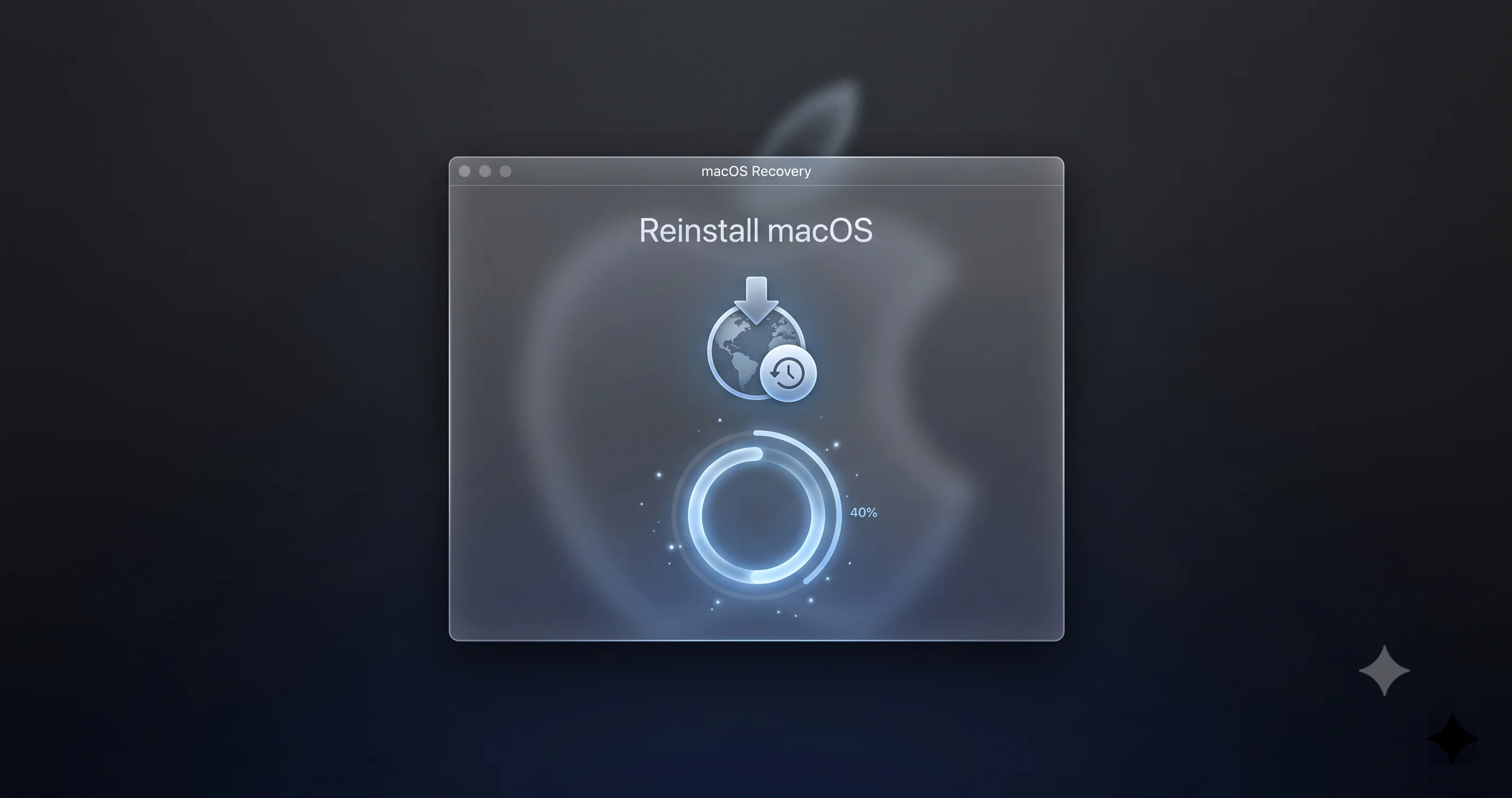
No menu da Recuperação, escolha Reinstalar macOS e siga as instruções, selecionando seu disco de inicialização existente quando solicitado. Aqui está a parte reconfortante que muitas pessoas não percebem: reinstalar o macOS pela Recuperação não é destrutivo. Ele reinstala os arquivos do sistema operacional sobre a sua instalação atual sem tocar nos seus documentos, fotos, aplicativos ou configurações. É essencialmente uma reaplicação limpa do sistema operacional que repara uma atualização malsucedida. Esse passo resolve a grande maioria das falhas de atualização que deixam um Mac impossível de inicializar. Ele exige uma conexão com a internet, já que a Recuperação baixa o sistema operacional da Apple, então conecte-se ao Wi-Fi pela barra de menus quando solicitado e tenha paciência, pois esse download é grande. Se o seu Mac nem sequer chegar à Recuperação, nosso guia mais amplo de solução de problemas de inicialização do Mac tem caminhos de recuperação adicionais.
Passo 7: Últimos Recursos — Apagar, Reinstalar, ou Reviver
Você raramente precisará desta seção. Se chegou até aqui, os passos anteriores falharam, e agora estamos considerando opções mais drásticas. Não prossiga sem um backup atual. Se você não tiver um, e o Mac ainda estiver inicializável de alguma forma, faça o backup primeiro, e considere nosso panorama da melhor estratégia de backup do Mac para 2026 para nunca mais ficar nessa posição.
Apagar e reinstalar
Se uma reinstalação não destrutiva ainda não produzir um sistema funcional, apagar o disco e instalar uma cópia limpa do macOS é a opção nuclear. Na Recuperação, abra o Utilitário de Disco, selecione seu disco, e escolha Apagar (formatar como APFS). Depois volte ao menu e escolha Reinstalar macOS. Isso apaga tudo, e é exatamente por isso que o backup não é negociável. Depois você restaura seus arquivos do Time Machine ou do seu backup, ou configura como novo e traz dados do iCloud. É drástico, mas produz de forma confiável um sistema saudável.
Restauração DFU para um Mac Apple Silicon travado
No raro caso de um Mac Apple Silicon ficar completamente sem resposta, não ligar para nada, e nem mesmo a Recuperação for acessível, o próprio firmware pode precisar ser restaurado. Isso é feito com um segundo Mac rodando o Apple Configurator (ou a restauração baseada no Finder em versões recentes do macOS), conectando os dois Macs com um cabo USB-C compatível e colocando o Mac com problema no modo DFU. Uma "restauração" reinstala o firmware e o recoveryOS sem apagar seus dados, e é a tentativa correta antes de qualquer apagamento. Este é um procedimento avançado, e neste ponto, se você não se sentir à vontade, é totalmente razoável agendar uma consulta na Genius Bar ou entrar em contato com o Suporte Apple. Hardware que genuinamente falha durante uma atualização não é comum, mas acontece, e uma reivindicação de garantia ou AppleCare é o caminho certo se uma restauração não funcionar.
Atualizar vs. Instalar um Beta: Uma Palavra de Cautela
Com o beta público do macOS 27 "Golden Gate" iminente, vale a pena deixar claro a diferença entre duas ações muito diferentes, porque elas são confundidas e causam estados travados evitáveis.
Atualizar significa permanecer na trilha estável 26.x, indo, digamos, de Tahoe 26.5.1 para 26.5.2. É o que a maioria dos leitores deste guia está fazendo, e é de baixo risco. Se você quiser o contexto completo sobre o lançamento estável atual, nosso guia completo de atualização do macOS Tahoe 26.5 cobre o que mudou e as correções de segurança incluídas.
Instalar um beta significa se inscrever no programa beta da Apple e saltar para software pré-lançamento como o macOS 27. Betas são, por definição, inacabados, e instalações travadas ou falhas são muito mais comuns neles. Se você está considerando isso, leia nossa avaliação honesta sobre se você deveria instalar o beta de desenvolvedor do macOS 27 Golden Gate e seus problemas conhecidos e o anúncio mais amplo do macOS 27 Golden Gate e detalhes de compatibilidade antes de se inscrever.
Criticamente: se você está atualmente num beta e travado, a correção costuma ser voltar ao estável em vez de continuar lutando contra o instalador beta. Nosso guia passo a passo sobre como fazer downgrade do beta do macOS 27 de volta ao Tahoe sem perder dados percorre exatamente isso, e é o caminho certo se uma atualização beta deixou seu Mac instável.
Solução de Problemas Comuns
Aqui estão os cenários específicos que os leitores mais enfrentam, com correções direcionadas.
"O instalador não pôde ser verificado" continua aparecendo
Esse erro de verificação geralmente significa uma de três coisas: o download está corrompido, o relógio do seu Mac está errado (o que quebra a validação de certificado), ou os servidores da Apple estão sob pressão. Primeiro, confirme se sua data e hora estão configuradas para atualizar automaticamente em Configurações do Sistema → Geral → Data e Hora — um relógio errado por dias falhará em toda verificação. Depois exclua o download parcial e busque novamente (Passo 3), idealmente o instalador completo. Se persistir no dia do lançamento, é quase certamente do lado do servidor; espere algumas horas e tente novamente.
Barra de progresso travada na inicialização, exatamente na mesma porcentagem por horas
Se você já deu 90 minutos genuínos sem movimento e sem atividade de drive, force o reinício (segure a energia por ~10 segundos). Na reinicialização, o macOS frequentemente retoma e conclui a atualização por conta própria. Se ele o levar de volta à tela travada, inicialize na Recuperação (Passo 6), execute o Primeiros Socorros, depois Reinstale o macOS. Essa reinstalação não destrutiva quase sempre completa o que a atualização interrompida começou, e seus arquivos permanecem intactos.
"Espaço insuficiente" mesmo quando Configurações do Sistema mostra espaço livre
Confie no diskutil, não na interface de Armazenamento. Os culpados prováveis são snapshots locais do Time Machine e caches descartáveis que a interface conta como "disponível". Execute o comando tmutil thinlocalsnapshots / 999999999999 4 do Passo 2, esvazie a Lixeira, remova backups antigos de dispositivos, e verifique novamente com diskutil info / | grep -i "free space". Chegue a um real 40GB+ livres, depois tente novamente. Se Dados do Sistema for a categoria inchada, o guia de armazenamento de Dados do Sistema é sua próxima parada.
Download travado em 0% e nunca inicia
Isso é rede ou servidor, não o seu Mac. Verifique a página de Status do Sistema da Apple, alterne o Wi-Fi, desconecte qualquer VPN, e tente novamente — idealmente numa conexão cabeada. Se o Atualização de Software gráfico não se mover, execute sudo softwareupdate -i -a pelo Terminal para uma saída de erro mais clara, ou busque o instalador completo com softwareupdate --fetch-full-installer.
Perguntas Frequentes
É seguro forçar o reinício do meu Mac durante uma atualização travada?
Só depois de dar tempo de verdade. Durante a instalação na fase de inicialização, uma atualização do macOS pode legitimamente levar de 30 a 90 minutos com a barra de progresso parecendo congelada. Forçar o reinício muito cedo é a forma mais comum de corromper uma instalação que estava, na verdade, bem. Espere pelo menos uma hora sem atividade antes de segurar o botão de energia por 10 segundos.
Reinstalar o macOS pela Recuperação apagará meus arquivos?
Não. Reinstalar o macOS pela Recuperação não é destrutivo: ele reaplica o sistema operacional sobre a sua instalação existente, deixando intocados seus documentos, aplicativos e configurações. É uma das correções mais seguras e eficazes para uma atualização falha. Apagar o disco é uma ação completamente separada que de fato exclui dados e exige um backup primeiro.
Quanto espaço livre uma atualização do macOS realmente precisa?
Muito mais do que o tamanho do download sugere. Como o instalador expande arquivos, cria um snapshot de reversão, e prepara o novo volume de sistema, uma atualização importante pode precisar de aproximadamente 20 a 45GB de espaço livre temporário além da própria atualização. Busque pelo menos 40GB livres antes de instalar uma atualização significativa para evitar falhas relacionadas a espaço.
Preciso resetar a NVRAM ou o SMC no meu Mac Apple Silicon?
Não. Macs Apple Silicon (M1 e posteriores) não têm atalho de reset de NVRAM nem SMC para resetar — esses conceitos pertencem aos Macs Intel. Ignore qualquer guia que diga para pressionar essas combinações de teclas; elas não fazem nada no Apple Silicon. Seu equivalente é um desligamento completo de 30 segundos, e você chega à Recuperação segurando o botão de energia.
A atualização falhou no dia do lançamento. Devo continuar tentando?
Não de forma agressiva. Num grande dia de lançamento como o do Tahoe 26.5.2 ou o lançamento do beta do macOS 27, os servidores da Apple ficam sobrecarregados e muitas falhas são do lado do servidor. Verifique a página de Status do Sistema da Apple, e se o serviço de atualização estiver sobrecarregado, simplesmente espere algumas horas e tente novamente. A paciência frequentemente tem sucesso onde tentativas repetidas e imediatas falham.
Por que meu Mac diz que não há espaço suficiente quando Armazenamento mostra bastante espaço livre?
Porque o macOS conta snapshots locais do Time Machine e caches descartáveis como "disponível", mas o instalador nem sempre consegue usar esse espaço instantaneamente. Verifique o espaço livre real com diskutil info / no Terminal, expurgue snapshots locais com tmutil thinlocalsnapshots, e esvazie a Lixeira. O número honesto do diskutil é o que o instalador respeita.
Conclusão
Uma atualização do macOS travada ou falha parece alarmante, mas segue padrões previsíveis, e responde a uma escada previsível de correções. Comece pelo topo e só desça o quanto for necessário: dê paciência e verifique os servidores da Apple, conecte à energia e verifique sua rede, libere um real 40GB de espaço (snapshots locais incluídos), exclua e baixe novamente o instalador de forma limpa, reinicie com o reset correto para a sua arquitetura, tente o Modo de Segurança, e — se estiver travado na inicialização — use a Recuperação para executar o Primeiros Socorros e realizar uma reinstalação não destrutiva. Apagar e a restauração DFU ficam bem no final por um motivo; você quase nunca precisará deles.
O hábito mais importante a levar daqui é este: mantenha um backup atual para que nenhuma atualização falha jamais possa custar seus dados, e saiba que uma reinstalação pela Recuperação mantém seus arquivos intactos. Se você ainda não configurou uma rotina de backup sólida, faça isso antes da sua próxima atualização usando nosso guia de estratégia de backup do Mac. Com um backup em vigor e essa escada marcada, na próxima vez que uma atualização travar você poderá abordá-la com calma, trabalhar os passos em ordem, e voltar a ter um Mac rodando a versão mais recente e mais segura do macOS.