Problemas de Impressora no macOS Tahoe: Guia Completo de Correção (Filter Failed)
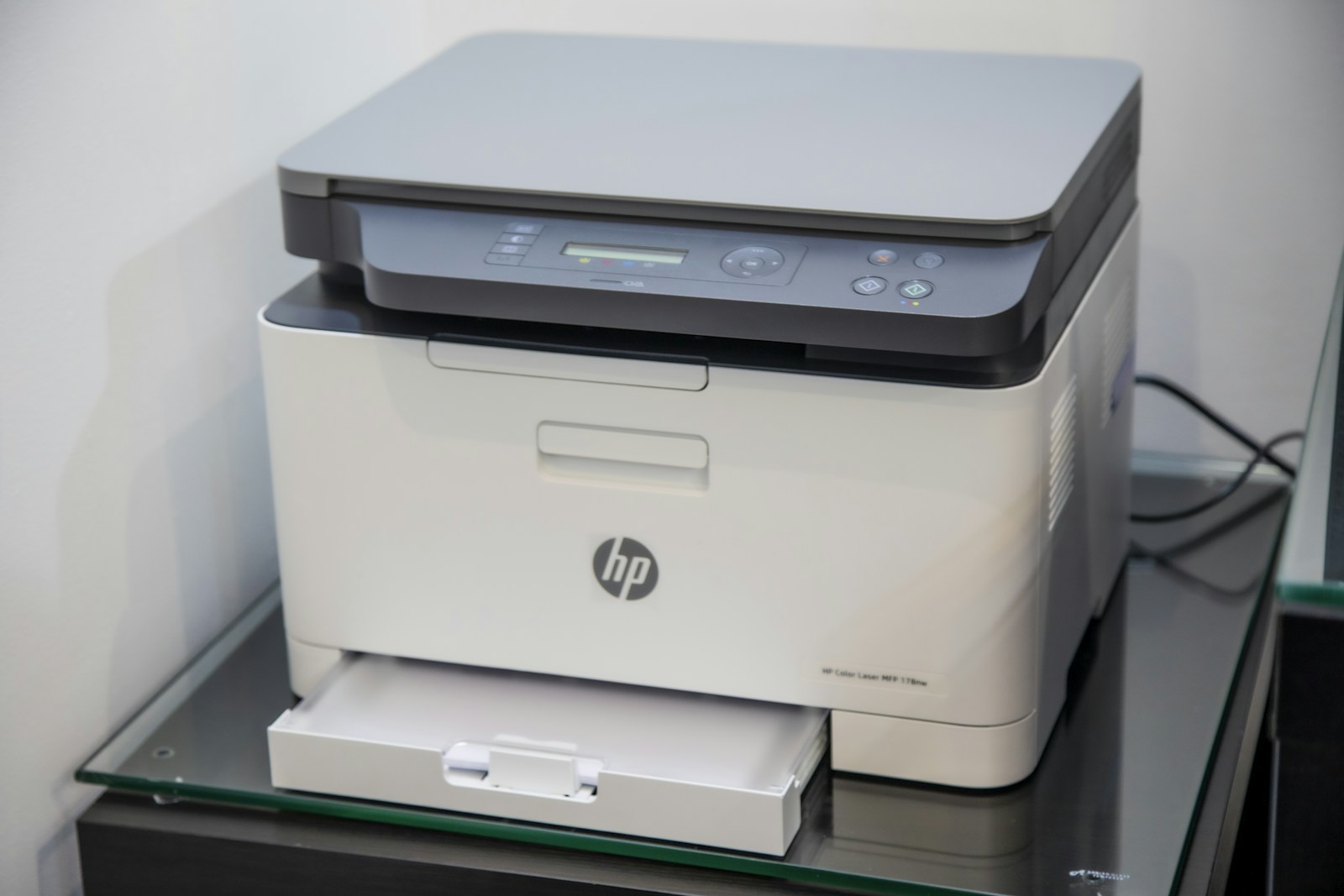
Corrija erros de impressora no macOS Tahoe 26: "Filter failed", impressora sumiu, fila travada, problemas de USB/rede. Soluções para HP, Canon, Epson, Brother e outras marcas.
Após atualizar para o macOS Tahoe 26, muitos usuários descobriram que suas impressoras não funcionam mais corretamente. Do temido erro "Filter failed" (Falha no filtro) até impressoras desaparecendo completamente dos Ajustes do Sistema, problemas de impressora tornaram-se uma das reclamações mais comuns sobre o sistema operacional mais recente da Apple. Este guia abrangente cobre todos os problemas conhecidos de impressora e fornece soluções testadas para todas as principais marcas.
Visão Geral de Problemas Comuns de Impressora no macOS Tahoe
Sintomas Principais Relatados por Usuários
| Problema | Frequência | Conexões Afetadas |
|---|---|---|
| Impressora sumiu após atualização | Muito Comum | Todos os tipos |
| Erro "Filter failed" | Comum | USB, Rede |
| Trabalhos travados na fila | Comum | Todos os tipos |
| AirPrint não funciona | Comum | WiFi |
| Impressora offline (mesmo ligada) | Comum | Rede |
| Sem drivers disponíveis | Moderado | Impressoras antigas |
| Degradação da qualidade de impressão | Menos Comum | Todos os tipos |
Marcas de Impressoras Afetadas
Com base em relatos de usuários e discussões em fóruns, as seguintes marcas são as mais afetadas:
Alto Impacto:
- HP (especialmente modelos antigos LaserJet e OfficeJet)
- Canon (séries ImageClass, PIXMA)
- Epson (EcoTank, WorkForce)
- Brother (séries HL, MFC)
Impacto Moderado:
- Xerox (WorkCentre, VersaLink)
- Kyocera (ECOSYS)
- Lexmark (vários modelos)
- Samsung (impressoras legadas)
- Ricoh (série MP)
Causas Raiz Identificadas
- Mudanças no Protocolo SMB: O macOS Tahoe impõe SMB 3.x apenas, removendo o suporte a SMBv1.
- Incompatibilidade de Drivers: Drivers antigos não são compatíveis com o macOS 26.
- Corrupção da Configuração CUPS: O processo de atualização pode corromper as configurações do CUPS (subsistema de impressão).
- Mudanças nas Permissões de Rede Local: Novos controles de privacidade afetam a descoberta de impressoras.
- Conflitos de Software de Segurança: ESET, SentinelOne e outros podem bloquear a impressão.
Correções Rápidas: Tente Isto Primeiro
Correção 1: Verificar Permissão de Rede Local
O macOS Tahoe requer permissão explícita para que aplicativos acessem dispositivos na rede local:
- Abra Ajustes do Sistema > Privacidade e Segurança.
- Role para baixo e clique em Rede Local.
- Certifique-se de que a opção esteja ATIVADA (ON) para:
- Pré-visualização (Preview)
- Safari
- Quaisquer aplicativos de onde você imprime
- Se o software da sua impressora aparecer, ative-o também.
- Reinicie seu Mac.
Correção 2: Redefinir o Sistema de Impressão
Esta é a correção universal mais eficaz:
- Abra Ajustes do Sistema > Impressoras e Scanners.
- Clique com o botão direito (ou Control-clique) em qualquer lugar na lista de impressoras.
- Selecione Redefinir sistema de impressão....
- Digite sua senha de administrador.
- Clique em Redefinir.
- Reinicie seu Mac.
- Adicione sua impressora novamente.

Correção 3: Atualizar Firmware da Impressora
Muitos problemas de impressora são resolvidos após atualizações de firmware:
- Visite o site do fabricante da sua impressora.
- Navegue até Suporte > Downloads > Firmware.
- Baixe o firmware mais recente para o seu modelo.
- Siga as instruções de atualização do fabricante.
- Reinicie tanto a impressora quanto o seu Mac.
Correção 4: Excluir Arquivos de Log do CUPS
Logs do CUPS corrompidos podem impedir a impressão:
# Parar serviço CUPS
sudo launchctl stop org.cups.cupsd

# Excluir arquivos de log
sudo rm -rf /var/log/cups/*

# Reiniciar CUPS
sudo launchctl start org.cups.cupsd
Erro "Filter Failed": Solução Completa
O que Causa "Filter Failed"
O erro "Filter failed" ocorre quando o sistema de impressão CUPS não consegue processar os dados de impressão através de sua cadeia de filtros. No macOS Tahoe, isso geralmente acontece devido a:
- Drivers de impressora incompatíveis ou corrompidos
- Binários de filtro ausentes após a atualização
- Software de segurança bloqueando a execução do filtro
- Configuração incorreta da impressora
Solução 1: Reinstalar Impressora com Driver Genérico
-
Remova a impressora problemática:
- Ajustes do Sistema > Impressoras e Scanners
- Selecione sua impressora
- Clique no botão menos (-)
-
Adicione a impressora com um driver genérico:
- Clique no botão mais (+)
- Selecione sua impressora na lista
- Em Usar/Driver, selecione:
- Generic PCL Laser Printer (para impressoras a laser)
- Generic PostScript Printer (para impressoras compatíveis com PostScript)
- Clique em Adicionar
-
Teste a impressão
Solução 2: Usar Protocolo LPD
Se sua impressora de rede suporta LPD:
- Clique em + para adicionar uma impressora.
- Clique com o botão direito na barra de ferramentas e escolha Personalizar Barra de Ferramentas.
- Adicione o ícone IP à barra de ferramentas.
- Clique no ícone IP.
- Configure:
- Protocolo: Line Printer Daemon - LPD
- Endereço: Endereço IP da sua impressora
- Fila: Deixe vazio ou digite "raw"
- Nome: Nome da sua impressora
- Usar: Driver Generic PCL ou PostScript
- Clique em Adicionar.
Solução 3: Limpar Cache de Filtros
# Navegar para o diretório de filtros CUPS
cd /usr/libexec/cups/filter/

# Verificar se os filtros estão presentes
ls -la

# Se os filtros parecerem corrompidos, reinstale o CUPS
# (Isso requer Xcode Command Line Tools)
sudo softwareupdate --install-rosetta --agree-to-license
Solução 4: Desativar Software de Segurança Temporariamente
Se você usa ESET, SentinelOne ou similar:
- Desative temporariamente a verificação em tempo real.
- Tente imprimir.
- Se funcionar, adicione uma exceção para:
/usr/libexec/cups//usr/sbin/cupsd- O local do seu driver de impressora
Problemas de Impressora USB
Impressora USB Não Detectada
Verificar Conexão Física:
- Desconecte o cabo USB.
- Tente uma porta USB diferente (evite hubs).
- Tente um cabo USB diferente.
- Reinicie seu Mac com a impressora conectada.
Verificar Informações do Sistema:
# Listar dispositivos USB
system_profiler SPUSBDataType | grep -A 5 -i "printer"
Se sua impressora não aparecer, o problema provavelmente é de hardware.
Redefinir Portas USB:
# Redefinir controlador USB (Apple Silicon)
sudo nvram -c
sudo shutdown -r now

# Redefinir SMC (Intel Macs)
# Desligue, segure Shift+Control+Option+Botão de energia por 10 segundos
Impressora USB Reconhecida Mas Não Imprime
- Abra Ajustes do Sistema > Impressoras e Scanners.
- Selecione sua impressora USB.
- Clique em Opções e Materiais.
- Verifique se a aba Driver mostra o driver correto.
- Se não, clique em Alterar... e selecione o driver apropriado.
Forçar Descoberta USB:
# Reiniciar CUPS para acionar descoberta USB
sudo launchctl stop org.cups.cupsd
sleep 2
sudo launchctl start org.cups.cupsd
Problemas de Impressora de Rede
Impressora Aparece Offline
Passo 1: Verificar Conectividade de Rede
# Encontre o endereço IP da sua impressora (verifique a página de configurações de rede da impressora)
# Depois faça um ping
ping -c 5 192.168.1.XXX
Se o ping falhar, a impressora não está acessível na rede.
Passo 2: Verificar Configuração de IP da Impressora Muitos problemas ocorrem quando impressoras têm endereços IP dinâmicos:
- Acesse a interface web da sua impressora (geralmente http://endereco-ip-impressora).
- Navegue até Configurações de Rede.
- Defina um Endereço IP Estático fora do intervalo DHCP do seu roteador.
- Salve e reinicie a impressora.
- Atualize o IP da impressora no macOS se mudou.
Passo 3: Adicionar Impressora por Endereço IP
- Ajustes do Sistema > Impressoras e Scanners
- Clique em +
- Clique no ícone IP na barra de ferramentas
- Digite:
- Protocolo: Internet Printing Protocol - IPP
- Endereço: IP estático da sua impressora
- Fila: ipp/print (ou verifique a documentação da impressora)
- Clique em Adicionar
Problemas com Impressora Compartilhada SMB/Windows
O macOS Tahoe removeu o suporte SMBv1, quebrando muitas impressoras compartilhadas no Windows:
Solução 1: Ativar SMB3 no Windows
No computador Windows compartilhando a impressora:
- Abra o PowerShell como Administrador.
- Execute:
Set-SmbServerConfiguration -EnableSMB2Protocol $true - Reinicie o computador Windows.
Solução 2: Conectar via Protocolo Diferente
Em vez de SMB, use IPP ou LPD:
- Encontre o endereço IP direto da impressora.
- Adicione como impressora de rede usando o protocolo IPP.
Solução 3: Ativar Manualmente SMB1 (Não Recomendado)
Isso reduz a segurança, mas pode ser necessário para impressoras legadas:
# Adicionar negociação SMB1 (use com cautela)
echo "[default]" | sudo tee -a /etc/nsmb.conf
echo "protocol_vers_map=7" | sudo tee -a /etc/nsmb.conf
echo "signing_required=no" | sudo tee -a /etc/nsmb.conf
Problemas com AirPrint
Impressora AirPrint Não Encontrada
Passo 1: Verificar Suporte AirPrint Nem todas as impressoras suportam AirPrint. Verifique as especificações da sua impressora.
Passo 2: Verificar Requisitos de Rede
- Mac e impressora devem estar na mesma rede (mesma sub-rede).
- Multicast DNS (mDNS/Bonjour) não deve estar bloqueado pelo seu roteador.
- O "AP Isolation" do roteador deve estar desativado.
Passo 3: Reiniciar Bonjour
# Reiniciar mDNS responder
sudo killall -HUP mDNSResponder
Passo 4: Verificar Configurações de Firewall
- Ajustes do Sistema > Rede > Firewall
- Clique em Opções
- Certifique-se de que Bloquear todas as conexões de entrada esteja DESATIVADO (OFF).
- Ou adicione o software de impressora específico aos apps permitidos.
AirPrint Mostra Impressora Mas Não Imprime
- Abra Ajustes do Sistema > Impressoras e Scanners.
- Remova a impressora AirPrint.
- Reinicie seu Mac.
- Adicione a impressora novamente, mas escolha especificamente AirPrint no menu suspenso Usar.
- Teste a impressão de um documento simples.
Soluções Específicas por Marca
Impressoras HP
Problemas com App HP Smart: O HP Smart pode não funcionar corretamente no macOS Tahoe. Tente o HP Easy Start:
- Desinstale o HP Smart completamente.
- Baixe o HP Easy Start de hp.com.
- Deixe-o detectar e instalar drivers para sua impressora.
HP LaserJet Filter Failed:
# Remover drivers HP corrompidos
sudo rm -rf /Library/Printers/hp
sudo rm -rf /Library/Printers/PPDs/Contents/Resources/HP*

# Reinstalar via catálogo de drivers integrado da Apple
softwareupdate --list | grep HP
softwareupdate --install [HP-Printer-Driver-Package-Name]
Redefinir WiFi da Impressora HP: Maioria das impressoras HP: Segure os botões WiFi e Cancelar por 5 segundos.
Impressoras Canon
Canon ImageClass:
- Baixe o driver UFR II/UFRII LT mais recente do site da Canon.
- Instale nesta ordem:
- Driver de impressão macOS
- Driver de scanner (se aplicável)
- IJ Network Device Setup Utility
- Reinicie antes de adicionar a impressora.
Canon PIXMA: Se a configuração sem fio falhar:
- Conecte via USB temporariamente.
- Use a Canon IJ Network Tool para configurar o WiFi.
- Desconecte o USB assim que o WiFi funcionar.
Impressoras Epson
Drivers Epson para macOS Tahoe:
# Verificar drivers Epson instalados
pkgutil --pkgs | grep -i epson

# Se desatualizados, remover e reinstalar
sudo pkgutil --forget [package-name]
Baixe o "Epson Software Updater" de epson.com para gerenciamento automático.
Problemas de Sistema de Tinta EcoTank: Impressoras EcoTank podem mostrar "sem tinta" incorretamente após atualização:
- Execute a limpeza do cabeçote de impressão no painel de controle da impressora.
- Redefina os níveis de tinta se sua impressora suportar esse recurso.
Impressoras Brother
Problemas com Brother ControlCenter: O Brother ControlCenter4 pode não funcionar no Tahoe. Use:
- iPrint&Scan (substituto mais novo)
- Ou acesse o scanner diretamente da Captura de Imagem (Image Capture).
Impressora Brother de Rede:
- Baixe o "Full Driver & Software Package" de brother.com.
- Execute o instalador.
- Quando solicitado, digite o IP da impressora manualmente.
Solução de Problemas Avançada
Interface Web do CUPS
Para diagnósticos avançados, ative a interface web do CUPS:
# Ativar interface web CUPS
cupsctl WebInterface=yes

# Acessar em http://localhost:631
open http://localhost:631
Na interface CUPS:
- Aba Printers: Ver status e trabalhos na fila
- Aba Classes: Gerenciar classes de impressoras
- Aba Administration: Adicionar impressoras, ver logs
- Aba Jobs: Ver histórico de trabalhos e erros
Ver Logs de Impressão
# Ver log de erros CUPS
tail -f /var/log/cups/error_log

# Ver log de páginas (impressões bem-sucedidas)
tail -f /var/log/cups/page_log

# Filtrar por erros específicos
grep -i "error\|failed\|warning" /var/log/cups/error_log
Página de Teste via Linha de Comando
# Imprimir página de teste
lp -d printer_name /usr/share/cups/data/testprint

# Verificar status do trabalho
lpstat -p

# Cancelar trabalhos travados
cancel -a
Redefinição Completa do CUPS
Se nada mais funcionar:
# Parar CUPS
sudo launchctl stop org.cups.cupsd

# Fazer backup da configuração atual
sudo cp -r /etc/cups /etc/cups.backup

# Remover todas as configurações de impressoras
sudo rm /etc/cups/printers.conf
sudo rm /etc/cups/printers.conf.O
sudo rm -rf /etc/cups/ppd/*

# Remover caches relacionados a impressoras
sudo rm -rf /var/spool/cups/*
sudo rm -rf /var/log/cups/*

# Redefinir CUPS para padrões
sudo rm /etc/cups/classes.conf
sudo rm /etc/cups/subscriptions.conf

# Reiniciar CUPS
sudo launchctl start org.cups.cupsd

# Reiniciar Mac
sudo shutdown -r now
Impressora Não Aparece Após Atualização
Verificar Recuperação da Fila de Impressão
Às vezes as impressoras estão presentes mas ocultas:
- Abra o Terminal.
- Execute:
lpstat -p - Se as impressoras forem listadas mas não estiverem nos Ajustes do Sistema:
# Habilitar impressora que pode estar desabilitada
cupsenable [printer-name]
cupsaccept [printer-name]
Restaurar do Time Machine (Último Recurso)
Se você tem um backup do Time Machine de antes da atualização:
- Abra o Assistente de Migração (em Aplicativos > Utilitários).
- Selecione De um Mac, backup do Time Machine ou disco de inicialização.
- Escolha seu backup do Time Machine.
- Selecione apenas Impressoras para transferir.
- Conclua a migração.
Nota: Isso pode restaurar drivers antigos e incompatíveis.
Prevenir Futuros Problemas de Impressora
Antes de Atualizações do macOS
-
Exportar lista de impressoras:
lpstat -p > ~/Desktop/printer-list.txt -
Documentar endereços IP e configurações.
-
Visitar sites de fabricantes para verificar compatibilidade com Tahoe.
-
Considere adiar a atualização até confirmar a compatibilidade da impressora.
Dicas de Manutenção
- Atualizar firmware da impressora regularmente
- Usar endereços IP estáticos para impressoras de rede
- Manter software do fabricante atualizado
- Evitar usar hubs USB para conexões de impressora
- Limpar a fila de impressão periodicamente se tiver problemas
FAQ: Perguntas Frequentes
P: Por que minha impressora funcionava no Sequoia mas não no Tahoe?
O macOS Tahoe inclui mudanças de drivers, melhorias de segurança (como apenas SMB3) e atualizações do CUPS que podem afetar a compatibilidade de impressoras antigas. A maioria dos problemas é resolvida atualizando drivers ou usando a opção de redefinir o sistema de impressão.
P: Devo contatar o fabricante da minha impressora?
Sim, se:
- Sua impressora tem menos de 5 anos
- O fabricante ainda não lista suporte para macOS Tahoe
- Você tentou todas as etapas de solução de problemas
Muitos fabricantes lançam drivers compatíveis com Tahoe semanas ou meses após o lançamento do macOS.
P: Posso fazer downgrade para corrigir a impressão?
Embora possível, não é recomendado fazer downgrade do macOS apenas por problemas de impressora. As soluções neste guia devem resolver a maioria dos problemas sem exigir downgrade do sistema.
P: Minha impressora é muito antiga. Quais são minhas opções?
Para impressoras não suportadas:
- Use o driver Generic PostScript ou PCL
- Imprima em PDF e imprima de outro computador
- Considere atualizar para uma impressora compatível com macOS Tahoe
Conclusão
Problemas de impressora após atualizar para o macOS Tahoe podem ser frustrantes, mas quase sempre são solucionáveis. As principais abordagens são:
- Redefinir o sistema de impressão - Corrige a maioria dos problemas
- Verificar permissões de Rede Local - Necessário para descoberta
- Atualizar ou reinstalar drivers - Garante compatibilidade
- Usar protocolos alternativos - IPP ou LPD em vez de SMB
Ordem de Solução de Referência Rápida
| Tente Isto Primeiro | Depois Isto | Último Recurso |
|---|---|---|
| Verificar permissão rede local | Redefinir sistema de impressão | Redefinição completa CUPS |
| Atualizar firmware | Reinstalar drivers | Usar driver genérico |
| Limpar fila | Adicionar impressora por IP | Contatar fabricante |
A maioria dos usuários recupera suas impressoras após a combinação de redefinir o sistema de impressão e atualizar drivers. Se você continuar tendo problemas, a interface web do CUPS fornece logs detalhados que podem ajudar a identificar o problema específico.
Tem outros problemas com o macOS Tahoe? Confira nosso Guia de Solução de Problemas do macOS Tahoe para soluções completas para problemas comuns.