Beta do macOS 27 não instala em máquina virtual? Guia de solução
A beta do macOS 27 Golden Gate falha ao instalar no UTM, Parallels e VMware com um erro de falha na instalação. Veja por que isso acontece e como corrigir.
Você faz tudo do jeito cuidadoso. Em vez de colocar a nova beta do macOS 27 "Golden Gate" direto no seu Mac do dia a dia, você decide testá-la primeiro dentro de uma máquina virtual, exatamente como um desenvolvedor responsável ou um power user deveria fazer. Você baixa a imagem de restauração, aponta o UTM, o Parallels ou o VMware Fusion para ela, clica para criar a VM, observa a barra de progresso avançar devagar por alguns minutos, e então tudo para de repente com uma caixinha seca: "Ocorreu um erro durante a instalação. Falha na instalação." Nenhum log que valha a pena ler, nenhum código para pesquisar, nenhuma pista sobre o que deu errado. Você tenta de novo. Mesmo resultado. Você troca de aplicativo, do UTM para o VirtualBuddy e depois para o Tart, e todos falham no mesmo ponto com a mesma mensagem inútil. Se a beta do macOS 27 não instala em uma máquina virtual no seu Mac, você não está configurando nada errado, e o seu download não está corrompido. Você esbarrou em um bug conhecido e reconhecido pela própria Apple, e nenhuma quantidade de tentativas vai corrigi-lo até que você mude uma coisa específica na sua configuração.
Este é um dos problemas mais frustrantes para quem adota cedo uma nova beta do macOS, justamente porque pune quem está fazendo tudo certo. Todo o motivo de usar uma VM é evitar risco, e aqui é exatamente o caminho seguro que quebra. Pior ainda, o erro genérico de "falha na instalação" faz parecer um erro local — um IPSW ruim, espaço em disco insuficiente, configurações erradas da VM — levando as pessoas a horas de solução de problemas sem saída que nunca poderiam ter funcionado, porque a causa raiz não está do lado delas da tela. Ela está na interação entre a versão do macOS que o seu Mac está rodando atualmente e a versão do macOS que você está tentando instalar no convidado (guest).
Neste guia vamos explicar exatamente como é o erro, quem esbarra nele e quem não esbarra, e por que vale a pena testar uma beta em uma VM, para começo de conversa. Depois vamos direto ao ponto: a causa raiz real, que é uma incompatibilidade no Virtualization framework da Apple entre um host em macOS 26.6 e o instalador do macOS 27, explicada com clareza suficiente para você entender exatamente por que todo aplicativo de VM falha da mesma forma. A partir daí vamos percorrer as três soluções alternativas que realmente funcionam, notas específicas para UTM, VirtualBuddy, Tart, Parallels e VMware Fusion, e as alternativas mais seguras que valem a pena considerar. Esta é uma situação de beta em movimento, então seremos honestos o tempo todo sobre o que é sólido e o que pode mudar com o próximo build.
Principais conclusões
- A mensagem "Ocorreu um erro durante a instalação. Falha na instalação." é um bug conhecido e reconhecido pela Apple, não um erro seu — ela falha de forma idêntica em UTM, VirtualBuddy, Tart, Parallels e VMware Fusion porque todos compartilham o mesmo caminho de instalação subjacente.
- A causa raiz é uma incompatibilidade no Virtualization framework da Apple — especificamente a API
VZMacOSInstaller— quando um Mac rodando macOS Tahoe 26.6 tenta instalar a imagem de restauração do macOS 27 Golden Gate em um convidado (guest). O sistema operacional do host é antigo demais para operar o instalador mais novo. - Solução alternativa 1: monte ou instale a VM do macOS 27 em um Mac que já esteja rodando o macOS 27, o que elimina completamente a incompatibilidade entre host e convidado.
- Solução alternativa 2: crie primeiro uma VM do macOS Tahoe, depois atualize essa VM para a beta do macOS 27 de dentro do próprio convidado via Software Update (com inscrição no Apple Beta), em vez de instalar o 27 do zero a partir de um IPSW.
- Solução alternativa 3: simplesmente espere por um build de beta atualizado ou por um aplicativo de VM atualizado que resolva a incompatibilidade de API — como se trata de uma beta, quais builds são afetados pode mudar de uma versão para a outra.
- Em Macs com chip Apple, todos esses aplicativos envolvem o mesmo framework da Apple, os convidados macOS historicamente ficam limitados a duas VMs por host de acordo com a licença da Apple, e os convidados não conseguem entrar em alguns serviços de DRM e do iCloud — coisas boas de saber antes de investir tempo em uma VM.
Como é o erro de "falha na instalação" e quem ele afeta
A falha é praticamente idêntica não importa qual aplicativo você use, o que já é a primeira grande pista de que o problema não está no aplicativo. Você inicia o fluxo normal de criação de uma nova máquina virtual macOS: escolhe instalar um convidado macOS do zero, entrega ao aplicativo uma imagem de restauração do macOS 27 (um arquivo IPSW) ou deixa que ele busque uma, aloca núcleos de CPU, memória e um disco, e começa. Os estágios iniciais parecem completamente saudáveis. O aplicativo descompacta a imagem de restauração, sobe um ambiente de instalação temporário e mostra um indicador de progresso que avança de forma convincente por algo entre trinta segundos e alguns minutos. Então, no meio do caminho, tudo para e você recebe uma caixa de diálogo seca dizendo algo como "Ocorreu um erro durante a instalação. Falha na instalação." Alguns aplicativos mostram isso como um alerta nativo do macOS; outros exibem em sua própria interface ou jogam uma linha curta em um log. O texto é genérico de propósito, porque o próprio aplicativo muitas vezes não recebe um motivo detalhado vindo do framework que está fazendo o trabalho de fato.
Como a mensagem é tão vaga, as pessoas naturalmente presumem que fizeram algo errado, e acabam gastando tempo perseguindo causas que nunca foram o problema. Elas baixam o IPSW de novo, achando que ele estava corrompido. Verificam checksums. Dão mais espaço em disco à VM, mais RAM, mais núcleos. Apagam e recriam a VM do zero. Alternam todas as configurações que conseguem encontrar. Nada disso muda o resultado, porque nenhuma dessas coisas é o que está falhando. A instalação avança o suficiente para provar que o seu download está correto e que suas alocações são adequadas — ela não está engasgando por causa de um byte faltando ou de um disco apertado — e então esbarra em uma parede embutida no próprio mecanismo de instalação, que nenhuma configuração do lado da VM consegue mover.
O comportamento exato entre os aplicativos
O que torna esse bug reconhecível é sua consistência. No UTM você vê o assistente de criação de VM chegar à fase de instalação e então lançar a falha. No VirtualBuddy, que é construído especificamente em torno da stack de virtualização da Apple exatamente para esse tipo de teste, o instalador guiado falha no mesmo estágio. O Tart, a ferramenta de linha de comando voltada para CI e automação, retorna um erro de instalação em vez de produzir uma imagem utilizável. O Parallels Desktop e o VMware Fusion, os dois grandes hipervisores comerciais, ambos falham quando você fornece a eles uma imagem de restauração do macOS 27 em um host afetado. Se você estivesse vendo uma configuração local incorreta, esperaria que os aplicativos falhassem de formas diferentes — estágios diferentes, mensagens diferentes, peculiaridades diferentes — porque eles envolvem o framework de maneiras diferentes. O fato de todos morrerem no mesmo ponto com o mesmo erro genérico é a assinatura de uma causa compartilhada vinda de cima, não cinco coincidências separadas.
Quem é afetado e quem não é
A linha divisória é o que o seu Mac host está rodando, não qual aplicativo de VM você escolheu. Se o seu Mac está atualmente no macOS Tahoe 26.6 (incluindo suas betas) e você tenta instalar um convidado macOS 27 pelo caminho padrão de instalação do Virtualization framework, você está no grupo afetado. Se o seu Mac já está rodando o próprio macOS 27 e você monta um convidado 27, geralmente você não é afetado, porque host e convidado ficam alinhados. É por isso que algumas pessoas online juram que a beta instala "de boa" em uma VM enquanto outras não conseguem passar do erro de jeito nenhum — elas simplesmente estão em sistemas operacionais de host diferentes. É também por isso que o problema está tão ligado ao momento: ele apareceu exatamente quando pessoas na trilha atual do Tahoe começaram a tentar montar a beta 27 recém-lançada, e vai desaparecer conforme os hosts migrarem para o 27 ou conforme a Apple lançar um build que resolva a incompatibilidade. Tenha em mente que, por se tratar de uma beta, este é um alvo em movimento; os builds exatos de cada lado da linha podem mudar, então trate os números de versão aqui como a situação no momento em que este texto foi escrito, e não como uma regra permanente.
Por que testar o macOS 27 em uma máquina virtual, para começo de conversa
Antes de entrarmos na correção, vale deixar claro por que tanta gente se dá a esse trabalho, porque isso explica por que o bug é um incômodo tão grande em vez de apenas um detalhe. Rodar uma beta de primeiro ano, recém-lançada, do macOS no Mac do qual você depende todos os dias é genuinamente arriscado. Betas iniciais podem quebrar extensões de kernel, corromper dados em um downgrade, arrasar a duração da bateria e tornar aplicativos de terceiros inutilizáveis, e o macOS 27 carrega peso extra neste ciclo por ser o primeiro lançamento exclusivo para Apple silicon, o último com Rosetta 2, e o fim da era dos Macs Intel — muitas peças móveis pousando ao mesmo tempo. Uma máquina virtual te dá uma forma de mexer em tudo isso sem apostar seu ambiente de trabalho em uma beta que a própria Apple rotula como inacabada. Se você quiser o panorama mais amplo do que está mudando, nosso resumo do que foi anunciado na WWDC 2026, incluindo recursos, compatibilidade e cronograma de lançamento, prepara o terreno para explicar por que este lançamento em particular atrai tantos testadores.
Snapshots e reversão instantânea
O maior motivo de todos para testar em uma VM é o snapshot. Antes de instalar uma atualização arriscada, mexer em uma API nova ou rodar um software em que você não confia, você tira um snapshot — uma cópia congelada de todo o estado da máquina — e, se algo der errado, você reverte para ele em segundos. Não há reinstalação, não há restauração de backup, não há tarde perdida; você clica em um botão e a VM volta a ser exatamente como era antes de você quebrá-la. Para testes de beta, isso é transformador. Você pode instalar a beta, ver ela travar, reverter, ajustar alguma coisa e tentar de novo uma dúzia de vezes no tempo que levaria para reinstalar o macOS uma única vez em hardware real. Uma máquina física simplesmente não consegue igualar esse ciclo, e é por isso que desenvolvedores que precisam reproduzir bugs de forma confiável recorrem a VMs primeiro.
Isolamento dos seus dados e configurações reais
Uma VM também é uma caixa lacrada. O que quer que a beta faça — gerar processos estranhos em segundo plano, bagunçar preferências, se comportar mal com suas contas — ela faz dentro do convidado, não no seu disco de verdade. Suas fotos, documentos, chaveiros e licenças de aplicativos reais ficam seguros no host, intocados. Esse isolamento é justamente o motivo de o bug de "falha na instalação" doer tanto: toda a proposta de valor da VM é permitir que pessoas cautelosas testem softwares assustadores com segurança, e esse bug fecha a porta do caminho cauteloso enquanto deixa escancarado o caminho imprudente de "simplesmente instalar no seu Mac principal". Se você preferir não brigar com a VM de jeito nenhum e estiver considerando a beta em hardware real, leia nossa opinião sincera sobre se você deveria instalar a beta de desenvolvedor do macOS 27 e seus problemas conhecidos antes de se comprometer, porque a rede de segurança de uma VM não é algo que se abre mão levianamente.
A causa raiz: uma incompatibilidade entre host e convidado no Virtualization framework
Aqui está a parte que realmente explica tudo. O motivo pelo qual a beta do macOS 27 não instala em uma máquina virtual em um host Tahoe é uma incompatibilidade dentro do próprio Virtualization framework da Apple — o componente de sistema de baixo nível do qual todos esses aplicativos dependem para criar e instalar convidados macOS em Apple silicon. Especificamente, é a peça de instalação desse framework, a API responsável por pegar uma imagem de restauração do macOS e transformá-la em um convidado inicializável, que não consegue lidar corretamente com a imagem de restauração do macOS 27 quando está rodando em um host macOS 26.6. A Apple reconheceu isso nos Fóruns de Desenvolvedores como um problema conhecido. Resumindo: um Mac rodando o Tahoe 26.6 não consegue usar o caminho de instalação por virtualização da Apple para colocar a imagem de restauração do macOS 27, e até que o host seja atualizado ou a Apple corrija o framework, esse caminho fica bloqueado.

Como a virtualização em Apple silicon realmente funciona
Para entender por que isso acontece, você precisa entender como as máquinas virtuais funcionam em Apple silicon, porque é bem diferente da era Intel. Em Macs com Apple silicon, aplicativos de terceiros não trazem seu próprio hipervisor de baixo nível para rodar convidados macOS. Em vez disso, a Apple fornece o Virtualization framework (Virtualization.framework) como parte do macOS, e é esse framework que faz o trabalho pesado: ele define o hardware virtual, inicializa o convidado e — crucialmente aqui — instala o macOS em um novo convidado a partir de uma imagem de restauração. Aplicativos como UTM, VirtualBuddy, Tart, Parallels e VMware Fusion são, no caso de convidados macOS, essencialmente interfaces sofisticadas e camadas de gerenciamento envolvendo esse framework compartilhado da Apple. A Apple até disponibiliza uma ferramenta de referência bem simples, a macosvm, que demonstra as mesmas chamadas subjacentes. Esse design é elegante e é o motivo pelo qual a virtualização de macOS sobre macOS funciona de forma tão limpa em Apple silicon em tempos normais — mas também significa que todo aplicativo herda os bugs do framework, porque todos estão operando o mesmo motor. Nosso guia mais amplo sobre virtualização no macOS percorre essa arquitetura com mais profundidade, caso você queira o modelo mental completo.
Onde o caminho do VZMacOSInstaller quebra
Dentro desse framework, o componente que instala um novo convidado macOS é o que pega sua imagem de restauração e produz um sistema funcional. Quando você entrega a um aplicativo de VM um IPSW do macOS 27 e pede que ele monte um novo convidado, o aplicativo chama essa API de instalação, que lê a imagem de restauração, a valida, configura o armazenamento virtual do convidado e grava o macOS 27 nele. O problema é que o código do instalador embutido no host macOS 26.6 é, na prática, mais antigo do que a imagem de restauração do macOS 27 que ele está sendo solicitado a processar. A imagem do 27 espera um comportamento de instalador que o framework do host 26.6 ainda não oferece, e quando a incompatibilidade aparece no meio da instalação, o framework aborta. O aplicativo por cima recebe uma falha sem uma explicação detalhada e mostra a você a caixa genérica de "falha na instalação". É um problema de descompasso de versões: a coisa que está fazendo a instalação está um passo atrás da coisa sendo instalada, e as duas não conseguem se encontrar no meio do caminho.
Por que todo aplicativo de VM falha da mesma forma
Depois que você entende que o instalador vive no framework da Apple e não nos aplicativos, as falhas idênticas deixam de ser um mistério. UTM, VirtualBuddy, Tart, Parallels e VMware Fusion todos acabam roteando uma instalação nova de convidado macOS pela mesma API de instalação da Apple. Então, quando essa API não consegue lidar com a imagem do 27 em um host 26.6, não importa qual interface polida você clicou para chegar até ali — todos chegam à mesma porta quebrada. É também por isso que nenhuma quantidade de solução de problemas do lado do aplicativo ajuda, e por que atualizar apenas o aplicativo de VM pode ou não corrigir isso: a correção precisa vir ou do sistema operacional do host (migrando para uma versão cujo framework entenda a imagem do 27), ou da Apple corrigindo o framework em uma atualização do host, ou de uma beta 27 posterior cuja imagem o framework atual consiga processar. Essa realidade é exatamente o que molda as três soluções alternativas a seguir.
Notas específicas por aplicativo: UTM, VirtualBuddy, Tart, Parallels, VMware Fusion
Embora a causa subjacente seja compartilhada, cada aplicativo tem suas próprias peculiaridades em como apresenta o problema e quais soluções alternativas se encaixam melhor. Aqui está o que esperar de cada um.
UTM
O UTM é o virtualizador gratuito e de código aberto popular, e é a primeira parada de muita gente porque não custa nada e lida tanto com convidados macOS via virtualização da Apple quanto com convidados baseados em QEMU para outros sistemas. Para um convidado macOS 27 em Apple silicon, ele usa o backend de Virtualização da Apple, o que significa que herda o bug do instalador diretamente. No UTM, a falha normalmente aparece durante a instalação guiada do macOS, depois que você seleciona o IPSW. Recriar a VM, trocar o IPSW ou ajustar configurações de recursos não vai fazer você passar por isso em um host afetado. O UTM é, no entanto, uma boa escolha para a Solução alternativa 2: monte primeiro um convidado macOS Tahoe no UTM (que instala sem problemas em um host Tahoe) e depois atualize esse convidado para a beta 27 de dentro dele.
VirtualBuddy
O VirtualBuddy é uma ferramenta gratuita e focada, construída especificamente em torno do Virtualization framework da Apple para baixar, instalar e rodar convidados macOS, e é uma das preferidas justamente para esse tipo de teste de beta, porque torna fácil acessar os recursos do framework. Esse acoplamento estreito também significa que ele fica diretamente exposto ao bug do instalador — todo o seu fluxo de instalação é o fluxo de instalação do framework. O VirtualBuddy é excelente para buscar imagens de restauração de forma conveniente e para gerenciar snapshots, então continua sendo uma boa escolha assim que você contornar o bug: use-o para criar e tirar snapshot de um convidado Tahoe, depois atualize no local. Fique de olho em seus lançamentos, já que uma ferramenta tão próxima do framework costuma adicionar rapidamente o tratamento para novas peculiaridades das betas.
Tart
O Tart é uma ferramenta de virtualização de linha de comando voltada para automação e integração contínua, onde VMs macOS são criadas, usadas e descartadas de forma programática. Ele também está em cima do Virtualization framework da Apple, então um tart create que puxa uma imagem do macOS 27 em um host 26.6 vai bater na mesma falha de instalação em vez de produzir uma imagem utilizável. Para pipelines de CI, esse bug é especialmente prejudicial porque todo o ponto é ter builds não assistidos e repetíveis. A correção mais limpa para usuários do Tart é a Solução alternativa 1 — rodar a etapa de construção da imagem em um runner que já esteja no macOS 27 — ou pré-construir o convidado 27 em outro lugar e distribuir a imagem já pronta para os seus runners, em vez de instalar do zero em cada host afetado.
Parallels Desktop
O Parallels Desktop é o hipervisor comercial polido mais associado a rodar Windows no Mac, mas em Apple silicon ele também cria convidados macOS através do framework da Apple, e esses convidados macOS batem na mesma parede do instalador em um host Tahoe. O Parallels costuma lançar atualizações rapidamente ao redor de novos lançamentos do macOS, então vale a pena verificar se há uma atualização do aplicativo — mas lembre-se de que, se o defeito está no framework do host, uma atualização do Parallels sozinha pode não resolver o problema até que o próprio host avance. O Parallels é um ambiente confortável para a Solução alternativa 2, já que suas ferramentas de snapshot e gerenciamento de convidados são maduras e tornam simples a rota de "instalar o Tahoe, depois atualizar".
VMware Fusion
O VMware Fusion, agora gratuito para uso pessoal, também depende do Virtualization framework da Apple para convidados macOS em Apple silicon e falha da mesma forma quando recebe uma imagem de restauração do macOS 27 em um host afetado. Assim como com o Parallels, fique atento a uma atualização do Fusion, mas não espere que uma atualização do aplicativo por si só supere uma limitação do framework do host. O Fusion funciona bem para o caminho de atualização a partir do Tahoe, e se o seu objetivo é simplesmente ter um sandbox funcional do macOS 27, em vez de testar especificamente a experiência de instalação limpa, esse caminho vai te levar até lá sem esperar por nada.
O fio condutor entre os cinco é o mesmo: o aplicativo que você escolhe muda a interface e os recursos de conveniência, não a causa fundamental. Escolha aquele cujas ferramentas de snapshot e gerenciamento você mais gosta, e então aplique uma das soluções alternativas abaixo.
Solução alternativa 1: monte a VM em um Mac que já esteja rodando o macOS 27
A correção mais direta elimina a incompatibilidade por completo: instale o convidado macOS 27 em um Mac que já esteja rodando o macOS 27 como host. Como o bug é fundamentalmente sobre um framework de host que está um passo atrás da imagem do convidado, colocar o host na mesma geração do convidado permite que a API de instalação lide corretamente com a imagem de restauração do 27, e a VM se monta normalmente. Se por acaso você tiver um segundo Mac — ou uma partição extra, ou um disco de boot externo — já na beta do 27, crie seus convidados 27 ali e o erro de "falha na instalação" simplesmente não ocorre.
O problema óbvio é circular: muita gente quer a VM justamente para não precisar rodar o 27 em nenhum Mac real, e essa solução alternativa pede que rodem o 27 em um Mac real para montar a VM. Essa é uma objeção justa, e se você tem apenas um Mac e não está disposto a movê-lo para a beta, essa rota não é para você — pule para a Solução alternativa 2. Mas há situações em que ela se encaixa perfeitamente. Se você tem um Mac mais antigo ou secundário com Apple silicon que pode colocar na beta, dedicar essa máquina como uma "fundição de VMs" é uma solução elegante: coloque essa máquina no 27, monte e tire snapshot de tantos convidados 27 quanto sua licença permitir, e então essas imagens de convidado são portáteis e reutilizáveis. Equipes que rodam CI podem aplicar a mesma ideia designando runners de build que vivem no 27 e gerando imagens de convidado ali para todo mundo consumir.
Se você for por esse caminho, faça isso deliberadamente, e não atualizando sua máquina principal por impulso. Nosso guia sobre como instalar a beta pública do macOS 27 com segurança explica como mover um Mac de verdade para a beta com backups adequados e uma rota de fuga, o que importa mesmo para uma máquina que você está tratando como descartável. E se mais tarde você quiser esse host de volta em um macOS estável, conheça o caminho de saída com antecedência — nosso passo a passo sobre como fazer downgrade da beta do macOS 27 de volta ao Tahoe sem perder dados existe exatamente para esse momento.
Solução alternativa 2: crie primeiro uma VM do Tahoe e depois atualize via Software Update
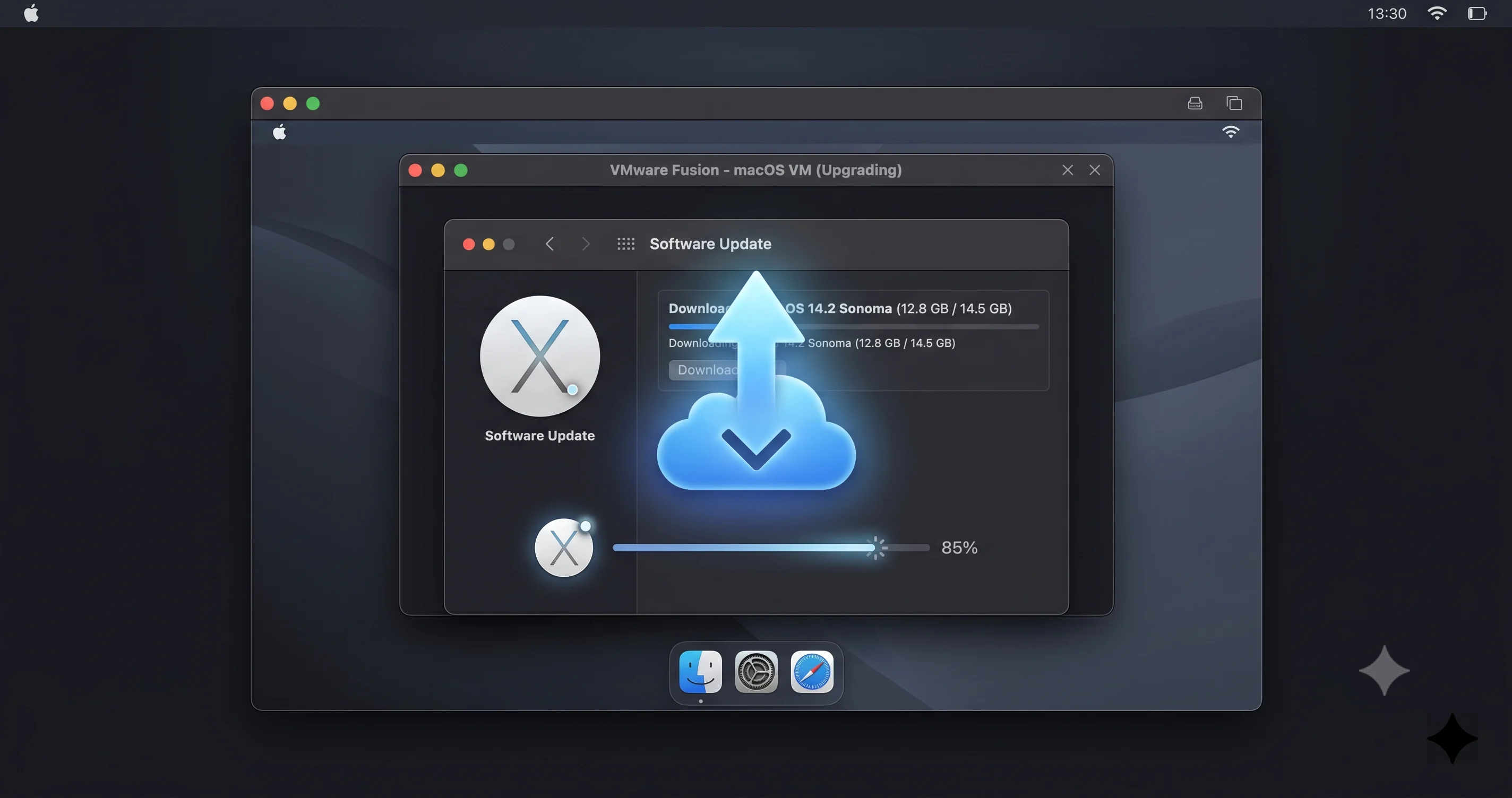
Esta é a solução alternativa que a maioria dos usuários de um único Mac vai realmente querer, porque não exige nada além do Mac que você já tem no Tahoe. A percepção-chave é que o bug só afeta a instalação do zero do macOS 27 a partir de uma imagem de restauração através do instalador do framework. Ele não afeta rodar um convidado macOS já instalado, e não afeta o mecanismo comum de atualização de software no local dentro de um convidado em execução. Então, em vez de tentar instalar o 27 diretamente, você instala primeiro um convidado macOS Tahoe — o que funciona perfeitamente em um host Tahoe, já que host e convidado combinam — e depois atualiza esse convidado para a beta 27 de dentro dele, usando o Software Update, exatamente como você atualizaria um Mac de verdade.
Passo a passo
Comece criando uma máquina virtual normal do macOS Tahoe no seu aplicativo de VM de escolha. Aponte-a para uma imagem de restauração do Tahoe (ou deixe o aplicativo buscar uma) e deixe instalar; como host e convidado estão na mesma geração, isso é concluído sem o erro. Inicialize o novo convidado Tahoe, passe pela configuração inicial e chegue a uma área de trabalho funcional. Antes de fazer qualquer outra coisa, tire um snapshot — esse estado limpo do Tahoe vale a pena preservar, e é a sua reversão instantânea caso a atualização se comporte mal.
Agora inscreva o convidado na beta da mesma forma que você faria em um Mac físico. Abra as Ajustes do Sistema, vá em Geral e depois em Atualização de Software, e use o controle de atualizações beta para inscrever o convidado na trilha do programa Apple Beta que oferece o macOS 27. Uma vez inscrito, o Software Update vai oferecer a beta do macOS 27 como uma atualização disponível. Tire mais um snapshot logo antes de começar o download, e então deixe baixar e instalar. Como isso é uma atualização no local executada pelo próprio mecanismo de atualização de software do convidado, e não uma instalação nova do framework, ela contorna completamente o caminho quebrado do instalador, e o convidado sobe rodando o macOS 27.
Por que isso contorna o bug
A distinção que faz isso funcionar vale a pena deixar bem clara: o caminho VZMacOSInstaller do framework só é invocado quando o host monta um convidado novo a partir de uma imagem de restauração. Atualizar um convidado existente e em execução para uma nova versão do macOS é tratado pelo sistema normal de atualização do macOS operando dentro do convidado, que é um caminho de código diferente e não depende de o framework do host conseguir processar a imagem de restauração do 27. Você está essencialmente deixando o convidado se atualizar sozinho, da mesma forma que qualquer Mac faz, em vez de pedir ao host para instalar o 27 em uma caixa vazia. Isso leva mais tempo do que uma instalação direta e consome um pouco mais de disco, mas garante de forma confiável uma VM do macOS 27 funcional em um host Tahoe hoje mesmo, sem um segundo Mac e sem esperar por uma correção.
Solução alternativa 3: espere por um build de beta atualizado ou por um aplicativo de VM atualizado
Às vezes a atitude certa é não fazer nada por enquanto. Como o defeito vive na interação entre o framework do host e a imagem de restauração do convidado, é exatamente o tipo de coisa que se resolve com a movimentação normal da temporada de betas. Há três formas de isso se resolver sozinho. Primeiro, a Apple pode lançar uma atualização do host — um build posterior do Tahoe 26.6 ou o lançamento geral — cujo Virtualization framework entenda a imagem de restauração do 27, e nesse ponto instalações diretas voltam a funcionar naquele host. Segundo, a Apple pode lançar uma beta revisada do macOS 27 cuja imagem de restauração o framework atual consiga lidar. Terceiro, os próprios aplicativos de VM podem se adaptar em torno da peculiaridade em uma atualização, pelo menos onde a correção é algo que eles podem influenciar. Qualquer uma dessas coisas volta a ligar o caminho de instalação direta.
É por isso que se manter atualizado com o ritmo das betas importa. A Apple tem iterado rapidamente neste ciclo — o build da developer beta 3 foi seguido, em uma semana, por uma developer beta 3 revisada, junto com a primeira beta pública — e revisões que fecham lacunas de duas semanas são comuns. Se você não está com pressa, verificar de novo depois do próximo lançamento de beta é uma estratégia perfeitamente racional, e não custa nada. Esperar também é a recomendação honesta para quando você estaria tentado a fazer algo drástico no seu Mac principal só para testar uma beta. O bug é um artefato de beta, não um estado permanente das coisas, e betas devem mesmo ter arestas ásperas como essa.
Seja realista quanto ao trade-off, no entanto. "Esperar" é ótimo se o seu objetivo é uma exploração casual, e péssimo se você tem um prazo real — um bug para reproduzir, um aplicativo para validar contra o novo lançamento, um cliente que precisa de uma resposta esta semana. Nesse caso, use a Solução alternativa 2 para conseguir um convidado 27 funcional agora e trate qualquer futura correção do framework como um bônus. E, como esta é uma situação fluida, resista à tentação de investir demais em um único build: o que falha hoje pode instalar de forma limpa na semana que vem, e o que instala na semana que vem pode se comportar de forma diferente novamente. Acompanhe a lista de problemas conhecidos em vez de presumir que o comportamento que você viu uma vez está corrigido. Nosso resumo contínuo dos problemas conhecidos da developer beta do macOS 27 é um bom lugar para verificar se o problema de instalação em VM já foi marcado como resolvido antes de você gastar mais uma noite nisso.
Como obter o IPSW e verificá-lo
Mesmo que a imagem de restauração não seja a causa do bug, você ainda precisa de uma correta para a Solução alternativa 1 e para qualquer instalação direta que você tentar depois, então vale a pena fazer essa parte direito. Em Apple silicon, o macOS é distribuído para virtualização e restauração como um arquivo IPSW — uma imagem de restauração assinada e autocontida — em vez do aplicativo "Instalar macOS" usado para atualizações normais. As fontes mais seguras são os próprios canais de desenvolvedor da Apple para imagens de beta e as imagens de restauração que o seu aplicativo de VM busca para você. Várias das ferramentas citadas aqui, notadamente o VirtualBuddy e os instaladores guiados dos aplicativos comerciais, conseguem baixar a imagem de restauração adequada diretamente, o que te poupa de caçar um arquivo e reduz a chance de pegar o build errado.
Confira o build e confirme a integridade
Quando você obtém um IPSW manualmente, certifique-se de que ele é de fato o build de beta do macOS 27 que você pretende testar, e não um arquivo mal identificado ou desatualizado. Anote o identificador de build onde a fonte o listar e mantenha o controle de qual build você está usando, já que os builds de beta mudam com frequência e o comportamento pode variar entre eles. Depois de baixar, confirme que o arquivo está íntegro: verifique se o tamanho corresponde ao que a fonte informa e, onde houver um checksum publicado, verifique-o antes de usar a imagem. Um download truncado ou corrompido costuma falhar da sua própria maneira — geralmente mais cedo e com sintomas diferentes do que o bug do framework — então verificar a integridade primeiro permite separar claramente os problemas de "arquivo ruim" do problema do framework do host de que trata este guia. Se uma instalação falha apenas depois que a barra de progresso avançou de forma convincente por um tempo e a mensagem é a genérica "falha na instalação", você quase certamente está diante do bug do framework, não de um IPSW ruim, especialmente se uma imagem com checksum verificado falhar de forma idêntica.
Mantenha o IPSW verificado em algum lugar que você possa reutilizar, porque você provavelmente vai montar o mesmo convidado mais de uma vez durante os testes, e baixar de novo imagens de restauração de vários gigabytes toda vez é um desperdício. Uma única imagem verificada e corretamente identificada, reutilizada em várias tentativas, também mantém sua solução de problemas limpa: se o mesmo arquivo confiavelmente bom falha em um host Tahoe e funciona em um host 27, você mesmo confirmou o diagnóstico.
Snapshots e reversão: o grande trunfo de uma VM
Qual for a solução alternativa que te dê um convidado macOS 27 em funcionamento, não desperdice o recurso que faz com que testar em VM valha o esforço. Tire snapshots de forma liberal e deliberada. Um snapshot captura o estado completo do convidado em um momento no tempo — disco, memória, configurações, tudo — para que você possa voltar exatamente a esse momento depois com um clique. Em testes de beta, isso é o seu cinto de segurança. Tire um snapshot da instalação limpa antes de configurar qualquer coisa. Tire outro antes de se inscrever na beta, antes de qualquer atualização importante, e antes de rodar qualquer coisa experimental. Se um teste corromper o convidado ou a atualização da beta der errado, você reverte em segundos em vez de reconstruir do zero, o que em um host bloqueado para instalação limpa significaria voltar a fazer toda a dança de Tahoe-depois-atualizar de novo.
Construa uma pequena disciplina em torno disso. Nomeie seus snapshots para que você saiba o que cada um representa — "Tahoe limpo", "inscrito na beta, pré-atualização", "27 instalado, pré-teste" — em vez de acumular uma pilha de pontos de restauração sem rótulo que você não consegue distinguir. Elimine snapshots antigos de que você não precisa mais, já que cada um consome espaço em disco, mas mantenha os marcos principais. A combinação de um snapshot de linha de base do Tahoe correspondente e um snapshot do 27 funcional significa que você pode alternar entre um ambiente estável e um beta quase instantaneamente, que é exatamente o tipo de flexibilidade que torna uma VM superior ao hardware físico para esse trabalho. Trate o snapshot como o entregável, não como uma reflexão tardia: o convidado 27 em execução é valioso justamente porque você sempre pode voltar a uma versão conhecida e boa dele.
A alternativa mais segura: um volume APFS separado ou disco externo
Uma VM não é a única forma de testar uma beta com cautela, e, dependendo do seu objetivo, pode nem ser a melhor. Duas abordagens próximas ao hardware merecem consideração, especialmente dado o bug de instalação atual. A primeira é um volume APFS separado no drive interno do seu Mac. Como o APFS permite que múltiplos volumes compartilhem o mesmo espaço físico, você pode adicionar um novo volume ao seu container existente, instalar o macOS 27 nesse volume e inicializar nele quando quiser testar — deixando seu volume principal, com todos os seus dados reais, completamente separado. Você escolhe de qual volume inicializar, e a beta vive no seu próprio espaço. Isso roda em hardware real na velocidade máxima, o que importa para qualquer coisa sensível a desempenho ou GPU que uma VM não consegue representar fielmente, e evita completamente o bug do instalador do framework porque é uma instalação normal em hardware, não uma instalação por virtualização.
A segunda opção é um disco externo. Instalar a beta em um SSD externo rápido e inicializar o seu Mac a partir dele te dá um ambiente de teste totalmente isolado que não toca no seu drive interno de forma alguma. Desconecte o externo e o seu Mac inicializa direto de volta no seu sistema estável intocado. Assim como a abordagem de volume separado, isso roda em silício real e pula o caminho do instalador de virtualização, então o bug de "falha na instalação" não se aplica.
Pese essas opções contra uma VM com honestidade. O trade-off é que nem o volume separado nem o disco externo te dão o ciclo instantâneo de snapshot e reversão que torna as VMs tão rápidas para iterar — reverter uma instalação real significa reinstalar ou restaurar, não clicar em um botão — e ambos exigem reiniciar para trocar de ambiente, em vez de rodar a beta em uma janela ao lado do seu trabalho normal. Mas eles rodam em velocidade nativa, representam o comportamento de hardware real com fidelidade e, agora mesmo, são imunes ao exato bug que está bloqueando as instalações em VM. Se o seu motivo para testar é avaliar desempenho no mundo real, comportamento de drivers ou recursos de hardware, em vez de iterar rapidamente sobre software, um volume separado ou disco externo pode realmente ser a ferramenta mais inteligente, e é uma forma genuinamente segura de manter seu sistema principal intocado.
Limites de virtualização em Apple silicon que você deve conhecer
Mesmo depois de ter um convidado macOS 27 funcional, ajuda entender os limites que a Apple impõe à virtualização do macOS, porque eles moldam o que você consegue fazer de forma realista dentro da VM e explicam alguns comportamentos que de outra forma pareceriam bugs.
A regra de licenciamento de duas VMs
Historicamente, os termos de licença de software da Apple limitam quantas máquinas virtuais macOS você pode rodar em um único host — comumente entendido como até duas convidadas macOS por Mac, além do próprio host. Isso é uma limitação de licenciamento, não uma barreira técnica, mas é real, e importa se você estava planejando montar uma frota inteira de convidados macOS 27 em uma única máquina para testes em paralelo. Se precisar de mais, você precisa de mais hosts. Para a maioria dos desenvolvedores individuais e power users, dois convidados são suficientes — uma linha de base limpa e um ambiente de teste ativo — mas equipes que constroem matrizes de CI devem considerar esse limite por host em seu planejamento de capacidade, em vez de presumir que um único Mac potente pode hospedar um número ilimitado de convidados macOS.
Sem DRM e alguns serviços do iCloud no convidado
Convidados macOS rodando sob o Virtualization framework da Apple em Apple silicon não têm acesso a certos serviços protegidos. Na prática, isso significa que alguns conteúdos protegidos por DRM e vários serviços do iCloud e vinculados a contas não vão conseguir fazer login ou não vão funcionar completamente dentro do convidado. A máquina virtual não apresenta a mesma identidade de hardware e as mesmas atestações seguras que um Mac real apresenta, e a Apple restringe serviços específicos com base nisso. Então, se parte do seu plano de teste envolve fazer login em serviços que dependem de DRM em nível de dispositivo ou de determinadas permissões do iCloud, espere atrito ou recusa completa dentro da VM. Isso é intencional, não uma falha na sua configuração, e é mais um motivo pelo qual, para certos tipos de teste, um volume separado ou disco externo em hardware real é o ambiente melhor. Saber disso com antecedência te poupa de concluir que a beta está quebrada quando na verdade é o limite de virtualização fazendo o seu trabalho.
Esses limites não são obstáculos para contornar o bug de instalação, mas ajudam a ajustar expectativas. Uma VM é excelente para exercitar o sistema, as APIs e a maioria dos aplicativos, e é deliberadamente cercada de um punhado de recursos vinculados a hardware e a contas. Planeje seus testes de acordo, e conte com instalações em hardware real para qualquer coisa que esbarre nessas cercas.
Solução de problemas comuns
Problema: a instalação do macOS 27 falha sempre no mesmo ponto, não importa quantas vezes eu recrie a VM ou qual aplicativo eu use.
Solução: esta é a assinatura do bug do framework do host, não uma configuração local incorreta. Recriar a VM não pode ajudar porque a falha está no caminho de instalação compartilhado da Apple, não no aplicativo ou nas suas configurações. Pare de tentar de novo e mude de estratégia: use a Solução alternativa 2 para montar um convidado Tahoe e atualizá-lo para o 27 de dentro, ou monte o convidado em um Mac que já esteja rodando o 27.
Problema: atualizei meu aplicativo de VM para a versão mais recente, mas a instalação continua falhando.
Solução: uma atualização do aplicativo sozinha pode não corrigir um defeito que vive no Virtualization framework do sistema operacional do host. Os aplicativos envolvem a API de instalação da Apple, então, se essa API não consegue processar a imagem do 27 em um host 26.6, um build mais novo do aplicativo ainda bate na mesma parede. Mova o host para o macOS 27, use o caminho de Tahoe-depois-atualizar, ou espere por uma atualização do host ou da beta que resolva a incompatibilidade.
Problema: não tenho certeza se a minha falha é um IPSW corrompido ou o bug conhecido.
Solução: verifique a imagem de restauração primeiro — confirme se o tamanho do arquivo corresponde ao da fonte e verifique qualquer checksum publicado. Um arquivo corrompido normalmente falha mais cedo e de forma diferente. Se uma imagem com checksum verificado ainda falha depois que a barra de progresso avança por um ou dois minutos, terminando na mensagem genérica de "falha na instalação", e falha de forma idêntica em diferentes aplicativos, você está diante do bug do framework, não de um download ruim.
Problema: a VM do Tahoe instala sem problemas, mas não vejo a beta do macOS 27 oferecida no Software Update dentro do convidado.
Solução: o convidado precisa estar inscrito na trilha de beta correta primeiro, assim como um Mac real. No convidado, abra as Ajustes do Sistema, vá em Geral e depois em Atualização de Software, e use o controle de atualizações beta para se inscrever na trilha do programa Apple Beta que oferece o macOS 27. Depois de se inscrever, a beta do 27 deve aparecer como uma atualização disponível. Tire um snapshot antes de começar o download para poder reverter.
Problema: alguns serviços do iCloud ou de mídia não fazem login ou não funcionam dentro do convidado macOS 27.
Solução: isso é esperado. Convidados macOS em Apple silicon não têm acesso a certos serviços protegidos por DRM e vinculados a contas, porque a VM não apresenta a mesma identidade de hardware que um Mac real. É um limite intencional de virtualização, não um bug da beta. Se você precisar testar esses serviços específicos, instale a beta em um volume APFS separado ou disco externo em hardware real, em vez de em uma VM.
Perguntas frequentes
O erro de "falha na instalação" é um bug do meu aplicativo de VM ou do macOS?
É um bug do próprio macOS — especificamente no caminho de instalação do Virtualization framework em um host macOS 26.6 lidando com a imagem de restauração do macOS 27. A Apple reconheceu isso como um problema conhecido. UTM, VirtualBuddy, Tart, Parallels e VMware Fusion falham de forma idêntica porque compartilham o mesmo instalador subjacente da Apple, não porque algum aplicativo específico esteja com defeito.
Reinstalar meu aplicativo de VM ou baixar o IPSW de novo vai corrigir isso?
Não. Como o defeito vive no Virtualization framework do host, e não no aplicativo ou no arquivo, reinstalar o aplicativo ou baixar de novo uma imagem de restauração verificada não muda nada. Ambos os esforços são desperdícios de tempo comuns aqui. As únicas correções reais são mover o host para o macOS 27, atualizar um convidado Tahoe de dentro dele via Software Update, ou esperar por uma atualização corretiva.
Consigo instalar o macOS 27 em uma VM sem um segundo Mac?
Sim. Use a Solução alternativa 2: crie uma máquina virtual macOS Tahoe no seu host Tahoe existente, inicialize-a, inscreva-a no programa Apple Beta no Software Update, e atualize esse convidado para o macOS 27 no local. O caminho de atualização dentro do convidado evita o instalador quebrado do framework, então um único Mac já é suficiente para acabar com um convidado macOS 27 funcional.
Testar em um volume APFS separado é mais seguro do que uma VM?
É, sem dúvida, mais seguro para os seus dados e evita esse bug específico, já que é uma instalação real em hardware, não uma instalação por virtualização. O trade-off é que você perde a reversão instantânea por snapshot e precisa reiniciar para trocar de ambiente. Para avaliar desempenho real ou comportamento de hardware, é excelente; para iteração rápida de software, os snapshots de uma VM ainda ganham quando você consegue ter uma funcionando.
Quantas VMs do macOS 27 posso rodar em um Mac?
Os termos de licença da Apple historicamente limitam os convidados macOS a dois por host, além do próprio host. É uma regra de licenciamento, não uma barreira técnica, mas é real e importa para quem está planejando testes em paralelo. Se você precisar de mais convidados macOS simultâneos, precisa de máquinas host adicionais, em vez de empilhá-los em uma só.
Devo simplesmente esperar a Apple corrigir isso?
Se você está explorando de forma casual e não tem prazo, esperar é razoável — um build de beta posterior, uma atualização do host ou um framework atualizado podem restaurar as instalações diretas, e as betas iteram rapidamente. Se você tem trabalho real que depende de um sandbox do macOS 27, não espere; use o caminho de Tahoe-depois-atualizar para conseguir um convidado funcional hoje e trate qualquer correção futura como um bônus.
Conclusão
A beta do macOS 27 se recusando a instalar em uma máquina virtual é um daqueles problemas que parecem uma falha pessoal e não são nada disso. A mensagem genérica de "falha na instalação" esconde uma causa específica, reconhecida pela Apple: um host macOS Tahoe 26.6 não consegue operar o instalador do Virtualization framework para colocar a imagem de restauração mais nova do macOS 27, então todo aplicativo construído sobre esse framework compartilhado — UTM, VirtualBuddy, Tart, Parallels, VMware Fusion — falha no mesmo ponto. Uma vez que você entende que o instalador vive no framework da Apple, e não nos aplicativos, as falhas idênticas fazem sentido, as tentativas inúteis param e o caminho a seguir fica claro. Nada que você mude nas configurações da VM vai mover uma parede que está embutida no host.
A boa notícia é que existem três formas reais de contornar isso e uma alternativa genuinamente segura. Monte o convidado em um Mac que já esteja rodando o macOS 27, se você tiver um sobrando; em um único Mac, instale um convidado Tahoe e atualize-o para a beta de dentro dele via Software Update, o que contorna elegantemente o instalador quebrado; ou simplesmente espere por um build de beta, atualização de host ou atualização de aplicativo que feche a lacuna, já que esta é uma situação de beta em movimento e os builds afetados podem mudar. E, se a velocidade de iteração por snapshot não for o que você precisa, um volume APFS separado ou um disco de boot externo te dá um ambiente de teste em hardware real e velocidade máxima, que é imune a esse bug e mantém seu sistema principal intocado. Qualquer que seja o caminho que você escolher, tire snapshots cedo e com frequência, atente-se ao limite de licenciamento de duas VMs e aos limites de DRM e iCloud dentro dos convidados, e mantenha um IPSW verificado à mão.
Se você ainda está decidindo até onde ir na estrada da beta, fundamente seu plano no contexto mais amplo primeiro: leia o que muda no macOS 27 e quando ele é lançado, audite seus aplicativos contra o fim do Rosetta 2 e a transição dos apps Intel, e verifique onde o seu hardware se encaixa na lista final de compatibilidade com Macs Intel. Teste com inteligência, mantenha sua rota de fuga pronta, e deixe a VM fazer o que ela faz de melhor — assumir o risco para que o seu Mac de verdade nunca precise.