Problemas após atualização do macOS Tahoe 26.2: Guia completo de solução de problemas com mais de 15 correções comprovadas

Está enfrentando problemas após atualizar para o macOS Tahoe 26.2? Este guia completo de solução de problemas cobre mais de 15 problemas comuns, incluindo vazamentos de memória, alto uso de CPU do WindowServer, bugs de resolução de papel de parede, problemas de renderização do Finder e falhas de unidades externas com soluções passo a passo.
O macOS Tahoe 26.2 foi lançado em 12 de dezembro de 2025, trazendo novos recursos empolgantes como Edge Light para videochamadas e clustering Thunderbolt 5 Mac. No entanto, muitos usuários encontraram problemas frustrantes após a atualização. Este guia completo de solução de problemas aborda os problemas mais comuns após a atualização do macOS Tahoe 26.2 com correções comprovadas coletadas das Comunidades de Suporte da Apple, Reddit, fóruns MacRumors e recomendações de especialistas.
Resumo executivo: Visão geral dos problemas do macOS Tahoe 26.2
O que você aprenderá neste guia
O macOS Tahoe 26.2 (build 25C56) recebeu reações mistas dos usuários. Embora a Apple tenha corrigido o notório bug de desempenho de aplicativos Electron e corrigido 46 vulnerabilidades de segurança, novos problemas surgiram que afetam a produtividade diária. Este guia fornece:
- Mais de 15 problemas documentados com sintomas e causas detalhadas
- Soluções passo a passo testadas pela comunidade
- Comandos de Terminal para solução avançada de problemas
- Soluções alternativas para problemas aguardando correções oficiais
- Recomendações sobre quando esperar pelo macOS 26.3
Problemas críticos cobertos:
| Categoria do problema | Gravidade | Status em 26.2 |
|---|---|---|
| Vazamento de memória / Alto uso de RAM | Alta | Não corrigido |
| WindowServer CPU alto | Alta | Parcialmente corrigido |
| Picos de CPU mediaanalysisd | Média | Não corrigido |
| Papel de parede baixa resolução | Média | Novo bug |
| Problemas de renderização do Finder | Média | Não corrigido |
| Acesso a volumes externos | Alta | Novo bug |
| Travamento de animações | Baixa | Não corrigido |
| Falha de rede local | Alta | Novo bug |
| Estabilidade do Safari | Média | Melhorada |
Problema 1: Vazamento de memória e erros "Memória de aplicativo esgotada"
Sintomas
Um dos problemas mais relatados após atualizar para o macOS Tahoe 26.2 é o consumo excessivo de memória, causando lentidão do sistema e falhas de aplicativos.
Sinais comuns:
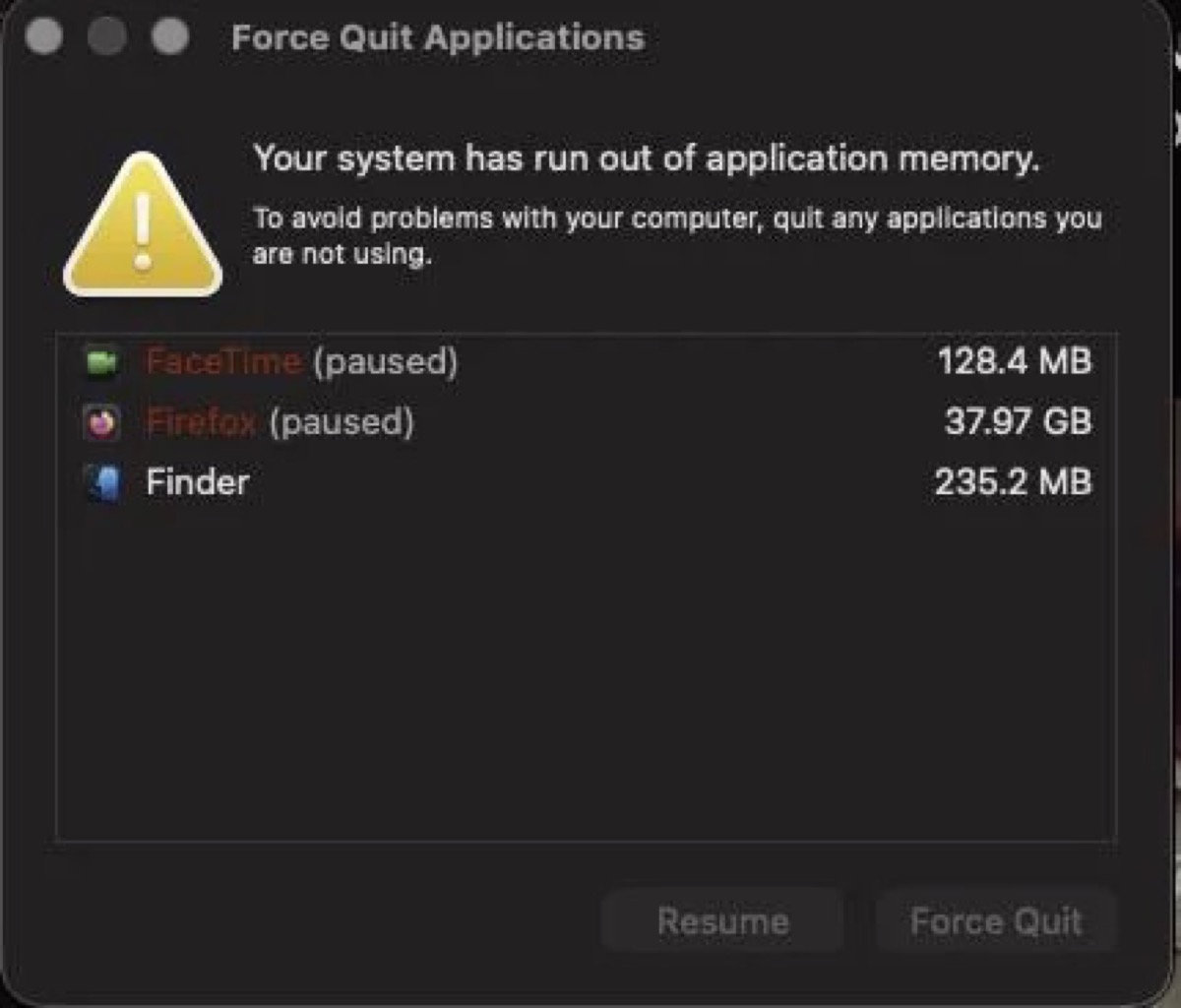
- O alerta "Seu sistema ficou sem memória de aplicativo" aparece
- O diálogo Forçar Encerrar Aplicativos aparece inesperadamente
- O uso do arquivo de troca excede 2GB ou mais
- O sistema fica sem resposta durante multitarefa
- O Monitor de Atividade mostra uso de memória anormalmente alto
Causa raiz
Múltiplos processos foram identificados como potenciais consumidores de memória no macOS Tahoe 26.2:
- mds_stores: Processo de indexação do Spotlight consumindo 20-40GB de RAM
- WindowServer: Renderização de tela consumindo memória excessiva
- mediaanalysisd: Análise de fotos executando continuamente
- kernel_task: Processo do sistema mostrando uso de memória inflado
- Safari: Abas do navegador não liberando memória corretamente
- contextstore: Siri e sugestões de apps consumindo recursos
Soluções
Solução 1: Forçar Encerramento e Reiniciar Quando você receber o alerta de memória:
- Selecione os aplicativos pausados no diálogo
- Clique em Forçar Encerramento para liberar a memória
- Reinicie seu Mac para limpar os caches do sistema
- Abra o Monitor de Atividade para monitorar o uso de memória
Solução 2: Identificar processos que consomem muita memória
# Abra o Terminal e execute:
top -o mem

# Ou verifique a pressão de memória
memory_pressure
Solução 3: Redefinir caches do sistema
# Limpar caches do usuário
rm -rf ~/Library/Caches/*

# Limpar caches do sistema (requer sudo)
sudo rm -rf /Library/Caches/*

# Reiniciar Mac após limpar caches
sudo reboot
Solução 4: Reduzir efeitos visuais O design Liquid Glass no macOS Tahoe consome mais memória que versões anteriores:
- Abra Ajustes do Sistema → Acessibilidade → Tela
- Ative Reduzir transparência
- Ative Reduzir movimento
Isso pode reduzir o uso de memória em 15-25% em sistemas com 8GB de RAM.
Solução 5: Gerenciar processos em segundo plano
# Verificar processos descontrolados (ordenados por uso de memória)
ps aux -m | head -20

# Forçar encerramento de processo específico (substituir PID)
kill -9 [PID]
Problema 2: Alto uso de CPU e GPU do WindowServer
Sintomas
WindowServer é o processo principal do macOS responsável pela renderização da interface gráfica. No macOS Tahoe 26.2, muitos usuários relatam:
- Uso de CPU constantemente alto (50-120%) do WindowServer
- Ventoinhas funcionando na velocidade máxima durante uso normal
- Atraso do sistema e travamento ao mover janelas
- Aumento da geração de calor em MacBooks
- Redução da vida útil da bateria em Macs portáteis
Causa raiz
A linguagem de design Liquid Glass introduzida no macOS Tahoe 26 depende muito de transparência, efeitos de desfoque e sombras dinâmicas. Esses efeitos visuais requerem:
- Renderização GPU contínua para cálculos de desfoque em tempo real
- Composição mais complexa de janelas sobrepostas
- Maior largura de banda de memória para efeitos de transparência
Além disso, certos aplicativos de terceiros entram em conflito com o novo pipeline de renderização, particularmente aplicativos baseados em Electron (embora a Apple tenha parcialmente resolvido isso na 26.2).
Soluções
Solução 1: Reduzir transparência (Mais eficaz)
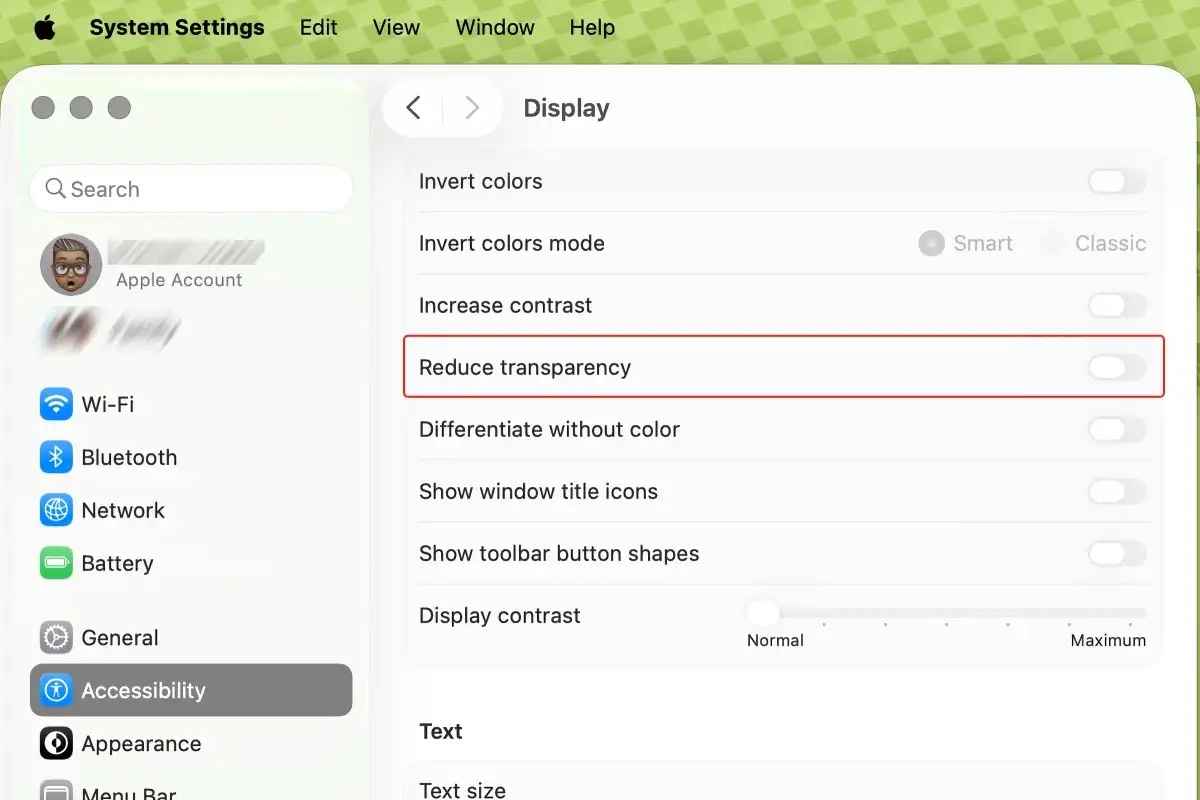
- Abra Ajustes do Sistema → Acessibilidade → Tela
- Ative Reduzir transparência
- Observe redução imediata no uso de CPU do WindowServer
Muitos usuários relatam que o CPU do WindowServer cai de 50-80% para 10-20% após ativar esta configuração.
Solução 2: Organizar sua área de trabalho Cada ícone na sua área de trabalho é tratado como um elemento de renderização separado:
- Mova arquivos para pastas
- Mantenha a área de trabalho mínima (menos de 20 itens)
- Use temporariamente um papel de parede de cor sólida
Solução 3: Fechar áreas de trabalho desnecessárias
- Pressione F3 ou deslize para cima com três dedos para abrir o Mission Control
- Passe o cursor sobre áreas de trabalho não utilizadas e clique no X para fechá-las
- Cada área de trabalho requer recursos de renderização adicionais
Solução 4: Identificar aplicativos problemáticos Alguns aplicativos causam uso desproporcional do WindowServer:
# Monitorar uso de GPU
sudo powermetrics --samplers gpu_power -n 5

# Verificar WindowServer especificamente
top -pid $(pgrep -x WindowServer)
Aplicativos problemáticos conhecidos:
- Grammarly Desktop (relatado por causar 90%+ de CPU)
- Aplicativos Microsoft Office (especialmente Word e Excel)
- Aplicativos Electron antigos não atualizados para Tahoe
Problema 3: Alto CPU e consumo de armazenamento do mediaanalysisd
Sintomas
O processo mediaanalysisd é responsável pela análise de fotos e vídeos para habilitar recursos como Texto ao Vivo, reconhecimento de objetos e detecção de códigos QR. No macOS Tahoe 26.2:
- MacBooks funcionam quentes constantemente
- Uso de CPU do mediaanalysisd em 100-200%
- Ventoinhas funcionando ruidosamente durante períodos de inatividade
- Descarga de bateria mesmo quando o Mac está em repouso
- Pasta de cache consumindo 15-140GB de armazenamento
Causa raiz
mediaanalysisd realiza análise de aprendizado de máquina na sua biblioteca de mídia. Após uma atualização importante, muitas vezes precisa reprocessar toda a sua biblioteca de fotos, o que pode levar dias ou semanas dependendo do tamanho da biblioteca.
Soluções
Solução 1: Aguardar a conclusão do processamento A abordagem mais paciente é simplesmente esperar. Para bibliotecas grandes (mais de 50.000 fotos), isso pode levar:
- 24-72 horas de processamento contínuo
- Mais tempo se você adicionar novas fotos frequentemente
- O processamento pausa quando o Mac está em uso, depois retoma durante o tempo de inatividade
Solução 2: Manter o app Fotos aberto Contraintuitivamente, ter o app Fotos aberto impede o mediaanalysisd de executar em segundo plano:
- Abra o app Fotos
- Deixe-o rodando em primeiro plano
- Isso pausa a análise em segundo plano
Solução 3: Desativar temporariamente Fotos do iCloud
- Abra Ajustes do Sistema → Apple ID → iCloud → Fotos
- Desative Fotos do iCloud
- Isso interrompe a sincronização e reduz a carga de análise
- Reative após o uso da CPU normalizar
Problema 4: Papel de parede de baixa resolução após repouso
Sintomas
Este é um novo bug introduzido no macOS Tahoe 26.2:
- Papel de parede personalizado aparece borrado ou pixelado após o primeiro ciclo de repouso/despertar
- Papel de parede baseado em Fotos mostra versão de baixa resolução
- Problema afeta tanto Macs Apple Silicon quanto Intel
- Reiniciar corrige temporariamente o problema até o próximo repouso
Causa raiz
O macOS Tahoe 26.2 tem um bug na forma como lida com papéis de parede baseados em Fotos durante transições de repouso/despertar. O sistema não consegue restaurar a imagem de resolução completa após despertar.
Relatório de bug da Apple: FB21259665 (Fidelidade da imagem do papel de parede reduzida para 50% para fotos que não são da Apple)
Soluções
Solução 1: Usar papéis de parede fornecidos pela Apple Os papéis de parede padrão da Apple não apresentam este problema:
- Abra Ajustes do Sistema → Papel de Parede
- Escolha das opções Mesa Dinâmica ou Padrão da Apple
- Estes mantêm a resolução completa após o repouso
Solução 2: Criar uma área de trabalho duplicada (Correção temporária) Quando o papel de parede aparecer em baixa resolução:
- Abra Ajustes do Sistema → Mesa e Dock → Mesas
- Adicione uma nova área de trabalho com a mesma imagem de papel de parede
- Exclua a área de trabalho duplicada
- A área de trabalho original deve restaurar para resolução completa
Conclusão: Navegando pelos problemas do macOS Tahoe 26.2
O macOS Tahoe 26.2 é uma atualização significativa que traz patches de segurança importantes e novos recursos, mas não está sem desafios. Os problemas documentados neste guia refletem problemas reais experimentados por usuários em Macs Apple Silicon e Intel.
Principais conclusões:
- A maioria dos problemas tem soluções alternativas - Embora não ideais, as soluções neste guia podem restaurar a produtividade
- Problemas de desempenho frequentemente relacionados ao Liquid Glass - Reduzir transparência e movimento resolve muitos problemas
- Processos em segundo plano normalizam com o tempo - mediaanalysisd e indexação do Spotlight eventualmente terminam
- Alguns bugs requerem paciência - Problemas de rede local e papel de parede aguardam correções oficiais
- Atualizações de segurança são críticas - Os 46 patches de vulnerabilidades tornam a atualização valiosa apesar dos bugs
Precisa de mais ajuda com solução de problemas do macOS Tahoe? Explore nosso guia completo de solução de problemas ou confira o guia de atualização do macOS Tahoe 26.2 para cobertura detalhada de recursos.
Perguntas frequentes
P: Devo atualizar para o macOS Tahoe 26.2?
R: Se você já está no macOS Tahoe 26.0 ou 26.1, sim. Os patches de segurança e a correção do Electron valem a pena. Se você está no Sequoia, pese sua necessidade de novos recursos contra os problemas documentados.
P: Quanto tempo duram os processos de otimização após a atualização?
R: A indexação do Spotlight normalmente é concluída em 2-24 horas. A análise de fotos (mediaanalysisd) pode levar dias a semanas para bibliotecas grandes. A lentidão inicial geralmente se resolve dentro de 48-72 horas.
P: Posso fazer downgrade de 26.2 para 26.1?
R: Sim, mas requer apagar seu Mac e restaurar de um backup do Time Machine feito antes da atualização. A Apple não fornece um caminho oficial de downgrade.
Recursos relacionados
- Guia de atualização do macOS Tahoe 26.2 - Visão geral completa dos recursos
- Guia de solução de problemas do macOS Tahoe - Solução de problemas geral
- Correção de desempenho de apps Electron - Correções VSCode, Slack, Discord
- Guia de otimização de bateria - Melhorar a vida útil da bateria
- Correção de WindowServer alto CPU - Otimização de desempenho
Este guia é atualizado regularmente conforme novos problemas e soluções surgem. Última atualização: 23 de dezembro de 2025.