Apple Intelligence travado em Preparando ou Baixando no Mac? Como Resolver

Apple Intelligence travado em Preparando ou o download do modelo congelado no seu Mac? Corrija armazenamento, idioma, rede e energia, depois reinicie o download do zero.
Você ativou o botão, aceitou os termos e viu seu Mac dizer que estava preparando o Apple Intelligence, só para ele ficar parado em Preparando por uma eternidade. Ou talvez a barra de download tenha subido até uma porcentagem qualquer, congelado, e nunca mais se movido. Horas depois você volta a checar e ela ainda está ali, girando silenciosamente, prometendo um recurso que nunca chega. Se o Apple Intelligence está travado em Preparando ou o download do modelo está parado no seu Mac, este é um dos problemas mais comuns e mais fáceis de resolver em todo o sistema, e este guia mostra cada motivo pelo qual isso acontece e os passos exatos para fazer o download voltar a andar.
O importante a entender desde já é que um estado travado em Preparando quase nunca é sinal de que seu Mac está com defeito ou que o Apple Intelligence nunca vai funcionar para você. É um problema de download e provisionamento. O Apple Intelligence executa seus recursos principais em modelos que ficam diretamente no seu Mac, e esses modelos são um download de vários gigabytes que precisa ser concluído, descompactado e finalizado antes que o recurso seja ativado. Qualquer coisa que interrompa, limite ou bloqueie esse processo, desde pouco espaço livre em disco até uma VPN ou o Modo de Baixo Consumo, pode deixar você olhando para Preparando indefinidamente. Corrija a condição subjacente, reinicie o download, e ele termina.
Este artigo é especificamente para quem é elegível e já ativou o Apple Intelligence, mas não consegue fazer o modelo terminar de baixar. Se, em vez disso, o recurso estiver acinzentado, ausente por completo, ou você nem conseguir ativá-lo, esse é um problema diferente com causas diferentes, e nós o cobrimos em profundidade em nosso guia complementar sobre Apple Intelligence acinzentado ou não disponível no Mac. Abaixo, vamos explicar como o download funciona, ajudar você a diferenciar os dois problemas, e então percorrer uma escada de soluções na ordem que resolve o maior número de casos mais rapidamente.
Principais Pontos
- "Preparando" é um estado de download e provisionamento, não um erro. Os modelos on-device do Apple Intelligence têm vários gigabytes (o tamanho varia), e o status só muda para pronto quando o download é concluído e descompactado em segundo plano.
- Armazenamento e rede são os dois maiores culpados. Espaço livre insuficiente, uma VPN ou filtro de conteúdo bloqueando os servidores de modelos da Apple, ou uma conexão lenta vão travar o download silenciosamente, sem nunca mostrar uma mensagem de erro real.
- As configurações de energia importam mais do que as pessoas esperam. O Modo de Baixo Consumo e o uso na bateria podem pausar o download em segundo plano, então mantenha seu Mac conectado à energia, ativo e conectado ao Wi-Fi até ele terminar.
- Uma reinicialização limpa resolve a maioria dos downloads realmente travados. Desativar o Apple Intelligence, reiniciar o Mac e ativá-lo novamente força o sistema a descartar um download corrompido ou pausado e começar do zero.
- Às vezes o problema é da Apple, não seu. Logo após uma atualização do macOS ou logo após você ativar o recurso, a distribuição do lado do servidor pode levar tempo, então se tudo do seu lado estiver correto, dar algumas horas a um dia costuma resolver por conta própria.
Como o Download do Modelo do Apple Intelligence Realmente Funciona
Antes de começar a solução de problemas, ajuda saber o que seu Mac está realmente fazendo enquanto diz Preparando. Entender o processo mostra onde ele pode travar e por que as correções abaixo visam essas coisas.
Modelos on-device, não uma chave na nuvem
O Apple Intelligence é construído em torno de modelos que rodam localmente no silício da Apple. Quando você ativa o recurso, o macOS não simplesmente vira uma chave do lado do servidor e acende os botões. Em vez disso, ele coloca na fila um download dos arquivos de modelo on-device, os puxa da rede de distribuição de conteúdo da Apple, os verifica, e os provisiona para sua máquina específica. Só depois que tudo isso termina é que a interface para de dizer Preparando e permite que você use ferramentas de escrita, resumos de notificações e os outros recursos on-device.
Como esses modelos são uma carga genuína de vários gigabytes (o tamanho exato varia conforme a versão e não é algo que a Apple publica como um número fixo), o download se comporta como qualquer outra grande transferência em segundo plano. Ele disputa largura de banda, precisa de espaço livre em disco para chegar e descompactar, e pode ser pausado pelo sistema sob certas condições. É por isso que um Preparando travado quase sempre remonta a um punhado de problemas ambientais em vez de um bug no próprio Apple Intelligence.
Por que ele baixa em segundo plano e silenciosamente
A Apple projetou o download do modelo para ser discreto. Ele roda em segundo plano, não mostra uma grande caixa de progresso por padrão, e é deliberadamente educado com os recursos do sistema. A vantagem é que você pode continuar trabalhando enquanto ele baixa. A desvantagem é que, quando algo dá errado, o sistema raramente exibe um erro claro. Ele simplesmente continua dizendo Preparando ou congela a porcentagem, sem dar nenhuma pista óbvia sobre o que está bloqueando o processo.
Esse comportamento silencioso é o maior motivo pelo qual as pessoas acham que o recurso está quebrado. Na realidade, o download pausou silenciosamente porque o Mac entrou em suspensão, caiu do Wi-Fi, mudou para a bateria, ficou com pouco espaço, ou esbarrou em um filtro de rede. O sistema está esperando as condições melhorarem antes de retomar, e se essas condições nunca melhorarem, ele espera para sempre.
A etapa de provisionamento depois que os bytes chegam
Mesmo depois que os arquivos brutos do modelo terminam de baixar, há uma breve etapa de provisionamento e verificação em que o macOS descompacta os modelos, checa sua integridade e os registra para uso. Em uma máquina ocupada ou com pouco armazenamento, essa etapa final pode parecer travada porque precisa de espaço de trabalho temporário e tempo de CPU. Se seu armazenamento livre estiver bem no limite do que o download precisa, a transferência pode ser concluída, mas o provisionamento trava, o que parece idêntico a um download travado visto de fora.
Tenha em mente esse processo de três partes, baixar, verificar, provisionar, porque as correções abaixo são, na verdade, sobre abrir caminho para cada etapa: espaço suficiente para chegar e descompactar, uma rede desbloqueada para puxar os bytes, e tempo ativo ininterrupto suficiente para terminar.
Como é um download saudável de verdade
Ajuda saber como é o progresso normal para que você consiga diferenciar um download lento mas funcional de um verdadeiramente travado. Em um download saudável, o painel do Apple Intelligence mostra um rótulo de Preparando ou Baixando que, ao longo de qualquer período entre alguns minutos e uma hora, acaba dando lugar ao recurso ficando pronto. Você pode ver o rótulo mudar sem uma porcentagem visível por um tempo, depois atividade, depois conclusão. Isso é normal. O macOS é deliberadamente discreto quanto a isso.
Um download travado, por outro lado, tem uma de duas assinaturas: uma porcentagem que não se moveu nem um pouco por muito tempo, ou um rótulo de Preparando que persiste por muitas horas sem sinal de que o recurso algum dia vá se ativar. Se você observou o mesmo número por 30 minutos em boas condições, ou o rótulo ficou inalterado por várias horas, você quase certamente está diante de uma paralisação em vez de um progresso lento mas constante, e é hora de intervir em vez de esperar. Essa distinção importa porque intervir cedo demais em um download que só estava lento pode reiniciar um progresso que você não precisava perder, enquanto esperar tempo demais em uma paralisação genuína simplesmente consome sua tarde.
"Preparando" vs "Acinzentado": Diferenciando os Dois Problemas
O erro mais comum que as pessoas cometem é aplicar correções para o acinzentado a um problema de Preparando, ou o contrário. São situações diferentes, e confirmar qual você tem evita que você persiga a solução errada.
Você tem o problema de "Preparando" ou download travado se
- Você consegue abrir Ajustes do Sistema > Apple Intelligence e Siri, o botão está disponível, e você conseguiu ativar o Apple Intelligence.
- O painel mostra um status como Preparando, Baixando, ou uma porcentagem, e ele fica lá indefinidamente ou congela no meio do caminho.
- Você aceitou os termos e o recurso está claramente no meio da configuração, ele simplesmente nunca termina.
Esse é o problema que este artigo resolve. Percorra a escada de soluções abaixo.
Você tem o problema de "acinzentado" ou "não disponível" se
- O botão do Apple Intelligence está acinzentado e não pode ser tocado, ou a seção está totalmente ausente dos Ajustes do Sistema.
- Você recebe uma mensagem de que o Apple Intelligence não está disponível na sua região ou idioma.
- Seu Mac é um modelo Intel, ou você não fez login em uma Conta Apple, ou um perfil de trabalho ou escola está bloqueando o recurso.
Se qualquer uma dessas situações descreve o seu caso, você ainda nem consegue iniciar o download, então os passos aqui não vão ajudar. Vá para nosso guia dedicado sobre Apple Intelligence não disponível ou acinzentado no Mac, que percorre elegibilidade, requisitos de região e idioma, e restrições de dispositivos gerenciados. Também vale a pena conferir seu hardware em nosso guia de compatibilidade do Apple Intelligence para ter certeza de que seu Mac suporta o recurso antes de gastar tempo resolvendo problemas de download.
Uma observação rápida sobre hardware, porque isso molda as expectativas: o Apple Intelligence exige silício da Apple, ou seja, um chip M1 ou posterior. Se você estiver em um dos recursos mais avançados de IA da era do macOS 27, algumas das experiências on-device mais avançadas têm suas próprias exigências de memória e chip, que detalhamos em quais Macs recebem a experiência completa do Siri com IA. Para o download básico do modelo de que trata este artigo, qualquer Mac com silício da Apple suportado deve conseguir concluí-lo assim que o ambiente estiver correto.
A Escada de Soluções: Fazendo o Download Andar
Percorra estas etapas em ordem. Elas estão organizadas para que as correções mais rápidas e comuns venham primeiro. A maioria dos downloads travados se resolve nos três ou quatro primeiros passos.
Passo 1: Garanta que você tem armazenamento livre suficiente
Espaço livre insuficiente é o motivo número um pelo qual o download do Apple Intelligence trava. Os modelos têm vários gigabytes, e o macOS precisa de espaço adicional para descompactá-los e provisioná-los além do download bruto. Se o seu disco estiver quase cheio, o download pode começar, ir até a metade, e então pausar silenciosamente porque não há onde os arquivos pousarem.
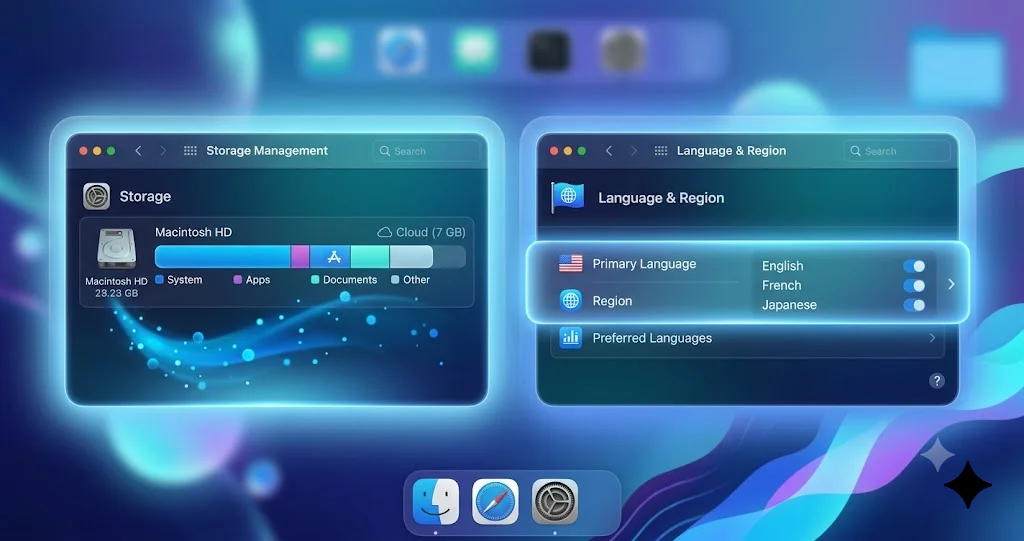
Verifique seu armazenamento livre primeiro pela interface: abra Ajustes do Sistema > Geral > Armazenamento e olhe a barra no topo. Como regra geral, você quer uma folga confortável muito além do próprio tamanho do modelo, idealmente bem mais de 10 GB livres, e quanto mais, melhor, porque o macOS usa espaço livre para arquivos de trabalho temporários durante o provisionamento.
Você também pode verificar com precisão pelo Terminal. Abra o app Terminal e execute:
df -h /Observe a coluna Avail para o seu volume principal. Se ela mostrar apenas alguns gigabytes livres, esse é quase certamente o seu problema. Para um detalhamento mais completo do que está no disco, execute:
diskutil info / | grep -i "free\|available"Se você estiver com pouco espaço, libere um pouco antes de fazer qualquer outra coisa. Os dois maiores culpados na maioria dos Macs são bibliotecas de mídia grandes e uma categoria de Dados do Sistema inchada. Se seus Dados do Sistema estiverem enormes e não diminuírem, temos uma correção focada nisso em Armazenamento de Dados do Sistema enorme e que não diminui. Para uma limpeza mais ampla, nosso guia de gerenciamento e otimização de armazenamento cobre esvaziar caches, remover backups antigos do iOS, limpar downloads grandes e transferir arquivos para o iCloud para que o download tenha espaço para ser concluído.
Depois de liberar espaço, volte para Ajustes do Sistema > Apple Intelligence e Siri e o download geralmente retoma sozinho em poucos minutos. Se não retomar, faça uma reinicialização limpa (Passo 5).
Passo 2: Confirme que seu idioma e região formam uma combinação suportada
O Apple Intelligence só baixa e provisiona quando o idioma do seu dispositivo, o idioma do Siri e a região estão configurados em uma combinação que ele suporta. Uma incompatibilidade aqui pode deixar o recurso travado porque o sistema está esperando por um modelo de idioma ou região que não corresponde à sua configuração, ou simplesmente se recusa silenciosamente a concluir o provisionamento.
Verifique três coisas:
- Idioma do sistema do Mac. Vá em Ajustes do Sistema > Geral > Idioma e Região e confirme que seu idioma principal é um dos suportados (as variantes de inglês são as mais amplamente suportadas; outros idiomas vêm sendo disponibilizados ao longo do tempo).
- Idioma do Siri. Vá em Ajustes do Sistema > Apple Intelligence e Siri e verifique o idioma do Siri. Se o idioma do seu Siri não corresponder a um idioma que o Apple Intelligence suporte na sua região, o download pode travar.
- Região. Ainda em Idioma e Região, confirme que sua região está configurada corretamente. Uma região incomum ou não suportada pode bloquear o recurso.
Se você encontrar uma incompatibilidade, a abordagem mais segura é alinhá-las: defina o idioma do sistema, o idioma do Siri e a região para uma combinação conhecidamente suportada, como uma variante de inglês combinada com seu país real. Depois de alterar qualquer uma dessas configurações, reinicie o Mac, e então volte ao painel do Apple Intelligence. Alterar as configurações de idioma ou região às vezes dispara uma nova tentativa de download limpa, que é exatamente o que você quer se a anterior estava travada.
Um alerta: mude a região apenas para refletir onde você realmente está ou uma configuração legitimamente suportada. Não simule uma região em que você não esteja, porque isso pode causar outros problemas com a App Store, a Conta Apple e serviços, e não é uma correção confiável a longo prazo.
Passo 3: Descarte problemas de rede, VPN e filtros de conteúdo
Como os modelos vêm da rede de distribuição de conteúdo da Apple, qualquer coisa que bloqueie, limite ou redirecione esse tráfego pode travar o download. Essa é uma das causas menos diagnosticadas, especialmente para pessoas em redes gerenciadas, corporativas ou fortemente filtradas.
Percorra estas verificações de rede:
- Desative qualquer VPN. Uma VPN pode rotear seu tráfego por uma região ou servidor que interfere na CDN de modelos da Apple, ou simplesmente reduzir drasticamente a velocidade. Desative a VPN por completo e depois verifique o download. Só isso já resolve uma quantidade surpreendente de downloads travados.
- Desative temporariamente DNS personalizado, bloqueadores de conteúdo e firewalls. Provedores de DNS personalizados, bloqueadores de anúncios ou conteúdo em toda a rede (incluindo os no nível do roteador), e apps de firewall de terceiros podem bloquear os hosts que a Apple usa. Desative-os pelo tempo suficiente para deixar o download ser concluído.
- Troque de rede. Se você estiver em uma rede restritiva de escritório, escola ou pública, tente outra, como um hotspot pessoal ou o Wi-Fi de casa. Se o download de repente se mover em uma rede diferente, você encontrou o culpado, e é a filtragem da rede original.
- Confirme que você está em Wi-Fi ou Ethernet, não em uma conexão limitada ou instável. Uma conexão instável vai continuar pausando e retomando a transferência.
Você pode fazer uma checagem rápida de alcance pelo Terminal para confirmar que tem conectividade geral com a internet até a Apple:
ping -c 4 apple.comSe isso falhar ou expirar enquanto outros sites funcionam, algo na sua rede está bloqueando seletivamente o tráfego da Apple, o que é um forte sinal para trocar de rede ou desativar o filtro. Depois de eliminar o obstáculo de rede, volte ao painel do Apple Intelligence e dê alguns minutos para o download retomar.
Passo 4: Corrija as configurações de energia e mantenha o Mac ativo
Este passo pega muita gente de surpresa porque é fácil de esquecer. O macOS é conservador com grandes downloads em segundo plano quando você está na bateria, e vai pausar ou limitar esses downloads sob certas condições de energia. Se o seu Mac fica entrando em suspensão, ou você ativou o Modo de Baixo Consumo, o download do Apple Intelligence pode nunca conseguir tempo ininterrupto para terminar.
Faça tudo isso enquanto o download é concluído:
- Conecte o adaptador de energia. Mantenha o Mac na energia CA durante todo o processo. Downloads de modelo em segundo plano são muito mais confiáveis conectados à tomada.
- Desative o Modo de Baixo Consumo. Vá em Ajustes do Sistema > Bateria e garanta que o Modo de Baixo Consumo esteja definido como Nunca, ou pelo menos desligado enquanto você baixa. O Modo de Baixo Consumo adia deliberadamente transferências em segundo plano.
- Evite a suspensão. Mantenha a tampa aberta em um notebook, ou ajuste as configurações de Ajustes do Sistema > Monitores ou Bateria para que o Mac não entre em suspensão enquanto conectado. Se o Mac entrar em suspensão, o download pausa.
- Permaneça conectado e no Wi-Fi. Não troque de usuário nem se desconecte da rede no meio do download.
Se você quiser garantir que o Mac permaneça ativo sem alterar suas configurações permanentes, pode usar o comando integrado caffeinate no Terminal. Isso mantém o sistema ativo por duas horas (7200 segundos), o que é tempo mais que suficiente para o download terminar:
caffeinate -dimsu -t 7200Deixe essa janela do Terminal aberta enquanto o download roda. Quando terminar, você pode fechá-la ou pressionar Control-C. Ao conectar à energia, desativar o Modo de Baixo Consumo e evitar a suspensão, você elimina os motivos mais comuns pelos quais o sistema pausa a transferência.
Passo 5: Force uma reinicialização limpa do download
Se armazenamento, idioma, rede e energia estiverem todos corretos e o download continuar travado, o download em si provavelmente está corrompido ou emperrado. A correção é fazer o macOS descartá-lo e recomeçar. Este é o passo mais eficaz para um Preparando genuinamente travado, então não o pule mesmo que pareça drástico.
Siga estes passos em ordem:
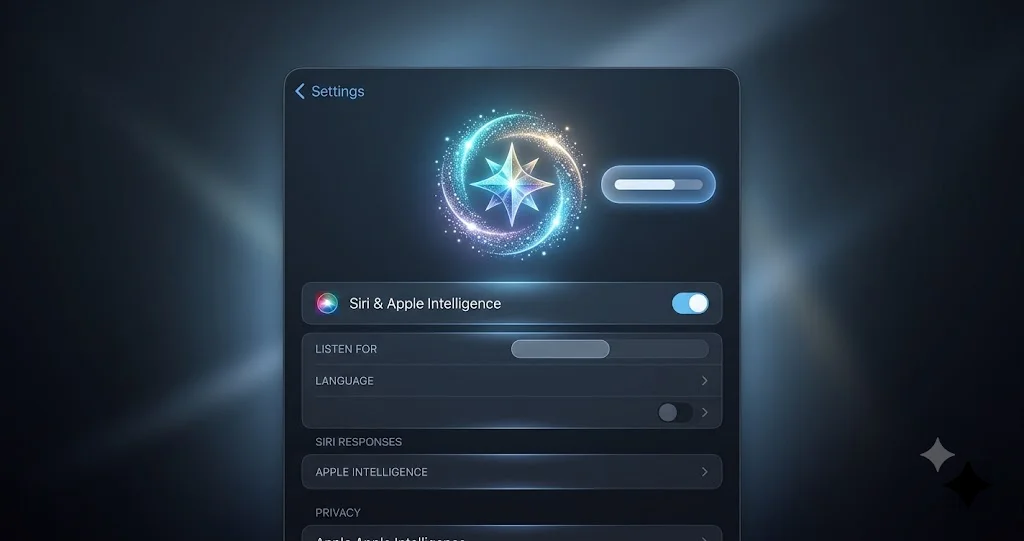
- Abra Ajustes do Sistema > Apple Intelligence e Siri.
- Desative o Apple Intelligence com o botão principal.
- Reinicie seu Mac completamente (menu Apple > Reiniciar). Uma reinicialização completa, não apenas fechar a tampa, é importante aqui porque isso limpa o processo travado em segundo plano.
- Depois que o Mac reiniciar, garanta que você está conectado à energia, em Wi-Fi estável, com o Modo de Baixo Consumo desligado, conforme abordado no Passo 4.
- Volte para Ajustes do Sistema > Apple Intelligence e Siri e ative o Apple Intelligence novamente.
- Mantenha o Mac ativo, conectado à energia e à rede, e deixe o novo download rodar. Não fique abrindo e fechando o painel repetidamente, apenas deixe-o trabalhar em segundo plano.
Desativar, reiniciar e reativar força o sistema a descartar qualquer download parcial ou corrompido e começar de forma limpa. Na maioria dos casos teimosos, este é o passo que finalmente faz o modelo se completar. Dê ao novo download um bom período de tempo ininterrupto, idealmente deixando o Mac em paz por uma hora ou mais.
Passo 6: Verifique sua Conta Apple e o login do iCloud
O provisionamento do Apple Intelligence está vinculado à sua Conta Apple, e um problema de login pode impedir que o download termine. Se você mudou recentemente a senha do seu Apple ID, foi desconectado, ou vê um aviso persistente de Entrar no iCloud ou verificação de conta, isso pode ser o que está bloqueando as coisas.
Faça o seguinte:
- Abra Ajustes do Sistema e verifique o banner da conta no topo. Resolva qualquer aviso que diga que sua Conta Apple precisa de atenção ou que você precisa entrar novamente.
- Certifique-se de que você está totalmente conectado ao iCloud e que não há avisos de verificação pendentes.
- Se sua conta parecer normal, mas o download continuar travado, saia da sua Conta Apple e entre novamente, depois reinicie. Uma nova autenticação limpa pode desbloquear um travamento de provisionamento. Só faça isso se você estiver confortável em entrar novamente e tiver sua senha e o dispositivo de dois fatores à mão.
Depois de confirmar uma conta saudável e conectada, refaça a reinicialização limpa do Passo 5 para que o download recomece do zero com um estado de conta válido.
Passo 7: Atualize o macOS e depois seja paciente com a distribuição
Duas coisas fazem parte deste passo final: garantir que seu software está atualizado, e aceitar que algum atraso é normal e está do lado da Apple.
Primeiro, atualize o macOS. Bugs no fluxo de download e provisionamento do Apple Intelligence de fato são corrigidos em atualizações pontuais. No momento em que este texto foi escrito, o macOS estável mais recente é o 26.5.2 (25F84), e o macOS 27 Golden Gate está em beta público no silício da Apple. Vá em Ajustes do Sistema > Geral > Atualização de Software e instale qualquer atualização disponível, depois tente o download novamente. Se você estiver em uma beta e enfrentando problemas persistentes de download, atualizar para a compilação beta mais recente, ou voltar para a versão estável atual, pode resolver bugs de provisionamento específicos de uma determinada compilação.
Segundo, entenda que um Preparando aparentemente travado às vezes é só os servidores da Apple demorando um pouco. O provisionamento pode levar tempo, especialmente logo depois que você ativa o recurso pela primeira vez ou logo após uma atualização do macOS, quando muitos dispositivos estão solicitando os mesmos modelos ao mesmo tempo. O limite de distribuição do lado do servidor logo após um lançamento é real, e não é algo que você consiga corrigir do seu lado. Se você percorreu cada passo acima e tudo na sua máquina está correto, a melhor atitude é realmente esperar. Deixe o Mac conectado à energia, ativo e conectado, e verifique novamente em algumas horas ou no dia seguinte. Muitos downloads permanentemente travados terminam silenciosamente durante a noite, uma vez que o ambiente está correto e os servidores se atualizam.
Para uma visão mais completa do que você realmente poderá fazer assim que o download terminar, e quais recursos são on-device versus dependentes de servidor, veja nosso guia completo de recursos do Apple Intelligence para Mac.
Resolvendo Problemas Comuns
Além da escada principal, alguns cenários específicos aparecem com frequência suficiente para merecer atenção direta.
Problema: A porcentagem sobe até um número como 40% ou 80% e congela ali para sempre. Esta é a assinatura clássica de um download interrompido ou limitado, e não de um que falhou. Os bytes pararam de chegar, geralmente por causa de suspensão, troca para a bateria, uma rede instável, ou um filtro que entrou em ação no meio do processo. Solução: Conecte à energia, desative o Modo de Baixo Consumo, e mantenha o Mac ativo com caffeinate conforme mostrado no Passo 4, depois troque para uma rede limpa e sem filtros com a VPN desligada. Se a porcentagem congelada ainda não se mover depois de 20 a 30 minutos em boas condições, faça a reinicialização limpa no Passo 5 para descartar o arquivo parcial e recomeçar.
Problema: Ele diz Preparando mas nunca chega a mostrar uma porcentagem ou atividade de download. Quando não há progresso visível algum, o download geralmente nem começou de fato, o que aponta para um bloqueio de rede, um problema de conta, ou uma incompatibilidade de idioma e região impedindo o sistema de solicitar o modelo. Solução: Verifique se sua Conta Apple está conectada e saudável (Passo 6), confirme que seu idioma, o idioma do Siri e a região formam uma combinação suportada (Passo 2), e descarte a filtragem de rede (Passo 3). Depois desative e reative o Apple Intelligence com uma reinicialização no meio do processo.
Problema: O download termina, mas os recursos ainda não estão disponíveis, ou ele volta para Preparando. Isso geralmente significa que os bytes chegaram, mas o provisionamento falhou, frequentemente por causa de pouco espaço livre durante a etapa de descompactação, ou um download parcialmente corrompido. Solução: Libere mais armazenamento para ter uma folga generosa além do tamanho do modelo (Passo 1), depois faça uma reinicialização limpa completa (Passo 5). O espaço extra dá ao provisionamento o espaço de trabalho temporário de que precisa para terminar em vez de ficar em loop.
Problema: Baixou normalmente no seu iPhone ou iPad, mas está travado no Mac. Cada dispositivo baixa e provisiona sua própria cópia dos modelos on-device, então o sucesso em um dispositivo não se transfere para outro. Um Mac tem seu próprio armazenamento, caminho de rede e comportamento de energia que podem diferir do seu telefone. Solução: Trate o Mac de forma independente e percorra toda a escada nele. Em particular, verifique fatores específicos do Mac, como se ele está na bateria, se está em uma rede diferente (possivelmente filtrada) da do seu telefone, e se tem espaço livre suficiente.
Perguntas Frequentes
Quanto tempo o download do Apple Intelligence normalmente deve levar em um Mac? Em uma boa conexão, com o Mac conectado à energia e ativo, o download do modelo geralmente é concluído em cerca de 15 a 60 minutos, embora isso varie conforme a velocidade da sua internet e o quanto os servidores da Apple estão ocupados. Se ele genuinamente não progrediu por várias horas, trate como travado e comece a escada de soluções em vez de esperar mais.
É seguro usar meu Mac enquanto o Apple Intelligence está baixando? Sim. O download roda em segundo plano e você pode continuar trabalhando normalmente. Apenas evite as coisas que o pausam: não deixe o Mac entrar em suspensão, não mude para o Modo de Baixo Consumo nem fique na bateria por longos períodos, e tente não cair do Wi-Fi ou se desconectar da sua rede enquanto ele estiver provisionando.
Por que ele travou logo depois que eu atualizei o macOS? Logo após um lançamento do macOS, um número enorme de dispositivos solicita os mesmos modelos on-device ao mesmo tempo, então a distribuição do lado do servidor pode ser limitada e o provisionamento fica mais lento. Isso é normal e está fora do seu controle. Certifique-se de que seu ambiente está correto, depois dê algumas horas a um dia. Muitas vezes ele se completa sozinho assim que a correria inicial passa.
Desativar e reativar o Apple Intelligence vai apagar algo ou perder minhas configurações? Não. Desativar e reativar o Apple Intelligence nos Ajustes do Sistema simplesmente para e reinicia a configuração do recurso. Isso não apaga seus documentos, sua Conta Apple, nem suas outras configurações do sistema. É um passo seguro e reversível, e é a maneira mais confiável de forçar um download travado a recomeçar de forma limpa.
Eu preciso de silício da Apple, e o chip exato importa para o download? O Apple Intelligence exige silício da Apple, ou seja, um chip M1 ou mais recente, então um Mac Intel não consegue baixar os modelos de jeito nenhum. Para o download básico do modelo on-device de que trata este artigo, qualquer Mac com silício da Apple suportado vai conseguir concluí-lo. Alguns recursos de IA mais novos e avançados têm suas próprias exigências mais altas de memória e chip, que detalhamos separadamente, mas isso não muda o download básico.
Um truque no Terminal para desbloquear o novo Siri ou forçar o download, isso funciona? Não. Ignore qualquer comando do Terminal que afirme desbloquear o Siri revisado com contexto pessoal ou forçar a conclusão do download. O Siri totalmente revisado está trancado atrás de uma beta separada, posterior, primeiro em inglês, e com lista de espera, e a brecha antiga de linha de comando foi fechada. Para o download do modelo, siga os passos legítimos aqui: armazenamento, idioma e região, rede, energia, e uma reinicialização limpa.
Quando Nada Disso Funciona: Reinicializações Mais Profundas e Suporte da Apple
Se você genuinamente percorreu cada passo, armazenamento, idioma e região, rede, energia, reinicialização limpa, conta, atualizações e paciência, e o download ainda se recusa a terminar depois de um dia ou mais, algumas medidas mais profundas valem a pena antes de você concluir que há algo errado.
Tente uma rede diferente e comprovadamente boa, de ponta a ponta
Problemas de rede são tão comuns com este download específico que vale a pena ser metódico. Em vez de apenas desativar sua VPN, teste o download em uma conexão completamente diferente, sem nenhuma filtragem. O teste mais limpo é o Hotspot Pessoal do seu iPhone com dados móveis, porque ele contorna seu roteador doméstico, o DNS do seu provedor e qualquer filtro de conteúdo na sua rede habitual. Se o download de repente se completar no hotspot, você provou definitivamente que o problema era sua rede principal, e pode então trabalhar com quem gerencia essa rede para desbloquear os serviços da Apple. Se ainda travar em uma conexão totalmente independente, o problema não é a sua rede e você pode parar de procurar por aí.
Reinicie com uma inicialização limpa e verifique interferências em segundo plano
Softwares de segurança de terceiros, extensões de rede e utilitários de DNS ou firewall podem interferir silenciosamente no download mesmo depois que você acha que já os desativou. Encerre completamente esses apps, não apenas os desative, e se você tiver um bloqueador de conteúdo em nível de rede configurado no seu roteador, também o desative temporariamente ali. Depois faça mais uma reinicialização completa e reative o Apple Intelligence. Partir de um estado genuinamente limpo, sem nenhum utilitário em segundo plano questionando o tráfego da Apple, resolve um subconjunto dos casos mais teimosos que sobrevivem a tudo o mais.
Libere drasticamente mais armazenamento do que você acha necessário
Se você tem ficado logo acima do seu limiar de armazenamento, seja agressivo. O provisionamento quer um espaço de trabalho temporário generoso, e um download que continua voltando para Preparando frequentemente está ficando silenciosamente sem espaço durante a etapa de descompactação. Libere bem além do tamanho do modelo, mirando em dezenas de gigabytes de espaço livre, depois reinicie mais uma vez. Nosso guia de gerenciamento e otimização de armazenamento tem as formas mais rápidas de recuperar grandes quantidades rapidamente, e se seus Dados do Sistema forem o que está consumindo o disco, a correção direcionada Dados do Sistema que não diminuem resolve isso diretamente.
Entre em contato com o Suporte da Apple com detalhes específicos
Se todas essas medidas falharem, entre em contato com o Suporte da Apple. Vá preparado com os detalhes que vão economizar tempo: sua versão exata do macOS (por exemplo, se você está na versão estável 26.5.2 ou em uma compilação beta do macOS 27), o modelo e o chip do seu Mac, quanto armazenamento livre você tem, o que o painel mostra (porcentagem congelada versus Preparando infinito), e o fato de que você já tentou uma reinicialização limpa, uma rede diferente e um novo login na Conta Apple. Um estado de provisionamento genuinamente travado que sobrevive a tudo isso é incomum, e nesse ponto é um caso para a Apple, e não mais uma rodada dos mesmos passos. Também pode ser sinal de um bug específico de uma compilação que uma futura atualização do macOS vai corrigir, o que é mais um motivo para manter a Atualização de Software verificada.
Conclusão
Um Mac travado em Preparando ou um download do Apple Intelligence congelado parece alarmante, mas é um dos problemas mais previsíveis e fáceis de resolver em todo o sistema. Não é um recurso quebrado, é um download interrompido, e assim que você elimina o que está o interrompendo, o modelo termina e os recursos se ativam. Na prática, a grande maioria dos casos se resume a uma lista curta: armazenamento livre insuficiente, uma VPN ou rede filtrada bloqueando os servidores da Apple, o Modo de Baixo Consumo ou a suspensão pausando silenciosamente a transferência, ou um download emperrado que só precisa de um ciclo limpo de desligar-reiniciar-ligar para recomeçar do zero.
Percorra a escada em ordem. Libere armazenamento generoso, confirme que seu idioma, o idioma do Siri e a região formam uma combinação suportada, desative a VPN e mude para uma rede limpa, conecte à energia e mantenha o Mac ativo, e se ainda estiver travado, faça a reinicialização limpa completa desativando o Apple Intelligence, reiniciando e ativando-o novamente. Verifique se sua Conta Apple está saudável, mantenha o macOS atualizado, e quando tudo do seu lado estiver correto, dê um pouco de paciência à distribuição da Apple. Entre esses passos, praticamente todo download travado se completa.
Se você passar por tudo isso e o Apple Intelligence ainda nem deixar você começar, o problema não é o download de jeito nenhum, e você deve migrar para nosso guia sobre Apple Intelligence acinzentado ou não disponível no Mac para resolver primeiro questões de elegibilidade, região e dispositivos gerenciados. E, assim que seu download finalmente terminar, mergulhe em tudo o que o recurso pode fazer com nosso guia completo de recursos do Apple Intelligence para Mac para você realmente colocar todos aqueles gigabytes recém-baixados para trabalhar.