Problemas de Inicialização do Mac: Guia Completo de Solução de Problemas 2025 para Tela Preta, Logo Apple Congelado
Guia abrangente para corrigir todos os problemas de inicialização do Mac, incluindo tela preta, logo da Apple travado, tela cinza, kernel panic e problemas no modo de recuperação. Soluções passo a passo para Macs Intel e Apple Silicon.
Quando seu Mac se recusa a iniciar, pode ser uma das experiências mais frustrantes para qualquer usuário. Se você está enfrentando uma tela completamente preta, uma barra de progresso girando sem fim, ou um Mac que mostra sinais de vida mas não inicializa para a área de trabalho, entender a causa raiz é essencial para uma correção bem-sucedida. Este guia abrangente cobre todos os cenários de inicialização que você pode encontrar e fornece soluções de solução de problemas de nível especializado para Macs tanto Intel quanto Apple Silicon.
Entendendo a Inicialização do Mac: O Que Acontece Quando Você Pressiona o Botão de Energia
Antes de mergulhar na solução de problemas, é crucial entender o que deve acontecer durante uma sequência normal de inicialização do Mac. Esse conhecimento ajudará você a identificar exatamente onde os problemas ocorrem.
A Sequência de Inicialização Normal
Estágio 1: Ligar (0-2 segundos) Quando você pressiona o botão de energia, o Controlador de Gestão do Sistema (SMC) do seu Mac em Macs Intel ou o Secure Enclave em Macs Apple Silicon inicializa o hardware. Você deve ouvir um som de inicialização (se ativado) e ver a tela acender.
Estágio 2: Inicialização de Firmware (2-10 segundos) O firmware do Mac (chip T2 em Macs Intel mais recentes, ou o SOC Apple Silicon) realiza verificações de hardware e carrega o gerenciador de inicialização (boot loader). O logo da Apple aparece com uma barra de progresso.
Estágio 3: Carregamento do Kernel (10-30 segundos) O kernel do macOS carrega, inicializa drivers e monta o volume de inicialização. A barra de progresso avança de forma constante.
Estágio 4: Janela de Login (LoginWindow) (30-60 segundos) O sistema carrega componentes voltados para o usuário, e você vê a tela de login ou sua área de trabalho (se o login automático estiver ativado).
Quando Algo Dá Errado
Problemas podem ocorrer em qualquer estágio, manifestando-se como:
- Falha completa ao ligar: Sem luzes, sons ou atividade da ventoinha
- Tela preta com energia: Ventoinhas funcionando, mas sem exibição
- Logo da Apple travado: Barra de progresso congelada ou ausente
- Tela cinza/branca: Processo de inicialização interrompido antes do macOS carregar
- Kernel panic: O sistema trava com mensagem de erro
- Problemas de login: Não consegue passar da tela de login
Árvore de Decisão de Diagnóstico Rápido
Antes de prosseguir com a solução de problemas detalhada, use este diagnóstico rápido para identificar seu problema específico:
| Sintoma | Causa Provável | Ir para Seção |
|---|---|---|
| Sem energia, sem luzes, sem som | Problema de energia/hardware | Seção 1 |
| Ventoinhas funcionando, tela preta | Problema de exibição ou inicialização | Seção 2 |
| Logo da Apple aparece, barra travada | Problema de software/disco | Seção 3 |
| Tela cinza ou branca | Problema de firmware/disco de inicialização | Seção 4 |
| Mensagem de erro na tela | Kernel panic | Seção 5 |
| Pode iniciar na Recuperação mas não no macOS | Corrupção do sistema | Seção 6 |
Seção 1: O Mac Não Liga de Jeito Nenhum
Quando seu Mac não mostra absolutamente nenhum sinal de vida — sem ruído de ventoinha, sem luz de fundo do teclado, sem som de inicialização — o problema geralmente está relacionado ao fornecimento de energia ou falha fundamental de hardware.
Verificações Básicas de Energia
Passo 1: Verificar Conexão de Energia
- Certifique-se de que o cabo de alimentação esteja firmemente conectado tanto ao seu Mac quanto a uma tomada funcional
- Para MacBooks, verifique se o conector MagSafe mostra uma luz âmbar (carregando) ou verde (carregado)
- Tente uma tomada ou filtro de linha diferente
- Se usar carregamento USB-C, tente um cabo e adaptador diferentes
Passo 2: Verificar Danos Físicos
- Inspecione o cabo de alimentação quanto a desgaste ou danos
- Procure sinais de danos por líquidos (corrosão, manchas)
- Verifique as portas quanto a detritos ou pinos tortos
Passo 3: Realizar um Ciclo de Energia Isso limpa a carga residual e pode resolver muitos problemas de falta de energia:
-
Para MacBooks com baterias não removíveis:
- Desconecte da energia
- Pressione e segure o botão de energia por 10 segundos
- Solte, aguarde 5 segundos
- Pressione o botão de energia normalmente
-
Para Macs de Desktop:
- Desconecte totalmente da tomada
- Aguarde 15 segundos
- Conecte novamente e aguarde 5 segundos
- Pressione o botão de energia
Redefinição do SMC (Apenas Macs Intel)
O Controlador de Gestão do Sistema (SMC) gerencia energia, baterias, ventoinhas e outras funções de hardware. Redefini-lo pode resolver problemas relacionados à energia.
Para MacBooks com chip T2 (2018 e posteriores):
- Desligue seu Mac completamente
- Pressione e segure: Control (esquerda) + Option (esquerda) + Shift (direita) por 7 segundos
- Continue segurando essas teclas e também pressione o botão de energia por mais 7 segundos
- Solte todas as teclas e aguarde alguns segundos
- Pressione o botão de energia para ligar
Para MacBooks sem chip T2:
- Desligue seu Mac
- Pressione e segure: Shift (esquerda) + Control (esquerda) + Option (esquerda) + Botão de energia por 10 segundos
- Solte todas as teclas
- Pressione o botão de energia para ligar
Para Macs de Desktop:
- Desligue seu Mac
- Desconecte o cabo de alimentação
- Aguarde 15 segundos
- Conecte o cabo de alimentação novamente
- Aguarde 5 segundos, depois pressione o botão de energia
Macs Apple Silicon: Problemas de Energia
Macs Apple Silicon (M1, M2, M3, M4) não têm um SMC tradicional. Em vez disso, o Secure Enclave lida com essas funções e geralmente se gerencia automaticamente. No entanto, você pode forçar uma redefinição completa:
- Se o seu Mac não responder, pressione e segure o botão de energia por 10 segundos
- Aguarde 10 segundos após soltar
- Pressione o botão de energia novamente
Se o Mac ainda não ligar:
- Conecte à energia e aguarde 30 minutos (a bateria pode estar completamente esgotada)
- Tente um cabo USB-C e adaptador de energia diferentes (mínimo 30W para MacBook Air, 67W+ para MacBook Pro)
Indicadores de Falha de Hardware
Se nada disso funcionar, você pode ter uma falha de hardware:
- Sem ruído de ventoinha algum: Falha na fonte de alimentação ou placa lógica
- Giro breve e depois parada: Problema de fornecimento de energia ou componente em curto
- Códigos de diagnóstico LED (em alguns modelos): Verifique a documentação de suporte da Apple para o seu modelo específico
Seção 2: Tela Preta mas o Mac Tem Energia
Este cenário — onde você pode ouvir ventoinhas funcionando ou ver a luz de fundo do teclado, mas a tela permanece preta — é um dos problemas de inicialização mais comuns.
Verificações Imediatas
Passo 1: Brilho e Despertar da Tela Às vezes a solução é embaraçosamente simples:
- Pressione a tecla de aumentar brilho (F2 na maioria dos teclados) várias vezes
- Pressione qualquer tecla ou clique no trackpad para despertar a tela
- Conecte um monitor externo para ver se o Mac está realmente inicializando
Passo 2: Teste de Monitor Externo Isso determina se o problema é com a tela do seu Mac ou com o sistema em si:
- Conecte um monitor externo via HDMI, DisplayPort ou USB-C/Thunderbolt
- Pressione qualquer tecla para garantir que o Mac esteja acordado
- Se a tela externa funcionar, o problema é com a tela integrada do seu Mac
Redefinição de NVRAM/PRAM
A NVRAM (Memória de Acesso Aleatório Não Volátil) armazena configurações de exibição, seleção de disco de inicialização e outros parâmetros. A corrupção pode causar problemas de exibição.
Para Macs Intel:
- Desligue seu Mac
- Ligue-o e imediatamente pressione e segure: Option + Command + P + R
- Segure por cerca de 20 segundos
- Em Macs com som de inicialização, solte após ouvir o segundo som
- Em Macs T2, solte após o logo da Apple aparecer e desaparecer duas vezes
Para Macs Apple Silicon: A NVRAM é redefinida automaticamente quando necessário. No entanto, você pode obter um efeito semelhante ao:
- Desligar o Mac completamente
- Pressionar e segurar o botão de energia até ver "Loading startup options" (Carregando opções de inicialização)
- Selecionar seu disco de inicialização e clicar em "Continue" (Continuar)
Inicialização em Modo de Segurança (Safe Mode)
O Modo de Segurança carrega o macOS com drivers e extensões mínimos, o que pode contornar software problemático:
Para Macs Intel:
- Desligue seu Mac
- Pressione o botão de energia, depois imediatamente pressione e segure a tecla Shift
- Solte Shift quando vir a janela de login
- "Safe Boot" aparece em texto vermelho na barra de menu
Para Macs Apple Silicon:
- Desligue seu Mac completamente
- Pressione e segure o botão de energia até aparecer "Loading startup options"
- Selecione seu disco de inicialização
- Pressione e segure Shift, depois clique em "Continue in Safe Mode" (Continuar em Modo de Segurança)
Se o Modo de Segurança funcionar, o problema é provavelmente uma extensão de terceiros ou item de inicialização. Remova software instalado recentemente ou verifique os Itens de Início de Sessão nos Ajustes do Sistema.
Problemas de Hardware de Tela
Se nada disso funcionar, considere:
Problemas no Cabo da Tela do MacBook: Em alguns MacBooks (particularmente modelos 2016-2018), o cabo flexível da tela pode se desgastar com o tempo. Os sintomas incluem:
- A tela funciona apenas em certos ângulos
- Cintilação ou linhas na tela
- Efeito de "luz de palco" na parte inferior da tela
Falhas de GPU (Macs Mais Antigos): Alguns Macs mais antigos com GPUs discretas (MacBook Pro 2011-2015, alguns iMacs) são propensos a falhas de GPU. Sinais:
- Gráficos distorcidos antes da tela preta
- Travamentos durante tarefas intensivas em gráficos
- O sistema funciona brevemente e depois falha
Seção 3: Travado no Logo da Apple ou Barra de Progresso
Quando seu Mac mostra o logo da Apple mas a barra de progresso congela ou entra em loop infinito, você geralmente está lidando com problemas de software ou disco.

Entendendo a Barra de Progresso
Comportamento normal:
- A barra de progresso deve avançar de forma constante, não necessariamente suave
- A primeira inicialização após uma grande atualização pode levar 10-30 minutos
- Pausas ocasionais de 1-2 minutos são normais
Indicadores de problemas:
- Barra de progresso na mesma posição por mais de 30 minutos
- A barra de progresso se move para trás
- A barra de progresso chega ao fim mas o sistema não carrega
Desconectar Todos os Periféricos
Dispositivos externos podem impedir uma inicialização adequada se seus drivers causarem problemas:
- Desligue seu Mac (pressione e segure a energia por 10 segundos se necessário)
- Desconecte TODOS os dispositivos externos (unidades, hubs, impressoras, telas)
- Deixe apenas a energia conectada (sem teclado/mouse para inicialização inicial do Apple Silicon)
- Tente iniciar novamente
Inicializar em Modo Verbos (Verbose Mode)
O modo verboso mostra uma saída de texto detalhada durante a inicialização, ajudando a identificar onde o processo trava:
Para Macs Intel:
- Desligue seu Mac
- Ligue e imediatamente pressione Command + V
- Observe a saída de texto em busca de mensagens de erro
- Anote as últimas linhas antes de parar
Para Macs Apple Silicon:
- Inicie no Modo de Recuperação (segure o botão de energia até aparecerem as opções de inicialização)
- Abra o Terminal no menu Utilitários
- Digite:
nvram boot-args="-v"e pressione Enter - Reinicie e observe as mensagens de erro
Executar Primeiros Socorros (First Aid) da Recuperação
Erros de disco são uma causa comum de falhas de inicialização. Use o Utilitário de Disco (Disk Utility) do Modo de Recuperação:
Para Macs Apple Silicon:
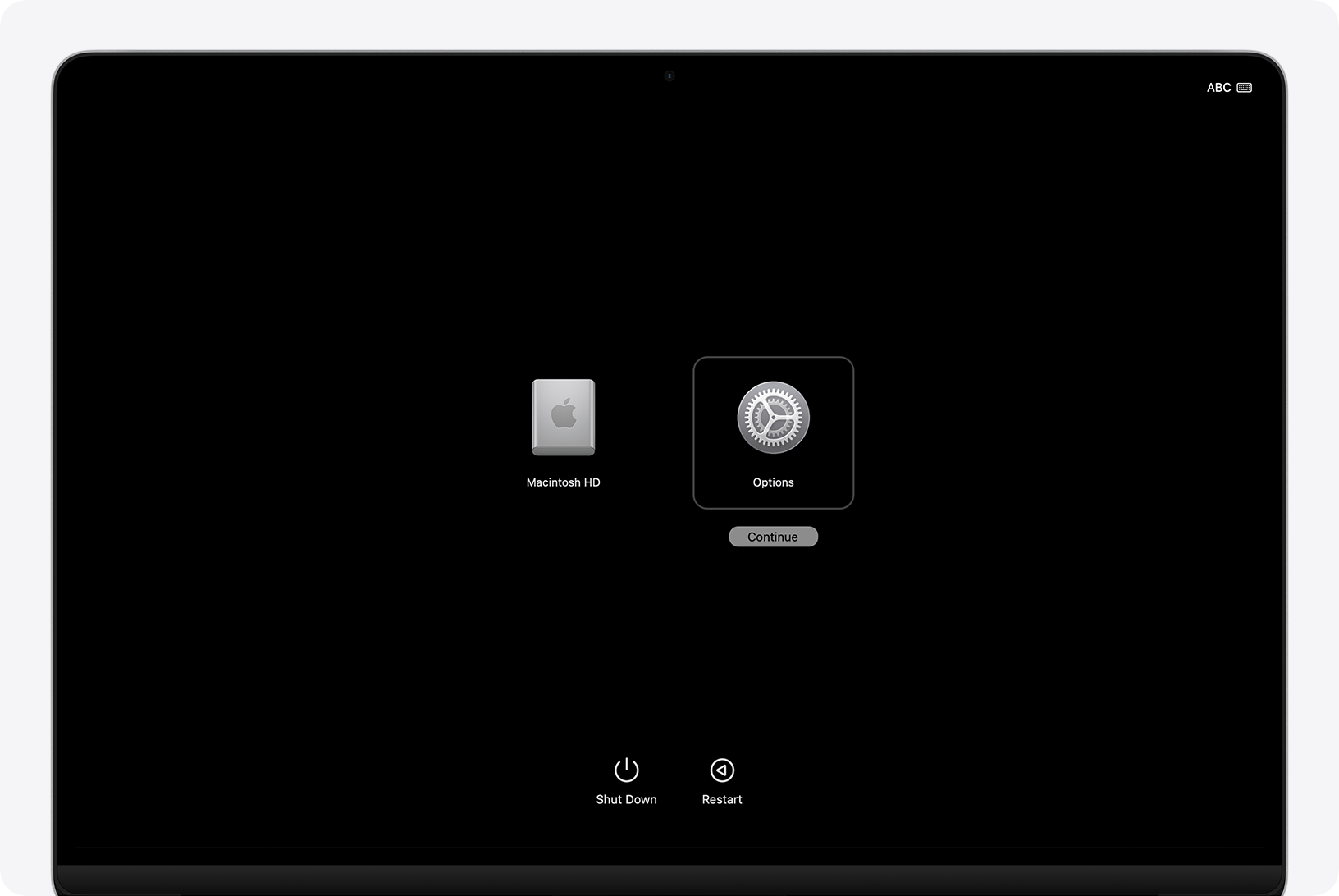
- Desligue seu Mac
- Pressione e segure o botão de energia até ver "Loading startup options"
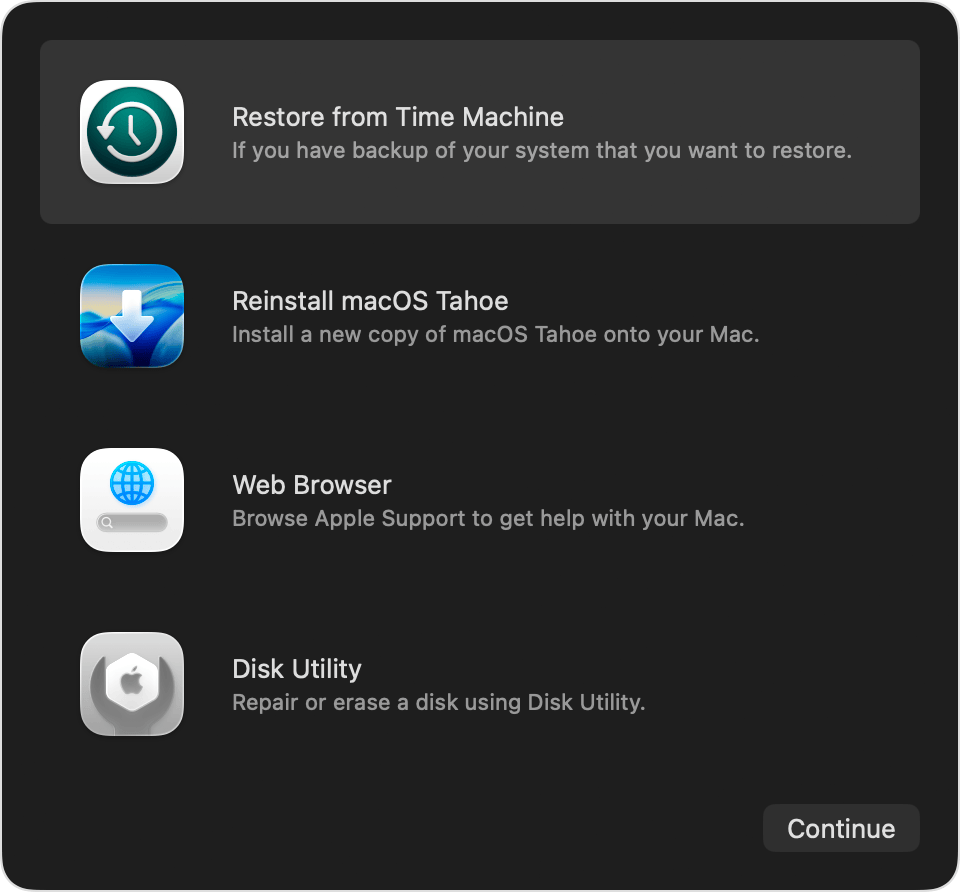
- Clique em Opções (ícone de engrenagem) e clique em Continuar
- Selecione Utilitário de Disco e clique em Continuar
- Selecione seu disco de inicialização (geralmente "Macintosh HD") na barra lateral
- Clique em Primeiros Socorros (First Aid), depois Executar (Run)
Para Macs Intel:
- Desligue seu Mac
- Ligue e imediatamente pressione e segure Command + R
- Continue segurando até ver o logo da Apple ou o globo
- Selecione Utilitário de Disco nos Utilitários do macOS
- Execute Primeiros Socorros no seu disco de inicialização
Redefinir o Disco de Inicialização
Às vezes a preferência do disco de inicialização é corrompida:
Do Modo de Recuperação:
- Acesse o Modo de Recuperação (como descrito acima)
- Clique no menu Apple > Disco de Inicialização (Startup Disk) (ou use comandos nvram no Terminal)
- Selecione seu volume principal do macOS
- Clique em Reiniciar (Restart)
Reinstalar o macOS
Se os Primeiros Socorros não resolverem o problema, reinstalar o macOS pode reparar arquivos do sistema sem apagar seus dados:
- Inicie no Modo de Recuperação
- Selecione "Reinstalar macOS" nas opções de recuperação
- Siga as instruções na tela
- Este processo geralmente leva 30-60 minutos
Importante: Isso NÃO apaga seus dados. Ele reinstala arquivos do sistema sobre a instalação existente.
Seção 4: Problemas de Tela Cinza ou Branca
Uma tela cinza ou branca durante a inicialização indica que o Mac está tendo problemas para encontrar ou carregar um sistema operacional inicializável.
Indicadores de Tela de Inicialização
Telas diferentes indicam problemas diferentes:

Pasta com Ponto de Interrogação: Seu Mac não consegue encontrar um sistema operacional inicializável. Isso pode significar:
- O disco de inicialização não está conectado corretamente
- O macOS está corrompido
- Falha no disco rígido/SSD

Círculo com Barra (Símbolo de Proibição): O macOS foi encontrado, mas é incompatível com este Mac. Comum após:
- Instalar a versão errada do macOS
- Modificações de hardware
- Problemas no Boot Camp

Ponto de Exclamação no Círculo: Em Macs Apple Silicon, isso indica um problema crítico de firmware ou violação de política de segurança. Requer restauração DFU.

Globo com Símbolo de Aviso: Seu Mac está tentando iniciar a partir da Recuperação pela Internet (Internet Recovery), mas não consegue se conectar. Verifique sua conexão com a internet.
Corrigindo a Pasta com Ponto de Interrogação
Passo 1: Selecionar Disco de Inicialização Manualmente
- Segure Option (Intel) ou o botão de energia (Apple Silicon) durante a inicialização
- Você deve ver os volumes de inicialização disponíveis
- Se seu disco aparecer, selecione-o e clique na seta para iniciar
- Após iniciar, defina-o como padrão em Ajustes do Sistema > Geral > Disco de Inicialização
Passo 2: Redefinir NVRAM (Macs Intel) Se o disco de inicialização não for lembrado:
- Redefina a NVRAM (Option + Command + P + R durante a inicialização)
- Após a redefinição, imediatamente segure Option para selecionar o disco de inicialização
Passo 3: Reparar com Modo de Recuperação Se o disco não aparecer nas opções de inicialização:
- Inicie no Modo de Recuperação
- Execute Primeiros Socorros do Utilitário de Disco
- Se o disco aparecer mas não puder ser reparado, você pode precisar reinstalar o macOS
Corrigindo o Símbolo de Proibição
Isso indica incompatibilidade do macOS:
- Inicie no Modo de Recuperação
- Se o Modo de Recuperação for para a versão errada do macOS, use a Recuperação pela Internet:
- Option + Command + R (macOS compatível mais recente)
- Shift + Option + Command + R (macOS original para este Mac)
- Reinstale a versão correta do macOS
Problemas de Inicialização em Unidade Externa
Se você está tentando iniciar de uma unidade externa:
- Certifique-se de que esteja formatada corretamente (APFS para macOS 10.13+)
- Conecte diretamente ao Mac (não através de um hub)
- Em Macs T2/Apple Silicon, você pode precisar permitir inicialização externa no Utilitário de Segurança de Inicialização (Startup Security Utility)
Seção 5: Kernel Panic e Travamentos do Sistema
Um kernel panic é um erro crítico do sistema onde o macOS não pode continuar operando com segurança. Você geralmente verá uma mensagem instruindo você a reiniciar seu Mac.
Entendendo as Mensagens de Kernel Panic
A tela de kernel panic exibe:
- Instruções em vários idiomas
- Temporizador de contagem regressiva para reinicialização automática
- Código de erro (em algumas versões)
Causas Comuns:
- Falhas de hardware (RAM, SSD, placa lógica)
- Extensões de kernel incompatíveis (drivers)
- Bugs críticos de software
- Superaquecimento
- Problemas de energia
Passos Imediatos Após um Kernel Panic
Passo 1: Documentar o Erro Se você puder ver um código de erro ou mensagem específica, tire uma foto. Essa informação é valiosa para a solução de problemas.
Passo 2: Aguardar Reinicialização Automática Deixe a contagem regressiva terminar ou pressione qualquer tecla para reiniciar imediatamente.
Passo 3: Se o Pânico Ocorrer Repetidamente Inicie em Modo de Segurança (descrito anteriormente), que:
- Desativa a maioria das extensões de kernel de terceiros
- Executa verificações básicas de disco
- Limpa alguns caches do sistema
Verificando Logs de Pânico
Após inicializar com sucesso:
- Abra o aplicativo Console (em Aplicativos > Utilitários)
- Na barra lateral, clique em "Relatórios de Falhas" (Crash Reports)
- Procure entradas começando com "panic"
- O log mostra o que estava acontecendo quando a falha ocorreu
Culpados comuns em logs de pânico:
- Software antivírus de terceiros
- Problemas com VirtualBox, Parallels ou VMware
- Drivers de interface de áudio
- Extensões de kernel de rede/VPN
Resolvendo Pânicos Recorrentes
Remover software recente: Se os pânicos começaram após instalar algo, remova-o:
- Inicie em Modo de Segurança
- Mova aplicativos instalados recentemente para o Lixo
- Verifique /Library/Extensions e ~/Library/Extensions para arquivos .kext de terceiros
- Reinicie normalmente
Redefinir SMC e NVRAM: Pânicos relacionados a hardware às vezes se resolvem após redefinir estes (procedimentos descritos anteriormente).
Executar Diagnóstico Apple (Apple Diagnostics):
- Desligue seu Mac
- Apple Silicon: Pressione e segure o botão de energia, continue segurando até as opções de inicialização, depois pressione Command + D
- Intel: Ligue e imediatamente pressione e segure a tecla D
- Siga as instruções na tela
- Anote quaisquer códigos de erro relatados
Kernel Panics Relacionados a Hardware
Se os diagnósticos relatarem problemas de hardware, ou pânicos continuarem no Modo de Segurança:
- Problemas de Memória (RAM): Alguns Macs mais antigos têm RAM substituível pelo usuário. Tente recolocar ou substituir módulos.
- Problemas de Armazenamento: SSDs com falha podem causar pânicos. Verifique no Utilitário de Disco e considere substituir.
- Problemas Térmicos: Pânicos durante cargas de trabalho pesadas podem indicar superaquecimento. Limpe as aberturas e ventoinhas, verifique o Monitor de Atividade (Activity Monitor) para processos descontrolados.
Seção 6: Soluções do Modo de Recuperação
A Recuperação do macOS (macOS Recovery) é seu canivete suíço para problemas de inicialização. Ela fornece ferramentas para reparar, restaurar e reinstalar seu sistema operacional.
Acessando o Modo de Recuperação
Macs Apple Silicon (M1, M2, M3, M4):
- Desligue seu Mac completamente
- Pressione e segure o botão de energia
- Continue segurando até ver "Loading startup options"
- Clique em Opções (ícone de engrenagem)
- Clique em Continuar
Macs Intel:
| Combinação de Teclas | Tipo de Recuperação |
|---|---|
| Command + R | Recuperação Integrada (versão do macOS instalada) |
| Option + Command + R | Recuperação pela Internet (macOS compatível mais recente) |
| Shift + Option + Command + R | Recuperação pela Internet (macOS original para este Mac) |
Utilitários do Modo de Recuperação
Utilitário de Disco (Disk Utility):
- Primeiros Socorros: Repara erros de disco
- Apagar: Apagamento completo do disco (para instalações limpas)
- Montar/Desmontar: Acessar unidades que não estão aparecendo
Reinstalar macOS (Reinstall macOS):
- Baixa e instala uma cópia nova do macOS
- NÃO apaga seus dados (a menos que você apague primeiro)
- Requer conexão com a internet
Safari:
- Navegar na web por recursos de solução de problemas
- Baixar ferramentas ou instaladores
Terminal:
- Solução de problemas avançada em linha de comando
- Redefinir senhas, reparar permissões, acessar arquivos
Quando o Modo de Recuperação Não Funciona
Apple Silicon: Usar Modo DFU O modo de Atualização de Firmware do Dispositivo (DFU) é o último recurso para Macs Apple Silicon:
- Requer um segundo Mac com Apple Configurator 2
- Conecte os Macs via cabo USB-C
- Entre em modo DFU no Mac problemático
- Use o Configurator para restaurar o firmware
Intel: Usar Recuperação pela Internet Se a recuperação local estiver corrompida:
- Segure Option + Command + R durante a inicialização
- Você verá um globo girando enquanto carrega dos servidores da Apple
- Isso baixa um ambiente de recuperação pela internet
Seção 7: Diferenças Apple Silicon vs Mac Intel
Macs modernos usam duas arquiteturas de processador diferentes, cada uma com procedimentos de inicialização e passos de solução de problemas únicos.
Comparação do Processo de Inicialização
| Recurso | Mac Apple Silicon | Mac Intel |
|---|---|---|
| Acesso à Recuperação | Segurar botão energia | Command + R |
| Redefinição SMC | Não aplicável (auto) | Combinação de teclas necessária |
| Redefinição NVRAM | Auto ou via comando nvram | Option + Command + P + R |
| Modo de Segurança | Botão energia → Opções → Shift | Segurar Shift durante inicialização |
| Combos Teclas Inicialização | Pressionar energia, depois teclas | Teclas durante ligar |
| Modo DFU | Sim (requer segundo Mac) | Não |
| Modo Disco de Destino | Modo Compartilhar Disco | Inicialização tradicional tecla T |
Problemas Específicos Apple Silicon
Opções de inicialização não aparecem: Se segurar o botão de energia não mostrar opções:
- Certifique-se de que o Mac esteja completamente desligado (não dormindo)
- Segure a energia por 10 segundos completos até ver "Loading startup options"
- Se nada aparecer, o Mac pode precisar de restauração DFU
Problemas de Política de Segurança: Macs Apple Silicon têm políticas de segurança que podem impedir certas inicializações:
- Inicie no Modo de Recuperação
- Abra Utilitários > Utilitário de Segurança de Inicialização (Startup Security Utility)
- Ajuste as configurações conforme necessário (pode exigir senha de administrador)
Inicialização Externa Desativada: Por padrão, Macs Apple Silicon não podem iniciar de unidades externas:
- Inicie no Modo de Recuperação
- Abra Utilitários > Utilitário de Segurança de Inicialização
- Selecione "Allow external media" (Permitir mídia externa) ou ajuste o nível de segurança
Problemas Específicos Mac Intel
Problemas no Chip de Segurança T2: Macs com chips T2 (Macs Intel 2018-2020) têm recursos de segurança adicionais:
- Inicialização Segura (Secure Boot) pode impedir a inicialização de unidades externas
- BridgeOS (firmware T2) pode ser corrompido
- Pode exigir restauração semelhante ao DFU via Apple Configurator
Problemas de Firmware EFI: Macs Intel mais antigos podem ter problemas de EFI (firmware):
- Bloqueios por senha de EFI
- Arquivos boot.efi corrompidos
- Falhas de atualização de firmware
Seção 8: Prevenção e Manutenção
Prevenir problemas de inicialização é muito mais fácil do que corrigi-los. Siga estas melhores práticas para manter seu Mac saudável.
Estratégia de Backup Regular
Time Machine:
- Configure backups automáticos para uma unidade externa ou local de rede
- Verifique backups periodicamente navegando por eles
- Mantenha pelo menos um backup offline
Clone Inicializável: Crie um backup inicializável usando ferramentas como Carbon Copy Cloner ou SuperDuper:
- Permite iniciar do backup se a unidade principal falhar
- Torna a migração para um novo Mac simples
- Teste o clone periodicamente
Práticas de Atualização Seguras
Antes de Grandes Atualizações do macOS:
- Verifique se seu Mac é compatível
- Complete um backup completo
- Verifique a compatibilidade de aplicativos
- Garanta pelo menos 35 GB de espaço livre
- Conecte a uma fonte de energia estável
- Use uma conexão de internet confiável
Após Atualizações:
- Aguarde a indexação do Spotlight completar (pode levar horas)
- Verifique se aplicativos críticos funcionam
- Monitore o Monitor de Atividade para uso incomum de CPU/memória
- Dê ao sistema 24-48 horas para "se ajustar"
Manutenção de Hardware
Mantenha Seu Mac Frio:
- Certifique-se de que as aberturas não estejam bloqueadas
- Limpe a poeira das aberturas e ventoinhas anualmente
- Use em superfícies duras, não macias (camas, cobertores)
- Monitore temperaturas com ferramentas como iStat Menus
Saúde da Bateria:
- Evite manter MacBooks com 100% de carga constantemente
- Use Carregamento Otimizado de Bateria
- Não deixe a bateria descarregar até 0% regularmente
Saúde do Armazenamento:
- Mantenha pelo menos 10-15% do armazenamento livre
- Execute Primeiros Socorros do Utilitário de Disco periodicamente
- Considere habilitar TRIM para SSDs de terceiros
Monitorar Saúde do Sistema
Verificações Regulares:
- Execute Diagnóstico Apple a cada poucos meses
- Verifique o status S.M.A.R.T. das unidades de armazenamento
- Monitore arquivos de log para erros recorrentes
- Mantenha o macOS e aplicativos atualizados
Sinais de Alerta Precoce:
- Sons incomuns (cliques, rangidos)
- Kernel panics intermitentes
- Aplicativos travam frequentemente
- Lentidão inexplicável
- Bateria descarrega anormalmente rápido
Conclusão: Quando Procurar Ajuda Profissional
Este guia cobre a grande maioria dos problemas de inicialização do Mac que você encontrará. No entanto, algumas situações justificam intervenção profissional:
Contate o Suporte da Apple ou um Provedor de Serviços Autorizado quando:
- Diagnósticos de hardware relatam falhas de componentes específicos
- Restauração DFU falha em Macs Apple Silicon
- Há danos físicos presentes (líquido, quedas, rachaduras)
- Problemas persistem após tentar todas as soluções de software
- Seu Mac está na garantia ou coberto pelo AppleCare+
- Você não se sente confortável com solução de problemas avançada
Considerações sobre Recuperação de Dados: Se seu Mac não inicializa e você não tem backups:
- Não tente reparos que possam apagar dados
- Considere recuperação de dados profissional antes de qualquer passo invasivo
- O Modo de Disco de Destino (Intel) ou Modo Compartilhar Disco (Apple Silicon) pode permitir acesso aos dados
Cartão de Referência Rápida
| Problema | Primeira Tentativa | Segunda Tentativa | Último Recurso |
|---|---|---|---|
| Não liga | Ciclo de energia, verificar cabos | Reset SMC (Intel) ou segurar 30s | Serviço de hardware |
| Tela preta | Teclas brilho, tela ext. | Reset NVRAM, Modo Seguro | Reparo de tela |
| Logo Apple travado | Desconectar periféricos | Modo Recup + First Aid | Reinstalar macOS |
| Kernel panic | Modo Seguro | Verif logs pânico, remover soft | Diagnóstico hardware |
| Pasta "?" | Reparar disco Modo Recup | Recuperação Internet | Substituir unidade |
Comandos Avançados de Solução de Problemas no Terminal
Para usuários avançados confortáveis com o Terminal, esses comandos podem fornecer informações de diagnóstico e capacidades de reparo adicionais. Acesse o Terminal através do Modo de Recuperação ou Modo de Usuário Único.
Comandos de Reparo de Disco
Verificar e Reparar Sistema de Arquivos:
# Verificar disco por erros (somente leitura)
diskutil verifyVolume /

# Reparar sistema de arquivos (requer desmontado ou Recuperação)
diskutil repairVolume /

# Listar todos os discos e volumes
diskutil list

# Obter informações detalhadas do disco
diskutil info disk0
Comandos Específicos APFS:
# Verificar container APFS
diskutil apfs list

# Reparar container APFS
diskutil apfs repairContainer disk1

# Desbloquear volume criptografado FileVault
diskutil apfs unlockVolume disk1s1
Comandos de Integridade do Sistema
Redefinir Caches do Sistema:
# Limpar caches de fontes (pode corrigir alguns problemas de inicialização)
atsutil databases -removeUser
atsutil server -shutdown
atsutil server -ping

# Limpar cache de extensão de kernel
sudo kextcache -invalidate /
sudo kextcache -update-volume /
Verificar Integridade do Sistema:
# Verificar integridade de arquivos do sistema
csrutil status

# Ver argumentos de inicialização
nvram boot-args

# Limpar todas as configurações NVRAM (usar com cautela)
nvram -c
Comandos de Log de Diagnóstico
Ver Logs do Sistema:
# Ver log de inicialização recente
log show --predicate 'eventMessage contains "boot"' --last 1h

# Ver mensagens do kernel
log show --predicate 'processImagePath contains "kernel"' --last 30m

# Exportar logs de pânico
find /Library/Logs/DiagnosticReports -name "*.panic" -exec cat {} \;

# Ver relatórios de falhas
log show --predicate 'eventMessage contains "crash"' --last 1d
Informações de Hardware:
# Obter informações detalhadas do sistema
system_profiler SPHardwareDataType

# Verificar status da memória
vm_stat

# Ver configurações de gerenciamento de energia
pmset -g

# Verificar saúde da bateria (MacBook)
pmset -g batt
Solução de Problemas em Modo de Usuário Único (Apenas Macs Intel)
O Modo de Usuário Único fornece um ambiente de linha de comando mínimo para solução de problemas avançada:
- Inicie seu Mac e segure Command + S
- Você verá texto branco em fundo preto
- Execute verificação do sistema de arquivos:
/sbin/fsck -fy - Se erros forem encontrados, execute novamente até que "OK" seja relatado
- Monte o sistema de arquivos como leitura-gravação:
/sbin/mount -uw / - Realize reparos, depois reinicie:
reboot
Perguntas Frequentes (FAQ)
Quanto tempo devo esperar antes de assumir que meu Mac está travado?
Durante a inicialização normal: Se a barra de progresso não se moveu por mais de 30 minutos em uma inicialização regular, algo provavelmente está errado. No entanto, após grandes atualizações do macOS, as inicializações podem levar até uma hora enquanto o sistema migra dados e reconstrói caches.
Durante a instalação do macOS: Instalações podem levar de 1 a 3 horas dependendo da sua velocidade de internet e modelo do Mac. Não interrompa a menos que tenha ficado travado na mesma porcentagem por mais de uma hora.
Durante a restauração do Time Machine: Grandes restaurações podem levar de 8 a 24 horas. Monitore o indicador de progresso e só intervenha se mostrar erros.
Posso recuperar dados de um Mac que não inicializa?
Sim, geralmente através de vários métodos:
-
Modo de Disco de Destino (Macs Intel): Conecte o Mac não funcional a outro Mac via cabo Thunderbolt/USB-C e segure T durante a inicialização. A unidade é montada no Mac funcional.
-
Modo Compartilhar Disco (Apple Silicon): Inicie na Recuperação, depois use Utilitários > Compartilhar Disco (Share Disk) para montar a unidade para acesso à rede.
-
Terminal do Modo de Recuperação: Acesse arquivos via comandos de Terminal e copie para unidade externa.
-
Remover Unidade: Para Macs mais antigos com armazenamento removível, a unidade pode ser instalada em um gabinete externo.
-
Recuperação Profissional: Empresas como DriveSavers ou Ontrack podem recuperar dados de unidades falhas.
Por que minha inicialização do Mac demora mais após atualizações?
Vários processos são executados após atualizações que causam lentidão temporária:
- Reindexação do Spotlight: Pode levar horas e causa alto uso de CPU
- Sincronização do iCloud: Baixa e processa dados de serviço atualizados
- Reinicialização de Apps: Apps podem exigir migração ou reconstrução de cache
- Otimização do Sistema: O macOS otimiza dados de desempenho em segundo plano
Dê ao sistema 24-48 horas para completar esses processos antes de solucionar problemas de desempenho lento.
É seguro redefinir NVRAM/SMC frequentemente?
Sim, redefinir NVRAM e SMC (em Macs Intel) é completamente seguro e não danificará seu Mac nem apagará dados. Essas redefinições simplesmente limpam configurações temporárias e restauram padrões. No entanto, você precisará reconfigurar:
- Resolução e arranjo da tela
- Seleção de disco de inicialização
- Nível de volume
- Fuso horário (em alguns casos)
- Emparelhamentos de dispositivos Bluetooth podem precisar ser restabelecidos
Malware pode causar problemas de inicialização no Mac?
Embora raro, malware pode causar problemas de inicialização:
- Launch agents/daemons: Scripts maliciosos que rodam na inicialização e causam instabilidade do sistema
- Extensões de kernel: Kexts não autorizados podem causar kernel panics
- Ataques ao setor de inicialização: Extremamente raro, mas possível malware em nível de firmware
Se você suspeitar de malware:
- Inicie em Modo de Segurança (que desativa a maioria dos malwares)
- Execute uma verificação anti-malware respeitável (Malwarebytes para Mac é bem conceituado)
- Verifique Itens de Início de Sessão nos Ajustes do Sistema
- Examine /Library/LaunchAgents e /Library/LaunchDaemons para itens desconhecidos
Como sei se meu Mac precisa de uma bateria nova?
Problemas de bateria podem causar problemas de inicialização, especialmente em MacBooks. Sinais:
- O Mac só funciona quando conectado
- Desligamentos aleatórios com bateria fraca
- Inchaço da bateria (visível como protuberância no trackpad ou separação da carcaça)
- "Manutenção Recomendada" no status da bateria
Verificar saúde da bateria: Clique no menu Apple > Ajustes do Sistema > Bateria > Saúde da Bateria, ou segure Option e clique no ícone da bateria na barra de menu em versões mais antigas do macOS.
Qual é a diferença entre Recuperação do macOS e Recuperação pela Internet?
Recuperação Integrada (Command + R):
- Usa partição de recuperação no armazenamento do seu Mac
- Acesso mais rápido
- Oferece a versão do macOS atualmente instalada
- Não funcionará se o disco de inicialização estiver danificado ou ausente
Recuperação pela Internet (Option + Command + R):
- Baixa ambiente de recuperação dos servidores da Apple
- Requer conexão com a internet
- Acesso mais lento
- Oferece o macOS mais recente compatível com seu Mac
- Funciona mesmo sem disco de inicialização
Recuperação do macOS Original (Shift + Option + Command + R):
- Baixa recuperação para o macOS original que veio com seu Mac
- Útil para downgrade ou começar do zero
- Disponível em Macs introduzidos após o final de 2017
Recursos de Solução de Problemas Relacionados
Se você resolveu seu problema de inicialização e quer garantir que seu Mac permaneça saudável, explore estes guias adicionais:
Otimização de Desempenho:
- Aprenda como gerenciar RAM no macOS Tahoe para desempenho ideal
- Descubra dicas de otimização de bateria para estender a vida útil do seu MacBook
Manutenção do Sistema:
- Domine o gerenciamento de armazenamento para prevenir problemas de disco cheio
- Entenda a solução de problemas do Time Machine para backups confiáveis
Problemas de Conectividade:
- Corrija problemas de queda de WiFi que podem afetar downloads de recuperação
- Resolva problemas de Bluetooth com periféricos
Atualizações do Sistema:
- Verifique o guia de compatibilidade do macOS Tahoe antes de atualizar
- Revise o guia de atualização completo para procedimentos de atualização seguros
Lembre-se: paciência é a chave. Muitos problemas de inicialização que parecem catastróficos podem ser resolvidos com solução de problemas metódica. Leve seu tempo, trabalhe através das soluções sistematicamente e não hesite em procurar ajuda quando necessário.
Para mais guias de solução de problemas do macOS, explore nosso blog ou use nosso verificador de compatibilidade para verificar se seu Mac suporta os recursos mais recentes do macOS.