macOS Tahoe 26.2 Bugs e Correções: Guia Completo de Solução de Problemas 2025 - Resolva Bateria, WiFi, Lag em Apps Electron e Mais
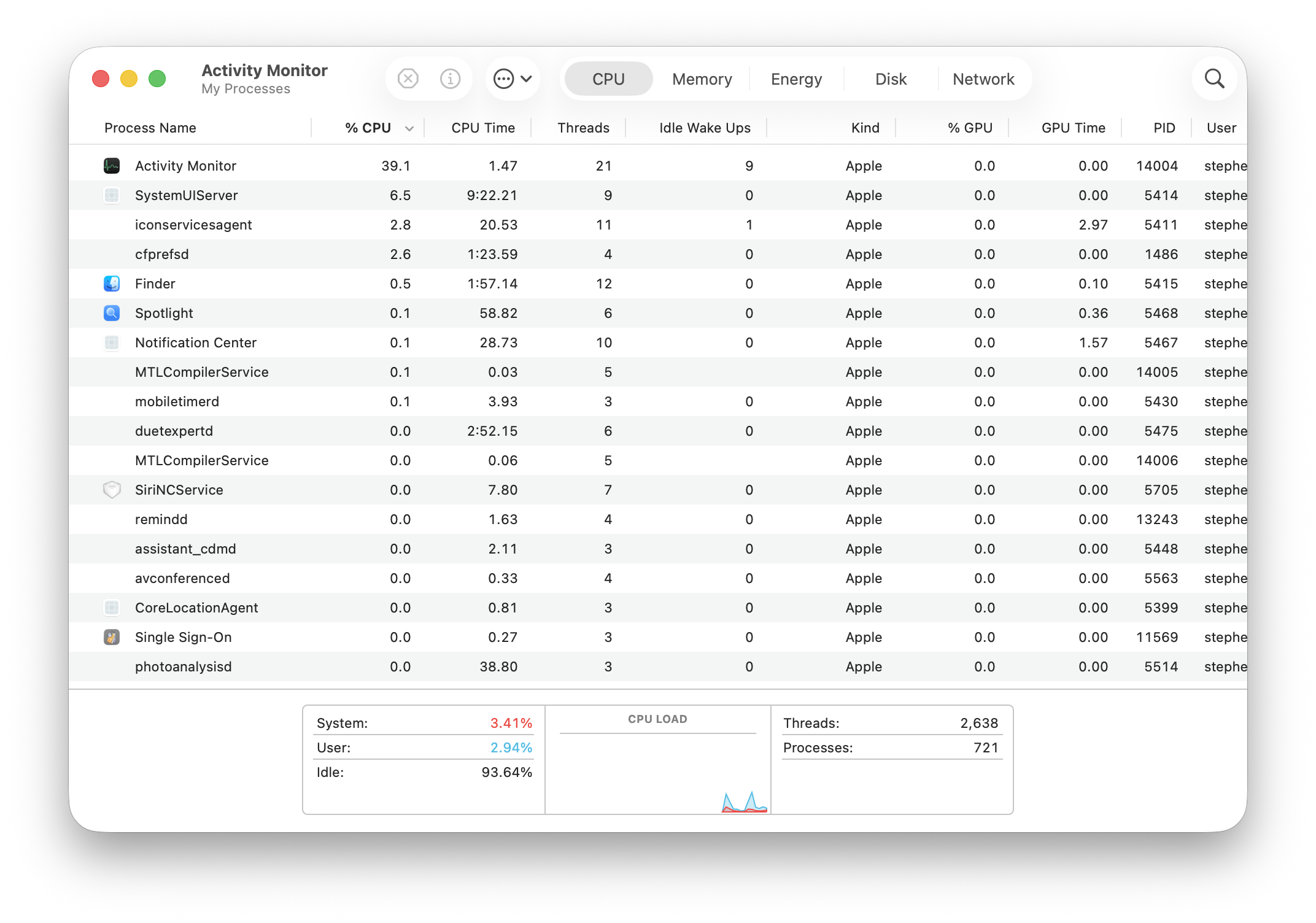
Guia completo de solução de problemas para o macOS Tahoe 26.2. Corrija o consumo de bateria, desconexões de WiFi, problemas de Bluetooth, bugs de desempenho em apps Electron, indexação do Spotlight, problemas de sono/vigília e mais com soluções passo a passo.
O macOS Tahoe 26.2 resolveu muitos problemas do lançamento inicial, mas alguns bugs persistem e novos problemas surgiram. Este guia completo de solução de problemas cobre todos os principais problemas relatados pela comunidade com soluções testadas e funcionais.
Referência Rápida: Problemas Corrigidos vs Ainda Presentes
Antes de mergulharmos nas soluções, aqui está uma visão geral rápida do que foi corrigido e do que permanece problemático:
| Problema | Status na 26.2 | Solução Disponível |
|---|---|---|
| Lag GPU apps Electron | ✅ Corrigido | Atualizar apps |
| Consumo de bateria | ⚠️ Principalmente corrigido | Ajustes de configurações |
| Desconexões WiFi | ⚠️ Parcialmente corrigido | Múltiplas soluções alternativas |
| Bluetooth no login | ❌ Não corrigido | Apenas solução alternativa |
| Despertar monitor externo | ❌ Não corrigido | Apenas solução alternativa |
| Escritas SSD Spotlight | ⚠️ Raro | Redefinir indexação |
| Lag progressivo Safari | ⚠️ Melhorado | Reiniciar (solução alternativa) |
| Alarmes em repouso da tela | ❌ Não corrigido (desde 13.0) | Desativar repouso |
Problema Crítico #1: Crise de Desempenho em Apps Electron
Severidade: Crítica (agora principalmente resolvida) Apps Afetados: VSCode, Slack, Discord, Cursor, Notion, Figma, 1Password, Obsidian
O Problema
Quando o macOS Tahoe foi lançado, apps baseados em Electron causaram lag severo em todo o sistema devido a um conflito entre o uso da API privada _cornerMask da Apple pelo framework Electron e o novo pipeline de renderização Liquid Glass do Tahoe.
Sintomas:
- O processo WindowServer consome recursos excessivos da GPU
- Ventoinhas giram na velocidade máxima durante uso leve
- Engasgos e lag em todo o sistema
- Alerta "Seu sistema ficou sem memória de aplicativo"
- A bateria descarrega rapidamente mesmo em inatividade
A Solução
Passo 1: Identifique os Apps Afetados
# Verifique se você está executando apps Electron
ps aux | grep -i electron
ps aux | grep -i "Slack\|Discord\|VSCode\|Cursor\|Notion"
Passo 2: Atualize os Apps para Versões Corrigidas
A correção foi lançada no Electron v38.2.0, v37.6.0 e v36.9.2. Apps que foram atualizados:
- ✅ Claude
- ✅ Discord
- ✅ Figma
- ✅ GitHub Desktop
- ✅ MongoDB Compass
- ✅ Notion
- ✅ Obsidian
- ✅ Slack
- ✅ VSCode
Apps potencialmente ainda afetados (em dezembro de 2025):
- ⚠️ 1Password (verificar atualização)
- ⚠️ Bitwarden
- ⚠️ Cursor
- ⚠️ Dropbox
- ⚠️ Windsurf
Passo 3: Solução Alternativa Imediata (Se os Apps não estiverem Atualizados)
Configurações do Sistema → Acessibilidade → Tela:
✓ Ative "Reduzir transparência"
✓ Ative "Reduzir movimento"
Passo 4: Verifique se a Correção foi Aplicada
# Monitore o uso de GPU do WindowServer
sudo powermetrics --samplers gpu_power -n 1

# Verifique a melhoria no uso de memória
top -o mem
Problema Crítico #2: Consumo de Bateria
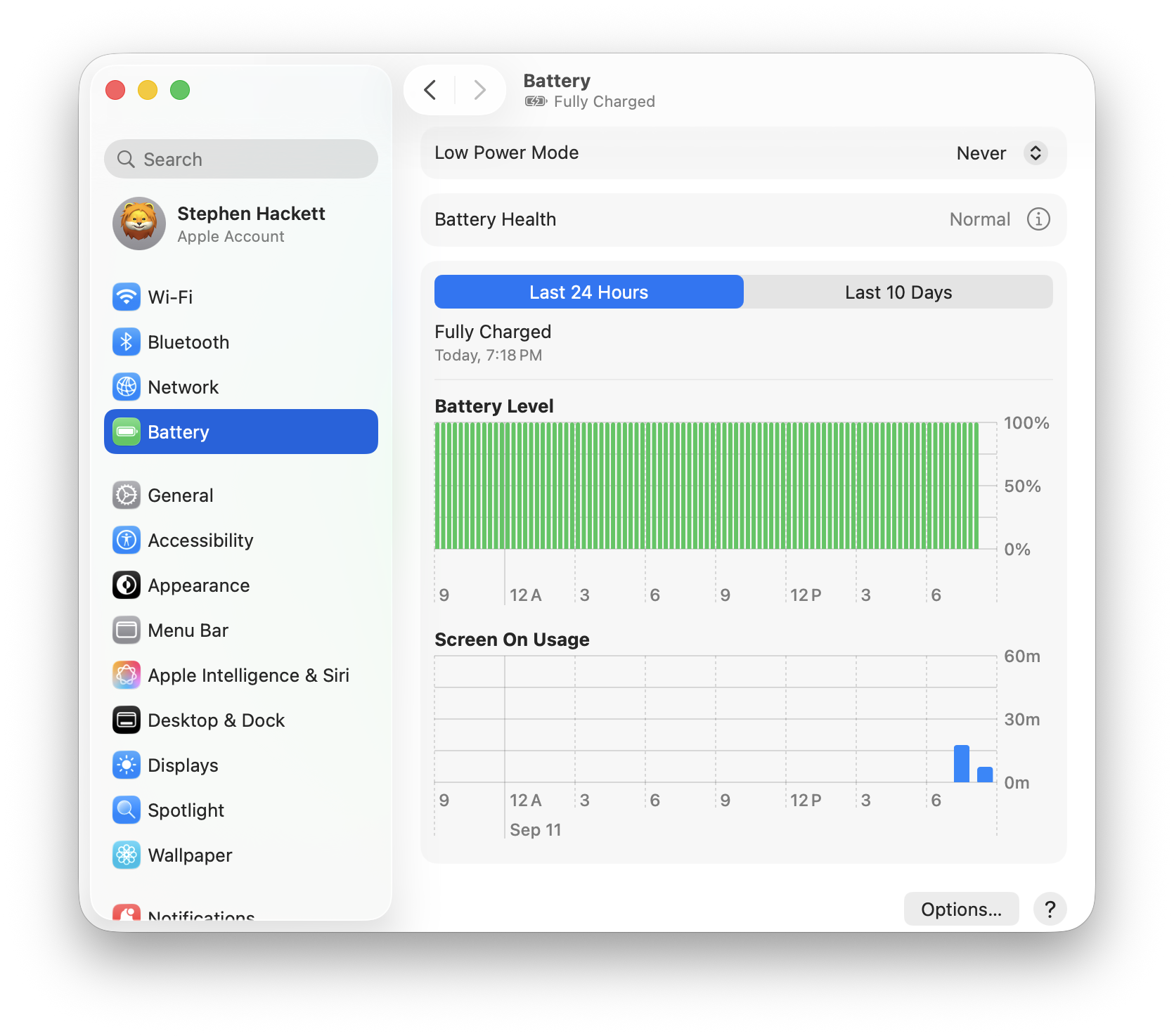
Severidade: Alta (melhorada na 26.1/26.2 mas ainda afeta alguns usuários) Modelos Afetados: MacBook Air M1-M4, MacBook Pro M1-M4
O Problema
Usuários relataram uma redução de 20-80% na duração da bateria após a atualização para o Tahoe, com alguns experimentando quedas de 12 horas para apenas 2 horas.
Diagnóstico
# Verifique o status da bateria
pmset -g batt

# Veja processos que consomem energia
sudo powermetrics --samplers cpu_power -n 1

# Verifique o que impede o repouso
pmset -g assertions
Culpados Comuns:
corespotlightd- Indexação do Spotlightphotoanalysisd- Processamento ML de Fotosmds_stores- Servidor de metadadosWindowServer- Renderização gráficamediaanalysisd- Análise de mídia
As Soluções
Solução 1: Aguarde a Indexação (Primeiras 48 Horas)
Após a atualização, o Spotlight e o Fotos precisam reindexar. Isso é normal e temporário:
- Spotlight: 24-48 horas
- Fotos: Depende do tamanho da biblioteca (pode levar dias para bibliotecas grandes)
Solução 2: Desative o Stage Manager
Configurações do Sistema → Mesa e Dock:
✗ Desative "Stage Manager"
Usuários relatam melhora significativa da bateria após desativar.
Solução 3: Desative o Processamento em Segundo Plano da Apple Intelligence
Configurações do Sistema → Apple Intelligence e Siri:
- Desative recursos que você não usa
- Defina "Agendamento de processamento" para "Apenas com adaptador de energia"
Solução 4: Reduza Efeitos Visuais
Configurações do Sistema → Acessibilidade → Tela:
✓ Reduzir transparência
✓ Reduzir movimento
Solução 5: Verifique Processos Descontrolados
# Encontre processos intensivos em CPU
top -o cpu

# Encerre o processo travado (cuidado!)
sudo killall [nome_do_processo]
Solução 6: Redefina o SMC (Apple Silicon)
# Macs com Apple Silicon redefinem o SMC automaticamente ao reiniciar
sudo shutdown -h now
# Aguarde 30 segundos
# Pressione o botão de energia
Problema Crítico #3: Desconexões WiFi
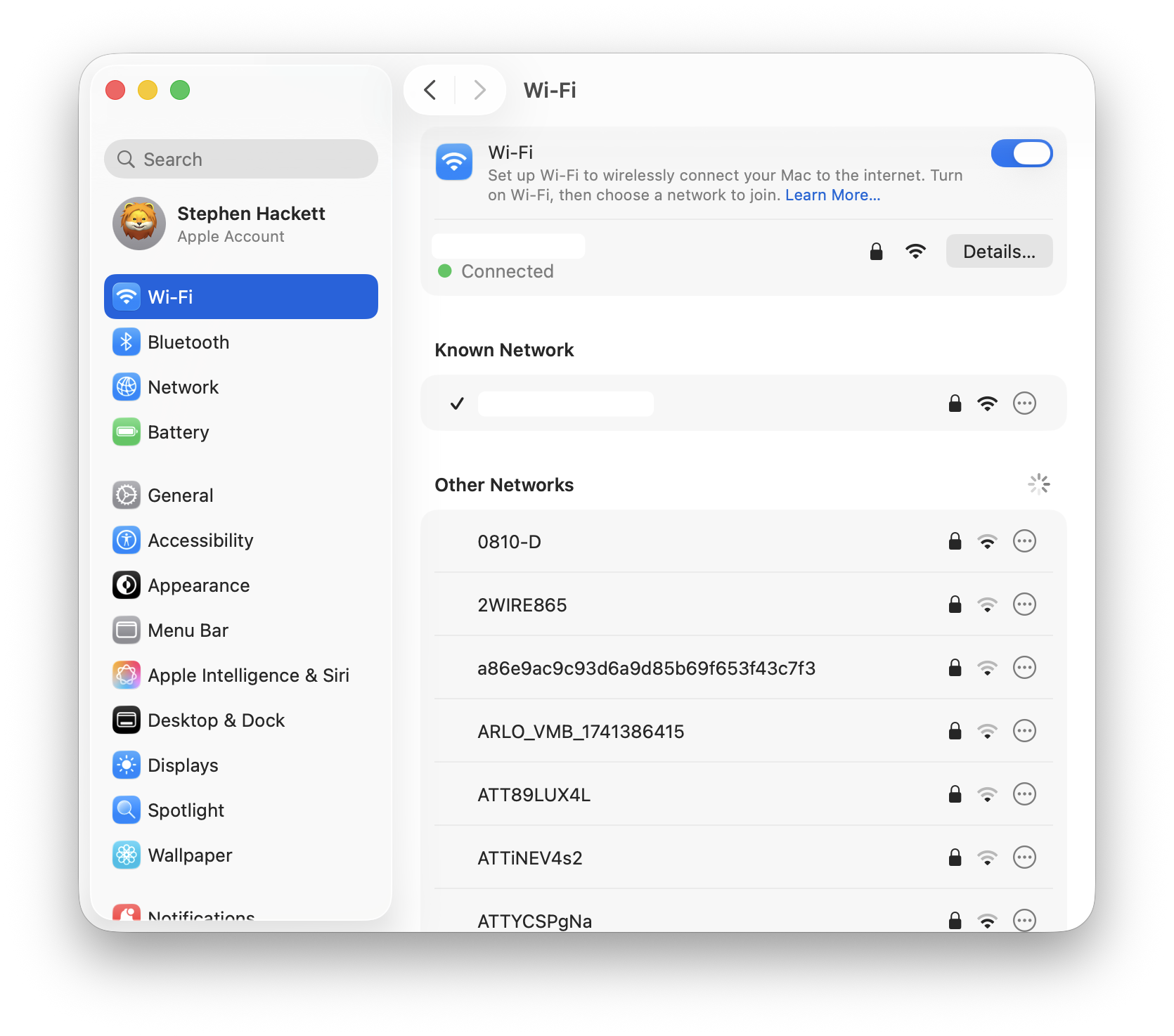
Severidade: Alta Frequência: Muito comum em todos os modelos de Mac
O Problema
O WiFi desconecta aleatoriamente, variando de a cada poucos minutos a dias entre as quedas. A conexão aparece como estabelecida, mas não há acesso à internet.
Diagnóstico
# Verifique o status do WiFi
/System/Library/PrivateFrameworks/Apple80211.framework/Versions/Current/Resources/airport -I

# Veja a configuração de rede
networksetup -getinfo Wi-Fi

# Verifique interferências
/System/Library/PrivateFrameworks/Apple80211.framework/Versions/Current/Resources/airport -s
As Soluções
Solução 1: Esquecer e Reconectar à Rede
Configurações do Sistema → Rede → Wi-Fi:
1. Clique nos três pontos ao lado da sua rede
2. Selecione "Esquecer Esta Rede"
3. Reconecte com a senha
Solução 2: Use DHCP com Endereço Manual
Configurações do Sistema → Rede → Wi-Fi → Detalhes:
1. Selecione a aba "TCP/IP"
2. Configure IPv4: "Usar DHCP com endereço manual"
3. Insira um endereço IP válido para sua rede
Solução 3: Exclua Arquivos de Preferências WiFi
# Desative o WiFi primeiro!
cd /Library/Preferences/SystemConfiguration/
sudo rm com.apple.airport.preferences.plist
sudo rm NetworkInterfaces.plist
sudo rm preferences.plist
sudo shutdown -r now
Solução 4: Configure Reserva DHCP do Roteador
- Acesse o painel de administração do roteador
- Encontre as configurações DHCP
- Adicione uma reserva para o endereço MAC do seu Mac
- Atribua um endereço IP permanente
Solução 5: Redefina a Configuração de Rede
# Redefinir a rede completamente
sudo /System/Library/PrivateFrameworks/Apple80211.framework/Versions/Current/Resources/airport -z
Problema Crítico #4: Problemas de Bluetooth
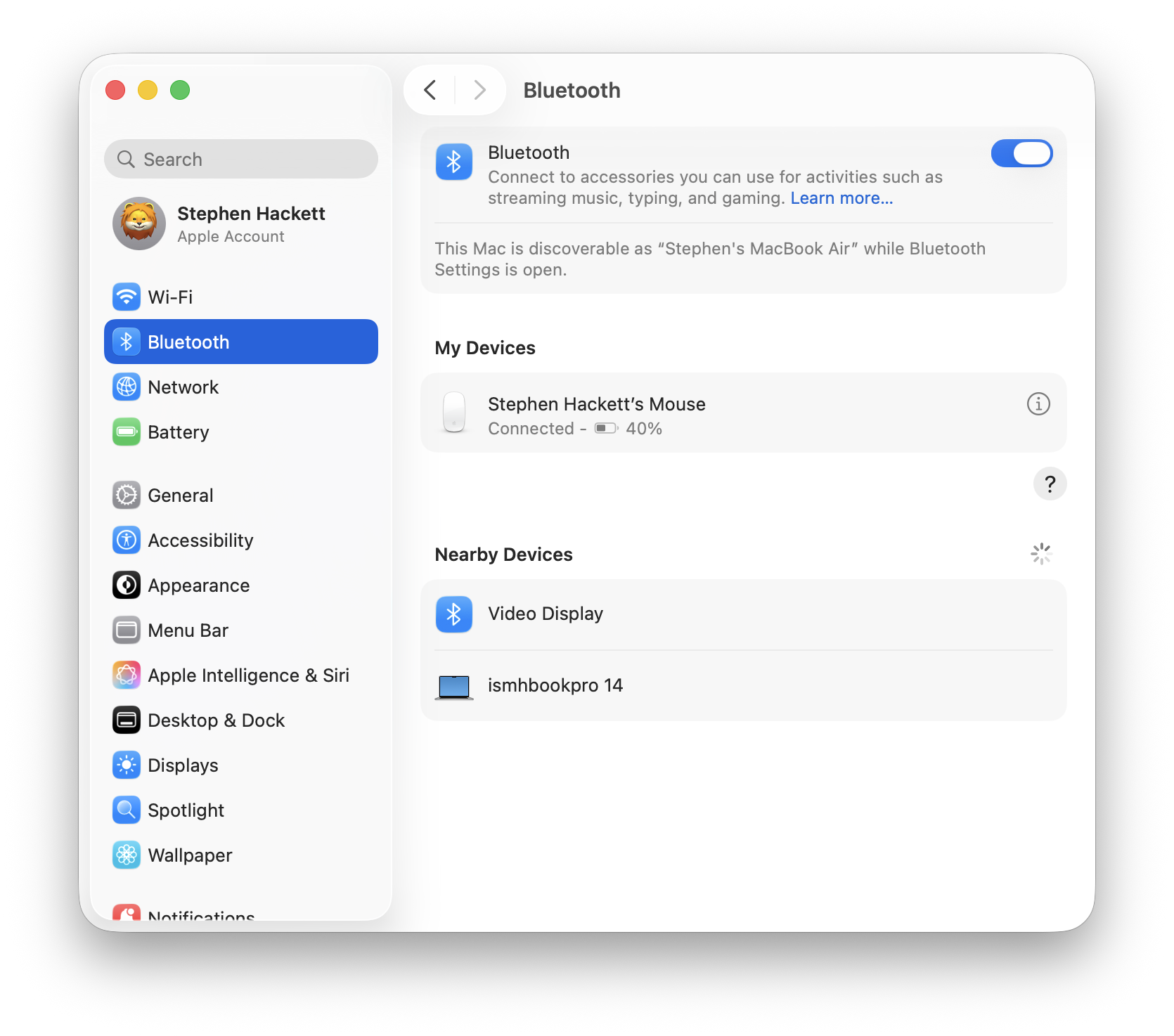
Severidade: Alta Afetados: Teclados, mouses, AirPods e dispositivos de áudio de terceiros
O Problema
Dispositivos Bluetooth não conectam na tela de login, desconectam após acordar do repouso ou experimentam lag e distorção de áudio.
Diagnóstico
# Verifique o status do Bluetooth
system_profiler SPBluetoothDataType

# Veja dispositivos conectados
defaults read /Library/Preferences/com.apple.Bluetooth
As Soluções
Solução 1: Redefina o Módulo Bluetooth
# Matar e reiniciar o daemon Bluetooth
sudo pkill bluetoothd
# Aguarde 10 segundos, depois reconecte os dispositivos
Solução 2: Esquecer e Reemparelhar o Dispositivo
Configurações do Sistema → Bluetooth:
1. Clique no ícone de informação ao lado do dispositivo
2. Selecione "Esquecer Este Dispositivo"
3. Coloque o dispositivo em modo de emparelhamento
4. Reconecte
Solução 3: Exclua Arquivos de Preferências Bluetooth
# Remover preferências de Bluetooth
sudo rm /Library/Preferences/com.apple.Bluetooth.plist

# Reiniciar
sudo shutdown -r now
Solução 4: Solução Alternativa do FileVault (Problema na Tela de Login)
O problema de Bluetooth na tela de login está relacionado à segurança do FileVault:
Configurações do Sistema → Privacidade e Segurança → FileVault:
- Considere desativar se o Bluetooth no login for crítico
- Ou use um teclado com fio para login, depois mude para Bluetooth
Solução 5: Forçar Redefinição do Controlador Bluetooth
# Isso requer reinicialização
sudo defaults delete /Library/Preferences/com.apple.Bluetooth
sudo rm -rf /Library/Preferences/com.apple.Bluetooth.plist
sudo shutdown -r now
Problema Crítico #5: Problemas de Despertar de Monitor Externo
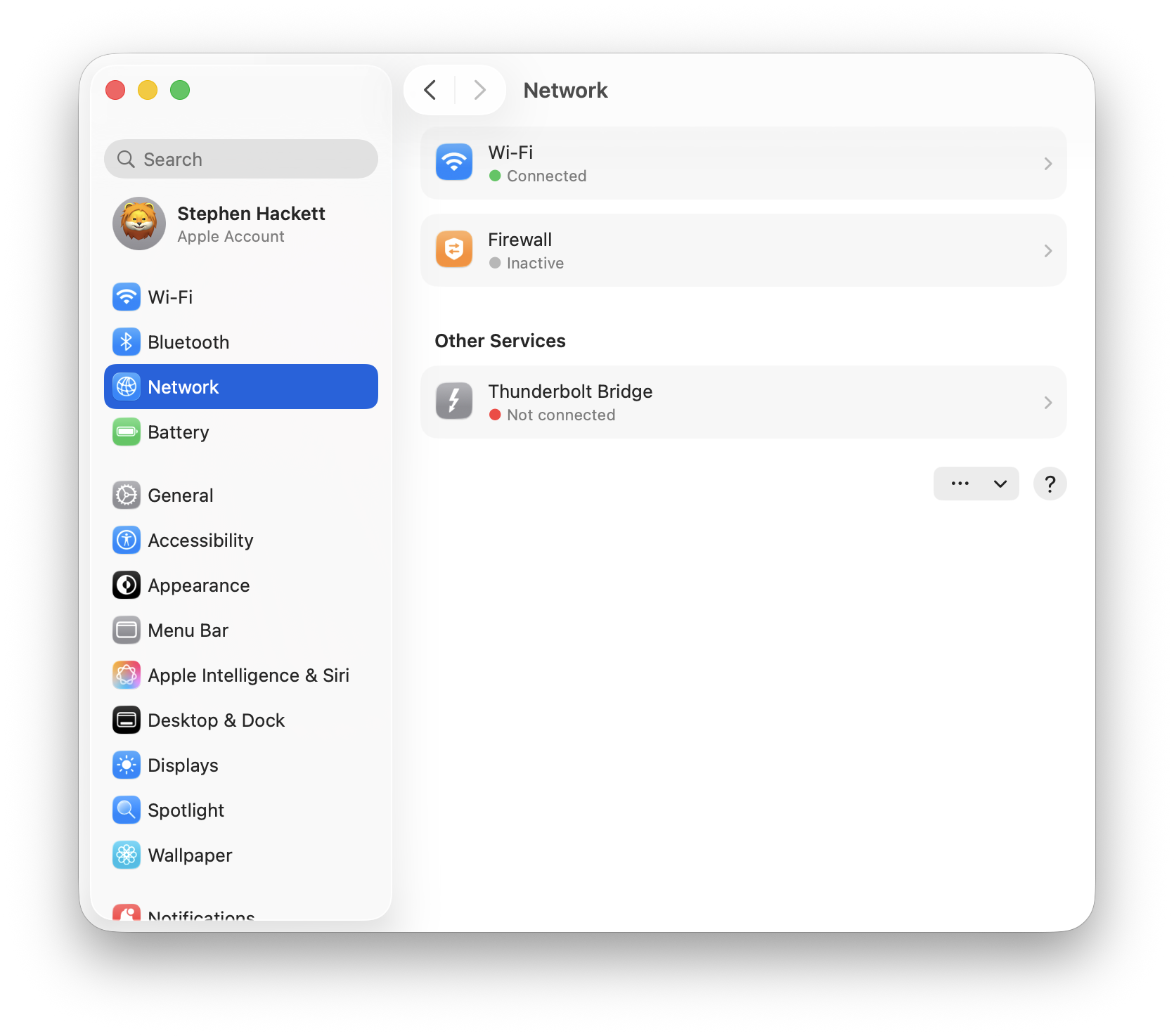
Severidade: Alta Afetados: Mac mini M4, Mac Studio, MacBooks com monitores externos
O Problema
Monitores externos não acordam após o repouso. Apenas a tela principal reconecta, telas estendidas mostram "sem sinal". É necessário desconectar e reconectar os cabos.
Diagnóstico
# Verifique a configuração da tela
system_profiler SPDisplaysDataType

# Veja configurações de gerenciamento de energia
pmset -g
As Soluções
Solução 1: Desative o Repouso da Tela
Configurações do Sistema → Telas → Avançado:
✗ Desmarque "Impedir que o Mac entre em repouso automaticamente ao desligar a tela"

Configurações do Sistema → Bateria → Opções:
✓ Ative "Despertar para acesso à rede"
Solução 2: Redefina a NVRAM
# Limpar NVRAM
sudo nvram -c
sudo shutdown -r now
Solução 3: Modifique o Gerenciamento de Energia
# Desativar repouso
sudo pmset -a disablesleep 1
# Reativar repouso
sudo pmset -a disablesleep 0
# Reiniciar
sudo shutdown -r now
Solução 4: Use Cantos de Acesso Rápido em Vez de Repouso
Configurações do Sistema → Mesa e Dock → Cantos de Acesso Rápido:
- Defina um canto para "Colocar a tela em repouso"
- Use isso em vez de fechar a tampa ou o comando de repouso
Solução 5: Verificação de Qualidade do Cabo
- Certifique-se de usar cabos Thunderbolt/USB-C certificados pela Apple
- Tente portas diferentes no seu Mac
- Teste com um cabo diferente (mesmo cabos premium falham)
Problema #6: Problemas de Indexação do Spotlight
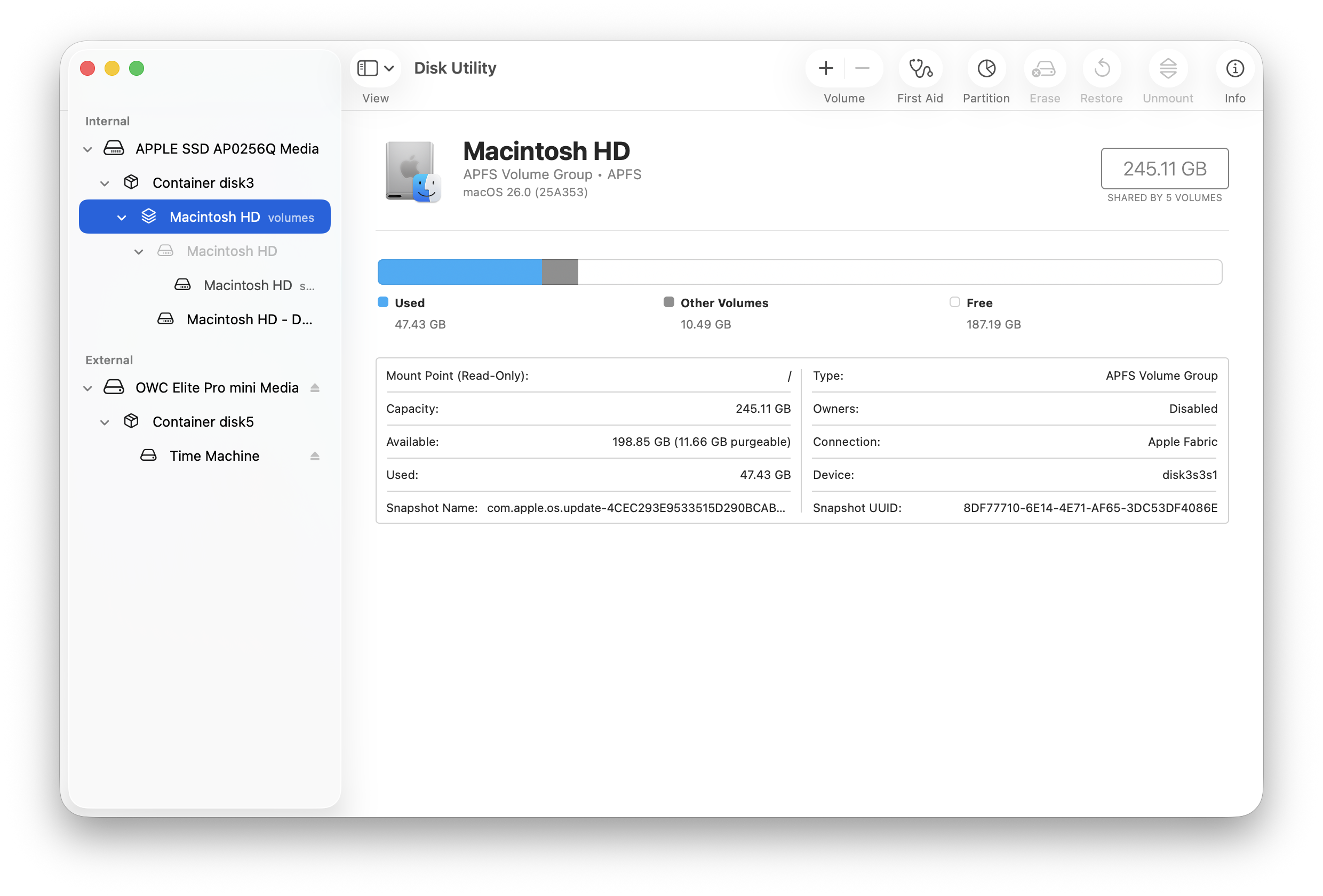
Severidade: Média-Alta (pode causar danos ao hardware se extremo) Sintomas: Alta CPU, atividade de escrita em SSD, superaquecimento do sistema
O Problema
O processo corespotlightd do Spotlight escreve dados excessivos no SSD, causando potencialmente degradação do hardware em armazenamento não substituível.
Diagnóstico
# Verifique o status do Spotlight
sudo mdutil -s /

# Veja atividade de indexação
sudo fs_usage -w -f filesys mdworker mds corespotlightd

# Verifique escrituras em SSD
iostat -w 1
As Soluções
Solução 1: Forçar Reindexação do Spotlight
# Desligar Spotlight
sudo mdutil -a -i off

# Excluir índice
sudo rm -rf /.Spotlight-V100

# Excluir metadados CoreSpotlight
rm -rf ~/Library/Metadata/CoreSpotlight

# Ligar novamente
sudo mdutil -a -i on
Solução 2: Adicionar Pastas às Exclusões de Privacidade
Configurações do Sistema → Spotlight → Privacidade da Busca:
1. Clique em "+"
2. Adicione pastas grandes que você não precisa pesquisar
   - ~/Library/Caches
   - ~/Downloads (se grande)
   - Discos externos (se não necessários)
Solução 3: Método de Redefinição via GUI
Configurações do Sistema → Spotlight → Privacidade da Busca:
1. Adicione seu disco rígido inteiro
2. Reinicie o Mac
3. Remova o disco rígido da lista de privacidade
4. Deixe o Spotlight reconstruir (pode levar 24+ horas)
Solução 4: Identifique Conflitos de Terceiros
# Verifique apps problemáticos conhecidos
ls ~/Library/Application\ Support/ | grep -i "logi\|adobe\|dropbox"
Conflitos conhecidos: Logi Options+, Adobe Creative Cloud
Problema #7: Degradação de Desempenho do Safari
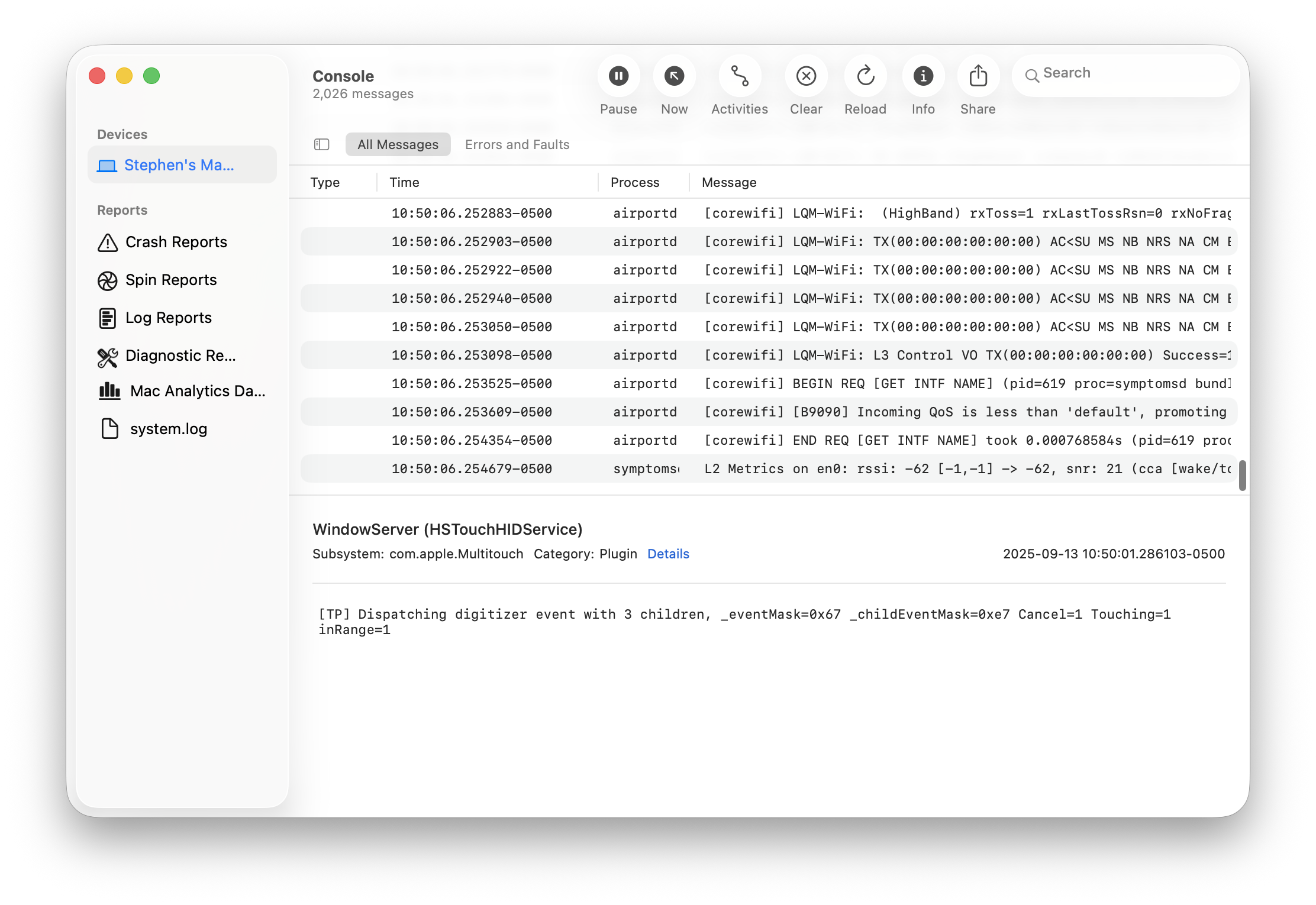
Severidade: Média Sintomas: Lag progressivo, flashes brancos de página, alto uso de memória
O Problema
O Safari torna-se cada vez mais lento com o tempo, exigindo reinicializações para resolver.
Diagnóstico
# Verifique uso de memória do Safari
ps aux | grep Safari

# Veja processos WebKit
ps aux | grep -i webkit
As Soluções
Solução 1: Limpar Cache do Safari
Safari → Ajustes → Privacidade:
- Clique em "Gerenciar Dados de Sites"
- Clique em "Remover Tudo"

Safari → Ajustes → Avançado:
- Ative "Mostrar recursos para desenvolvedores web"
Safari → Desenvolvimento → Esvaziar Caches
Solução 2: Desative Extensões Temporariamente
Safari → Ajustes → Extensões:
- Desmarque todas as extensões
- Reative uma por uma para encontrar o culpado
Solução 3: Redefina o Safari Completamente
# Feche o Safari primeiro
killall Safari

# Remover preferências
rm ~/Library/Preferences/com.apple.Safari.plist
rm ~/Library/Safari/*

# Remover caches
rm -rf ~/Library/Caches/com.apple.Safari
rm -rf ~/Library/Caches/com.apple.WebKit*
Solução 4: Matar LoginWindow (Drástico)
# Isso fará logoff - salve o trabalho primeiro!
sudo killall loginwindow
Problema #8: Problemas do App Mail
Severidade: Média Sintomas: App não responde, contas não carregam, não é possível enviar e-mails
O Problema
O app Mail congela, mostra a bola de praia giratória ou falha ao sincronizar contas.
As Soluções
Solução 1: Corrigir o Bug do Verificador Ortográfico (Mais eficaz!)
Mail → Ajustes → Redação:
- Mude "Verificar ortografia" para "Nunca"
Confirmação de usuário:
"Estive desesperado por duas semanas tentando resolver isso. A configuração do verificador ortográfico para NUNCA resolveu."
Solução 2: Reconstruir o Banco de Dados do Mail
# Feche o Mail primeiro
killall Mail

# Remover índice de envelope
rm ~/Library/Mail/V*/MailData/Envelope\ Index*

# Abra o Mail e deixe-o reconstruir
Solução 3: Redefinir Preferências do Mail
rm ~/Library/Containers/com.apple.mail/Data/Library/Preferences/com.apple.mail.plistSolução 4: Readicionar Contas
Configurações do Sistema → Contas de Internet:
1. Remova a conta de e-mail problemática
2. Readicione a conta
Problema #9: Vazamentos de Memória
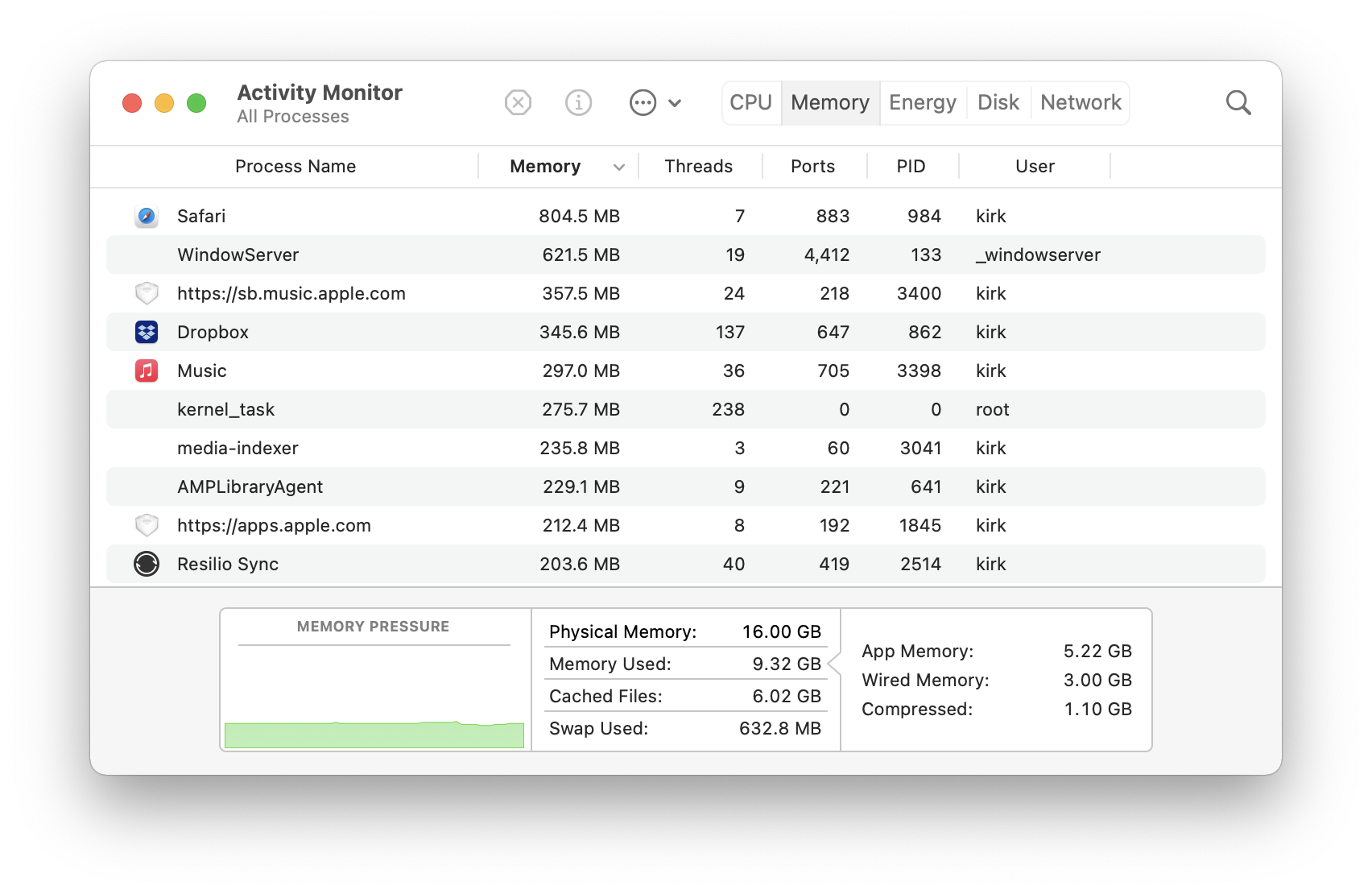
Severidade: Média-Alta Processos Afetados: WindowServer, mediaanalysisd, Safari, contextstore, mds_stores
O Problema
Processos consomem RAM excessiva (13GB-40GB+), causando congelamentos e travamentos do sistema.
Diagnóstico
# Encontre processos intensivos em memória
ps aux --sort=-%mem | head -10

# Verifique pressão de memória
memory_pressure

# Veja uso de swap
sysctl vm.swapusage
As Soluções
Solução 1: Forçar Encerramento de Apps Pausados
Menu Forçar Encerramento (Cmd+Option+Esc):
- Selecione apps marcados como "(Não Respondendo)"
- Clique em "Forçar Encerramento"
Solução 2: Limpar Cache de Ícones (Vazamento IconServicesAgent)
sudo rm -rf /Library/Caches/com.apple.iconservices.store
killall Dock
Solução 3: Rotina de Manutenção Regular
# Criar script de limpeza
#!/bin/bash
# tahoe-cleanup.sh

# Limpar caches do sistema
sudo rm -rf /Library/Caches/*
rm -rf ~/Library/Caches/*

# Redefinir CoreSpotlight
rm -rf ~/Library/Metadata/CoreSpotlight/*

# Limpar cache de shaders GPU
rm -rf ~/Library/Caches/com.apple.metal/*

# Redefinir Dock
killall Dock

echo "Limpeza completa. Considere reiniciar."
Solução 4: Aumentar Memória Virtual O macOS gerencia a memória virtual automaticamente, mas você pode garantir espaço de swap suficiente:
- Mantenha pelo menos 15% do SSD livre
- Considere um SSD maior se ficar sem memória frequentemente
Problema #10: Bugs de Apps da Apple
Freeform: Bug de Duplicação de Texto
Problema: Digitar um ponto ou barra inclina duplica parágrafos inteiros.
Solução Alternativa:
- Use o app Notas
- Aguarde a correção da Apple
- Relate via Assistente de Feedback
Diário (Journal): Bug de Posição do Cursor
Problema: O cursor de texto salta, parágrafos desaparecem.
Solução Alternativa:
- Mantenha as entradas curtas
- Salve frequentemente
- Use um app de diário alternativo
FaceTime: Problemas de Histórico de Chamadas
Problema: Histórico de chamadas não transferido após a atualização.
Solução:
- Saia do iCloud
- Aguarde 5 minutos
- Entre novamente
- Permita que a sincronização seja concluída
Procedimentos de Recuperação do Sistema
Inicialização em Modo de Segurança
Apple Silicon:
- Desligue completamente
- Pressione e segure o botão de energia até aparecer "Carregando opções de inicialização"
- Selecione seu disco, segure Shift
- Clique em "Continuar no Modo de Segurança"
O Que o Modo de Segurança Faz:
- Limpa caches do sistema
- Executa reparo de disco
- Carrega apenas extensões essenciais
- Desativa itens de login
Modo de Recuperação
Apple Silicon:
- Desligue completamente
- Pressione e segure o botão de energia por 10+ segundos
- Continue segurando até aparecer "Opções"
- Selecione Opções → Continuar
Ferramentas Disponíveis:
- Utilitário de Disco (SOS)
- Reinstalar macOS
- Terminal
- Utilitário de Segurança de Inicialização
Script de Redefinição Completa de Desempenho
#!/bin/bash
# tahoe-performance-reset.sh
# Executar com: sudo ./tahoe-performance-reset.sh

echo "=== Redefinição de Desempenho macOS Tahoe ==="
echo "Isso limpará caches e redefinirá serviços."
echo "Pressione Enter para continuar ou Ctrl+C para cancelar..."
read

# Limpar CoreSpotlight
echo "Limpando cache do Spotlight..."
rm -rf ~/Library/Metadata/CoreSpotlight/*

# Limpar caches do sistema
echo "Limpando caches do sistema..."
sudo rm -rf /Library/Caches/*
rm -rf ~/Library/Caches/*

# Redefinir Bluetooth
echo "Redefinindo Bluetooth..."
sudo pkill bluetoothd 2>/dev/null

# Redefinir Áudio
echo "Redefinindo Core Audio..."
sudo killall coreaudiod 2>/dev/null

# Redefinir Dock
echo "Redefinindo Dock..."
killall Dock

# Redefinir WindowServer (a tela piscará)
echo "Redefinindo WindowServer..."
sudo killall -HUP WindowServer 2>/dev/null

# Reconstruir cache de fontes
echo "Reconstruindo cache de fontes..."
sudo atsutil databases -remove 2>/dev/null

# Limpar cache GPU
echo "Limpando cache de shaders GPU..."
rm -rf ~/Library/Caches/com.apple.metal/*

# Reparar permissões
echo "Reparando permissões..."
diskutil resetUserPermissions / $(id -u)

echo ""
echo "=== Redefinição Completa ==="
echo "Por favor reinicie seu Mac para que as alterações surtam efeito."
echo "Reiniciar agora? (y/n)"
read restart

if [ "$restart" = "y" ]; then
    sudo shutdown -r now
fi
Quando Considerar Fazer Downgrade
Se os problemas persistirem apesar de toda a solução de problemas, você pode precisar fazer downgrade para o macOS Sequoia.
Considere Fazer Downgrade Se:
- Aplicativos de trabalho críticos não funcionam
- Múltiplos problemas de hardware (tela, Bluetooth, WiFi)
- Degradação severa de desempenho afetando a produtividade
- Estabilidade é mais importante que novos recursos
Guia de Downgrade: Veja nosso guia completo para fazer downgrade do Tahoe para o Sequoia.
Referência Rápida de Severidade de Bugs
Crítica (Atualizar/Corrigir Imediatamente)
| Bug | Solução | Tempo para Corrigir |
|---|---|---|
| Lag GPU Electron | Atualizar apps | 5-30 min |
| Vulnerabilidades segurança | Atualizar para 26.2 | 30-60 min |
Alta (Afeta Uso Diário)
| Bug | Solução | Tempo para Corrigir |
|---|---|---|
| Consumo bateria | Configurações + espera | 1-48 horas |
| Queda WiFi | Redefinir preferências | 15-30 min |
| Problemas Bluetooth | Reset + reemparelhar | 15-30 min |
Média (Soluções Alternativas Disponíveis)
| Bug | Solução | Tempo para Corrigir |
|---|---|---|
| Congelamento Mail | Corretor desativado | 2 min |
| Lag Safari | Limpar cache/reiniciar | 5-10 min |
| CPU Spotlight | Reindexar | 24-48 horas |
Baixa (Cosmético/Menor)
| Bug | Solução | Tempo para Corrigir |
|---|---|---|
| Glitches UI | killall Dock | 5 segundos |
| Qualidade papel parede | Usar papéis Apple | 2 min |
Conclusão: Avaliação de Estabilidade do macOS Tahoe 26.2
Estabilidade Geral: 6/10 (melhorada de 3/10 no lançamento)
O macOS Tahoe 26.2 resolveu os bugs mais críticos, particularmente a crise de desempenho de aplicativos Electron e problemas severos de consumo de bateria. No entanto, problemas de despertar de monitor externo, problemas de login Bluetooth e alguns bugs de aplicativos da Apple permanecem sem solução.
Para a Maioria dos Usuários: O Tahoe 26.2 agora é estável o suficiente para uso diário com otimização adequada.
Para Usuários Avançados: Alguns fluxos de trabalho ainda podem ser afetados. Considere esperar pela 26.3 (esperada em janeiro de 2026).
Para Usuários de Mac Intel: Esta é a última versão suportada do macOS. Pese os benefícios da atualização contra os problemas potenciais.
Precisa de mais ajuda? Confira nosso guia completo de novos recursos do macOS Tahoe ou explore os atalhos de teclado do Mac para aumentar sua produtividade.