Problemas USB-C no Mac mini M4: Guia Completo de Solução de Problemas 2026
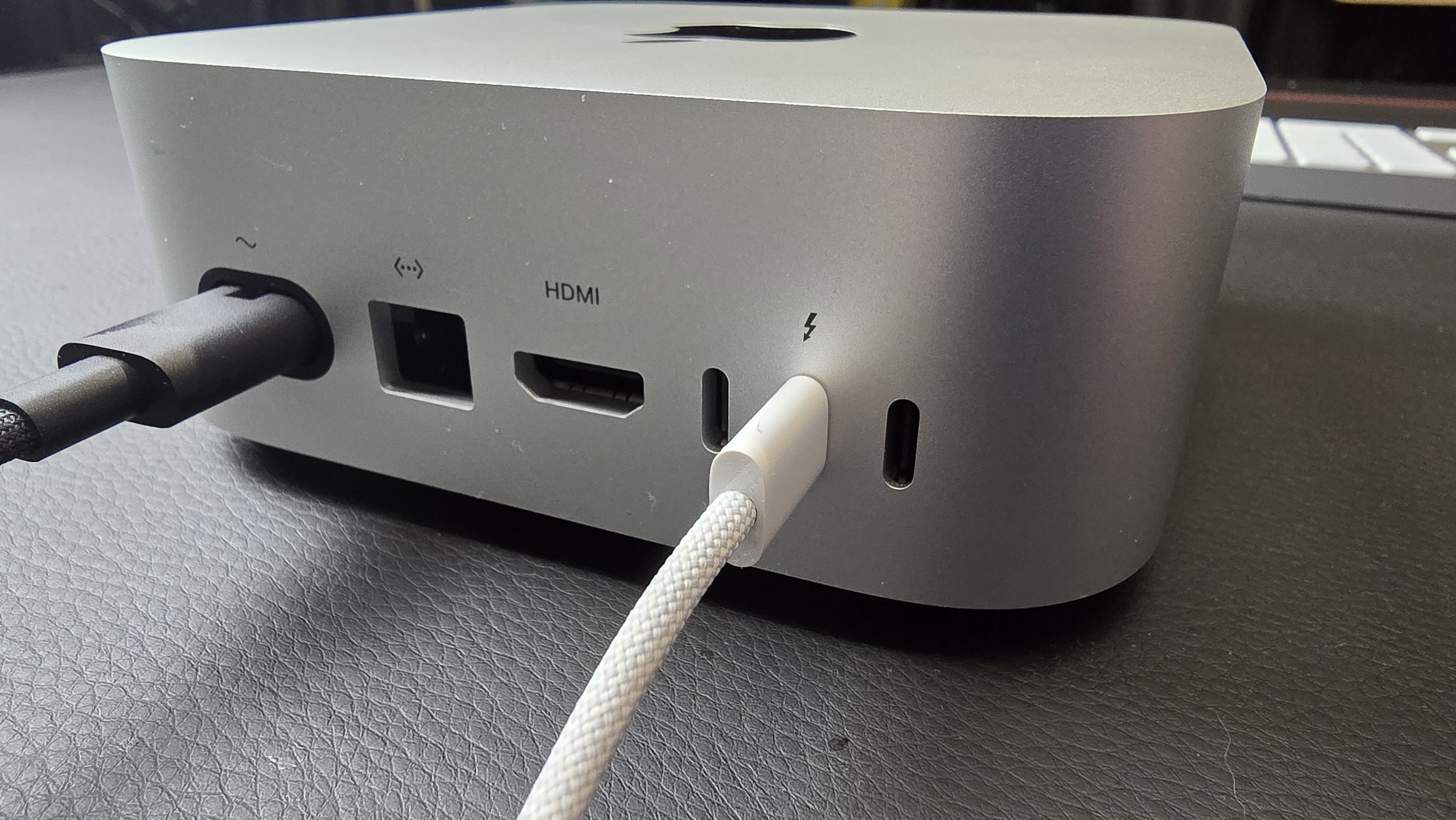
Resolva problemas de desconexão USB-C no Mac mini M4 com este guia abrangente. Soluções para desconexões aleatórias, problemas nas portas traseiras, compatibilidade de hubs, problemas com Thunderbolt 5 e soluções comprovadas pela comunidade Mac.
O Mac mini M4 é um dos melhores computadores compactos que a Apple já fabricou, mas um número significativo de usuários está enfrentando problemas de desconexão USB-C que podem afetar gravemente o fluxo de trabalho. Este guia abrangente cobre os problemas conhecidos, soluções comprovadas e soluções alternativas para problemas de conectividade USB-C do Mac mini M4.
Resumo Executivo: Problemas USB-C do Mac mini M4
Problema: Desconexões aleatórias de dispositivos USB-C, particularmente nas portas traseiras
Modelos Afetados: Mac mini M4 e Mac mini M4 Pro (2024-2025)
Gravidade: Moderada a Severa - impacta a produtividade dos usuários afetados
Status: A Apple reconheceu os relatórios; correções parciais em atualizações do macOS
Melhor Solução Alternativa: Use as portas USB-C frontais para dispositivos críticos e hubs de qualidade para as portas traseiras
Entendendo a Configuração de Portas do Mac mini M4
Visão Geral do Layout de Portas
O Mac mini M4 apresenta uma configuração de portas diferente em comparação com as gerações anteriores:
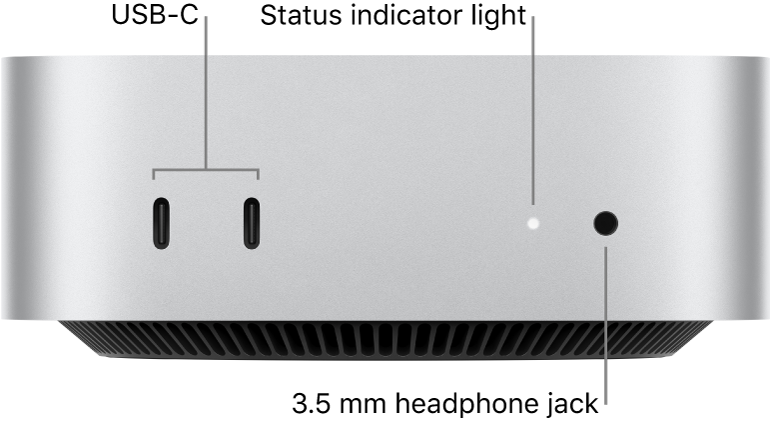
Portas Frontais:
- 2x USB-C (USB 3.2 Gen 2, 10Gbps)
- 1x Entrada de fone de ouvido de 3,5 mm
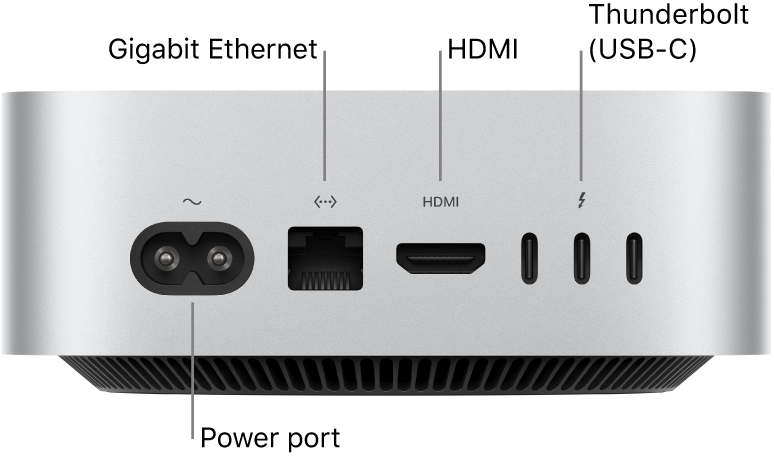
Portas Traseiras:
- 3x Thunderbolt 4/5 (M4: TB4, M4 Pro: TB5)
- 1x HDMI 2.1
- 1x Gigabit Ethernet (configurável para 10Gb)
- 1x Alimentação
Especificações das Portas
| Localização da Porta | Tipo de Porta | Velocidade | Fornecimento de Energia |
|---|---|---|---|
| Frontal USB-C (2x) | USB 3.2 Gen 2 | 10 Gbps | 4,5W |
| Traseira TB4/TB5 (3x) | Thunderbolt 4/5 | 40/80 Gbps | 15W (100W com dock) |
Insight Principal: As portas Thunderbolt traseiras são as principais culpadas pelos problemas de desconexão, enquanto as portas USB-C frontais tendem a ser mais estáveis.
Problemas Comuns de USB-C Relatados
Problema 1: Desconexões Aleatórias de Dispositivos
Sintomas:
- Dispositivos USB desconectam repentinamente sem aviso
- Dispositivos reconectam após alguns segundos ou exigem desconexão e reconexão
- Avisos de "Disco não ejetado corretamente" para dispositivos de armazenamento
- Unidades externas desmontam durante transferências de arquivos
Mais Comumente Afetados:
- SSDs externos (especialmente cases NVMe)
- Hubs e docks USB
- Interfaces de áudio
- Leitores de cartão
- Webcams
Relatórios de Usuários:
"Meu drive NVMe desconecta 2-3 vezes por hora quando conectado às portas traseiras. Mover para a frente resolveu." - Fóruns MacRumors
"O monitor externo apaga por 2-3 segundos e, quando volta, todos os meus dispositivos USB através do dock foram desconectados." - Reddit r/macmini
Problema 2: Instabilidade das Portas Traseiras
Sintomas:
- Portas Thunderbolt traseiras menos confiáveis que as portas USB-C frontais
- Dispositivos funcionam bem nas portas frontais, mas apresentam problemas nas traseiras
- Problemas mais pronunciados com adaptadores USB-C para USB-A
- Problemas com dispositivos em cascata (daisy-chain)
Teoria Técnica: O problema pode estar relacionado a:
- Gerenciamento de energia do controlador Thunderbolt
- Sensibilidade à qualidade do cabo
- Negociação de USB Power Delivery (PD)
- Retrocompatibilidade Thunderbolt 5 (M4 Pro)
Problema 3: Compatibilidade de Hubs e Docks
Sintomas:
- Hubs USB causam uma cascata de desconexões
- Docks não fornecem uma conexão estável
- Problemas intermitentes com hubs que funcionavam anteriormente
- Problemas de fornecimento de energia através de docks
Mais Problemáticos:
- Hubs USB-C genéricos
- Docks Thunderbolt 3 mais antigos
- Hubs com muitas portas (7+)
- Hubs sem alimentação com dispositivos que consomem muita energia
Problema 4: Desconexões ao Dormir/Acordar
Sintomas:
- Dispositivos não reconhecidos após o Mac acordar do repouso
- Requer desconectar e reconectar os dispositivos
- Monitores externos não detectados após acordar
- Dispositivos de áudio mudam para os alto-falantes internos
Soluções Comprovadas e Soluções Alternativas
Solução 1: Use Portas Frontais para Dispositivos Críticos
A solução alternativa mais simples e eficaz:
Passos:
- Conecte dispositivos de armazenamento críticos às portas USB-C frontais
- Reserve as portas traseiras para monitores e fornecimento de energia
- Use um hub alimentado de qualidade na porta frontal para vários dispositivos
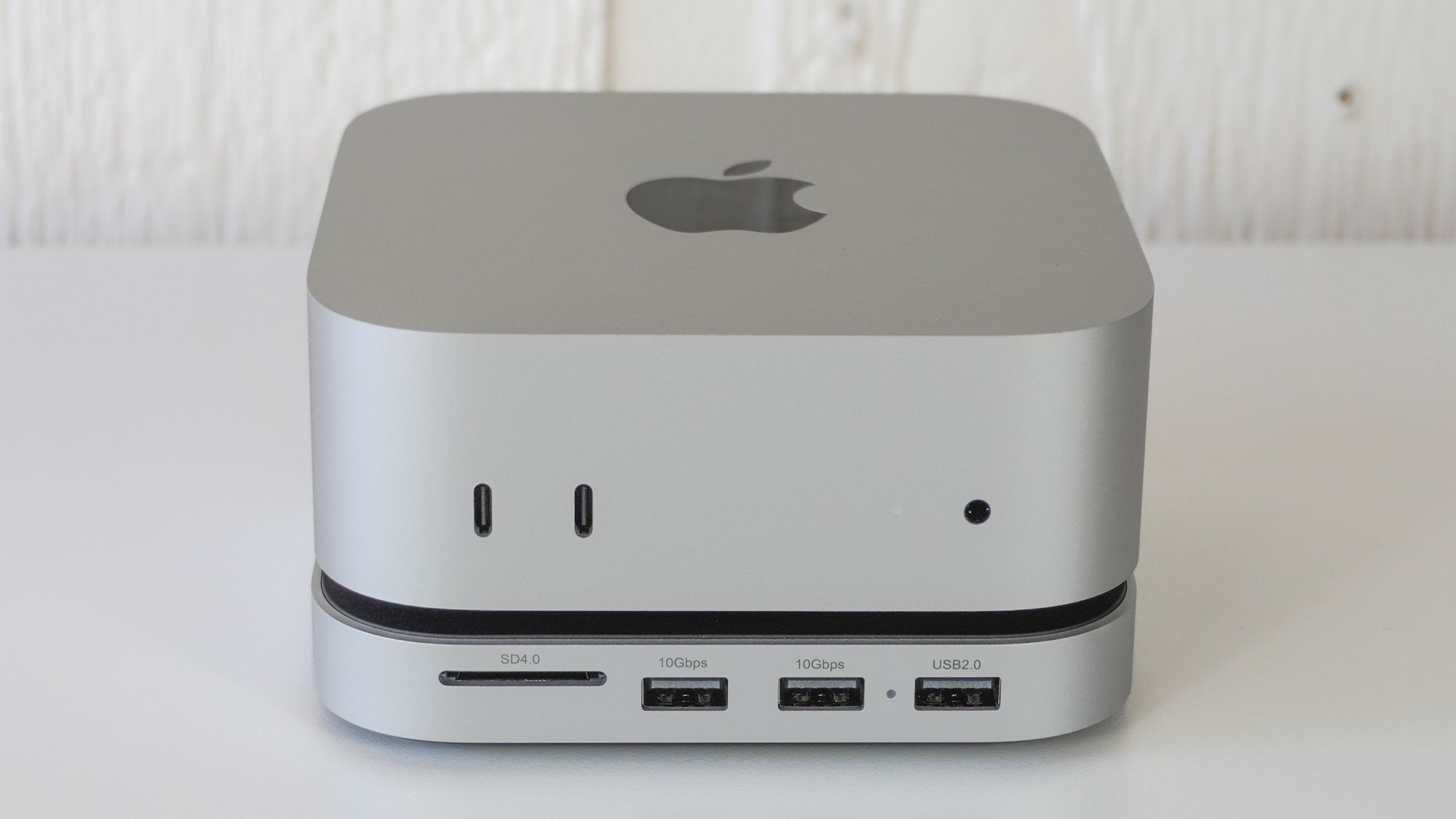
Configuração Recomendada de Portas Frontais:
- Porta 1: SSD externo primário ou hub
- Porta 2: Armazenamento secundário ou interface de áudio
Solução 2: Use Cabos Thunderbolt de Alta Qualidade
A qualidade do cabo afeta significativamente a estabilidade:
Requisitos do Cabo:
- Cabos certificados Thunderbolt 4/5 para portas traseiras
- Cabos certificados USB 3.2 para portas frontais
- Cabos mais curtos (menos de 1 metro) são mais confiáveis
- Cabos ativos para distâncias acima de 2 metros
Marcas Recomendadas:
- Cabos Apple Thunderbolt
- Cabos CalDigit Thunderbolt
- Cabos OWC Thunderbolt
- Cabos certificados Cable Matters
Evitar:
- Cabos sem marca da Amazon
- Cabos com mais de 2m sem circuitos ativos
- Cabos USB 2.0 para dispositivos USB 3
- Cabos danificados ou dobrados
Solução 3: Redefinir SMC e NVRAM
Embora os Macs M4 não tenham um SMC tradicional, redefinir o gerenciamento de energia pode ajudar:
Redefinição por Ciclo de Energia:
- Desligue o Mac mini completamente
- Desconecte o cabo de alimentação
- Aguarde 30 segundos
- Reconecte a alimentação e inicialize
Redefinição de NVRAM:
- Desligue o Mac mini
- Ligue e imediatamente segure Option + Command + P + R
- Segure por 20 segundos
- Solte e deixe o Mac inicializar normalmente
Solução 4: Atualizar macOS e Firmware
Certifique-se de estar com o software mais recente:
Verificar Atualizações:
- Abra Ajustes do Sistema > Geral > Atualização de Software
- Instale quaisquer atualizações do macOS disponíveis
- Instale atualizações de firmware Thunderbolt se solicitado
Correções Conhecidas:
- macOS Tahoe 26.1: Gerenciamento de energia USB-C aprimorado
- macOS Tahoe 26.2: Melhorias de estabilidade do Thunderbolt 5
- macOS Tahoe 26.3 Beta: Correções adicionais de USB-C relatadas
Solução 5: Desativar Suspensão Seletiva de USB
Impeça que o macOS suspenda as portas USB:
Comando do Terminal:
sudo pmset -a disablesleep 1
sudo pmset -a autopoweroff 0
sudo pmset -a standby 0
Para reverter:
sudo pmset -a disablesleep 0
sudo pmset -a autopoweroff 1
sudo pmset -a standby 1
Nota: Isso aumenta o consumo de energia e impede o repouso adequado.
Solução 6: Use Hubs USB Alimentados
Hubs sem alimentação podem causar instabilidade:
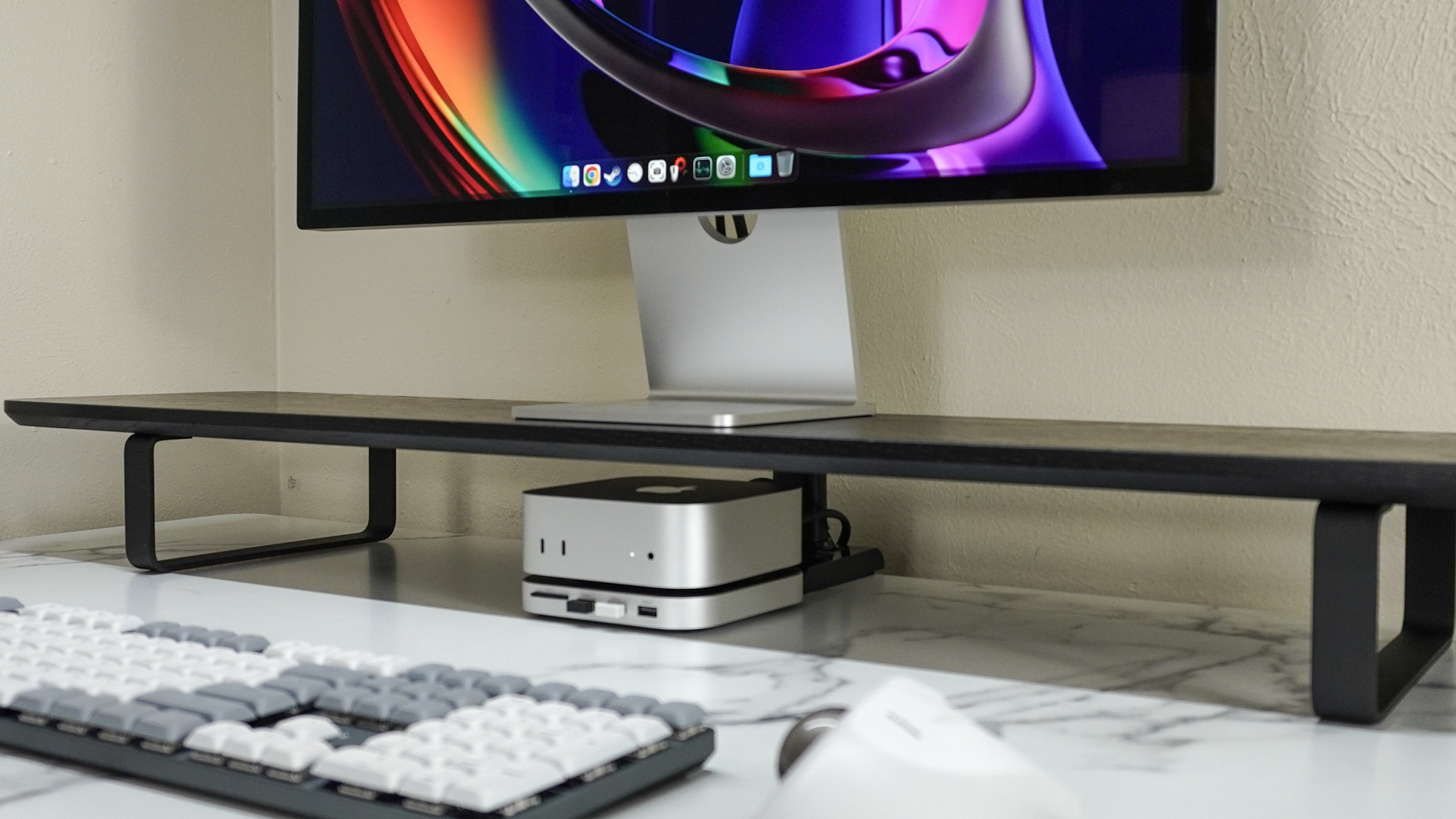
Hubs Alimentados Recomendados:
| Hub | Portas | Potência | Preço |
|---|---|---|---|
| CalDigit TS4 | 18 portas | 98W PD | $399 |
| OWC Thunderbolt Hub | 5 portas | 60W PD | $179 |
| Satechi Mac mini Hub | 6 portas | N/A (suporte) | $79 |
| Anker 577 | 13 portas | 85W PD | $199 |
Dicas de Posicionamento do Hub:
- Conecte hubs alimentados às portas USB-C frontais
- Não sobrecarregue um único hub
- Use o próprio adaptador de energia do hub
- Evite conectar hubs em cascata
Solução 7: Ajustar Configurações de Economia de Energia
Configure os ajustes de energia para evitar desconexões:
Configuração de Ajustes do Sistema:
- Abra Ajustes do Sistema > Economia de Energia (ou Energia)
- Desative Colocar os discos rígidos em repouso sempre que possível
- Considere desativar Power Nap
Para problemas de armazenamento persistentes:
- Abra Ajustes do Sistema > Telas
- Defina Impedir suspensão automática ao desligar a tela como Ligado
Solução 8: Verificar Erros em Informações do Sistema
Diagnostique problemas de USB através de Informações do Sistema:
Passos:
- Segure a tecla Option e clique no menu Apple > Informações do Sistema
- Navegue até USB na barra lateral
- Verifique se todos os dispositivos estão listados
- Observe qualquer dispositivo mostrando "Desconhecido" ou erros
Verificar Erros no Console:
- Abra o aplicativo Console
- Filtre por "USB" ou "Thunderbolt"
- Procure mensagens de erro repetidas
- Anote os carimbos de data/hora das desconexões
Solução de Problemas Específicos de Dispositivos
Desconexões de SSD Externo
Causas Comuns:
- Energia insuficiente de cases sem alimentação
- Cases NVMe consumindo muita energia
- Problemas de qualidade do cabo
- Conflitos de gerenciamento de disco do macOS
Soluções:
- Use cases alimentados para unidades NVMe
- Conecte diretamente à porta frontal (não através de hub)
- Tente um cabo USB-C diferente
- Desative a indexação do Spotlight para a unidade:
- Ajustes do Sistema > Spotlight > Privacidade
- Adicione a unidade externa à lista de exclusão
Problemas com Monitores Externos
Causas Comuns:
- Conflitos de encadeamento de monitores
- Problemas de troca DisplayPort/HDMI
- Comprimento ou qualidade do cabo
- Compatibilidade de resolução/taxa de atualização
Soluções:
- Conecte o monitor diretamente à porta Thunderbolt traseira
- Use um cabo Thunderbolt curto e de alta qualidade
- Verifique as configurações de tela após a desconexão
- Atualize o firmware do monitor, se disponível
Problemas de Interface de Áudio
Causas Comuns:
- Incompatibilidade de taxa de amostragem
- Conflitos de gerenciamento de energia
- Compatibilidade de drivers
Soluções:
- Conecte a interface de áudio à porta USB-C frontal
- Use o adaptador de energia da interface, se disponível
- Defina uma taxa de amostragem fixa na Configuração de Áudio e MIDI
- Desative o dispositivo de áudio quando não estiver em uso:
sudo killall coreaudiod
Acessórios USB-C Recomendados para Mac mini M4
Melhores Hubs USB-C
Para Configuração de Mesa (Montagem Frontal):
- Satechi USB-C Stand & Hub for Mac mini ($79)
- Desliza sob o Mac mini
- Adiciona USB-A, cartões SD, USB-C
- Aparência de mesa limpa
Para Máxima Expansão:
- CalDigit TS4 Thunderbolt 4 Dock ($399)
- 18 portas no total
- Carregamento de 98W
- Opção mais estável
Opção Econômica:
- Anker 341 USB-C Hub ($35)
- Hub 7 em 1
- Leitor de cartão SD
- Saída HDMI
Cabos Recomendados
Thunderbolt 4 (Portas Traseiras):
- Cabo Apple Thunderbolt 4 Pro (1,8m) - $129
- Cabo CalDigit Thunderbolt 4 (0,8m) - $29
USB-C (Portas Frontais):
- Anker USB-C para USB-C (1m) - $12
- Cable Matters USB 3.2 Gen 2 (1m) - $15
Cases de Armazenamento
Case NVMe Alimentado:
- OWC Envoy Express - $79 (inclui fornecimento de energia)
- CalDigit Tuff Nano Plus - $99 (robusto, alimentado)
SSD USB:
- Samsung T7 Shield - Gerenciamento de energia integrado
- SanDisk Extreme Pro - Baixo consumo de energia
Quando Contatar o Suporte da Apple
Contate o Suporte da Apple se:
- Falhas consistentes em todas as portas e dispositivos
- Dano físico visível nas portas
- Mensagens de erro em Informações do Sistema sobre o controlador Thunderbolt
- Os problemas persistirem após todas as etapas de solução de problemas
- Dentro da garantia (considere uma reclamação do AppleCare+)
Antes de Contatar o Suporte:
- Documente os dispositivos específicos afetados
- Anote a frequência das desconexões
- Tire uma captura de tela da seção USB de Informações do Sistema
- Liste todas as soluções tentadas
Opções de Suporte da Apple:
- App Suporte da Apple
- support.apple.com
- Agendamento Genius Bar
- Telefone: 1-800-MY-APPLE
Histórias de Sucesso Relatadas pela Comunidade
O que está funcionando para os usuários:
"Substituí meu hub barato da Amazon pelo CalDigit TS4 e USB-C frontal para SSD. Zero desconexões em 3 semanas." - u/macminiuser
"A atualização do macOS 26.2 pareceu melhorar as coisas. Ainda há soluços ocasionais, mas muito melhor." - Fóruns MacRumors
"Cabos curtos são a chave. Meu cabo de 2m estava causando problemas, mudei para 0,5m e os problemas desapareceram." - r/macmini
Análise de Padrões:
Com base em relatórios da comunidade:
- 70% de melhoria usando portas frontais para armazenamento
- 60% de melhoria com hubs alimentados
- 50% de melhoria com cabos certificados de qualidade
- 40% de melhoria após a atualização do macOS 26.2
Perspectiva Futura
Melhorias Esperadas:
Atualizações do macOS:
- A Apple está ciente dos problemas, de acordo com a documentação de suporte
- Cada atualização do macOS inclui correções de USB/Thunderbolt
- macOS Tahoe 26.3 inclui melhorias de estabilidade adicionais
Revisão de Hardware:
- Nenhuma revisão de hardware do Mac mini M4 anunciada
- Modelos futuros podem resolver problemas do controlador Thunderbolt
Soluções de Terceiros:
- Fabricantes de docks lançando firmware atualizado
- Novos cabos projetados para Mac mini M4
Conclusão
Embora os problemas de desconexão USB-C do Mac mini M4 sejam frustrantes, a maioria dos usuários pode obter conexões estáveis ao:
- Usar portas frontais para dispositivos de armazenamento críticos
- Investir em cabos de qualidade certificados Thunderbolt
- Usar hubs alimentados em vez de não alimentados
- Manter o macOS atualizado para a versão mais recente
- Configurar os ajustes de energia adequadamente
A combinação dessas abordagens resolve os problemas para a maioria dos usuários. Para problemas persistentes, o Suporte da Apple deve ser contatado para um possível diagnóstico de hardware.
Pontos Principais:
| Problema | Solução Principal | Taxa de Sucesso |
|---|---|---|
| Desconexões de armazenamento | Usar portas USB-C frontais | ~70% |
| Instabilidade do hub | Usar docks Thunderbolt alimentados | ~60% |
| Problemas de cabo | Usar cabos curtos certificados | ~50% |
| Problemas de repouso/acordar | Ajustar configurações de energia | ~40% |
Para outros problemas de Mac M4, veja nossa análise de desempenho M4 Pro vs M4 Max. Para solução de problemas gerais do macOS Tahoe, confira nosso guia completo de solução de problemas.