Guia Completo de Solução de Problemas SMB e NAS no macOS Tahoe 2025
Guia abrangente para corrigir problemas de conexão de unidade de rede SMB e NAS no macOS Tahoe 26.2. Soluções para Synology, QNAP e TrueNAS.
O macOS Tahoe 26.2 introduziu mudanças significativas no manuseio do protocolo SMB (Server Message Block) que causaram problemas generalizados de conectividade com unidades de rede e dispositivos NAS (Network Attached Storage). Este guia completo de solução de problemas fornece soluções testadas para Synology, QNAP, TrueNAS e outros sistemas NAS, ajudando você a restaurar o acesso confiável ao armazenamento de rede no seu Mac.
Resumo Executivo: Crise de Conectividade SMB no macOS Tahoe
A Escala do Problema
Desde o lançamento do macOS Tahoe em setembro de 2025, a conectividade da unidade de rede SMB tornou-se um dos problemas mais relatados que afetam os usuários de Mac, particularmente aqueles em ambientes de negócios e configurações de home office com dispositivos NAS. Os problemas persistiram nas versões 26.0, 26.1 e 26.2, indicando mudanças fundamentais na forma como o macOS lida com conexões SMB.
Principais problemas relatados pelos usuários:
- Falhas de montagem automática: As unidades de rede não se conectam mais automaticamente ao reiniciar ou acordar do sono
- Loops de autenticação: Solicitações constantes de credenciais, apesar de salvar senhas no Keychain
- Quedas de conexão: Desconexão de compartilhamentos SMB durante transferências de arquivos ou após períodos de inatividade
- Falhas do Time Machine: As operações de backup falham com erros "BACKUP_FAILED_DISCONNECTED_DISK_IMAGE"
- Erros de acesso negado: Conexões que funcionavam anteriormente exigem repentinamente reautenticação
Sistemas NAS afetados:
| Fabricante | Modelos afetados | Gravidade |
|---|---|---|
| Synology | DS224+, DS923+, DS1522+, RS1221+ | Alta |
| QNAP | TS-464, TS-653D, TS-873A, TVS-h674 | Alta |
| TrueNAS | CORE, SCALE (todas as versões) | Média |
| Unraid | Todas as versões | Média |
| Western Digital | Série My Cloud | Alta |
| Asustor | AS5304T, AS6604T | Média |
Análise de Causa Raiz
O macOS Tahoe da Apple mudou vários comportamentos SMB padrão que entram em conflito com muitos dispositivos NAS:
- Requisitos de assinatura SMB mais rigorosos: O Tahoe agora define como padrão
signing_required=yes, o que quebra as conexões com dispositivos NAS configurados para configurações SMB relaxadas - Negociação de criptografia aprimorada: Novos requisitos de criptografia podem exceder as capacidades de firmware NAS mais antigo
- Mudanças no cache de diretório: O comportamento de cache modificado causa listagens de arquivos obsoletas e problemas de conexão
- Manuseio de credenciais: Mudanças na integração do Keychain afetam o armazenamento de senhas para compartilhamentos de rede
Diagnóstico Rápido: Identifique Seu Problema Específico
Antes de mergulhar nas soluções, identifique qual categoria de problema corresponde aos seus sintomas:
Categoria A: Não é possível conectar
Sintomas:
- Erro "Falha na conexão" ao tentar montar o compartilhamento
- Mensagens "A operação não pôde ser concluída"
- NAS não visível nos locais de Rede do Finder
Soluções Primárias: Correções de Autenticação e Conexão
Categoria B: As conexões caem inesperadamente
Sintomas:
- Os compartilhamentos se desconectam após o Mac acordar do sono
- Transferências de arquivos interrompidas no meio da operação
- Erros "O servidor 'X' pode não existir" aparecem aleatoriamente
Soluções Primárias: Correções de Estabilidade de Conexão
Categoria C: A montagem automática não está funcionando
Sintomas:
- As unidades de rede não se reconectam no login
- Itens de inicialização configurados, mas os compartilhamentos não são montados
- Conexão manual necessária a cada vez
Soluções Primárias: Configuração de Montagem Automática
Categoria D: Falhas de backup do Time Machine
Sintomas:
- Os backups ficam presos no estágio "Preparando"
- Erros BACKUP_FAILED_DISCONNECTED_DISK_IMAGE
- Falha na verificação de backups existentes
Soluções Primárias: Correções Específicas do Time Machine
Solução Principal: Configurar /etc/nsmb.conf
A solução mais eficaz para problemas SMB do macOS Tahoe envolve configurar as configurações do cliente SMB do sistema através do arquivo /etc/nsmb.conf. Este arquivo não existe por padrão, mas pode ser criado para substituir padrões problemáticos.
Configuração Passo a Passo
1. Abrir Terminal
Inicie o Terminal em Aplicativos > Utilitários, ou use o Spotlight (Cmd + Espaço) e digite "Terminal".
2. Criar o arquivo de configuração
sudo nano /etc/nsmb.confDigite sua senha de administrador quando solicitado.
3. Adicionar a configuração recomendada
Copie e cole a seguinte configuração:
[default]
# SMB Protocol Settings
signing_required=no
validate_neg_off=yes

# Connection Reliability
soft=yes
notify_off=yes

# Caching Optimization
dir_cache_max_cnt=0
dir_cache_max=0

# Protocol Version (6 = SMB 2/3 enabled, 4 = SMB 3 only)
protocol_vers_map=6

# Multichannel Settings (disable if experiencing issues)
mc_on=no
mc_prefer_wired=yes

# Stream Support
streams=yes
4. Salvar e Sair
Pressione Ctrl + O para salvar, depois Ctrl + X para sair do nano.
5. Aplicar Alterações
Reinicie seu Mac para que as alterações entrem em vigor:
sudo rebootOpções de Configuração Explicadas
| Configuração | Valor | Objetivo |
|---|---|---|
signing_required | no | Desativa a assinatura SMB obrigatória para compatibilidade |
validate_neg_off | yes | Ignora a validação de assinatura durante a negociação |
soft | yes | Permite o manuseio gracioso de tempo limite |
dir_cache_max_cnt | 0 | Desativa o cache de diretório para garantir listagens recentes |
protocol_vers_map | 6 | Habilita os protocolos SMB 2 e 3 |
mc_on | no | Desativa o SMB Multichannel (fonte comum de problemas) |
Correções de Autenticação e Conexão
Correção 1: Redefinir Entradas do Keychain para Compartilhamentos de Rede
Entradas corrompidas do Keychain geralmente causam loops de autenticação no macOS Tahoe.
Passos:
- Abra o Acesso às Chaves (Aplicativos > Utilitários)
- Pesquise pelo nome do host ou endereço IP do seu NAS
- Exclua todas as entradas relacionadas (senhas, certificados)
- Reconecte ao seu NAS e salve as novas credenciais
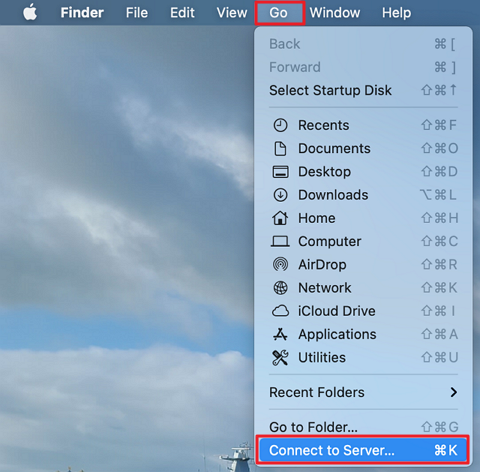
Correção 2: Usar Endereço IP em vez de Nome do Host
Problemas de resolução de DNS podem impedir conexões no Tahoe. Usar o endereço IP direto geralmente resolve isso.
Em vez de:
smb://synology-nas.local/shareUse:
smb://192.168.1.100/shareCorreção 3: Verificar a Versão do Protocolo SMB no NAS
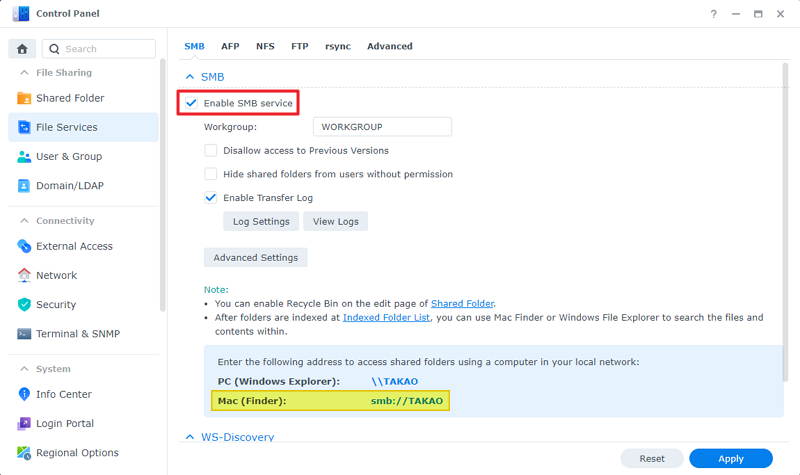
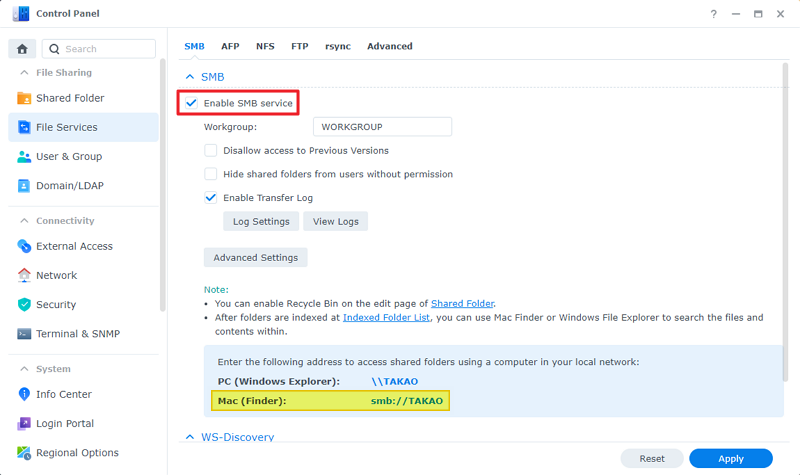
Certifique-se de que seu NAS esteja configurado para usar o protocolo SMB 3:
Para Synology:
- Abra o Painel de Controle do DSM
- Navegue até Serviços de Arquivo > SMB
- Defina o Protocolo SMB Máximo como SMB3
- Habilite "Habilitar protocolo mínimo SMB2" se disponível
Para QNAP:
- Abra o Painel de Controle do QTS
- Vá para Serviços de Rede e Arquivo > Win/Mac/NFS/WebDAV
- Clique em Opções Avançadas em Rede Microsoft
- Defina a Versão SMB Mais Alta como SMB3
Correção 4: Limpar Cache DNS
Entradas DNS obsoletas podem causar falhas de conexão:
sudo dscacheutil -flushcache
sudo killall -HUP mDNSResponder
Correções de Estabilidade de Conexão
Correção 5: Desativar SMB Multichannel
O SMB Multichannel, embora projetado para melhorar o desempenho, frequentemente causa problemas de estabilidade com dispositivos NAS de consumo.
Adicione ao /etc/nsmb.conf:
[default]
mc_on=no
mc_prefer_wired=yes
Correção 6: Ajustar Configurações de TCP KeepAlive
Impeça que as conexões expirem durante períodos de inatividade:
sudo sysctl -w net.inet.tcp.keepidle=10000
sudo sysctl -w net.inet.tcp.keepintvl=5000
sudo sysctl -w net.inet.tcp.keepcnt=10
Para tornar essas configurações persistentes, adicione ao /etc/sysctl.conf:
net.inet.tcp.keepidle=10000
net.inet.tcp.keepintvl=5000
net.inet.tcp.keepcnt=10
Correção 7: Desativar Power Nap para Operações de Rede
O Power Nap pode desconectar compartilhamentos SMB durante o sono:
- Abra Configurações do Sistema > Bateria
- Clique em Opções
- Desative "Despertar para acesso à rede" ou ajuste as configurações do Power Nap
Correção 8: Usar Conexão Com Fio Quando Possível
A variabilidade do Wi-Fi contribui para a instabilidade do SMB. Se estiver enfrentando desconexões frequentes:
- Conecte o Mac diretamente ao roteador via Ethernet
- Use um adaptador Thunderbolt para Ethernet para MacBooks sem portas
- Configure frames jumbo no seu NAS se ambos os dispositivos suportarem
Correções de Configuração de Montagem Automática
Correção 9: Criar Pontos de Montagem Personalizados
O macOS Tahoe tem problemas com o ponto de montagem padrão /Volumes. Criar um local de montagem personalizado em seu diretório inicial geralmente resolve falhas de montagem automática.
Passo 1: Criar um diretório de montagem oculto
mkdir -p ~/.nas_mountsPasso 2: Montar o compartilhamento no local personalizado
mount_smbfs //username:[email protected]/share ~/.nas_mounts/sharePasso 3: Adicionar à Barra Lateral do Finder
Arraste o compartilhamento montado do local personalizado para a barra lateral do Finder em Favoritos.
Correção 10: Configurar Corretamente os Itens de Início
A abordagem tradicional de Itens de Início ainda funciona, mas requer configuração específica:
- Abra Configurações do Sistema > Geral > Itens de Início
- Clique no botão "+"
- Navegue até o seu compartilhamento de rede montado
- Adicione o compartilhamento aos itens de início
Importante: O compartilhamento deve estar montado atualmente ao adicioná-lo aos Itens de Início.
Correção 11: Usar Automator para Montagem Automática Confiável
Crie uma solução de montagem automática mais robusta usando o Automator:
Passo 1: Abra o Automator e crie um novo Aplicativo
Passo 2: Adicione a ação "Executar AppleScript" com este código:
on run
    try
        tell application "Finder"
            mount volume "smb://username:[email protected]/share"
        end tell
    on error errMsg
        display notification "Failed to mount NAS: " & errMsg
    end try
end run
Passo 3: Salve o aplicativo e adicione-o aos Itens de Início
Correção 12: Soluções de Montagem Automática de Terceiros
Vários aplicativos de terceiros oferecem montagem automática mais confiável:
Automounter por PixelEspresso
- Monta automaticamente compartilhamentos quando o Mac acorda
- Monitora o status da conexão
- Reconecta automaticamente compartilhamentos desconectados
Mountain Duck
- Monta armazenamento em nuvem e compartilhamentos de rede como unidades locais
- Montagem em segundo plano com monitoramento de conexão
- Suporta SMB, SFTP, WebDAV e serviços em nuvem
Correções de Backup do Time Machine
Correção 13: Configurar nsmb.conf para Time Machine
O Time Machine tem requisitos específicos que podem entrar em conflito com as configurações SMB padrão.
Crie uma seção de configuração específica do servidor em /etc/nsmb.conf:
[NAS_IP_ADDRESS]
signing_required=no
streams=yes
soft=yes
dir_cache_max_cnt=0

[default]
signing_required=no
validate_neg_off=yes
Substitua NAS_IP_ADDRESS pelo IP real do seu NAS (por exemplo, 192.168.1.100).
Correção 14: Corrigir Nomes de Contêineres APFS
Volumes APFS com caracteres especiais em seus nomes causam falhas no Time Machine:
- Abra o Utilitário de Disco
- Selecione seu destino do Time Machine
- Renomeie para usar apenas caracteres ASCII (letras, números, hifens)
- Exemplo: Mude "Time Machine (Synology)" para "TimeMachine-Synology"
Correção 15: Redefinir Configuração do Time Machine
Para falhas persistentes de backup, redefina a configuração do Time Machine:
# Remover preferências do Time Machine
sudo rm /Library/Preferences/com.apple.TimeMachine.plist

# Remover instantâneos locais (opcional)
tmutil listlocalsnapshots /
tmutil deletelocalsnapshots [snapshot_name]
Em seguida, reconfigure o Time Machine nas Configurações do Sistema.
Correção 16: Atualizar Firmware do NAS
Muitos fabricantes de NAS lançaram atualizações de firmware abordando a compatibilidade com o macOS Tahoe:
Atualizações Synology DSM:
- DSM 7.2.2 e posteriores incluem compatibilidade aprimorada com o macOS Tahoe
- Atualize via Painel de Controle > Atualizar e Restaurar
Atualizações QNAP QTS:
- QTS 5.1.5 e posteriores abordam problemas de protocolo SMB
- Atualize via Painel de Controle > Atualização de Firmware
Atualizações TrueNAS:
- Samba 4.23 e posteriores corrigem bugs específicos do Tahoe
- Atualize via Sistema > Atualização
Soluções Específicas para NAS
Guia de Configuração Synology
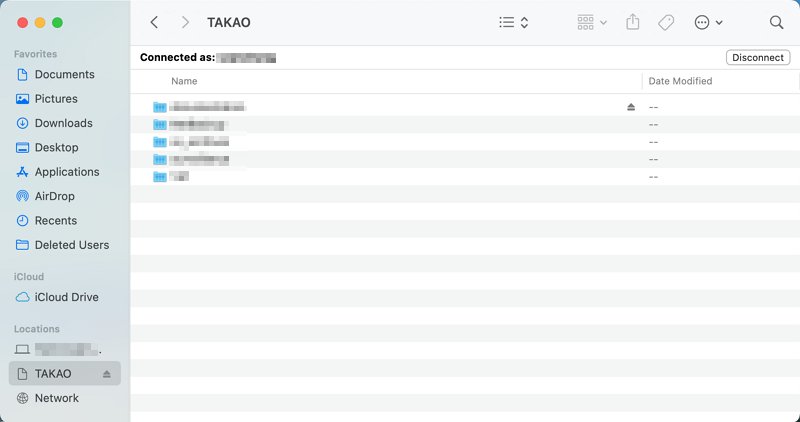
Configurações ideais do DSM para macOS Tahoe:
-
Habilitar Serviço SMB
- Painel de Controle > Serviços de Arquivo > SMB > Habilitar Serviço SMB
-
Configurar Configurações Avançadas
- Protocolo SMB Máximo: SMB3
- Protocolo SMB Mínimo: SMB2
- Habilitar bloqueio oportunista (opportunistic locking): Marcado
- Habilitar identificadores duráveis SMB (durable handles): Marcado
-
Habilitar Bonjour
- Painel de Controle > Serviços de Arquivo > Avançado > Habilitar Descoberta de Serviço Bonjour
-
Criar Usuário macOS Dedicado
- Crie um usuário especificamente para conexões macOS
- Atribua permissões de compartilhamento apropriadas
- Evite usar a conta de administrador para conexões diárias
Guia de Configuração QNAP
Configurações ideais do QTS:
-
Habilitar Rede Microsoft
- Painel de Controle > Serviços de Rede e Arquivo > Win/Mac/NFS/WebDAV
- Habilitar serviço de arquivo para rede Microsoft
-
Configurar Versão SMB
- Clique em Opções Avançadas
- Defina a Versão SMB Mais Alta: SMB 3.1.1
- Defina a Versão SMB Mais Baixa: SMB 2.1
-
Habilitar AFP como Backup (Opcional)
- Embora não recomendado a longo prazo, AFP pode servir como solução temporária
- Painel de Controle > Serviços de Rede e Arquivo > Serviço de Arquivo Mac
- Habilitar AFP
Guia de Configuração TrueNAS
Configurações ideais do TrueNAS:
-
Configurar Serviço SMB
- Serviços > SMB > Configurar
- Defina o Nome NetBIOS para corresponder à sua rede
- Habilitar Suporte SMB1: Desativado
- Habilitar Suporte SMB2/3: Ativado
-
Configuração de Compartilhamento
- Compartilhamento > SMB > Adicionar
- Habilitar ACL: Marcado
- Objetivo: Parâmetros de compartilhamento padrão
-
Parâmetros Auxiliares Adicione à configuração do serviço SMB:
server signing = auto
client signing = auto
server min protocol = SMB2
client min protocol = SMB2
Solução de Problemas Avançada
Comandos de Diagnóstico
Verificar Status da Conexão SMB:
smbutil statshares -aVer Sessões SMB Ativas:
smbutil view //[email protected]Testar Conectividade SMB:
nc -zv 192.168.1.100 445Monitorar Tráfego SMB:
sudo tcpdump -i any port 445Log e Depuração
Habilitar Log de Depuração SMB:
sudo sysctl -w net.smb.fs.loglevel=5Ver Logs SMB:
log show --predicate 'subsystem == "com.apple.smbfs"' --last 1hRedefinir Todas as Configurações SMB
Se tudo mais falhar, redefina a configuração SMB para os padrões:
# Remover configuração personalizada
sudo rm /etc/nsmb.conf

# Redefinir preferências relacionadas ao SMB
defaults delete com.apple.desktopservices

# Limpar caches
sudo dscacheutil -flushcache
sudo killall -HUP mDNSResponder

# Reiniciar
sudo reboot
Prevenção e Melhores Práticas
Configuração de Rede Recomendada
Para Casa/Pequeno Escritório:
| Configuração | Recomendação |
|---|---|
| Protocolo de Rede | SMB 3 |
| Autenticação | Baseada em usuário com senhas fortes |
| Tipo de Conexão | Ethernet com fio preferido |
| DNS | Servidor DNS local ou IP estático |
Para Empresas:
| Configuração | Recomendação |
|---|---|
| Protocolo de Rede | SMB 3.1.1 com assinatura |
| Autenticação | Integração com Active Directory |
| Tipo de Conexão | VLAN dedicada para armazenamento |
| Backup | Múltiplos destinos do Time Machine |
Lista de Verificação de Manutenção
Semanal:
- Verificar se os backups do Time Machine estão sendo concluídos com sucesso
- Verificar a saúde do armazenamento NAS e o espaço disponível
- Revisar logs do sistema para erros de conexão
Mensal:
- Verificar atualizações de firmware do NAS
- Verificar entradas do Keychain para compartilhamentos de rede
- Testar ciclo de montagem/desmontagem manual
Após Atualizações do macOS:
- Revisar notas de lançamento da Apple para mudanças no SMB
- Testar todas as conexões de compartilhamento de rede
- Verificar operação de backup do Time Machine
- Verificar fóruns da comunidade para novos problemas
Quando Contatar o Suporte
Suporte Apple
Contate o Suporte Apple se:
- Os problemas persistirem após todas as etapas de solução de problemas
- Os problemas afetarem vários Macs na mesma rede
- Erros aparecerem nos logs do Console indicando bugs do sistema
Suporte do Fabricante NAS
Contate o fabricante do seu NAS se:
- As atualizações de firmware não resolverem os problemas
- O diagnóstico de hardware indicar problemas
- Outros dispositivos não Mac também tiverem problemas de conectividade
Conclusão: Navegando nos Desafios SMB no macOS Tahoe
Os problemas de conectividade SMB no macOS Tahoe representam um desafio significativo para os usuários que dependem de armazenamento em rede. Embora a Apple tenha abordado alguns problemas em atualizações subsequentes, muitos problemas persistem na versão 26.2. As soluções descritas neste guia — particularmente a configuração /etc/nsmb.conf — fornecem soluções alternativas confiáveis para os problemas mais comuns.
Principais Pontos:
- A Configuração é Chave: O arquivo
/etc/nsmb.confé sua ferramenta principal para resolver problemas de compatibilidade - Mantenha o Firmware Atualizado: Os fabricantes de NAS continuam lançando patches de compatibilidade
- Monitore Atualizações: A Apple pode resolver os problemas restantes no macOS 26.3 e posteriores
- Considere Alternativas: Ferramentas de montagem automática de terceiros oferecem soluções mais confiáveis do que a funcionalidade nativa do macOS
Para usuários do Time Machine que enfrentam problemas persistentes, considere ler nosso Guia Completo de Solução de Problemas do Time Machine para soluções adicionais específicas de backup.
Se você estiver enfrentando problemas de conectividade relacionados a dispositivos de armazenamento externo, nosso Guia de Solução de Problemas de SSD e Armazenamento Externo cobre problemas de unidades USB e Thunderbolt que podem agravar os desafios de conectividade NAS.
Perguntas Frequentes (FAQ)
Por que meu NAS parou de funcionar depois de atualizar para o macOS Tahoe?
O macOS Tahoe mudou as configurações padrão de SMB para exigir configurações de segurança mais rigorosas. Muitos dispositivos NAS são configurados com configurações SMB mais relaxadas para compatibilidade, que agora entram em conflito com os requisitos do Tahoe.
É seguro desativar a assinatura SMB?
Para ambientes domésticos e de pequenos escritórios, desativar a assinatura SMB é geralmente aceitável. Para ambientes corporativos que lidam com dados confidenciais, consulte sua equipe de segurança de TI antes de fazer essa alteração.
A Apple corrigirá esses problemas de SMB?
A Apple fez algumas melhorias na 26.1 e 26.2, mas problemas significativos permanecem. O feedback da comunidade sugere que esses são problemas prioritários para futuras atualizações, mas nenhum cronograma foi anunciado.
Posso usar AFP em vez de SMB?
O AFP (Apple Filing Protocol) ainda funciona como cliente no macOS Tahoe e pode fornecer uma solução alternativa temporária. No entanto, o AFP está obsoleto e pode ser removido em futuras versões do macOS. Recomenda-se resolver problemas de SMB em vez de depender do AFP a longo prazo.
Por que minhas unidades de rede se desconectam quando meu Mac dorme?
O gerenciamento de energia do macOS Tahoe desconecta agressivamente conexões de rede ociosas. Ajustar as configurações do Power Nap e usar configurações de keepalive TCP pode ajudar a manter as conexões durante os ciclos de sono.
Como sei se minhas alterações no nsmb.conf estão funcionando?
Após criar ou modificar /etc/nsmb.conf e reiniciar, use smbutil statshares -a para verificar os parâmetros de conexão. Você deve ver sua versão de protocolo configurada e as configurações de assinatura refletidas na saída.
Última atualização: 28 de dezembro de 2025
Este guia é baseado em testes extensivos com macOS Tahoe 26.2, Synology DSM 7.2.2, QNAP QTS 5.1.5 e TrueNAS SCALE 24.04. As soluções foram verificadas por testes da comunidade e feedback dos usuários.