macOS Tahoe 26 Bluetooth não funciona: Guia completo de solução de problemas com 14 correções comprovadas para AirPods, dispositivos de terceiros e problemas de áudio
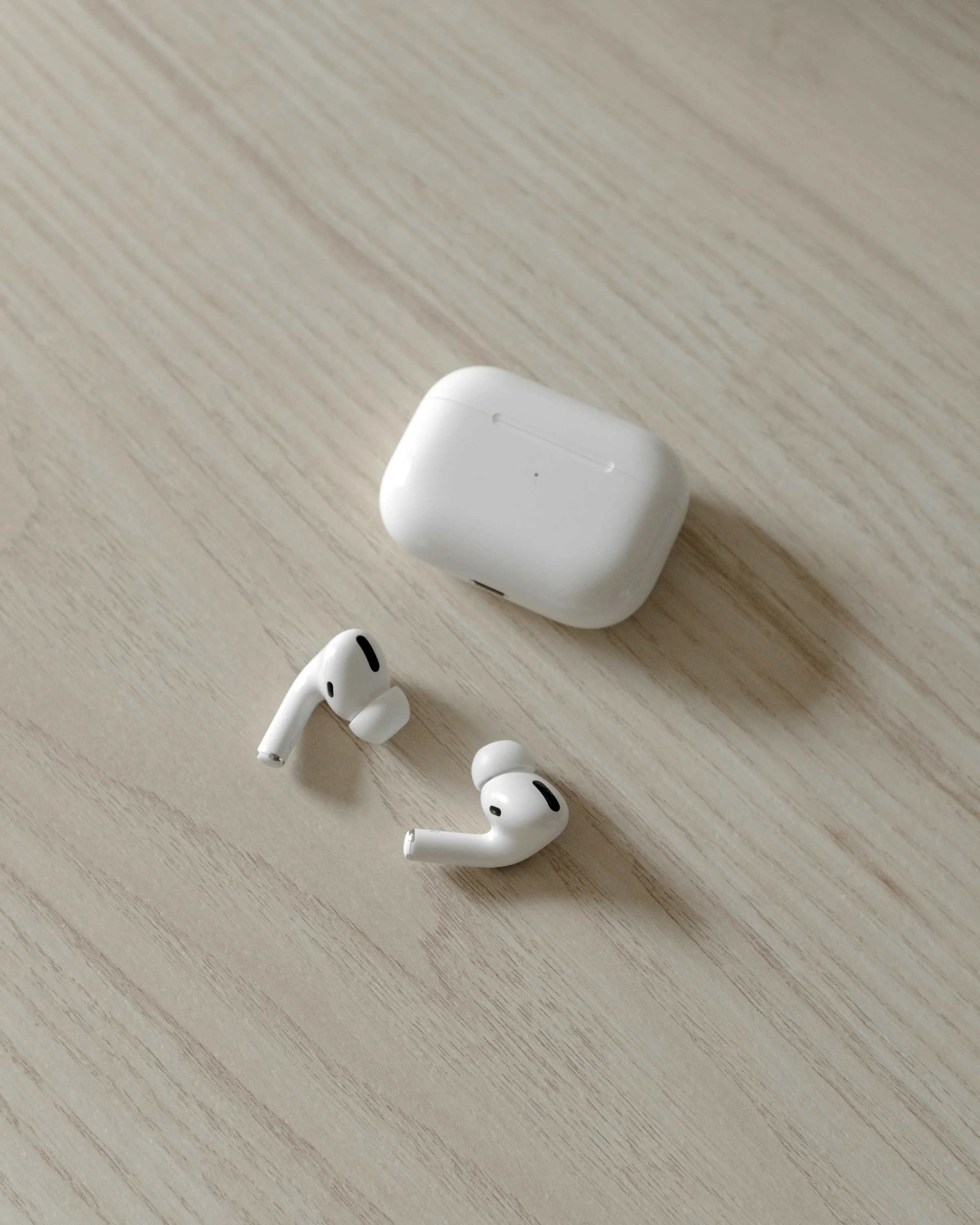
Guia abrangente para corrigir problemas de Bluetooth no macOS Tahoe 26, incluindo desconexões de AirPods, teclados de terceiros que não funcionam no login, falhas de áudio e falhas de emparelhamento de dispositivos. Soluções passo a passo com comandos de terminal e soluções alternativas.
O macOS Tahoe 26 introduziu mudanças significativas na conectividade Bluetooth que afetaram usuários em todos os modelos de Mac. De AirPods desconectando aleatoriamente a teclados de terceiros falhando na tela de login, problemas de Bluetooth tornaram-se um dos problemas mais discutidos desde o lançamento do Tahoe. Este guia abrangente fornece 14 soluções comprovadas para corrigir todos os problemas de Bluetooth que você possa encontrar.
Resumo Executivo: Problemas de Bluetooth no macOS Tahoe 26
Entendendo o Escopo do Problema
Desde o lançamento do macOS Tahoe 26 em 15 de setembro de 2025, usuários relataram problemas generalizados de conectividade Bluetooth afetando tanto Macs Intel quanto Apple Silicon. Os problemas variam de pequenos inconvenientes a falhas críticas de funcionalidade que impactam a produtividade diária.
Problemas Mais Comumente Relatados:
- Teclados e mouses Bluetooth de terceiros não conectam na tela de login
- AirPods Pro desconectando aleatoriamente ou falhando ao conectar automaticamente após o repouso
- Áudio Bluetooth gaguejando com vários dispositivos conectados
- Áudio abafado ou de baixa qualidade em fones de ouvido Bluetooth
- Falhas de emparelhamento de dispositivos e problemas de descoberta
- Bluetooth completamente indisponível após acordar do repouso
Hardware Afetado:
- Todos os Macs Apple Silicon (séries M1, M2, M3, M4)
- Macs baseados em Intel (modelos 2019-2020)
- AirPods Pro, AirPods 4 e acessórios Bluetooth de terceiros
- Logitech, NuPhy e outras marcas de periféricos
Causas Raiz Identificadas:
- Autoativação do FileVault interferindo no Bluetooth pré-login
- Conflitos de renderização da interface Liquid Glass com codecs de áudio
- Mudanças no gerenciamento de energia afetando ciclos de repouso/acordar
- Endurecimento da segurança bloqueando conexões de dispositivos de terceiros
Problema Crítico #1: Dispositivos Bluetooth de Terceiros Não Funcionam no Login
O Problema Explicado
Um dos problemas mais frustrantes no macOS Tahoe 26 é que teclados e mouses Bluetooth de terceiros (incluindo marcas populares como Logitech MX Ergo e teclados NuPhy) falham ao conectar na tela de login. O Magic Keyboard e Magic Mouse da Apple funcionam perfeitamente, mas dispositivos de terceiros exigem que você use uma conexão USB com fio ou dongle USB apenas para digitar sua senha.
Por Que Isso Acontece:
O macOS Tahoe 26.0.1 habilita automaticamente a criptografia FileVault para segurança aprimorada. O FileVault requer autenticação antes que o sistema inicialize totalmente, o que significa que drivers Bluetooth de terceiros não carregam até que você faça login. Apenas os dispositivos da própria Apple têm suporte Bluetooth pré-inicialização.
Solução 1: Usar Dongle USB para Login (Recomendado)
Taxa de Sucesso: Muito Alta
Se o seu dispositivo suporta tanto Bluetooth quanto conectividade sem fio de 2.4GHz:
- Mude seu dispositivo Logitech ou outro de terceiro para o modo dongle USB
- Conecte o receptor USB de 2.4GHz no seu Mac
- Use o dongle para login
- Após o login, você pode mudar de volta para o modo Bluetooth
Esta é a solução alternativa mais confiável que não compromete a segurança.
Solução 2: Desativar FileVault (Temporário - Risco de Segurança)
Taxa de Sucesso: Alta | Aviso: Reduz a Segurança
Use isso apenas como uma solução temporária até que a Apple lance uma correção:
1. Abra Ajustes do Sistema
2. Navegue até Privacidade e Segurança
3. Role para baixo até FileVault
4. Clique em "Desativar FileVault"
5. Digite sua senha para confirmar
6. Reinicie seu Mac
Importante: Desativar o FileVault remove a criptografia de disco, o que é uma redução significativa na segurança. Faça isso apenas se você entender as implicações e precisar de acesso imediato aos seus dispositivos Bluetooth de terceiros no login.
Solução 3: Reinício Autenticado (Usuários Avançados)
Taxa de Sucesso: Moderada
Para usuários técnicos que desejam manter o FileVault ativado:
sudo fdesetup authrestartDigite sua senha quando solicitado. Isso permite que dispositivos Bluetooth se conectem na tela de login para um reinício sem desativar permanentemente o FileVault.
Problema Crítico #2: AirPods Desconectando ou Não Conectando Automaticamente
O Problema
Usuários de AirPods Pro e AirPods 4 relataram vários problemas de conectividade após atualizar para o macOS Tahoe 26:
- AirPods não conectam automaticamente quando o estojo é aberto
- O áudio corta apesar de mostrar o status "Conectado"
- Quedas de conexão durante chamadas ou reprodução de música
- AirPods conectam a outros dispositivos em vez do Mac
Solução 4: Redefinir Conexão dos AirPods
Taxa de Sucesso: Alta
-
Esquecer o Dispositivo:
- Abra Ajustes do Sistema → Bluetooth
- Encontre seus AirPods na lista
- Clique no ícone (i) ao lado deles
- Selecione "Esquecer Este Dispositivo"
-
Redefinir AirPods:
- Coloque os AirPods no estojo de carregamento
- Feche a tampa por 30 segundos
- Abra a tampa
- Pressione e segure o botão de configuração na parte de trás até que a luz pisque em âmbar, depois em branco
-
Reemparelhar:
- Com o estojo aberto perto do seu Mac
- Siga as instruções de emparelhamento na tela
Solução 5: Desativar Detecção Automática de Uso
Taxa de Sucesso: Moderada
A Detecção Automática de Uso pode causar instabilidade na conexão:
1. Abra Ajustes do Sistema → Bluetooth
2. Clique em (i) ao lado dos seus AirPods
3. Desative "Detecção Automática de Uso"
4. Teste se as conexões estão mais estáveis
Solução 6: Alternar Modo de Microfone
Taxa de Sucesso: Moderada
Se os AirPods desconectarem durante chamadas:
1. Abra Ajustes do Sistema → Bluetooth
2. Clique em (i) ao lado dos seus AirPods
3. Em "Microfone", selecione "Sempre AirPod Esquerdo" ou "Sempre AirPod Direito"
4. Isso evita a alternância entre AirPods que pode causar quedas
Solução 7: Desativar Receptor AirPlay
Taxa de Sucesso: Moderada
O AirPlay pode interferir nas conexões dos AirPods:
1. Abra Ajustes do Sistema → Geral → AirDrop e Handoff
2. Desative "Receptor AirPlay"
3. Reinicie seu Mac
Problema Crítico #3: Áudio Bluetooth Gaguejando e Falhando
O Problema
Muitos usuários relatam que o áudio Bluetooth gagueja, especialmente quando:
- Vários dispositivos Bluetooth estão conectados simultaneamente
- Usando alto-falantes ou fones de ouvido Bluetooth de terceiros
- Durante transferências de arquivos ou atividade de rede intensa
- Após acordar do repouso
Relato de Usuário: "O áudio Bluetooth ainda gagueja com alto-falantes quando mais de 1-2 dispositivos Bluetooth estão conectados. Parece ter piorado ainda mais do que no Sequoia."
Solução 8: Reduzir Dispositivos Bluetooth Conectados
Taxa de Sucesso: Moderada a Alta
O macOS Tahoe 26 lida mal com múltiplas conexões Bluetooth:
- Desconecte dispositivos que você não está usando ativamente
- Limite as conexões Bluetooth ativas a 1-2 dispositivos
- Use conexões com fio para periféricos ao usar áudio Bluetooth
Solução 9: Redefinir Módulo Bluetooth
Taxa de Sucesso: Moderada a Alta
Método A - Redefinição GUI:
- Segure Shift + Option e clique no ícone Bluetooth na barra de menus
- Selecione "Redefinir o módulo Bluetooth" ou "Redefinir Bluetooth para Fábrica"
- Confirme a redefinição
- Reinicie seu Mac
Método B - Redefinição via Terminal:
sudo pkill bluetoothdIsso força o daemon Bluetooth a reiniciar, muitas vezes resolvendo problemas temporários.
Solução 10: Excluir Arquivos de Preferências Bluetooth
Taxa de Sucesso: Moderada a Alta
Arquivos de preferências corrompidos podem causar problemas persistentes:
# Navegue até a pasta Preferences
cd ~/Library/Preferences/

# Remova preferências Bluetooth (cria novas ao reiniciar)
rm com.apple.Bluetooth.plist

# Reinicie seu Mac
Após reiniciar, o macOS criará novos arquivos de preferências e você precisará reemparelhar seus dispositivos.
Problema Crítico #4: Fones de Ouvido Bluetooth Soam Abafados
O Problema
Fones de ouvido Bluetooth de terceiros (incluindo Soundcore Q30, Galaxy Buds e outros) soam "muito abafados e planos" no macOS Tahoe 26.1. Os mesmos fones funcionam perfeitamente em dispositivos Android e Windows.
Causa Técnica:
O macOS está preso usando o codec SCO (8kHz mono, projetado para chamadas) em vez de mudar para o codec A2DP (44.1kHz estéreo, projetado para música). Você pode verificar isso na Configuração de Áudio e MIDI onde o formato mostra "1ch 8kHz" em vez de "2ch-16bit 44.1kHz".
Solução 11: Forçar Troca de Codec
Taxa de Sucesso: Moderada
# Primeiro, desconecte seus fones de ouvido Bluetooth
# Em seguida, execute este comando para reiniciar o Bluetooth
sudo killall bluetoothd

# Aguarde 10 segundos e reconecte seus fones
Após reconectar:
- Abra Configuração de Áudio e MIDI (use o Spotlight para encontrar)
- Selecione seus fones de ouvido Bluetooth
- Verifique se o formato mostra "2ch-16bit 44.1kHz"
Se ainda mostrar "1ch 8kHz":
- Alterne entre alto-falantes do Mac e saída Bluetooth
- Reproduza áudio e mude de volta para Bluetooth
- Isso muitas vezes força o codec a mudar
Solução 12: Verificar Configurações de Saída de Áudio
1. Clique no ícone de Som na barra de menus enquanto segura Option
2. Verifique se seus fones aparecem como "Saída"
3. Verifique se a taxa de amostragem é 44.1kHz ou superior
Problema Crítico #5: Interferência de Wi-Fi e Bluetooth
O Problema
O Bluetooth torna-se instável quando o Wi-Fi está ativo, especialmente em redes de 2.4GHz. Usuários relatam:
- Atraso no dispositivo durante uploads de arquivos ou AirDrop
- Desconexões de Bluetooth durante atividade de rede intensa
- Interferência afetando tanto o desempenho do Bluetooth quanto do Wi-Fi
Solução 13: Otimizar Configurações de Rede
Taxa de Sucesso: Baixa a Moderada
-
Mudar para Wi-Fi 5GHz:
- Abra Ajustes do Sistema → Wi-Fi
- Conecte-se à rede 5GHz do seu roteador
- 5GHz não interfere na frequência de 2.4GHz do Bluetooth
-
Evitar Tarefas Pesadas Simultâneas:
- Não use AirDrop enquanto depende de áudio Bluetooth
- Pause downloads grandes durante chamadas importantes
- Feche aplicativos que sincronizam dados constantemente
Solução Universal: Redefinição Completa do Sistema Bluetooth
Solução 14: Opção Nuclear - Redefinição Completa
Taxa de Sucesso: Alta (mas demorada)
Quando nada mais funcionar, execute uma redefinição completa do Bluetooth:
Passo 1: Remover Todos os Dispositivos Bluetooth
1. Abra Ajustes do Sistema → Bluetooth
2. Para cada dispositivo, clique em (i) e selecione "Esquecer Este Dispositivo"
3. Remova TODOS os dispositivos, não apenas os problemáticos
Passo 2: Excluir Todos os Arquivos de Sistema Bluetooth
# Certifique-se de que o Bluetooth esteja desligado primeiro
# Em seguida, execute estes comandos:

sudo rm -rf /Library/Preferences/com.apple.Bluetooth.plist
rm -rf ~/Library/Preferences/com.apple.Bluetooth.plist
sudo rm -rf /Library/Preferences/ByHost/com.apple.Bluetooth.*

# Redefinir NVRAM (Macs Intel)
# Reinicie e segure Option + Command + P + R por 20 segundos

# Para Macs Apple Silicon, simplesmente reinicie
Passo 3: Redefinir SMC (Apenas Macs Intel)
Para MacBooks com bateria não removível:
- Desligue seu Mac
- Pressione e segure Shift + Control + Option + Botão de energia por 10 segundos
- Solte todas as teclas
- Ligue seu Mac
Passo 4: Instalação Limpa do macOS Tahoe (Último Recurso)
Um usuário relatou: "Reinstalação limpa do macOS 26 corrigiu a gagueira insuportável do áudio Bluetooth."
Se você tentou todo o resto, uma instalação limpa frequentemente resolve problemas persistentes de Bluetooth:
- Faça backup do seu Mac usando o Time Machine
- Reinicie e segure Command + R (Intel) ou botão de energia (Apple Silicon)
- Selecione "Reinstalar macOS Tahoe"
- Siga as instruções para reinstalar
Solução de Problemas de Dispositivos Específicos
Dispositivos Logitech
Problemas Comuns:
- Mouse MX Master/MX Ergo não funciona
- Logi Options+ causando conflitos no sistema
Soluções:
- Desinstale o Logi Options+ completamente
- Baixe e instale a versão mais recente do site da Logitech
- Use o receptor USB em vez de Bluetooth para trabalhos críticos
- Verifique atualizações de firmware da Logitech
Tablets Wacom
Solução: Atualize para a versão do driver Wacom 6.4.11-2 ou posterior, que inclui correções de compatibilidade com macOS Tahoe.
Bartender 5
Problema: Causa saltos do cursor e interferência Bluetooth
Solução: Atualize para o Bartender 6, que é compatível com macOS Tahoe.
Comandos de Diagnóstico para Usuários Avançados
Verificar Status do Bluetooth
# Ver estado de energia do Bluetooth
system_profiler SPBluetoothDataType

# Verificar dispositivos conectados
system_profiler SPBluetoothDataType | grep "Connected: Yes" -A 5

# Monitorar daemon Bluetooth
log show --predicate 'subsystem == "com.apple.bluetooth"' --last 1h
Monitorar Codecs de Áudio
# Verificar configuração do dispositivo de áudio
system_profiler SPAudioDataType

# Ver detalhes de áudio Bluetooth
ioreg -l | grep -i "bluetooth"
Redefinir Bluetooth via Terminal
# Parar daemon Bluetooth
sudo launchctl stop com.apple.bluetoothd

# Iniciar daemon Bluetooth
sudo launchctl start com.apple.bluetoothd
Resposta Oficial da Apple e Correções Futuras
Status Atual (Novembro 2025)
Problemas Reconhecidos:
- Conselheiros seniores do Suporte da Apple confirmaram a ciência de "problemas no CoreAudio"
- O desenvolvimento de patches "no nível do sistema operacional" foi mencionado
- O macOS 26.0.1 abordou alguns problemas de Bluetooth, mas não todos
Não Reconhecidos Oficialmente:
- Bug de interação FileVault-Bluetooth no login
- Incompatibilidade de dispositivos de terceiros
- Problemas de troca de codec A2DP/SCO
Cronograma Esperado
Espera-se que a Apple aborde os problemas restantes de Bluetooth em futuras versões pontuais:
- O macOS 26.2 (previsto para dezembro de 2025) pode incluir correções de Bluetooth
- Usuários são encorajados a enviar feedback via Product Feedback e Feedback Assistant
Recursos Oficiais de Suporte da Apple
- Se os AirPods ou AirPods Pro não conectarem
- Se o som dos seus fones de ouvido sem fio cortar ou estiver distorcido
- O que há de novo nas atualizações para macOS Tahoe
Dicas de Prevenção para Problemas Futuros
Antes de Atualizar o macOS
- Verificar Compatibilidade: Verifique se todos os seus dispositivos Bluetooth são compatíveis com Tahoe
- Atualizar Firmware: Garanta que AirPods e outros dispositivos tenham o firmware mais recente
- Backup de Configurações: Exporte a lista de dispositivos Bluetooth antes de atualizar
- Aguardar Versões Pontuais: Considere esperar pela 26.1 ou posterior para fluxos de trabalho críticos
Após Atualizar para macOS Tahoe
- Permitir Tempo de Indexação: Dê ao seu Mac 24-48 horas para Spotlight e outros processos em segundo plano
- Atualizar Todos os Apps: Garanta que drivers e aplicativos complementares sejam compatíveis com Tahoe
- Monitorar Monitor de Atividade: Fique atento a processos que possam afetar o Bluetooth
- Manter Backup USB: Tenha alternativas com fio disponíveis para dispositivos críticos
Conclusão: Gerenciando Bluetooth no macOS Tahoe 26
Embora o macOS Tahoe 26 tenha introduzido problemas frustrantes de Bluetooth, as soluções fornecidas neste guia ajudaram milhares de usuários a restaurar a funcionalidade completa. As abordagens mais eficazes são:
Para Problemas de Login de Terceiros:
- Use o modo dongle USB como solução alternativa principal
- Considere o reinício autenticado para correções temporárias
Para Problemas de AirPods:
- Redefinir AirPods e reemparelhar
- Desativar Detecção Automática de Uso
- Desligar Receptor AirPlay
Para Problemas de Qualidade de Áudio:
- Forçar troca de codec via terminal
- Limitar conexões Bluetooth simultâneas
- Verificar Configuração de Áudio e MIDI para o formato correto
Para Problemas Persistentes:
- Redefinição completa do sistema Bluetooth
- Reinstalação limpa do macOS como último recurso
A Apple está trabalhando ativamente em correções, e futuras atualizações devem resolver muitos desses problemas. Enquanto isso, as soluções alternativas neste guia ajudarão você a manter a produtividade enquanto usa dispositivos Bluetooth com macOS Tahoe 26.
Tendo outros problemas com o macOS Tahoe? Verifique nosso guia de problemas e soluções de atualização ou nosso guia completo de áudio para soluções para problemas comuns, incluindo consumo de bateria, problemas de desempenho e compatibilidade de aplicativos.