Problemas de Repouso no macOS Tahoe: Guia Completo para Corrigir Tela Preta e Falhas ao Despertar em 2026
Corrija problemas de repouso e despertar no macOS Tahoe com este guia abrangente. Soluções para Mac que não desperta, tela preta, falhas em monitores externos e ajustes de pmset.
Problemas de repouso e despertar estão entre as falhas mais frustrantes que afetam os usuários do macOS Tahoe. De Macs que não acordam do repouso a telas pretas e falhas em monitores externos, esses problemas podem interromper significativamente o seu fluxo de trabalho. Este guia abrangente oferece soluções comprovadas para todos os tipos de problemas de repouso/despertar no macOS Tahoe.
Resumo Executivo: Problemas de Repouso no macOS Tahoe
Problemas Comuns:
- O Mac não desperta do repouso (tela preta)
- Monitores externos não são detectados após despertar
- Sistema desconectado após o repouso
- Despertar demorando mais de 30 segundos
- Periféricos não reconectam após o despertar
Principais Causas:
- Conflitos de gerenciamento de energia com o macOS Tahoe
- Conflitos de despertar por dispositivos Bluetooth
- Interferência de aplicativos de terceiros
- Problemas de drivers de monitores externos
Correção Mais Eficaz: Redefinir as configurações de gerenciamento de energia com comandos pmset
Entendendo os Problemas de Repouso no macOS Tahoe
Sintomas de Problemas ao Despertar
Problemas de Exibição:
- A tela permanece preta após tentativa de despertar
- O LED do Caps Lock funciona, mas não há imagem
- Monitores externos não reconectam
- Tela piscando após o despertar
- Resolução incorreta após despertar
Problemas do Sistema:
- Mac retorna para a tela de login (sessão encerrada)
- O despertar demora mais de 30 segundos
- Sistema completamente sem resposta
- Requer reinicialização forçada (botão liga/desliga)
- Bateria descarregando durante o repouso
Problemas de Periféricos:
- Dispositivos Bluetooth não reconectam
- Dispositivos USB não são reconhecidos
- Saída de áudio alterada para os alto-falantes internos
- Atraso (lag) no teclado/mouse após o despertar
Por que o macOS Tahoe tem mais problemas de repouso
O macOS Tahoe introduziu mudanças que afetam o comportamento do repouso:
- Renderização Liquid Glass: A GPU deve reinicializar os efeitos visuais
- Apple Intelligence: Processos em segundo plano podem impedir o repouso adequado
- Gerenciamento de Energia Aprimorado: Novos estados de repouso podem conflitar com periféricos
- Suporte para Thunderbolt 5: O novo protocolo de processamento afeta o despertar
Soluções Comprovadas para Problemas de Repouso
Solução 1: Redefinir Gerenciamento de Energia com pmset
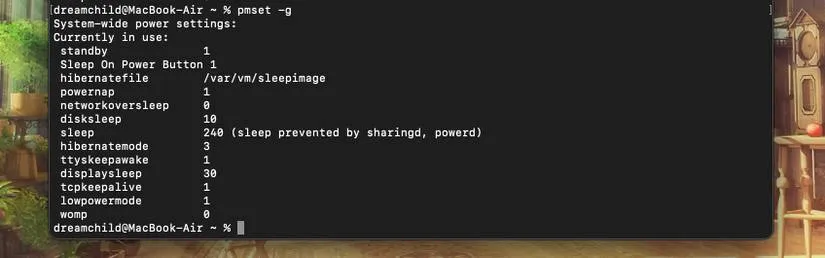
A solução mais eficaz é redefinir o gerenciamento de energia:
Redefinição Completa do Gerenciamento de Energia:
# Redefinir todas as configurações de gerenciamento de energia para os padrões
sudo pmset -a restoredefaults

# Reiniciar o Mac
sudo reboot
Correções Específicas de Gerenciamento de Energia:
# Desativar recursos que podem interferir no despertar
sudo pmset -a disablesleep 0
sudo pmset -a powernap 0
sudo pmset -a proximitywake 0
sudo pmset -a tcpkeepalive 0

# Para monitores externos, desativar a troca de GPU
sudo pmset -a gpuswitch 0

# Aplicar e reiniciar
sudo pmset -g  # Ver configurações atuais
sudo reboot
Explicação das Configurações Principais:
| Configuração | Função | Recomendado |
|---|---|---|
| powernap | Atualizações em segundo plano durante o repouso | 0 (desligado) |
| proximitywake | Despertar quando iPhone/Apple Watch está perto | 0 (desligado) |
| tcpkeepalive | Conexões de rede durante o repouso | 0 (desligado) |
| gpuswitch | Troca automática de gráficos | 0 (desligado) para monitores externos |
| standby | Modo de repouso profundo | 1 (ligado) |
Solução 2: Desativar Power Nap e Recursos Relacionados
Via Ajustes do Sistema:
- Abra Ajustes do Sistema > Bateria (MacBooks) ou Economizador de Energia (desktops)
- Clique em Opções na parte inferior
- Desative estes ajustes:
- Ativar Power Nap
- Despertar para acesso à rede
- Otimizar streaming de vídeo enquanto estiver na bateria
Especificamente para MacBooks:
- Abra Ajustes do Sistema > Bateria
- Clique em Bateria na barra lateral
- Desative Otimizar streaming de vídeo enquanto estiver na bateria
- Clique em Adaptador de Energia
- Desative Despertar para acesso à rede
Solução 3: Corrigir Problemas de Despertar via Bluetooth
Dispositivos Bluetooth podem impedir o despertar correto:
Desativar Despertar por Bluetooth:
- Abra Ajustes do Sistema > Bluetooth
- Clique em Avançado (canto inferior direito)
- Desative Permitir que dispositivos Bluetooth despertem este computador
Redefinir o Módulo Bluetooth:
- Segure Shift + Option e clique no ícone do Bluetooth na barra de menus
- Selecione Redefinir o módulo Bluetooth
- Reinicie seu Mac
Excluir Preferências de Bluetooth (Opção Radical):
# Remover preferências de Bluetooth
sudo rm /Library/Preferences/com.apple.Bluetooth.plist
sudo rm ~/Library/Preferences/com.apple.Bluetooth.plist

# Reiniciar o serviço Bluetooth
sudo killall bluetoothd

# Reiniciar o Mac
sudo reboot
Nota: Você precisará emparelhar novamente todos os dispositivos Bluetooth após isso.
Solução 4: Solucionar Problemas de Apps de Terceiros
Alguns apps impedem o repouso/despertar correto:
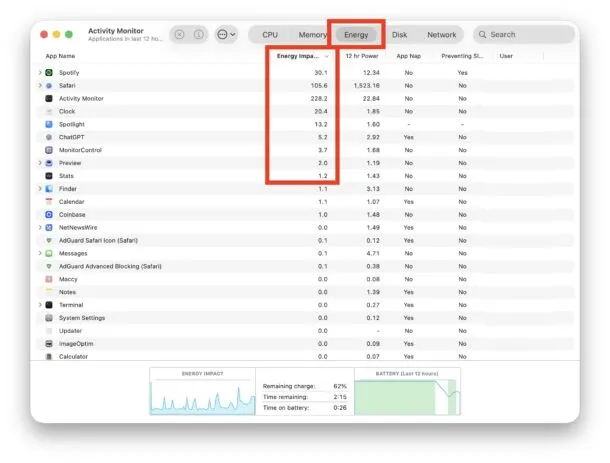
Identificar Apps Problemáticos:
- Abra o Monitor de Atividade
- Clique na aba Energia
- Classifique por Impedindo Repouso
- Observe qualquer app listado como "Sim"
Apps Problemáticos Comuns:
- WhatsApp Desktop
- Spotify
- Discord
- Microsoft Teams
- Softwares de backup
- Serviços de sincronização na nuvem
Solução - Encerrar Antes do Repouso:
Para apps identificados como problemáticos, encerre-os antes de colocar o Mac em repouso:
# Criar um script para rodar antes do repouso
# Salvar como ~/sleep_prep.sh

#!/bin/bash
killall WhatsApp
killall Spotify
killall Discord
Torná-lo executável:
chmod +x ~/sleep_prep.shSolução 5: Corrigir Falhas de Despertar em Monitores Externos
Monitores externos frequentemente falham ao despertar corretamente:
Correções Imediatas:
- Pressione uma tecla várias vezes após abrir a tampa
- Segure Option e clique em Detectar Monitores em Ajustes do Sistema > Monitores
- Desconecte e reconecte o cabo do monitor
- Feche e reabra a tampa do MacBook
Correções Permanentes:
Desativar troca automática de GPU:
sudo pmset -a gpuswitch 0Impedir o repouso da tela:
- Abra Ajustes do Sistema > Monitores
- Defina Desligar monitor após para Nunca (quando conectado à energia)
Para Monitores Thunderbolt:
- Use a porta Thunderbolt mais próxima da porta de energia
- Use cabos Thunderbolt da Apple ou certificados
- Evite adaptadores, se possível
Solução 6: Redefinir NVRAM/PRAM
A NVRAM armazena configurações relacionadas ao repouso:
Para Macs com Apple Silicon (M1-M4):
- Desligue o Mac completamente
- Desconecte a energia (MacBooks) ou aguarde 30 segundos (desktops)
- Reconecte a energia e ligue
Para Macs Intel:
- Desligue o Mac
- Ligue e imediatamente segure Option + Command + P + R
- Segure por 20 segundos
- Solte e deixe o Mac iniciar normalmente
Solução 7: Iniciar em Modo Seguro
O Modo Seguro pode resolver problemas de repouso:
Apple Silicon (M1-M4):
- Desligue o Mac
- Pressione e segure o botão liga/desliga até que "Carregando opções de inicialização" apareça
- Selecione seu volume
- Segure Shift e clique em "Continuar no Modo Seguro"
Macs Intel:
- Desligue o Mac
- Ligue e imediatamente segure Shift
- Solte quando vir a tela de login
No Modo Seguro:
- Deixe o Mac parado por 5 minutos
- Coloque o Mac em repouso e desperte-o
- Se funcionar, reinicie normalmente
- O processo de inicialização limpa caches que podem causar problemas
Solução 8: Verificar Eventos de Despertar Agendados
Eventos de despertar ocultos podem causar problemas:
Listar todos os eventos de despertar:
pmset -g schedRemover eventos agendados:
# Cancelar todos os eventos agendados
sudo pmset schedule cancelall
Verificar motivos de despertar:
# Ver o que despertou seu Mac pela última vez
log show --last 24h | grep "Wake reason"
Motivos Comuns de Despertar:
EC.LidOpen- Tampa abertaOHC- Dispositivo USBEHC- Dispositivo USBBT- BluetoothGLAN- Despertar pela redeRTC- Evento agendado
Solução 9: Reinstalar o macOS (Último Recurso)
Se tudo mais falhar:
Manter Dados:
- Reinicie e segure Command + R (Intel) ou o botão liga/desliga (Apple Silicon)
- Selecione Reinstalar macOS
- Siga as instruções (mantém os dados)
Instalação Limpa:
- Faça backup de todos os dados primeiro
- Apague o disco no Utilitário de Disco
- Reinstale o macOS do zero
- Restaure os dados do backup
Correções Específicas para Modelos de Mac
Problemas de Despertar no MacBook Pro M4
Específico para M4:
- Atualize para o macOS Tahoe 26.2 ou posterior
- Desative o ProMotion durante a resolução de problemas (reduz a complexidade da GPU)
- Use a resolução nativa em vez de dimensionada
Problemas de Despertar no iMac de 24 polegadas
Específico para iMac:
- Verifique as pilhas do teclado Bluetooth
- Use um teclado com fio para resolver problemas
- Desative o despertar por dispositivos Bluetooth
Problemas de Despertar no Mac mini
Específico para Mac mini:
- Periféricos conectados podem impedir o repouso
- Desative o despertar por USB no pmset
- Use o botão liga/desliga do monitor para despertar a tela
Monitorando a Saúde do Repouso
Verificar Logs de Repouso
Ver asserções de repouso:
pmset -g assertionsVerificar log de repouso:
pmset -g log | grep -i "sleep\|wake" | tail -50Comportamento Normal vs Problemas
| Comportamento | Normal | Com Problema |
|---|---|---|
| Tempo para repousar | <30 segundos | >2 minutos |
| Tempo para despertar | <3 segundos | >30 segundos |
| Despertar da tela | Imediato | >5 segundos ou preta |
| Periféricos | Reconectam em 5s | Não reconectam |
| Bateria no repouso | <1%/hora | >5%/hora |
Dicas de Prevenção
Manter um Repouso Saudável
1. Manutenção Regular:
- Reinicie o Mac semanalmente
- Mantenha o macOS atualizado
- Monitore apps problemáticos
2. Antes do Repouso:
- Encerre apps conhecidos por causar problemas
- Ejete discos externos corretamente
- Deixe downloads ativos terminarem
3. Cuidados com Hardware:
- Use cabos de qualidade
- Evite hubs USB baratos
- Mantenha as portas Thunderbolt limpas
4. Otimização de Ajustes:
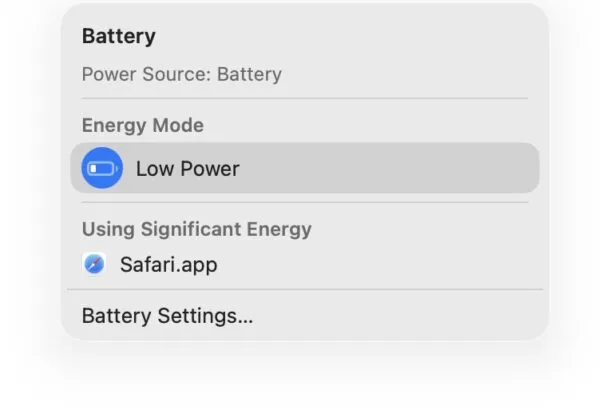
- Desative o Power Nap se ocorrerem problemas
- Desative o despertar por Bluetooth
- Use uma configuração de monitor externo consistente
Quando Contatar o Suporte da Apple
Contate o Suporte da Apple se:
- Problemas persistirem após todas as tentativas
- Sintomas de hardware aparecerem (estalos, superaquecimento)
- Sistema nunca despertar sem reinicialização forçada
- Saúde da bateria significativamente degradada
- Estiver na garantia (AppleCare+ cobre isso)
Antes de Contatar:
- Documente todos os passos realizados
- Anote padrões específicos de falha ao despertar
- Verifique erros nos logs do pmset
- Saiba sua versão do macOS e o modelo do Mac
Relatos de Sucesso da Comunidade
O que está funcionando para os usuários:
"pmset restoredefaults corrigiu meu MacBook Pro M4 instantaneamente. Foi uma correção de um comando só." - Reddit r/MacOS
"Desativar o Power Nap resolveu meus problemas de despertar em monitores externos após semanas de frustração." - Fóruns MacRumors
"Era o WhatsApp Desktop causando todos os meus problemas de repouso. Encerrá-lo antes de dormir = problema resolvido." - Comunidade Apple
Taxa de Sucesso por Solução:
| Solução | Taxa de Sucesso | Complexidade |
|---|---|---|
| Reset de pmset | 70% | Fácil |
| Desativar Power Nap | 60% | Fácil |
| Reset de Bluetooth | 50% | Fácil |
| Encerrar apps problemáticos | 80% (se aplicável) | Fácil |
| Reset de NVRAM | 40% | Fácil |
| Inicialização em Modo Seguro | 45% | Fácil |
| Reinstalação do macOS | 90% | Complexo |
Conclusão
Problemas de repouso/despertar no macOS Tahoe são frustrantes, mas geralmente corrigíveis através de uma abordagem sistemática. O método mais eficaz é:
- Comece pelo simples: Redefina o gerenciamento de energia com o pmset
- Elimine variáveis: Desative o Power Nap e o despertar por Bluetooth
- Identifique culpados: Verifique o Monitor de Atividade para apps problemáticos
- Checagem de hardware: Verifique cabos e conexões
- Último recurso: Modo Seguro ou reinstalação do macOS
Referência Rápida:
# Comando principal de correção
sudo pmset -a restoredefaults && sudo reboot

# Desativar recursos problemáticos comuns
sudo pmset -a powernap 0
sudo pmset -a proximitywake 0
Principais Conclusões:
- Redefinir o gerenciamento de energia resolve a maioria dos problemas
- Power Nap é um culpado comum
- Apps de terceiros podem impedir o repouso/despertar
- Monitores externos precisam de correções específicas
- Reinicializações regulares evitam o acúmulo de problemas
Para problemas relacionados ao macOS Tahoe, veja nosso guia de otimização de bateria e nosso guia abrangente de solução de problemas.