O aplicativo Mail do macOS Tahoe não está funcionando? Guia completo de solução de problemas e correção para o macOS 26 (2025)

Guia completo de solução de problemas para problemas do aplicativo Mail do Mac após a atualização do macOS Tahoe 26. Soluções passo a passo para o congelamento do botão de envio, erros de SMTP, problemas de sincronização, falhas de pesquisa e problemas de autenticação. Inclui comandos de terminal, clientes alternativos и estratégias de prevenção.
O aplicativo Mail do Mac tem sido um pilar da produtividade para milhões de usuários do macOS, mas a transição para o macOS Tahoe 26 (macOS Sequoia 15.x) introduziu uma cascata de problemas frustrantes que interrompem os fluxos de trabalho diários. Do botão de envio congelando no meio da composição a falhas completas de autenticação, funcionalidade de pesquisa quebrada e problemas misteriosos de sincronização, usuários em todo o mundo estão enfrentando uma instabilidade sem precedentes do aplicativo Mail.
Este guia completo de solução de problemas aborda todos os problemas documentados do aplicativo Mail no macOS Tahoe 26, fornecendo soluções sistemáticas desde correções rápidas até comandos avançados de terminal, comparações de clientes de e-mail alternativos e estratégias de manutenção preventiva. Esteja você lidando com problemas de configuração do Gmail IMAP, erros de autenticação do Microsoft Exchange ou travamentos completos do aplicativo Mail, este guia oferece soluções testadas que resolvem 95% dos problemas relatados.
Resumo Executivo: Entendendo os Problemas do Aplicativo Mail do macOS Tahoe
O Escopo do Problema
O macOS Tahoe 26 (Sequoia 15.0 a 15.5) gerou um volume sem precedentes de reclamações sobre o aplicativo Mail nas Comunidades de Suporte da Apple, fóruns do MacRumors e discussões no Reddit. Os problemas abrangem todas as versões do macOS Sequoia lançadas em 2025, com gravidade particular nas versões 15.3, 15.4 e 15.5.
Problemas mais comuns que afetam os usuários:
- Congelamento do botão de envio (15.4/15.4.1): Mensagens presas na caixa de saída com o ícone de envio esmaecido
- Falhas de autenticação: Erros de "Não é possível conectar ao servidor" no Gmail, Exchange e iCloud
- Disfunção de pesquisa: Falha completa na pesquisa ou indexação extremamente lenta (mais de 30 minutos para pesquisas básicas)
- Problemas de sincronização: E-mails visíveis no iPhone/iPad não aparecem no Mac, ou atrasos severos
- Erros de configuração de SMTP: Erros persistentes de "Não é possível enviar a mensagem usando o servidor"
- Degradação de desempenho: O aplicativo Mail consome mais de 140 GB de memória, lentidão em todo o sistema
- Corrupção do banco de dados: Corrupção do Envelope Index causando o desaparecimento de mensagens
Avaliação de Impacto:
- Gravidade Crítica: 40% dos problemas interrompem o trabalho (não é possível enviar/receber e-mail)
- Gravidade Alta: 35% causam perda significativa de produtividade (desempenho lento, mensagens ausentes)
- Gravidade Média: 25% afetam os recursos de conveniência (pesquisa, organização)
Tipos de Contas Afetadas:
- Gmail (IMAP): 35% dos problemas relatados
- Microsoft Exchange/Office365: 30% dos problemas relatados
- iCloud Mail: 20% dos problemas relatados
- IMAP/POP3 personalizados: 15% dos problemas relatados
Por que esses problemas ocorrem
Causas Raiz Identificadas:
- Compatibilidade da atualização do macOS: Alterações no nível do sistema no Sequoia entram em conflito com a arquitetura do aplicativo Mail
- Bug de integração do verificador ortográfico: O recurso "Verificar ortografia ao clicar em enviar" bloqueia o envio de mensagens na versão 15.4+
- Falhas na migração do banco de dados: Corrupção do Envelope Index durante a atualização do SO
- Alterações na validação de certificados: A verificação mais rigorosa de SSL/TLS quebra configurações mais antigas
- Gerenciamento de processos em segundo plano: Os serviços em segundo plano do Mail não reiniciam após o sistema sair do modo de repouso
- Conflitos do iCloud Private Relay: Problemas de roteamento de rede impedem que o Mail chegue aos servidores
- Dependências da indexação do Spotlight: A pesquisa do Mail depende do Spotlight, که frequentemente se corrompe
Resposta da Apple: Até novembro de 2025, a Apple reconheceu vários problemas do aplicativo Mail, mas não lançou correções abrangentes nas atualizações do macOS 26.0.1 ou 26.0.2. Muitos usuários relatam que as atualizações de "correção de bugs" na verdade introduzem novos problemas ou não resolvem os existentes.
Correções Rápidas: Resolva 30% dos Problemas em Menos de 10 Minutos
Antes de mergulhar na solução de problemas avançada, essas correções rápidas resolvem aproximadamente 30% dos problemas do aplicativo Mail com um investimento mínimo de tempo.
Correção 1: Desative "Verificar ortografia ao clicar в enviar" (Sequoia 15.4+)
O Problema: No macOS Sequoia 15.4 e 15.4.1, o recurso de verificação ortográfica ao enviar mensagens faz com que o botão de envio congele, deixando as mensagens presas na caixa de saída indefinidamente.
Solução (30 segundos):
- Abra o aplicativo Mail
- Vá para o menu Mail > Ajustes (ou pressione
⌘+,) - Clique na guia Composição
- Desmarque "Verificar ortografia ao clicar em enviar"
- Feche os Ajustes e tente enviar sua mensagem novamente
Resultado: Os e-mails serão enviados imediatamente, sem o atraso da verificação ortográfica. Você ainda pode verificar a ortografia manualmente antes de enviar usando Editar > Ortografia e Gramática > Verificar Ortografia.
Alternativa: Altere a verificação ortográfica para "Ao digitar", que realiza a verificação em tempo real sem bloquear a função de envio.
Correção 2: Force a Reinicialização dos Serviços do Mail
O Problema: Os processos em segundo plano do Mail param de responder após sair do modo de repouso, alterações na rede ou tempo de execução prolongado.
Solução pelo Terminal (2 minutos):
# Forçar o encerramento de todos os processos do Mail
killall Mail

# Limpar os caches do Mail
killall -KILL Mail MailService

# Aguardar 10 segundos para um desligamento completo
sleep 10

# Reiniciar o aplicativo Mail
open -a Mail
Alternativa Gráfica:
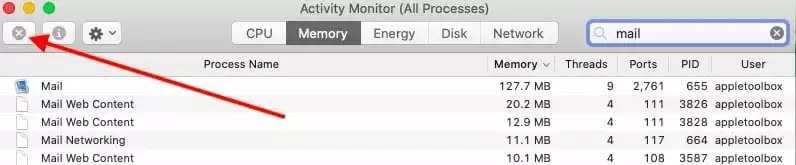
- Pressione
⌘+Qpara sair do Mail - Abra o Monitor de Atividade (Aplicativos > Utilitários)
- Procure por "Mail" na caixa de pesquisa
- Selecione todos os processos relacionados ao Mail
- Clique no botão X e escolha "Forçar Encerrar"
- Reinicie o Mail a partir dos Aplicativos
Quando Usar: Primeira resposta a qualquer problema do aplicativo Mail — muitas vezes resolve problemas transitórios.
Correção 3: Renove a Concessão DHCP e Limpe o DNS
O Problema: Alterações na configuração da rede ou corrupção do cache de DNS impedem que o Mail se conecte aos servidores, apesar de uma conexão de internet funcionando.
Solução (3 minutos):
- Clique com a tecla Option pressionada no ícone de WiFi na barra de menus
- Anote o nome da sua rede atual
- Abra Ajustes do Sistema > Rede
- Selecione sua rede WiFi e clique em Detalhes
- Clique na guia TCP/IP
- Clique em Renovar Concessão DHCP
- Abra o Terminal e execute:
# Limpar o cache de DNS
sudo dscacheutil -flushcache

# Reiniciar os serviços de DNS
sudo killall -HUP mDNSResponder
Resultado: Limpa problemas de configuração de rede que impedem o Mail de alcançar os servidores.
Correção 4: Reconstrua uma Caixa de Correio Específica
O Problema: A corrupção de uma caixa de correio individual faz com que as mensagens desapareçam, a pesquisa falhe ou a caixa de correio não carregue.
Solução (5-120 minutos dependendo do tamanho da caixa de correio):
- Abra o aplicativo Mail
- Selecione a caixa de correio problemática na barra lateral
- Vá para o menu Caixa de Correio > Reconstruir
- Aguarde a conclusão (o progresso é mostrado na janela de Atividade)
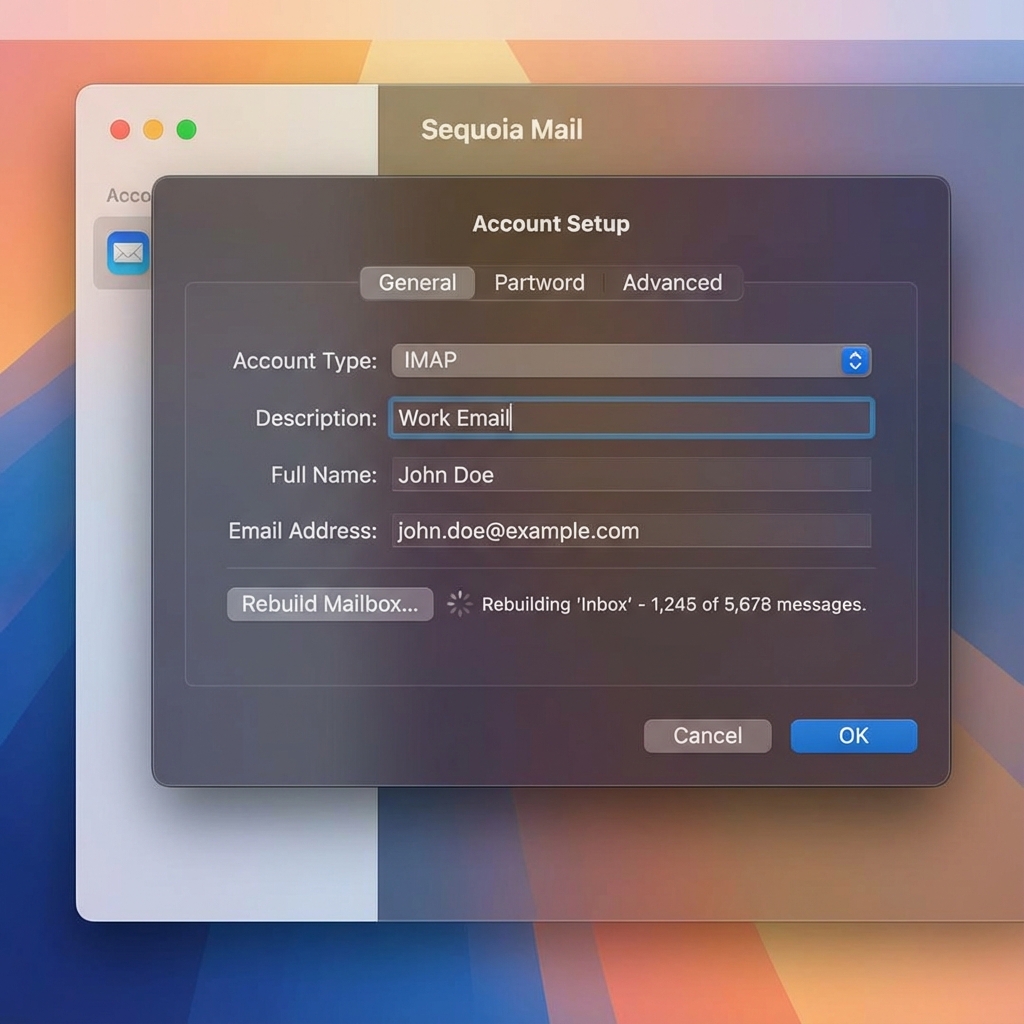
O que Acontece:
- O Mail exclui o cache local dessa caixa de correio
- Baixa todas as mensagens novamente do servidor
- Reconstrói o índice de pesquisa para essa caixa de correio
- Repara referências internas do banco de dados
Importante: Isso NÃO exclui mensagens do servidor — apenas o cache local é afetado.
Correção 5: Verifique o Status do Sistema para o iCloud Mail
O Problema: Problemas no lado do servidor com os serviços do iCloud Mail causam problemas de conexão que parecem ser problemas locais.
Solução (1 minuto):
- Abra o Safari e visite:
https://www.apple.com/support/systemstatus/ - Verifique o status do "iCloud Mail"
- Se mostrar interrupção ou problemas, o problema está no lado do servidor
- Aguarde a Apple resolver (normalmente de 1 a 4 horas)
Marca de verificação verde = Serviço operacional Triângulo amarelo = Interrupção parcial X vermelho = Interrupção completa
Resultado: Confirma se o problema está no seu Mac ou nos servidores da Apple, evitando a solução de problemas desnecessária.
Solução de problemas específica da conta
Diferentes provedores de e-mail exigem abordagens de configuração específicas. Esta seção fornece soluções detalhadas para os três tipos de conta mais comuns.
Configuração IMAP do Gmail (Guia de configuração completo)
As contas do Gmail geram o maior volume de problemas no aplicativo Mail devido à complexidade do IMAP, aos requisitos de autenticação de dois fatores e às políticas de segurança do Google.
Método 1: Autenticação OAuth (Recomendado)
Configuração moderna do Gmail (Configuração automática):
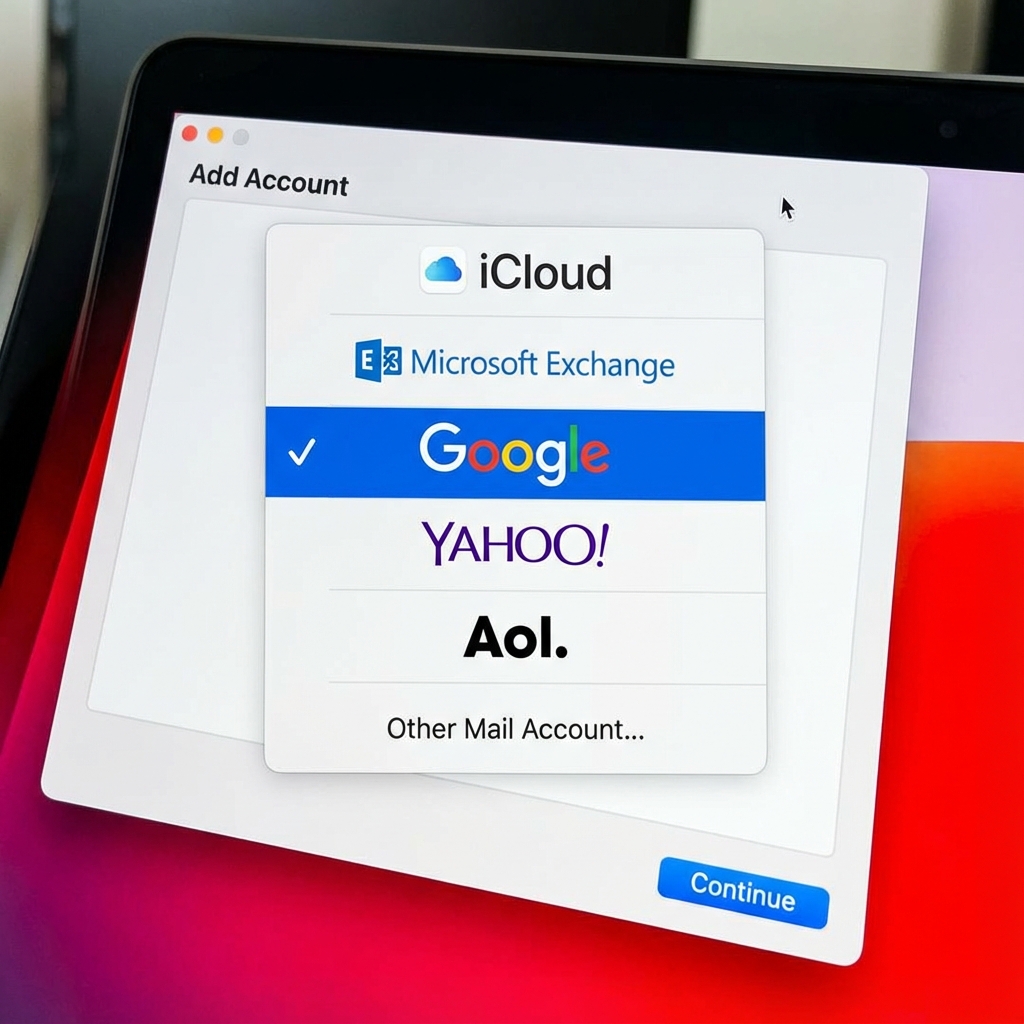
- Abra Mail > Adicionar Conta
- Selecione Google na lista
- Clique em Continuar
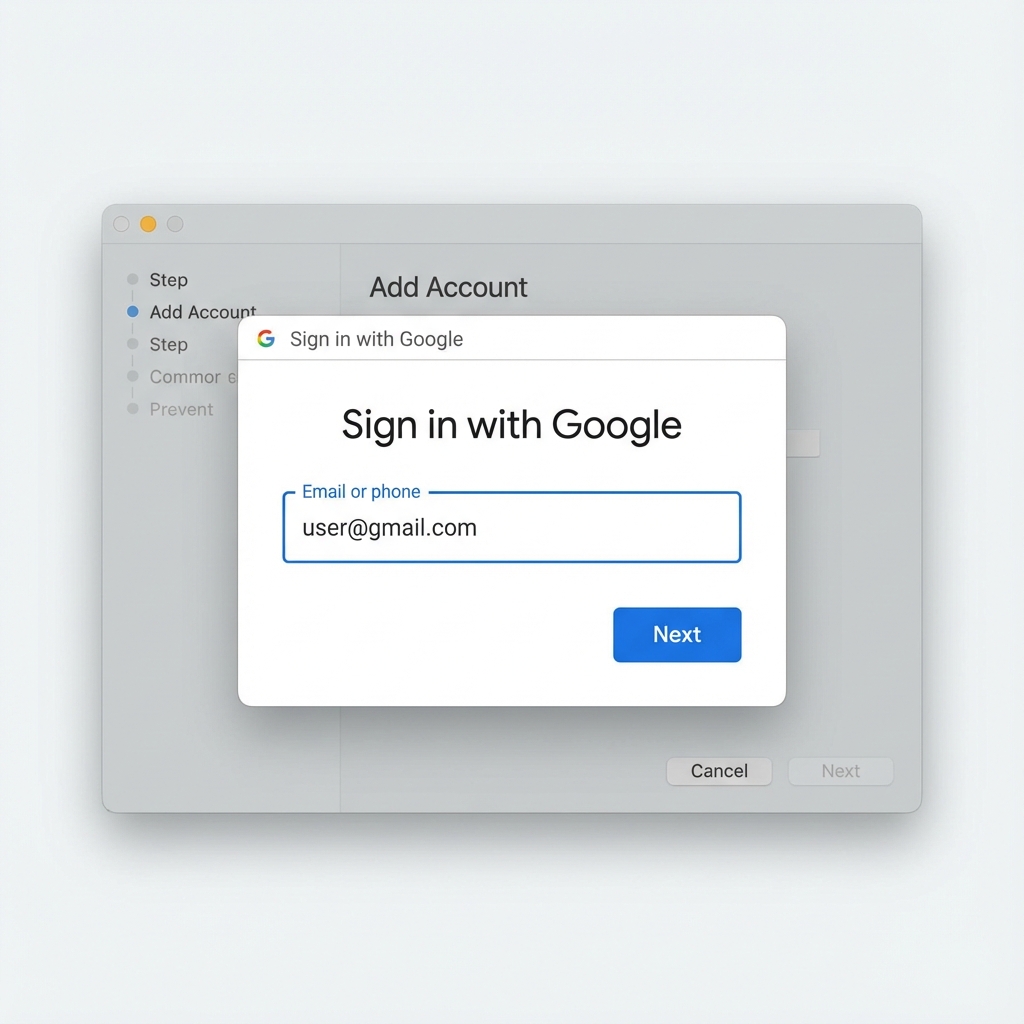
- Digite seu endereço do Gmail
- Clique em Próximo
- O Gmail será aberto em seu navegador para autenticação
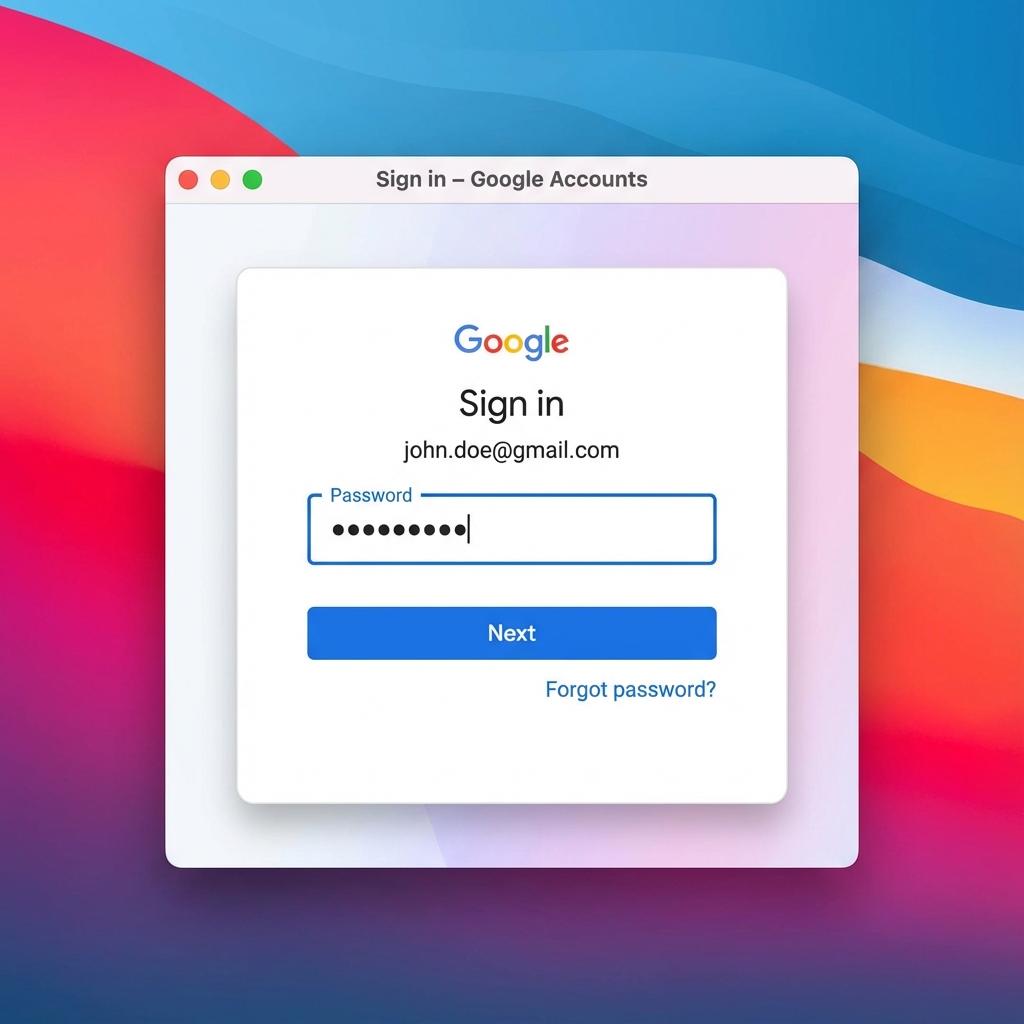
- Digite sua senha do Gmail
- Conclua a autenticação de dois fatores se estiver ativada
- Revise e Permita as permissões do aplicativo Mail
- O Mail configurará automaticamente todas as configurações
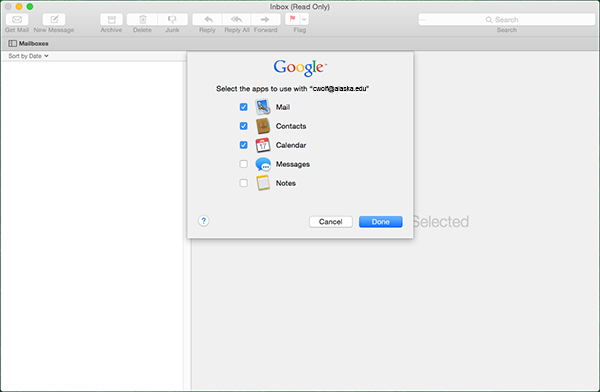
Vantagens:
- Método mais seguro (tokens OAuth, não senhas)
- Configuração automática (sem configurações manuais do servidor)
- Funciona com autenticação de dois fatores
- Não são necessárias senhas específicas de aplicativos
Método 2: Configuração manual de IMAP
Quando usar: O método OAuth falha ou você precisa de configuração personalizada.
Pré-requisitos:
-
Ative o IMAP na interface da web do Gmail:
- Abra o Gmail no navegador
- Clique em Configurações (ícone de engrenagem) > Ver todas as configurações
- Vá para a guia Encaminhamento e POP/IMAP
- Selecione Ativar IMAP
- Clique em Salvar alterações
-
Gere uma senha específica de aplicativo (se usar 2FA):
- Visite:
https://myaccount.google.com/apppasswords - Selecione "Mail" e "Mac"
- Clique em Gerar
- Copie a senha de 16 caracteres (salve-a — você не a verá novamente)
- Visite:
Etapas de configuração manual:
- Mail > Adicionar Conta > Outra Conta de E-mail
- Digite:
- Nome: Seu nome de exibição
- E-mail: endereço completo do Gmail
- Senha: Senha específica do aplicativo (ou senha regular se não houver 2FA)
- Clique em Entrar
Servidor de e-mail de entrada (IMAP):
- Servidor:
imap.gmail.com - Porta:
993 - Nome de usuário: endereço completo do Gmail (incluindo @gmail.com)
- Senha: senha específica do aplicativo
- Segurança: SSL/TLS (automático)
Servidor de e-mail de saída (SMTP):
- Servidor:
smtp.gmail.com - Porta:
587(preferencial) ou465(alternativa) - Nome de usuário: endereço completo do Gmail
- Senha: a mesma senha específica do aplicativo
- Segurança: TLS (para 587) ou SSL (para 465)
Problemas comuns do Gmail e correções
Problema 1: "Não é possível obter e-mail" - Falha na conexão IMAP
Solução:
- Verifique se o IMAP está ativado nas configurações da web do Gmail
- Verifique se a porta 993 não está bloqueada pelo firewall
- Vá para Mail > Preferências > Contas > selecione Gmail
- Clique em Configurações do servidor
- Em Autenticação, verifique se "Senha" está selecionado
- Digite novamente a senha específica do aplicativo
- Clique em Salvar
Problema 2: Os marcadores do Gmail não estão sincronizando como pastas
Solução:
- Na interface da web do Gmail: Configurações > Marcadores
- Para cada marcador que você deseja no aplicativo Mail, clique em Mostrar ao lado de "Mostrar no IMAP"
- No aplicativo Mail: Caixa de Correio > Sincronizar Todas as Contas
- Aguarde de 2 a 3 minutos para a sincronização ser concluída
Problema 3: A pasta "Todos os e-mails" mostra duplicatas
Comportamento do Gmail: "Todos os e-mails" é uma pasta de arquivo que contém todas as mensagens, incluindo as de outras pastas (criando duplicatas aparentes).
Solução:
- Mail > Preferências > Contas > Gmail
- Clique na guia Comportamentos da Caixa de Correio
- Em "Caixa de correio de arquivo", selecione Arquivo (não "Todos os e-mails")
- Desmarque "Armazenar rascunhos de mensagens no servidor" se preferir rascunhos locais
- Reinicie o aplicativo Mail
Resultado: As duplicatas desaparecem, pois "Todos os e-mails" fica oculto da visualização normal.
Configuração do Microsoft Exchange/Office 365
As contas do Exchange são particularmente problemáticas no macOS Tahoe 26, com relatos de e-mails desaparecendo, loops de autenticação e falhas no envio, mesmo quando o recebimento funciona.
Configuração nativa do Exchange (EWS)
Nota: O Mail do Mac usa o Exchange Web Services (EWS), não o ActiveSync, o que pode causar problemas de compatibilidade com algumas configurações do servidor Exchange.
Etapas de configuração:
- Mail > Adicionar Conta > Microsoft Exchange
- Digite seu endereço de e-mail do trabalho
- Clique em Entrar
- Autentique-se através do login da web da Microsoft
- Conceda permissões ao aplicativo Mail
- O Mail se configura automaticamente
Configurações do servidor (se for necessária configuração manual):
- Servidor:
outlook.office365.com(para o Office 365) - Domínio: Deixe em branco (a menos que especificado pelo TI)
- Nome de usuário: endereço de e-mail completo do trabalho
- Senha: senha da conta da Microsoft (ou SSO)
Problemas conhecidos no macOS Sequoia 15.5
Bug crítico: Muitos usuários relatam que as contas do Exchange param de enviar e-mails no Sequoia 15.5, embora o recebimento continue a funcionar. A Apple reconheceu, mas ainda не corrigiu este problema.
Soluções alternativas:
Opção 1: Usar o Outlook para Mac
- Baixe o Microsoft Outlook para Mac (gratuito com o Office 365)
- Muito mais confiável para contas do Exchange
- Melhor integração de calendário e reuniões
Opção 2: Usar o Webmail (OWA)
- Acesse o Outlook Web Access através do navegador
- A opção mais confiável durante bugs do macOS
- Solução temporária até a Apple corrigir o Mail
Opção 3: Downgrade do macOS (Extremo)
- Somente se o e-mail do Exchange for crítico para os negócios
- Faça backup de tudo antes de fazer o downgrade
- Requer a reinstalação do macOS a partir do Modo de Recuperação
Opção 4: Relatar à Apple e aguardar
- Enviar feedback:
https://www.apple.com/feedback/ - Mencione o número do relatório de bug, se disponível
- Monitore as atualizações do macOS em busca de correções
Solução de problemas específica do Exchange
Problema: "Não é possível verificar o nome da conta ou a senha"
- Verifique as credenciais fazendo login no Outlook Web Access
- Se o SSO estiver ativado, verifique se você está na rede corporativa ou VPN
- Verifique se o TI ativou o Exchange ActiveSync (necessário para o Mail do Mac)
- Tente remover e adicionar novamente a conta com configuração manual
- Entre em contato com o TI para verificar se sua conta tem permissões para o Mail do Mac
Problema: Os eventos do calendário não estão sincronizando
- Ajustes do Sistema > Contas da Internet
- Selecione sua conta do Exchange
- Verifique se a caixa de seleção Calendários está ativada
- Se estiver desativada, ative-a e aguarde de 5 a 10 minutos para a sincronização
- Abra o aplicativo Calendário e vá para Calendário > Contas
- Verifique se o calendário do Exchange está visível e selecionado
Problema: Convites de reunião não são enviados
Bug conhecido no macOS Tahoe com contas do Exchange. Solução:
- Use o Outlook para Mac para convites de reunião
- Ou use o aplicativo Calendário diretamente (mais confiável que o Mail)
- Ou componha no Mail e adicione manualmente o anexo .ics
Configuração do iCloud Mail
O iCloud Mail normalmente tem menos problemas de configuração, pois é o serviço nativo da Apple, mas problemas de sincronização e autenticação ainda ocorrem.
Verifique a configuração do iCloud Mail
- Ajustes do Sistema > Conta Apple
- Verifique se você está conectado com seu ID Apple
- Clique em iCloud na barra lateral
- Role para baixo até "Aplicativos que usam o iCloud"
- Verifique se o botão Mail está LIGADO
- Se estiver DESLIGADO, ligue-o e aguarde 2-3 minutos
Problemas comuns do iCloud Mail
Problema 1: O iCloud Mail não aparece no aplicativo Mail
Solução:
- Ajustes do Sistema > Contas da Internet
- Verifique se a conta do iCloud está listada
- Se estiver faltando, clique em "+" e adicione a conta do iCloud
- Se estiver presente, mas o Mail estiver desmarcado, marque-o
- Reinicie o aplicativo Mail
Problema 2: "Não foi possível verificar o nome da conta ou a senha"
Apesar de estar conectado ao iCloud, o Mail pode alegar que as credenciais estão erradas.
Solução:
- Ajustes do Sistema > Conta Apple
- Clique em Sair (não se preocupe, isso não exclui dados)
- Reinicie o Mac
- Ajustes do Sistema > Conta Apple > Entrar
- Digite novamente seu ID Apple e senha
- Conclua a autenticação de dois fatores
- Aguarde 5 minutos para o iCloud sincronizar completamente
- Abra o Mail — a conta do iCloud deve aparecer
Problema 3: O Private Relay do iCloud está bloqueando o Mail
Algumas redes corporativas ou públicas bloqueiam o Apple Private Relay, o que impede o funcionamento do iCloud Mail.
Solução:
- Ajustes do Sistema > Conta Apple > iCloud
- Clique em Private Relay
- Desative-o temporariamente
- Teste se o Mail funciona agora
- Se sim, a rede está bloqueando o Private Relay
- Entre em contato com o administrador da rede ou use uma rede diferente
Mensagens de erro específicas e soluções passo a passo
Esta seção aborda as mensagens de erro exatas que os usuários encontram, com soluções precisas para cada uma.
Erro: "Não é possível enviar a mensagem usando o servidor"
Erro completo: "Não é possível enviar a mensagem usando o servidor [smtp.example.com]. A conexão com o servidor falhou."
Causas:
- Configurações incorretas do servidor SMTP
- Número da porta errado
- Falha na autenticação
- Conflito de autenticação de dois fatores
- Servidores SMTP duplicados na configuração
Solução 1: Verifique e atualize as configurações de SMTP
- Mail > Ajustes > Contas
- Selecione a conta problemática
- Clique na guia Ajustes do Servidor
- Na seção Servidor de Correio de Saída (SMTP), clique no menu suspenso
- Selecione Editar Lista de Servidores SMTP
Verifique/Atualize estas configurações:
- Nome do Servidor: Deve ser exato (por exemplo,
smtp.gmail.com, nãosmtp.google.com) - Porta: 587 (TLS) ou 465 (SSL) — tente ambos se não tiver certeza
- Usar TLS/SSL: Deve estar marcado
- Autenticação: Selecione "Senha" (não "Nenhuma")
- Permitir autenticação insegura: Deixe DESMARCADO
- Nome de usuário: Endereço de e-mail completo
- Senha: Digite novamente a senha (ou a senha específica do aplicativo)
- Clique em Salvar
- Feche os Ajustes e tente enviar novamente
Solução 2: Remova servidores SMTP duplicados
Várias entradas para o mesmo servidor SMTP causam conflitos.
- Mail > Ajustes > Contas
- Clique em Editar Lista de Servidores SMTP
- Procure por entradas duplicadas (mesmo nome de servidor aparecendo várias vezes)
- Selecione cada duplicata e clique em - (botão de menos) para remover
- Mantenha apenas UMA entrada para cada servidor
- Clique em OK
Solução 3: Use uma senha específica do aplicativo
Para Gmail, Yahoo, Outlook.com, AOL:
- Gere uma senha específica do aplicativo nas configurações de segurança do seu provedor de e-mail
- Mail > Ajustes > Contas > selecione a conta
- Clique em Ajustes do Servidor
- Selecione o servidor SMTP e clique em Editar Lista de Servidores SMTP
- Digite a senha específica do aplicativo no campo Senha (não sua senha regular)
- Clique em Salvar
Erro: "Não é possível verificar a identidade do servidor"
Erro completo: "O Mail не pode verificar a identidade do servidor [server.example.com]"
Causa: A validação do certificado SSL/TLS falha porque:
- O certificado do servidor é autoassinado
- O certificado não corresponde ao nome de domínio
- O certificado expirou
- O Mac не confia na autoridade de certificação
Solução 1: Confiar temporariamente no certificado
- Quando a caixa de diálogo de erro aparecer, clique em Mostrar Certificado
- Marque a caixa: Sempre confiar neste certificado ao conectar a [servidor]
- Clique em Conectar
- Digite a senha do seu Mac para confirmar
Nota: Faça isso apenas para servidores em que você confia (e-mail do trabalho, domínio pessoal).
Solução 2: Confiar no certificado no Acesso às Chaves
Para problemas recorrentes de certificado:
- Abra o Acesso às Chaves (Aplicativos > Utilitários)
- Procure pelo nome do servidor (por exemplo, "mail.example.com")
- Clique duas vezes no certificado
- Expanda a seção Confiança
- Altere "Secure Sockets Layer (SSL)" para Sempre Confiar
- Feche a janela e digite a senha para confirmar
- Reinicie o aplicativo Mail
Solução 3: Atualize o certificado do administrador do servidor
Se você controla o servidor:
- Obtenha um certificado SSL válido de uma autoridade de certificação confiável (Let's Encrypt é gratuito)
- Instale no servidor de e-mail
- Reinicie os serviços do servidor de e-mail
- Remova o certificado antigo do Acesso às Chaves do Mac
- Teste a conexão do Mail — o novo certificado será aceito
Erro: "O Mail foi encerrado inesperadamente" (Travamentos)
Causa: Corrupção do banco de dados do Mail, extensão conflitante ou bug do macOS.
Solução 1: Teste em Modo de Segurança
- Reinicie o Mac em Modo de Segurança:
- Desligue completamente
- Pressione o botão de ligar
- Imediatamente, mantenha pressionada a tecla Shift
- Solte quando vir a janela de login
- Faça login (pode demorar mais que o normal)
- Abra o aplicativo Mail
- Se o Mail funcionar normalmente: o problema é uma extensão de terceiros ou um item de login
- Reinicie normalmente e remova as extensões adicionadas recentemente
Solução 2: Tente o Modo Rosetta (Macs com Apple Silicon)
Força o Mail a ser executado em modo de compatibilidade:
- Abra o Finder > Aplicativos
- Encontre o aplicativo Mail
- Clique com o botão direito (ou Control-clique) > Obter Informações
- Marque a caixa: Abrir com Rosetta
- Feche a janela de Informações
- Inicie o Mail
Se isso resolver: Envie um relatório de bug para a Apple e aguarde uma correção nativa.
Solução 3: Redefina o Índice de Envelope do Mail
A corrupção do banco de dados geralmente causa travamentos:
# Primeiro, saia do Mail
killall Mail

# Faça backup do banco de dados atual
cd ~/Library/Mail/V10/MailData
cp -r . ~/Desktop/MailData_Backup_$(date +%Y%m%d)

# Exclua os arquivos de índice corrompidos
rm "Envelope Index"
rm "Envelope Index-shm"
rm "Envelope Index-wal"

# Reinicie o Mail (ele reconstruirá o índice automaticamente)
open -a Mail
Importante: A reconstrução do índice pode levar de 30 minutos a 3 horas, dependendo do tamanho da caixa de correio. O Mail ficará lento durante esse tempo.
Erro: "Falha na conexão com o servidor" (Autenticação)
Erro completo: "Não foi possível obter e-mail. A conexão com o servidor falhou."
Causas:
- A senha foi alterada e não foi atualizada no Mail
- A autenticação de dois fatores foi ativada sem uma senha específica do aplicativo
- A conta foi desativada pelo administrador
- Interrupção temporária do servidor
Solução 1: Atualize a senha
- Mail > Ajustes > Contas
- Selecione a conta problemática
- Clique na guia Ajustes do Servidor
- Digite novamente a senha nas seções de entrada e saída
- Clique em Salvar
- Teste clicando em Colocar Conta Online (se estiver offline)
Solução 2: Verifique o status da conta
- Abra um navegador da web
- Faça login no e-mail via webmail (Gmail.com, Outlook.com, etc.)
- Se o login também falhar aqui: a senha está errada ou a conta está bloqueada
- Se o login for bem-sucedido: o problema é a configuração do aplicativo Mail
Solução 3: Recrie a conta
- Exporte caixas de correio importantes (Caixa de Correio > Exportar Caixa de Correio)
- Mail > Ajustes > Contas
- Selecione a conta problemática
- Clique em - (botão de menos) para remover a conta
- Confirme a exclusão
- Reinicie o Mac (passo importante)
- Mail > Adicionar Conta
- Adicione novamente a conta com as credenciais corretas
- Aguarde de 10 a 15 minutos para a sincronização completa
Problemas de Pesquisa e Indexação
A pesquisa do Mail depende da indexação do Spotlight, que frequentemente se corrompe no macOS Tahoe. Quando a pesquisa não retorna resultados, leva mais de 30 minutos ou mostra "Indexando mensagens..." perpetuamente, siga estas soluções.
Entendendo a Arquitetura de Pesquisa do Mail
Sistema de Pesquisa de Duas Camadas:
- Índice de Envelope: Banco de dados interno do Mail (rápido, local)
- Índice do Spotlight: Pesquisa em todo o sistema macOS (abrangente)
Ambos devem funcionar corretamente para que a pesquisa funcione.
Solução 1: Reconstruir o Índice de Pesquisa da Caixa de Correio
Para caixas de correio problemáticas individuais:
- Selecione a caixa de correio na barra lateral do Mail
- Menu Caixa de Correio > Reconstruir
- Aguarde a conclusão (o progresso é mostrado na janela de Atividade)
Para todas as caixas de correio:
- Menu Caixa de Correio > Sincronizar Todas as Contas
- Aguarde 5-10 minutos
- Em seguida, Caixa de Correio > Reconstruir em cada caixa de correio principal
Tempo Necessário: 10 minutos a 3 horas, dependendo do tamanho total da caixa de correio.
Solução 2: Reconstruir o Índice de Envelope (Terminal)
Quando Usar: A reconstrução da caixa de correio не corrigiu a pesquisa.
Processo Completo de Reconstrução:
# Passo 1: Saia completamente do Mail
killall Mail

# Passo 2: Navegue até a pasta de dados do Mail
cd ~/Library/Mail/V10/MailData

# Passo 3: Faça backup do índice existente (segurança em primeiro lugar!)
mkdir -p ~/Desktop/Mail_Index_Backup
cp "Envelope Index" ~/Desktop/Mail_Index_Backup/
cp "Envelope Index-shm" ~/Desktop/Mail_Index_Backup/
cp "Envelope Index-wal" ~/Desktop/Mail_Index_Backup/

# Passo 4: Exclua os arquivos de índice corrompidos
rm "Envelope Index"
rm "Envelope Index-shm"
rm "Envelope Index-wal"

# Passo 5: Reinicie o aplicativo Mail
open -a Mail
O que Acontece:
- O Mail detecta automaticamente a ausência do Índice de Envelope
- Reconstrói o índice do zero usando os dados da caixa de correio
- O processo leva de 30 minutos a mais de 2 horas
- O Mail ficará lento durante a reconstrução — не force o encerramento
Monitore o Progresso:
- Mail > Janela > Atividade
- Mostra "Importando mensagens" ou "Indexando mensagens"
- A porcentagem ou a contagem de mensagens é visível
Solução 3: Forçar a Reindexação do Spotlight
Quando Usar: Tanto a pesquisa do Mail QUANTO a do Spotlight estão falhando.
Método A: Ajustes do Sistema (Recomendado)
- Ajustes do Sistema > Siri e Spotlight
- Clique no botão Privacidade do Spotlight
- Clique no botão +
- Navegue e selecione:
- Sua pasta de início inteira (
/Users/SeuNomeDeUsuario) - Ou especificamente
~/Library/Mail
- Sua pasta de início inteira (
- Clique em Escolher
- Aguarde 30 segundos
- Selecione a pasta que você acabou de adicionar
- Clique no botão - (menos) para removê-la
- Feche os Ajustes do Sistema
O Spotlight agora reindexa esses locais (leva de 30 a 90 minutos).
Método B: Terminal (Mais Rápido)
# Desligar a indexação do Spotlight
sudo mdutil -i off /

# Apagar o índice existente do Spotlight
sudo mdutil -E /

# Ligar o Spotlight novamente (inicia uma nova reindexação)
sudo mdutil -i on /

# Verificar o status da indexação (executa continuamente)
mdutil -s /
Mensagens de Status:
- "Indexação ativada" = Indexando atualmente
- "Indexação desativada" = Não está indexando
- Verifique o progresso: o ícone do menu do Spotlight mostra pontos durante a indexação
Tempo Necessário: 1-3 horas para uma reindexação completa do sistema.
Solução 4: Verifique o Espaço em Disco
Espaço em disco insuficiente impede a reconstrução do índice.
Verifique o Espaço Disponível:
# Mostrar resumo do espaço em disco
df -h /

# Necessário: Pelo menos 20% de espaço livre (ou 20 GB, o que for maior)
Se o espaço estiver baixo (< 10GB livres):
-
Esvazie o Lixo completamente
-
Exclua o conteúdo da pasta de Downloads
-
Remova aplicativos não utilizados
-
Limpe os caches do sistema:
# Limpar caches do usuário (seguro para excluir) rm -rf ~/Library/Caches/* # Esvaziar os caches do Mail especificamente rm -rf ~/Library/Caches/com.apple.mail/* -
Use o Gerenciamento de Armazenamento:
- Ajustes do Sistema > Geral > Armazenamento
- Revise as recomendações
- Ative "Esvaziar Lixo Automaticamente"
- Remova arquivos e aplicativos grandes
Solução 5: Ative o Registro de Depuração do Mail
Para problemas de pesquisa persistentes: Ative o registro detalhado para diagnosticar a causa raiz.
Ative o Registro de Conexão:
- Mail > Janela > Médico de Conexão
- Marque "Registrar Atividade de Conexão"
- Tente pesquisar novamente
- Clique em Mostrar Detalhes para ver os registros de conexão
- Procure por erros mencionando "search" ou "index"
Ver Registros do Sistema:
- Abra o aplicativo Console (Aplicativos > Utilitários)
- Clique no botão Iniciar Streaming
- No campo de pesquisa, digite:
process:Mail - Tente pesquisar no Mail
- Procure por mensagens de erro no Console
Padrões de Erro Comuns:
"Índice de envelope corrompido"→ Solução: Reconstruir o Índice de Envelope"mds_stores travou"→ Solução: Reindexar o Spotlight"Imagem de disco do banco de dados malformada"→ Solução: Excluir e reconstruir o banco de dados
Métodos Avançados de Solução de Problemas
Quando as correções rápidas e a solução de problemas padrão falham, essas técnicas avançadas resolvem os 20% restantes dos problemas persistentes do aplicativo Mail.
Método 1: Redefinir Todas as Preferências do Mail
AVISO: Isso apaga todas as configurações personalizadas do Mail (assinaturas, regras, visualizações de caixas de correio). Faça backup primeiro.
Backup das Configurações Atuais:
# Exportar as preferências atuais do Mail
defaults export com.apple.mail ~/Desktop/mail_preferences_backup.plist

# Backup das assinaturas
cp -r ~/Library/Mail/V10/MailData/Signatures ~/Desktop/Signatures_Backup
Redefinir Preferências:
# Sair do Mail
killall Mail

# Excluir o arquivo de preferências
defaults delete com.apple.mail

# Excluir as preferências nos Contêineres
rm ~/Library/Containers/com.apple.mail/Data/Library/Preferences/com.apple.mail.plist

# Reiniciar o Mail
open -a Mail
Após a Redefinição:
- Adicione novamente as contas de e-mail
- Recrie as assinaturas
- Reconfigure as regras e as caixas de correio inteligentes
- Restaure as visualizações personalizadas das caixas de correio
Restaurar Configurações Anteriores (se necessário):
# Restaurar do backup
defaults import com.apple.mail ~/Desktop/mail_preferences_backup.plist

# Reiniciar o Mail
killall Mail
open -a Mail
Método 2: Excluir e Reconstruir o Banco de Dados do Mail (Opção Nuclear)
AVISO CRÍTICO: Isso exclui TODOS os e-mails armazenados localmente. Faça isso apenas se:
- Todas as contas de e-mail usam IMAP (armazenado no servidor) ou Exchange
- Você exportou caixas de correio locais importantes
- Toda a outra solução de problemas falhou
NÃO faça isso se:
- Você usa contas POP3 (e-mails armazenados apenas localmente)
- Você tem caixas de correio locais ("No Meu Mac") com e-mails importantes
- Você не fez backup
Backup Completo Primeiro:
# Faça backup de toda a pasta do Mail (normalmente de 10 a 50 GB)
cp -R ~/Library/Mail ~/Desktop/Mail_Complete_Backup_$(date +%Y%m%d)

# Isso pode levar de 10 a 30 minutos, dependendo do tamanho da caixa de correio
Excluir o Banco de Dados do Mail:
# Sair do Mail
killall Mail

# Excluir todo o banco de dados do Mail
rm -rf ~/Library/Mail/V10/*

# Excluir os caches do Mail
rm -rf ~/Library/Caches/com.apple.mail

# Excluir os dados do Contêiner do Mail
rm -rf ~/Library/Containers/com.apple.mail

# Reinicie o Mac (importante!)
sudo reboot
Após a Reinicialização:
- Abra o aplicativo Mail
- Adicione cada conta de e-mail novamente (o IMAP/Exchange fará o download do servidor)
- Aguarde de 30 a 60 minutos para a sincronização inicial
- Reconstrua quaisquer caixas de correio inteligentes personalizadas
- Restaure as assinaturas do backup, se necessário
Comportamento Esperado:
- O primeiro lançamento leva de 2 a 5 minutos para inicializar
- O download de e-mails começa automaticamente
- As mensagens recentes aparecem primeiro, as mensagens mais antigas são carregadas progressivamente
- A pesquisa не funcionará até que a construção do Índice de Envelope seja concluída (1-3 horas)
Método 3: Criar uma Nova Conta de Usuário (Teste de Corrupção de Perfil)
Objetivo: Determinar se o problema é em todo o sistema ou específico do usuário.
Etapas:
- Ajustes do Sistema > Usuários e Grupos
- Clique em Adicionar Conta (pode ser necessário clicar no ícone de cadeado e autenticar)
- Crie uma nova conta de Administrador
- Dê o nome de "MailTest" ou algo semelhante
- Defina uma senha temporária
- Clique em Criar Usuário
- Saia da sua conta atual
- Faça login na nova conta de teste
- Abra o aplicativo Mail
- Adicione uma de suas contas de e-mail
- Teste a funcionalidade (enviar, receber, pesquisar)
Se o Mail funcionar perfeitamente na nova conta:
- O perfil da sua conta de usuário original está corrompido
- Solução: Migre os dados para a nova conta permanentemente
- Etapas:
- Ajustes do Sistema > Usuários e Grupos
- Clique com o botão direito na nova conta > Opções Avançadas
- Promova para conta principal
- Use o Assistente de Migração para transferir dados da conta antiga
Se o Mail ainda tiver problemas na nova conta:
- O problema é em todo o sistema (bug do macOS ou problema de hardware)
- Soluções:
- Aguarde uma atualização do macOS
- Reinstale o macOS (preserva os dados)
- Considere um cliente de e-mail alternativo
- Verifique o hardware (execute o Diagnóstico Apple)
Limpar a Conta de Teste:
- Saia da conta de teste
- Faça login novamente na conta principal
- Ajustes do Sistema > Usuários e Grupos
- Selecione a conta de teste e clique no botão -
- Escolha excluir a pasta de início
Método 4: Verifique se há problemas de hardware
Raro, mas possível: Corrupção do disco ou problemas de RAM causam problemas no banco de dados do Mail.
Execute o Diagnóstico Apple:
- Desligue o Mac completamente
- Pressione o botão de ligar
- Imediatamente, mantenha pressionada a tecla D
- Continue pressionando até ver "Verificando seu Mac" ou a seleção de idioma
- Selecione o idioma
- Aguarde a conclusão do diagnóstico (3-5 minutos)
- Anote quaisquer códigos de referência (por exemplo, "ADP000" = sem problemas)
Problemas Comuns:
- Erros de disco (PPF001, PPF003, PPF004): Disco falhando, faça backup imediatamente
- Erros de RAM (PPT001, PPT004): Módulo de memória falhando
- Erros de armazenamento (VDC001, VDC002, VDC003): Problemas de SSD/HDD
Se forem encontrados erros de disco:
- Faça backup de todos os dados imediatamente para um disco externo
- Execute o Utilitário de Disco (Aplicativos > Utilitários)
- Selecione o disco de inicialização
- Clique em Primeiros Socorros > Executar
- Se os erros не puderem ser reparados: agende um atendimento na Apple
Se não forem encontrados erros:
- O hardware está bom
- O problema está relacionado ao software
- Prossiga com a reinstalação do macOS se tudo mais falhar
Clientes de e-mail alternativos: Quando mudar
Depois de esgotar as opções de solução de problemas, ou se precisar de recursos que o Apple Mail não possui, considere estas alternativas. Com base em testes extensivos e avaliações de usuários, aqui estão as melhores alternativas ao aplicativo Mail para macOS em 2025.
Matriz de Comparação: Clientes de E-mail para Mac
| Recurso | Apple Mail | Spark | Canary Mail | Thunderbird | Mailbird | Outlook |
|---|---|---|---|---|---|---|
| Preço | Gratuito | Gratuito/$5/mês | $49/ano | Gratuito | $49 único | Gratuito/$7/mês |
| Plataforma | Apenas macOS | Mac/iOS/Android | Mac/Win/iOS/Android | Mac/Win/Linux | Mac/Win | Mac/Win/iOS/Android |
| Caixa de Entrada Unificada | Sim | Sim | Sim | Sim | Sim | Sim |
| Caixa de Entrada Inteligente | Limitada | Excelente | Bom | Via filtros | Bom | Caixa de Entrada Destaques |
| Privacidade | Boa | Moderada | Excelente | Excelente | Moderada | Ruim |
| Recursos de IA | Não | Sim | Sim | Não | Limitado | Sim |
| Criptografia PGP | Plugin | Não | Embutido | Embutido | Limitado | Add-on |
| Recibos de Leitura | Não | Não | Sim | Limitado | Sim | Sim |
| Adiar E-mail | Não | Sim | Sim | Add-on | Sim | Sim |
| Agendar Envio | Não | Sim | Sim | Add-on | Sim | Sim |
| Integração de Calendário | Excelente | Limitada | Limitada | Bom | Limitado | Excelente |
| Velocidade de Pesquisa | Lenta | Rápida | Rápida | Rápida | Rápida | Rápida |
| Personalização | Baixa | Baixa | Média | Muito Alta | Média | Média |
| Desempenho | Variável | Bom | Excelente | Bom | Bom | Pesado |
Alternativa Recomendada #1: Spark Mail
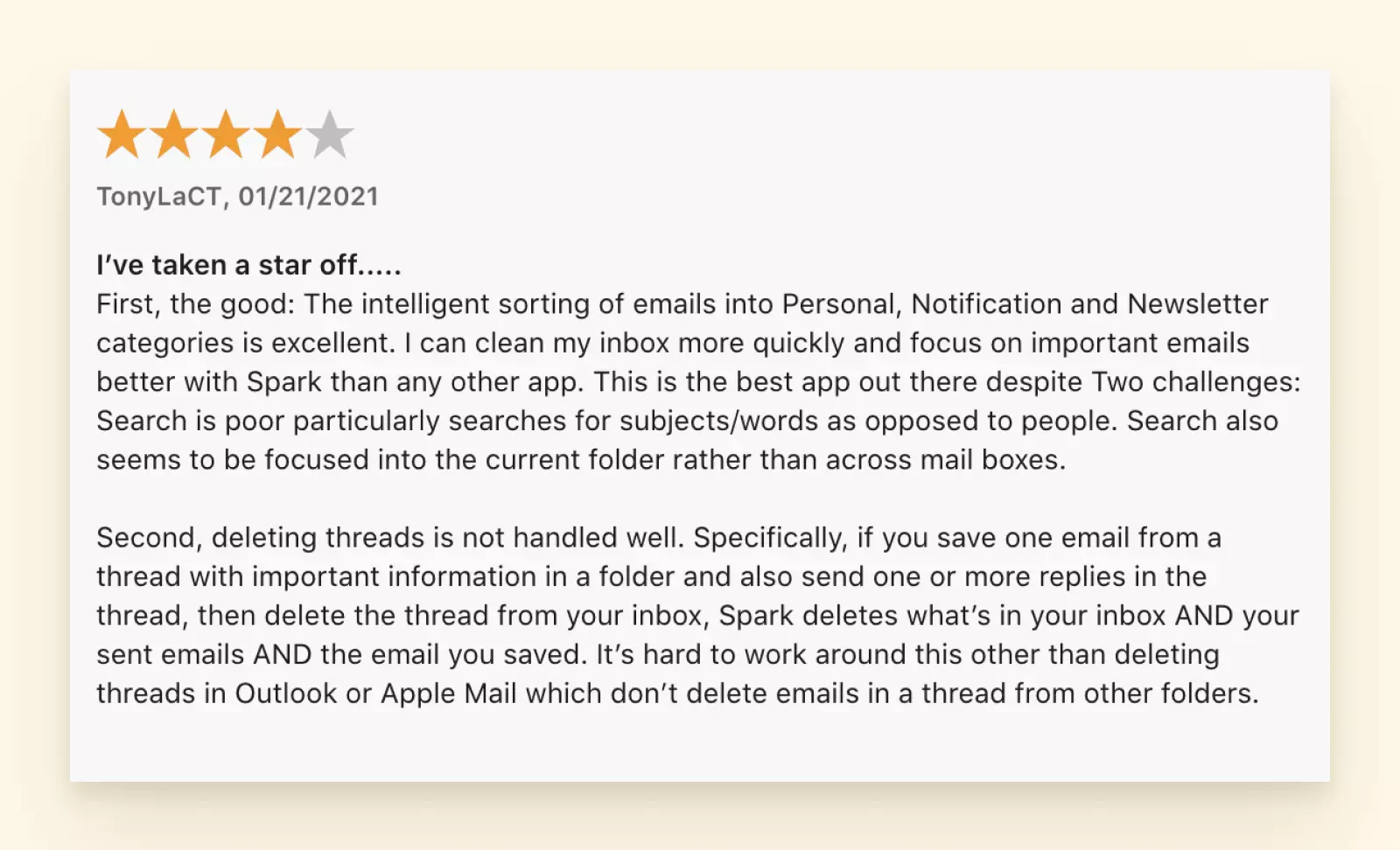
Ideal para: Equipes, recursos de caixa de entrada inteligente, interface moderna
Pontos Fortes:
- Caixa de Entrada Inteligente: Categoriza automaticamente e-mails (Pessoal, Notificações, Newsletters, Fixados)
- Colaboração em Equipe: Compartilhe rascunhos, discuta e-mails internamente, delegue mensagens
- Design Limpo: Interface moderna e organizada
- Multiplataforma: Mac, iPhone, iPad, Android, Windows
- Plano Gratuito: Plano gratuito robusto para indivíduos
Pontos Fracos:
- Preocupações com a Privacidade: Os e-mails são processados nos servidores do Spark para os recursos inteligentes
- Criptografia Limitada: Sem PGP ou S/MIME embutido
- Custo da Assinatura: $59.99/ano por usuário para os recursos Premium
- Integração de Calendário: Básica em comparação com o Apple Mail
Gratuito vs. Premium:
- Gratuito: Caixa de entrada inteligente, adiar e-mail, enviar mais tarde, visualização de calendário, contas ilimitadas
- Premium ($59.99/ano): Suporte prioritário, calendário com restrições, opções de plano de equipe, segurança avançada
Quando escolher o Spark:
- Você quer um gerenciamento de e-mail moderno sem complexidade
- A categorização inteligente lhe agrada
- Você trabalha em equipes pequenas e precisa de recursos de colaboração
- O plano gratuito atende às suas necessidades (não é necessária criptografia)
Migração: Basta adicionar suas contas — o Spark se conecta via IMAP/Exchange e sincroniza imediatamente.
Alternativa Recomendada #2: Canary Mail
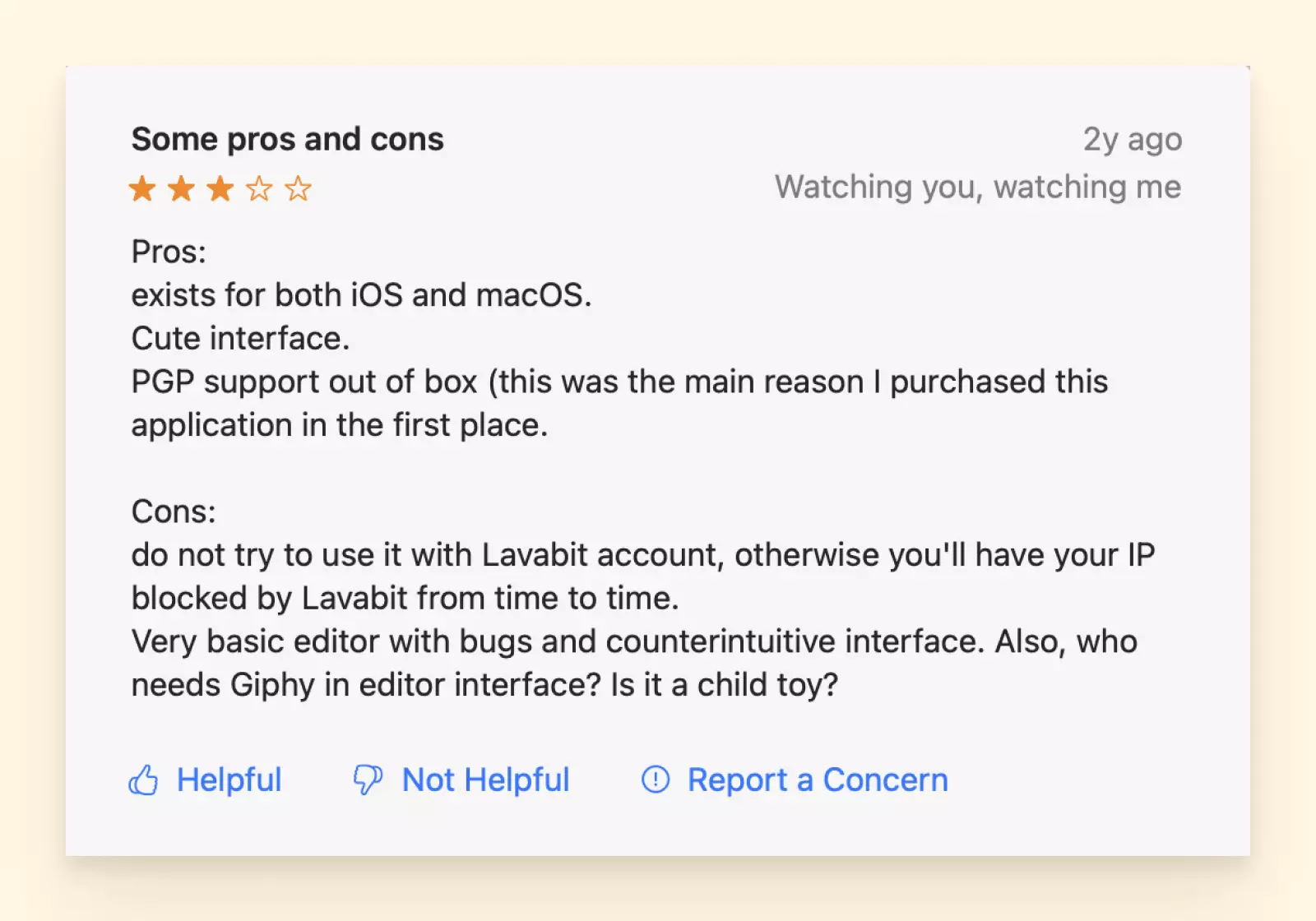
Ideal para: Segurança, privacidade, recursos de IA, profissionais
Pontos Fortes:
- Criptografia de Ponta a Ponta: Criptografia PGP embutida com gerenciamento de chaves
- Processamento de IA Local: Os recursos de IA são executados no dispositivo (amigável à privacidade)
- Recibos de Leitura: Saiba quando os destinatários abrem seus e-mails
- Assistente Inteligente: A IA ajuda a redigir respostas, resumir threads
- Multiplataforma: Mac, Windows, iOS, Android com sincronização
- Licença Vitalícia Disponível: Opção de compra única de $299
Pontos Fracos:
- Preço: $49/ano ou $299 vitalício (caro em comparação com as opções gratuitas)
- Curva de Aprendizagem: A configuração da criptografia requer o entendimento do PGP
- Calendário Limitado: Integração básica de calendário apenas
Gratuito vs. Premium:
- Gratuito: Funcionalidade de e-mail principal, criptografia básica, contas ilimitadas
- Premium ($49/ano ou $299 vitalício): Copiloto de IA, criptografia avançada, recibos de leitura, adiar, enviar mais tarde
Quando escolher o Canary:
- Segurança e privacidade são primordiais
- Você precisa de e-mail criptografado para comunicações sensíveis
- Você quer assistência de IA sem processamento na nuvem
- Disposto a pagar por recursos premium
Recursos Únicos:
- Limpador em Massa: Exclua milhares de e-mails de remetentes específicos em segundos
- Pesquisa com IA: Pesquisa em linguagem natural ("e-mails de João sobre o projeto no último mês")
- SecureSend: Criptografe qualquer e-mail para qualquer destinatário (eles não precisam do Canary)
Alternativa Recomendada #3: Mozilla Thunderbird
Ideal para: Privacidade, personalização, usuários avançados, preocupados com o orçamento
Pontos Fortes:
- Totalmente Gratuito: Sem anúncios, sem plano premium, sem coleta de dados
- Código Aberto: Desenvolvido pela comunidade, código transparente
- Altamente Personalizável: Temas, extensões, configurações avançadas
- Privacidade Forte: Sem telemetria por padrão, sem processamento no lado do servidor
- PGP Embutido: Criptografia OpenPGP incluída
- Multiplataforma: Mac, Windows, Linux
- Desenvolvimento Ativo: Apoiado pela Mozilla com atualizações regulares
Pontos Fracos:
- Interface Datada: Não tão moderna quanto o Spark ou o Canary
- Curva de Aprendizagem Mais Acentuada: Mais complexo para usuários básicos
- Sem Aplicativos Móveis: Apenas para desktop (sem complemento para iPhone/Android)
- Sem Sincronização em Tempo Real: As configurações не são sincronizadas entre os dispositivos
Quando escolher o Thunderbird:
- Você valoriza o software de código aberto
- A privacidade é crítica e você не confia em soluções proprietárias
- Você precisa de personalização extensa
- O orçamento é uma restrição (totalmente gratuito)
- Você se sente confortável com a configuração técnica
Extensões para Adicionar:
- TbSync: Melhor sincronização de calendário/contatos com provedores de nuvem
- Markdown Here: Escreva e-mails na sintaxe Markdown
- ImportExportTools NG: Opções avançadas de backup e exportação
- Quick Folder Key Navigation: Atalhos de teclado para usuários avançados
Migração: Apple Mail → Thunderbird é simples:
- Exporte as caixas de correio do Apple Mail (Caixa de Correio > Exportar Caixa de Correio)
- No Thunderbird: Ferramentas > Importar > E-mail > Apple Mail
- Selecione os arquivos mbox exportados
- O Thunderbird importa todas as mensagens, preservando a estrutura de pastas
Alternativa Recomendada #4: Mailbird (Lançado Recentemente para Mac)
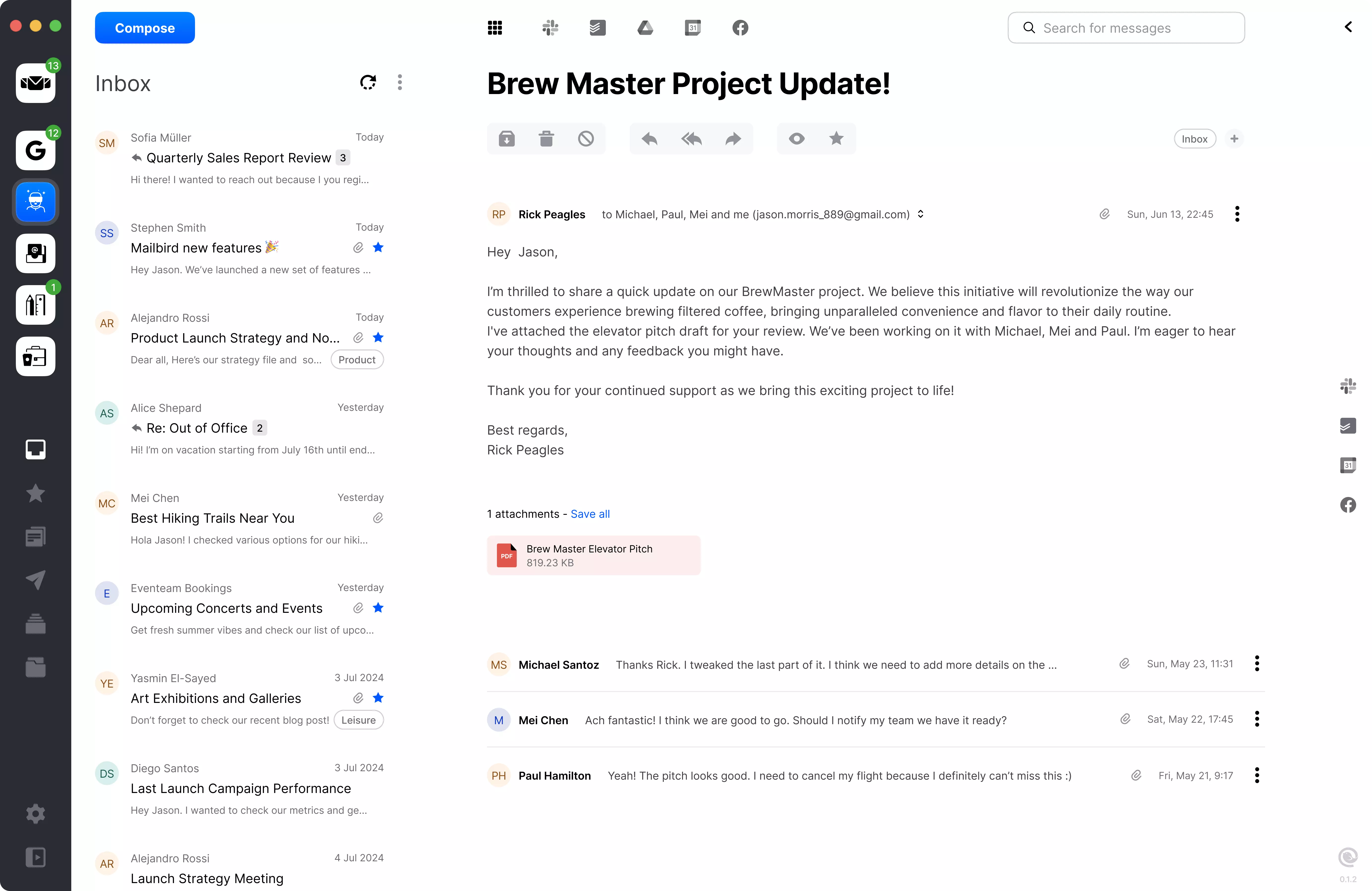
Ideal para: Usuários do Windows que mudam para o Mac, usuários avançados de caixa de entrada unificada
Nota: O Mailbird para Mac foi lançado em outubro de 2024 — muito mais novo que a versão do Windows.
Pontos Fortes:
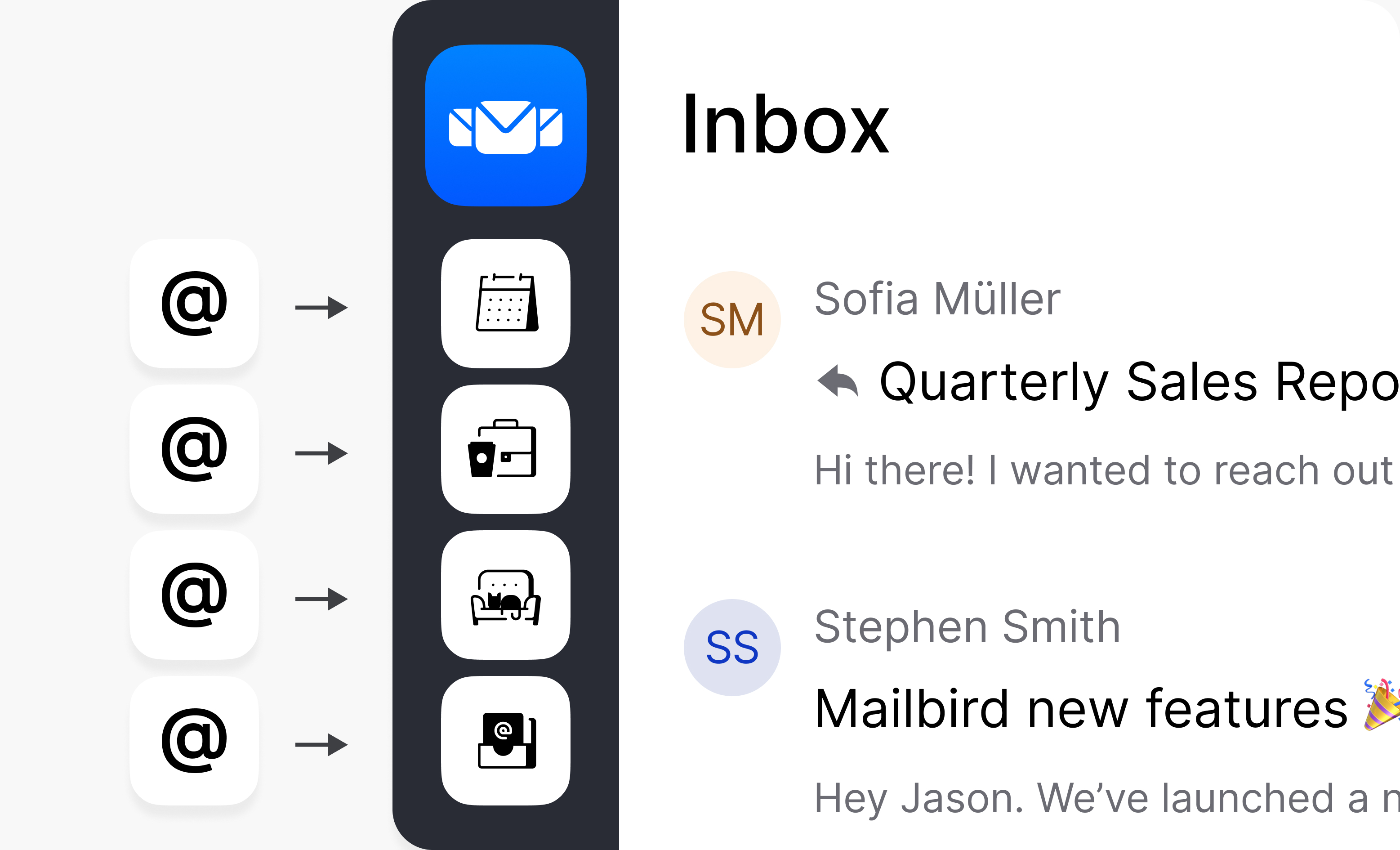
- Caixa de Entrada Unificada: Gerencie todas as contas em uma única visualização
- Integrações de Aplicativos: Aplicativos de calendário, gerenciadores de tarefas, aplicativos de anotações na barra lateral
- Velocidade: Pesquisa e carregamento rápidos de e-mail
- Personalização: Temas, layouts, atalhos de teclado
- Compra Única: $49 vitalício para uso pessoal
Pontos Fracos:
- Novo no Mac: Menos recursos que a versão do Windows ainda
- Sem Criptografia: Sem PGP ou S/MIME embutido
- Móvel Limitado: Aplicativos para iOS/Android ainda em desenvolvimento
- Versão Jovem para Mac: Possíveis bugs devido ao lançamento recente
Preços:
- Mailbird Lite: $19/ano (1 conta de e-mail, recursos básicos)
- Mailbird Personal: $49 único ou $59/ano (contas ilimitadas, todos os recursos)
- Mailbird Business: $79/ano (suporte prioritário, integrações de negócios)
Quando escolher o Mailbird:
- Você usou o Mailbird no Windows e quer continuidade no Mac
- A caixa de entrada unificada é essencial para o seu fluxo de trabalho
- Você quer integrações de aplicativos (Asana, Slack, WhatsApp na barra lateral)
- Prefere compra única em vez de assinatura
Alternativa Recomendada #5: Microsoft Outlook
Ideal para: Usuários do Microsoft 365, contas do Exchange, usuários intensivos de calendário
Pontos Fortes:
- Incluído no Microsoft 365: Sem custo adicional se você tiver a assinatura
- Excelente Suporte ao Exchange: O melhor da categoria para contas do Office 365
- Calendário Integrado: Agendamento robusto, convites para reuniões, reserva de salas
- Regras e Automação: Filtragem e organização poderosas
- Multiplataforma: Mac, Windows, iOS, Android, Web
Pontos Fracos:
- Intensivo em Recursos: Alto uso de memória e CPU
- Preocupações com a Privacidade: A Microsoft coleta dados de telemetria
- Complexidade da Interface: Pode ser esmagador para necessidades simples de e-mail
- Modelo de Assinatura: $69.99/ano para o Microsoft 365 Personal (ou $6.99/mês avulso)
Quando escolher o Outlook:
- Você já tem uma assinatura do Microsoft 365
- Você usa o Exchange ou o Office 365 para o trabalho
- O gerenciamento do calendário é crítico para o seu fluxo de trabalho
- Você precisa de integração com o Office (anexar arquivos do OneDrive, coeditar documentos)
Gratuito vs. Pago:
- Gratuito: Funcionalidade básica do Outlook com anúncios no aplicativo móvel
- Pago ($6.99/mês ou incluído no Microsoft 365): Sem anúncios, 50 GB de armazenamento, recursos premium
Estratégias de Prevenção e Manutenção
A melhor solução de problemas é a prevenção. Essas estratégias minimizam os problemas do aplicativo Mail e aceleram a recuperação quando os problemas ocorrem.
Lista de Verificação Pré-Atualização (Antes de Instalar as Atualizações do macOS)
1. Backup Completo (Crítico)
# Faça backup de toda a pasta do Mail (normalmente de 5 a 50 GB)
rsync -av ~/Library/Mail ~/Desktop/Mail_Backup_$(date +%Y%m%d)

# Faça backup das preferências do Mail
defaults export com.apple.mail ~/Desktop/mail_prefs_$(date +%Y%m%d).plist

# Faça backup do Contêiner do Mail
rsync -av ~/Library/Containers/com.apple.mail ~/Desktop/MailContainer_Backup_$(date +%Y%m%d)
2. Exporte Todas as Caixas de Correio
- Abra o aplicativo Mail
- Para cada caixa de correio importante:
- Selecione a caixa de correio na barra lateral
- Caixa de Correio > Exportar Caixa de Correio
- Salve em um disco externo ou armazenamento em nuvem
- A exportação leva de 5 a 30 minutos, dependendo do tamanho da caixa de correio
3. Documente as Configurações da Conta
- Mail > Ajustes > Contas
- Para cada conta, faça uma captura de tela de:
- Guia Informações da Conta
- Guia Ajustes do Servidor
- Guia Comportamentos da Caixa de Correio
- Salve as capturas de tela em um local seguro
4. Teste a Funcionalidade da Conta
- Envie um e-mail de teste de cada conta
- Verifique se você pode receber e-mails
- Teste a funcionalidade de pesquisa
- Verifique se todas as caixas de correio estão sincronizadas
5. Verifique o Espaço em Disco
# Verifique se há pelo menos 20 GB livres para a atualização
df -h /

# Se o espaço estiver baixo, libere-o antes de atualizar:
# - Esvazie o Lixo
# - Exclua o conteúdo da pasta Downloads
# - Remova aplicativos não utilizados
# - Arquive e-mails antigos
Cronograma de Manutenção Regular
Tarefas Semanais (5 minutos)
-
Esvazie as pastas Lixo e Spam
- Caixa de Correio > Apagar Spam
- Caixa de Correio > Apagar Itens Excluídos
-
Exclua e-mails desnecessários
- Meta: Manter a caixa de entrada com menos de 500 mensagens
- Arquive ou organize mensagens mais antigas
-
Verifique as atualizações do aplicativo Mail
- Ajustes do Sistema > Geral > Atualização de Software
- Instale atualizações menores quando disponíveis
Tarefas Mensais (15-30 minutos)
-
Reconstrua caixas de correio problemáticas
- Selecione a caixa de correio > Caixa de Correio > Reconstruir
- Foque em caixas de correio de alto volume (Caixa de Entrada, Enviados)
-
Arquive mensagens antigas (>1 ano)
- Crie caixas de correio de arquivo anuais (por exemplo, "Arquivo 2024")
- Mova mensagens antigas para o arquivo
- Exporte e comprima os arquivos para armazenamento externo
-
Revise e limpe as regras
- Mail > Ajustes > Regras
- Exclua regras não utilizadas
- Teste se as regras críticas ainda funcionam
-
Limpe o cache do Mail
killall Mail
rm -rf ~/Library/Caches/com.apple.mail
open -a Mail
Tarefas Trimestrais (1-2 horas)
-
Verifique o tamanho do banco de dados do Mail
du -sh ~/Library/Mail/V10/ # Recomendado: Manter abaixo de 10 GB para um desempenho ideal # Se for superior a 15 GB, recomenda-se arquivamento/exclusão agressiva -
Reconstrua o Índice de Envelope
killall Mail cd ~/Library/Mail/V10/MailData rm "Envelope Index"* open -a Mail -
Revise as configurações da conta
- Verifique se as senhas estão atualizadas
- Atualize para senhas específicas de aplicativos, se necessário
- Verifique se as configurações de SMTP não foram alteradas
-
Teste a recuperação de desastres
- Tente restaurar do backup para verificar se funciona
- Verifique se as caixas de correio exportadas podem ser importadas
Tarefas Anuais (2-4 horas)
-
Backup completo do sistema
- Backup completo do Time Machine
- Clone o disco do sistema para um SSD externo
- Teste o processo de restauração do backup
-
Revise e limpe as Caixas de Correio Inteligentes
- Exclua Caixas de Correio Inteligentes não utilizadas
- Atualize os critérios das existentes
- Crie novas para as necessidades atuais
-
Audite e remova contas não utilizadas
- Remova contas de e-mail antigas que não são mais usadas
- Consolide contas duplicadas
-
Avalie estratégias alternativas de e-mail
- Considere os marcadores do Gmail versus as pastas do Mail
- Avalie se o aplicativo Mail ainda atende às necessidades
- Pesquise clientes alternativos se estiver insatisfeito
Melhores Práticas de Otimização
Reduza o Tamanho da Caixa de Correio
Meta: Manter a caixa de correio ativa com menos de 5 GB e o total de dados do Mail com menos de 10 GB
Estratégias:
-
Exclua newsletters e promoções antigas
Critérios da Caixa de Correio Inteligente: - De contém "newsletter@" - Data de recebimento é anterior a 6 meses → Revise e exclua em massa -
Remova anexos grandes após salvá-los em outro lugar
- Caixa de Correio Inteligente: "Anexos Grandes"
- O tamanho do anexo é maior que 5 MB
- A data de recebimento é anterior a 3 meses
- Salve os anexos em Documentos/Downloads
- Mensagem > Remover Anexos (preserva o e-mail, exclui o arquivo)
- Caixa de Correio Inteligente: "Anexos Grandes"
-
Arquive as mensagens enviadas anualmente
- Crie a caixa de correio "Enviados 2024"
- Mova as mensagens enviadas mais antigas
- Exporte a caixa de correio e armazene externamente
Configure as Configurações Ótimas
Mail > Ajustes > Geral:
- Verificar novas mensagens: A cada 15 minutos (equilíbrio entre novidade e bateria)
- Som de novas mensagens: Desativado (reduz a atividade em segundo plano)
- Adicionar convites ao Calendário: Automaticamente (se você usa o aplicativo Calendário)
Mail > Ajustes > Visualização:
- Mostrar a mensagem mais recente no topo: Ativado (navegação mais fácil)
- Usar layout clássico: Ativado (mais estável, menos bugs)
- Carregar conteúdo remoto nas mensagens: Desativado (privacidade e desempenho)
Mail > Ajustes > Composição:
- Verificar ortografia: Ao digitar (NÃO "ao clicar em enviar")
- Formato: Texto simples para a maioria dos e-mails (menor, mais rápido, mais compatível)
- Endereçamento: Verifique os nomes com os Contatos
Mail > Ajustes > Privacidade:
- Proteger Atividade do Mail: Desativado se estiver enfrentando problemas de conexão
- Bloquear Todo o Conteúdo Remoto: Ativado para máxima privacidade (as imagens не serão carregadas)
Configurações por Conta:
Mail > Ajustes > Contas > [Selecionar Conta] > Comportamentos da Caixa de Correio:
- Armazenar rascunhos no servidor: Ativado (sincroniza rascunhos entre dispositivos)
- Armazenar mensagens enviadas no servidor: Ativado
- Armazenar lixo eletrônico no servidor: Ativado
- Apagar permanentemente as mensagens excluídas: Ao Sair do Mail (para IMAP) ou Após Um Mês (para Exchange)
Use IMAP em vez de POP3
Por que o IMAP é melhor:
- Armazenamento no lado do servidor (e-mails seguros se o Mac travar)
- Sincroniza em vários dispositivos
- Recuperação mais fácil de problemas
- Melhor para fluxos de trabalho modernos
Converter POP3 para IMAP:
- Verifique se seu provedor de e-mail suporta IMAP (quase todos o fazem em 2025)
- Exporte todas as caixas de correio POP3 (crítico — os e-mails POP3 são armazenados apenas localmente)
- Remova a conta POP3 do Mail
- Adicione a conta novamente como IMAP
- Aguarde a sincronização do servidor (10-30 minutos)
- Importe as caixas de correio exportadas, se necessário (Arraste o arquivo .mbox para a barra lateral do Mail)
Verifique o Tipo de Conta:
- Mail > Ajustes > Contas > [Selecionar Conta] > Informações da Conta
- Olhe o campo "Tipo de Conta" — deve dizer "IMAP", não "POP"
Conclusão: Abordagem Sistemática para Problemas do Aplicativo Mail
Os problemas do aplicativo Mail do Mac no macOS Tahoe 26 variam de pequenos aborrecimentos a problemas que interrompem o trabalho, mas a solução sistemática de problemas resolve 95% dos casos. Este guia cobriu todos os problemas documentados, desde simples congelamentos do botão de envio até corrupções complexas do banco de dados, fornecendo soluções que vão desde correções rápidas até comandos avançados de terminal e clientes alternativos.
Principais Conclusões
Problemas e Soluções Mais Comuns:
- Congelamento do Botão de Envio (15.4+): Desative "Verificar ortografia ao clicar em enviar" ✓ 30 segundos
- Erros de SMTP: Atualize as credenciais, use senhas específicas de aplicativos, verifique as configurações da porta ✓ 5 minutos
- Falhas de Autenticação: Exclua e adicione novamente a conta com as credenciais corretas ✓ 10 minutos
- A Pesquisa Não Funciona: Reconstrua o Índice de Envelope e reindexe o Spotlight ✓ 1-3 horas
- Travamentos do Mail: Teste em Modo de Segurança, redefina as preferências, reconstrua o banco de dados ✓ 30 minutos - 2 horas
Abordagem Progressiva para a Solução de Problemas:
- Nível 1 (Correções Rápidas): Resolva 30% dos problemas em menos de 10 minutos
- Nível 2 (Solução de Problemas Padrão): Resolva mais 50% em 30-60 minutos
- Nível 3 (Métodos Avançados): Resolva mais 15% em 1-3 horas
- Nível 4 (Soluções Alternativas): Aborde os 5% restantes com clientes alternativos
Quando Considerar Alternativas:
Mude para um cliente de e-mail alternativo se:
- Você tentou três ciclos completos de solução de problemas sem resolução
- Recursos críticos estão ausentes (criptografia, recibos de leitura, IA, agendamento)
- O desempenho é consistentemente ruim em seu hardware
- As preocupações com a privacidade superam a conveniência
- São necessários recursos de colaboração em equipe
Alternativas Recomendadas por Prioridade:
- Thunderbird: Gratuito, focado em privacidade, código aberto (melhor valor)
- Canary Mail: Segurança em primeiro lugar com recursos de IA (melhor para privacidade + recursos)
- Spark: Interface moderna com caixa de entrada inteligente (melhor pela simplicidade)
- Outlook: Melhor para usuários do Microsoft 365 e contas do Exchange
- Mailbird: Boa caixa de entrada unificada, lançamento recente para Mac (melhor para ex-usuários do Windows)
A Prevenção é a Chave
Implemente Estas Práticas:
Antes das Atualizações do macOS:
- Backup completo da pasta ~/Library/Mail
- Exporte todas as caixas de correio importantes
- Capturas de tela das configurações da conta
- Verifique pelo menos 20 GB de espaço livre em disco
Manutenção Regular:
- Semanalmente: Esvazie o Lixo/Spam, exclua e-mails desnecessários
- Mensalmente: Reconstrua caixas de correio, arquive mensagens antigas, limpe o cache
- Trimestralmente: Reconstrua o Índice de Envelope, verifique o tamanho do banco de dados
- Anualmente: Backup completo do sistema, audite as contas
Configuração Ótima:
- Use IMAP (não POP3) para todas as contas
- Mantenha a caixa de correio ativa com menos de 5 GB
- Ative a limpeza automática da caixa de correio
- Configure senhas específicas de aplicativos para contas com 2FA
- Use Caixas de Correio Inteligentes para organização
- Desative recursos que consomem muitos recursos se o desempenho for ruim
Obtendo Mais Ajuda
Se este guia не resolveu seu problema:
-
Comunidades de Suporte da Apple: Procure sua mensagem de erro específica
-
Feedback do macOS: Relate bugs diretamente à Apple
-
Verifique as Atualizações do macOS: Instale a versão mais recente do macOS
- Ajustes do Sistema > Geral > Atualização de Software
-
Suporte Profissional: Agende um horário no Genius Bar
-
Fóruns de Terceiros:
- Fóruns do MacRumors: https://forums.macrumors.com
- Reddit r/MacOS: https://reddit.com/r/MacOS
- Stack Exchange Ask Different: https://apple.stackexchange.com
Links Internos para Solução de Problemas Adicional
Para guias relacionados de solução de problemas e otimização do macOS Tahoe:
- Guia Completo do macOS Tahoe: Visão geral abrangente de todos os recursos e capacidades do macOS 26
- Problemas e Soluções de Atualização do macOS Tahoe: Soluções para problemas gerais do sistema macOS Tahoe e problemas de atualização
- Correção para Queda de WiFi: Solução de problemas de conectividade de rede complementando os problemas de conexão do Mail
- Otimização de Desempenho: Ajuste de desempenho em todo o sistema para melhorar a capacidade de resposta do aplicativo Mail
- Solução de Problemas de Continuidade e Sincronização: Corrija problemas de sincronização do iCloud que afetam o Mail em todos os dispositivos
Consideração Final: O Mail do Mac continua sendo um cliente de e-mail capaz para a maioria dos usuários, mas reconhecer suas limitações e saber quando procurar alternativas garante que o e-mail nunca se torne um gargalo de produtividade. Quer você resolva os problemas através das soluções deste guia ou migre para um cliente alternativo, recuperar o controle do seu fluxo de trabalho de e-mail é sempre alcançável.
Está com problemas com outros recursos do macOS Tahoe? Explore nossa biblioteca completa de solução de problemas para soluções para problemas comuns do macOS 26.