iMessage Não Sincroniza Entre Mac e iPhone? Correção no Tahoe
As mensagens do iMessage não estão sincronizando entre o seu Mac e iPhone no macOS Tahoe? Corrija Enviar e Receber, Mensagens no iCloud e o chat.db com este guia completo.
Você enviou uma mensagem pelo iPhone há vinte minutos, vai até o Mac, abre o Mensagens e a conversa está congelada em 2024. Ou o inverso: você respondeu pelo MacBook em uma reunião, o iPhone nunca acendeu e agora seu amigo acha que você o ignorou. iMessage não sincronizando entre Mac e iPhone é um dos pontos de atrito mais persistentes de todo o ecossistema Apple e, no macOS Tahoe 26.5 / 26.5.1, ganhou um novo sabor por conta de como a Apple reestruturou o pipeline do Mensagens no iCloud e a migração do Apple Account que chegou no início do ciclo Tahoe.
Este guia percorre toda a árvore de decisão de ponta a ponta. Vamos isolar qual dos quatro modos de falha distintos você está enfrentando e depois aplicar a correção específica para aquele modo — em vez do habitual "sair e entrar novamente" que resolve o problema talvez uma vez em quatro e quebra algo nas outras três. Ao final você saberá exatamente por que seus dispositivos pararam de concordar e exatamente o que fazer a respeito.
Pontos-Chave
- Existem quatro modos de falha distintos, não um: incompatibilidade de Enviar e Receber, Mensagens no iCloud travado, corrupção local do
chat.dbno Mac e deriva de Apple Account entre dispositivos. A correção difere para cada um, por isso diagnosticar o modo correto primeiro economiza horas. - Enviar e Receber deve coincidir entre os dispositivos — mesmo Apple ID, mesmos endereços marcados e a mesma identidade em "Iniciar novas conversas de". Uma incompatibilidade aqui é a causa mais comum de iMessage não sincronizando no Tahoe.
- Mensagens no iCloud é o mecanismo de sincronização principal a partir do macOS Tahoe. Se estiver desativado em qualquer dispositivo, o Mac e o iPhone vão divergir ao longo do tempo mesmo que ambos estejam conectados.
- Corrupção local do
chat.dbno Mac é rara, mas real, especialmente após desligamentos forçados ou uma importação malsucedida do Assistente de Migração. Uma redefinição controlada (não uma exclusão) resolve. - Mensagens de SMS em bolha verde de contatos Android não são um bug de sincronização — elas não aparecem no Mac a menos que o encaminhamento de SMS esteja ativado, e mesmo assim são um transporte diferente do iMessage.
Como a Sincronização do iMessage Realmente Funciona no macOS Tahoe
Antes de mexer nas configurações, você precisa de um modelo mental do pipeline. O iMessage no Tahoe opera em três camadas empilhadas umas sobre as outras, e uma falha em qualquer camada parece idêntica do ponto de vista do usuário: as mensagens param de sincronizar. As camadas não são intercambiáveis.
A primeira camada é a camada de identidade. Cada conversa do iMessage é vinculada a um Apple ID e a um conjunto de endereços "acessíveis em" (números de telefone e endereços de e-mail verificados com aquele Apple ID). Quando você envia um iMessage pelo Mac, o Apple Push Notification service o roteia com base nos endereços acessíveis do destinatário e na sua própria identidade de saída. Se o Mac e o iPhone discordam sobre qual identidade você está usando — Apple IDs diferentes, ou o mesmo Apple ID mas um conjunto diferente de endereços marcados — eles acabam em "lados" diferentes da conversa. O iPhone pode achar que a conversa pertence ao seu número de telefone, enquanto o Mac acha que pertence ao seu e-mail do iCloud, e nenhum dos dois espelhará o outro.
A segunda camada é a camada de entrega, que é o próprio APNs (Apple Push Notification service). Quando você envia uma mensagem, os servidores da Apple a distribuem para todos os dispositivos registrados no seu Apple ID que estão acessíveis no momento. É por isso que uma nova mensagem pode chegar ao Mac e ao iPhone simultaneamente mesmo com o Mensagens no iCloud desativado. A camada de entrega, porém, não reproduz o histórico. Ela apenas entrega mensagens em tempo real.
A terceira camada é a camada de sincronização, que é o Mensagens no iCloud. É ela que faz o histórico de mensagens, exclusões, conversas fixadas e anexos convergirem entre todos os seus dispositivos. Sem o Mensagens no iCloud, o Mac vê apenas o que chegou via APNs enquanto o Mac estava acordado, conectado e online. Se você comprou um novo MacBook no mês passado, ele não teria nenhuma ideia de que o iPhone está em uma conversa de cinco anos com sua irmã — não há histórico para entregar porque a camada de entrega não armazena nada.
No Tahoe especificamente, a Apple estreitou o acoplamento entre o Mensagens no iCloud e o fluxo de Proteção Avançada de Dados. Se você alternar o ADP, o Mensagens no iCloud precisa recodificar seu contêiner do CloudKit e, durante essa janela de recodificação (que pode durar algumas horas em uma conta movimentada), a sincronização fica genuinamente pausada. Esse é um comportamento normal e esperado, mas parece idêntico a um bug.
O Problema de Deriva do Apple Account
A migração do Apple Account (anteriormente "Apple ID") que chegou no meio do Tahoe introduziu um novo modo de falha sutil. Quando a Apple renomeou o conceito de Apple ID para Apple Account e consolidou algumas tabelas de identidade do back-end, uma pequena fração das contas acabou com o que parece ser uma conta, mas é na verdade dois registros costurados. O Mac pode estar conectado ao registro pós-migração enquanto o iPhone ainda aponta para o registro legado, ou vice-versa. Na superfície, ambos os dispositivos mostram "Conectado como você@exemplo.com" e parecem idênticos. Por baixo, eles estão falando com endpoints de identidade diferentes.
Normalmente você pode identificar isso abrindo Ajustes do Sistema → [Seu Nome] → Login e Segurança no Mac e comparando o número do Apple Account exibido com o mostrado no iPhone em Ajustes → [Seu Nome] → Login e Segurança. Devem ser sequências de dígitos idênticas. Se diferirem — mesmo por um dígito — você tem deriva de conta e nenhuma quantidade de alternância em Enviar e Receber corrigirá a incompatibilidade subjacente. Você precisa sair completamente de um dispositivo (Ajustes do Sistema → Apple Account → Sair, depois reiniciar) e depois entrar novamente.
Árvore de Decisão de Diagnóstico Rápido
Antes de começar a alternar configurações, execute esta triagem de cinco perguntas. Leva cerca de noventa segundos e dirá qual dos quatro modos de falha você está enfrentando.
Pergunta 1: Novas mensagens da última hora estão aparecendo em ambos os dispositivos?
- Se sim, mas o histórico mais antigo está divergente → você está no Modo B (Mensagens no iCloud). A camada de entrega está saudável, mas a camada de sincronização está travada ou nunca terminou o preenchimento inicial.
- Se não, apenas um dispositivo recebe novas mensagens → continue para a Pergunta 2.
Pergunta 2: Quando você envia um novo iMessage pelo Mac, ele chega ao iPhone (em qualquer conversa)?
- Se não em ambos → você está no Modo A (incompatibilidade de Enviar e Receber) ou Modo D (deriva de Apple Account). O Mac não está se registrando como um endpoint válido para sua identidade.
- Se sim, mas em uma "nova" conversa separada em vez da existente → você está no Modo A. Seu endereço "Iniciar novas conversas de" no Mac difere do que o iPhone usa.
Pergunta 3: O aplicativo Mensagens no Mac abre normalmente ou fica girando a beachball, trava ou crasha em trinta segundos?
- Se travar, crashar ou mostrar células de conversa vazias com miniaturas quebradas → você provavelmente está no Modo C (corrupção do
chat.db).
Pergunta 4: Você trocou o SIM do iPhone recentemente, mudou para eSIM, trocou de operadora ou portou seu número de telefone?
- Se sim → muito provavelmente Modo A. Seu número de telefone precisa ser reverificado com seu Apple ID antes de sincronizar como endereço "acessível em".
Pergunta 5: Você saiu e voltou a entrar em algum dispositivo recentemente, restaurou a partir de um backup ou executou o Assistente de Migração na última semana?
- Se sim → verifique primeiro o Modo D (deriva de Apple Account). Eventos de migração frequentemente deixam dispositivos em registros de identidade ligeiramente diferentes.
Agora vá para a seção correspondente abaixo.
Modo A: Incompatibilidade de Endereço em Enviar e Receber
Esta é a causa mais comum e a correção está quase inteiramente em dois painéis de configuração — um em cada dispositivo.
Verifique Enviar e Receber no Mac
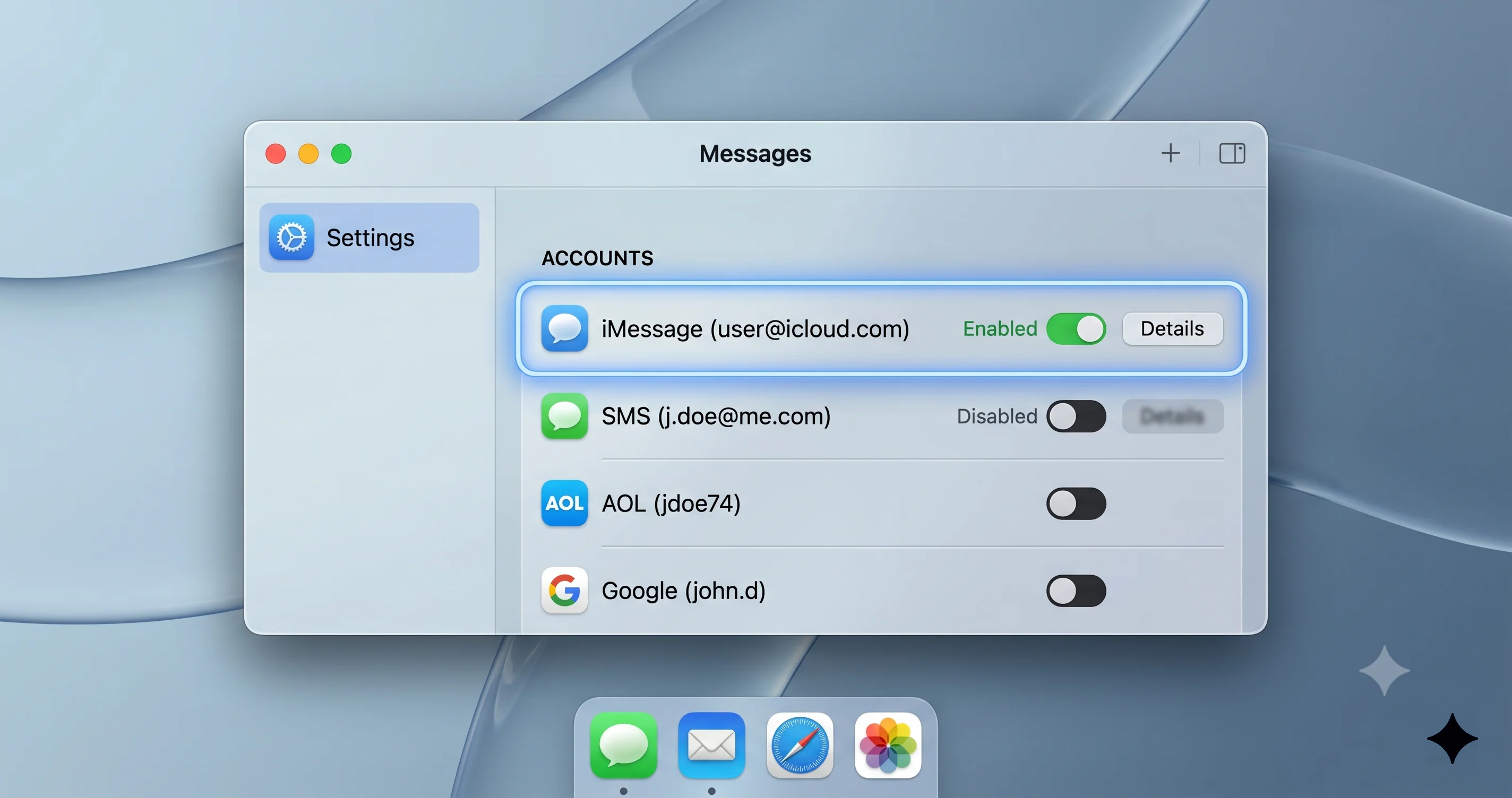
Abra o Mensagens no Mac. Na barra de menus, escolha Mensagens → Ajustes → iMessage. Você deve ver, no mínimo:
- Apple Account: Mostra o Apple ID conectado ao iMessage. Anote o e-mail exato mostrado aqui — é fundamental.
- Você pode ser contactado para mensagens em: Uma lista de endereços com caixas de seleção. Deve incluir seu número de telefone (o vinculado ao iPhone) e um ou mais endereços de e-mail.
- Iniciar novas conversas de: Um menu suspenso que determina sua identidade de saída. O que estiver selecionado aqui é o que seus destinatários veem como endereço "De".
- Ativar Mensagens no iCloud: Uma caixa de seleção à qual voltaremos no Modo B.
Agora anote três coisas: o e-mail do Apple Account, o conjunto completo de endereços "acessíveis em" marcados e o valor de "Iniciar novas conversas de".
Verifique Enviar e Receber no iPhone
No iPhone, abra Ajustes → Apps → Mensagens → Enviar e Receber. (Em versões mais antigas do iOS pareadas com o Tahoe pode ser Ajustes → Mensagens → Enviar e Receber sem o nível intermediário de Apps — ambos os caminhos chegam ao mesmo lugar.)
Você deve ver:
- Apple ID (ainda rotulado assim no iOS por razões históricas, mas é o mesmo Apple Account).
- Você pode ser contactado pelo iMessage em: uma lista de endereços com marcas de verificação.
- Iniciar novas conversas de: o menu suspenso de identidade de saída.
Compare cada linha com o que você anotou do Mac. Devem coincidir exatamente, incluindo o valor de "Iniciar novas conversas de".
Por que "Iniciar Novas Conversas de" É Tão Importante
Esta é a configuração que os usuários mais ignoram. Suponha que o iPhone esteja configurado para iniciar novas conversas a partir do seu número de telefone e o Mac esteja configurado para iniciar a partir do seu e-mail @icloud.com. Quando você envia uma mensagem para um amigo pelo iPhone, a conversa é vinculada ao seu número de telefone nos servidores da Apple. Quando você envia uma mensagem para esse mesmo amigo mais tarde pelo Mac, o Mac cria o que parece ser uma conversa separada vinculada ao seu e-mail. O amigo vê ambas as mensagens, mas do seu lado os dois dispositivos mostram dois threads diferentes. Do ponto de vista do usuário parece que o Mac e o iPhone não estão sincronizando — mas tecnicamente estão, eles simplesmente discordam sobre qual conversa é "a" conversa.
Corrija isso definindo o mesmo valor em ambos os dispositivos. A maioria das pessoas prefere padronizar para o número de telefone, pois é o que os destinatários geralmente têm salvo nos contatos.
O Problema de "Número de Telefone Inacessível"
Após uma troca de SIM, transferência de eSIM, portabilidade de operadora ou mesmo um longo período sem serviço de celular, seu número de telefone pode silenciosamente sair da lista "acessível em" em um ou ambos os dispositivos. O iOS geralmente faz o re-registro automaticamente, mas o Mac às vezes não capta a mudança por horas ou dias.
Para forçar o re-registro no iPhone: Ajustes → Apps → Mensagens, desative o iMessage, aguarde sessenta segundos, ative novamente e aguarde "Aguardando ativação" desaparecer. Você deve ver seu número de telefone com uma marca de verificação em Enviar e Receber. Se ficar em "Aguardando ativação" por mais de dez minutos, o servidor de ativação está sobrecarregado ou o caminho de verificação por SMS da sua operadora está com problemas; ambos são geralmente transitórios e se resolvem sozinhos em algumas horas.
No Mac, o fluxo equivalente é sair completamente do iMessage: Mensagens → Ajustes → iMessage → Sair. Encerre o Mensagens, aguarde um minuto, reabra, entre novamente com o mesmo Apple Account e verifique novamente a lista de endereços. Seu número de telefone deve reaparecer como uma opção marcada dentro de alguns minutos após entrar.
iCloud Keychain É uma Dependência Obrigatória
Um detalhe que pega muitos usuários: a ativação do iMessage no Mac requer que o iCloud Keychain esteja ativado em pelo menos um dos seus dispositivos confiáveis. O fluxo de ativação usa o Keychain para compartilhar as chaves de criptografia do iMessage entre dispositivos. Se você desativou o iCloud Keychain em todos os dispositivos anteriormente, o Mac falhará na ativação silenciosamente e você verá "Aguardando ativação" para sempre.
Reative o iCloud Keychain no iPhone (Ajustes → [Seu Nome] → iCloud → Senhas e Keychain), aguarde um minuto para o Mac notar e depois repita a dança de sair/entrar no Mac.
Modo B: Mensagens no iCloud Travado ou Desativado
Se novas mensagens chegam em ambos os dispositivos, mas o histórico está divergente — por exemplo, o iPhone tem um thread de 2022, mas a cópia do Mac desse thread começa em 2025 — você está no Modo B. A camada de sincronização não está fazendo seu trabalho.
Confirme que o Mensagens no iCloud Está Ativado (Ambos os Dispositivos)
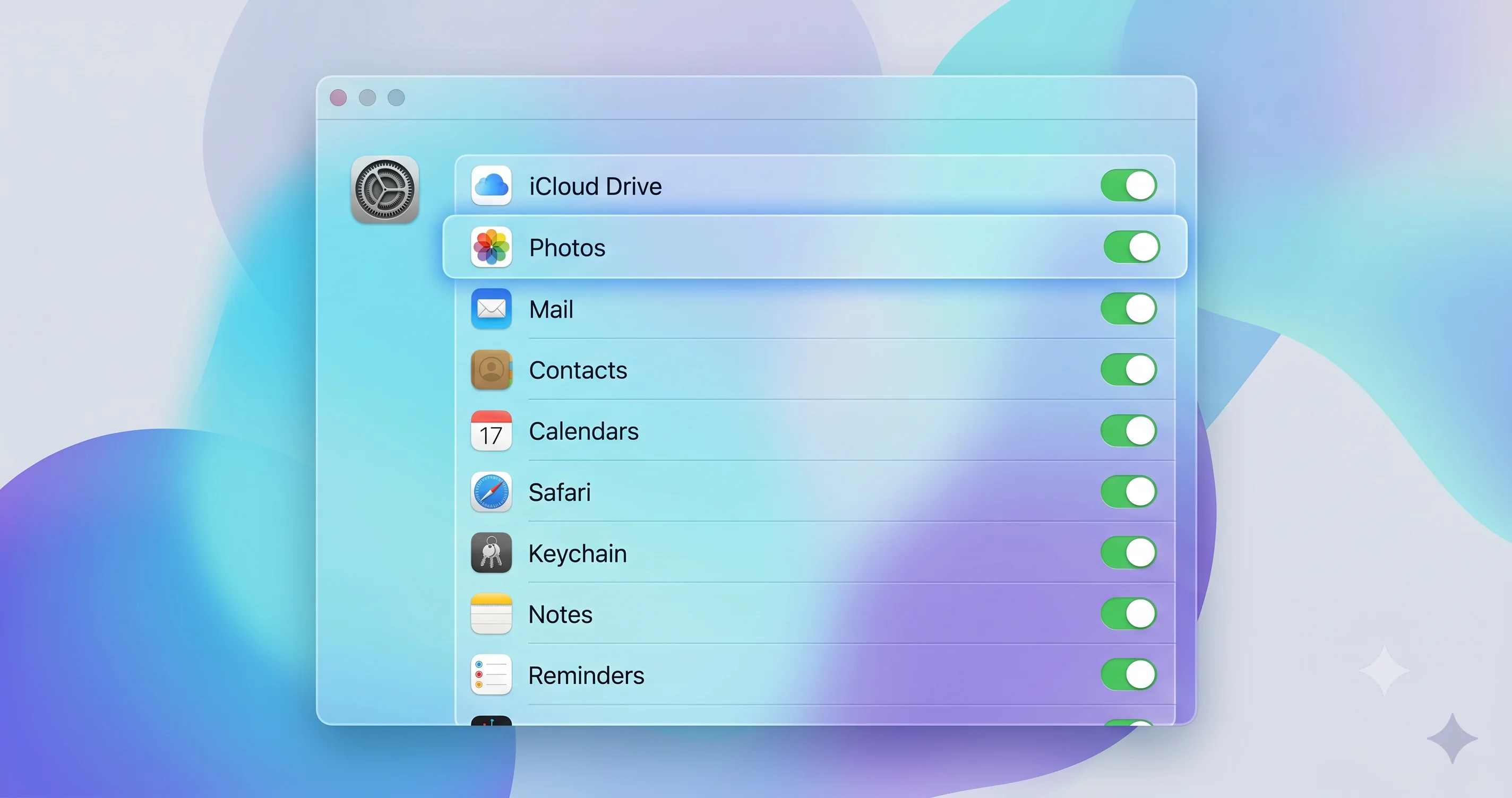
No iPhone: Ajustes → [Seu Nome] → iCloud → Ver Tudo → Mensagens no iCloud. O botão deve estar ativado. Há também um botão Sincronizar Agora abaixo do toggle — toque nele.
No Mac: Mensagens → Ajustes → iMessage, role para baixo, marque Ativar Mensagens no iCloud. Logo ao lado dessa caixa de seleção há um botão Sincronizar Agora. Clique nele.
Ambos os dispositivos precisam ter o toggle ativado. Se você ativar em um dispositivo pela primeira vez, espere uma janela de preenchimento de dez minutos a várias horas dependendo do tamanho do seu histórico de mensagens e da velocidade da sua rede. Durante o preenchimento, o aplicativo Mensagens no novo dispositivo irá preencher progressivamente os threads e anexos. Não interrompa isso saindo, forçando o encerramento ou desativando a configuração novamente — cada interrupção reinicia o preenchimento do zero.
O que o Mensagens no iCloud Realmente Sincroniza
Vale ser explícito sobre o escopo, pois mal-entendidos aqui levam os usuários a pensar que o Mensagens no iCloud está com defeito quando está funcionando conforme o esperado:
- Sincronizado: histórico de conversas do iMessage (texto), anexos (imagens, vídeos, notas de voz), reações, ordem de conversas fixadas, exclusões de mensagens (exclusões se propagam entre dispositivos), edições e cancelamentos de envio (dentro da janela permitida pela Apple), estado lido/não lido e índice de pesquisa de mensagens.
- Não sincronizado: configurações de notificação (cada dispositivo tem as suas), preferência "Filtrar Remetentes Desconhecidos", tom de mensagem, o toggle "Enviar Confirmações de Leitura" (por dispositivo), sugestões do teclado e a própria configuração de encaminhamento de SMS (que fica no iPhone). Também não sincronizado: as mensagens SMS/MMS originais anteriores à ativação do encaminhamento de SMS e quaisquer mensagens em bolha verde que chegaram enquanto o encaminhamento de SMS estava desativado.
O Cronograma de Preenchimento
Para um usuário com alguns milhares de mensagens, o preenchimento no Mac deve ser concluído em bem menos de uma hora. Para um usuário com centenas de milhares de mensagens ao longo de anos de threads — comum para usuários antigos do iMessage — o preenchimento pode levar de seis a doze horas. O aplicativo Mensagens não mostra uma barra de progresso. O único sinal é que os threads ficam cada vez mais antigos à medida que o preenchimento caminha de volta no tempo.
Você pode monitorar o progresso do preenchimento indiretamente observando Ajustes do Sistema → [Seu Nome] → iCloud → Gerenciar Armazenamento da Conta → Mensagens. O uso de armazenamento relatado aumentará conforme os anexos são baixados. Se o número parar de aumentar por mais de trinta minutos durante o dia, a sincronização provavelmente travou — use o botão Sincronizar Agora e, se isso falhar, uma redefinição controlada.
O Impacto no Armazenamento
Isso pega as pessoas de surpresa: o Mensagens no iCloud conta contra sua cota de armazenamento do iCloud. Se você está no plano de 50 GB e seu histórico de mensagens tem 80 GB de anexos (principalmente vídeos e notas de voz de chats em grupo), o Mensagens no iCloud falhará silenciosamente ao sincronizar os anexos porque não há espaço. O texto sincronizará, mas os anexos aparecerão como miniaturas quebradas no Mac.
Verifique Ajustes do Sistema → [Seu Nome] → iCloud → Gerenciar Armazenamento da Conta para ver seu espaço livre. Se você estiver dentro de 10% do limite, exclua alguns anexos de mensagens (pressione longamente uma imagem no Mensagens → Mais → lixeira, o que propagará a exclusão entre dispositivos), libere outro armazenamento do iCloud ou atualize seu plano do iCloud+.
Modo C: Corrupção do chat.db no Mac
Isso é mais raro do que os dois primeiros, mas é absolutamente um modo de falha real, e você pode identificá-lo por estes sintomas: o Mensagens abre, mas as conversas aparecem em branco, os anexos aparecem como ícones quebrados, a pesquisa não retorna resultados mesmo para palavras que você pode ver na tela, o app fica girando a beachball ao abrir, ou o Console mostra entradas repetidas de chatkit, imagent ou IMDPersistence reclamando de corrupção do SQLite.
O aplicativo Mensagens armazena todos os seus dados de mensagens locais em três arquivos em ~/Library/Messages/:
chat.db— o banco de dados SQLite principal contendo texto de mensagens, metadados de conversas e referências de anexos.chat.db-wal— o log de escrita antecipada do SQLite. Gravações pendentes que ainda não foram mescladas aochat.dbficam aqui.chat.db-shm— o arquivo de memória compartilhada do SQLite usado pelo mecanismo WAL.
Quando o app fecha normalmente, o WAL é mesclado ao banco de dados principal. Quando o app é forçado a encerrar, o Mac trava ou o disco fica cheio durante uma gravação, o WAL pode ficar em um estado inconsistente. O Mensagens então recusa abrir o banco de dados ou abre, mas não consegue mais reconciliá-lo com o estado sincronizado do iCloud.
O Procedimento de Redefinição Controlada
Não exclua o chat.db. Mova-o. A diferença importa porque se a sincronização do iCloud preencher um banco de dados limpo e algo der errado, você quer seus dados antigos no disco para recuperação.
-
Feche o Mensagens completamente. Clique com o botão direito no ícone do Dock → Sair. Depois verifique no Monitor de Atividade que nenhum processo
Messages,imagentoumessagesappprivateestá em execução. Encerre quaisquer remanescentes. -
Crie uma pasta de backup na Área de Trabalho:
mkdir ~/Desktop/messages-backup-$(date +%Y%m%d) -
Mova os três arquivos de banco de dados (não copie — mova, para que a próxima inicialização crie novos):
mv ~/Library/Messages/chat.db ~/Desktop/messages-backup-*/ mv ~/Library/Messages/chat.db-wal ~/Desktop/messages-backup-*/ mv ~/Library/Messages/chat.db-shm ~/Desktop/messages-backup-*/ -
Abra o Mensagens. O app criará um banco de dados local fresco e vazio.
-
Se o Mensagens no iCloud estiver ativado, o app agora começará a preencher a partir do iCloud. Espere o mesmo cronograma de preenchimento descrito no Modo B.
-
Se o Mensagens no iCloud estiver desativado, você acabou de perder seu histórico local no Mac — mas ele ainda deve existir no iPhone. Ative o Mensagens no iCloud em ambos os dispositivos e deixe o iPhone enviar o histórico para o iCloud e depois deixe o Mac baixá-lo de volta.
-
Depois de confirmar que o Mensagens está funcionando e o histórico foi preenchido, você pode excluir a pasta de backup. Até lá, mantenha-a.
Quando a Redefinição Controlada Não é Suficiente
Se após uma redefinição controlada o Mensagens ainda travar ou ficar pendurado, a corrupção pode se estender ao contêiner de Mensagens no lado do CloudKit. A correção aqui é desativar e reativar o Mensagens no iCloud, o que força uma ressincronização limpa:
- No iPhone: Ajustes → [Seu Nome] → iCloud → Ver Tudo → Mensagens no iCloud → desativar. O iOS perguntará se deve manter as mensagens neste dispositivo — escolha Desativar e Baixar Mensagens, para que o iPhone retenha sua cópia.
- Aguarde dois minutos.
- Ative o Mensagens no iCloud novamente.
- No Mac, também desative e depois reative.
- Aguarde o preenchimento ser concluído.
Modo D: Deriva do Apple Account
Diagnosticado via a comparação do número do Apple Account descrita na seção de arquitetura acima. A correção é sair completamente de um dispositivo e entrar novamente, o que o força a se re-registrar no registro pós-migração canônico.
Escolha o dispositivo menos usado recentemente (você tem menos a perder se algo der errado). Nesse dispositivo:
- iPhone: Ajustes → [Seu Nome] → Sair. Escolha manter uma cópia dos seus dados no dispositivo. Reinicie o iPhone. Entre novamente com o mesmo Apple Account.
- Mac: Ajustes do Sistema → [Seu Nome] → Sair. Escolha quais dados do iCloud manter uma cópia local (Mensagens, Fotos, etc.). Reinicie. Entre novamente.
Após entrar novamente, verifique Enviar e Receber (Modo A) e Mensagens no iCloud (Modo B). O novo login deve colocar ambos os dispositivos no mesmo registro de identidade, e os sintomas devem desaparecer em uma hora ou duas.
Para problemas mais amplos de Continuidade que frequentemente compartilham causas raiz com a deriva do iMessage, o guia de solução de problemas de recursos de Continuidade e o guia focado de solução de problemas de sincronização de Continuidade percorrem os diagnósticos paralelos para Handoff, Área de Transferência Universal e AirDrop.
O Problema Frequente do SMS do Android
Este é o falso positivo mais comum. Um usuário relata "iMessage não sincronizando — as mensagens do meu amigo com Android não aparecem no Mac." O amigo envia uma bolha verde (porque está no Android, então o iMessage não está em jogo), o iPhone recebe como SMS e o Mac não mostra nada.
Isso não é um bug de sincronização do iMessage. É o recurso de Encaminhamento de SMS funcionando conforme projetado — ou melhor, não configurado.
Mensagens SMS não podem ser iMessages. Elas são um transporte fundamentalmente diferente: SMS/MMS celular para seu número de telefone. A forma como a Apple as conecta ao Mac é o Encaminhamento de Mensagens de Texto, um recurso no iPhone que redireciona seus SMS/MMS recebidos para seus outros dispositivos Apple via infraestrutura de retransmissão do iMessage. Se o encaminhamento de SMS estiver desativado, mensagens de bolha verde nunca aparecerão no Mac, mesmo que tudo mais esteja configurado corretamente.
Para ativar: no iPhone, Ajustes → Apps → Mensagens → Encaminhamento de Mensagens de Texto. Ative cada dispositivo em que deseja receber SMS. O Mac exibirá um código de seis dígitos para inserir no iPhone como verificação única.
Observe que isso também é diferente do novo suporte a mensagens RCS que chegou junto com o Tahoe. RCS é um protocolo separado baseado em celular que substitui o SMS para mensagens entre iPhone e telefones Android modernos. Se suas mensagens RCS especificamente estão falhando ao enviar (não ao sincronizar — falhando ao enviar), o caminho de diagnóstico é completamente diferente; consulte o guia de falha de envio de mensagem RCS no macOS 26.5 porque esse é um problema de porta celular, não um problema de sincronização do iCloud entre Mac e iPhone.
O que Fazer se Mensagens Antigas Existem no iPhone mas Não no Mac
Esta é a variante mais comum do Modo B e merece um passo a passo dedicado porque a expectativa do usuário frequentemente não corresponde ao design da Apple.
A suposição padrão é: "Acabei de ativar o Mensagens no iCloud no meu Mac, então agora ele deve mostrar todas as mensagens que já recebi." Esse é o resultado final, mas pode levar muito tempo e não há interface de progresso.
O cronograma esperado é:
- Minutos 0–5: Novas mensagens a partir deste momento sincronizam em tempo real.
- Minutos 5–60: O histórico da última semana a mês é preenchido.
- Horas 1–6: O histórico do último ano é preenchido.
- Horas 6–24: O histórico completo de vários anos é preenchido, incluindo anexos mais antigos.
Se após 24 horas com o Mac acordado, online e conectado você ainda tiver um pedaço de histórico claramente faltando, então a sincronização está genuinamente travada. A correção é a dança de desativar/ativar em ambos os dispositivos, seguida opcionalmente pela redefinição controlada do chat.db.
Uma segunda causa de "mensagens antigas no iPhone mas não no Mac" é que o histórico de mensagens local do iPhone é mais longo do que o armazenado no iCloud. Se você já teve o Mensagens no iCloud desativado no iPhone, essas mensagens nunca foram enviadas para o iCloud e não aparecerão no Mac mesmo depois de ativar o Mensagens no iCloud — porque elas existem apenas no iPhone. Para enviá-las, certifique-se de que o Mensagens no iCloud esteja ativado no iPhone (não apenas no Mac) e toque em Sincronizar Agora.
Solução de Problemas Comuns
Problema: "Aguardando Ativação" Não Desaparece no Mac
Solução: Encerre o Mensagens, saia completamente do iCloud (Ajustes do Sistema → Apple Account → Sair), reinicie o Mac, entre novamente e depois reative o iMessage em Mensagens → Ajustes. O estado "Aguardando ativação" frequentemente persiste quando há um token obsoleto em cache no Keychain que um logout completo do iCloud limpa. Se ainda falhar após um logout completo e o iPhone ativar normalmente, sua conta pode estar com limitação de taxa no servidor de ativação — aguarde 24 horas e tente novamente.
Problema: Novas Mensagens Sincronizam mas Exclusões Não
Solução: Isso é quase sempre um problema do Mensagens no iCloud. As exclusões só se propagam quando ambos os dispositivos têm o Mensagens no iCloud ativado. Verifique o toggle em ambos e toque em Sincronizar Agora no dispositivo do qual você excluiu. Se você excluiu de um dispositivo que não tinha o Mensagens no iCloud ativado, a exclusão não se propagará — você precisará excluir manualmente novamente de um dispositivo que o tenha ativado.
Problema: Anexos Estão Faltando ou Aparecem como Miniaturas Quebradas
Solução: Verifique primeiro a cota de armazenamento do iCloud (Ajustes do Sistema → [Seu Nome] → iCloud → Gerenciar Armazenamento da Conta). Se você ultrapassou a cota, a sincronização de anexos falha silenciosamente. Se a cota estiver bem, os anexos podem simplesmente ainda estar sendo baixados — o Mensagens preenche os anexos de forma adiada após o texto. Clique em uma miniatura quebrada para forçar um download imediato. Se ainda falhar, a redefinição controlada do chat.db geralmente resolve.
Problema: O Aplicativo Mensagens Trava por 30 Segundos ao Abrir
Solução: Isso é quase sempre reprodução do WAL em um chat.db grande e fragmentado. Aguarde (eventualmente será concluído e rodará mais rápido na próxima inicialização) ou aplique a redefinição controlada. Se os travamentos persistirem após uma redefinição, verifique Utilitário de Disco → Primeiros Socorros no seu volume de inicialização — leituras lentas de disco podem se manifestar como um aplicativo Mensagens travado.
Problema: Mac Mostra Mensagens de uma Conversa em Dois Threads
Solução: Incompatibilidade clássica de Enviar e Receber. Ambos os threads existem porque o Mac está vinculando as conversas por uma identidade "Iniciar novas conversas de" diferente do iPhone. Padronize a configuração em ambos os dispositivos (geralmente para o número de telefone) e espere alguns dias para a fusão se estabilizar — a Apple não funde retroativamente threads divididos, mas novas mensagens cairão no thread que corresponde à identidade canônica daqui em diante.
Problema: Chats em Grupo Sincronizam mas Conversas Individuais Não (ou Vice-Versa)
Solução: Isso geralmente aponta para uma incompatibilidade de endereço no nível do contato. Abra a conversa com problema, toque no nome do contato e verifique o endereço para o qual você está enviando mensagens. Se você está enviando para o número de telefone deles em um dispositivo e para o e-mail em outro, a Apple trata isso como conversas diferentes. Padronize em um endereço — de preferência o mostrado no thread existente no dispositivo que tem mais histórico.
Problema: Mail do Mac Também Parou de Funcionar ao Mesmo Tempo
Solução: Isso aponta para um problema mais amplo de Apple Account / iCloud, não especificamente do iMessage. O guia de solução de problemas do Mail do Mac percorre os diagnósticos paralelos. Se a pesquisa do Mail especificamente estiver com defeito, o guia de reparo do índice de envelope cobre o equivalente específico do Mail para a redefinição do chat.db descrita acima.
Problema: O iCloud Drive Também Está se Comportando de Forma Estranha
Solução: Verifique o guia de bug de download automático do iCloud Drive. Vários serviços do iCloud tendo problemas ao mesmo tempo geralmente significa um problema no nível do daemon (cloudd ou bird) em vez de um problema no nível do aplicativo. Os caminhos de correção se sobrepõem.
Perguntas Frequentes
P: Vou perder o histórico de mensagens se sair do iMessage no Mac?
Não, desde que o Mensagens no iCloud esteja ativado. Seu histórico é armazenado no iCloud e será baixado novamente quando você entrar. Se o Mensagens no iCloud estiver desativado, o chat.db local no Mac será preservado durante o logout, então entrar novamente com o mesmo Apple Account restaurará o mesmo histórico local. O caso de risco é sair sem o iCloud e depois entrar com um Apple Account diferente.
P: Quanto tempo deve levar um preenchimento inicial do Mensagens no iCloud em um novo Mac?
Tipicamente de trinta minutos a duas horas para alguns milhares de mensagens, mas usuários com anos de histórico intensivo podem ver de doze a vinte e quatro horas para preenchimento completo incluindo anexos. Não há interface de progresso — o único sinal é que os threads ficam cada vez mais antigos à medida que a sincronização caminha de volta no tempo. Mantenha o Mac acordado, online e conectado durante todo o processo. O modo de suspensão pausa o preenchimento.
P: Por que as mensagens do meu amigo com Android nunca sincronizam para o Mac?
Porque são mensagens SMS, não iMessages, e o SMS é um protocolo celular que não chega nativamente ao Mac. Você precisa ativar o Encaminhamento de Mensagens de Texto no iPhone (Ajustes → Apps → Mensagens → Encaminhamento de Mensagens de Texto) e adicionar o Mac como destino. Uma vez ativado, futuras mensagens SMS de bolha verde serão encaminhadas para o Mac. Mensagens SMS históricas recebidas antes de o encaminhamento ser ativado não aparecerão retroativamente.
P: O Mensagens no iCloud é o mesmo que o Backup do iCloud?
Não, são sistemas separados. O Backup do iCloud é um instantâneo por dispositivo do estado do iPhone. O Mensagens no iCloud é um armazenamento sincronizado ao vivo e com vários dispositivos do histórico de mensagens. Você pode ter um sem o outro. Desativar o Backup do iCloud não afeta o Mensagens no iCloud e vice-versa. Ambos, no entanto, compartilham sua cota de armazenamento do iCloud.
P: O Mensagens no iCloud sincroniza com um PC Windows ou navegador web?
Não. Não há interface web para o Mensagens nem cliente Windows. O Mensagens no iCloud sincroniza apenas entre dispositivos Apple — iPhone, iPad, Mac e Apple Watch (o Watch mostra mensagens mas não armazena o histórico completo). Se você precisa de acesso multiplataforma ao conteúdo das mensagens, precisaria exportar manualmente, o que não é um fluxo de trabalho de primeira classe.
P: Por que meu iPhone mostra horários de "Visto por último" que não correspondem ao Mac?
As confirmações de leitura e indicadores de presença são configurações por dispositivo, não sincronizadas. Se "Enviar Confirmações de Leitura" estiver ativado para o Mac mas desativado para o iPhone (ou vice-versa), os dois dispositivos relatarão estados diferentes para a outra parte. Para unificar o comportamento, defina a mesma preferência de Confirmações de Leitura em cada dispositivo, em Mensagens → Ajustes → iMessage no Mac e Ajustes → Apps → Mensagens no iPhone.
P: Tenho o Espelhamento do iPhone configurado — isso não deveria resolver o problema de sincronização?
O Espelhamento do iPhone é um recurso de Continuidade separado que transmite a tela do iPhone para o Mac sob demanda; não é um mecanismo de sincronização. Também tem suas próprias peculiaridades não relacionadas ao iMessage. Se o Espelhamento em si estiver com defeito no Tahoe, consulte o guia de correção do Espelhamento do iPhone não funcionando. Para sincronização real do iMessage, você ainda precisa configurar corretamente o Enviar e Receber e o Mensagens no iCloud conforme descrito acima.
P: Meu Mac desliga às vezes e isso parece quebrar o iMessage — é coincidência?
Possivelmente não. Desligamentos não limpos são uma causa primária de corrupção do chat.db. Se o Mac desligar inesperadamente com alguma regularidade — especialmente em máquinas Apple Silicon que tiveram problemas de filtro de conteúdo / extensão de rede — corrija o problema de desligamento primeiro. Consulte o guia de correção de desligamento do macOS 26.5.1 M5 e filtro de conteúdo para esse caminho.
Conclusão
O iMessage não sincronizando entre Mac e iPhone no macOS Tahoe é quase sempre um dos quatro problemas: uma incompatibilidade de endereço em Enviar e Receber, um pipeline de Mensagens no iCloud travado, corrupção local do chat.db no Mac ou deriva do Apple Account deixada pela migração de identidade no meio do Tahoe. O "sair e entrar novamente" resolve alguns desses problemas e quebra outros, por isso a árvore de decisão de diagnóstico no início deste guia é importante. Gaste os noventa segundos para fazer a triagem e depois aplique a correção específica.
Se seus dispositivos compartilham um Apple Account, ambos têm o Mensagens no iCloud ativado, ambos têm as configurações de Enviar e Receber correspondentes incluindo a mesma identidade "Iniciar novas conversas de" e o chat.db local do Mac está limpo, a sincronização funcionará de forma confiável e rápida. Quando para, você quase sempre mudou uma dessas variáveis — geralmente sem perceber.
Leitura relacionada:
- Falha de Envio de Mensagem RCS no macOS 26.5 — Correção para Mac, iPad, Watch — problema distinto, porta celular vs sincronização do iCloud.
- Recursos de Continuidade do macOS Tahoe: Guia Completo de Solução de Problemas — para problemas paralelos com Handoff, Área de Transferência Universal, AirDrop.
- Espelhamento do iPhone Não Funciona no macOS Tahoe — Correção — para o recurso de Continuidade mais frequentemente confundido com sincronização do iMessage.
- Mail do Mac Não Funciona: Guia Completo de Solução de Problemas — quando mais de um serviço do iCloud está com problemas ao mesmo tempo.