Contatos não funciona no macOS Tahoe? Correção para números fantasma e travamentos

Corrija o app Contatos no macOS Tahoe: elimine números fantasma, travamentos, contatos que não salvam e bugs de sincronização do iCloud com este guia completo.
Você abre o app Contatos no seu Mac para corrigir um número de telefone e, em vez disso, encontra o WhatsApp de um estranho enxertado no cartão do seu dentista, seu próprio "Meu Cartão" duplicado duas vezes e o nome de um amigo apagado no momento em que você tentou adicionar a empresa dele. Depois, no meio de uma edição, o app inteiro fecha silenciosamente e suas alterações somem. Se isso soa familiar, você não está imaginando coisas: o app Contatos não funcionando no macOS Tahoe é um dos bugs da Apple mais discutidos de 2026, com uma mega-thread de 12 páginas no MacRumors e uma pilha de relatos na Apple Support Community descrevendo o mesmo conjunto de sintomas. Este guia é o passo a passo definitivo e honesto de solução de problemas — o que realmente está errado, o que você pode corrigir hoje e o que, infelizmente, você terá que contornar até a Apple lançar uma atualização pontual.
Antes de darmos mais um passo, uma regra importa mais do que tudo neste artigo: faça backup dos seus contatos antes de tocar em qualquer coisa destrutiva. Várias das correções abaixo envolvem ativar/desativar os Contatos do iCloud ou sair da conta do iCloud, e ambas podem remover dados do seu Mac se você responder um aviso da forma errada. Vamos mostrar exatamente como fazer um backup seguro e completo logo na primeira seção. Faça isso primeiro. Todo o resto é reversível depois que você tiver um arquivo de backup.
Principais pontos
- Números fantasma geralmente vêm de um app de terceiros com acesso aos Contatos (WhatsApp, Telegram, Signal e similares) escrevendo ou vinculando dados aos seus cartões — ou da unificação automática de cartões do Contatos. A correção duradoura é revogar a permissão de Contatos do app nos Ajustes do Sistema, depois desvincular e limpar.
- Sempre exporte um Arquivo de Contatos (.abbu) e um vCard antes de qualquer etapa destrutiva. Arquivo > Exportar te protege dos avisos de perda de dados que aparecem quando você desativa os Contatos do iCloud ou sai da conta do iCloud.
- A maioria dos travamentos segue uma escada de correção: sair e reabrir o Contatos, reiniciar o Mac, alternar os Contatos do iCloud desligado/ligado, testar em uma conta de usuário nova, iniciar no Modo Seguro e só sair da conta do iCloud como último recurso.
- Alguns desses são bugs de interface, não problemas de dados — o problema do nome em branco quando a Empresa está marcada e o "Meu Cartão" duplicado são falhas de exibição/estado que você pode contornar hoje, sem correção oficial até meados de 2026 (a versão estável atual é o macOS Tahoe 26.5.2, lançado em 29 de junho de 2026).
- Quando uma correção não se mantém, registre um Feedback e aguarde uma atualização pontual. Bugs de integridade de dados em um sistema sincronizado geralmente exigem uma correção do lado do servidor ou do cliente feita pela Apple, não apenas solução de problemas local.
Primeiro, entenda onde seus contatos realmente vivem
Quase todo bug confuso do Contatos faz sentido quando você entende que o app é uma interface para uma ou mais contas separadas, não um único banco de dados. Quando você olha sua lista de contatos, pode estar vendo cartões de várias fontes empilhados uns sobre os outros.
iCloud vs. "Neste Mac" vs. contas de terceiros
Abra o Contatos e escolha Visualizar > Mostrar Grupos (ou pressione o alternador da barra lateral). Na barra lateral, você normalmente verá um ou mais destes contêineres de conta:
- iCloud — cartões armazenados na nuvem da Apple e sincronizados com todos os dispositivos conectados à mesma Apple Account. É aqui que vivem os contatos da maioria das pessoas, e é onde os bugs de sincronização mais atacam.
- Neste Mac — uma conta somente local armazenada neste Mac. Os cartões aqui nunca sincronizam com nada. Muitas pessoas não percebem que têm contatos divididos entre iCloud e Neste Mac, o que gera a confusão de "está no meu iPhone, mas não no meu Mac".
- Google / Exchange / outras contas — se você adicionou uma conta do Google ou Microsoft Exchange em Ajustes do Sistema > Contas de Internet e ativou os Contatos para ela, esses cartões aparecem aqui e sincronizam com esse terceiro, não com o iCloud.
Saber em qual contêiner um cartão vive importa porque a correção é diferente. Um número fantasma em um cartão do iCloud pode ser limpo no iCloud.com; um número fantasma em um cartão Neste Mac não pode. Clique com o botão direito em um cartão e muitas vezes você verá a qual conta ele pertence, ou clique em um grupo de conta na barra lateral para ver apenas os cartões dessa conta.
Como funciona a sincronização dos Contatos do iCloud (resumo)
Os Contatos do iCloud são um sistema de sincronização bidirecional. Quando você edita um cartão no seu Mac, a alteração é gravada localmente e depois enviada aos servidores da Apple, que a retransmitem para o seu iPhone, iPad e qualquer outro dispositivo conectado. Fundamentalmente, isso significa que uma edição ruim ou um cartão problemático se propaga para todos os lugares. Se um app de terceiros injeta um número fantasma em um cartão do iCloud, esse número sincroniza para todos os seus dispositivos em segundos. Excluí-lo no Mac deveria excluí-lo em todos os lugares — mas se o app de origem ou um cartão vinculado continuar reinserindo-o, você o verá "voltar", que é exatamente o que as threads da comunidade descrevem.
Se você quiser um modelo mental mais profundo de como a sincronização entre dispositivos da Apple se comporta (e se comporta mal) no Tahoe, nosso guia de solução de problemas de Continuidade e sincronização percorre a mesma infraestrutura subjacente que Contatos, Handoff e Área de Transferência Universal compartilham.
Por que "qual conta" é a primeira pergunta a fazer
Antes de concluir que o Contatos está "quebrado", confirme se você está editando o cartão que pensa que é, na conta em que ele realmente vive. Boa parte da confusão nas threads da comunidade se dissolve quando as pessoas percebem que estavam editando uma cópia Neste Mac enquanto o iPhone mostrava a cópia do iCloud — ou vice-versa. Dois hábitos rápidos vão te poupar horas:
- Defina uma conta padrão para novos contatos. No Contatos, abra Contatos > Ajustes > Geral e defina a Conta Padrão como iCloud. Isso garante que todo cartão novo que você criar sincronize, em vez de cair silenciosamente em Neste Mac, onde nunca aparecerá nos seus outros dispositivos.
- Verifique a conta antes de editar. Clique no grupo de conta específico na barra lateral para que a lista de cartões mostre apenas os cartões dessa conta. Agora você sabe exatamente o que está tocando. Se um contato aparecer tanto em Neste Mac quanto em iCloud, você tem uma duplicata genuína entre contas — não uma falha de sincronização — e a correção é excluir a cópia local e manter a do iCloud.
Esclarecer isso desde o início evita que você fique caçando um "bug de sincronização" que na verdade é só duas cópias da mesma pessoa vivendo em dois contêineres diferentes.
Faça backup dos seus contatos primeiro (não pule esta etapa)
Esta é a seção mais importante do artigo. Toda correção destrutiva mais à frente assume que você já fez isso.
Exporte um Arquivo de Contatos (.abbu)
O Arquivo de Contatos é um instantâneo completo e restaurável de todo o seu banco de dados de Contatos, incluindo grupos, relações de cartões vinculados e todas as contas.
- Abra Contatos.
- Na barra de menu, escolha Arquivo > Exportar > Arquivo de Contatos…
- Escolha um local seguro — idealmente não apenas a Área de Trabalho, mas uma pasta que você também faça backup (Time Machine ou um drive externo).
- Salve. Agora você tem um arquivo
Contacts.abbu(tecnicamente um pacote/bundle).
Para restaurar depois, dê um clique duplo no .abbu ou use Arquivo > Importar… e o Contatos oferecerá substituir seus dados atuais pelo arquivo. Como restaurar um arquivo substitui sua biblioteca, guarde o arquivo em algum lugar onde você não vá reimportá-lo por acidente.
Também exporte um vCard (.vcf)
Um vCard é mais portátil e permite escolher itens específicos. Selecione todos os contatos (Editar > Selecionar Tudo, ou ⌘A na lista de cartões), depois Arquivo > Exportar > Exportar vCard… Isso gera um único arquivo .vcf que você pode abrir em quase qualquer dispositivo ou importar seletivamente. Mantenha os dois formatos: o .abbu para uma restauração completa de verdade, o .vcf para portabilidade e recuperação parcial.
Se você ainda não tem uma rede de segurança mais ampla, este é um bom momento para criar uma. Nosso guia de estratégia de backup do Mac explica como Time Machine, iCloud e um clone inicializável protegem coisas diferentes — e por que "está no iCloud" não é, por si só, um backup.
O problema dos números fantasma: de onde eles vêm
O sintoma principal nas threads da comunidade são números de telefone "fantasma" que aparecem nos contatos aparentemente do nada, resistem à exclusão e reaparecem depois que você os remove. Os usuários relatam consistentemente que esses números correspondem a handles ou contas de aplicativos de mensagens de terceiros — WhatsApp, Telegram, Signal e afins. Vamos ser precisos e conservadores aqui: este é um comportamento relatado por usuários, e há dois mecanismos bem compreendidos que o explicam. Não vou inventar uma causa raiz interna da Apple que eu não consiga sustentar, mas posso te mostrar exatamente onde procurar e o que fazer.
Mecanismo 1: um app com acesso aos Contatos está gravando nos seus cartões
Quando você concede acesso aos Contatos a um app de mensagens, em muitas plataformas essa permissão é somente leitura em espírito, mas leitura/gravação na prática — o app pode adicionar campos, adicionar cartões ou vincular seus próprios identificadores de conta aos seus cartões existentes para manter a lista de contatos do app atualizada. Se o WhatsApp ou o Telegram associar o número de telefone de um usuário a um cartão que ele correspondeu, esse número pode aparecer no cartão no Contatos. Como o app reexecuta essa correspondência, excluir o número manualmente e deixar a permissão do app ativada significa que o app pode simplesmente reescrevê-lo na próxima sincronização. É quase certamente por isso que os usuários veem números "voltarem após a remoção".
Mecanismo 2: cartões vinculados/unificados
O Contatos unifica automaticamente cartões que ele acredita representarem a mesma pessoa, mesclando o que exibe em uma única visualização unificada, mantendo os cartões de origem separados por baixo. Se um app criou seu próprio cartão para uma pessoa (digamos, um cartão "WhatsApp" com apenas um número de telefone) e o Contatos o vinculou ao seu cartão existente, a visualização unificada mostra o número fantasma — mas o número na verdade vive no cartão de origem vinculado, não no que você está editando. Exclua-o do cartão visível e ele reaparece porque o cartão de origem vinculado ainda o carrega. Vamos corrigir isso desvinculando, a seguir.
Audite e revogue o acesso aos Contatos para apps de terceiros
Este é o primeiro passo duradouro para números fantasma:
- Abra Ajustes do Sistema.
- Vá em Privacidade e Segurança > Contatos.
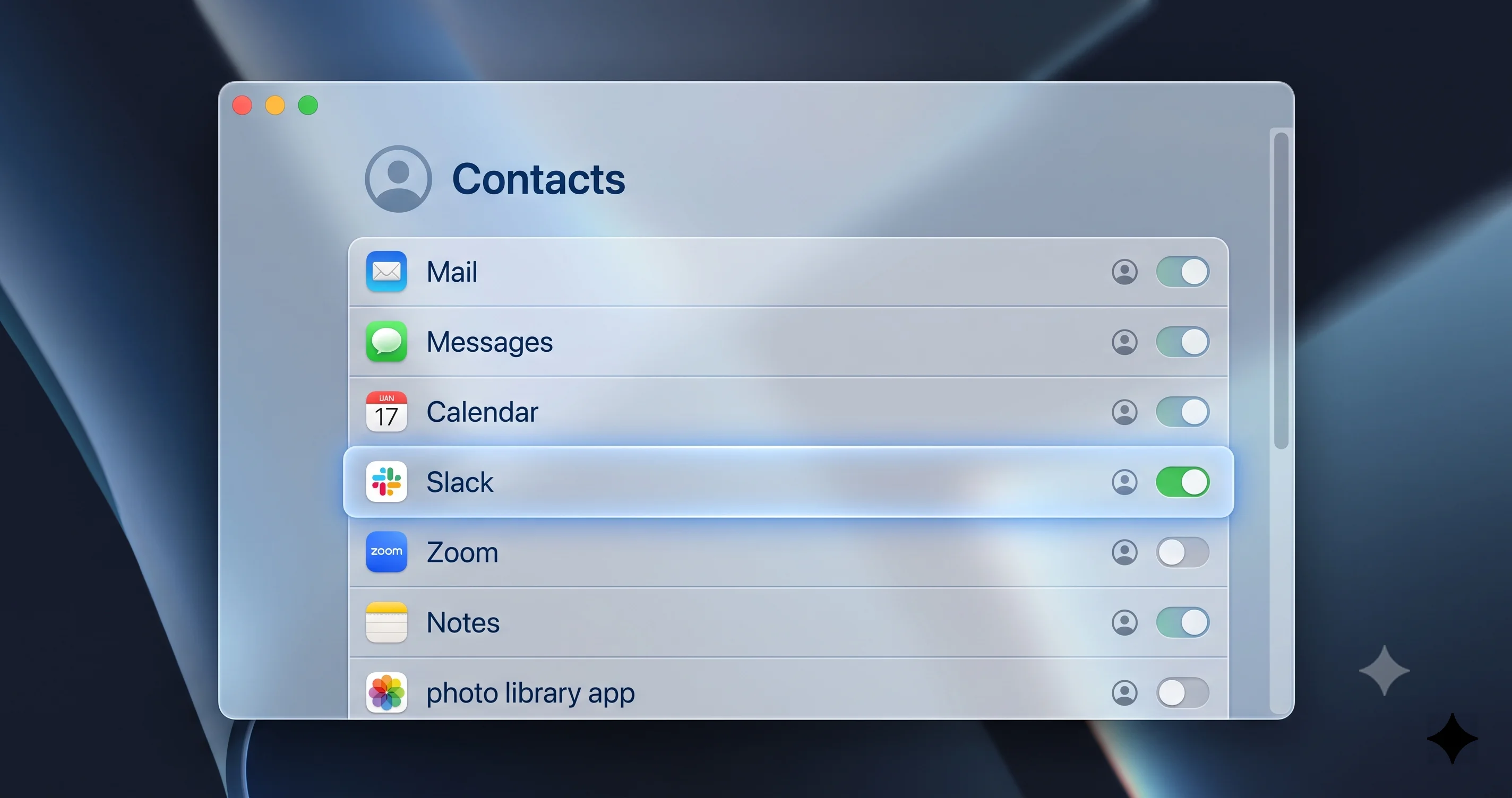
- Você verá uma lista de todo app que solicitou acesso aos Contatos, cada um com um alternador. Revise com cuidado — apps de mensagens, apps sociais, CRMs e clientes de e-mail são os suspeitos de sempre.
- Desative o alternador de qualquer app que você suspeite estar injetando números (WhatsApp, Telegram, Signal, etc.). Você sempre pode reativá-lo depois.
Revogar o acesso impede que o app grave novos dados nos seus cartões. Isso não remove retroativamente números que ele já adicionou — você ainda precisará limpá-los (próxima seção) — mas interrompe o ciclo frustrante de "volta depois que eu excluo".
Desvincule um cartão para expor e remover o número fantasma
Se o número estiver vindo de um cartão vinculado:
- Selecione o contato afetado.
- Escolha Cartão > Procurar Duplicatas… para deixar o Contatos revelar candidatos a mesclagem, ou abra o cartão e procure uma nota indicando que ele está vinculado (cartões vinculados mostram as contas de origem perto da parte inferior do cartão no modo de edição).
- Para desfazer um vínculo, abra o cartão, clique em Editar, role até a seção Cartões Vinculados e clique no botão de menos (–) ao lado do cartão vinculado que deseja desanexar.
- Depois de desvinculado, o número fantasma vai viver em um cartão específico. Exclua esse cartão completamente se for um stub criado pelo app, ou edite o número para removê-lo e salve.
Depois de desvincular e limpar, revogue a permissão de Contatos do app culpado (etapa anterior) para que o vínculo e o número não sejam recriados na próxima sincronização.
Limpe números persistentes no iCloud.com como caminho alternativo
Às vezes o próprio app Contatos do Mac faz parte do problema — a edição local não "gruda" ou o app trava no meio da exclusão. Nesse caso, edite pela web:
- Vá para iCloud.com/contacts em um navegador e entre com sua Apple Account.
- Encontre o contato, clique em Editar e remova o número fantasma ali.
- Salve. Como o iCloud é a fonte da verdade para cartões de conta do iCloud, a exclusão sincroniza de volta para o seu Mac e outros dispositivos.
Esse caminho pela web contorna qualquer bug local de interface que esteja interferindo no Tahoe, e muitas vezes é a forma mais rápida de fazer uma exclusão persistente realmente funcionar. Só funciona para cartões da sua conta iCloud, não para cartões Neste Mac.
Uma nota sobre por que o número "não morre"
Vale a pena ser preciso sobre a sequência, porque a ordem das operações é o que determina se um número fantasma fica removido de vez. Se você excluir o número antes de revogar o acesso do app de origem aos Contatos, você está excluindo a cópia enquanto o app ainda está autorizado a reescrevê-la — então ela volta no próximo ciclo de correspondência e você conclui que a exclusão "não funcionou". A ordem correta é: revogue primeiro a permissão de Contatos do app, depois desvincule qualquer cartão de origem vinculado, depois exclua o número, verificando no iCloud.com se o app do Mac resistir. Remover a autoridade para recriar os dados é o passo que as pessoas pulam, e é o passo que realmente quebra o ciclo. Se um número ainda reaparecer depois de tudo isso, a fonte provavelmente é outro dispositivo conectado rodando o mesmo app com a permissão ainda concedida — verifique se Ajustes > Privacidade e Segurança > Contatos no seu iPhone não está reconcedendo o que você acabou de revogar no Mac.
Contatos que não salvam: o app fecha no meio da edição
Outro sintoma amplamente relatado: você começa a criar um contato novo e, no meio do preenchimento dos detalhes, o app Contatos fecha ou trava, descartando o cartão não salvo. Isso é enlouquecedor porque destrói o trabalho, e não há uma única causa confirmada. Aqui está a escada prática que resolve isso para a maioria das pessoas.
Force um salvamento limpo antes da janela de travamento
Um hábito útil enquanto o bug persiste: digite o nome primeiro e clique imediatamente em Concluído para salvar o cartão, e só então reabra-o no modo de edição para adicionar telefone, e-mail e foto. Um cartão salvo que você reedita tem muito menos chance de ser perdido do que um cartão totalmente novo ainda em seu estado inicial de criação quando o app fecha. É um contorno, não uma correção, mas protege seus dados hoje.
Saia e reabra o Contatos
Saia completamente do Contatos (⌘Q, ou clique com o botão direito no ícone do Dock > Sair) em vez de apenas fechar a janela. Se estiver sem resposta, use Forçar Encerramento (⌥⌘Esc), selecione Contatos e reabra. Um estado obsoleto em memória é a razão mais comum para edições falharem ao serem confirmadas, e uma reabertura limpa o elimina.
Reinicie o Mac
Uma reinicialização completa (menu Apple > Reiniciar) limpa o daemon de sincronização em segundo plano contactsd e qualquer estado travado que ele esteja mantendo. Isso parece trivial, mas para falhas de salvamento relacionadas à sincronização resolve uma parcela surpreendente dos casos, porque contactsd é o processo que de fato reconcilia suas edições locais com o iCloud.
Ative e desative os Contatos do iCloud (leia o aviso de perda de dados primeiro)
Se os salvamentos continuarem falhando em cartões do iCloud, restabelecer a sincronização dos Contatos do iCloud costuma resolver:
- Abra Ajustes do Sistema e clique no seu nome no topo para abrir Apple Account.
- Escolha iCloud, depois encontre Contatos na lista de apps usando o iCloud.
- Desative Contatos. O macOS mostrará um aviso perguntando o que fazer com os contatos do iCloud atualmente neste Mac. Normalmente você verá as opções "Manter no Mac" ou Excluir (o texto varia conforme a versão).
- Escolha "Manter no Mac" se quiser reter uma cópia local. Escolher Excluir remove os contatos locais do iCloud deste Mac (eles permanecem no iCloud e em outros dispositivos, mas não aposte nisso — é exatamente por isso que você exportou um arquivo antes).
- Aguarde de 30 a 60 segundos. Depois reative Contatos e escolha Mesclar quando solicitado.
Isso força um novo handshake de sincronização e frequentemente desbloqueia o pipeline de salvamento. Esta é uma etapa potencialmente destrutiva — o alerta de perda de dados é real, por isso a seção de backup veio primeiro.
Travamentos ao alterar a foto de um contato
Usuários relatam o app congelando ou travando especificamente ao trocar a foto de um contato. O tratamento de fotos envolve decodificação de imagem, o seletor de Fotos/Memoji e mídia do iCloud, então tem mais superfície de falha do que uma simples edição de texto.
Como contornar
- Adicione a foto de uma fonte menor. Em vez de arrastar uma imagem original enorme, redimensione-a primeiro (abra no Preview, Ferramentas > Ajustar Tamanho, reduza para cerca de 512×512) e depois defina como a foto do contato. Imagens grandes demais são um gatilho plausível para o congelamento.
- Evite o seletor de Memoji/Emoji se for onde ele trava; defina uma foto comum em vez disso.
- Defina a foto em iCloud.com/contacts para cartões do iCloud. O editor web usa um pipeline de imagem diferente e muitas vezes funciona onde o app do Mac congela, depois sincroniza a foto de volta.
- Se o Contatos congelar, Forçar Encerramento (⌥⌘Esc) e reabra, depois tente novamente com uma imagem menor.
Até meados de 2026, não há correção oficial para o travamento ao trocar foto; trate isso como contornos até que uma atualização pontual o resolva.
Limpe o cache de foto se for um cartão específico
Se um contato específico trava o app de forma confiável quando você mexe na foto dele — mas outros não — os dados de imagem armazenados para esse cartão podem estar corrompidos. Em vez de lutar contra isso, remova a foto existente por completo (abra o cartão, clique em Editar, clique na foto atual e escolha excluí-la), salve, saia e reabra o Contatos, e só então adicione uma imagem nova e pequena. Eliminar a imagem ruim antes de adicionar uma nova evita a etapa de decodificação que provavelmente está causando o congelamento. Para um cartão que trava tão forte que você nem consegue abri-lo no modo de edição, faça toda a operação em iCloud.com/contacts, onde a imagem local problemática nunca precisa ser decodificada no seu Mac.
O campo Empresa oculta o nome do contato
Este é um bug de exibição, não de perda de dados — o que é uma boa notícia, porque seus dados estão intactos mesmo quando o nome parece ter sumido. Usuários relatam que ativar a caixa de seleção Empresa em um cartão faz o nome da pessoa ficar em branco ou oculto na lista.
Por que isso acontece e como corrigir
Em um cartão de contato no modo de edição há uma caixa de seleção "Empresa". Quando você a marca, o Contatos trata o cartão como uma organização em vez de uma pessoa, e prioriza exibir o nome da empresa como título do cartão em vez do nome/sobrenome. Se o campo Empresa estiver vazio (ou o app lidar mal com a alternância no Tahoe), o título pode ser exibido em branco — o nome ainda está armazenado, só não está sendo mostrado como nome de exibição.
Para corrigir:
- Abra o cartão afetado e clique em Editar.
- Desmarque a caixa "Empresa" se for uma pessoa, não uma organização. O nome/sobrenome deve voltar como título de exibição.
- Se você realmente quiser que seja tratado como uma empresa, garanta que o campo Empresa contenha texto para haver algo a exibir.
- Salve (Concluído). Se a lista ainda mostrar uma entrada em branco, saia e reabra o Contatos para forçar a lista a ser redesenhada.
Como os dados de nome subjacentes nunca são perdidos aqui, você pode experimentar com segurança. Não há correção oficial até meados de 2026 para essa falha de redesenho na alternância, mas o contorno de desmarcar e reabrir restaura de forma confiável o nome visível.
Entradas duplicadas de "Meu Cartão"
"Meu Cartão" é o contato especial que representa você — é o que o Contatos, o preenchimento automático e a Siri usam quando precisam saber quem é o dono deste Mac. Usuários do Tahoe relatam acabar com dois (ou mais) cartões "Meu Cartão", o que confunde o preenchimento automático e os recursos de Continuidade.
Escolha o verdadeiro e exclua o extra
- No Contatos, procure o pequeno selo de silhueta/cabeça em um cartão que o marca como Meu Cartão, ou escolha Cartão > Ir para Meu Cartão para pular para o atualmente designado.
- Decida qual cartão é o completo e correto você — o que tem todos os seus dados reais.
- Selecione esse cartão e escolha Cartão > Tornar Este Meu Cartão. Isso reatribui a designação de "eu".
- Agora exclua o cartão extra/duplicado: selecione-o e pressione Excluir (ou Editar > Excluir Cartão). Confirme.
Se a duplicata mantiver o selo ou reaparecer, pode ser um cartão vinculado — desvincule-o primeiro (veja as etapas de desvinculação dos números fantasma) e depois exclua o stub. Depois de definir um único "Meu Cartão" correto, reinicie o Contatos para que o preenchimento automático e a Siri assumam o cartão de proprietário corrigido.
A escada completa de correção: escalando quando nada mais funciona
Se você já tentou as correções específicas e o Contatos ainda está quebrado, percorra esta escada em ordem. Cada etapa isola o problema um pouco mais, e você deve parar assim que uma delas resolver seu caso.
1. Saia e reabra, depois reinicie
Já coberto acima, mas é o degrau inicial correto: saia completamente do Contatos, depois reinicie o Mac para limpar o contactsd. Aproximadamente um terço dos problemas transitórios do Contatos morre aqui.
2. Ative e desative os Contatos do iCloud
Também já coberto acima. Reexecute o handshake de sincronização. Lembre-se do alerta de perda de dados e de que você já tem um arquivo de backup.
3. Crie uma conta de usuário de teste nova para isolar a falha
Este é o diagnóstico que te diz se o problema é no nível do sistema ou está ligado à sua conta/dados:
- Ajustes do Sistema > Usuários e Grupos > Adicionar Conta… e crie um novo usuário padrão (não precisa conectá-lo ao iCloud).
- Entre nessa conta e abra o Contatos.
- Se o Contatos se comportar perfeitamente na conta limpa, o bug está ligado à sua conta de usuário ou aos seus dados do iCloud — apontando para as etapas de redefinição e reconstrução de conta abaixo. Se ele se comportar mal mesmo em uma conta nova, o problema é do sistema inteiro (o próprio macOS), o que aponta para o Modo Seguro, reinstalar o macOS ou aguardar uma atualização da Apple.
Este único teste economiza muito tempo porque impede que você apague e reconstrua seus dados quando a falha era, na verdade, do sistema o tempo todo.
4. Inicie no Modo Seguro
O Modo Seguro carrega um macOS mínimo, desativa itens de inicialização de terceiros e limpa determinados caches:
- Apple silicon: Desligue, depois segure o botão liga/desliga até "Carregando opções de inicialização" aparecer, selecione seu disco, segure Shift e clique em Continuar no Modo Seguro.
- Teste o Contatos no Modo Seguro. Se funcionar aqui, um item de login, extensão ou cache é o culpado; uma reinicialização normal geralmente limpa o problema de cache, ou você pode caçar o app de terceiros culpado.
5. Saia e entre novamente no iCloud (último recurso)
Só depois das etapas acima, e só com seu arquivo de backup em mãos:
- Ajustes do Sistema > [seu nome] > Sair (perto da parte inferior). O macOS perguntará se deve manter uma cópia dos dados do iCloud neste Mac — mantenha uma cópia para não perder dados locais durante o processo.
- Reinicie, depois entre novamente e reative os Contatos em iCloud.
Sair e entrar novamente reconstrói toda a relação com o iCloud neste dispositivo. É poderoso, mas pesado — baixa tudo novamente e pode demorar — por isso fica na base da escada.
6. Reconstrua a partir do seu backup de vCard
Se o seu banco de dados local em si estiver corrompido, a solução mais limpa é uma reconstrução. Com seus backups .abbu e .vcf a salvo: em uma conta de teste ou após redefinir o Contatos, use Arquivo > Importar… o seu vCard para reconstruir uma biblioteca limpa. Como você exportou antes de mexer em qualquer coisa, essa é uma operação segura e reversível.
Para uma visão mais ampla de como esses apps dependentes do iCloud se interligam e falham juntos no Tahoe, nosso guia completo do iCloud Drive é um companheiro útil — a mesma infraestrutura de conta sustenta Contatos, Drive e o resto do iCloud.
Solução de problemas comuns
Problema: Um número de telefone fantasma continua reaparecendo em um contato, não importa quantas vezes você o exclua no app Contatos.
Solução: O número está sendo reinjetado por um app de terceiros ou carregado em um cartão vinculado. Primeiro, vá em Ajustes do Sistema > Privacidade e Segurança > Contatos e desative o acesso do app de mensagens que você suspeita (WhatsApp, Telegram, Signal). Depois abra o cartão, clique em Editar e remova qualquer entrada na seção Cartões Vinculados que esteja alimentando o número, excluindo o cartão stub criado pelo app completamente. Por fim, exclua o número em si — ou faça isso em iCloud.com/contacts se o app do Mac não cooperar. Com o acesso de gravação do app revogado, o número não pode mais voltar.
Problema: O Contatos fecha toda vez que você tenta criar um contato novo, e o novo cartão nunca é salvo.
Solução: Salve cedo. Digite apenas o nome e clique em Concluído imediatamente para confirmar o cartão, depois reabra-o no modo de edição para adicionar o resto — um cartão salvo sobrevive a um travamento muito melhor do que um em andamento. Se persistir, saia completamente do Contatos, reinicie o Mac para redefinir o daemon contactsd e, se os salvamentos ainda falharem em cartões do iCloud, ative e desative os Contatos do iCloud (escolhendo "Manter no Mac", e somente após exportar um backup).
Problema: O nome de um contato desaparece da lista depois que você ativou a caixa de seleção Empresa.
Solução: Este é um bug de exibição — seus dados estão seguros. Abra o cartão, clique em Editar e desmarque "Empresa" se for uma pessoa; o nome voltará como título de exibição. Se realmente deveria ser uma empresa, garanta que o campo Empresa tenha texto para haver algo a exibir. Reabra o Contatos se a lista não for redesenhada imediatamente.
Problema: Seus contatos no Mac não correspondem aos do seu iPhone, e edições em um dispositivo não chegam ao outro.
Solução: Confirme que ambos os dispositivos estão conectados à mesma Apple Account e têm os Contatos do iCloud ativados. Verifique se o contato realmente vive na conta iCloud e não em Neste Mac (cartões locais nunca sincronizam). Force uma ressincronização ativando e desativando os Contatos do iCloud no Mac, ou verifique o cartão em iCloud.com/contacts para ver o verdadeiro estado na nuvem. Problemas de sincronização relacionados em Mensagens, Calendário e Mail costumam compartilhar uma causa raiz — veja os guias vinculados abaixo.
Perguntas frequentes
De onde realmente vêm os números fantasma nos meus contatos?
Eles normalmente vêm de um app de terceiros com acesso aos Contatos (como WhatsApp ou Telegram) escrevendo números correspondentes nos seus cartões, ou do Contatos vinculando um cartão criado pelo app ao seu, fazendo o número aparecer na visualização unificada. Revogue a permissão de Contatos do app nos Ajustes do Sistema e desvincule o cartão de origem para interrompê-los.
Desativar os Contatos do iCloud vai excluir meus contatos?
Pode, dependendo de como você responde ao aviso. Quando você desativa os Contatos no iCloud, o macOS pergunta se deve manter uma cópia local ou excluí-la. Escolha "Manter no Mac". Mesmo assim, sempre exporte um Arquivo de Contatos e um vCard primeiro — esse backup torna cada etapa deste guia totalmente reversível.
Como corrijo um contato cujo nome ficou em branco depois de ativar Empresa?
Seus dados de nome não foram perdidos, apenas ocultados. Abra o cartão, clique em Editar e desmarque a caixa "Empresa" se o contato for uma pessoa — o nome reaparece como título. Se for realmente uma empresa, coloque texto no campo Empresa para haver um nome a exibir, depois saia e reabra o Contatos para atualizar a visualização da lista.
A Apple corrigiu oficialmente esses bugs do Contatos no macOS Tahoe?
Até meados de 2026, com o macOS Tahoe 26.5.2 (lançado em 29 de junho de 2026) como a versão estável atual, não há correção oficial confirmada para o travamento ao trocar de foto, a ocultação do nome pelo campo Empresa, ou o comportamento de números fantasma. Alguns problemas têm contornos duradouros; outros podem precisar de uma futura atualização pontual. Registre um Feedback para ajudar a Apple a priorizar.
Por que meu novo contato desaparece antes que eu consiga salvá-lo?
O app está fechando no meio da criação, antes de o cartão ser confirmado no banco de dados. Salve o nome primeiro e clique em Concluído, depois reabra o cartão para adicionar detalhes — um cartão salvo sobrevive a um travamento onde um em andamento não sobrevive. Reiniciar o Mac para redefinir o daemon de sincronização contactsd também resolve muitas dessas falhas de salvamento.
Devo sair da conta do iCloud para corrigir o Contatos?
Só como último recurso, depois de sair, reiniciar, alternar os Contatos do iCloud e testar uma conta de usuário nova. Sair reconstrói toda a relação com o iCloud e baixa tudo novamente, então é uma medida pesada. Quando fizer isso, escolha manter uma cópia local e certifique-se de já ter exportado um backup do Arquivo de Contatos.
Conclusão
Os bugs do Contatos no macOS Tahoe são frustrantes justamente porque misturam dois tipos muito diferentes de problemas: questões genuínas de integridade de dados e sincronização, como números fantasma se propagando pelo iCloud, e falhas cosméticas de interface, como um nome se escondendo atrás de uma alternância de Empresa. A boa notícia é que o risco de perda de dados está quase inteiramente sob seu controle. Se você exportar um Arquivo de Contatos e um vCard antes de tocar em qualquer coisa, cada correção deste guia — revogar permissões de apps, desvincular cartões, alternar os Contatos do iCloud, sair da conta ou reconstruir do zero — se torna um experimento seguro e reversível, não uma aposta.
Comece pelos movimentos não destrutivos: audite Privacidade e Segurança > Contatos, desvincule os cartões que alimentam seus números fantasma e limpe entradas persistentes no iCloud.com. Escale a escada de correção apenas até onde for necessário, e use uma conta de usuário de teste nova para distinguir bugs no nível do sistema de bugs no nível da conta antes de reconstruir qualquer coisa. Onde só existe um contorno — o travamento de foto, o bug de exibição do campo Empresa — aplique-o e siga em frente, porque até meados de 2026 eles aguardam uma atualização da Apple.
Seu próximo passo: exporte seu Arquivo de Contatos agora mesmo (Arquivo > Exportar > Arquivo de Contatos…), depois trabalhe na auditoria de números fantasma. Se um bug sobreviver a tudo isso, registre um relatório de Feedback com a Apple e fique de olho na próxima versão pontual. E enquanto estiver reforçando seu ecossistema Apple, vale a pena conferir os guias de sincronização relacionados — sincronização do iMessage entre Mac e iPhone, solução de problemas de Calendário e Lembretes, Mail não funcionando, e o resumo da atualização macOS Tahoe 26.5 — porque no Tahoe, os apps que dependem do iCloud tendem a quebrar, e ser corrigidos, juntos.