Microfone do Mac não funciona? Correção completa para macOS Tahoe 26.5
O microfone não capta som no seu Mac? Corrija permissões de microfone, níveis de entrada e problemas com dispositivos Bluetooth no macOS Tahoe 26.5 com este guia completo.
Poucas coisas são mais frustrantes do que o microfone do Mac parar de funcionar exatamente no momento em que você mais precisa. Você entra em uma chamada no Zoom e três pessoas digitam "não conseguimos te ouvir" no chat. Você começa a gravar um memo de voz e a forma de onda permanece completamente plana. Você faz uma pergunta à Siri e ela simplesmente pisca para você. O mais irritante é que o hardware quase sempre está funcionando perfeitamente. No macOS Tahoe 26.5 -- a versão estável atual lançada em 11 de maio de 2026 -- a grande maioria das falhas de microfone tem origem em um de dois culpados invisíveis: uma permissão de Microfone por aplicativo que foi negada silenciosamente, ou uma fonte de entrada que ficou presa em um dispositivo Bluetooth ou USB desconectado. Nenhum deles produz uma mensagem de erro. O seu Mac simplesmente não ouve nada, ou ouve a coisa errada, e deixa você tentando descobrir por quê.
Este guia percorre a triagem completa de dispositivos de entrada, desde a verificação de trinta segundos que resolve a maioria dos casos até os resets profundos da pilha de áudio que resolvem os casos mais persistentes. Foi escrito especificamente para o macOS Tahoe 26.5, pois a Apple reformulou o funcionamento do acesso ao microfone, a troca de entrada e os novos controles de Modo de Microfone nas últimas versões. Tudo aqui se aplica tanto a Macs com Apple Silicon quanto a Macs Intel, salvo indicação em contrário, e cada etapa explica por que funciona para que você possa identificar qual correção corresponde ao seu sintoma em vez de tentar todas às cegas.
Principais Conclusões
- O motivo mais comum para o microfone do Mac não funcionar em um aplicativo específico (Zoom, Teams, Discord, navegador) é uma permissão de Microfone por aplicativo negada em Configurações do Sistema > Privacidade e Segurança > Microfone. O microfone funciona em todo o sistema, mas o aplicativo está bloqueado, e o macOS não exibe nenhum aviso.
- A segunda causa mais comum é a fonte de entrada estar presa em um dispositivo Bluetooth ou USB desconectado, ou os AirPods serem selecionados automaticamente como entrada. Quando os AirPods se tornam o microfone, o macOS coloca a conexão em um modo de codec SCO de baixa largura de banda que silencia outros áudios e degrada drasticamente a qualidade.
- Sempre comece em Configurações do Sistema > Som > Entrada. Se o medidor de nível de entrada se mover quando você falar, o hardware e o driver estão funcionando, e o problema é uma permissão ou configuração no nível do aplicativo. Se o medidor estiver plano, o problema é seleção de dispositivo, volume de entrada, ganho ou hardware.
- Os navegadores adicionam uma segunda camada de permissão: Safari e Chrome mantêm sua própria permissão de microfone site por site além da permissão do macOS. Você deve conceder acesso nas duas camadas para que um site possa te ouvir.
- Para interfaces de áudio e microfones USB que desaparecem ou produzem ruído, um reinício do Core Audio (
sudo killall coreaudiod) e uma verificação da taxa de amostragem no Configuração MIDI de Áudio resolvem a maioria dos casos sem necessidade de reinicialização.
Comece Aqui: A Triagem de Entrada em Trinta Segundos
Antes de alterar qualquer configuração, você precisa responder a uma pergunta: o Mac está ouvindo alguma coisa? Esta é a bifurcação de todo o processo de solução de problemas, e leva cerca de trinta segundos.
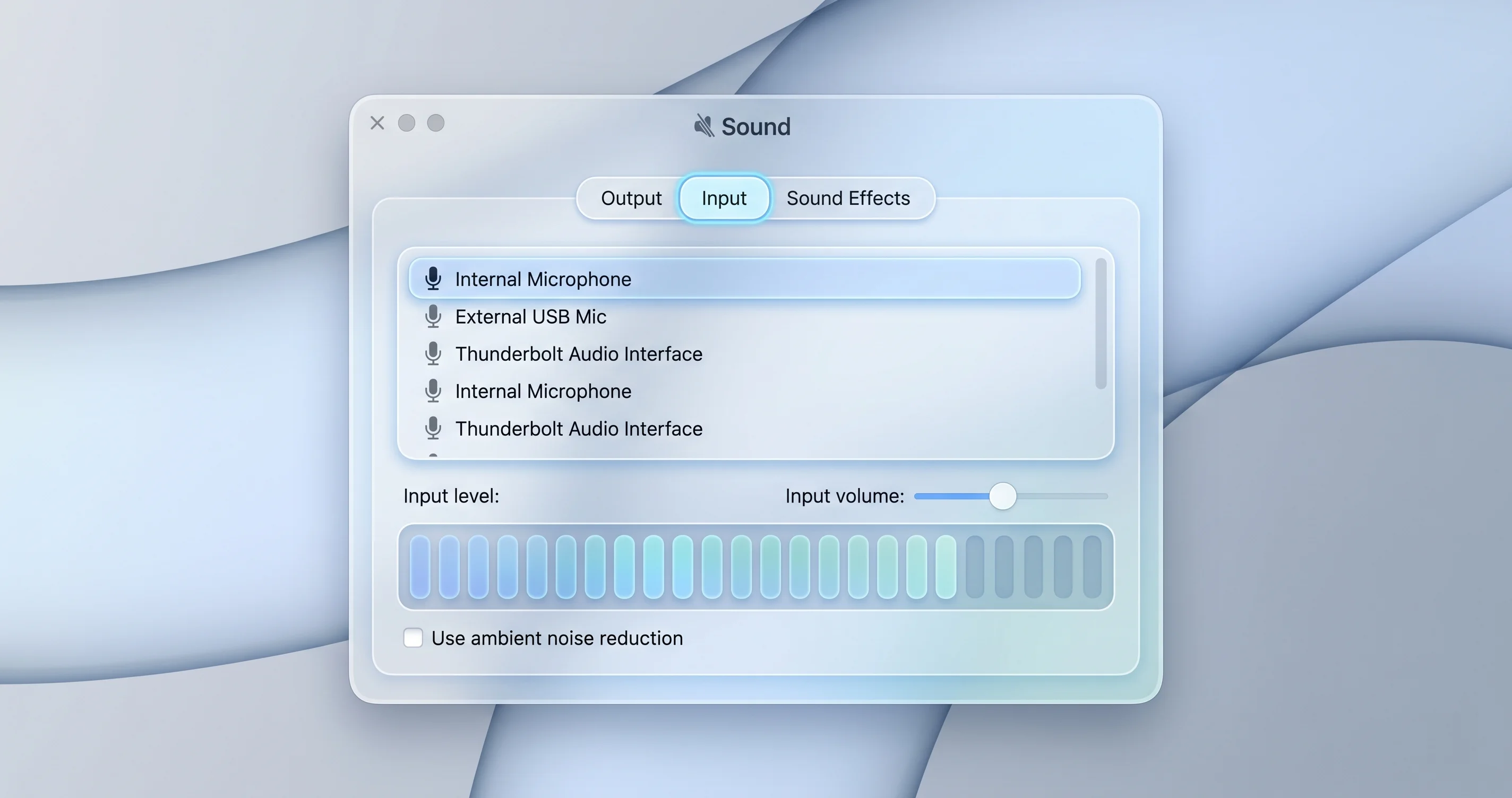
Abra as Configurações do Sistema, clique em Som na barra lateral e selecione a aba Entrada. Você verá uma lista de dispositivos de entrada disponíveis e um medidor de Nível de entrada na parte inferior. Agora fale normalmente em direção ao seu Mac. Observe o medidor.
Se o medidor de nível de entrada se mover
Se as barras se acenderem quando você falar, o hardware do microfone, seu driver e a pilha do Core Audio estão todos funcionando corretamente. Esta é uma boa notícia, pois elimina toda a categoria de problemas de hardware e driver. O motivo pelo qual um aplicativo específico não pode te ouvir é quase certamente um problema de permissão, uma seleção de dispositivo interna ao aplicativo ou uma configuração de site no navegador -- vá direto para a seção de permissão de Microfone por aplicativo abaixo.
Se o medidor de nível de entrada estiver plano
Se você falar e o medidor não se mover, o Mac não está recebendo áudio do dispositivo selecionado. Há quatro possibilidades em ordem decrescente de probabilidade: o dispositivo de entrada errado está selecionado, o controle deslizante de volume de entrada está em zero, uma configuração de Modo de Microfone ou de ganho está suprimindo o sinal, ou há um problema de hardware/driver. Percorra as seções em ordem e você chegará à causa correta.
Confirme que o dispositivo de entrada correto está selecionado
É aqui que um número surpreendente de casos se resolve imediatamente. Na aba Entrada, veja qual dispositivo está destacado. O macOS lista todas as entradas que conhece no momento, e nem sempre escolhe a que você espera.
Uma lista típica em um MacBook pode mostrar Microfone do MacBook Pro, além de qualquer microfone USB conectado, interface de áudio ou headset Bluetooth. Se você pretende usar o microfone embutido, mas o microfone de uma webcam USB está selecionado, ou os AirPods estão destacados, clique no dispositivo que você realmente deseja usar. No instante em que você selecionar um dispositivo ativo, o medidor de nível deve responder à sua voz. Se selecionar o Microfone do MacBook Pro embutido fizer o medidor reagir, você encontrou o problema: o macOS havia roteado silenciosamente a entrada para um dispositivo que está desconectado, longe ou com som mudo.
Esse comportamento de troca automática silenciosa é a segunda maior fonte de relatos de "meu microfone parou de funcionar" no macOS Tahoe, e merece uma discussão mais aprofundada mais adiante.
Por que o teste do medidor é o movimento inicial correto
É tentador começar reinstalando o aplicativo, reiniciando o Mac ou vasculhando fóruns em busca do seu sintoma exato. Resista a isso. O medidor de nível de entrada é uma janela direta e objetiva para a pilha de áudio: ele fica abaixo de todos os aplicativos e mostra exatamente o que o Core Audio está recebendo do dispositivo selecionado. Se o medidor se mover, toda a cadeia de hardware e driver -- elemento do microfone, conversor analógico-digital, transporte USB ou Bluetooth, driver do kernel e roteamento do Core Audio -- está comprovadamente intacta. Essa única observação elimina aproximadamente dois terços das possíveis causas de uma só vez, que é por isso que todo solucionador de problemas experiente verifica isso primeiro. Tudo após o medidor (permissões por aplicativo, configurações de site do navegador, seletores de dispositivo do aplicativo, Modo de Microfone) é configuração de software que você pode alterar em segundos; tudo antes é trabalho de hardware ou driver. Saber em qual lado do medidor o seu problema está é o ponto central de toda a questão.
O Culpado Silencioso #1: Permissão de Microfone por Aplicativo
Se o medidor de nível de entrada se move nas Configurações do Sistema, mas um aplicativo específico insiste que não pode te ouvir, você encontrou a causa mais comum do microfone do Mac não funcionar: o macOS não concedeu a esse aplicativo individual permissão para usar o microfone.
O macOS trata o acesso ao microfone como um privilégio por aplicativo dentro de sua estrutura de privacidade de Transparência, Consentimento e Controle (TCC). Na primeira vez que qualquer aplicativo tenta acessar o microfone, o macOS exibe um prompt único perguntando se você quer Permitir ou Negar. Se você clicou em Negar -- ou dispensou o prompt, ou não estava no teclado quando ele apareceu -- esse aplicativo é permanentemente bloqueado até que você altere a configuração manualmente. Criticamente, o aplicativo recebe silêncio, não um erro. O Zoom acha que está gravando. O Discord mostra seu microfone como ativo. Mas o macOS alimenta-os com um fluxo de áudio vazio, então todos ouvem nada.
Como conceder permissão de Microfone
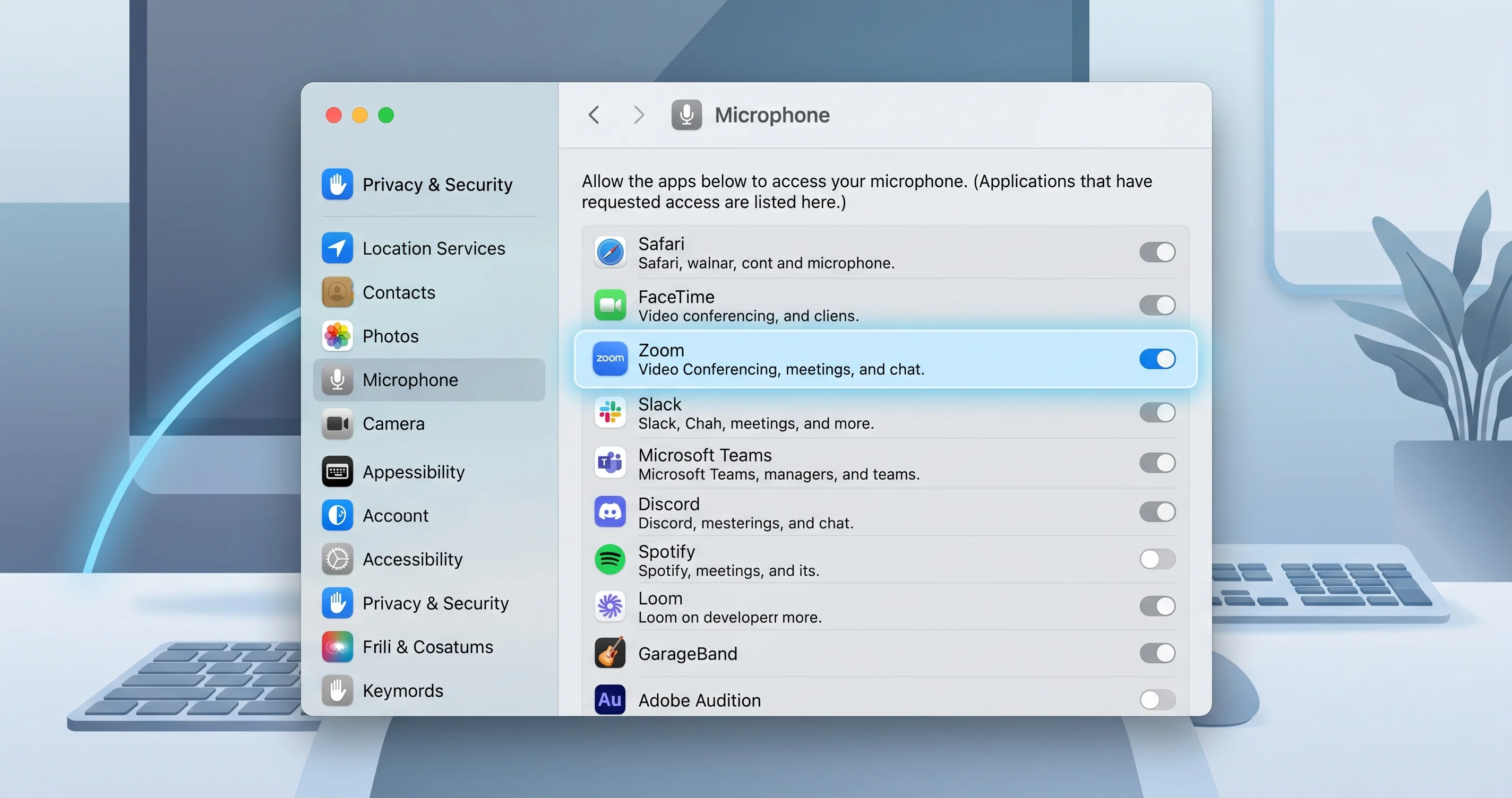
Abra as Configurações do Sistema, vá para Privacidade e Segurança na barra lateral, role para baixo e clique em Microfone. Você verá uma lista de todos os aplicativos que já solicitaram acesso ao microfone, cada um com um botão de alternância.
Encontre o aplicativo que não consegue te ouvir -- Zoom, Microsoft Teams, Discord, Slack, OBS, seu navegador -- e certifique-se de que o botão de alternância esteja ativado (verde). Se estiver desativado, ative-o. Se já estiver ativado, mas o aplicativo ainda não conseguir te ouvir, desative e ative novamente para forçar o macOS a reemitir a permissão.
O requisito de relançamento
Este é o detalhe que confunde a maioria das pessoas: alterar uma permissão de microfone enquanto o aplicativo está em execução muitas vezes não tem efeito imediato. O macOS concede o direito, mas o processo já em execução ainda mantém seu estado antigo e negado. Após ativar a permissão, feche completamente o aplicativo (Command-Q, ou clique com o botão direito no ícone do Dock e escolha Sair) e abra-o novamente. Para alguns aplicativos, o macOS até exibirá um banner informando que o aplicativo deve ser relançado para que a alteração seja aplicada. Não pule esta etapa -- uma permissão que "parece correta" mas foi alterada durante a sessão é o principal motivo pelo qual as pessoas acham que o botão de alternância não funcionou.
Se o aplicativo não estiver na lista
Se o aplicativo que você procura não aparecer em Microfone, significa que ele nunca solicitou acesso ao microfone. Isso geralmente aponta para o próprio aplicativo estar mal configurado ou para um bug diferente. Acione uma solicitação de microfone dentro do aplicativo -- inicie uma chamada, abra as configurações de áudio, comece uma gravação -- e o macOS deverá então exibir o prompt e adicionar o aplicativo à lista. Para uma visão mais ampla de como a estrutura de privacidade da Apple controla o acesso ao microfone, câmera, tela e muito mais, consulte nosso guia completo de segurança e privacidade do macOS Tahoe.
A Armadilha do Navegador: Duas Camadas de Permissão de Microfone
Os aplicativos web merecem atenção especial porque envolvem duas camadas de permissão independentes, e as pessoas costumam corrigir uma enquanto esquecem a outra.
Quando você usa o Google Meet, uma sessão do Zoom baseada na web, um campo de ditado no navegador ou qualquer site que precise do seu microfone, a solicitação passa por dois guardiões. Primeiro, o próprio navegador (Safari, Chrome, Edge, Arc, Brave) deve ter permissão de microfone no nível do macOS em Privacidade e Segurança > Microfone -- exatamente como qualquer aplicativo nativo. Segundo, o navegador mantém sua própria permissão de microfone por site, completamente separada do macOS, e solicita site a site.
Camada um: a permissão do macOS para o navegador
Confirme que seu navegador aparece em Configurações do Sistema > Privacidade e Segurança > Microfone com o botão de alternância ativado. Se o Safari ou o Chrome em si estiver bloqueado no nível do macOS, nenhum site poderá acessar seu microfone, independentemente do que você clique dentro do navegador. Corrija isso primeiro.
Camada dois: a permissão por site dentro do navegador
No Safari, vá em Safari > Configurações > Sites > Microfone (ou clique nas configurações do site na barra de endereços). Cada site que você visitou mostra Permitir, Negar ou Perguntar. Defina o site com problema como Permitir. No Chrome, clique no ícone de configurações do site à esquerda da barra de endereços, encontre Microfone e defina como Permitir; você também pode acessar Configurações > Privacidade e segurança > Configurações de sites > Microfone para gerenciar a lista completa e remover uma entrada de "Bloqueado" incorreta.
O sintoma clássico do navegador é este: a permissão do macOS está ativada, o ponto verde de microfone em uso aparece na barra de menus, mas o site ainda diz que não consegue te ouvir. Isso quase sempre é um Bloqueio por site oculto nas configurações do navegador. Redefina para Perguntar ou Permitir, recarregue a página e aceite novamente o prompt da página.
Entrada Presa em um Dispositivo Desconectado ou Bluetooth
Voltemos agora ao problema de troca automática, pois no macOS Tahoe 26.5 ele se tornou um dos problemas de áudio mais relatados. O macOS gerencia agressivamente qual dispositivo é a entrada ativa, e suas escolhas nem sempre fazem sentido.
O fantasma do dispositivo desconectado
Se você usou anteriormente um microfone USB ou headset Bluetooth e ele foi desconectado depois, o macOS às vezes deixa a entrada apontando para esse dispositivo agora ausente. A lista Som > Entrada pode ainda mostrá-lo como esmaecido ou simplesmente continuar roteando para nada. O medidor de nível permanece plano, todos os aplicativos recebem silêncio, e não há aviso. A correção é simplesmente resseleicionar um dispositivo ativo -- geralmente o Microfone do MacBook Pro embutido -- em Configurações do Sistema > Som > Entrada.
A armadilha do codec SCO dos AirPods
A versão mais insidiosa desse problema envolve os AirPods. Quando os AirPods (ou a maioria dos headsets Bluetooth) são selecionados como dispositivo de entrada, a conexão Bluetooth não pode usar o codec de reprodução de alta qualidade ao mesmo tempo. O áudio Bluetooth clássico pode ou enviar som estéreo rico para os seus ouvidos ou executar um link de voz bidirecional, mas não ambos com qualidade total. No momento em que o macOS escolhe os AirPods como microfone, ele muda toda a conexão para um modo de qualidade telefônica -- historicamente o perfil SCO/HFP -- que colapsa seu áudio de música ou chamada para um fluxo de baixa largura de banda, estreito e metálico. As pessoas descrevem como "meus AirPods ficaram terríveis nas chamadas de repente", e a causa é exatamente esta: o sistema os escolheu como microfone.
Se você não precisa dos AirPods como microfone, redefina a entrada para o microfone embutido em Som > Entrada, e seus AirPods voltarão à reprodução de qualidade total imediatamente. Isso se relaciona diretamente com a discussão mais ampla sobre qualidade de áudio em nosso guia de correção de AirPods com travamento e interrupções e o abrangente guia completo de áudio do macOS Tahoe. Se o headset em si não conectar ou continuar caindo, trabalhe primeiro pelo guia de solução de problemas de Bluetooth do macOS Tahoe.
Impedindo a troca automática indesejada
Não há um botão global de "nunca trocar minha entrada" no macOS, mas você pode reduzir surpresas. Selecione manualmente sua entrada preferida em Som > Entrada e o macOS geralmente a manterá até que um novo dispositivo seja conectado. Se um aplicativo específico continuar pegando os AirPods, verifique o menu suspenso de dispositivo de áudio desse aplicativo -- muitos aplicativos (Zoom, Teams, OBS) armazenam uma preferência de dispositivo independente que substitui o padrão do sistema.
Volume de Entrada, Ganho e Modos de Microfone
Se o dispositivo correto estiver selecionado, mas o medidor de nível ainda mal se mover, o sinal está sendo atenuado em algum lugar entre o elemento do microfone e o sistema operacional.
O controle deslizante de volume de entrada
Em Configurações do Sistema > Som > Entrada, abaixo da lista de dispositivos, há um controle deslizante de Volume de entrada. Se ele foi arrastado para zero ou próximo a zero -- fácil de fazer acidentalmente, e alguns aplicativos o redefinem -- o microfone está tecnicamente funcionando, mas gravando quase em silêncio. Arraste-o para cerca de 75% e observe o medidor de nível responder. Evite empurrá-lo ao máximo, o que pode introduzir chiado e distorção; mire em um nível onde a fala normal preencha a maior parte do medidor sem travá-lo.
Modo de Microfone no Centro de Controle: Isolamento de Voz e Espectro Amplo
O macOS inclui modos de processamento de microfone que mudam como sua voz é capturada durante as chamadas. Abra o Centro de Controle na barra de menus e, enquanto um aplicativo estiver usando ativamente o microfone, clique em Modo de Microfone. Você normalmente verá três opções:
- Padrão -- sem processamento especial.
- Isolamento de Voz -- suprime agressivamente o ruído de fundo e foca na sua voz. É excelente em ambientes barulhentos, mas pode processar excessivamente fala quieta ou distante, cortando partes da sua voz ou fazendo você soar interrompido e picotado.
- Espectro Amplo -- captura tudo na sala, ideal para música ou vários falantes, mas deixa entrar todo o ruído de fundo.
Se os interlocutores dizem que você soa robótico, picotado ou como se estivesse sempre caindo, mude o Modo de Microfone de volta para Padrão. A supressão de ruído do Isolamento de Voz é a causa usual de entrada misteriosamente distorcida ou parcialmente silenciada, especialmente com usuários de fala suave ou microfones omnidirecionais de sala. Observe que o Modo de Microfone só aparece no Centro de Controle enquanto um aplicativo está acessando ativamente o microfone -- se você não o vir, inicie primeiro uma chamada ou gravação.
Redução de ruído ambiente no microfone embutido
Alguns Macs e microfones externos expõem uma opção de redução de ruído ambiente que, como o Isolamento de Voz, pode suprimir áudio quieto legítimo. Se o seu microfone interno soar fino ou omitir sílabas, tente desativar qualquer configuração de "Usar redução de ruído ambiente" que encontrar e teste novamente com o processamento Padrão simples.
Quando o Microfone Interno Está Muito Quieto
Um microfone embutido que funciona, mas é fraco, é um problema distinto de um que produz silêncio. O sinal está presente; é apenas fraco.
Aumente o ganho de entrada e reposicione-se
Primeiro, confirme que o controle deslizante de Volume de entrada (descrito acima) está em um nível adequado. Segundo, lembre-se que os microfones embutidos nos MacBooks são sintonizados para alguém sentado a aproximadamente um braço de distância de frente para a tela. Se você se inclinar para trás, se virar ou se sentar longe do laptop, o nível da sua voz cai acentuadamente. Sente-se mais perto e fique de frente para o Mac para confirmar se a distância é o problema.
Verifique se há poeira e detritos nas portas do microfone
As aberturas do microfone em um MacBook são pequenos furinhos, geralmente ao longo das grades de alto-falantes ou perto do teclado, e acumulam fiapos, poeira e detritos do bolso ao longo do tempo. Uma porta de microfone entupida produz exatamente o sintoma de "muito quieto e abafado". Inspecione as aberturas sob boa luz e limpe-as suavemente com uma escova macia e seca ou um jato de ar comprimido mantido à distância. Nunca coloque nada pontiagudo nos orifícios nem empurre detritos para dentro.
Descarte a supressão de software
Se o ganho estiver alto, você estiver próximo ao microfone e as portas estiverem limpas, mas o áudio ainda estiver fraco, o culpado é quase sempre o Isolamento de Voz ou a redução de ruído ambiente processando excessivamente sua voz. Volte para o Modo de Microfone Padrão e desative a redução de ruído conforme descrito acima antes de suspeitar de uma falha de hardware.
Verifique com uma gravação local rápida
Em vez de depender do feedback de "você está quieto" de um colega, capture uma amostra objetiva. Abra Memos de Voz ou o QuickTime Player, escolha Nova Gravação de Áudio e grave dez segundos de fala normal. Reproduza com um volume de sistema fixo. Um microfone genuinamente muito quieto produz uma gravação que você precisa aumentar muito os alto-falantes para ouvir; um microfone saudável em um bom ganho reproduz claramente em volume moderado. Este teste local remove todas as variáveis de rede e do aplicativo da equação -- se a gravação local soar bem, a fraqueza relatada por outros está acontecendo dentro do aplicativo de conferência ou em seu caminho de rede, não no seu microfone. É a maneira mais rápida de distinguir entre um problema de hardware/ganho e um problema do aplicativo.
Microfones USB Externos e Interfaces de Áudio Não Reconhecidos
Microfones USB (Blue Yeti, série Shure MV, Rode) e interfaces de áudio (Focusrite Scarlett, Universal Audio, MOTU) introduzem sua própria classe de problemas porque adicionam um driver e uma camada de negociação de taxa de amostragem sobre a pilha de áudio do Mac.
Verificações básicas de reconhecimento
Conecte o dispositivo diretamente ao Mac em vez de por um hub sem energia -- interfaces alimentadas por barramento frequentemente perdem energia em hubs compartilhados. Em seguida, verifique se o macOS o reconhece em Configurações do Sistema > Som > Entrada. Se o dispositivo não estiver listado, tente um cabo diferente e uma porta diferente; problemas com portas USB-C/Thunderbolt e cabos desgastados são mais comuns do que interfaces com defeito. Algumas interfaces também exigem o driver ou aplicativo de painel de controle do fabricante; instale a versão mais recente compatível com o macOS Tahoe 26.5.
Incompatibilidades de taxa de amostragem no Configuração MIDI de Áudio
Uma causa clássica de uma interface que é "reconhecida, mas não produz entrada utilizável" é uma incompatibilidade de taxa de amostragem. Abra a Configuração MIDI de Áudio (em Aplicativos > Utilitários), selecione sua interface na barra lateral esquerda e veja o menu suspenso Formato. Se o seu aplicativo de gravação espera 48 kHz, mas a interface está configurada para 44,1 kHz (ou 96 kHz), você pode obter silêncio, distorção ou artefatos de tom. Defina a interface e seu aplicativo para a mesma taxa de amostragem -- 48 kHz é um padrão seguro para a maioria dos trabalhos de vídeo e conferência. Enquanto estiver lá, confirme que os canais de entrada da interface não estão sem som e que os níveis de ganho/passagem fazem sentido.
Reinicie o Core Audio sem reinicializar
Se uma interface estava funcionando e de repente caiu, produziu ruídos ou se recusou a ser selecionada, o daemon do Core Audio provavelmente entrou em um estado ruim. Você pode reiniciá-lo sem reinicializar o Mac inteiro. Abra o Terminal e execute:
sudo killall coreaudiodDigite sua senha de administrador quando solicitado. O macOS relança automaticamente o coreaudiod em um segundo ou dois, re-enumera todos os dispositivos de áudio e limpa a maioria dos problemas transitórios -- ruídos, dispositivos que não aparecem, entradas que não trocam. Esta é a correção de áudio mais útil que não requer reinicialização, e é segura para executar a qualquer momento em que nenhuma gravação crítica esteja em andamento. Se a pilha de áudio estiver tão travada que mesmo isso não ajude, uma reinicialização completa é o próximo passo.
Resets de Hardware e Testes de Isolamento
Quando todas as configurações de software estão corretas, mas o microfone ainda falha, você parte para resets e testes de isolamento que separam uma falha de hardware real de um estado de software corrompido.
Reinicie primeiro
Uma reinicialização simples limpa a pilha de áudio, recarrega os drivers e resolve uma parcela notável dos casos de "simplesmente parou de funcionar", especialmente após uma atualização do sistema ou um longo período de atividade. Sempre tente isso antes de qualquer coisa mais envolvida.
Resets de NVRAM e equivalente ao SMC no Apple Silicon
Em Macs Intel, redefinir o NVRAM/PRAM e o SMC pode limpar problemas de roteamento de áudio e gerenciamento de energia. Em Macs Apple Silicon, não há combinação de teclas para redefinir manualmente o NVRAM ou o SMC -- a Apple incorporou essas funções ao processo de inicialização. O equivalente é um desligamento completo: escolha Desligar, aguarde cerca de trinta segundos para o sistema desligar completamente (não apenas dormir) e ligue novamente. Isso reinicializa os controladores de baixo nível que um reset de SMC Intel costumava tratar. Para o procedimento completo, modelo por modelo, siga nosso guia para redefinir NVRAM, PRAM e SMC em um Mac.
Teste no Modo de Segurança
O Modo de Segurança carrega apenas as extensões principais da Apple e desativa drivers de kernel e áudio de terceiros, o que é perfeito para isolar se uma ferramenta de terceiros (um roteador de áudio virtual, um driver de DAW, antivírus ou uma extensão de gravação de tela) está interceptando seu microfone. No Apple Silicon, desligue, pressione e segure o botão de energia até aparecer "Carregando opções de inicialização", selecione seu disco, segure Shift e escolha "Continuar no Modo de Segurança". Teste o microfone no Modo de Segurança: se funcionar lá, mas não normalmente, um componente de áudio de terceiros é a causa -- remova ou atualize o software de áudio instalado recentemente.
Crie uma conta de usuário de teste
Para determinar se o problema está na sua conta de usuário (uma preferência corrompida, uma permissão por usuário, um item de login) versus todo o sistema, crie uma nova conta de usuário em Configurações do Sistema > Usuários e Grupos, faça login nela e teste o microfone. Se o microfone funcionar perfeitamente na conta limpa, a falha é algo nas configurações da sua conta original, e não no hardware ou no SO -- e você pode procurar a preferência ou item de login problemático em vez de reinstalar.
Ditado, Siri e Restrições do Tempo de Uso
Alguns recursos do macOS dependem do microfone de maneiras fáceis de ignorar durante a triagem.
O Ditado precisa do microfone ativado
O Ditado converte fala em texto e obviamente requer acesso ao microfone. Se o Ditado não fizer nada quando você pressionar seu atalho, confirme que está ativado em Configurações do Sistema > Teclado > Ditado, que o microfone mostrado ali é o dispositivo que você espera, e que o próprio microfone do sistema passa no teste de nível em Som > Entrada. Nosso guia completo para usar o Ditado em um Mac aborda configuração, idiomas e os modos no dispositivo versus servidor em detalhes. A mesma lógica se aplica à Siri -- se a Siri não conseguir te ouvir, mas o Ditado puder, o problema é a configuração da Siri, não o microfone.
As restrições de conteúdo do Tempo de Uso podem bloquear o microfone
Este é o culpado surpresa em Macs gerenciados e familiares. As restrições de conteúdo e privacidade do Tempo de Uso incluem controles sobre quais aplicativos podem usar o microfone, e uma restrição definida por você, um perfil ou um administrador de MDM pode bloquear silenciosamente o acesso ao microfone. Verifique Configurações do Sistema > Tempo de Uso > Conteúdo e Privacidade > Privacidade de App (ou a seção Permitir Alterações) e certifique-se de que o acesso ao microfone seja permitido. Em um Mac do trabalho ou da escola, um perfil de configuração pode impor isso e exigir que um administrador o altere.
Solução de Problemas Comuns
Abaixo estão os cenários específicos mais comuns que as pessoas encontram, combinados com a correção direcionada para cada um.
Problema: O microfone funciona em um aplicativo, mas não em outro
Solução: Esta é a assinatura clássica de um problema de permissão por aplicativo ou de seleção de dispositivo interna ao aplicativo. Confirme que o aplicativo com falha está ativado em Privacidade e Segurança > Microfone, depois verifique as próprias configurações de áudio do aplicativo -- muitos aplicativos armazenam uma escolha de dispositivo de entrada independente. Relance o aplicativo após alterar qualquer permissão. Como o microfone funciona em outro lugar, o hardware está bem; a correção é inteiramente na camada de aplicativo/permissão.
Problema: O microfone funciona em aplicativos nativos, mas não no navegador
Solução: Resolva as duas camadas de permissão do navegador. Certifique-se de que o navegador esteja ativado em Privacidade e Segurança > Microfone (camada do macOS), depois limpe qualquer Bloqueio por site e defina o site específico como Permitir nas próprias configurações do navegador (Safari > Configurações > Sites > Microfone, ou configurações de site do Chrome). Recarregue a página e aceite novamente o prompt da página.
Problema: Os interlocutores dizem que pareço robótico, picotado ou como se eu ficasse caindo
Solução: Abra Centro de Controle > Modo de Microfone durante a chamada e mude de Isolamento de Voz para Padrão. A supressão de ruído do Isolamento de Voz processa excessivamente a fala quieta ou distante e é a causa usual de áudio interrompido e picotado. Desative também qualquer opção de redução de ruído ambiente para esse microfone.
Problema: Meus AirPods soam terríveis assim que entro em uma chamada
Solução: O macOS selecionou os AirPods como dispositivo de entrada, forçando o link Bluetooth para o modo de voz de baixa largura de banda. Em Som > Entrada, troque a entrada para o microfone embutido (ou um microfone com fio). A qualidade de reprodução dos AirPods retorna ao normal imediatamente. Consulte o guia de correção de codec de AirPods vinculado acima para a explicação completa.
Problema: O microfone para de funcionar após o Mac sair do modo de suspensão
Solução: Este é um problema de re-enumeração do Core Audio, frequentemente relatado com interfaces USB. Execute sudo killall coreaudiod no Terminal para reiniciar o daemon de áudio sem reinicializar. Se isso se repetir após cada ciclo de suspensão com uma interface específica, atualize o driver dessa interface, conecte-a a um hub com energia ou porta direta, e verifique as configurações de Energia/Bateria que podem estar cortando a energia USB durante a suspensão.
Problema: O medidor de nível de entrada está completamente plano no microfone embutido
Solução: Verifique se o Microfone do MacBook Pro embutido é o dispositivo selecionado (não um dispositivo Bluetooth/USB fantasma), aumente o controle deslizante de Volume de entrada e defina o Modo de Microfone para Padrão. Se ainda estiver plano, inicialize no Modo de Segurança para descartar drivers de áudio de terceiros, depois teste em uma conta de usuário nova para isolar a corrupção no nível da conta antes de suspeitar de hardware.
Problema: Os "alto-falantes" do monitor externo/dock estão selecionados e não há microfone utilizável
Solução: As conexões HDMI e DisplayPort com monitores externos registram um dispositivo de saída de áudio, e alguns docks também expõem uma entrada de baixa qualidade. Certifique-se de que Som > Entrada aponte para o seu microfone real em vez do monitor ou dock. Os monitores geralmente não têm microfone, portanto, selecionar um como entrada resulta em silêncio.
Problema: O microfone desapareceu completamente após uma atualização do macOS
Solução: Reinicie primeiro, pois as atualizações muitas vezes precisam de uma reinicialização limpa para terminar de carregar os drivers de áudio. Reconceda as permissões por aplicativo, pois as atualizações ocasionalmente redefinem as entradas do TCC. Se uma interface USB precisar de um driver do fabricante, reinstale a versão validada para o macOS Tahoe 26.5. A partir do macOS 26.5, há relatos dispersos de dispositivos de entrada precisando de um reinício do coreaudiod após a atualização -- trate isso como amplamente relatado, não como um bug confirmado formalmente pela Apple, e execute o comando de reinício acima.
Perguntas Frequentes
Por que meu Mac consegue me ouvir nas Configurações do Sistema, mas não no Zoom?
O medidor de nível em Som > Entrada testa o microfone do sistema, que está funcionando. O Zoom está recebendo silêncio porque não tem permissão de microfone por aplicativo. Abra Configurações do Sistema > Privacidade e Segurança > Microfone, ative o Zoom, depois feche completamente e relance o Zoom para que a nova permissão entre em vigor para o processo em execução.
Como faço para impedir que meus AirPods sejam selecionados como microfone?
Vá em Configurações do Sistema > Som > Entrada e selecione manualmente seu microfone embutido ou com fio em vez dos AirPods. Usar os AirPods como entrada força o Bluetooth a entrar em um modo de voz de baixa largura de banda que arruína a qualidade de reprodução, portanto, a menos que você especificamente precise deles como microfone, mantenha a entrada em outro dispositivo.
O que a configuração de Modo de Microfone no Centro de Controle faz?
O Modo de Microfone controla como o macOS processa sua voz durante as chamadas. Padrão não aplica processamento, Isolamento de Voz suprime ruído de fundo mas pode processar excessivamente a fala quieta, e Espectro Amplo captura toda a sala. Se você soa picotado ou robótico para outros, volte para Padrão. O Modo de Microfone só aparece enquanto um aplicativo está usando ativamente o microfone.
É seguro executar sudo killall coreaudiod?
Sim. Ele reinicia o daemon do Core Audio, que o macOS relança automaticamente em um segundo ou dois. Ele re-enumera todos os dispositivos de áudio e limpa problemas transitórios como ruídos ou dispositivos que não trocam, sem reinicializar. Evite executá-lo durante uma gravação ao vivo crítica, pois o áudio será brevemente interrompido enquanto o daemon reinicia.
Por que meu microfone embutido soa tão quieto e abafado?
Três causas usuais: o controle deslizante de Volume de entrada está muito baixo, você está sentado muito longe do Mac, ou as minúsculas portas do microfone estão entupidas com poeira. Arraste o controle para cerca de 75%, sente-se mais perto de frente para a tela e limpe suavemente as aberturas do microfone com ar comprimido. Defina também o Modo de Microfone para Padrão para descartar o processamento excessivo de supressão de ruído.
Minha interface de áudio USB não é reconhecida no macOS Tahoe 26.5. O que fazer agora?
Conecte-a diretamente ao Mac, não em um hub sem energia, e tente outro cabo e porta. Instale o driver mais recente compatível com o macOS Tahoe do fabricante. Abra a Configuração MIDI de Áudio e corresponda a taxa de amostragem da interface (48 kHz é um padrão seguro) ao seu aplicativo de gravação. Se ela caiu no meio da sessão, execute sudo killall coreaudiod para re-enumerar os dispositivos.
O Tempo de Uso pode bloquear meu microfone?
Sim. As restrições de Conteúdo e Privacidade do Tempo de Uso incluem um controle de acesso ao microfone. Se você, um organizador da família ou um perfil de MDM o restringiram, os aplicativos silenciosamente não têm acesso ao microfone. Verifique Configurações do Sistema > Tempo de Uso > Conteúdo e Privacidade e permita o acesso ao microfone. Em Macs gerenciados do trabalho ou da escola, um administrador pode precisar alterar um perfil de configuração imposto.
Como sei se o microfone do meu Mac é um problema de hardware?
Percorra a triagem de software primeiro: confirme que o dispositivo correto está selecionado, as permissões estão concedidas, o Modo de Microfone está em Padrão e o medidor de nível está plano em todos os aplicativos. Em seguida, inicialize no Modo de Segurança e teste em uma conta de usuário nova. Se o microfone falhar mesmo no Modo de Segurança e em uma conta limpa após uma reinicialização, uma falha de hardware se torna provável -- entre em contato com o Suporte da Apple ou um provedor de serviços autorizado.
Conclusão
Um microfone do Mac que não funciona quase nunca significa um microfone quebrado. No macOS Tahoe 26.5, as causas reais são muito mais mundanas e muito mais corrigíveis: uma permissão por aplicativo silenciosamente negada, uma fonte de entrada quietamente presa nos AirPods ou em um dispositivo desconectado, um controle deslizante de volume de entrada arrastado para zero, ou um modo de Isolamento de Voz processando sua voz ao oblivion. A triagem de trinta segundos em Configurações do Sistema > Som > Entrada diz em qual ramo você está -- um medidor de nível em movimento te leva para permissões e configurações de aplicativos, um medidor plano te leva para seleção de dispositivo, volume e resets de hardware. Percorra as camadas em ordem, relance os aplicativos após alterações de permissão, e alcance o sudo killall coreaudiod antes de alcançar uma reinicialização, e você resolverá a grande maioria dos casos em minutos.
Para problemas relacionados de áudio e conectividade, continue com nosso guia completo de áudio do macOS Tahoe, a correção de Câmera de Continuidade não funcionando para combinações de webcam e microfone, e o guia completo de códigos de erro do macOS se um número de erro de áudio específico aparecer.