Continuity Camera Não Funciona no Mac? Correção para macOS Tahoe 26.5
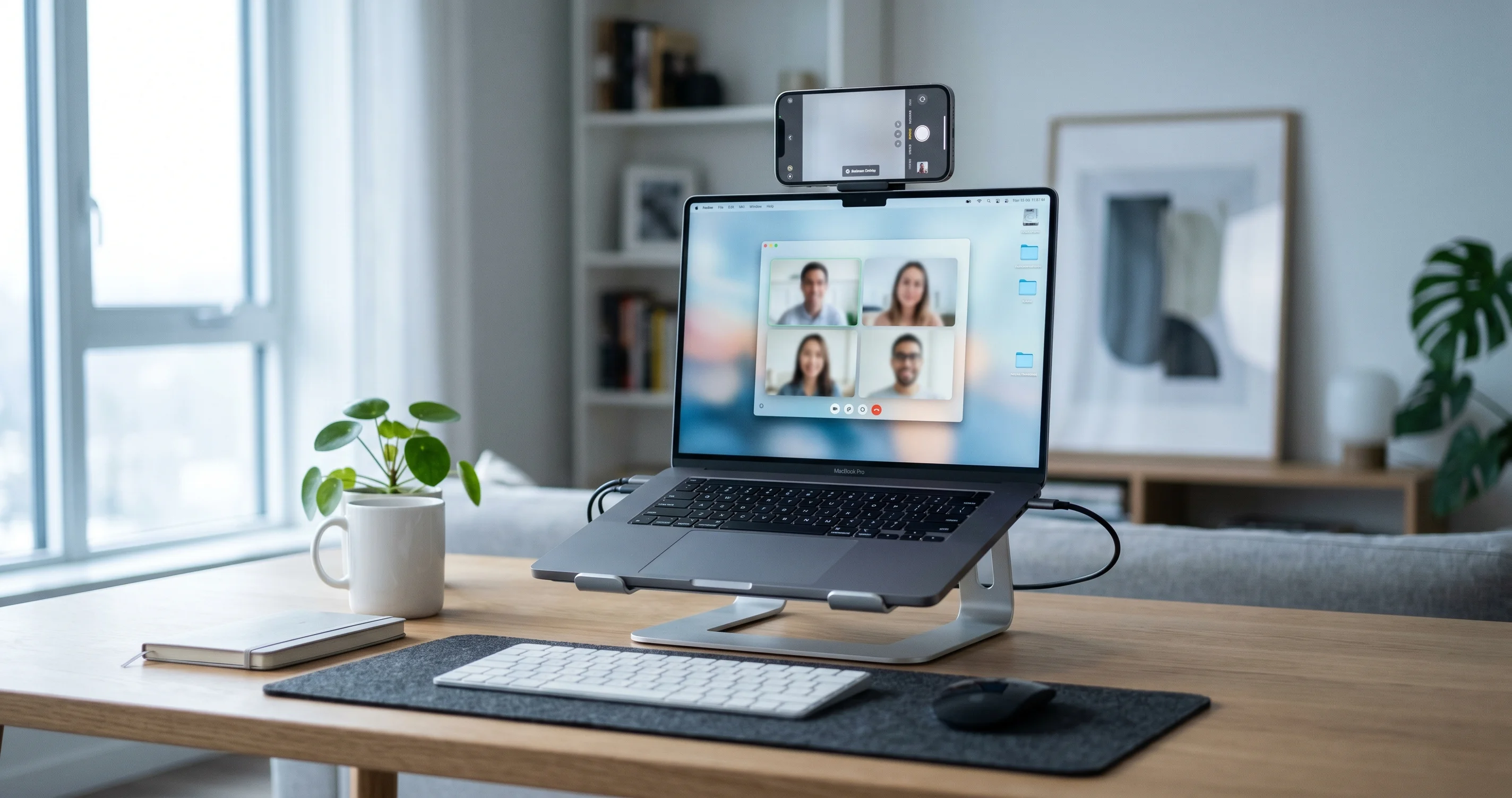
iPhone não aparece como webcam no seu Mac? Corrija falhas de detecção sem fio da Continuity Camera no macOS Tahoe 26.5 com este guia completo passo a passo.
Quando a Continuity Camera não funciona e transforma o sensor de alto nível do seu iPhone em algo que simplesmente não aparece, é um dos momentos mais frustrantes do ecossistema Apple — você entra numa chamada, abre o menu de câmera e seu iPhone simplesmente não está lá. O recurso deveria ser mágico: trave seu iPhone, coloque-o perto do Mac, e ele se transforma instantaneamente em uma webcam sem fio de alta qualidade. Mas no macOS Tahoe 26.5, uma onda de usuários — especialmente os que possuem Macs sem câmera integrada, como o Mac mini, Mac Studio e Mac Pro — está descobrindo que a detecção sem fio falha silenciosamente, embora conectar o iPhone com um cabo USB-C o faça aparecer imediatamente. Este guia explica exatamente por que isso acontece e como fazer seu iPhone ser reconhecido novamente, abordando tanto o bug principal do 26.5 quanto a lista completa de verificações de solução de problemas.
A Continuity Camera é um daqueles recursos que "simplesmente funciona" — até deixar de funcionar. E quando para de funcionar, a causa raramente é óbvia, pois o mesmo sintoma (seu iPhone não aparecer como câmera) pode vir de um botão bloqueado nas Configurações, de uma incompatibilidade de Wi-Fi, de uma permissão de privacidade ou de um bug real na plataforma. O objetivo aqui é tornar o invisível visível: fornecer um caminho de diagnóstico claro para que você pare de adivinhar e comece a corrigir. Começaremos pelo teste mais rápido que revela se você está lidando com um problema de hardware ou de conectividade sem fio, e então trabalharemos metodicamente por cada camada.
Pontos-Chave
- Tente o cabo USB-C primeiro. Se seu iPhone aparece como câmera via conexão com fio, mas não via Wi-Fi, seu hardware e software estão funcionando bem — você enfrenta um problema de detecção sem fio, que é a reclamação predominante no macOS Tahoe 26.5.
- O bug sem fio do 26.5 afeta desproporcionalmente Macs sem câmera (Mac mini, Mac Studio, Mac Pro), onde a Continuity Camera é muitas vezes a única webcam disponível, tornando a falha especialmente crítica.
- Ambos os dispositivos devem compartilhar exatamente a mesma configuração: mesma Conta Apple com autenticação de dois fatores, Wi-Fi e Bluetooth ativados, dentro de aproximadamente 10 metros, e o iPhone travado e parado na orientação paisagem.
- O botão mais frequentemente esquecido é o Continuity Camera em Configurações do iPhone > Geral > AirPlay e Continuidade. Se estiver desativado, nenhuma correção do lado do Mac vai adiantar.
- O comportamento dos aplicativos varia muito. FaceTime e QuickTime exibem o seletor de câmera de forma clara; Zoom, Teams e Google Meet escondem-no nas próprias configurações de vídeo e às vezes precisam de uma atualização para suportar o recurso.
O Que é a Continuity Camera
A Continuity Camera permite que seu iPhone funcione como webcam e microfone sem fio (ou com fio) para o seu Mac. Como as câmeras dos iPhones modernos superam em muito a câmera FaceTime HD integrada na maioria dos Macs — e porque desktops Mac como o Mac mini e o Mac Studio não têm nenhuma câmera — usar o iPhone como fonte de vídeo é frequentemente a maior melhoria de qualidade que você pode fazer nas suas videochamadas, gravações e transmissões.
Além da qualidade bruta de imagem, a Continuity Camera desbloqueia vários efeitos exclusivos:
- Central de Palco, que usa a câmera Ultra Wide para mantê-lo enquadrado enquanto você se move.
- Modo Retrato, que desfoca o fundo para uma aparência mais suave e profissional.
- Luz de Estúdio, que escurece o fundo e ilumina seu rosto.
- Vista da Mesa, uma divisão inteligente que mostra simultaneamente seu rosto e uma visão de cima para baixo da sua mesa — ideal para demonstrações, unboxings e tutoriais.
O recurso é profundamente integrado ao macOS, então assim que estiver funcionando, seu iPhone aparece automaticamente como fonte de câmera (e microfone) no FaceTime, QuickTime, Photo Booth e em qualquer aplicativo de terceiros que use as APIs de câmera padrão do macOS. Quando não está funcionando, no entanto, a causa quase sempre está em um dos poucos pré-requisitos — portanto, vamos identificá-los antes de mexer em algo avançado.
Com Fio vs. Sem Fio: Dois Caminhos de Conexão Diferentes
Embora a Continuity Camera apresente um único recurso unificado ao usuário, existem dois mecanismos de conexão distintos por baixo dos panos, e entender a diferença é a chave para um diagnóstico rápido.
O caminho sem fio depende de um handshake baseado em proximidade. Seu Mac e iPhone se descobrem por meio de uma combinação de Bluetooth (para descoberta de baixa energia e detecção de proximidade) e Wi-Fi (para o fluxo de vídeo de alta largura de banda). Por isso ambos os rádios devem estar ativos — o Bluetooth sozinho pode encontrar o dispositivo, mas não suporta um feed de vídeo em 1080p. O caminho sem fio também tem condicionamentos rígidos: o iPhone deve estar travado, parado e em paisagem, porque o macOS usa esses sinais para decidir que o iPhone está intencionalmente sendo usado como câmera e não sendo carregado no bolso de alguém.
O caminho com fio é muito mais simples. Quando você conecta o iPhone via USB-C, o macOS o vê como um dispositivo de vídeo diretamente conectado e ignora a maior parte da lógica de proximidade. O handshake ainda requer a mesma Conta Apple e o mesmo botão de Continuity Camera, mas não depende da dança de proximidade Wi-Fi/Bluetooth. Essa diferença arquitetural é exatamente por que o bug de detecção sem fio do 26.5 não afeta conexões com fio — o caminho de código com falha simplesmente não é acionado quando um cabo está presente.
Mantenha esse modelo mental em mente ao longo do guia. Quase todas as correções abaixo tratam de fazer o handshake sem fio completar, enquanto o cabo é a saída que o contorna.
Os Pré-Requisitos Exatos (Não Pule Esta Etapa)
A grande maioria dos relatos de "meu iPhone não aparece" remonta a um pré-requisito ignorado. A Continuity Camera da Apple tem requisitos rígidos e inegociáveis, e todos eles devem ser verdadeiros ao mesmo tempo para que a detecção sem fio funcione:
| Requisito | Detalhe |
|---|---|
| Mesma Conta Apple | Seu Mac e iPhone devem estar conectados à mesma Conta Apple (anteriormente Apple ID). |
| Autenticação de dois fatores | Deve estar habilitada na Conta Apple. |
| Wi-Fi ativado | Ambos os dispositivos precisam ter o Wi-Fi ativado. |
| Bluetooth ativado | Ambos os dispositivos precisam ter o Bluetooth ativado. |
| Proximidade | Os dispositivos devem estar a cerca de 10 metros (30 pés) um do outro. |
| iPhone compatível | iPhone XR, iPhone XS ou posterior, com uma versão compatível do iOS. |
| iPhone travado e parado | Para ser oferecido sem fio, o iPhone deve estar travado e imóvel na orientação paisagem — normalmente montado. |
| Botão Continuity Camera ativado | Configurações > Geral > AirPlay e Continuidade > Continuity Camera deve estar habilitado no iPhone. |
Alguns desses requisitos confundem as pessoas constantemente, portanto merecem destaque:
- O iPhone deve estar TRAVADO. Isso é contraintuitivo. Se você estiver usando ativamente o iPhone, segurando-o, ou se a tela estiver ligada e desbloqueada, o macOS não o oferecerá como câmera sem fio. Trave-o, monte-o e deixe-o em paz.
- Ele deve estar PARADO e em PAISAGEM. A Continuity Camera sem fio depende de o iPhone estar imóvel — tremores na mão ou orientação retrato podem impedir que a oferta sem fio apareça. Um suporte ou apoio dedicado é altamente recomendado.
- O botão Continuity Camera mudou de lugar entre versões do iOS e pode estar dentro de AirPlay e Continuidade ou, em algumas versões, AirPlay e Handoff. Se não encontrá-lo sob um nome, procure pelo outro.
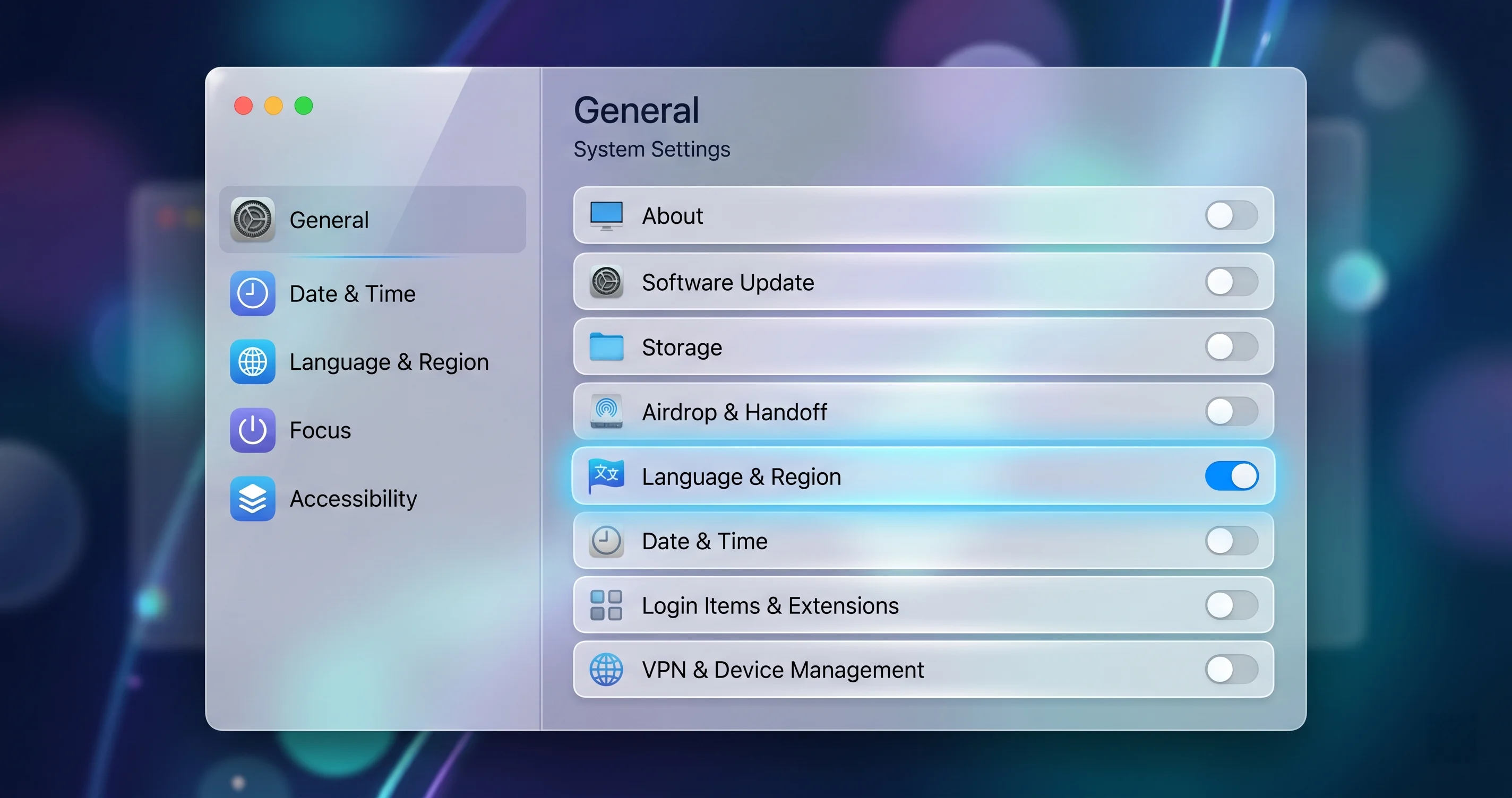
Se qualquer uma dessas linhas for falsa, corrija primeiro. É surpreendente quantas vezes o problema inteiro é um único botão que foi desativado durante uma atualização do iOS ou uma redefinição de configurações.
O Bug Principal do macOS Tahoe 26.5: Sem Fio Falha, USB-C Funciona
Aqui está o problema amplamente relatado em fóruns da comunidade desde que o macOS Tahoe 26.5 foi lançado em 11 de maio de 2026: o iPhone não é detectado como Continuity Camera sem fio, mas funciona imediatamente ao conectá-lo com um cabo USB-C.
O sintoma é consistente e exasperante:
- Você abre FaceTime, Zoom, QuickTime ou Photo Booth.
- Você verifica a lista de fontes de câmera.
- Seu iPhone não está listado — mesmo estando travado, montado, na mesma rede Wi-Fi e atendendo a todos os pré-requisitos acima.
- Você pega um cabo USB-C, conecta o iPhone ao Mac, e em um ou dois segundos ele aparece como câmera e funciona perfeitamente.
Esse padrão é a impressão digital mais clara do problema de detecção sem fio do 26.5. Para ser preciso sobre o que podemos e não podemos afirmar: isso é amplamente relatado pela comunidade a partir do macOS Tahoe 26.5, e a divisão funciona com fio/falha sem fio é altamente reproduzível em máquinas afetadas. Não estamos afirmando que a Apple emitiu um reconhecimento oficial — trate-o como uma regressão fortemente corroborada e confirmada pela comunidade, e não como um defeito documentado pela Apple.
Por Que os Macs Sem Câmera Sentem Mais
Os relatos se concentram fortemente no Mac mini, Mac Studio e Mac Pro — e há uma razão lógica. Esses desktops não têm câmera integrada. Em um MacBook, se a Continuity Camera falhar, você pode recorrer à câmera FaceTime integrada e passar pela reunião. Em um Mac mini ou Mac Studio, a Continuity Camera frequentemente é a única webcam disponível. Quando a detecção sem fio falha, você passa de "vídeo perfeito do iPhone" para "sem vídeo algum", que é por isso que esses usuários são os mais barulhentos nos fóruns.
Há também um fator mais sutil: Macs desktop costumam estar conectados via Ethernet, com Wi-Fi tecnicamente "ativado" mas não associado ativamente à mesma rede Wi-Fi que o iPhone está usando. O handshake sem fio da Continuity Camera depende de sinais de proximidade de Wi-Fi e Bluetooth, portanto um desktop Ethernet-first com um rádio Wi-Fi meio adormecido é mais propenso a nunca completar o handshake.
O Fluxo de Diagnóstico: Confirme o Hardware, Depois Corrija o Sem Fio
Antes de desperdiçar uma hora alternando configurações, execute este teste de dois minutos. Ele divide o universo de causas possíveis ao meio.
Etapa 1 — Teste com fio primeiro. Conecte seu iPhone ao Mac com um cabo USB-C em bom estado. Desbloqueie o iPhone se solicitado e toque em Confiar se perguntado. Abra QuickTime Player > Arquivo > Nova Gravação de Filme, depois clique na pequena seta ao lado do botão de gravação e procure seu iPhone na lista de câmeras.
- Se o iPhone aparecer via USB-C: Seu iPhone, o Mac, o botão Continuity Camera, sua Conta Apple e o próprio macOS estão todos funcionando. O problema está isolado na detecção sem fio — prossiga para as correções sem fio abaixo. Este é o perfil do bug do 26.5.
- Se o iPhone NÃO aparecer nem via USB-C: Você tem um problema mais profundo — um pré-requisito ausente, uma restrição de privacidade, uma combinação de iPhone/iOS não suportada ou uma falha de hardware/cabo. Pule a seção específica de sem fio e trabalhe nos pré-requisitos e configurações de privacidade.
Etapa 2 — Use um aplicativo de teste limpo. Sempre confirme com o QuickTime Player ou Photo Booth em vez de Zoom ou Teams. Esses aplicativos de primeira parte usam o seletor de câmera padrão do macOS e descartam peculiaridades específicas de aplicativos. Se seu iPhone aparece no Photo Booth mas não no Zoom, o problema é o aplicativo, não a Continuity Camera.
Este único teste é a coisa mais valiosa neste guia. Ele diz se você deve perseguir um problema sem fio ou um erro de configuração — e evita que você "corrija" coisas que nunca estiveram quebradas.
Uma Nota Rápida Sobre Cabos
Se o seu teste com fio falhar, não assuma imediatamente que é o bug do 26.5 ou uma falha de software mais profunda — descarte o cabo primeiro. A Continuity Camera via USB-C precisa de um cabo que transmita dados, não apenas energia. Muitos cabos de carregamento baratos (especialmente os mais antigos fornecidos com acessórios) são somente de energia e carregarão o iPhone sem nunca estabelecer uma conexão de dados. Use o cabo que veio com o iPhone, ou um cabo USB-C de dados de boa qualidade, e conecte diretamente ao Mac e não através de um hub sem alimentação. Um número surpreendente de relatos de "Continuity Camera não funciona via USB-C" desaparece no momento em que um cabo de dados adequado é trocado.
Confirme também que você tocou em Confiar Neste Computador no iPhone na primeira vez que o conectou a esse Mac específico. Se você tocou anteriormente em Não Confiar, o emparelhamento do dispositivo fica bloqueado no nível do SO. Você pode redefinir isso no iPhone em Configurações > Geral > Transferir ou Reinicializar iPhone > Reinicializar > Reinicializar Localização e Privacidade, depois reconecte e toque em Confiar.
Corrigindo a Detecção Sem Fio (As Soluções Alternativas do 26.5)
Se seu teste com fio passou mas o sem fio ainda não coopera, trabalhe por estas etapas em ordem. Elas escalam de "trinta segundos" para "redefinição mais profunda", portanto pare assim que seu iPhone reaparecer.
1. Desative e Reative Wi-Fi e Bluetooth (Ambos os Dispositivos)
O handshake sem fio depende de rádios Wi-Fi e Bluetooth saudáveis em ambas as extremidades. Um estado de rádio obsoleto é a causa mais comum da falha de detecção do 26.5, e ciclar resolve uma grande parcela dos casos.
- No iPhone: abra Configurações > Wi-Fi, desligue, aguarde dez segundos, ligue novamente. Faça o mesmo em Configurações > Bluetooth. Evite usar a Central de Controle para isso — ela apenas desconecta temporariamente os rádios em vez de ciclar completamente.
- No Mac: clique no ícone Wi-Fi na barra de menus, desligue e ligue novamente. Depois alterne o Bluetooth da mesma forma (Configurações do Sistema > Bluetooth, ou o controle na barra de menus).
Após ciclar ambos os rádios em ambos os dispositivos, trave e remonte o iPhone, depois verifique novamente no QuickTime.
2. Coloque Ambos os Dispositivos na Mesma Rede Wi-Fi
Esta é a correção que resgata a maioria dos usuários de Mac mini e Mac Studio. Um Mac desktop no Ethernet com Wi-Fi apenas "ativado" não é o mesmo que ambos os dispositivos estarem na mesma rede Wi-Fi. Conecte explicitamente o Wi-Fi do Mac à rede idêntica (mesmo SSID, não uma variante de convidado ou de 5GHz/2,4GHz com nome diferente) que seu iPhone está usando.
Se seu Mac normalmente usa Ethernet, conectar temporariamente o Wi-Fi à rede do iPhone — mantendo o Ethernet ativo — frequentemente restaura a detecção sem fio. Bandas incompatíveis ou redes de convidados separadas são um fator silencioso aqui.
3. Desative o Modo de Baixo Consumo no iPhone
O Modo de Baixo Consumo reduz a atividade em segundo plano, incluindo os rádios e recursos de proximidade dos quais a Continuity Camera depende. Abra Configurações > Bateria e desative o Modo de Baixo Consumo. Depois tente novamente. É um pequeno detalhe que afeta desproporcionalmente os recursos sem fio.
4. Saia e Entre Novamente na Sua Conta Apple
Uma sessão obsoleta da Conta Apple pode impedir que os dois dispositivos se autentiquem para a Continuidade. No iPhone, você não precisa sair completamente do iCloud (o que é perturbador); em vez disso, a etapa mais eficaz é verificar se ambos os dispositivos mostram a mesma conta em Configurações > [seu nome] (iPhone) e Configurações do Sistema > [seu nome] (Mac). Se diferirem, esse é o problema. Se você alterou recentemente sua Conta Apple ou senha, sair e entrar novamente no dispositivo afetado restabelece o relacionamento de confiança que a Continuidade precisa.
5. Reinicie Ambos os Dispositivos
Uma reinicialização completa — não apenas travar/acordar — limpa estados transitórios de daemon em ambas as extremidades. Reinicie o iPhone e o Mac, depois teste novamente. É um conselho antigo justamente porque funciona: muitos serviços de Continuidade são executados como processos em segundo plano que podem travar, e apenas uma reinicialização os redefine de forma confiável.
6. Redefinir Configurações de Rede (Etapa Mais Profunda)
Se nada acima funcionar, redefina as configurações de rede do iPhone em Configurações > Geral > Transferir ou Reinicializar iPhone > Reinicializar > Redefinir Configurações de Rede. Esteja ciente de que isso apaga as senhas de Wi-Fi salvas, portanto você precisará reconectar às redes depois. Esta é uma etapa mais pesada que limpa configurações de rede corrompidas que podem bloquear o handshake sem fio da Continuidade — use-a somente após as correções mais leves falharem.
Para instabilidade sem fio mais ampla que também afeta o emparelhamento e outros recursos de Continuidade, nosso guia de solução de problemas de Bluetooth do macOS Tahoe aprofunda os diagnósticos no nível de rádio.
7. Verifique VPNs, Firewalls e "Limitar Rastreamento de Endereço IP"
O fluxo sem fio da Continuity Camera é tráfego de rede local, e qualquer coisa que altere como seus dispositivos se enxergam na LAN pode interferir. Três configurações merecem auditoria:
- VPNs. Uma VPN ativa em qualquer dispositivo pode rotear o tráfego de forma que quebra a descoberta local entre pares. Desconecte temporariamente qualquer VPN no Mac e no iPhone e teste novamente.
- Firewall do macOS no modo furtivo. Abra Configurações do Sistema > Rede > Firewall. O próprio firewall geralmente não é um problema, mas o modo furtivo (que faz o Mac ignorar solicitações de sondagem) pode ocasionalmente interferir na descoberta. Se estiver travado, tente desativar temporariamente o modo furtivo.
- Endereço Wi-Fi Privado / Limitar Rastreamento de Endereço IP. No iPhone, Configurações > Wi-Fi > (sua rede) > Endereço Wi-Fi Privado randomiza o endereço do dispositivo, e Limitar Rastreamento de Endereço IP adiciona um relay. Nenhum dos dois deveria quebrar a Continuidade, mas se você esgotou outras opções, desativá-los temporariamente para sua rede doméstica é um experimento razoável.
8. Atualize Ambos os Dispositivos Completamente
Como o problema sem fio do 26.5 é uma regressão de software, a correção eventual chegará por meio de uma atualização de software. Mantenha ambos os dispositivos atualizados: Configurações do Sistema > Geral > Atualização de Software no Mac e Configurações > Geral > Atualização de Software no iPhone. Uma versão de ponto posterior a este artigo (por exemplo, um patch 26.5.x) pode resolver o handshake sem fio diretamente. Até lá, a solução alternativa com fio permanece seu recurso confiável.
Problemas no Nível do Aplicativo: Por Que Funciona no FaceTime Mas Não no Zoom
Um grande número de reclamações de "Continuity Camera não funciona" são na verdade problemas de aplicativo, não problemas de plataforma. O macOS expõe seu iPhone como um dispositivo de câmera padrão, mas cada aplicativo decide como — e se — vai exibi-lo.
Aplicativos de Primeira Parte: FaceTime, QuickTime, Photo Booth
Eles usam o seletor de câmera nativo do macOS. No FaceTime, clique em Vídeo na barra de menus e selecione seu iPhone. No QuickTime, escolha Arquivo > Nova Gravação de Filme e selecione o iPhone na seta do menu suspenso. O Photo Booth oferece um menu Câmera. Como esses aplicativos seguem as convenções da Apple, eles são seu conjunto de testes padrão — se seu iPhone aparece aqui, a Continuity Camera está genuinamente funcionando.
Aplicativos de Terceiros: Zoom, Teams, Google Meet
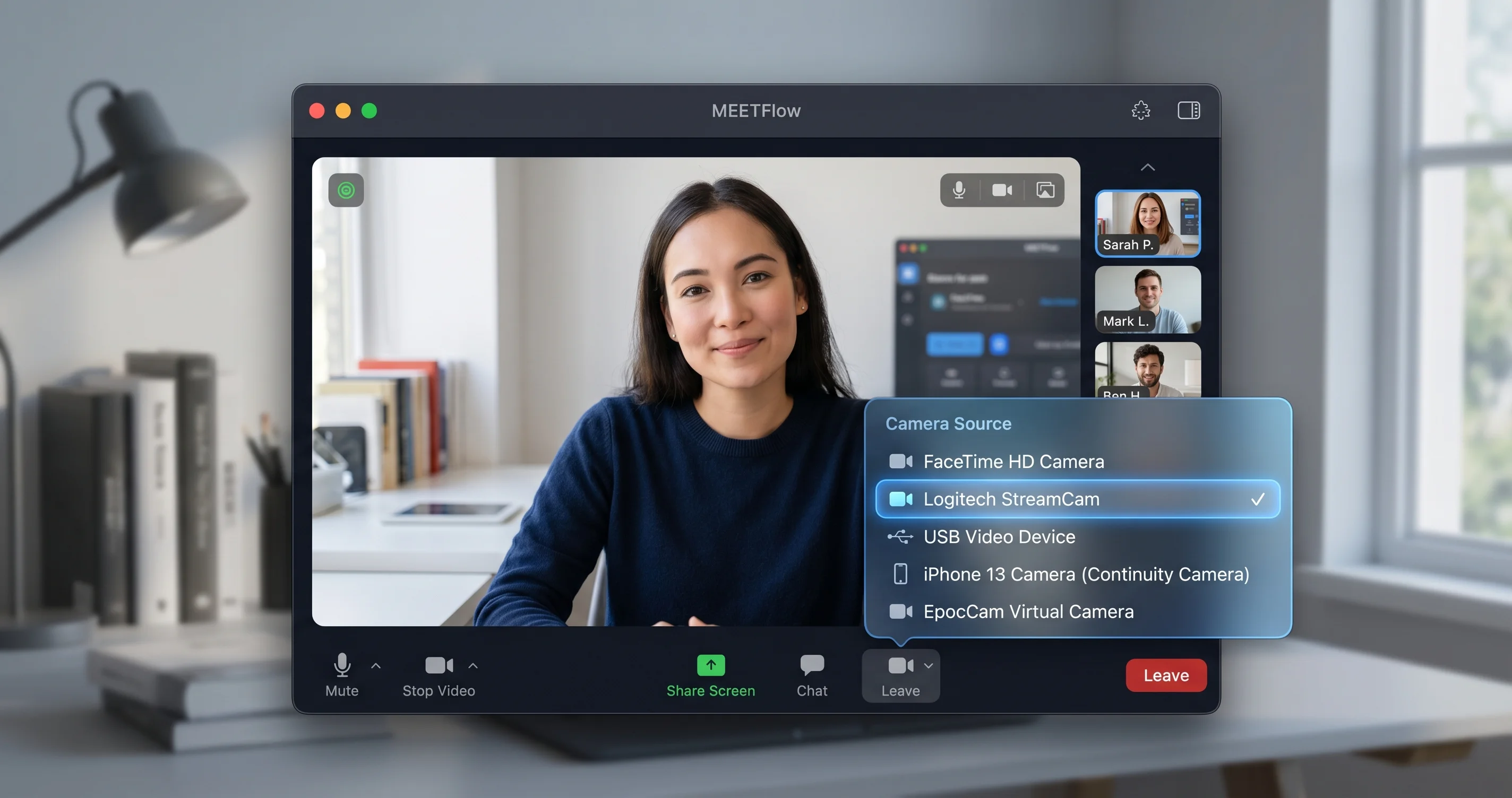
É aqui que as coisas ficam complicadas. Esses aplicativos mantêm seu próprio seletor de câmera, separado do macOS:
- Zoom: Clique na seta ^ ao lado do botão Parar Vídeo, depois escolha seu iPhone em Selecionar uma Câmera. Ou abra Configurações > Vídeo e selecione-o no menu suspenso Câmera.
- Microsoft Teams: Abra Configurações > Dispositivos e escolha o iPhone em Câmera. O Teams às vezes armazena em cache a câmera anterior e precisa de uma resseleção manual após a conexão do iPhone.
- Google Meet (no Safari/Chrome): Funciona no navegador, portanto a câmera é escolhida na interface da reunião via menu de três pontos > Configurações > Vídeo, e o navegador também deve ter permissão de câmera nas configurações de Privacidade do macOS (abordado abaixo).
Duas realidades no nível do aplicativo para ter em mente:
- Alguns aplicativos de terceiros precisam ser atualizados. Versões mais antigas são anteriores ao suporte da Continuity Camera ou não a enumeram corretamente. Se seu iPhone aparece no Photo Booth mas nunca em um aplicativo específico, atualize esse aplicativo para a versão mais recente primeiro.
- A ordem do seletor pode importar. Conecte e estabilize o iPhone antes de iniciar o aplicativo, ou antes de abrir as configurações de câmera do aplicativo. Aplicativos que varrem câmeras na inicialização podem não detectar um iPhone que conectou depois — sair e reiniciar o aplicativo força uma nova varredura.
Se você está gerenciando vários recursos de Continuidade em aplicativos ao mesmo tempo, o guia completo de solução de problemas de recursos de Continuidade do macOS Tahoe mapeia como Universal Control, Sidecar e Handoff interagem com a mesma pilha de conectividade subjacente.
Privacidade, Segurança e Permissões
Mesmo com conectividade perfeita, uma configuração de privacidade ou restrição pode bloquear completamente a câmera — e essas falhas são fáceis de confundir com bugs de detecção.
Permissão de Câmera por Aplicativo
O macOS controla o acesso à câmera aplicativo por aplicativo. Vá para Configurações do Sistema > Privacidade e Segurança > Câmera e confirme que o aplicativo que você está usando (Zoom, Teams, seu navegador, etc.) tem o botão de câmera ativado. Um aplicativo baseado em navegador como o Google Meet precisa que o navegador (Safari ou Chrome) esteja ativado aqui — não o "Google Meet", que não é um aplicativo autônomo. Se um aplicativo teve o acesso à câmera negado no primeiro uso, ele não "verá" nenhuma câmera, incluindo seu iPhone.
Restrições de Câmera do Screen Time
Se a câmera estiver ausente em todo o sistema — em todos os aplicativos, incluindo o Photo Booth — verifique o Screen Time. Abra Configurações do Sistema > Screen Time > Conteúdo e Privacidade > Restrições de Aplicativos (ou Aplicativos Permitidos, dependendo do layout) e certifique-se de que Câmera está permitida. As restrições de câmera do Screen Time ocultam silenciosamente a câmera em todos os lugares, e como o iPhone nunca aparece, as pessoas concluem erroneamente que a Continuity Camera está quebrada. Vale a pena verificar especialmente em Macs gerenciados ou compartilhados em família.
Confirme Também no iPhone
A Continuity Camera respeita restrições em ambos os dispositivos. Se o iPhone tiver sua própria restrição de câmera do Screen Time, ou se o botão Continuity Camera em Configurações > Geral > AirPlay e Continuidade foi desativado, o Mac não receberá a câmera independentemente das permissões no lado do Mac.
Macs Gerenciados e Perfis de Configuração
Se seu Mac foi fornecido por um empregador, escola ou qualquer organização que use Gerenciamento de Dispositivos Móveis (MDM), um perfil de configuração pode restringir o acesso à câmera ou recursos de Continuidade em um nível que você não pode substituir nos painéis normais de Configurações. Verifique Configurações do Sistema > Geral > Gerenciamento de Dispositivos (ou Perfis) para quaisquer perfis instalados. Se um perfil bloquear a câmera ou AirPlay/Continuidade, você precisará que seu administrador de TI o ajuste — nenhuma quantidade de alternância funcionará em torno de uma restrição gerenciada. Esta é uma causa comum e facilmente ignorada em laptops de trabalho onde a Continuity Camera "costumava funcionar" e então parou após um novo perfil ser enviado.
Falhas na Vista da Mesa e Central de Palco (Diferentes da Detecção)
É importante separar "meu iPhone não é detectado" de "meu iPhone funciona, mas um efeito específico não". São problemas diferentes com causas diferentes.
Vista da Mesa Requer uma Câmera Ultra Wide
A Vista da Mesa usa a câmera Ultra Wide do iPhone para sintetizar o ângulo de visão de cima para baixo. Isso significa que requer um iPhone com lente Ultra Wide — iPhone 11 ou posterior. Se você tem um iPhone XR ou XS (que são suportados para Continuity Camera básica, mas não têm lente Ultra Wide), a Vista da Mesa simplesmente não estará disponível mesmo que a câmera funcione perfeitamente. Isso não é um bug — é uma limitação de hardware.
Se a Vista da Mesa estiver esmaecida em um iPhone suportado, certifique-se de que o iPhone está montado corretamente (a Vista da Mesa espera uma orientação aproximadamente conhecida), inicie o aplicativo Vista da Mesa ou ative-o nos controles de vídeo verde da Central de Controle durante uma chamada, e confirme que a própria Continuity Camera está conectada primeiro.
Central de Palco e Outros Efeitos
A Central de Palco, o Retrato e a Luz de Estúdio são ativados nos controles de Vídeo na barra de menus do macOS (o ícone de câmera verde que aparece enquanto a Continuity Camera está ativa). Se eles estiverem ausentes, seu iPhone pode estar conectado mas o painel de efeitos não carregou — desconecte e reconecte a câmera. Note que nem todos os efeitos estão disponíveis em todos os modelos de iPhone, e alguns efeitos não podem ser combinados simultaneamente.
"iPhone Aparece e Desconecta" — Problemas de Reconexão e Standby
Uma variante particularmente irritante: seu iPhone aparece, você inicia sua chamada e então ele desconecta no meio da reunião. Isso geralmente é um problema de gerenciamento de energia e não de detecção.
- Interferência de Auto-Bloqueio / standby. Quando a tela do iPhone dorme e ele entra em estados de standby mais profundos, a sessão de câmera pode cair. Mantenha o iPhone no carregador durante o uso — a Continuity Camera funciona com o iPhone travado, mas um estado de suspensão para economia de bateria pode interromper a sessão. Conectar à energia mantém o iPhone acordado o suficiente para manter a conexão.
- Estabilidade do suporte. Se o iPhone se mover ou você bater na mesa, a condição "parado" para o modo sem fio pode ser momentaneamente quebrada e acionar um novo handshake. Um suporte sólido elimina isso.
- Roaming de Wi-Fi. Se seu Mac ou iPhone fizer roaming entre pontos de acesso mesh durante uma chamada, a sessão sem fio pode travar. Ficar perto de um único ponto de acesso, ou usar a conexão USB-C com fio para chamadas importantes, contorna isso completamente.
A regra prática: para qualquer reunião que realmente importa, use o cabo USB-C. A Continuity Camera com fio é rock-solid, imune ao bug de detecção sem fio do 26.5, mantém o iPhone carregado e nunca cai por standby. Reserve o sem fio para uso casual onde a conveniência supera a confiabilidade.
Construindo uma Configuração Confiável de Continuity Camera
Se você vai usar seu iPhone como webcam regularmente — especialmente em um Mac mini ou Mac Studio sem câmera — vale a pena configurar o ambiente para confiabilidade em vez de lutar com ele antes de cada chamada. Algumas recomendações práticas:
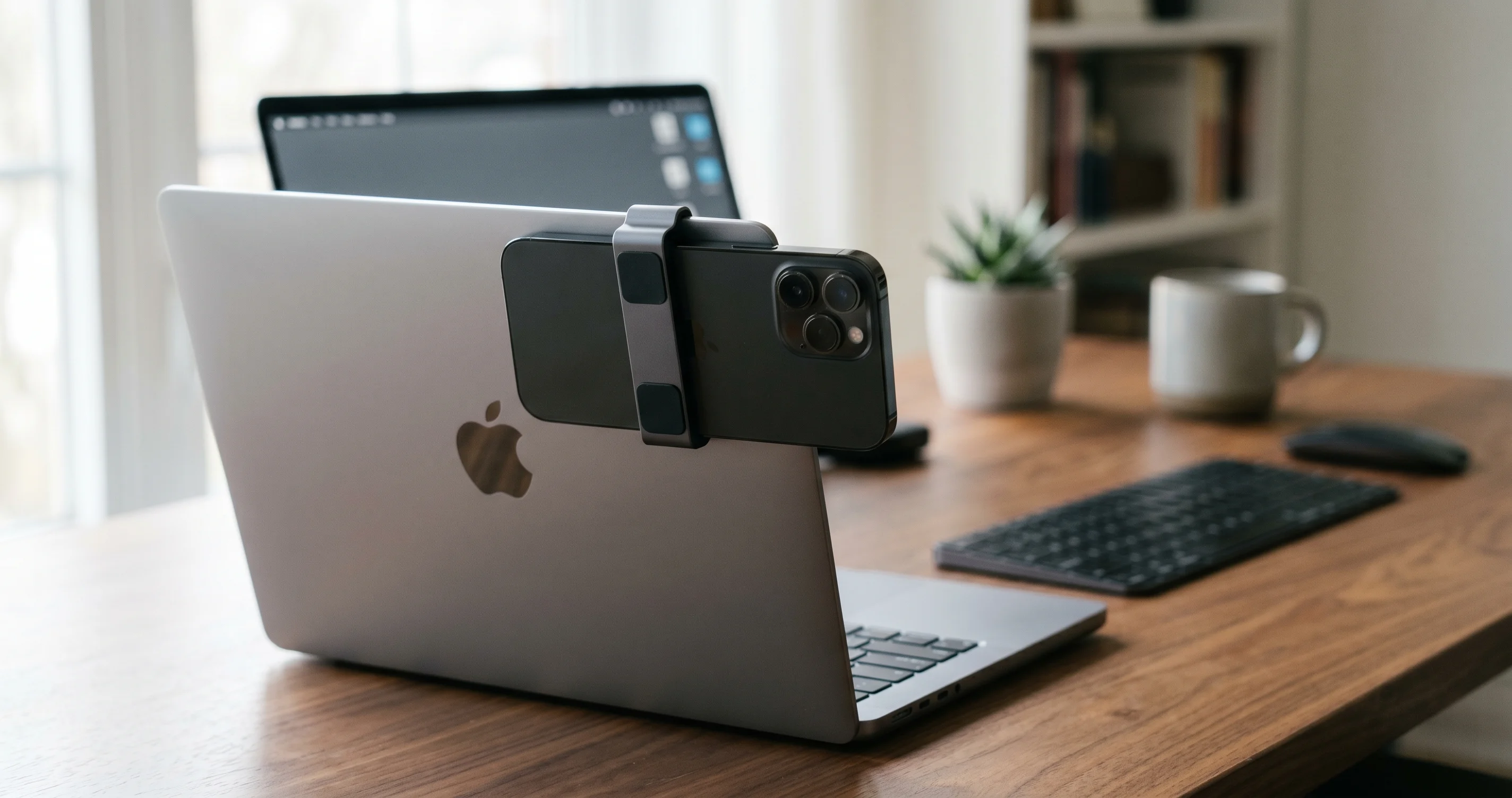
- Use um suporte adequado. Suportes estilo clip da Apple que se fixam no topo de um monitor mantêm o iPhone na orientação paisagem correta e o mantêm perfeitamente parado, satisfazendo a condição "parado" para o modo sem fio e eliminando re-handshakes acionados por movimento acidental.
- Use um cabo USB-C de dados curto e dedicado no suporte. Com o iPhone já com cabo em seu suporte, você contorna completamente o bug sem fio e mantém a bateria carregada — você obtém a melhor qualidade de imagem sem nenhum drama de detecção.
- Prefira o sistema de câmera traseira do iPhone, não a frontal. As câmeras traseiras são dramaticamente melhores que as frontais, e a Continuity Camera usa o sistema traseiro, que é por isso que um suporte clip aponta a parte traseira do iPhone para você.
- Pré-voo antes de chamadas importantes. Abra o Photo Booth um minuto antes da sua reunião para confirmar que o iPhone está conectado e enquadrado. É muito menos estressante do que descobrir uma falha de detecção depois que a chamada começou.
Essa pequena quantidade de configuração converte a Continuity Camera de uma conveniência às vezes instável em uma webcam genuinamente profissional e confiável — mesmo enquanto o bug sem fio do 26.5 persiste.
Solução de Problemas Comuns
Use esta tabela de referência rápida de pares Problema/Solução para ir diretamente ao seu sintoma específico.
Problema: iPhone não aparece sem fio, mas funciona via USB-C
Solução: Este é o perfil clássico do macOS Tahoe 26.5. Cicle Wi-Fi e Bluetooth em ambos os dispositivos (via Configurações, não Central de Controle), coloque ambos na mesma rede Wi-Fi, desative o Modo de Baixo Consumo e reinicie ambos os dispositivos. Para chamadas importantes, basta usar o cabo — o com fio não é afetado pelo bug.
Problema: iPhone não aparece de jeito nenhum, nem via USB-C
Solução: Verifique os pré-requisitos primeiro. Confirme que o botão Continuity Camera está ativo em Configurações do iPhone > Geral > AirPlay e Continuidade, ambos os dispositivos usam a mesma Conta Apple com autenticação de dois fatores, e o iPhone é suportado (XR/XS ou posterior). Depois verifique Privacidade e Segurança > Câmera e as restrições de Screen Time no Mac.
Problema: Funciona no Photo Booth/FaceTime mas não no Zoom ou Teams
Solução: Este é um problema de aplicativo, não de Continuidade. Abra as próprias configurações de vídeo do aplicativo e selecione manualmente seu iPhone como câmera. Atualize o aplicativo para a versão mais recente, depois saia e reinicie para que ele revarregue câmeras após o iPhone ter se conectado.
Problema: Câmera conecta e desconecta durante a chamada
Solução: Mantenha o iPhone na energia e em um suporte estável. Standby/auto-bloqueio e movimento físico quebram a condição "parado" do sem fio e forçam um novo handshake. Mude para USB-C para garantir estabilidade durante reuniões importantes.
Problema: Vista da Mesa está esmaecida ou indisponível
Solução: A Vista da Mesa requer uma câmera Ultra Wide, portanto precisa do iPhone 11 ou posterior. O iPhone XR/XS suporta a Continuity Camera básica, mas não pode fazer Vista da Mesa. Confirme que o iPhone está devidamente montado e que a própria Continuity Camera está conectada antes de ativar a Vista da Mesa.
Problema: Sem câmera em nenhum lugar, em absolutamente todos os aplicativos
Solução: Isso aponta para um bloqueio em todo o sistema. Verifique Configurações do Sistema > Screen Time > Conteúdo e Privacidade e certifique-se de que Câmera está permitida. Verifique também se o iPhone não tem sua própria restrição de câmera do Screen Time. Bloqueios em todo o sistema se disfarçam de falhas de detecção.
Problema: iPhone está desbloqueado na sua mão e não é oferecido
Solução: A Continuity Camera sem fio só oferece um iPhone travado e parado na orientação paisagem. Trave a tela, monte-o e deixe-o quieto. Um iPhone ativamente em uso ou na mão intencionalmente não é oferecido sem fio.
Se o quadro geral do seu dispositivo para dispositivo também estiver com problemas — Handoff, compartilhamento de área de transferência ou sincronização do iCloud agindo estranhamente — o guia de solução de problemas de sincronização de Continuidade abrange as causas no nível de conta e no nível do iCloud que podem repercutir na Continuity Camera também. E se você suspeita de uma regressão mais ampla do 26.5, o resumo da versão do macOS Tahoe 26.5 rastreia o que mudou nesta atualização.
Perguntas Frequentes
Por que meu iPhone funciona como webcam via USB-C mas não via Wi-Fi no macOS 26.5?
Este é o bug de detecção sem fio do macOS Tahoe 26.5 amplamente relatado. As conexões com fio ignoram completamente o handshake sem fio com falha. Cicle Wi-Fi e Bluetooth em ambos os dispositivos, coloque ambos na mesma rede Wi-Fi, desative o Modo de Baixo Consumo e reinicie. Para chamadas críticas, o cabo USB-C é a solução alternativa confiável.
Por que a Continuity Camera está falhando mais no meu Mac mini ou Mac Studio?
Desktops sem câmera dependem da Continuity Camera como única webcam, portanto qualquer falha é muito mais visível. Eles também costumam usar Ethernet como principal conexão, com Wi-Fi apenas "ativado", o que enfraquece o handshake de proximidade sem fio. Conecte explicitamente o Wi-Fi do Mac à mesma rede do seu iPhone para melhorar a detecção.
Onde está o botão Continuity Camera no meu iPhone?
Abra Configurações > Geral > AirPlay e Continuidade e habilite a Continuity Camera. Em algumas versões do iOS o menu é rotulado como AirPlay e Handoff. Se o botão estiver desativado, seu iPhone nunca será oferecido como câmera, independentemente de quão perfeitas sejam suas configurações de rede e conta.
Meu iPhone precisa estar desbloqueado para ser uma Continuity Camera?
Não — o contrário. Para uso sem fio, seu iPhone deve estar travado, parado e, idealmente, montado na paisagem. Um iPhone ativamente em uso ou na mão intencionalmente não é oferecido como câmera sem fio. Via USB-C, você pode precisar desbloquear uma vez e tocar em Confiar, mas depois funciona enquanto travado.
Por que meu iPhone aparece no FaceTime mas não no Zoom ou Teams?
O FaceTime usa o seletor de câmera nativo do macOS, enquanto o Zoom e o Teams mantêm o próprio seletor. Abra as configurações de vídeo do aplicativo e selecione manualmente seu iPhone. Atualize o aplicativo para a versão mais recente e reinicie para que ele revarregue câmeras depois que seu iPhone já estiver conectado.
Por que a Vista da Mesa está esmaecida mesmo que minha câmera funcione?
A Vista da Mesa precisa da câmera Ultra Wide, que requer o iPhone 11 ou posterior. Um iPhone XR ou XS suporta a Continuity Camera padrão, mas não tem a lente Ultra Wide, portanto a Vista da Mesa está indisponível. Esta é uma limitação de hardware, não um bug de software — a funcionalidade básica da câmera não é afetada.
Meu iPhone desconecta no meio das chamadas — como faço para parar isso?
Isso geralmente é gerenciamento de energia. Mantenha o iPhone carregando e em um suporte estável, porque standby, auto-bloqueio e movimento físico quebram a sessão sem fio. Para qualquer reunião importante, use o cabo USB-C — ele mantém o iPhone acordado, carregado e imune às quedas sem fio do 26.5.
O problema de Continuity Camera no macOS 26.5 é um bug oficial da Apple?
É amplamente relatado em toda a comunidade a partir do macOS Tahoe 26.5, com um padrão altamente reproduzível (sem fio falha, USB-C funciona). Não podemos confirmar um reconhecimento oficial da Apple, portanto trate-o como uma regressão fortemente corroborada. Até que qualquer correção chegue, a solução alternativa com fio é confiável.
Conclusão
Quando a Continuity Camera não funciona e deixa você sem câmera antes de uma chamada, o caminho mais rápido para a solução é o teste de dois minutos: conecte o cabo USB-C. Se seu iPhone aparece com fio mas não sem fio, você confirmou o bug de detecção do macOS Tahoe 26.5 — e pode aplicar as soluções alternativas sem fio (ciclar rádios, compartilhar uma rede Wi-Fi, desativar o Modo de Baixo Consumo, reiniciar) ou simplesmente continuar usando o cabo para garantir confiabilidade. Se ele não aparecer nem com fio, percorra os pré-requisitos, permissões de privacidade e restrições de Screen Time, porque a culpada é quase sempre um único botão esquecido. Metódico supera mágico em todas as ocasiões.
Para leitura relacionada, veja nossos guias sobre Espelhamento do iPhone não funciona no macOS Tahoe, a correção de microfone do Mac não funcionando, e AirPods travando e cortando no Mac — os mesmos princípios de conectividade e permissão se aplicam a todos os recursos de dispositivo para dispositivo da Apple.