Mac não conecta ao Hotspot Pessoal do iPhone? Correção do Hotspot Instantâneo
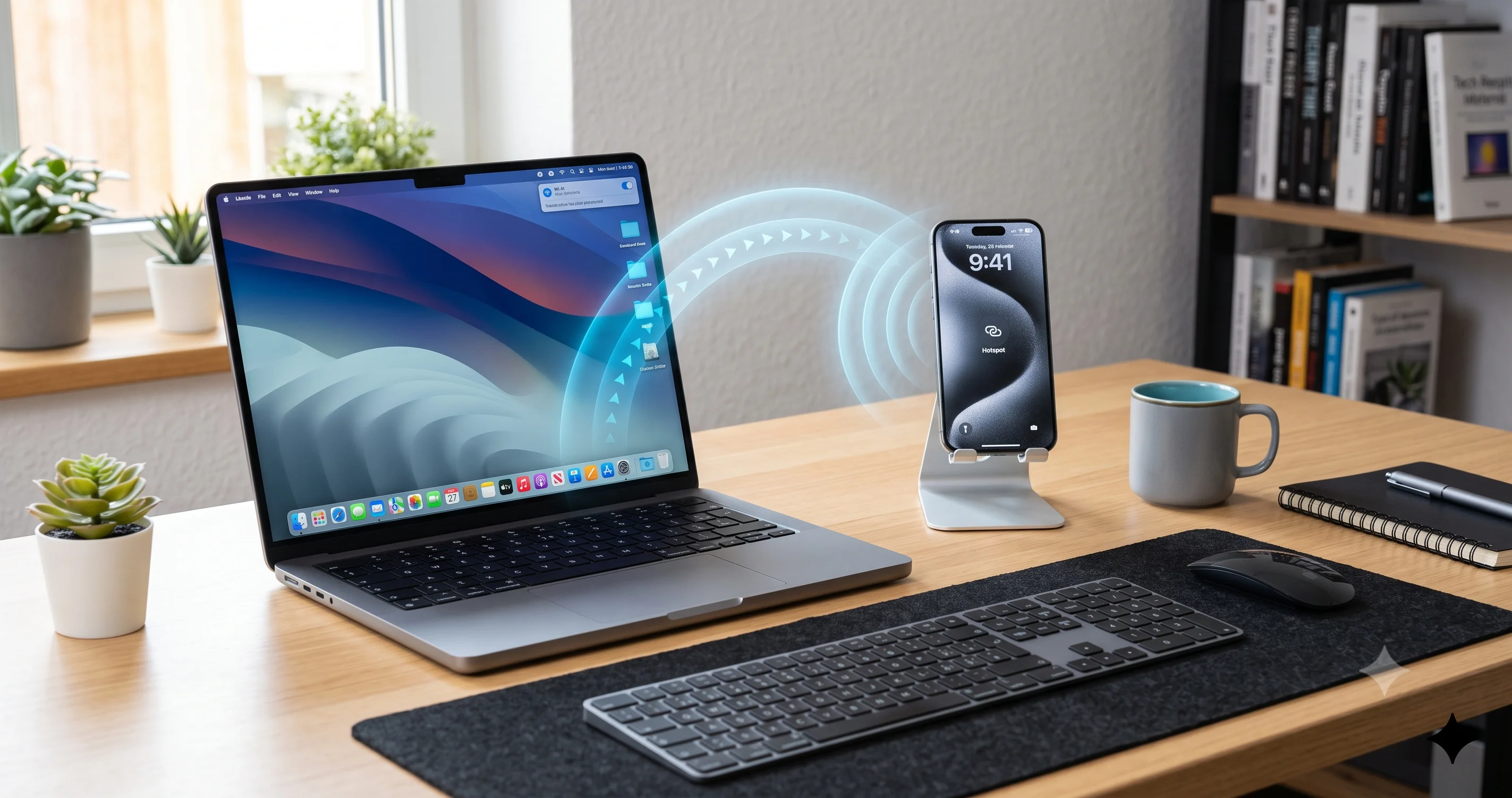
Corrija um Mac que não conecta ao Hotspot Pessoal do seu iPhone no macOS Tahoe. Hotspot Instantâneo que não aparece, desconecta o tempo todo, sem internet — resolvido.
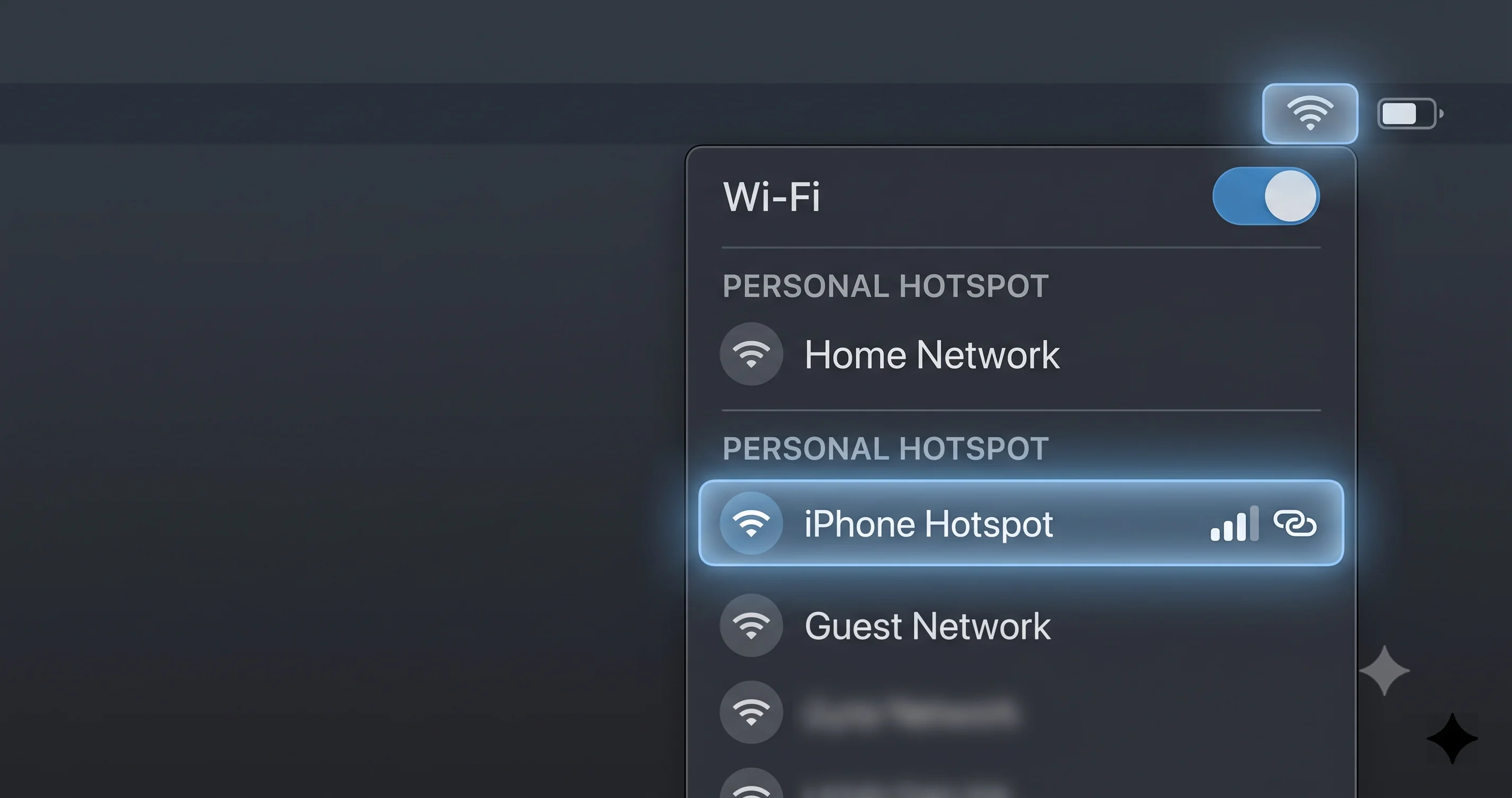
Você está sentado numa cafeteria, numa sala de espera de aeroporto ou no escritório de um cliente sem nenhum Wi-Fi confiável à vista, então recorre àquela coisa que sempre salva o dia: o Hotspot Pessoal do seu iPhone. Você abre o menu de Wi-Fi no Mac esperando ver o nome do seu telefone logo ali, embaixo de um pequeno ícone de elo de corrente — e ele não aparece. Ou pior: aparece, você clica, e o indicador de carregamento fica girando até a conexão simplesmente desistir em silêncio. Se o seu Mac não conecta ao Hotspot Pessoal do iPhone no macOS Tahoe, você está diante de uma das falhas mais irritantes de todo o ecossistema Apple, justamente porque esse é o tipo de recurso que deveria simplesmente funcionar.
A parte frustrante é que as falhas de conexão do Hotspot Pessoal vêm em muitos formatos, e cada um tem uma causa raiz diferente. Às vezes o Hotspot Instantâneo — a mágica que lista o seu iPhone no menu de Wi-Fi do Mac sem você precisar tocar no telefone — simplesmente nunca mostra o hotspot. Às vezes ele aparece, mas se recusa a conectar. Às vezes conecta por dois minutos e depois cai, repetidamente. E às vezes acontece o pior caso: o Mac diz que está conectado, o ícone de Wi-Fi parece saudável, mas nada carrega porque a conexão nunca recebeu um endereço IP de verdade. Cada um desses é um problema distinto, e tratá-los todos da mesma forma é o motivo pelo qual tanta gente fica pulando de fórum em fórum sem nunca resolver de fato.
Este guia desembaraça todos esses modos de falha. Vamos começar entendendo por que as conexões do Hotspot Pessoal do iPhone quebram em primeiro lugar — porque entender o mecanismo transforma uma pilha aleatória de dicas em uma lista lógica de verificação — e depois vamos percorrer as correções em ordem, do ajuste de trinta segundos que resolve a maioria dos casos até as reinicializações de rede mais profundas e as verificações de operadora que resolvem os casos mais teimosos. Também vamos cobrir os dois métodos alternativos infalíveis, o compartilhamento via USB e via Bluetooth, para quando o Wi-Fi se recusa a cooperar e você precisa de internet agora mesmo. Ao final, você vai saber exatamente qual correção combina com o seu sintoma específico.
Principais Conclusões
- O Hotspot Instantâneo precisa que os dois dispositivos estejam na mesma Conta Apple, com Bluetooth, Wi-Fi ligados e o Handoff ativado. Se o hotspot nunca aparece no menu de Wi-Fi do Mac, o problema quase sempre é um desses pré-requisitos, e não o hotspot em si.
- A correção mais rápida e confiável é um ciclo de reinício: desligue e ligue novamente o Wi-Fi e o Bluetooth nos dois dispositivos, depois desative e reative o Hotspot Pessoal. Isso limpa o estado de descoberta obsoleto por trás da maioria dos casos de "não conecta".
- Se o Mac vê o hotspot mas não consegue entrar nele, ative Maximizar Compatibilidade no iPhone. Isso muda o hotspot para a banda de 2,4GHz, que rádios Wi-Fi mais antigos ou exigentes conseguem acessar de forma muito mais confiável.
- Um estado de "conectado, mas sem internet" com um endereço autoatribuído 169.254 é um problema de DHCP, não do hotspot — renove o lease de DHCP ou esqueça e reconecte à rede para corrigir.
- Quando o Wi-Fi continua falhando, o compartilhamento via USB e via Bluetooth são alternativas confiáveis, e uma restrição da operadora pode bloquear tudo, então sempre confirme se o seu plano realmente permite o compartilhamento de internet.
Como o Hotspot Instantâneo Funciona de Verdade
Para corrigir o Hotspot Pessoal de forma confiável, ajuda saber que existem, na verdade, duas coisas diferentes acontecendo, e as pessoas constantemente confundem uma com a outra.
A primeira é o Hotspot Instantâneo, a camada de conveniência. É ele que faz o seu iPhone aparecer no menu de Wi-Fi do Mac sob um título "Hotspots Pessoais", junto com a força do sinal e o nível de bateria, para que você consiga conectar com um único clique e nunca precise digitar senha. O Hotspot Instantâneo é um recurso do Continuity e depende inteiramente da sua Conta Apple. Eis a sequência de eventos: o Mac e o iPhone estão ambos conectados na mesma Conta Apple com a autenticação de dois fatores ativada. Via Bluetooth Low Energy, os dois dispositivos anunciam sua presença um ao outro de forma constante e discreta. Quando o Mac percebe que um iPhone próximo, logado na sua conta, tem um hotspot disponível, ele o lista no menu de Wi-Fi. Quando você clica nele, o Mac envia uma solicitação de ativação para o iPhone via Bluetooth, o iPhone liga o hotspot mesmo com a tela bloqueada, e então os dois dispositivos transferem a conexão de dados real para o Wi-Fi. O Bluetooth cuida da descoberta e da sinalização; o Wi-Fi transporta o tráfego.
A segunda coisa é o Hotspot Pessoal em si, o simples ponto de acesso Wi-Fi que o seu iPhone transmite. Isso não tem nada a ver com Contas Apple. É apenas uma rede com um nome (o nome do seu iPhone) e a senha exibida em Ajustes, Hotspot Pessoal. Qualquer dispositivo — um notebook Windows, um tablet Android, o Mac de um amigo logado em outra conta — pode se conectar do jeito tradicional, escolhendo a rede e digitando a senha.
Entender essa divisão é a coisa mais útil deste artigo, porque ela indica onde procurar. Se o seu iPhone não aparece automaticamente no menu de Wi-Fi, mas você consegue conectar manualmente escolhendo o nome da rede, o Hotspot Pessoal está saudável e a falha está na camada de descoberta do Hotspot Instantâneo — ou seja, Conta Apple, Bluetooth ou Handoff. Se o seu iPhone não aceita a conexão nem mesmo quando você o escolhe manualmente e digita a senha, a falha está na camada do hotspot ou do Wi-Fi — ou seja, bandas de frequência, DHCP, restrições da operadora ou os próprios rádios. Cada correção abaixo tem como alvo uma dessas duas camadas, e saber qual sintoma você tem permite pular direto para as correções que realmente importam.
Vale mencionar uma terceira dependência silenciosa: o iPhone precisa ter, de fato, algo para compartilhar. Se os dados celulares estiverem desligados, se o telefone não tiver sinal, ou se o plano da operadora não incluir compartilhamento de internet, o hotspot pode parecer perfeitamente funcional e ainda assim entregar zero internet. Vamos voltar a esse ponto, porque "conectado, mas nada carrega" muitas vezes não tem nada a ver com o seu Mac.
Antes de Começar: Checklist Rápido de Compatibilidade
Antes de mexer em qualquer ajuste, passe por esta lista. Em mais da metade dos casos de "o Mac não conecta", um desses itens está silenciosamente errado, e corrigi-lo torna o restante do guia desnecessário. Este checklist é especificamente para fazer o Hotspot Instantâneo e o Hotspot Pessoal funcionarem — não é um passo a passo geral de configuração do Continuity.
- A mesma Conta Apple nos dois dispositivos. No Mac, abra os Ajustes do Sistema e confira o nome da conta no topo. No iPhone, abra Ajustes e confira o nome bem no topo. Precisam ser exatamente a mesma conta. Uma segunda conta pessoal, uma conta de trabalho ou a conta de um familiar quebra o Hotspot Instantâneo instantaneamente.
- A autenticação de dois fatores está ativada para essa Conta Apple. O Hotspot Instantâneo exige isso. Se você nunca ativou a autenticação de dois fatores, a listagem automática simplesmente não vai funcionar, embora a conexão manual ainda funcione.
- O Bluetooth está ligado tanto no Mac quanto no iPhone. A descoberta acontece via Bluetooth, então, se estiver desligado em qualquer um dos dispositivos, o hotspot não vai aparecer automaticamente.
- O Wi-Fi está ligado nos dois dispositivos. Parece óbvio, mas as pessoas desligam o Wi-Fi do iPhone para economizar bateria e esquecem.
- O Handoff está ativado. No Mac isso fica em Ajustes do Sistema, Geral, AirDrop e Handoff. No iPhone fica em Ajustes, Geral, AirPlay e Handoff. O Hotspot Instantâneo está atrelado ao mesmo interruptor do Handoff.
- "Permitir que Outros Se Juntem" está ativado em Ajustes, Hotspot Pessoal, no iPhone. Se estiver desligado, o hotspot está efetivamente fechado para novas conexões.
- O iPhone tem dados celulares e sinal, e o seu plano permite o uso de hotspot. Sem dados, sem sinal ou com um bloqueio da operadora, não há internet para compartilhar.
- Os dois dispositivos estão razoavelmente próximos — dentro do alcance do Bluetooth, idealmente a poucos passos de distância durante a configuração — e nenhum dos dois está numa gaveta de metal ou bolsa que anule o sinal.
Se todos os itens acima estiverem corretos e você ainda não conseguir conectar, siga as correções numeradas em ordem. Elas estão organizadas da mais simples e segura para a mais complexa, então pare assim que a conexão voltar a funcionar.
Correção 1: O Ciclo de Reinício de Trinta Segundos
Esta é a correção que resolve a maioria dos casos, e vale a pena fazê-la com cuidado antes de partir para algo mais drástico. Um estado de descoberta obsoleto — em que o Mac e o iPhone perdem o rastro um do outro via Bluetooth — é a causa isolada mais comum de um hotspot que "deveria" aparecer mas não aparece, ou que conecta e trava em seguida.
No Mac
- Clique no ícone de Wi-Fi na barra de menus e desligue o Wi-Fi. Espere cerca de dez segundos.
- Clique no ícone de Bluetooth (ou abra os Ajustes do Sistema, Bluetooth) e desligue o Bluetooth. Espere dez segundos.
- Ligue o Bluetooth novamente e depois ligue o Wi-Fi novamente.
No iPhone
- Abra a Central de Controle e toque no ícone de Wi-Fi para desligar, depois toque em Bluetooth para desligar. Aguarde cerca de dez segundos. Note que a Central de Controle apenas desconecta temporariamente — para uma reinicialização mais completa, use os interruptores no app Ajustes.
- Para uma reinicialização mais profunda, vá em Ajustes, Wi-Fi e desligue, depois Ajustes, Bluetooth e desligue. Aguarde e ligue os dois novamente.
Agora abra o menu de Wi-Fi no Mac novamente. Na maioria dos casos o iPhone reaparece em Hotspots Pessoais em poucos segundos. Reiniciar os dois rádios nos dois dispositivos força um novo handshake de descoberta via Bluetooth, que é exatamente a parte que costuma ficar obsoleta. Se o hotspot agora aparece, mas ainda não conecta, continue — mas uma boa parcela dos leitores pode parar por aqui.
Correção 2: Reinicie o Hotspot Pessoal e Verifique Novamente "Permitir que Outros Se Juntem"
Se reiniciar os rádios não resolveu, o próximo suspeito é o estado do hotspot no próprio iPhone. O serviço de Hotspot Pessoal pode ficar preso numa condição de meio-ligado, em que parece ativado mas na verdade não está aceitando conexões.
- No iPhone, abra Ajustes, Hotspot Pessoal.
- Desligue Permitir que Outros Se Juntem. Espere cerca de quinze segundos — isso importa, porque ligar de volta rápido demais pode deixar o rádio no mesmo estado travado.
- Ligue Permitir que Outros Se Juntem novamente.
- Enquanto estiver aqui, anote a Senha do Wi-Fi exibida nesta tela. Você vai precisar dela mais tarde caso mude para conexão manual, e é fácil digitar errado, então leia com atenção.
- Deixe esta tela de ajustes do Hotspot Pessoal aberta no iPhone pelos próximos trinta segundos. Em algumas configurações, o hotspot transmite de forma mais agressiva enquanto essa tela está visível, o que dá ao seu Mac uma chance melhor de detectá-lo.
Volte ao seu Mac, abra o menu de Wi-Fi e verifique novamente. Se o hotspot aparecer e conectar, pronto. Se aparecer mas a conexão falhar ou ficar girando, o problema provavelmente é a banda de Wi-Fi, que tratamos na Correção 4.
Correção 3: Confirme a Mesma Conta Apple e a Autenticação de Dois Fatores
Esta correção é especificamente para o caso em que o Hotspot Instantâneo nunca lista o seu iPhone, mesmo que você ainda consiga conectar manualmente. Esse sintoma aponta diretamente para a camada de descoberta da Conta Apple.
- No Mac, abra os Ajustes do Sistema e clique no seu nome no topo. Anote o endereço de e-mail da Conta Apple com exatidão.
- No iPhone, abra Ajustes e toque no seu nome no topo. Compare o endereço de e-mail. Eles precisam corresponder caractere por caractere. Se forem diferentes — mesmo que seja apenas uma conta de trabalho versus uma pessoal — o Hotspot Instantâneo não funciona, e esse é o motivo.
- Confirme que a autenticação de dois fatores está ativada para a conta. No iPhone, vá em Ajustes, seu nome, Entrar e Segurança, e verifique se a autenticação de dois fatores aparece como Ativada. O Hotspot Instantâneo depende disso.
- Verifique novamente o Handoff nos dois dispositivos, conforme listado no checklist acima. O Hotspot Instantâneo compartilha o mesmo interruptor do Handoff, então, se o Handoff estiver desligado, o hotspot nunca vai aparecer automaticamente.
Se as contas realmente coincidem, a autenticação de dois fatores está ativada e o Handoff está ligado, mas o hotspot ainda se recusa a listar automaticamente, o cache de descoberta pode estar corrompido — sair e entrar novamente na sua Conta Apple (Correção 9) é o recurso mais pesado para esse caso. Por enquanto, lembre-se de que você sempre pode recorrer à conexão manual enquanto investiga.
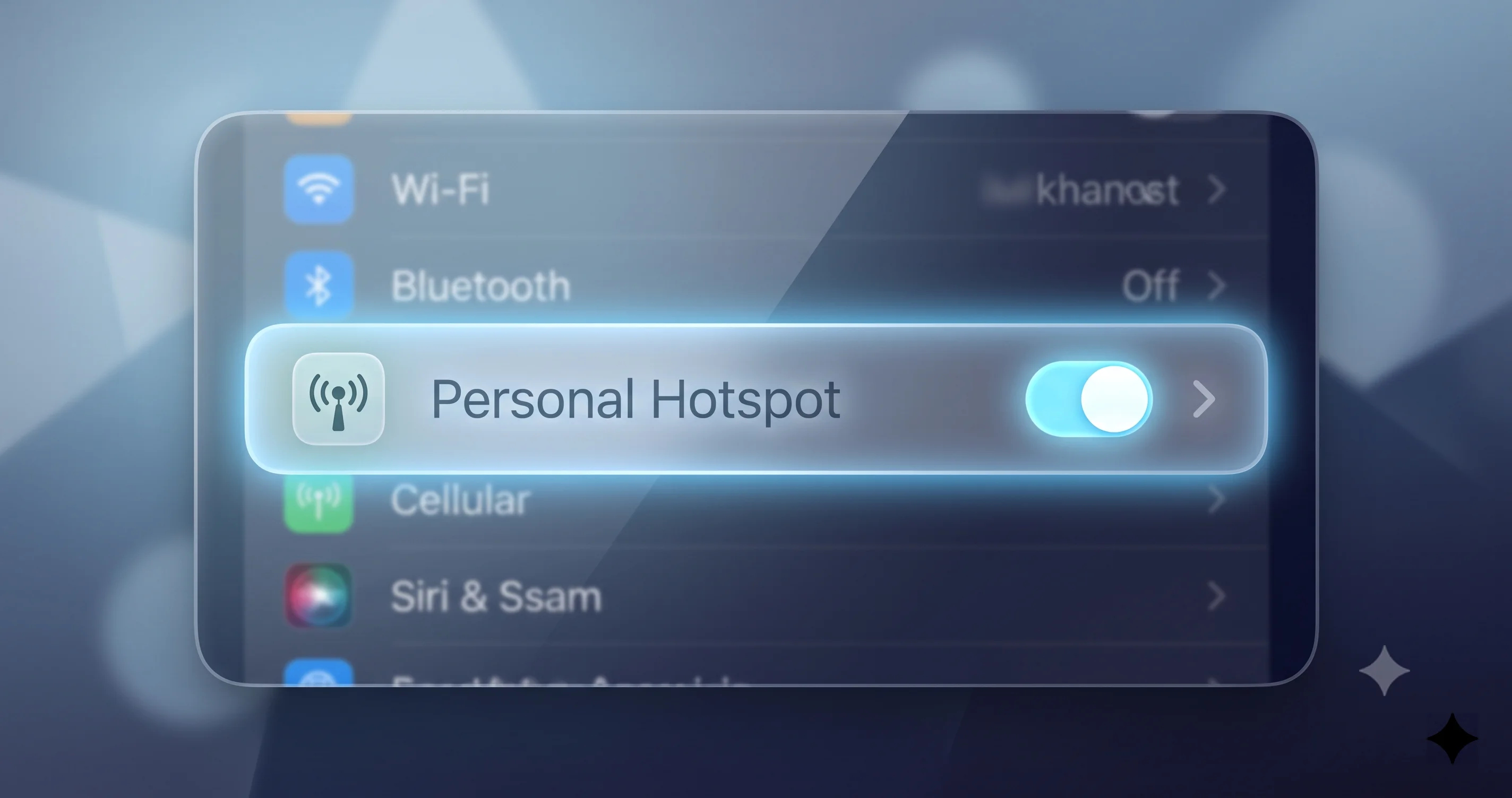
Correção 4: Ative Maximizar Compatibilidade (A Correção para Falha de Conexão em 5GHz)
Esta é a correção mais importante para o sintoma específico "meu Mac vê o hotspot mas não consegue entrar nele", ou "conecta por um segundo e depois falha". Os iPhones modernos transmitem o Hotspot Pessoal na banda de 5GHz, mais rápida, por padrão, e, embora isso seja ótimo para velocidade, alguns rádios Wi-Fi de Mac — especialmente em ambientes de RF movimentados, em escritórios com muita interferência, ou em certos modelos de hardware — têm dificuldade para estabelecer ou manter um link 5GHz estável com um telefone. O resultado é um hotspot que você consegue ver, mas não usar de forma confiável.
- No iPhone, abra Ajustes, Hotspot Pessoal.
- Ative Maximizar Compatibilidade.
- Confirme a caixa de diálogo. Isso muda o hotspot para a banda de 2,4GHz, que é mais lenta, mas muito mais compatível e melhor para penetrar interferências.
- No Mac, tente conectar novamente — pelo menu de Wi-Fi em Hotspots Pessoais, ou escolhendo manualmente o nome da rede do iPhone.
Para uma boa parte das pessoas cujo Mac conseguia ver o hotspot mas nunca chegava a conectar, esse único ajuste resolve. A troca é real — o 2,4GHz é mais lento e mais congestionado, então, se você estiver fazendo algo que exige muita banda, pode notar a diferença — mas uma conexão mais lenta que realmente funciona é melhor do que uma rápida que nunca conecta. Se Maximizar Compatibilidade fizer você ficar online de forma confiável, pode deixá-la ativada permanentemente ou desligá-la quando souber que está num ambiente de RF limpo.
Se o seu Mac ainda não conseguir conectar mesmo em 2,4GHz, o problema saiu da camada de banda de rádio e passou para a camada de configuração de rede, que as próximas correções tratam.
Correção 5: Esqueça a Rede do Hotspot no Mac e Reconecte
Se o seu Mac já se conectou a esse hotspot antes, ele armazenou as configurações da rede — e um perfil armazenado corrompido é uma causa clássica de uma conexão que falha, cai ou conecta sem internet. Apagar esse perfil e reconectar do zero resolve isso.
- No Mac, abra Ajustes do Sistema, Rede, selecione Wi-Fi e abra Detalhes (ou as opções avançadas).
- Encontre o nome do hotspot do seu iPhone na lista de redes conhecidas.
- Escolha Esquecer Esta Rede (o botão de menos ou a opção de remover) e confirme.
- Desligue e ligue o Wi-Fi mais uma vez depois de esquecer, para garantir que o perfil antigo foi completamente eliminado.
- Agora reconecte. Se o Hotspot Instantâneo listar o telefone, clique nele. Caso contrário, escolha o nome da rede do iPhone na lista padrão de Wi-Fi e digite a senha do Hotspot Pessoal que você anotou antes no iPhone.
Reconectar do zero força o Mac a negociar uma conexão completamente nova, incluindo um endereço IP recém-atribuído, o que evita toda uma categoria de problemas do tipo "funcionou ontem, mas não hoje". Essa também é a correção certa se você mudou recentemente a senha do Hotspot Pessoal no iPhone, já que o Mac ainda estaria tentando usar a senha antiga.
Correção 6: Renove o Lease de DHCP e Corrija um IP Autoatribuído
Esta correção mira o modo de falha mais traiçoeiro de todos: o Mac diz que está conectado ao hotspot, o ícone de Wi-Fi parece normal, mas nada carrega. O sinal revelador é um endereço IP autoatribuído que começa com 169.254 — essa faixa significa que o Mac nunca recebeu um endereço de verdade do servidor DHCP embutido do iPhone, então inventou um, e um endereço que o telefone não reconhece não leva a lugar nenhum.
- No Mac, abra Ajustes do Sistema, Rede, selecione Wi-Fi e abra Detalhes.
- Vá até a aba TCP/IP.
- Observe o endereço IPv4. Se ele começar com 169.254, esse é o seu problema confirmado.
- Clique em Renovar Lease de DHCP. Isso solicita ao hotspot do iPhone um endereço adequado novamente. Aguarde alguns segundos.
- Se o endereço ainda estiver autoatribuído após renovar, esqueça a rede (Correção 5), reconecte e renove novamente.
Você também pode verificar pelo Terminal qual endereço você acabou recebendo, o que é útil para confirmar se a correção funcionou:
ipconfig getifaddr en0Se esse comando não retornar nada ou retornar um endereço 169.254, o DHCP ainda está falhando. Se retornar algo como um endereço 172.20.10 (a faixa típica que um hotspot de iPhone distribui), você está corretamente conectado. Renovar o lease resolve a maioria dos casos de IP autoatribuído; quando não resolve, a reinicialização mais profunda do serviço de rede na Correção 7 costuma resolver.
Correção 7: Remova e Adicione Novamente o Serviço de Rede Wi-Fi
Quando os ajustes individuais e a reconexão não funcionaram, reconstruir o serviço de rede Wi-Fi do Mac dá a toda a pilha de Wi-Fi um recomeço limpo. Isso é mais completo do que apenas esquecer uma única rede, porque recria a própria configuração do serviço, que é onde uma corrupção profunda pode se esconder.
- No Mac, abra Ajustes do Sistema, Rede.
- Selecione Wi-Fi na lista de serviços.
- Use o menu de opções (os pequenos "…" ou o controle de menos na parte inferior da lista de serviços) para remover o serviço de Wi-Fi. Seu Mac vai cair da rede Wi-Fi completamente — isso é esperado.
- Agora adicione o serviço de volta: use o controle de adicionar, escolha a interface Wi-Fi, dê um nome a ela (ou aceite o padrão) e crie.
- Ligue o Wi-Fi e tente conectar ao hotspot do seu iPhone novamente, digitando a senha manualmente se necessário.
Como isso reconstrói o serviço de Wi-Fi do zero, elimina configurações obsoletas que sobrevivem a um simples ajuste de liga e desliga. É totalmente seguro e reversível — você está apenas adicionando de volta um serviço padrão — mas vai precisar reconectar às suas redes Wi-Fi habituais depois, então é melhor fazer isso quando não estiver no meio de uma tarefa importante. Se você quiser um panorama mais amplo sobre a estabilidade do Wi-Fi além dos hotspots, nosso guia de correção de quedas de Wi-Fi no macOS Tahoe cobre a mesma pilha de rede com mais profundidade.
Correção 8: Ative o Modo Avião e, em Seguida, Reinicie os Dois Dispositivos
Duas medidas diretas, mas genuinamente eficazes, em ordem crescente. Tente primeiro o truque do Modo Avião, porque é rápido.
Ative o Modo Avião no iPhone
- Abra a Central de Controle no iPhone e toque no ícone do Modo Avião para ativá-lo. Espere cerca de quinze segundos.
- Toque para desativar novamente e deixe a conexão celular se restabelecer (fique de olho nas barras de sinal e no nome da operadora voltarem).
Isso força a pilha celular e de rádio do iPhone a reinicializar do zero, o que frequentemente limpa um hotspot que havia travado silenciosamente — especialmente útil para o sintoma de "fica desconectando a cada poucos minutos", que muitas vezes remonta a uma transferência celular instável.
Reinicie os dois dispositivos
Se apenas o Modo Avião não ajudar, reinicie ambos. Desligue o Mac completamente e ligue de novo (não apenas feche a tampa) e reinicie o iPhone. Uma reinicialização de verdade limpa o estado em memória de todos os daemons envolvidos na descoberta de hotspot e na associação de Wi-Fi em ambos os lados. É um conselho antigo justamente porque funciona com tanta frequência — um número surpreendente de falhas teimosas de hotspot desaparece depois que os dois dispositivos voltam a ligar do zero. Reinicie o iPhone primeiro, deixe-o inicializar completamente e reconectar à rede celular, depois ligue o Mac.
Correção 9: Saia e Entre Novamente na Sua Conta Apple
Reserve esta correção para o caso específico em que o Hotspot Instantâneo está quebrado — a listagem automática nunca aparece — e você já confirmou que as contas coincidem, a autenticação de dois fatores está ativada e o Handoff está ligado. Como o Hotspot Instantâneo roda sobre a Conta Apple e a pilha do Continuity, um estado de conta corrompido em qualquer um dos dispositivos pode quebrar a descoberta mesmo quando todas as configurações visíveis parecem corretas.
- Comece pelo Mac. Abra os Ajustes do Sistema, clique no seu nome, role para baixo e escolha Sair. Siga as instruções (você pode manter uma cópia dos seus dados, se solicitado).
- Reinicie o Mac e entre novamente na mesma Conta Apple.
- Se o problema persistir, faça o mesmo no iPhone: Ajustes, seu nome, Sair, reinicie, entre novamente.
- Depois que os dois estiverem novamente conectados, dê aos dispositivos alguns minutos para restabelecer o Continuity e verifique o menu de Wi-Fi no Mac em busca da listagem de Hotspots Pessoais.
Sair e entrar novamente reconstrói a confiança do dispositivo e o registro do Continuity na conta, que é exatamente a camada da qual o Hotspot Instantâneo depende. Isso é mais pesado do que as correções anteriores e vai deslogar você temporariamente de serviços vinculados à conta, então faça isso de forma deliberada — mas, para um Hotspot Instantâneo genuinamente quebrado que sobrevive a todas as correções mais leves, essa costuma ser a medida que finalmente restaura a listagem automática. Essa mesma camada de conta sustenta outros recursos do Continuity, então, se você estiver vendo problemas mais amplos de handoff e sincronização, o guia de solução de problemas do Continuity no macOS Tahoe aborda o panorama mais amplo.
Correção 10: Verifique se o Seu Plano da Operadora Permite Hotspot
Aqui está a correção que as pessoas pulam e depois se arrependem de ter perdido horas: às vezes o problema não é o Mac nem o iPhone — é a operadora. Muitos planos móveis tratam o hotspot e o compartilhamento de internet como um complemento separado, às vezes pago, e uma restrição do lado da operadora pode causar uma falha total, em que o hotspot simplesmente não liga, se desliga sozinho imediatamente, ou conecta, mas não entrega internet nenhuma, não importa o que você faça.
- Verifique se o seu plano inclui hotspot. Procure no aplicativo ou na página de conta da sua operadora por um limite de compartilhamento de internet ou hotspot. Alguns planos incluem, outros limitam, e outros cobram à parte ou bloqueiam completamente.
- Fique atento a um limite de hotspot já esgotado. Certos planos permitem uma quantidade mensal de compartilhamento em alta velocidade e depois reduzem para velocidades quase inutilizáveis, o que parece exatamente com "conectado, mas nada carrega".
- Confirme se o hotspot funciona em outro dispositivo. Se o seu iPad ou um notebook Windows conseguem se conectar ao Hotspot Pessoal e acessar a internet, mas o seu Mac não consegue, o plano está bem e o problema está do lado do Mac — volte às correções de Wi-Fi e DHCP. Se nenhum dispositivo consegue internet pelo hotspot, suspeite da operadora ou dos dados celulares do telefone.
- Reinstale ou atualize as configurações da operadora, se a sua operadora oferecer uma atualização de configurações; um perfil de operadora desatualizado pode desativar o compartilhamento de internet silenciosamente.
Essa única verificação separa "meu Mac tem um bug" de "meu plano não permite isso", e acertar essa distinção evita que você fique perseguindo correções de software para um problema de faturamento.
Correção 11: Atualize os Dois Dispositivos para o Sistema Operacional Mais Recente
Mantenha tanto o Mac quanto o iPhone na versão de software mais recente disponível. O Hotspot Pessoal atravessa os drivers de Wi-Fi, o Bluetooth, a pilha celular e a camada do Continuity, e cada atualização pontual pode ajustar qualquer um desses componentes. Usuários relataram que certas combinações de macOS Tahoe e iOS introduziram peculiaridades na conexão do hotspot que uma atualização posterior resolveu — e, da mesma forma, que estar uma versão atrás em um dos dispositivos enquanto o outro está atualizado pode criar incompatibilidades. Vale notar que esses são relatos da comunidade sobre comportamentos observados, não defeitos confirmados pela Apple, então trate-os como "vale atualizar para descartar" e não como uma causa garantida.
- No Mac, abra Ajustes do Sistema, Geral, Atualização de Software, e instale o que estiver disponível.
- No iPhone, abra Ajustes, Geral, Atualização de Software, e faça o mesmo.
- Reinicie os dois depois de atualizar e teste o hotspot novamente.
Colocar os dois dispositivos na versão mais recente elimina toda a categoria de "bug conhecido que já foi corrigido" da sua lista de suspeitos, motivo pelo qual vale a pena fazer isso mesmo estando listado por último — é mais lento do que um simples ajuste, mas fecha de uma vez toda uma classe de problemas.
Compartilhamento via USB e Bluetooth: As Alternativas Confiáveis
Quando o hotspot de Wi-Fi simplesmente se recusa a cooperar e você precisa de internet agora, pare de brigar com o rádio e mude de transporte. Tanto o compartilhamento via USB quanto via Bluetooth usam a mesma conexão celular que o seu hotspot de Wi-Fi usaria, mas por um link diferente e, geralmente, mais estável. Essas também são excelentes ferramentas de diagnóstico: se o compartilhamento via USB funciona, mas o Wi-Fi não, você provou que os dados celulares e o lado da operadora estão bem, e isolou a falha na camada de Wi-Fi.
Compartilhamento via USB (a opção mais confiável)
O compartilhamento via USB é a conexão mais robusta das três, porque não depende de associação de Wi-Fi nem de descoberta via Bluetooth — é um link cabeado direto.
- Conecte o iPhone ao Mac com um cabo Lightning para USB ou USB-C, dependendo do modelo do seu iPhone.
- Se solicitado no iPhone, toque em Confiar Neste Computador e digite sua senha.
- Certifique-se de que o Hotspot Pessoal está ligado e que Permitir que Outros Se Juntem está ativado no iPhone.
- No Mac, abra Ajustes do Sistema, Rede. Um novo serviço representando a conexão USB do iPhone deve aparecer. Certifique-se de que está ativo.
- O tráfego agora deve passar pelo cabo. Isso contorna todos os problemas de Wi-Fi e Bluetooth deste artigo.
O compartilhamento via USB também tem o bônus de carregar o seu iPhone enquanto você trabalha, então é genuinamente a melhor opção para sessões longas. Se o iPhone não aparecer como um serviço de rede via USB, experimente um cabo diferente (cabos apenas de carga não transmitem dados) e confirme que o Mac e o iPhone confiam um no outro.
Compartilhamento via Bluetooth
O compartilhamento via Bluetooth é mais lento tanto que o Wi-Fi quanto que o USB, mas é uma alternativa válida quando um cabo não está à mão e o hotspot de Wi-Fi está com problemas.
- Pareie o iPhone e o Mac via Bluetooth, caso ainda não estejam pareados: abra os ajustes de Bluetooth em ambos e confirme a solicitação de pareamento em cada dispositivo.
- Com o Hotspot Pessoal ligado e Permitir que Outros Se Juntem ativado no iPhone, use o menu de Bluetooth ou os Ajustes de Rede no Mac para conectar ao iPhone como um dispositivo de rede.
- Dê um momento para estabelecer a conexão; links via Bluetooth demoram um pouco mais para se estabelecer do que os de Wi-Fi.
Como o Bluetooth tem baixa largura de banda, reserve-o para tarefas leves — e-mail, mensagens, uma consulta rápida na web — em vez de chamadas de vídeo ou downloads grandes. Mas quando é a única coisa que conecta, é muito melhor do que nada. Se o próprio pareamento via Bluetooth for instável, nosso guia sobre dispositivos Bluetooth que falham no macOS Tahoe cobre as correções da pilha de Bluetooth subjacente, que também se aplicam aqui.
Solucionando Problemas Comuns
Alguns sintomas são comuns o suficiente — e específicos o suficiente — para merecer uma resposta direcionada própria. Encontre a sua situação exata abaixo.
Problema: O hotspot conecta bem, mas cai a cada poucos minutos, forçando você a reconectar repetidamente.
Solução: Isso costuma ser uma de duas coisas. Primeiro, o iPhone pode estar colocando o hotspot em modo de economia de energia quando acha que nenhum dispositivo está usando ativamente — manter a tela de ajustes do Hotspot Pessoal aberta, ou ativar Maximizar Compatibilidade (Correção 4), costuma estabilizar isso. Segundo, um link 5GHz instável num ambiente de RF congestionado cai muito mais do que um de 2,4GHz, então Maximizar Compatibilidade ajuda aqui também. Se as quedas persistirem, o ajuste de Modo Avião na Correção 8 reinicializa a pilha celular da qual um hotspot que cai frequentemente depende.
Problema: O hotspot funciona perfeitamente com o seu iPad e um notebook Windows, mas esse Mac específico se recusa a conectar ou permanecer conectado.
Solução: Como outros dispositivos funcionam, o iPhone, o plano e o lado celular estão comprovadamente saudáveis — a falha é do lado do Mac. Concentre-se nas correções específicas do Mac: esqueça e reconecte à rede (Correção 5), renove o lease de DHCP (Correção 6) e, se necessário, reconstrua o serviço de Wi-Fi (Correção 7). Um único dispositivo falhando enquanto outros funcionam quase sempre significa um perfil de rede armazenado corrompido ou um estado de DHCP travado especificamente naquela máquina.
Problema: O Hotspot Instantâneo nunca lista o iPhone, mas você consegue conectar manualmente todas as vezes.
Solução: Isso isola claramente a falha na camada de descoberta do Hotspot Instantâneo, não no hotspot em si. Trabalhe nas correções de conta e descoberta: confirme a mesma Conta Apple, a autenticação de dois fatores e o Handoff (Correção 3), reinicie o Bluetooth nos dois dispositivos (Correção 1) e, se ainda assim não listar automaticamente, saia e entre novamente na sua Conta Apple (Correção 9). A conexão manual funcionando é, na verdade, uma boa notícia — significa que apenas a camada de conveniência está quebrada, e essa camada vive inteiramente no Continuity e na Conta Apple.
Problema: O Mac conecta e mostra o ícone de Wi-Fi, mas páginas da web e aplicativos expiram sem internet.
Solução: Verifique o endereço IP conforme descrito na Correção 6. Um endereço autoatribuído 169.254 significa que o DHCP falhou — renove o lease ou esqueça e reconecte. Se o IP parecer válido (um endereço na faixa 172.20.10), mas ainda assim não houver internet, o problema está a montante, no telefone: confirme se os dados celulares estão ligados, se o iPhone realmente tem sinal, e se o seu plano da operadora permite o compartilhamento de internet (Correção 10).
Perguntas Frequentes
Por que o hotspot do meu iPhone não aparece no meu Mac?
O Hotspot Instantâneo só lista o seu iPhone automaticamente quando os dois dispositivos estão conectados na mesma Conta Apple com a autenticação de dois fatores ativada, têm Bluetooth e Wi-Fi ligados, e o Handoff está ativado. Se algum desses estiver desligado, o hotspot não aparecerá. Verifique isso primeiro e depois reinicie o Bluetooth nos dois dispositivos para atualizar a descoberta. Você ainda pode conectar manualmente enquanto isso.
O Hotspot Instantâneo funciona sem o mesmo Apple ID?
Não. A listagem automática, sem senha, no menu de Wi-Fi do seu Mac exige que os dois dispositivos estejam na mesma Conta Apple. Sem isso, o Hotspot Instantâneo não consegue descobrir o telefone. No entanto, você sempre pode conectar do jeito tradicional: escolha o nome da rede do iPhone no menu de Wi-Fi e digite a senha do Hotspot Pessoal exibida em Ajustes, Hotspot Pessoal, no iPhone.
Por que meu Mac fica desconectando do hotspot?
Quedas frequentes geralmente vêm de um link 5GHz instável num ambiente sem fio congestionado, ou do iPhone economizando energia no hotspot quando acha que nada está conectado. Ativar Maximizar Compatibilidade para mudar para a banda de 2,4GHz, mais resistente, resolve a maioria dos casos, e alternar o Modo Avião no iPhone reinicializa a pilha celular da qual uma conexão que cai frequentemente depende.
Maximizar Compatibilidade deixa o hotspot mais lento?
Um pouco, sim. Maximizar Compatibilidade move o hotspot para a banda de 2,4GHz, que é mais lenta e mais congestionada do que o 5GHz. A troca é um alcance muito melhor, resistência à interferência e confiabilidade da conexão. Para a maioria das tarefas — e-mail, navegação, chamadas — a diferença é quase imperceptível, e um link mais lento e estável sempre vence um rápido que fica caindo ou nunca conecta.
Posso usar o Hotspot Pessoal via USB num Mac?
Sim, e essa é a opção mais confiável. Conecte o iPhone com um cabo Lightning ou USB-C capaz de transmitir dados, toque em Confiar Neste Computador se solicitado, e certifique-se de que o Hotspot Pessoal está ligado. O iPhone aparece como um serviço de rede em Ajustes do Sistema, Rede, e o tráfego passa pelo cabo — contornando todos os problemas de Wi-Fi e Bluetooth e carregando o seu telefone ao mesmo tempo.
Por que o hotspot funciona no meu iPad mas não no meu Mac?
Se outro dispositivo conecta normalmente, o iPhone, os dados celulares e o plano da operadora estão todos saudáveis, então o problema é específico do seu Mac. Quase sempre é um perfil de rede armazenado corrompido ou um estado de DHCP travado naquela máquina. Esqueça a rede do hotspot e reconecte, renove o lease de DHCP e, se necessário, reconstrua o serviço de rede Wi-Fi do Mac.
Conclusão
Um Mac que não conecta ao Hotspot Pessoal do seu iPhone parece uma traição justamente porque esse recurso deveria ser sem esforço — mas quase toda falha remonta a uma de um punhado de causas específicas e corrigíveis. A chave é combinar a correção com o sintoma, em vez de tentar tudo aleatoriamente. Se o hotspot nunca aparece automaticamente, você tem um problema de descoberta do Hotspot Instantâneo, então verifique a Conta Apple, o Bluetooth e o Handoff. Se ele aparece mas não conecta, ative Maximizar Compatibilidade para escapar de um link 5GHz problemático. Se conecta mas nada carrega, investigue o lease de DHCP e aquele endereço autoatribuído 169.254. E se o Wi-Fi se recusa completamente, recorra ao compartilhamento via USB, extremamente confiável, enquanto resolve o resto.
Percorra as correções em ordem, desde o ciclo de reinício de trinta segundos até as reinicializações de rede mais profundas, e pare assim que sua conexão voltar. A maioria dos leitores nunca passa das primeiras correções. E lembre-se da verificação da operadora — um número surpreendente de hotspots "quebrados" são simplesmente planos que não incluem compartilhamento de internet, algo que nenhuma quantidade de ajustes no Mac vai resolver.
Se o seu Hotspot Pessoal já está funcionando, mas você ainda está lutando com outros problemas entre dispositivos, dê uma olhada nos nossos guias relacionados sobre solução de problemas de sincronização do Continuity, falhas de detecção da Continuity Camera, e problemas de suspensão e reativação no macOS Tahoe — eles abordam os mesmos fundamentos de Continuity e rede sob ângulos diferentes. Salve esta página para a próxima vez que você estiver na mão sem Wi-Fi, e você vai estar de volta online em minutos, em vez de horas.