Pesquisa do Mac Mail Não Funciona no macOS Tahoe? Correção Completa

A pesquisa do Apple Mail não retorna resultados no macOS Tahoe? Corrija o chip de escopo, o Envelope Index e a indexação do Spotlight com este guia completo passo a passo.
Você digitou o nome de um remetente no campo de pesquisa do Mail, pressionou Return, e a lista de resultados voltou vazia — mesmo que você possa ver exatamente aquele e-mail dois rolamentos abaixo na lista de mensagens. Se a pesquisa do Mac Mail não está funcionando e isso está te levando a querer fazer uma re-indexação completa, por favor pare por sessenta segundos antes de fazer qualquer coisa destrutiva. No macOS Tahoe, a causa mais comum de "Mail não retorna resultados" não é um Envelope Index corrompido, um banco de dados do Spotlight quebrado, ou um mdworker travado. É uma mudança de comportamento silenciosa que a Apple incluiu no Tahoe e nunca destacou nas notas de versão: o Mail agora define o escopo de pesquisa como a caixa de correio que você tem selecionada atualmente, em vez de "Todas as Caixas de Correio". Um pequeno chip com o rótulo "Pesquisar em: [Nome da Caixa]" aparece logo abaixo do campo de pesquisa, e se você não clicar nele para mudar para "Todas", você está pesquisando silenciosamente em uma pasta enquanto espera resultados globais.
Este guia começa com essa correção comportamental específica do Tahoe porque ela resolve a maioria dos relatórios de "pesquisa quebrada" que vimos desde o lançamento da versão 26.0, e não requer nenhuma reconstrução. Depois que isso for descartado, vamos a fundo nos problemas reais: um Envelope Index corrompido em ~/Library/Mail/V10/MailData/, a interdependência entre Spotlight e Mail que controla a pesquisa de texto completo, o status persistente de "Indexando…" que trava na parte inferior da janela, diferenças entre pesquisa no servidor IMAP e no índice local, armadilhas de sintaxe em caixas de correio inteligentes, casos especiais de pesquisa em anexos, e um diagnóstico no Terminal (mdfind -onlyin) que mostra em um único comando se suas mensagens são sequer acessíveis pelo Spotlight. Se você também tiver problemas gerais com o Mail (não envia, não recebe, não conecta), veja nosso artigo complementar sobre Mail não funcionando no Mac — este artigo trata estritamente de pesquisa.
Principais Conclusões
- A causa nº 1 de "sem resultados" no Mail no Tahoe é o novo chip de escopo — o Mail define a pesquisa como a caixa de correio selecionada por padrão, não "Todas as Caixas de Correio". Clique em "Pesquisar em: Todas" antes de presumir que o índice está quebrado.
- O Envelope Index fica em
~/Library/Mail/V10/MailData/Envelope Index*no macOS Tahoe (V9 no Sonoma/Sequoia, V8 no Ventura). A reconstrução controlada é: sair do Mail, mover os arquivos para uma pasta de backup, reiniciar. - A pesquisa do Mail depende do Spotlight. Se "Mail e Mensagens" estiver desmarcado em Preferências do Sistema > Spotlight, ou se a pasta do Mail estiver nas Privacidades do Spotlight, a pesquisa de texto completo e de anexos falharão silenciosamente.
- Uma barra de "Indexando…" travada nem sempre é culpa do Mail — geralmente é o Spotlight bloqueado por pressão de disco, exclusões de privacidade ou um
mdworkerparado do SO pai, não um bug específico do Mail. - A pesquisa no servidor IMAP e a pesquisa no índice local retornam resultados diferentes. Saber qual está ativa explica por que algumas consultas encontram resultados e outras não.
Por Que a Pesquisa do Mac Mail Não Retorna Nada no macOS Tahoe (Comece Aqui)
Antes de tocar no Envelope Index ou em qualquer coisa em ~/Library, trabalhe por esta seção. Cerca de seis em dez tickets de "pesquisa do Mail quebrada no Tahoe" que triamos terminam aqui — sem necessidade de reconstrução.
O Chip de Escopo "Pesquisar em: [Caixa]" do Tahoe — O Culpado Oculto
No macOS Sonoma e versões anteriores, o campo de pesquisa do Mail tinha um comportamento que a maioria dos usuários considerava natural: digitar qualquer coisa, pressionar Return e o Mail pesquisava todas as caixas de correio em todas as contas por padrão. Você podia restringir o escopo a partir de um popover, mas o padrão era "tudo".
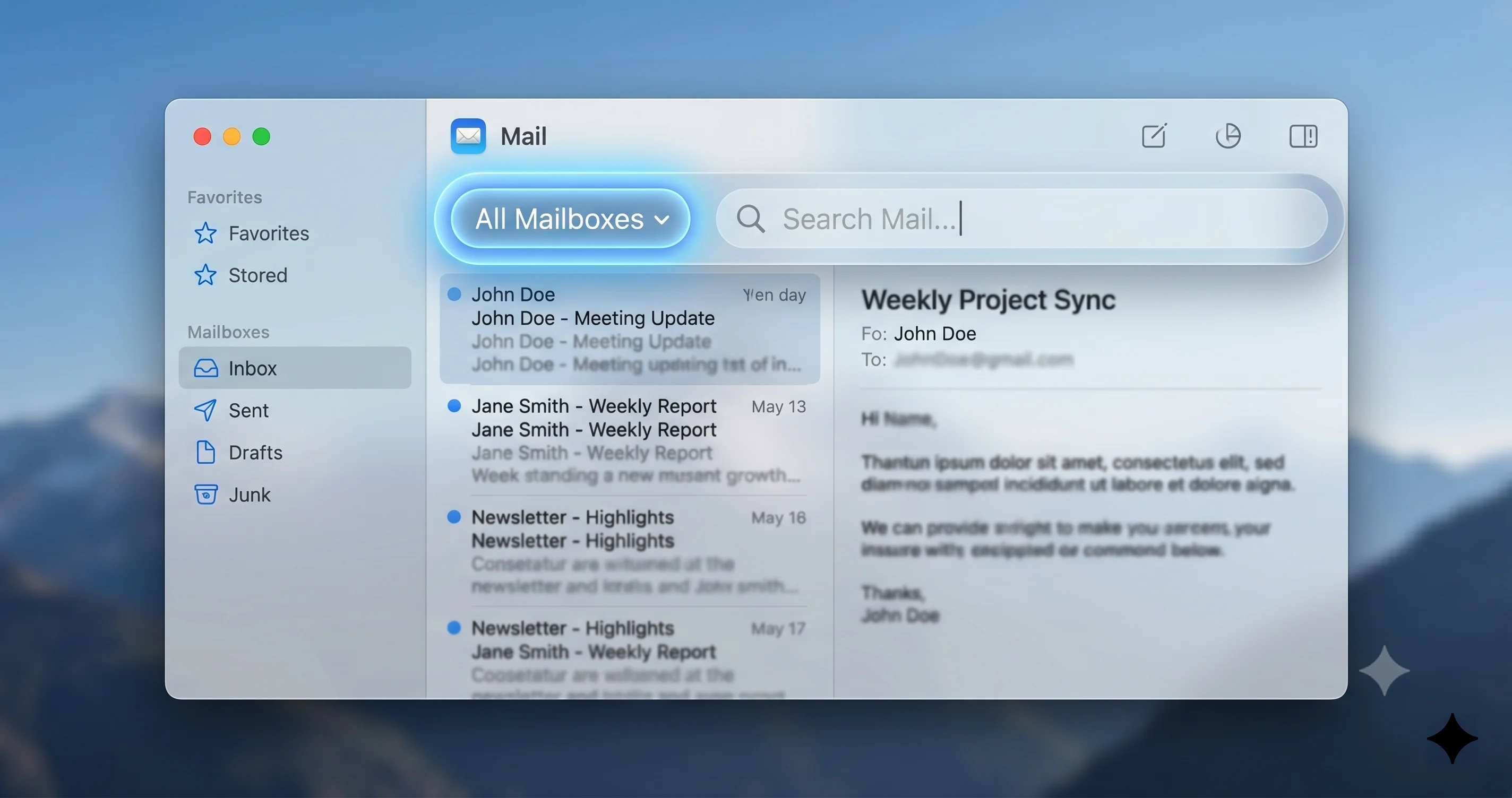
O Tahoe mudou esse padrão. Quando você clica no campo de pesquisa enquanto uma caixa de correio específica está selecionada na barra lateral — digamos, "Caixa de Entrada" na sua conta iCloud, ou uma pasta personalizada como "Recibos 2025" — o Mail agora restringe a pesquisa somente a essa caixa de correio. A dica visual é um pequeno chip que aparece imediatamente abaixo do campo de pesquisa assim que você começa a digitar. Ele exibe:
Pesquisar em: [Nome da Caixa] ✕ Todas as Caixas de Correio
O chip é intencional, mas visualmente discreto. A sugestão "Todas as Caixas de Correio" fica à direita em uma pílula de menor contraste que é fácil de ignorar no fundo translúcido da barra de ferramentas do Tahoe. Se você não clicar nela, toda pesquisa que fizer ficará restrita a qualquer pasta que estava realçada quando você começou a digitar — por isso pesquisas por mensagens que você "sabe que estão lá" retornam zero resultados.
Como Verificar em Qual Escopo Você Está
- Abra o Mail. Clique em qualquer caixa de correio na barra lateral — não em "Todas as Caixas de Entrada", mas em uma específica, como "Caixa de Entrada – iCloud".
- Clique no campo de pesquisa no topo da janela e digite qualquer palavra comum (seu próprio nome funciona).
- Olhe diretamente abaixo do campo de pesquisa. Se você vir "Pesquisar em: [Nome da Caixa]" à esquerda, você está no modo de escopo restrito. À direita você verá "Todas as Caixas de Correio".
- Clique em "Todas as Caixas de Correio". O chip muda para "Pesquisar em: Todas as Caixas de Correio" e a lista de resultados é imediatamente preenchida com correspondências de todas as contas.
Se a lista de resultados mudar de "Sem resultados" para dezenas ou centenas de correspondências no momento em que você clica em "Todas as Caixas de Correio", esse era todo o seu problema. Você pode parar de ler e seguir em frente com o seu dia. Se os resultados continuarem vazios mesmo depois de mudar para "Todas", continue para a seção do Envelope Index abaixo.
Tornando "Todas as Caixas de Correio" o Padrão Persistente
O Mail lembra o último escopo usado por sessão de pesquisa, mas não expõe uma preferência global "sempre pesquisar em Todas as Caixas de Correio" nas Preferências do Sistema. Há dois soluções alternativas práticas:
- Selecione "Todas as Caixas de Entrada" antes de pesquisar. Se a seleção na barra lateral já for "Todas as Caixas de Entrada" (a visão unificada), o chip de escopo padrão começa com Todas as Caixas de Correio. Adquira o hábito de clicar em "Todas as Caixas de Entrada" → campo de pesquisa → digitar.
- Use uma Caixa de Correio Inteligente. Crie uma Caixa de Correio Inteligente (menu Caixa de Correio > Nova Caixa Inteligente) com uma condição permissiva como "Data de Recebimento está nos últimos 5 anos" e fixe-a nos favoritos. Selecioná-la antes de pesquisar força um escopo de todas as contas por definição.
Nenhuma é tão limpa quanto restaurar o padrão pré-Tahoe, e esperamos que a Apple adicione uma preferência em uma atualização de ponto assim que o volume de feedback se acumular. Por enquanto, a consciência do chip é a correção.
Verificações Rápidas Antes de Ir Mais Fundo
Se o chip de escopo estiver definido corretamente como "Todas as Caixas de Correio" e a pesquisa ainda não retornar nada, faça estas três verificações antes de abrir o Terminal:
- Reinicie o Mail completamente. Cmd+Q (não apenas feche a janela), depois reinicie. Um número surpreendente de travamentos de pesquisa é um estado de consulta em memória que o Mail esquece de limpar.
- Verifique a barra de status de indexação. Olhe para a parte inferior da janela do Mail. Se você vir "Indexando…" com um contador em movimento, o Mail ainda está construindo seu índice de pesquisa. Pesquisas contra um índice inacabado retornam resultados parciais ou zero. Espere que desapareça antes de continuar a solução de problemas.
- Tente uma consulta única e inequívoca. Pesquise pelo seu próprio endereço de e-mail. Se isso não retornar nada em todas as caixas de correio, seu índice realmente está quebrado e a próxima seção se aplica.
O Envelope Index — O Que É e Como Reconstruí-lo com Segurança
Se o chip de escopo estiver correto, a indexação terminou e o Mail ainda não retorna resultados para mensagens que você pode ver visivelmente, o banco de dados de pesquisa está corrompido. Veja como o índice de pesquisa do Mail realmente funciona e como reconstruí-lo sem perder e-mails.
Onde Fica o Envelope Index no macOS Tahoe (V10)
O Mail mantém seu índice de pesquisa em um banco de dados SQLite oculto chamado Envelope Index, além de um pequeno conjunto de arquivos sidecar de log de gravação antecipada. No macOS Tahoe, o caminho é:
~/Library/Mail/V10/MailData/Envelope Index
~/Library/Mail/V10/MailData/Envelope Index-shm
~/Library/Mail/V10/MailData/Envelope Index-wal
O diretório de versão V10 é atual a partir do macOS Tahoe. Se você estiver em um sistema mais antigo ou solucionando problemas no Mac de um amigo, tome cuidado: macOS Sonoma e Sequoia usaram V9, Ventura usou V8, Monterey V9 (brevemente) e sistemas mais antigos usaram V5 ou V6. O padrão é o mesmo — apenas o número de versão muda. Abra o Finder, pressione Cmd+Shift+G, cole ~/Library/Mail/ e observe a pasta V* com o número mais alto; essa é a ativa.
O próprio arquivo Envelope Index é o banco de dados de metadados de mensagens — remetente, assunto, data, associação de caixa de correio, estado de leitura, sinalizadores. Os arquivos -shm (memória compartilhada) e -wal (log de gravação antecipada) são os arquivos sidecar transacionais do SQLite. Todos os três devem ser movidos juntos ao reconstruir; deixar o WAL para trás ao remover o arquivo principal produz resultados imprevisíveis.
Observe que o índice de pesquisa de texto completo para corpos de mensagens e anexos não está no Envelope Index. Esse é o trabalho do Spotlight — abordado na próxima seção. A corrupção do Envelope Index afeta a pesquisa baseada em cabeçalho (de, para, assunto, data) e a associação de caixa de correio; problemas do Spotlight afetam a pesquisa de corpo e anexos.
O Procedimento de Reconstrução Controlada
O Mail reconstruirá um Envelope Index ausente automaticamente na próxima inicialização, relendo cada arquivo .emlx em ~/Library/Mail/V10/MailData/[UUID da Conta]/. Nenhum e-mail é perdido — as mensagens reais ficam nas pastas por conta, não no índice. A reconstrução pode levar de cinco minutos a várias horas dependendo de quantas mensagens você tem.
Passo a passo:
- Saia completamente do Mail. Cmd+Q. Verifique com o Monitor de Atividade que nenhum processo
Mailestá em execução. Se ele aparecer como "Sem Resposta", force o encerramento (Cmd+Option+Esc). - Abra o Finder e pressione Cmd+Shift+G. Cole este caminho e pressione Return:
~/Library/Mail/V10/MailData/ - Crie uma pasta de backup na Área de Trabalho chamada
Backup Índice Mail [data de hoje]. - Arraste todos os arquivos cujo nome começa com
Envelope Indexpara a pasta de backup. Normalmente são três arquivos:Envelope Index,Envelope Index-shm,Envelope Index-wal. Não os exclua ainda — se a reconstrução falhar, você vai querer tê-los de volta. - Reinicie o Mail. Você verá "Importando mensagens" na parte inferior da janela, com uma barra de progresso. Deixe-o ser executado sem interrupção. Fechar a tampa do laptop ou colocar o Mac para dormir no meio da reconstrução é a causa nº 1 de um índice parcialmente construído que é pior do que o original.
- Quando a importação for concluída, teste a pesquisa. Experimente uma consulta conhecida em "Todas as Caixas de Correio". Se os resultados retornarem corretamente, você pode excluir a pasta de backup da Área de Trabalho após uma semana de operação limpa. Se os resultados ainda estiverem faltando, restaure os arquivos de backup (saia do Mail primeiro, arraste-os de volta, substituindo os novos) e continue para a seção do Spotlight.
Como Saber Quando a Reconstrução Está Realmente Concluída
O status "Importando mensagens" desaparece quando a importação por conta é concluída, mas a indexação de conteúdo do Spotlight para essas mensagens reconstruídas é executada como uma passagem em segundo plano separada. É normal que a pesquisa de cabeçalho (remetente, assunto, data) comece a funcionar minutos após a reconstrução, enquanto a pesquisa de corpo e anexos demora horas. Se você testar a pesquisa imediatamente após a reconstrução e ver resultados parciais, isso é esperado — dê tempo ao Spotlight para se atualizar.
Você pode monitorar o lado do Spotlight executando mdutil -s / no Terminal. Uma saída como Indexing enabled. sem porcentagem de progresso significa que o indexador não tem nada pendente. Se reportar Indexing in progress, aguarde. Para um monitoramento mais agressivo, observe o uso de CPU de mds e mds_stores no Monitor de Atividade — quando ambos caírem para perto de zero por um período prolongado, a importação está genuinamente concluída.
O Que Fazer Se a Reconstrução Travar
Se "Importando mensagens" ficar no mesmo contador por mais de trinta minutos sem progresso, a reconstrução provavelmente está travada em um arquivo .emlx corrompido. Abra o Console.app, filtre por Mail e procure por erros repetidos mencionando um UUID de mensagem específico ou caminho de arquivo. Mova esse único arquivo problemático para fora de sua pasta de conta para a Área de Trabalho, saia do Mail e reinicie. A importação será retomada além da mensagem corrompida. Já vimos reconstruções em que um único arquivo .emlx de 0 bytes de uma sincronização ruim travou todo o processo.
Spotlight e Mail — A Dependência Oculta
A pesquisa do Mail é híbrida. Campos de cabeçalho (de, assunto, data) vêm do banco de dados SQLite Envelope Index. Texto do corpo, conteúdo de anexos e qualquer coisa comparada com o payload da mensagem vêm do Spotlight. Se o Spotlight não estiver indexando sua pasta do Mail, a pesquisa de texto completo do Mail degrada silenciosamente para somente cabeçalho. É por isso que você pode encontrar uma mensagem por assunto mas não por uma frase citada dentro dela.
Como mdworker e corespotlight Alimentam o Índice do Mail
Quando o Mail salva uma nova mensagem, ele grava o arquivo .emlx em ~/Library/Mail/V10/MailData/[UUID da Conta]/[Caixa].mbox/. O daemon de eventos do sistema de arquivos do Spotlight percebe o novo arquivo e despacha um processo mdworker para importá-lo. O plugin importador do Mail extrai os cabeçalhos, o corpo e o texto do anexo, passa-os para mds_stores (o indexador do Spotlight) e a partir daí o conteúdo é consultável através de mdfind e da interface de pesquisa do Mail.
No macOS Tahoe, a Apple consolidou parte da indexação do Mail sob o framework corespotlight — o mesmo usado por aplicativos de terceiros para expor conteúdo pesquisável. Se o corespotlight estiver se comportando mal em todo o sistema (um problema intermitente conhecido em builds do Tahoe anteriores à 26.4), a pesquisa de texto completo do Mail sofrerá junto com todo o resto. Escrevemos sobre o Spotlight travando no macOS Tahoe — se a sua pesquisa de texto completo do Mail estiver quebrada, vale a pena ler esse artigo junto com este.
Verificando se o Spotlight Está Indexando o Mail
- Abra Preferências do Sistema > Spotlight. Role até "Resultados de pesquisa".
- Confirme que "Mail e Mensagens" está marcado. Se estiver desativado, o conteúdo do Mail é excluído do Spotlight e a pesquisa de texto completo não retornará nada.
- Clique em "Privacidade do Spotlight" na parte inferior. Certifique-se de que nem
~/Library/Mailnem sua pasta pessoal esteja listada como um local excluído. Qualquer coisa nessa lista é invisível para o indexador. - Abra Preferências do Sistema > Privacidade e Segurança > Acesso Total ao Disco. Confirme que "Mail" e "Spotlight" (ele aparece como
mdsoumds_storesem algumas builds) têm acesso. Sem Acesso Total ao Disco, o indexador não consegue ler dados de e-mail protegidos.
Se algum desses estiver desativado, corrija-os e force uma reimportação da pasta do Mail para que o índice seja reconstruído com as permissões corrigidas.
Forçando uma Reimportação do Spotlight Somente para o Mail
Abra o Terminal e execute:
mdimport -i ~/Library/Mail/V10/MailData/Isso instrui o Spotlight a reimportar cada arquivo em MailData/, imprimindo saída de diagnóstico por arquivo. Observe as linhas que mencionam "no importer" ou "import failed" — elas identificam arquivos específicos que o Spotlight não consegue processar. A passagem completa em um arquivo de e-mail pesado pode levar uma hora ou mais. Conecte à energia e não deixe o Mac dormir enquanto estiver em execução.
Para verificar se a importação funcionou, execute uma verificação de uma mensagem:
mdimport -d2 -t ~/Library/Mail/V10/MailData/[UUID da Conta]/[Caixa].mbox/[alguma-mensagem].emlxSubstitua as partes entre colchetes por um caminho real. O sinalizador -d2 imprime detalhes de importação detalhados. Se a saída mostrar texto de corpo e metadados extraídos, o importador está funcionando. Se houver erros, você encontrou uma mensagem corrompida ou um plugin importador quebrado.
Um Diagnóstico no Terminal: mdfind -onlyin
O diagnóstico de pesquisa do Mail mais útil é um único comando do Terminal:
mdfind -onlyin ~/Library/Mail/V10 "termo de pesquisa aqui"Isso pede ao Spotlight para encontrar cada arquivo no diretório de dados do Mail que corresponda ao termo, sem interface intermediária. Se mdfind retornar resultados mas a interface do Mail não retornar nada, o índice está bom e o problema está na camada de interface do Mail (tente o procedimento de reconstrução acima ou reinicie o Mail). Se mdfind não retornar nada para um termo que você sabe que existe em seus e-mails, o Spotlight não está indexando o Mail de forma alguma — volte às verificações de configurações do Spotlight. Para uma redefinição mais ampla do Spotlight, consulte nosso guia de reconstrução do Spotlight.
A Barra de Status "Indexando…" Travada
A barra de progresso fina na parte inferior do Mail com o rótulo "Indexando…" é um dos elementos de interface mais mal compreendidos do macOS. Isso não significa que o Mail está quebrado. Significa que o Mail está reconstruindo todo ou parte de seu índice de pesquisa e os resultados de pesquisa podem estar incompletos até que ela desapareça.
Por Que Ela Trava
Quando o indicador "Indexando…" persiste por horas ou dias sem terminar, quase sempre uma dessas é a causa:
- O Spotlight está pausado ou excluído. Se o Mac estiver com pressão de disco, o Spotlight throttle ou pausa. Libere pelo menos 15% do volume de inicialização.
- A pasta do Mail foi adicionada recentemente à Privacidade do Spotlight e depois removida. A transição pode deixar o Spotlight em um estado de "precisa de reconstrução" que leva uma passagem completa para resolver.
- Uma passagem de criptografia FileVault está em andamento. O Spotlight adia para operações de criptografia. Verifique Preferências do Sistema > Privacidade e Segurança > FileVault para o status.
- Uma sincronização de e-mail iCloud está substituindo mensagens mais rápido do que o Spotlight consegue indexá-las. Isso costuma acontecer após uma migração de Mac ou restauração do Time Machine.
- Um processo
mdworker_sharedtravado. Abra o Monitor de Atividade e pesquise pormdworker. Se algum estiver em execução por horas sem progresso, force o encerramento. O sistema gerará um novo.
O Que Fazer Se Não Terminar
- Conecte à energia e deixe o Mac acordado durante a noite com o Mail aberto. A maioria das passagens de indexação de arquivos grandes é concluída em 6-12 horas.
- Desative o Modo de Baixo Consumo. Ele throttle agressivamente a indexação em segundo plano.
- Verifique
mdutil -s /. Execute isso no Terminal. Se reportar "Indexing enabled" mas sem progresso, executesudo mdutil -E /para apagar e reconstruir todo o índice do Spotlight. Observe que isso afeta toda a pesquisa, não apenas o Mail — esteja preparado para que a pesquisa em todo o sistema fique incompleta por várias horas. - Como último recurso, saia de todas as contas do Mail, saia do Mail, reconstrua o Envelope Index (procedimento acima) e adicione as contas de volta. Isso força um novo download limpo dos corpos das mensagens e aciona uma nova importação do Spotlight.
Pesquisa por Conta: IMAP no Servidor vs Índice Local
Uma fonte sutil de confusão é que o Mail usa dois backends de pesquisa completamente diferentes dependendo de qual conta você está pesquisando.
Pesquisa no Servidor IMAP
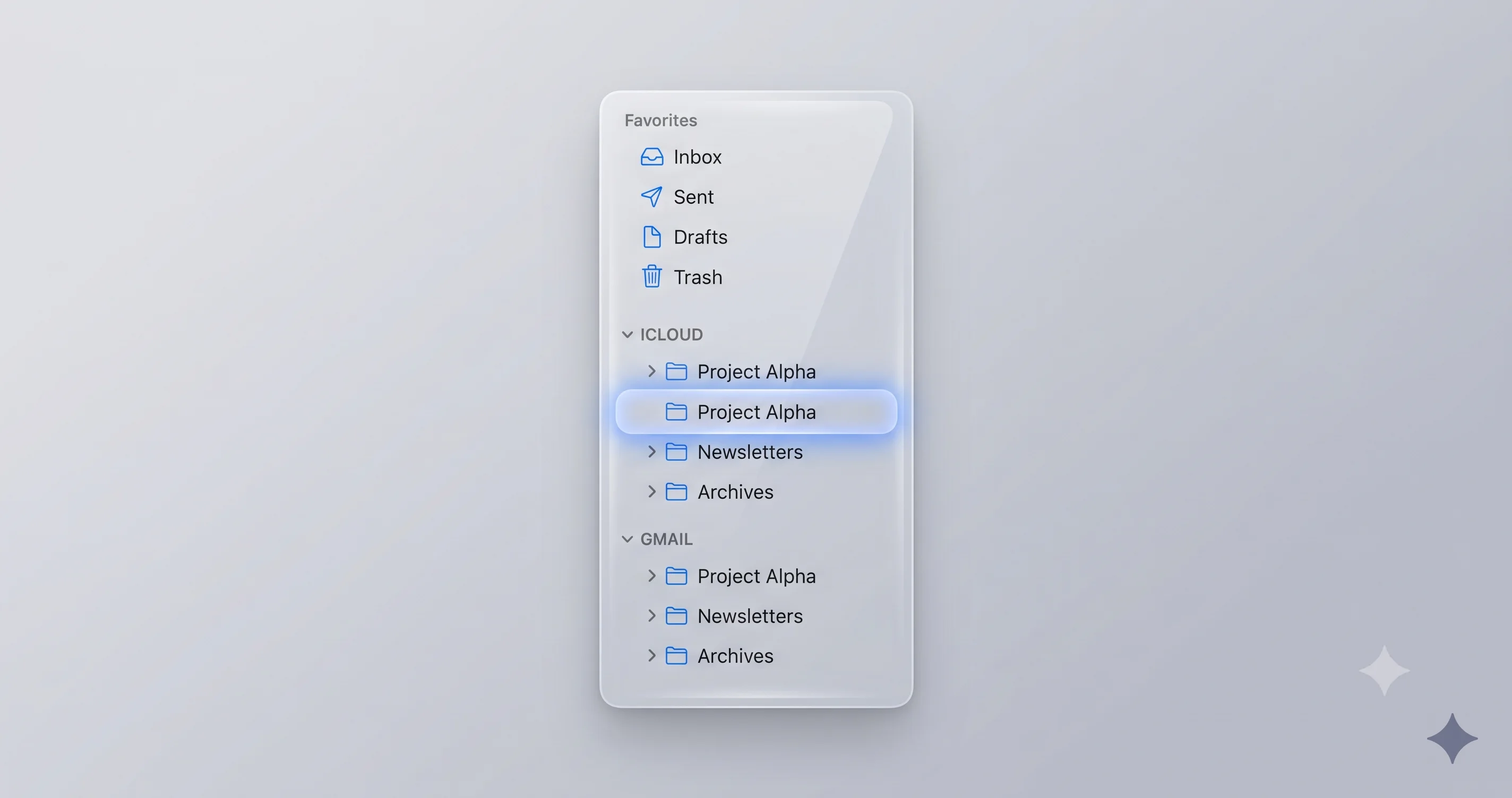
Quando você pesquisa dentro de uma conta IMAP que está atualmente online (Gmail, iCloud, Fastmail, a maioria das contas corporativas), o Mail pode opcionalmente encaminhar a consulta para o servidor. O servidor executa a pesquisa em todos os e-mails que possui, incluindo mensagens que o seu Mac local pode não ter baixado, e retorna os resultados. A pesquisa no servidor é rápida e encontra mensagens que o índice local não conhece — mas usa a sintaxe do servidor, que geralmente suporta menos operadores do que a pesquisa local.
Você pode saber que a pesquisa no servidor está sendo usada pelo pequeno indicador "Pesquisar no servidor" que aparece no rodapé da lista de resultados ao consultar uma pasta IMAP ativa. Se você ficar offline durante uma pesquisa, essa opção desaparece.
Pesquisa no Índice Local
Quando a conta está offline, quando você está pesquisando em uma caixa de correio local "No Meu Mac" ou quando você escolheu explicitamente a pesquisa apenas local, o Mail usa o Envelope Index mais o Spotlight. Isso suporta consultas mais ricas (operadores booleanos, intervalos de datas, filtros de tipo de anexo) mas encontra apenas mensagens cujos corpos foram baixados e indexados.
Por Que a Distinção Importa para "Sem Resultados"
Se você pesquisar no Gmail por uma mensagem que se lembra de 2018 e não obtiver nada, pode ser porque (a) a pesquisa no servidor do Gmail ignora alguns operadores locais, (b) a mensagem foi arquivada em um rótulo que o Mail não tem definido como visível por IMAP, ou (c) o Mail está pesquisando apenas o cache local porque a conexão IMAP caiu silenciosamente. Puxe os resultados de pesquisa para baixo e observe o rodapé com atenção — se disser "Pesquisar no servidor" com um botão clicável, clique nele e reexecute a consulta. Muitas reclamações de "mensagem faltando" se resolvem nessa etapa.
Diferenças no POP3 e Exchange
As contas POP3 são apenas locais por definição; tudo fica no Envelope Index. As contas do Microsoft Exchange (o protocolo por trás de muitas contas corporativas) usam um caminho diferente de pesquisa no servidor — Exchange Web Services — que tem suas próprias peculiaridades. Se você usa uma conta Exchange de trabalho e somente a pesquisa dela está quebrada, o problema geralmente é um registro de autodiscover desatualizado ou um token OAuth expirado, não o índice local. Readicione a conta.
Caixas de Correio Inteligentes e Sintaxe de Pesquisa
Mesmo depois que o índice está saudável, a sintaxe de consulta errada produz resultados vazios.
Quando Usar uma Caixa de Correio Inteligente em Vez de Pesquisar
Se você se encontrar executando a mesma consulta complexa com frequência (por exemplo, "todos os e-mails não lidos desse cliente com anexos maiores que 2 MB"), crie uma Caixa de Correio Inteligente. Menu Caixa de Correio > Nova Caixa Inteligente. As Caixas de Correio Inteligentes são consultas ao vivo — elas são atualizadas à medida que novos e-mails chegam — e ignoram o chip de escopo completamente porque têm seu próprio escopo implícito ("todas as contas" ou as contas que você selecionar).
Operadores Booleanos e Modificadores de Campo
A pesquisa local do Mail suporta uma gramática de consulta pequena, mas útil:
from:nome— limitar ao campo do remetenteto:nome— limitar ao destinatáriosubject:frase— limitar à linha de assuntohas:attachment— somente mensagens com anexosis:unread,is:flagged— filtros baseados em sinalizadores- Frases entre aspas são de correspondência exata:
"relatório trimestral"retorna apenas essa string exata
Se você usar esses operadores em uma pesquisa no servidor IMAP, apenas alguns podem ser aceitos — o Gmail aceita a maioria, o Exchange aceita menos. Em caso de dúvida, realize a pesquisa localmente desativando temporariamente o status online da conta e execute novamente.
Consultas de Intervalo de Datas
O Mail aceita consultas como date:6/1/2026..6/4/2026 para intervalos explícitos. Use o formato que a localidade do sistema espera — em um Mac configurado para Portugal, o formato é 1/6/2026..4/6/2026. As consultas de data sempre são executadas localmente; o caminho no lado do servidor não aceita essa sintaxe.
Outlook para Mac vs Apple Mail (Breve Nota)
Se você estiver pesquisando no Microsoft Outlook para Mac em vez do Apple Mail, nada do exposto acima se aplica. O Outlook mantém seu próprio índice de pesquisa em ~/Library/Group Containers/UBF8T346G9.Office/Outlook/, e reconstruí-lo requer a ferramenta "Redefinir Pesquisa do Outlook" no próprio Outlook ou a reconstrução via Microsoft Database Utility. O caminho do Envelope Index não existe para o Outlook, e o Spotlight indexa o conteúdo do Outlook por meio de um importador separado fornecido pela Microsoft. Mencionamos isso apenas porque confundir os dois leva as pessoas a excluir os arquivos errados.
Casos Especiais na Pesquisa de Anexos
Pesquisar texto dentro de anexos é uma das partes mais frágeis da pesquisa do Mail. O Spotlight extrai texto de PDFs, documentos Word, arquivos de texto simples e formatos de imagem comuns (via OCR do Live Text no macOS Tahoe). PDFs criptografados, ZIPs protegidos por senha, PDFs digitalizados sem OCR e qualquer tipo de arquivo para o qual o Spotlight não tem um importador são invisíveis para a pesquisa.
Se você sabe que uma frase existe dentro de um anexo, mas a pesquisa não a encontra:
- Abra o anexo manualmente e confirme que o texto é selecionável. Se você não conseguir selecioná-lo (é uma digitalização achatada), o Spotlight não consegue indexá-lo sem OCR.
- Verifique se o Live Text está habilitado em Preferências do Sistema > Idioma e Região > Live Text. No Tahoe, o Live Text alimenta a extração de texto em imagens para o Spotlight.
- Confirme se o anexo foi realmente baixado. As contas IMAP podem ser configuradas para deixar os anexos no servidor. Menu Mail > Preferências > Contas > [Conta] > Informações da Conta > "Baixar Anexos" deve estar definido como "Todos".
Para anexos que chegaram há anos quando a configuração era "Recentes", você precisará buscá-los manualmente abrindo a mensagem e usando "Salvar Anexo" — isso aciona um download que o Spotlight indexará em seguida.
Anexos de Imagem e Live Text
No macOS Tahoe, o Live Text amplia o alcance do Spotlight para anexos de imagem — capturas de tela, fotos de recibos, documentos digitalizados compartilhados como JPEGs. A passagem de OCR é executada de forma preguiçosa na primeira visualização, em vez de durante a importação inicial do Mail, o que significa que na primeira vez que você visualiza uma imagem antiga, o Spotlight tem a chance de extrair o texto e adicioná-lo ao índice pesquisável. Se você nunca abriu uma imagem, seu conteúdo pode ainda não ser pesquisável.
Uma implicação prática: após uma importação principal do Mail (movimentação de conta, restauração de arquivo grande), vale a pena percorrer as pastas com muitas imagens para dar ao Live Text o gatilho de que ele precisa. Esse é um dos motivos mais negligenciados pelos quais pesquisas por "eu sei que essa captura de tela está em algum lugar" falham. Não é o Envelope Index — a imagem nunca foi submetida ao OCR.
Mensagens Criptografadas e S/MIME
Se você usa S/MIME ou PGP para alguma correspondência, essas mensagens são armazenadas criptografadas em arquivos .emlx no disco. O Mail as descriptografa sob demanda para exibição, mas o Spotlight não consegue indexar o texto cifrado criptografado — apenas os metadados (remetente, assunto, data) acabam no índice. Pesquisar texto do corpo dentro de mensagens criptografadas sempre retornará nada, independentemente de quão limpo esteja o seu Envelope Index. Isso não é um bug; é a intenção de design da criptografia de ponta a ponta.
Se você precisar pesquisar dentro de e-mails criptografados, sua única opção é abrir cada mensagem manualmente ou usar uma ferramenta de terceiros que descriptografe e reindexe localmente com sua chave privada. O Apple Mail não oferece uma solução alternativa integrada.
Solução de Problemas Comuns
Problema: A pesquisa não retorna resultados mesmo com "Todas as Caixas de Correio" selecionado
Solução: Confirme se a barra de indexação na parte inferior do Mail não está em execução ativa. Se estiver, aguarde sua conclusão. Se a indexação foi concluída e a pesquisa ainda falha, reconstrua o Envelope Index seguindo o procedimento controlado apresentado anteriormente neste guia. Se a reconstrução for concluída mas a pesquisa ainda falhar, o problema se moveu para o Spotlight — verifique se "Mail e Mensagens" está habilitado em Preferências do Sistema > Spotlight e execute mdimport -i ~/Library/Mail/V10/MailData/ no Terminal.
Problema: Apenas a pesquisa de cabeçalho funciona; o texto do corpo não retorna nada
Solução: Esta é a assinatura clássica de uma integração com Spotlight quebrada. O Envelope Index está intacto (portanto, assuntos e remetentes funcionam), mas o Spotlight não está lendo os corpos das mensagens. Verifique a Privacidade do Spotlight para a pasta do Mail, confirme que Mail e Mensagens está marcado nas configurações do Spotlight e conceda Acesso Total ao Disco ao Mail e ao mds_stores. Em seguida, reimporte com mdimport -i ~/Library/Mail/V10/MailData/.
Problema: A barra de indexação na parte inferior nunca desaparece
Solução: O sistema está travado no meio da importação. Verifique o Monitor de Atividade para processos mdworker_shared — se algum estiver fixado em alta utilização de CPU por horas, encerre-o. Verifique mdutil -s / no Terminal; se reportar problemas, execute sudo mdutil -E / para apagar e reconstruir o índice do Spotlight. Certifique-se de que seu disco tenha pelo menos 15% de espaço livre e que o Modo de Baixo Consumo esteja desativado.
Problema: A pesquisa funciona para novas mensagens, mas não para as antigas
Solução: O Spotlight terminou de indexar e-mails recentes antes de travar em arquivos mais antigos. Execute mdimport -i ~/Library/Mail/V10/MailData/[UUID da Conta]/[Caixa Antiga].mbox/ nas pastas de arquivo específicas. Se arquivos .emlx individuais nessas pastas estiverem corrompidos, a importação os ignorará — verifique o Console para erros e coloque os arquivos ruins em quarentena na Área de Trabalho.
Problema: A pesquisa IMAP no servidor está perdendo mensagens recentes
Solução: A conexão IMAP provavelmente caiu silenciosamente. Menu Caixa de Correio > Sincronizar Todas as Contas força uma reconexão. Se isso não restaurar a pesquisa, coloque a conta offline e depois online (menu Caixa de Correio > Colocar Todas as Contas Offline/Online). Para problemas específicos do Gmail, verifique se o acesso IMAP da conta ainda está habilitado nas configurações da conta Google.
Problema: Após a atualização do macOS Tahoe, todo o comportamento de pesquisa mudou
Solução: Você está vendo a mudança de comportamento do chip de escopo descrita no início deste guia. O Mail agora usa como padrão a pesquisa de caixa de correio com escopo em vez de Todas as Caixas de Correio. Clique em "Todas as Caixas de Correio" no chip abaixo do campo de pesquisa toda vez que iniciar uma nova consulta, ou selecione "Todas as Caixas de Entrada" na barra lateral antes de abrir a pesquisa.
Problema: Os resultados da pesquisa mostram mensagens antigas e excluídas
Solução: O Envelope Index está fora de sincronia com o armazenamento de e-mail real. Reconstrua-o usando o procedimento controlado. Se mensagens excluídas continuarem aparecendo após uma reconstrução, você pode ter arquivos .emlx órfãos deixados na pasta da caixa de correio por uma interrupção de sincronização — eles precisam ser limpos manualmente ou ressincronizando a caixa de correio afetada do servidor.
Perguntas Frequentes
Por que a pesquisa do Mail funciona em algumas pastas, mas não em outras, no macOS Tahoe?
Isso é quase sempre o comportamento do chip de escopo do Tahoe. Quando você clica em uma pasta específica na barra lateral e depois pesquisa, o Mail restringe os resultados a essa pasta por padrão. Clique em "Todas as Caixas de Correio" no chip que aparece abaixo do campo de pesquisa e os resultados de todas as contas serão preenchidos. Para evitar o problema, selecione "Todas as Caixas de Entrada" na barra lateral antes de pesquisar.
Reconstruir o Envelope Index é seguro? Vou perder e-mails?
Nenhum e-mail é perdido durante uma reconstrução. O Envelope Index é apenas um índice — suas mensagens reais são armazenadas como arquivos .emlx individuais em pastas por conta em ~/Library/Mail/V10/MailData/. Quando você remove os arquivos de índice, o Mail os reconstrói na próxima inicialização relendo as mensagens. O único risco é interromper a reconstrução no meio do caminho, portanto, conecte à energia e não feche a tampa.
Quanto tempo leva uma reconstrução completa do Envelope Index?
Para um usuário típico com 10.000 a 50.000 mensagens, espere 10-30 minutos. Para usuários pesados com mais de 500.000 mensagens distribuídas em várias contas, pode levar várias horas. Se o seu Mac for Apple Silicon com um SSD, espere o extremo rápido do intervalo. Discos giratórios (raros em 2026) e armazenamentos de e-mail externos serão significativamente mais lentos.
Qual é a diferença entre as pastas de dados do Mail V10, V9 e versões mais antigas?
O número de versão (V10 no Tahoe, V9 no Sonoma e Sequoia, V8 no Ventura) reflete a versão do formato de dados interno da Apple. Cada grande atualização do macOS normalmente migra a versão anterior, deixando a pasta antiga no lugar. Se você atualizou do Sonoma para o Tahoe, terá as pastas V9 e V10 — apenas a com o número mais alto está ativa.
Posso excluir determinadas caixas de correio da pesquisa para acelerar?
Sim, indiretamente: adicione a pasta de conta específica à Privacidade do Spotlight em Preferências do Sistema > Spotlight > Privacidade do Spotlight. O Mail continuará a baixar mensagens, mas elas não serão indexadas para pesquisa de conteúdo. Os cabeçalhos (de, para, assunto, data) ainda funcionarão porque vêm do Envelope Index, que a Privacidade do Spotlight não afeta.
Usar o iCloud Mail muda alguma coisa?
O iCloud Mail usa IMAP nos bastidores e se comporta como qualquer outra conta IMAP para fins de pesquisa do Mail. A integração do Envelope Index e do Spotlight é idêntica. A única consideração específica do iCloud é que a pesquisa no servidor do iCloud tem um comportamento ligeiramente diferente do Gmail — veja nosso guia do iCloud Drive para detalhes de sincronização relacionados que podem ocasionalmente afetar a disponibilidade do Mail.
Meu atalho de teclado de pesquisa (Cmd+Option+F) não funciona — isso está relacionado?
Esse é um problema de atalho, não de índice. Verifique Preferências do Sistema > Teclado > Atalhos de Teclado para confirmar se a vinculação não foi substituída por outro aplicativo. No Tahoe, as teclas de atalho do Spotlight no Tahoe introduziram algumas mudanças no tratamento de teclado que ocasionalmente colidem com os padrões do Mail.
Se eu tiver outros problemas no Mac além da pesquisa do Mail, por onde devo começar?
Se o Mail não enviar ou receber de forma alguma (separado da pesquisa), o guia complementar sobre Mail não funcionando no Mac é o ponto de partida. Se o seu Mac inteiro estiver lento, problemas com vários monitores podem estar em jogo — veja nosso artigo sobre WindowServer com alta utilização de CPU no Tahoe. Se o iMessage também estiver com problemas, iMessage não sincronizando entre Mac e iPhone cobre a pilha de continuidade relacionada.
Conclusão
A maioria dos casos de "pesquisa do Mac Mail não funcionando" no macOS Tahoe se resume a uma de três coisas: o novo chip de escopo restringindo silenciosamente a pesquisa a uma única caixa de correio (a correção mais rápida), um Envelope Index corrompido que precisa de uma reconstrução controlada (uma hora de paciência, sem perda de e-mail) ou um problema de integração com o Spotlight que requer correção de permissões e reimportação da pasta do Mail. Trabalhe por eles nessa ordem antes de recorrer a opções radicais como excluir e adicionar contas novamente.
A mudança de comportamento no escopo de pesquisa do Tahoe é genuinamente confusa — não há anúncio, nenhuma dica no aplicativo e o novo padrão contradiz uma década de memória muscular. Esperamos que a Apple o reverta ou adicione um botão de preferência em uma próxima versão de ponto; até então, o chip "Pesquisar em: Todas as Caixas de Correio" é o elemento de interface mais importante que você vai ignorar.
Se seus problemas se estendem além da pesquisa, cobrimos o espaço mais amplo em detalhes: solução geral de problemas do Mail, Spotlight travando no Tahoe e um guia completo de reconstrução do Spotlight que aprofunda mais no indexador em todo o sistema do que este artigo. Para atalhos de teclado da era Tahoe que afetam a pesquisa do Mail, consulte teclas de atalho do Spotlight no Tahoe. Marque como favorito o que corresponder aos seus sintomas — as peculiaridades do Tahoe tendem a se sobrepor.