iPhone Mirroring não funciona no macOS Tahoe 26.4: Correção em 8 etapas incluindo Redefinir acesso ao iPhone
iPhone Mirroring quebrado após o macOS 26.4? Correção completa em 8 etapas incluindo a etapa pouco documentada Redefinir acesso ao iPhone. Conflitos de áudio, hotspot, FaceTime e VPN resolvidos.
Se a janela do iPhone Mirroring está se recusando a abrir, caindo no meio da sessão, travando em uma tela preta ou exibindo o temido erro "Não é possível conectar ao iPhone" desde que você instalou o macOS Tahoe 26.4, você não está imaginando isso. O lançamento do 26.4 introduziu uma regressão real na pilha do Continuity que afetou uma parcela considerável de usuários com Macs Apple Silicon compatíveis. O tópico da Apple Community que rastreia o problema (discussão 256154431) cresceu e se tornou um dos maiores tópicos de solução de problemas ativos no fórum de suporte do macOS Tahoe, e MacRumors, 9to5Mac e vários subreddits já abordaram o problema.
A boa notícia: em aproximadamente nove de cada dez casos, você pode resolver por conta própria em menos de vinte minutos, sem agendamento no Genius Bar, sem reinstalar o sistema operacional e sem redefinir o iPhone para as configurações de fábrica. A correção envolve uma sequência específica, e o passo mais importante dessa sequência é o que a Apple enterrou quatro menus de profundidade e mal documentou: Redefinir acesso ao iPhone. A maioria das postagens "tentei de tudo" que você vê online falhou porque pulou exatamente essa etapa.
Este guia percorre o protocolo completo de recuperação em 8 etapas na ordem correta, explica os conflitos específicos da versão 26.4 (Personal Hotspot, FaceTime, Focus Mode, VPNs), separa os subproblemas de áudio e notificações em suas próprias trilhas, e informa o que esperar da próxima versão 26.5. Hoje é 4 de maio de 2026, a versão 26.5 está na beta 4, e temos uma visão clara do que está e não está corrigido.
Principais pontos
- O macOS Tahoe 26.4 introduziu uma regressão no handshake de autenticação do Continuity que quebra o iPhone Mirroring para muitos usuários que o tinham funcionando na versão 26.3.
- A correção mais importante e menos documentada é Redefinir acesso ao iPhone no seu iPhone, localizada em Ajustes → Geral → AirPlay e Continuity → iPhone Mirroring → Redefinir acesso de Macs conectados anteriormente.
- O iPhone Mirroring requer um Mac Apple Silicon (M1 ou posterior). Macs Intel não são compatíveis e nunca serão — não existe correção para um Mac Intel porque o recurso simplesmente não existe neles.
- Não faça logout do Apple ID no seu Mac como etapa de correção. Faça logout no iPhone. Fazer logout no Mac causa muito mais problemas do que resolve e pode quebrar o iCloud Drive, o Mensagens e o Chaveiro.
- VPNs em execução no seu iPhone (especialmente perfis corporativos sempre ativos como Cloudflare WARP, NordVPN ou VPNs distribuídos por MDM) quebram a conexão regularmente. Desative o VPN antes de testar.
- A ausência de áudio no seu Mac é um problema separado da conexão em si e tem seu próprio caminho de correção envolvendo o dispositivo de saída de som.
- O macOS Tahoe 26.5 beta 4, atualmente disponível para desenvolvedores e o canal de beta pública, contém um patch no framework de autenticação do Continuity que resolve a regressão mais comum da versão 26.4. Lançamento público esperado para meados a final de maio de 2026.
O que é realmente o iPhone Mirroring (e o que mudou na versão 26.4)
O iPhone Mirroring foi lançado com o macOS Sequoia 15 no outono de 2024 e foi substancialmente reconstruído no macOS Tahoe 26 no outono de 2025. O recurso permite que seu Mac exiba uma instância virtual totalmente interativa da tela do seu iPhone. Você pode tocar, rolar, arrastar, digitar, colar e usar praticamente qualquer aplicativo pelo Mac enquanto o iPhone permanece bloqueado e com a tela voltada para baixo sobre a mesa.
Por baixo dos panos, não é compartilhamento de tela no sentido tradicional do VNC. É um recurso do Continuity que intermedeia uma conexão peer-to-peer privada entre seu Mac e iPhone, autenticada pelo seu Apple ID e protegida por um handshake seguro envolvendo Bluetooth Low Energy para descoberta de dispositivos e Wi-Fi Direct (ou sua rede Wi-Fi compartilhada) para o fluxo de vídeo real. Seu iPhone faz todo o trabalho; seu Mac apenas exibe o resultado e encaminha as entradas.
No macOS 26.4, a Apple atualizou o framework de autenticação do Continuity para suportar novos recursos do iOS 26.4 (incluindo roteamento expandido de notificações e espelhamento de Live Activities). Essa atualização introduziu duas regressões:
- Um bug de atualização de token que faz o Mac falhar silenciosamente na autenticação contra um iPhone que havia sido emparelhado antes da atualização para a versão 26.4.
- Uma condição de corrida entre o serviço iPhone Mirroring e o novo daemon Continuity Camera v3 que pode fazer a conexão cair dentro de 30 a 90 segundos.
Ambos são tratados na beta 4 da versão 26.5, mas você não precisa esperar — as soluções manuais abaixo restauram a funcionalidade nas versões 26.4 e 26.4.1.
Para um contexto mais amplo do Continuity abrangendo todos os recursos relacionados (Universal Clipboard, Handoff, AirDrop, Continuity Camera), consulte nosso guia completo de solução de problemas do Continuity para o macOS Tahoe.
Requisitos do sistema: a lista de verificação inegociável
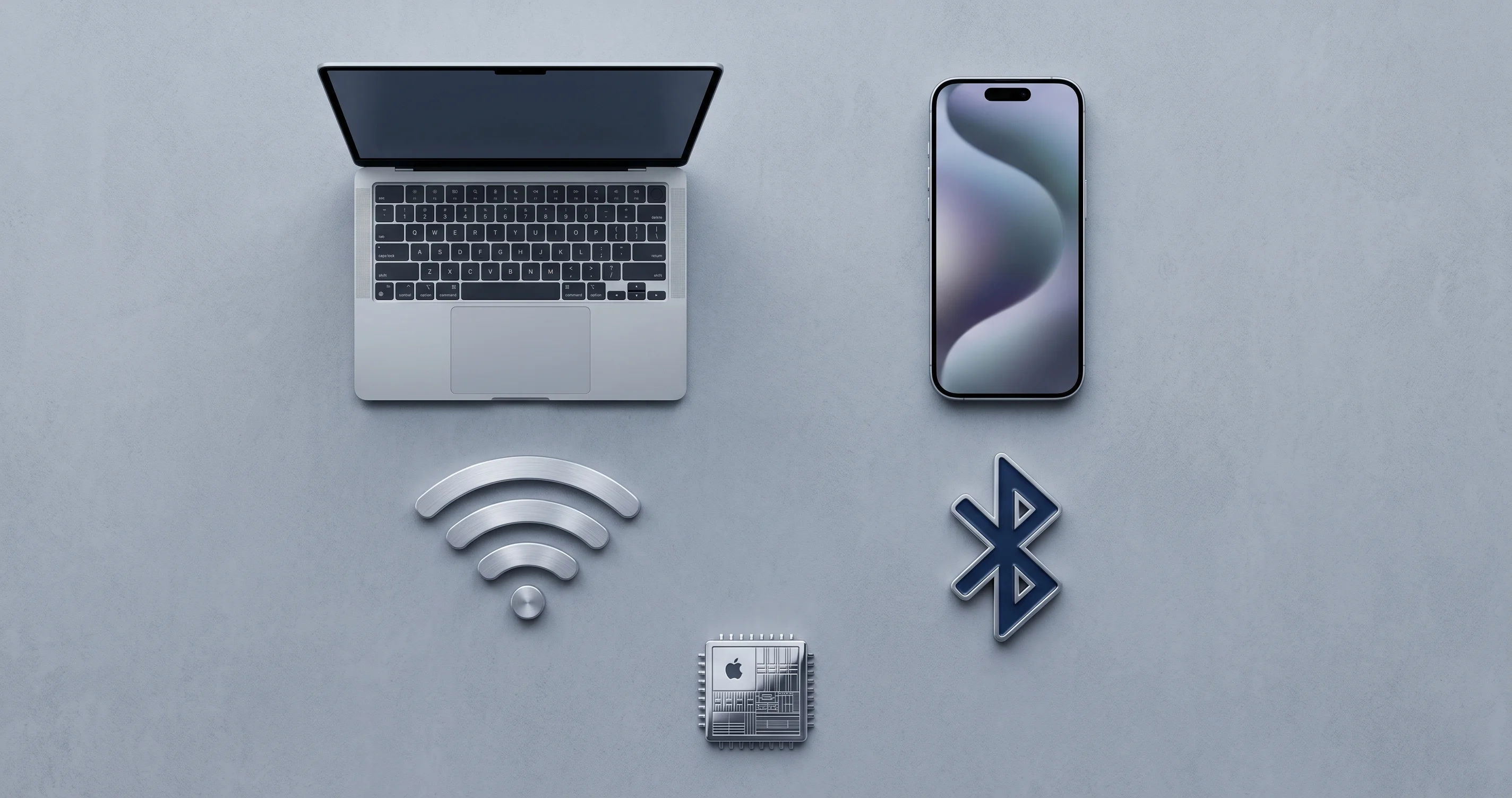
Antes de começar a solucionar problemas, verifique cada item abaixo. Se você não atender a qualquer um deles, nenhuma quantidade de solução de problemas ajudará — o recurso simplesmente não funcionará.
| Requisito | Detalhe | Como verificar |
|---|---|---|
| Chip do Mac | Apple Silicon (M1, M2, M3, M4 ou posterior) | Menu Apple → Sobre este Mac → linha Chip |
| Versão do macOS | macOS Sequoia 15.0 ou posterior. macOS Tahoe 26.x recomendado | Menu Apple → Sobre este Mac |
| Modelo do iPhone | iPhone XS, XR ou posterior (qualquer iPhone com A12 Bionic ou mais recente) | Ajustes → Geral → Informações → Nome do modelo |
| Versão do iOS | iOS 18.0 ou posterior. iOS 26.x recomendado para paridade total de recursos com o macOS 26 | Ajustes → Geral → Informações → Versão do iOS |
| Apple ID | Mesmo Apple ID conectado em ambos os dispositivos | Ajustes → [Seu nome] no iPhone; Configurações do Sistema → [Seu nome] no Mac |
| Autenticação de dois fatores | Ativada no Apple ID | Ajustes → [Seu nome] → Login e segurança |
| Wi-Fi | Ambos os dispositivos no Wi-Fi (não necessariamente a mesma rede, mas recomendado) | Indicadores Wi-Fi padrão |
| Bluetooth | Ativado em ambos os dispositivos | Central de Controle em ambos |
| Handoff | Ativado em ambos os dispositivos | Ajustes → Geral → AirPlay e Continuity (iPhone); Configurações do Sistema → Geral → AirDrop e Handoff (Mac) |
| Proximidade | Dispositivos a ~10 metros / 30 pés | Física |
| Não em uso em outro lugar | O iPhone não está espelhando para AirPlay, o Sidecar não está em uso, o receptor AirPlay está desabilitado no Mac | Verificar Central de Controle / Configurações do Sistema |
| Região | A região do Apple ID deve suportar iPhone Mirroring (ainda restrito na UE em certos tipos de conta na versão 26.4) | Ajustes → [Seu nome] → Mídia e compras |
Se o seu Mac é baseado em Intel, pare aqui. O iPhone Mirroring nunca funcionará em um Mac Intel — ele requer a arquitetura do Secure Enclave do Apple Silicon para o handshake de atestação de identidade do dispositivo. Não há patch, não há solução alternativa, não há comando de Terminal. Se você tem um Mac Intel e quer interagir com o iPhone a partir do desktop, use o QuickTime Player + cabo USB para gravação de tela, ou aplicativos de terceiros como Veadotube ou Reflector.
Os erros que você provavelmente está vendo
Após o 26.4, os usuários relatam alguns estados de erro distintos. Identificar qual você está enfrentando ajuda a pular para a etapa certa.
- "Não é possível conectar ao iPhone" — aparece na janela do iPhone Mirroring segundos após o lançamento. O mais comum na versão 26.4. Quase sempre é uma falha no handshake de autenticação do Continuity. A etapa 5 (Redefinir acesso ao iPhone) resolve 80% desses casos.
- "O iPhone Mirroring falhou ao iniciar" — aparece como uma notificação em banner antes mesmo de a janela abrir. Geralmente é um problema de Bluetooth ou daemon. A etapa 2 + etapa 7 normalmente resolve.
- Conexão cai no meio da sessão — a janela fica preta ou exibe "Reconectando…" dentro de 30 a 90 segundos após abrir. A condição de corrida da versão 26.4. A etapa 5 + etapa 8 é o caminho.
- Tela congelada / entrada sem resposta — você vê a tela do iPhone mas não consegue tocar nem rolar. Quase sempre é um problema de Bluetooth HID. Etapa 2 + etapa 7.
- Áudio ausente — a tela funciona mas o áudio do iPhone sai pelo alto-falante do iPhone em vez do Mac. Caminho de correção separado, veja a seção de áudio abaixo.
- Notificações não sendo encaminhadas — a conexão funciona mas as notificações do iPhone nunca chegam ao Mac. Caminho de correção separado, veja a seção de notificações abaixo.
- Sem ícone do app "iPhone Mirroring" — o app está ausente de /System/Applications. Login ou Continuity desabilitado no nível do sistema. Consulte a etapa 8.
A correção em 8 etapas, em ordem
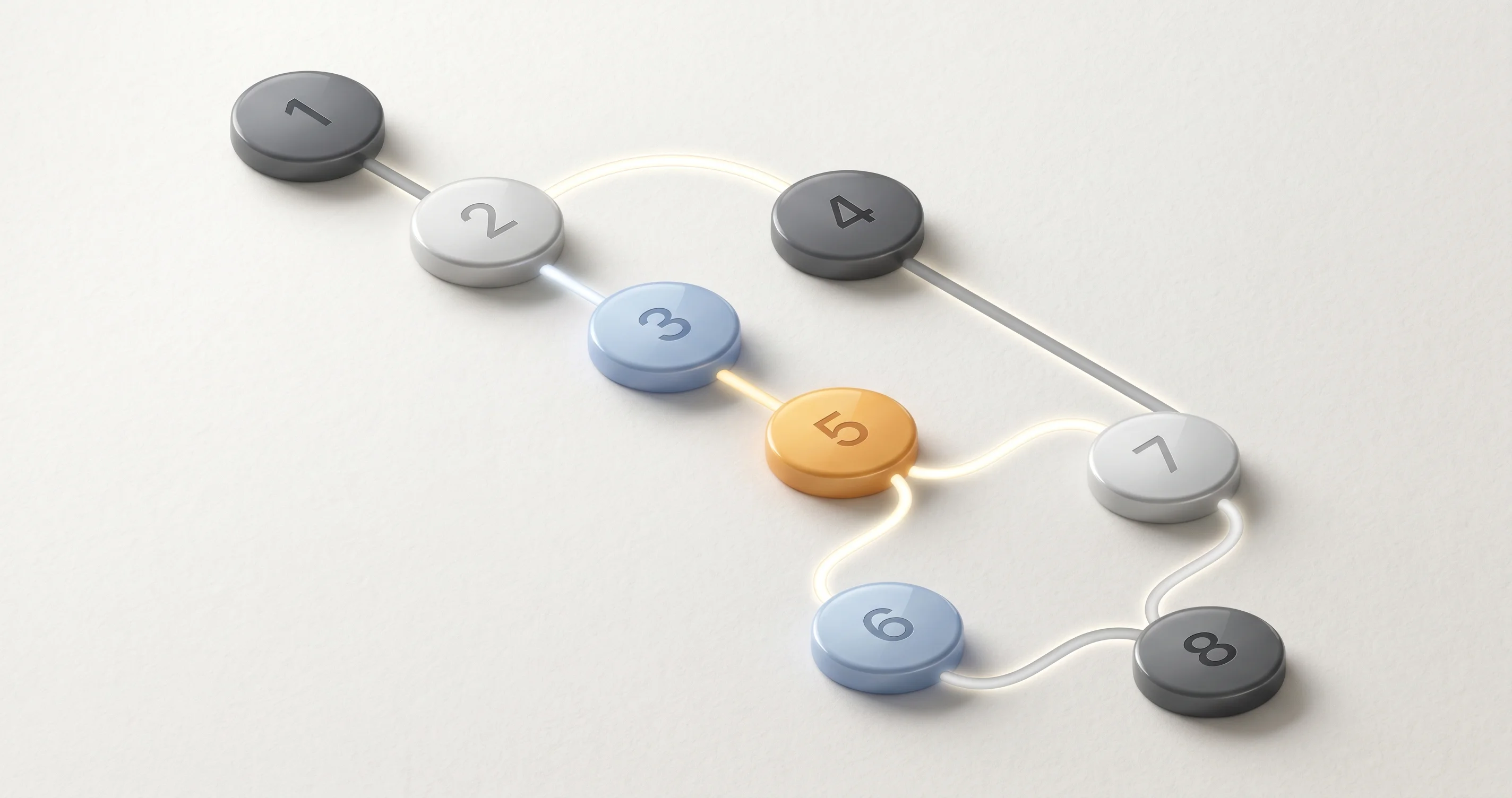
A ordem importa. Cada etapa assume que as anteriores não resolveram o problema. Não pule etapas; as correções mais simples vêm primeiro por design, e pular direto para "redefinir configurações de rede" antes de verificar a proximidade é como as pessoas perdem uma tarde inteira.
Etapa 1: Verificar o óbvio — ambos os dispositivos desbloqueados, perto um do outro, com o mesmo Apple ID
Antes de assumir que algo está quebrado, verifique o básico:
- Desbloqueie o iPhone. O iPhone Mirroring não iniciará para um iPhone bloqueado na primeira vez após uma reinicialização ou atualização — você precisa se autenticar pelo menos uma vez após cada reinicialização. Depois disso, ele pode se conectar a um iPhone bloqueado.
- Traga o iPhone para perto do seu Mac.
- No iPhone: Ajustes → toque no seu nome na parte superior → confirme se o e-mail exibido corresponde ao Apple ID do seu Mac.
- No Mac: Menu Apple → Configurações do Sistema → clique no seu nome na parte superior → confirme o mesmo e-mail.
- Se os e-mails forem diferentes, esse é o problema. O iPhone Mirroring requer o mesmo Apple ID.
Se ambos os dispositivos estiverem desbloqueados, próximos um do outro e com o mesmo Apple ID, e você ainda vir "Não é possível conectar ao iPhone", continue.
Etapa 2: Alternar Bluetooth e Wi-Fi em ambos os dispositivos
A pilha do Continuity depende do Bluetooth Low Energy para o handshake de descoberta inicial. Um estado BLE desatualizado irá silenciosamente quebrar o iPhone Mirroring sem exibir qualquer erro visível.
No iPhone:
- Abra a Central de Controle (deslize para baixo a partir do canto superior direito em iPhones com Face ID).
- Toque no ícone Wi-Fi para desligar e toque novamente para ligar.
- Toque no ícone Bluetooth para desligar e toque novamente para ligar.
Importante: não use as alternâncias de Wi-Fi ou Bluetooth dentro de Ajustes → Wi-Fi / Bluetooth para esta etapa no iPhone — essas apenas desconectam da rede/dispositivo atual pelo dia no iOS. As alternâncias da Central de Controle ciclam completamente os rádios.
No Mac:
- Abra a Central de Controle (barra de menu no canto superior direito).
- Clique no bloco Wi-Fi, desligue, aguarde 5 segundos, ligue.
- Clique no bloco Bluetooth, desligue, aguarde 5 segundos, ligue.
Aguarde 30 segundos para que ambos os dispositivos se redescubram e depois tente o iPhone Mirroring novamente. Se o Bluetooth do próprio Mac estiver instável (dispositivos caindo, mouse travando), siga o guia de solução de problemas de Bluetooth para o macOS Tahoe antes de continuar.
Etapa 3: Forçar o encerramento e reiniciar o app iPhone Mirroring
O app iPhone Mirroring no Mac é um aplicativo comum que pode travar. A correção é a mesma que qualquer outro app travado:
- Mantenha pressionada a tecla Opção, clique com o botão direito no ícone do iPhone Mirroring no Dock e escolha Forçar Encerramento. Se não estiver no Dock, pressione ⌘ + ⌥ + Esc para abrir a janela Forçar Encerramento, selecione iPhone Mirroring e clique em Forçar Encerramento.
- Aguarde 10 segundos.
- Abra o Spotlight (⌘ + Espaço), digite "iPhone Mirroring" e pressione Return.
Se o app não aparecer no Spotlight, ele foi desabilitado no nível do sistema. Pule para a etapa 8.
Etapa 4: Sair do Apple ID no iPhone (não no Mac) e entrar novamente
Esta é a etapa mais mal compreendida em todos os guias na internet. A maioria dos artigos diz para sair no Mac. Não faça isso. Sair do iCloud no Mac:
- Remove arquivos do iCloud Drive armazenados em cache localmente (você terá que baixar dezenas de gigabytes novamente).
- Quebra o Mensagens no iCloud e pode forçar um novo download do histórico completo de mensagens.
- Solicita novamente cada entrada do Chaveiro do iCloud no próximo login.
- Desabilita o Localizar meu Mac, exigindo reativação.
Nada disso é necessário. O token de autenticação do Continuity que a versão 26.4 corrompe fica no lado do iPhone, não no lado do Mac. Sair no iPhone força o iPhone a emitir um token limpo que o Mac aceitará no próximo emparelhamento.
Para sair no iPhone:
- Ajustes → toque no seu nome na parte superior.
- Role até o final → Sair.
- O iOS perguntará quais dados manter no dispositivo — mantenha tudo (Calendários, Contatos, Chaveiro, Safari, etc.). Isso apenas sai, não apaga.
- Aguarde a conclusão do logout. A tela voltará para Ajustes.
- Toque em "Entrar no seu iPhone" na parte superior.
- Insira suas credenciais do Apple ID. Aprove o prompt de dois fatores que aparece no Mac.
- Aguarde 60 segundos para o iCloud sincronizar novamente.
Agora tente o iPhone Mirroring novamente.
Etapa 5: Redefinir acesso ao iPhone — a etapa escondida que realmente funciona
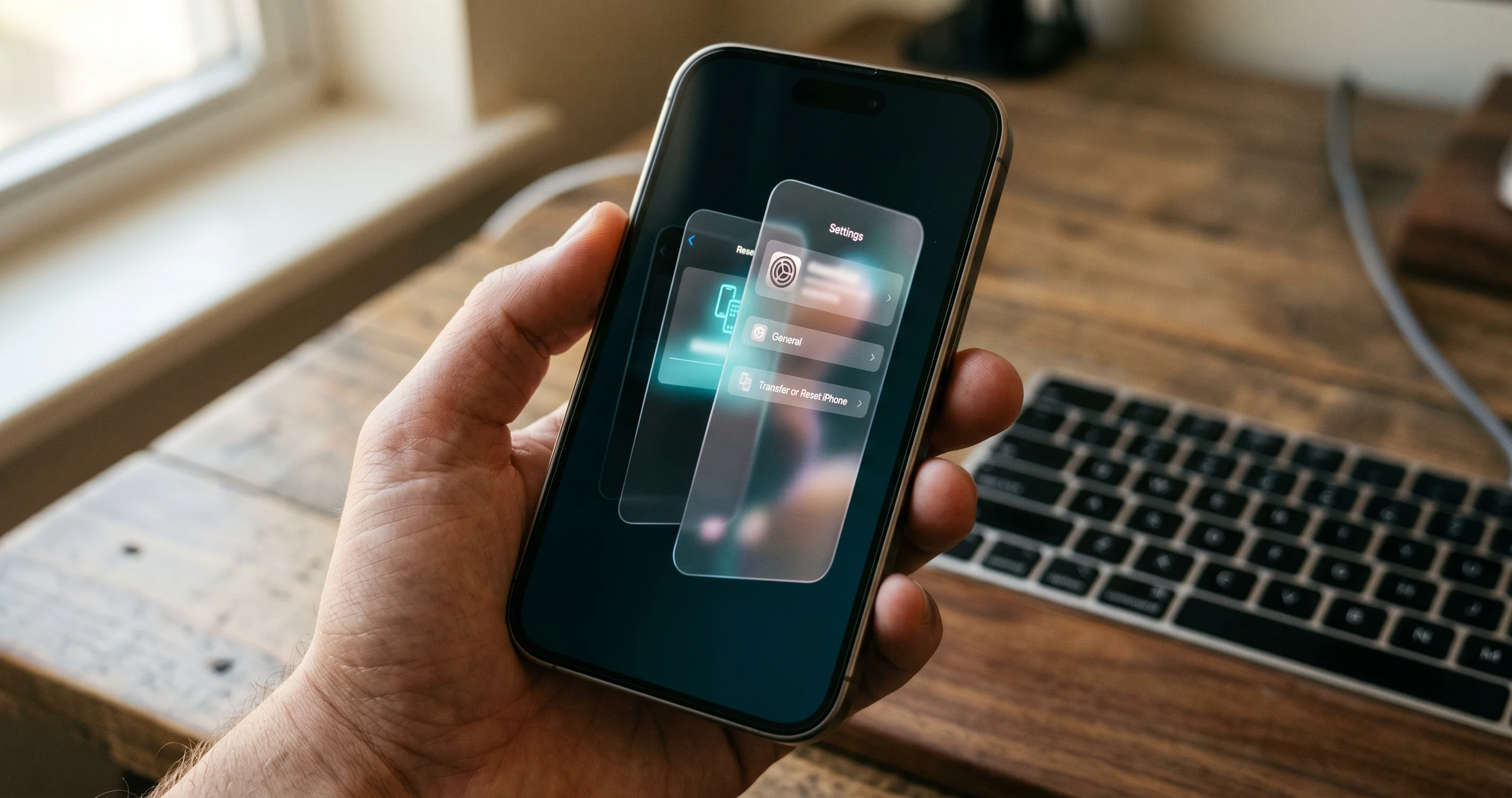
Esta é a etapa que resolve a maioria dos problemas da versão 26.4, e é a etapa que quase nenhum guia de propósito geral menciona porque a Apple a enterrou quatro menus de profundidade sem nenhuma observação nas notas de versão. Se as etapas 1 a 4 não funcionaram, esta quase certamente funcionará.
O caminho exato do menu no seu iPhone:
- Abra o app Ajustes.
- Toque em Geral.
- Role para baixo e toque em AirPlay e Continuity.
- Toque em iPhone Mirroring.
- Toque em Redefinir acesso de Macs conectados anteriormente.
- Uma planilha de confirmação aparece. Toque em Redefinir acesso para confirmar.
O que isso faz: apaga a lista de todos os Macs que já foram autorizados a espelhar este iPhone, juntamente com os tokens de autenticação por Mac armazenados no Secure Enclave do iPhone. Na próxima vez que você iniciar o iPhone Mirroring no Mac, será solicitado que autorize a conexão do zero (o mesmo prompt que você recebeu na primeira vez que usou o recurso). Esse novo handshake de autorização reemite um novo token sob o esquema da versão 26.4, contornando o token corrompido do emparelhamento anterior.
Após redefinir:
- Certifique-se de que o iPhone está desbloqueado.
- No Mac, abra o iPhone Mirroring (Spotlight → iPhone Mirroring).
- Você deve ver um prompt "Configurar iPhone Mirroring" ou "Permitir no iPhone".
- Pegue o iPhone, olhe para ele (Face ID) ou insira o código, e toque em Permitir.
- O Mac exibirá um prompt "Continuar no iPhone". Toque em Continuar no iPhone.
- Escolha se deseja exigir autenticação a cada vez ou pular para este Mac. (Para um Mac pessoal em casa, pular é conveniente. Para um Mac de trabalho ou compartilhado, exija autenticação.)
Se o iPhone Mirroring funcionar após esta etapa, você pode parar. As etapas restantes são para casos persistentes.
Etapa 6: Redefinir configurações de rede no iPhone (use com cautela)
Se a etapa 5 não resolveu, o próximo escalonamento é redefinir as configurações de rede do iPhone. Isso apaga as redes Wi-Fi e senhas salvas, configurações de VPN, configurações de celular e emparelhamentos Bluetooth (apenas para o iPhone, não para dispositivos emparelhados). Dados pessoais não são excluídos.
- Ajustes → Geral → Transferir ou Redefinir iPhone → Redefinir → Redefinir Configurações de Rede.
- Digite o código de acesso do iPhone.
- Confirme.
- O iPhone será reiniciado.
- Após a reinicialização, reconecte à sua rede Wi-Fi doméstica (você precisará da senha novamente).
- Re-emparelhe quaisquer acessórios Bluetooth que não apareçam mais como conectados.
- Reative qualquer perfil VPN (ou, idealmente, deixe desativado até confirmar que o iPhone Mirroring funciona).
Tente o iPhone Mirroring novamente. Se funcionar, opcionalmente reative o VPN e verifique se o iPhone Mirroring ainda funciona com o VPN ativo. Se quebrar novamente com o VPN ativado, veja a seção de VPN abaixo.
Etapa 7: Reiniciar ambos os dispositivos (iPhone primeiro, depois o Mac)
Uma reinicialização limpa de ambos os dispositivos limpará todos os daemons, todos os estados em cache e todos os tokens desatualizados. A ordem importa: reinicie o iPhone primeiro, deixe-o inicializar completamente e chegar à tela inicial, depois reinicie o Mac. Esta sequência garante que o iPhone esteja transmitindo um anúncio limpo do Continuity quando o Mac ficar online e começar a escanear.
Reiniciar o iPhone:
- iPhone com Face ID: segure o botão lateral + qualquer botão de volume até que o controle deslizante de energia apareça. Deslize para desligar. Aguarde 10 segundos. Segure o botão lateral até que o logo Apple apareça.
- iPhone com Touch ID (modelos mais antigos): segure o botão superior ou lateral até que o controle deslizante apareça, deslize para desligar, aguarde 10 segundos, segure o botão para ligar novamente.
Reiniciar o Mac:
- Menu Apple → Reiniciar. Desmarque "Reabrir janelas ao fazer login novamente" se estiver marcado.
Depois que ambos os dispositivos estiverem de volta e você estiver conectado, aguarde 60 segundos para que os serviços em segundo plano se estabilizem e depois tente o iPhone Mirroring.
Etapa 8: Desabilitar e reabilitar o Continuity no nível do sistema no Mac
Se tudo acima falhou, esta é a opção nuclear para o lado do Mac. Ela força o Mac a desmontar e reconstruir cada serviço do Continuity.
- Menu Apple → Configurações do Sistema.
- Clique em Geral na barra lateral.
- Clique em AirDrop e Handoff no painel direito.
- Alterne Permitir Handoff entre este Mac e seus dispositivos iCloud para DESLIGADO.
- Aguarde 30 segundos.
- Alterne de volta para LIGADO.
- Reinicie o Mac (sim, mesmo que você tenha reiniciado na etapa 7).
Se o iPhone Mirroring ainda estiver completamente ausente do Spotlight após isso, o app pode ter sido removido por um perfil MDM (comum em Macs gerenciados pela empresa) ou por uma ferramenta de privacidade/segurança. Verifique Configurações do Sistema → Privacidade e segurança → Perfis. Se existir um perfil de configuração que você não instalou pessoalmente, entre em contato com o administrador de TI — eles podem estar bloqueando o Continuity por política.
Para a pilha completa de problemas de sincronização do Continuity no iCloud Drive, Fotos, Mensagens e Universal Clipboard que frequentemente aparecem junto com falhas do iPhone Mirroring após uma atualização importante, consulte nosso guia de solução de problemas de sincronização do Continuity.
Áudio não saindo pelo Mac — Solução de problemas separada
Um problema comum e confuso após a versão 26.4: o iPhone Mirroring funciona perfeitamente para vídeo e entrada, mas o áudio sai pelo alto-falante do iPhone (às vezes abafado porque o iPhone está com a tela voltada para baixo sobre a mesa) em vez do Mac. Este é um bug separado do problema de conexão e requer uma correção separada.
A causa: o macOS 26.4 mudou a forma como o dispositivo de áudio do iPhone Mirroring se registra com o Core Audio. Em alguns Macs, o dispositivo de saída de áudio para a sessão espelhada não é selecionado automaticamente.
A correção:
- Inicie a sessão do iPhone Mirroring.
- Com a janela do iPhone Mirroring em foco, reproduza qualquer áudio no iPhone (abra Música ou YouTube e reproduza um vídeo).
- No Mac, segure Opção e clique no ícone Som na barra de menus. (Se o ícone Som estiver oculto, habilite-o: Configurações do Sistema → Central de Controle → Som → "Mostrar sempre na barra de menus".)
- Na lista Dispositivo de saída, você deve ver o nome do iPhone aparecer como uma saída disponível. Clique nele.
- O áudio deve ser imediatamente roteado pelos alto-falantes/fones de ouvido selecionados do Mac.
Se você não vir o iPhone na lista de saída:
- Confirme que o áudio está realmente sendo reproduzido no iPhone (a barra de volume mostra movimento).
- Verifique se o iPhone não está mudo pelo interruptor físico (modo silencioso).
- Tente conectar e desconectar AirPods ou alto-falantes externos — às vezes o Core Audio fica preso enumerando dispositivos.
- Como último recurso, finalize o coreaudiod: abra o Terminal e execute
sudo killall coreaudiod. O sistema de áudio reiniciará automaticamente. Reconecte o iPhone Mirroring.
Conflitos com o Personal Hotspot
Se o Mac estiver conectado à internet via Personal Hotspot do iPhone (Instant Hotspot) e você tentar iniciar o iPhone Mirroring, espere uma falha. Os dois recursos competem pelo mesmo canal Bluetooth do Continuity, e a versão 26.4 tornou esse conflito mais agressivo do que era na versão 26.3.
A correção é direta:
- Desconecte o Mac do hotspot do iPhone. Configurações do Sistema → Wi-Fi → clique no nome do hotspot do iPhone → Desconectar.
- Conecte o Mac a uma rede Wi-Fi normal (seu Wi-Fi doméstico/do escritório).
- Inicie o iPhone Mirroring. Ele funcionará.
Se você absolutamente precisar executar ambos — por exemplo, em uma cafeteria sem outro Wi-Fi — às vezes você pode conseguir:
- Conectar o Mac ao hotspot primeiro.
- Aguardar 60 segundos para a conexão se estabilizar.
- Iniciar o iPhone Mirroring.
Isso funciona em cerca de metade das tentativas na versão 26.4. Será mais confiável na versão 26.5.
Conflitos com FaceTime e Focus Mode
Conflito com FaceTime: se o iPhone estiver em uma chamada FaceTime ativa (áudio ou vídeo), o iPhone Mirroring se recusará a conectar ou encerrará a conexão existente. Isso é intencional — o iPhone não pode transmitir toda a interface para o Mac enquanto também gerencia uma chamada FaceTime. Encerre a chamada e depois inicie o iPhone Mirroring.
Uma versão mais sutil disso: se você usou o FaceTime nos últimos minutos e a chamada terminou de forma inesperada (o outro lado desligou abruptamente ou sua rede caiu), o daemon FaceTime no iPhone pode manter a sessão de áudio por 30 a 90 segundos. Aguarde dois minutos após uma chamada FaceTime antes de tentar o iPhone Mirroring.
Conflito com Focus Mode: certos modos Focus são configurados para silenciar conexões de dispositivos não permitidos. Se o iPhone tiver o Focus ativado (Não Perturbe, Dormir, Trabalho, Dirigir, etc.) e o Mac não estiver na lista de dispositivos permitidos do Focus, o iPhone Mirroring pode falhar silenciosamente ou bloquear o encaminhamento de notificações mesmo quando a conexão funciona.
Para verificar e corrigir:
- iPhone: Ajustes → Focus → toque no modo Focus ativo.
- Role até a seção Dispositivos ou Compartilhar entre dispositivos.
- Desative o Focus ou adicione o Mac à lista de dispositivos permitidos.
Você também pode desabilitar globalmente a sincronização do Focus entre dispositivos: Ajustes → Focus → Compartilhar entre dispositivos → desativado. Isso impede que um Focus ativado no iPhone se propague para o Mac, mas também significa que um Não Perturbe que você ativar no Mac não silenciará o iPhone, então use com bom senso.
Interferência de VPN (consumidor e corporativo)
VPNs são uma das três principais causas de falha do iPhone Mirroring na versão 26.4, e a única que não exibe nenhuma mensagem de erro — apenas falha silenciosamente. Isso se aplica a:
- VPNs de consumidor (NordVPN, ExpressVPN, ProtonVPN, Mullvad, Surfshark)
- Ferramentas de privacidade/DNS (Cloudflare WARP, NextDNS, AdGuard, 1.1.1.1 com WARP)
- VPNs corporativos e agentes de zero-trust (Cisco AnyConnect, GlobalProtect, Zscaler, Cloudflare One, Twingate, Tailscale)
- VPNs sempre ativos distribuídos por MDM
O mecanismo: o iPhone Mirroring usa um link peer-to-peer entre os dois dispositivos. Quando um VPN está ativo no iPhone, a pilha de rede do iPhone roteia o tráfego de descoberta pelo túnel VPN, que o Mac não consegue alcançar. O handshake de descoberta do Continuity expira.
Teste:
- Desative qualquer VPN no iPhone. Ajustes → VPN → alterne o Status para Não conectado. (Para VPNs corporativos sempre ativos que você não pode desabilitar, veja abaixo.)
- Desative também qualquer VPN no Mac, apenas por segurança.
- Tente o iPhone Mirroring.
Se funcionar agora, seu VPN era a causa. Alguns VPNs oferecem uma opção de "túnel dividido" ou "excluir rede local" que permite que o tráfego de descoberta na rede local contorne o túnel. Ative-a. Para o Cloudflare WARP especificamente, adicione *.icloud.com, *.apple.com e *.push.apple.com às exceções do Split Tunnel.
Para VPNs corporativos sempre ativos que você não pode desabilitar, você pode genuinamente não conseguir usar o iPhone Mirroring enquanto estiver conectado à rede de trabalho. Esta é uma limitação esperada; fale com a sua equipe de TI se precisar de uma exceção.
Notificações não sendo encaminhadas para o Mac
Um problema separado e persistente após a versão 26.4: a conexão do iPhone Mirroring funciona bem, mas as notificações do iPhone nunca aparecem no Mac. A correção:
- No Mac: Configurações do Sistema → Notificações → role até o final → Permitir notificações do iPhone → ativar.
- No iPhone: Ajustes → Notificações → role para baixo → Mostrar no Mac (às vezes rotulado "Mostrar visualizações no Mac") → ativado.
- Verifique por app: as notificações podem ser filtradas por app no lado do Mac. Configurações do Sistema → Notificações → Notificações do iPhone → toque em cada app que lhe importa e confirme que "Permitir notificações" está ativado.
Se as notificações ainda não forem encaminhadas após ambas as alternâncias estarem corretas:
- Verifique o modo Focus (veja acima).
- Saia e entre novamente no iPhone (etapa 4 da correção principal).
- Redefina o acesso ao iPhone (etapa 5 da correção principal). O token de roteamento de notificações faz parte do pacote de autenticação do Continuity e é atualizado quando você redefine o acesso.
Quedas de conexão e travamentos no meio da sessão
Se a conexão inicial for bem-sucedida, mas você a perder dentro de 30 a 90 segundos, a causa é a condição de corrida da versão 26.4 com o Continuity Camera v3. A solução alternativa:
- Configurações do Sistema → Geral → AirDrop e Handoff.
- Encontre Usar iPhone como câmera ou Continuity Camera e alterne para DESLIGADO.
- Reinicie o Mac.
- Tente o iPhone Mirroring. A conexão deve agora durar a sessão inteira.
Você perderá a capacidade de usar o iPhone como câmera no Zoom/FaceTime/etc. enquanto isso estiver desabilitado. O macOS 26.5 corrige a condição de corrida; depois que você atualizar, pode reativar o Continuity Camera e ter ambos os recursos funcionando.
Se os travamentos ocorrerem em intervalos previsíveis (a cada ~5 minutos), a causa geralmente é o iPhone entrando em suspensão. Ajustes → Tela e brilho → Bloqueio automático → defina como Nunca (ou um intervalo mais longo) durante a sessão do iPhone Mirroring.
Quando o iPhone Mirroring simplesmente não está disponível
Um pequeno mas barulhento subconjunto de usuários bate em uma parede não porque a configuração está quebrada, mas porque a Apple restringiu o recurso no Apple ID deles. Casos de restrição conhecidos:
- Contas da UE: entre setembro de 2024 e aproximadamente meados de 2025, a Apple desabilitou o iPhone Mirroring para Apple IDs registrados na UE devido a uma revisão de conformidade com a Lei de Mercados Digitais. A partir do macOS 26.4, a disponibilidade na UE foi amplamente restaurada, mas um pequeno número de contas (especialmente as que mudaram de região recentemente) ainda o veem como indisponível.
- Apple IDs gerenciados: Apple IDs emitidos por uma escola ou empresa via Apple Business Manager / Apple School Manager frequentemente têm o iPhone Mirroring desabilitado por política.
- Contas infantis no Compartilhamento familiar: um pai pode desabilitar o iPhone Mirroring no Apple ID de uma criança via restrições de Screen Time.
- Incompatibilidade de região: se a região do Apple ID do iPhone for diferente da do Mac, o iPhone Mirroring pode se recusar a conectar.
Para verificar a região: Ajustes → [Seu nome] → Mídia e compras → Visualizar conta → País/Região. Ambos os dispositivos devem mostrar a mesma região.
Se você estiver bloqueado pela política da UE, nenhuma solução de problemas ajudará. Aguarde a atualização de política da Apple.
macOS Tahoe 26.5 Beta 4: O que está corrigido
Em 4 de maio de 2026, o macOS Tahoe 26.5 está na beta 4. As notas de build confirmam duas correções para o iPhone Mirroring:
- Atualização do token de autenticação do Continuity: o bug de corrupção de token da versão 26.4 está resolvido. Emparelhamentos existentes que quebraram após a atualização para a versão 26.4 devem se reconectar sem problemas após a atualização para a versão 26.5.
- Condição de corrida do Continuity Camera: o problema de ordenação de daemons que causava quedas de conexão de 30 a 90 segundos está corrigido. Você pode reativar o Continuity Camera enquanto usa o iPhone Mirroring.
A beta também adiciona um novo indicador de atividade na barra de menus que mostra o status da conexão do iPhone Mirroring (conectado/desconectado/reconectando) para que você possa diagnosticar quedas sem abrir a janela.
O 26.5 ainda não entrou em RC, mas com base no ritmo típico da Apple de beta para lançamento, espere o lançamento público em meados a final de maio de 2026. Se você estiver na versão 26.4 e as soluções alternativas neste guia não forem suficientes para tornar o iPhone Mirroring utilizável no seu fluxo de trabalho, ingressar no canal de beta pública (Configurações do Sistema → Geral → Atualização de software → Atualizações beta → macOS Beta Pública) é uma opção razoável. Para detalhes completos sobre o que a versão 26.5 traz, veja nosso guia completo da beta 1 do macOS Tahoe 26.5.
Para a história completa da atualização 26.4 / 26.4.1, incluindo todas as regressões conhecidas, veja nosso guia completo de atualização do macOS Tahoe 26.4 / 26.4.1.
Alternativas se ainda não funcionar
Se após todas as 8 etapas e as correções suplementares o iPhone Mirroring ainda estiver inutilizável, aqui estão as alternativas práticas que realmente resolvem os problemas para os quais as pessoas usam o iPhone Mirroring:
- Transferência de arquivos: use o AirDrop. Se o AirDrop também estiver quebrado, veja nosso guia de correção do AirDrop. O app Arquivos no Mac também tem uma opção "Locais → iPhone" no Tahoe 26 se a sincronização do iCloud Drive estiver saudável.
- Verificar rapidamente uma notificação: o espelhamento de notificações (o recurso secundário, veja acima) não requer a sessão completa do iPhone Mirroring. Você pode ter apenas as notificações sem a janela de espelho.
- Autenticar algo no iPhone: simplesmente pegue o telefone. Você economizará cinco minutos.
- Responder textos: o Mensagens no iCloud gerencia o encaminhamento de iMessage e SMS sem precisar do iPhone Mirroring.
- Usar um app exclusivo do iPhone em uma tela maior: iPhones USB-C podem espelhar para um Mac via QuickTime Player → Arquivo → Nova gravação de filme → trocar a entrada para iPhone. Somente visualização, mas confiável.
Se você usa especificamente o iPhone Mirroring para contornar a necessidade de Touch ID no próprio Mac para autenticação de apps, a correção real pode não ser relacionada — veja Touch ID não funciona no Mac.
FAQ
P: O iPhone Mirroring alguma vez funcionará em um Mac Intel? R: Não. O recurso requer o Secure Enclave do Apple Silicon para o handshake de atestação de identidade do dispositivo. A Apple confirmou isso na documentação do desenvolvedor. Não há plano e nem caminho para suportar Macs Intel.
P: O iPhone Mirroring funciona entre dois iPhones, ou dois Macs? R: Não. O recurso é unidirecional e de apenas um par: um Mac espelhando um iPhone. Você não pode espelhar seu Mac para o iPhone, e não pode espelhar seu iPad para o Mac (use o Universal Control ou Sidecar).
P: Posso espelhar vários iPhones do mesmo Mac? R: Sim, um de cada vez. O Mac pode ser autorizado a espelhar mais de um iPhone, mas apenas uma sessão de espelhamento está ativa em qualquer momento. Use o menu da barra de menus do app iPhone Mirroring para alternar entre iPhones autorizados.
P: O iPhone Mirroring drena a bateria do iPhone? R: Sim, visivelmente. O iPhone está renderizando toda a interface, codificando vídeo e mantendo um link sem fio contínuo. Espere aproximadamente 15 a 25% de drenagem de bateria por hora de espelhamento ativo. Conecte o iPhone para sessões longas.
P: Por que a tela do iPhone fica preta durante o espelhamento? R: Isso é intencional. A tela do iPhone é intencionalmente desligada e o dispositivo é bloqueado para estranhos durante uma sessão de espelhamento — qualquer pessoa que passe perto do telefone não pode ver o que você está fazendo. Pegar o iPhone encerra a sessão de espelhamento e acorda a tela.
P: O iPhone Mirroring funciona apenas via dados móveis (sem Wi-Fi)? R: Não. Ambos os dispositivos precisam ter o Wi-Fi ativado (o caminho de dados real pode ser Wi-Fi Direct entre eles, mas o Wi-Fi deve estar ativado). Não consome dados móveis.
P: Funcionará se meu Mac e iPhone estiverem em redes Wi-Fi diferentes? R: Às vezes. O fluxo de espelho real usa Wi-Fi Direct peer-to-peer, então redes diferentes podem funcionar desde que ambos os dispositivos estejam fisicamente próximos um do outro e ambos tenham o Wi-Fi ativado. No entanto, o handshake de descoberta é mais confiável na mesma rede. Se você estiver enfrentando problemas de conexão, coloque-os na mesma rede.
P: Recebo um prompt de "autenticação de dois fatores necessária" a cada vez. Posso desabilitar isso? R: Sim para Macs pessoais. No app iPhone Mirroring no Mac → barra de menus → iPhone Mirroring → Ajustes → Autenticação → desmarque "Perguntar sempre". Para Macs compartilhados ou de trabalho, deixe ativado.
P: Por que o iPhone Mirroring quebrou logo após eu mudar a senha do Apple ID? R: Mudar a senha do Apple ID invalida todos os tokens do Continuity existentes. Entre no iCloud em ambos os dispositivos com a nova senha e depois execute a etapa 5 (Redefinir acesso ao iPhone) para reemitir os tokens.
P: O macOS 26.5 exige que eu emparelhe novamente do zero? R: Não. A atualização para a versão 26.5 preserva os emparelhamentos existentes e atualiza os tokens automaticamente no primeiro lançamento. Se você tiver problemas imediatamente após atualizar para a versão 26.5, execute a etapa 5 uma vez e está pronto.
Conclusão
O iPhone Mirroring é um dos recursos do Continuity mais úteis que a Apple já lançou, e a regressão da versão 26.4 tem sido frustrante para os fluxos de trabalho que dependem dele. A boa notícia: em quase todos os casos, a correção está em suas mãos e leva menos de vinte minutos. Execute as 8 etapas em ordem, não pule a etapa 5 (Redefinir acesso ao iPhone), e trate os problemas de áudio, notificação, hotspot, FaceTime, Focus e VPN como subproblemas separados com seus próprios caminhos de correção.
Se você ainda estiver preso depois de passar por tudo neste guia, e não estiver bloqueado por uma política da UE ou restrição MDM, a opção mais limpa restante é esperar ou fazer beta-test do macOS Tahoe 26.5, que está a caminho de ser lançado na segunda metade de maio de 2026 e contém ambas as principais correções da versão 26.4.
Para solução de problemas relacionados na pilha mais ampla do Continuity, veja:
- Guia completo de solução de problemas dos recursos do Continuity do macOS Tahoe
- Solução de problemas de sincronização do Continuity do macOS Tahoe
- Solução de problemas de Bluetooth do macOS Tahoe
- Guia de correção de AirDrop não funcionando no Mac
- Guia de atualização do macOS Tahoe 26.4 / 26.4.1
- Guia completo da beta 1 do macOS Tahoe 26.5
- Touch ID não funciona no Mac