Intelアプリ監査:macOS 27のRosetta対応とmacOS 28の制限

RosettaはmacOS 27までIntelアプリをサポートします。アプリの種類と追加コンポーネントを確認し、macOS 28で一部の旧ゲームに限定される機能に備えましょう。
文書確認日:2026年10月15日。 以下の修正は2026年9月21日公開の AppleのRosetta説明 に基づきます。対象を限定した文書確認であり、実機テストや記事内の全過去事例の検証ではありません。
Apple silicon搭載MacのmacOS 27以前では、Intelアプリ用の汎用Rosetta変換を引き続き利用できます。macOS 28以降は、Intelベースのフレームワークに依存する、保守されていない一部の古いゲームに機能が限定されます。Rosetta全機能の完全削除でも、すべての旧ゲームの動作保証でもありません。
これは部分的な一覧として扱い、Finderと開発元の文書で照合してください。インストール済みの一覧は実行中を意味しません。一覧や一つのフォルダを調べるコマンドだけで、全プラグイン、コマンドラインツール、独自の保存場所まで網羅したとは判断できません。
まとめ
- Apple silicon搭載MacのmacOS 27以前では、Intelアプリ用の汎用Rosetta変換を引き続き利用できます。macOS 28以降は、Intelベースのフレームワークに依存する、保守されていない一部の古いゲームに機能が限定されます。Rosetta全機能の完全削除でも、すべての旧ゲームの動作保証でもありません。
- 文書にあるバージョン境界を使ってください。汎用RosettaはmacOS 27まで、macOS 28以降は一部の旧ゲーム向けに限定されます。アップグレード日を決める前にAppleの公開情報と各開発元の互換性声明を確認します。
- macOS 27以降では、システム設定 → 一般 → 情報 → macOS → Intelベースのアプリ → 詳細を開きます。Appleによると、一覧は最近使用したアプリや一般的な場所にあるアプリが対象で、全ディスクや全プラグインの調査ではありません。以前のバージョンではFinderで個別に確認します。
- これは部分的な一覧として扱い、Finderと開発元の文書で照合してください。インストール済みの一覧は実行中を意味しません。一覧や一つのフォルダを調べるコマンドだけで、全プラグイン、コマンドラインツール、独自の保存場所まで網羅したとは判断できません。
- UniversalアプリはIntel専用プラグインをホストしている場合、Rosettaの下で完全に動作することがあります――DAWが古いAU/VSTプラグインを読み込む際の典型的なトラップです。
- 重要なIntel専用アプリを優先し、動くうちにデータをエクスポートして、開発元にユニバーサル版またはApple silicon版を問い合わせてください。未確定の発売日や記事公開日からの残り月数ではなく、macOSのバージョン境界で計画します。
- 仮想マシンは評価が必要な代替案であり、検証済みの保証ではありません。ホストとゲストのmacOS、Rosettaの可用性、ライセンス、機器要件を仮想化ソフトの提供元に確認し、アップグレード前に作業を試してください。今回、macOS 28ホストや仮想マシン構成の実機テストは行っていません。
Appleが発表した内容の正確な把握
Apple silicon搭載MacのmacOS 27以前では、Intelアプリ用の汎用Rosetta変換を引き続き利用できます。macOS 28以降は、Intelベースのフレームワークに依存する、保守されていない一部の古いゲームに機能が限定されます。Rosetta全機能の完全削除でも、すべての旧ゲームの動作保証でもありません。
重要なIntel専用アプリを優先し、動くうちにデータをエクスポートして、開発元にユニバーサル版またはApple silicon版を問い合わせてください。未確定の発売日や記事公開日からの残り月数ではなく、macOSのバージョン境界で計画します。
Appleによると、IntelアプリまたはそのコンポーネントにmacOS 28との非互換性を知らせる通知が表示される場合があります。現行文書は、すべてのアプリが起動のたびに警告することや、将来のエラー画面の正確な文言を示していません。
Rosettaとサポート終了のIntel Mac:混同しないこと
| 内容 | 影響を受ける人 | macOS 27でのステータス | |
|---|---|---|---|
| Intel Macのサポート | Intel Macハードウェア(2019 Mac Pro、2020 iMacなど)でmacOSを動作させること | 古いIntel Macを所有している人 | 廃止 ――macOS 27はIntelハードウェアにはインストールできない |
| Rosetta 2 | IntelアプリをApple Silicon Macで動作させるためにIntelアプリ(x86_64)を変換すること | M1/M2/M3/M4/M5 Macを使用していて古いアプリを動かしている人 | 最後のフルリリース ――macOS 28でゲームサブセットに縮小される |
Intel Macを所有している場合、Rosettaに関係なくmacOS Tahoe(26)で止まります――これはハードウェアのカットオフであり、Intel Mac時代の終焉に関するコンパニオン記事でカバーされています。この記事は別のグループについて書かれています:Apple Silicon Macを使っているが、一部のアプリがまだIntel専用であり、Rosettaが静かにそれらを変換してきた人たちです。macOS 27は汎用アプリに対してそれを確実に行う最後のOSです。
混乱の原因は「Intel」という言葉が廃止されたハードウェアと廃止されたアプリアーキテクチャの両方を指していることです。これらはまったく異なるメカニズムです。2024年のM4 MacBook Proはハードウェアのカットオフの影響を受けませんが、Intel専用ソフトウェアを使用している場合はRosettaのカットオフに大きく影響されます。これを理解すれば、このガイドの残りの部分が理解しやすくなります。
Rosetta 2の仕組み(そしてAppleが以前に同じことをした理由)
Rosetta 2はWWDC 2020で最初のM1 Macと共に登場しました。その役割は、Intelのx86_64命令セット向けにコンパイルされたソフトウェアを、開発者が何も再コンパイルすることなく動作するようにApple Siliconのarm64に変換することです。
これは2つの方法で行われます:
- 事前変換(AOT変換): Intelアプリを最初に起動すると、Rosettaは実行ファイル全体をarm64に変換してキャッシュするため、次回以降の起動が速くなります。
- 実行時変換(JIT変換): 実行時に生成されるコード(一部のブラウザ、ランタイム、動的コードを持つアプリ)に対して、Rosettaはその場で変換します。
性能はアプリ、作業内容、Macによって異なります。本記事には変換による損失率やネイティブ性能との固定比率を裏付ける再現可能なベンチマークがないため、具体的な数値を削除しました。現在の速度は将来の互換性を保証しません。
つまり、タスクはシンプルです:Rosettaがまだ機能している今、依存しているすべてのIntel専用アプリを見つけ、macOS 28より前にそれぞれを対処することです。では監査を始めましょう。
システム設定とFinder:範囲を限定したアプリ一覧
手順:
macOS 27以降では、システム設定 → 一般 → 情報 → macOS → Intelベースのアプリ → 詳細を開きます。Appleによると、一覧は最近使用したアプリや一般的な場所にあるアプリが対象で、全ディスクや全プラグインの調査ではありません。以前のバージョンではFinderで個別に確認します。
Finderでアプリを選択し、Command-Iを押して種類を確認します。**アプリケーション(Intel)**はApple silicon上でRosettaが必要、**アプリケーション(ユニバーサル)**は両アーキテクチャに対応、**アプリケーション(Appleシリコン)**はネイティブです。単にアプリケーションとだけ表示されても種類を断定できません。プラグイン、機能拡張、更新用コンポーネントは別途確認します。
監査方法2:アクティビティモニタ(実行中のアプリのみ)
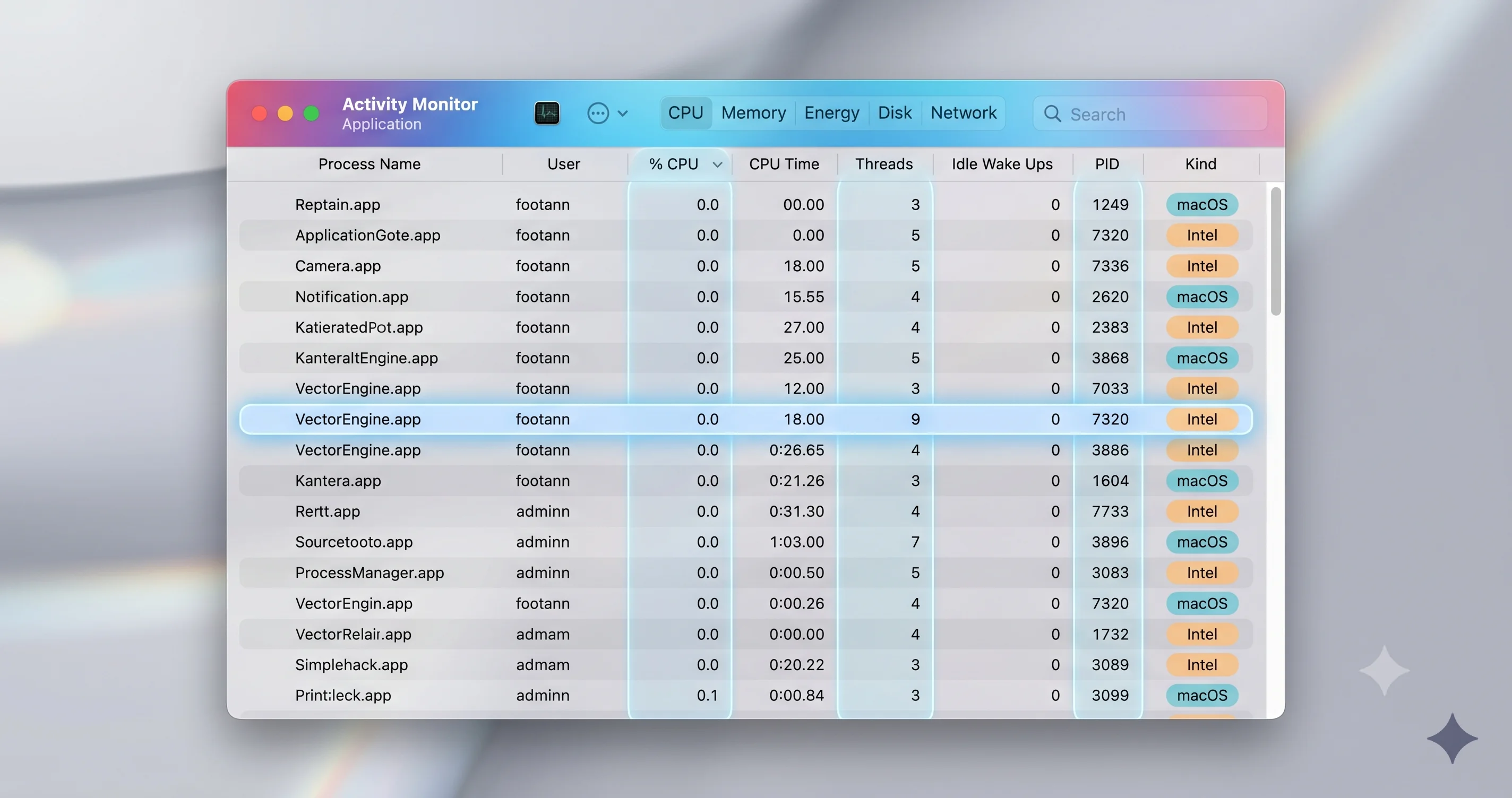
アクティビティモニタはシステム情報よりも高速ですが、重大な制限があります:現在実行中のアプリしか表示されません。 完全な監査ではなく、素早い確認のために使用してください。
- アクティビティモニタを開きます(アプリケーション→ユーティリティ、またはSpotlightで「アクティビティモニタ」を検索)。
- CPUタブにいることを確認します。
- メニューバーで表示→列に進み、種類列を有効にします(一部のmacOSバージョンではアーキテクチャとラベル付けされています)。
- 各プロセスの種類列を確認します:
- AppleはプロセスがApple Siliconでネイティブに動作していることを意味します。
- IntelはプロセスがRosetta 2の下で動作していることを意味します――つまり現在変換されているIntelアプリです。
監査方法3:情報を見る(Finderでアプリ単位に確認)
1つの特定のアプリをすばやく確認したい場合、Finderの「情報を見る」パネルが最速の方法です:
- Finderを開き、アプリケーションフォルダに移動します。
- 確認したいアプリを1回クリックして選択します。
- Cmd + Iを押します(または右クリック→情報を見る)。
- 上部付近の種類の行を確認します:
- アプリケーション(Apple Silicon) ――ネイティブarm64。
- アプリケーション(Universal) ――両アーキテクチャ対応。ネイティブで動作。
- アプリケーション(Intel) ――x86_64のみ。Rosettaの下で動作。リスクあり。
これは1つの疑わしいアプリを確認するのに最適であり、システム情報リストで見たものをダブルチェックするのにも適しています。完全な監査にはスケールしません――何百回もCmd+Iを押すことになります――しかし、単発での確認として最もクリーンな方法です。
監査方法4:Terminal(フォルダ全体のスキャンを含む)
技術的な知識がある方には、Terminalが最も正確でスクリプト可能なビューを提供します。各アプリのMach-OバイナリからアーキテクチャをWebに読み取るためです。GUIのラグなし、推測なしで確認できます。
単一アプリのバイナリを確認する
fileコマンドは実行ファイルに組み込まれているアーキテクチャを報告します:
file /Applications/SomeApp.app/Contents/MacOS/SomeAppUniversalバイナリはMach-O universal binary with 2 architectures: [x86_64] [arm64]のような内容を報告します。Intel専用バイナリはx86_64のみを報告します。Apple Siliconバイナリはarm64のみを報告します。
よりクリーンなアーキテクチャのみの回答にはlipoを使用します:
lipo -archs /Applications/SomeApp.app/Contents/MacOS/SomeAppこれはアーキテクチャリストだけを出力します。例:x86_64 arm64(Universal)、arm64(ネイティブ)、またはx86_64(Intel専用)。
また、archコマンドで現在のTerminalセッションがどのアーキテクチャで動作しているかも確認できます――Terminalを複製してRosettaの下で動作するコピーを設定している場合に役立ちます:
archネイティブセッションはarm64、Rosettaセッションはi386/x86_64を出力します。
フォルダ全体をスキャンするワンライナー
これは部分的な一覧として扱い、Finderと開発元の文書で照合してください。インストール済みの一覧は実行中を意味しません。一覧や一つのフォルダを調べるコマンドだけで、全プラグイン、コマンドラインツール、独自の保存場所まで網羅したとは判断できません。
for app in /Applications/*.app; do
  bin="$app/Contents/MacOS/$(defaults read "$app/Contents/Info" CFBundleExecutable 2>/dev/null)"
  [ -f "$bin" ] && archs=$(lipo -archs "$bin" 2>/dev/null) && case "$archs" in
    *arm64*) ;;
    *) echo "Intel-only: $(basename "$app") [$archs]";;
  esac
done
手順ごとの説明:
for app in /Applications/*.app――トップレベルのアプリケーションフォルダ内のすべてのアプリバンドルをループします。defaults read "$app/Contents/Info" CFBundleExecutable――アプリのInfo.plistから実際の実行ファイル名を読み取ります(アプリは必ずしも.app名と一致しません)。lipo -archs "$bin"――その実行ファイルのアーキテクチャを一覧表示します。case "$archs" in *arm64*) ;;――アーキテクチャリストにarm64が含まれている場合、そのアプリはネイティブまたはUniversalなのでスキップします。*) echo "Intel-only: ..."――arm64がないものはすべてIntel専用として出力します。
Terminalにペーストすると、次のような整理されたリストが得られます:
Intel-only: OldAudioTool.app [x86_64]
Intel-only: LegacyVPNClient.app [x86_64]
Intel-only: VintageScannerUtility.app [x86_64]
プロセス確認:インストール判定ではない
下のコマンドは oahd プロセスの実行有無だけを確認します。プロセスがないことはRosetta未インストールの証明にはなりません。macOS 27以前でAppleが案内する確認方法は、信頼できるIntelアプリを開くことです。既存のRosettaで開くか、インストールを求められます。
/usr/bin/pgrep -q oahd && echo "oahd running" || echo "oahd not running"二つの出力はプロセスの有無だけを表し、インストール状態やアプリ一覧を示しません。本確認でインストールやコマンド実行は行っていません。
結果の読み方:Intel vs. Universal vs. Apple Silicon
5つの方法すべてを通じて、3つのアーキテクチャラベルが表示されます。移行においてそれぞれが正確に意味することは次のとおりです:
| ラベル | 含まれるもの | Apple Siliconで動作するか? | macOS 28との互換性 | 必要なアクション |
|---|---|---|---|---|
| Apple Silicon(arm64) | ネイティブarm64のみ | はい、ネイティブで | 依存コンポーネントとOS要件による | コンポーネントと開発元のOS要件を確認 |
| Universal | arm64 + x86_64の両方 | はい、ネイティブarm64スライスで動作 | 依存コンポーネントとOS要件による | コンポーネントと開発元のOS要件を確認 |
| Intel(x86_64) | x86_64のみ | はい、Rosetta 2経由で | いいえ(汎用使用) | macOS 28より前に移行 |
ユニバーサル版やApple silicon版のネイティブ実行ファイルはIntel変換に依存しません。ただし永続的な互換性は保証されず、別途導入したプラグイン、機能拡張、アップデータと開発元のOS要件の確認が必要です。
Universalアプリのプラグイントラップ(DAWの問題)
これはミュージシャン、ビデオエディター、そしてプラグインを使うホストアプリを利用するすべての人を困らせるトラップです。UniversalアプリはIntel専用プラグインを読み込むと、Rosettaの下で完全に動作することがあります。
開発元が対応しているユニバーサルアプリには、Finderの情報ウインドウに Rosettaを使用して開く が表示され、Intel専用アドオン向けに選択できます。プラグインを読み込むだけでmacOSがすべてのホストを自動再起動するとは限りません。ホストとプラグイン双方の説明を確認し、更新してください。
音楽制作やプロオーディオ/ビデオ作業をしている場合、実際の監査は単に「私のDAWはUniversalか?」ではありません。**「読み込むすべてのプラグインがUniversalまたはarm64か?」**という問いになります。プラグインフォルダを開き、それぞれを確認してください(オーディオプラグインは/Library/Audio/Plug-Ins/と~/Library/Audio/Plug-Ins/にあります)。Intel専用プラグインはIntel専用アプリと同様のRosetta依存関係であり――しかも見落としやすいです。
カテゴリ別リスク評価
Intel専用アプリの総数について、本記事には日付と再現方法のある出典がありません。全体の推計ではなく、自分のアプリと依存関係を評価してください。
| カテゴリ | リスクの理由 | 例/メモ | リスクレベル |
|---|---|---|---|
| オーディオプラグイン(AU/VST) | 古いプラグインは再コンパイルされず、DAW全体をRosettaで動作させることになる | レガシーシンセ、エフェクト、インストゥルメントライブラリ。ホストだけでなくすべてのプラグインを確認すること | 高 |
| レガシープロアプリ | 廃止または更新が遅いプロフェッショナルツール | デザイン、CAD、科学、放送ソフトウェアの古いバージョン | 高 |
| ニッチなエンタープライズツール | 企業向けソフトウェアの更新は遅い。ゼロトラストVPNクライアントがよく問題になる | Sangfor aTrustや同様のゼロトラスト/VPNクライアントがコミュニティスレッドで言及されている | 高 |
| 古いゲーム | 多くのIntelゲームは再コンパイルされることはない | これはmacOS 28が特別に保護しようとしている唯一のカテゴリ(下記参照) | 中(特別扱い) |
| プリンタ/スキャナードライバユーティリティ | ハードウェアベンダーはドライバソフトウェアをすぐに廃止する | Epsonなどのプリンタおよびスキャナーユーティリティがコミュニティスレッドで言及されている | 中 |
| 廃止されたが愛されているユーティリティ | 開発者が去った後のインディーズ/フリーウェアツール | 10年間使ってきた単一目的のユーティリティ | 高 |
パターンとして:更新される可能性が最も低いアプリは、簡単に代替品が見つからないものでもあります。 主流の生産性アプリがUniversalになるのは必然でした。2018年に廃業した開発者からのオーディオプラグインや、完璧な1つのことをする廃止されたユーティリティには、再コンパイルする人が誰も残っていません。そういったものを優先して計画しましょう。
アクションプラン:発見事項ごとに何をすべきか
Intelリスト上のすべてのアプリについて、次の意思決定ツリーを順番に進めていきます:
1. まずネイティブ(UniversalまたはApple Silicon)アップデートを確認する。 アプリを開いてアップデートを確認するか、開発者のサイトを訪問します。多くのアプリはすでにUniversalバージョンをリリースしていますが、インストールしていないだけかもしれません。Does It ARMやisapplesiliconready.comなどの互換性トラッカーサイトは、どのアプリにネイティブビルドがあるかをクラウドソーシングしています(可用性と正確性は異なるため、開発者に直接確認してください)。ネイティブアップデートが存在する場合はインストールしましょう――それで完了です。
2. ベンダーに連絡する。 まだネイティブビルドがない場合は問い合わせてください。特に有料およびエンタープライズソフトウェアの場合、「macOS 28以前にApple Siliconのロードマップはありますか?」という直接のメールを送る価値があります。ベンダーは需要に基づいて優先順位をつけ、今や具体的な締め切りを提示できます。
3. 代替品を探す。 開発者がいなくなったり、はっきりしない場合は、今すぐ代替品を評価し始めましょう――古いIntelバージョンが動作している間にデータを移行できます。ファイル、プロジェクト、プリセットをエクスポートしてください。macOS 28がアプリをデータごと閉じ込めるまで待たないでください。
4. フォールバックを計画する(次のセクション)。 ネイティブな選択肢がなく代替品もない不可欠なアプリ――廃止されたがなくてはならないツール、古いプロジェクトに紐付いたプラグイン――については、猶予期間が終わる前にフォールバック環境を構築してください。
上から取り組む:廃止されたユーティリティ、孤立したプラグインなど、リスクが高く代替が困難なアプリを最初に処理し、簡単なネイティブアップデートへの切り替えは後回しにしてください。
フォールバック戦略:VM、古いMac、そしてゲームの例外
macOS TahoeまたはmacOS 27 VMをRosettaと共に保持する
仮想マシンは評価が必要な代替案であり、検証済みの保証ではありません。ホストとゲストのmacOS、Rosettaの可用性、ライセンス、機器要件を仮想化ソフトの提供元に確認し、アップグレード前に作業を試してください。今回、macOS 28ホストや仮想マシン構成の実機テストは行っていません。
古いMacをmacOS Tahoe / 27に保持する
対応するMacを古いmacOSに留めると旧環境を維持できる場合がありますが、セキュリティ更新、ライセンス、周辺機器対応、永続的な動作は保証されません。Intel MacはIntelアプリを直接実行し、RosettaはApple silicon向けです。そのMacが対応しないOSはインストールしないでください。
ゲーム:macOS 28の例外 + Game Porting Toolkit
ゲームは特別扱いされます。macOS 28の残存するRosettaサブセットは**「Intel系フレームワークに依存する古いメンテナンスされていないゲームタイトル」を明示的にサポートすることを目的としています**――そのため多くの古いIntelゲームは汎用Rosettaがなくなった後も引き続き起動できる可能性があります。Appleは正確な互換性の境界を公表していないため、すべてのゲームが生き残ると仮定しないでください。しかし意図はゲームのバックカタログを保持することです。別途、AppleのGame Porting Toolkit(およびそれを基盤にしたCrossOverなどのツール)はApple SiliconでWindowsゲームを実行することを目的としており、これは別のメカニズムですが、同じ「ゲームをプレイ可能に保つ」という広い戦略の一部です。Apple SiliconでのMacゲームパフォーマンスの最新情報については、MacBook Neoのゲームベンチマークをご覧ください。
開発者へのメモ:macOS 28より前にUniversalバイナリをリリースする
Intel専用アプリをメンテナンスしている場合、その締め切りはあなたのものでもあります。修正は確立されています:Xcodeでx86_64とarm64スライスの両方を含むUniversalバイナリをビルドし(「Standard Architectures」設定でこれが行われます)、Apple SiliconでのARM64ビルドをテストして、macOS 28がユーザーを取り残す前にリリースしてください。ほとんどのフレームワークは何年も前にarm64ネイティブになっているため、移行は通常、アーキテクチャ固有の前提を修正してリコンパイルする作業であり、書き直しではありません。同時にツールチェーンを近代化する場合は、2026年のMac向けAIコーディングツールのラウンドアップでワークフローに追加する価値があるものを紹介しています。
移行タイムラインカレンダー
| タイミング | 何が起こるか | あなたがすべきこと |
|---|---|---|
| macOS 27 | Apple silicon搭載MacのmacOS 27以前では、Intelアプリ用の汎用Rosetta変換を引き続き利用できます。 | 重要なIntel専用アプリを優先し、動くうちにデータをエクスポートして、開発元にユニバーサル版またはApple silicon版を問い合わせてください。未確定の発売日や記事公開日からの残り月数ではなく、macOSのバージョン境界で計画します。 |
| macOS 28 | macOS 28以降は、Intelベースのフレームワークに依存する、保守されていない一部の古いゲームに機能が限定されます。 | 重要なIntel専用アプリを優先し、動くうちにデータをエクスポートして、開発元にユニバーサル版またはApple silicon版を問い合わせてください。未確定の発売日や記事公開日からの残り月数ではなく、macOSのバージョン境界で計画します。 |
よくあるトラブルのトラブルシューティング
スクリプトやエイリアスをスキャンするときのlipoエラー
Terminalスキャンのワンライナーは各アプリのMach-O実行ファイルを読み取ります。/Applications内の「アプリ」の中には、標準のコンパイル済みバンドルではないものがあります――スクリプト、AppleScriptアプリ、Electronラッパー、エイリアス、または通常とは異なるバンドルレイアウトを持つものかもしれません。そのような場合、lipo -archsはエラーを返すか何も返さないかもしれません。そのためワンライナーはエラーを/dev/nullに送り(2>/dev/null)、読み取り可能なバイナリがないエントリはスキップします。これらのスキップされたアイテムは必ずしもIntel専用ではありません――単純にこの方法では分析できないだけです。曖昧なものはシステム情報リストまたは「情報を見る」でクロスチェックしてください。これらのケースをより適切に処理します。
アプリが誤って報告されている(Universalと表示されているがRosettaの下で動作しているように感じる)
開発元が対応しているユニバーサルアプリには、Finderの情報ウインドウに Rosettaを使用して開く が表示され、Intel専用アドオン向けに選択できます。プラグインを読み込むだけでmacOSがすべてのホストを自動再起動するとは限りません。ホストとプラグイン双方の説明を確認し、更新してください。
TerminalスキャンがIntel専用と分かっているアプリを見逃した
これは部分的な一覧として扱い、Finderと開発元の文書で照合してください。インストール済みの一覧は実行中を意味しません。一覧や一つのフォルダを調べるコマンドだけで、全プラグイン、コマンドラインツール、独自の保存場所まで網羅したとは判断できません。
よくある質問
macOS 27がリリースされた瞬間にIntelアプリは動作しなくなりますか?
Apple silicon搭載MacのmacOS 27以前では、Intelアプリ用の汎用Rosetta変換を引き続き利用できます。macOS 28以降は、Intelベースのフレームワークに依存する、保守されていない一部の古いゲームに機能が限定されます。Rosetta全機能の完全削除でも、すべての旧ゲームの動作保証でもありません。
Apple Silicon Macを使っているのですが、Intel Macのハードウェアのカットオフは私に影響しますか?
いいえ。ハードウェアのカットオフ(macOS 27が物理的なIntel Macにインストールできないこと)は、Intel物理マシンでmacOSを動かしている人にのみ影響します。Apple Silicon Macでの関連する変更はRosettaのサポート終了であり、Intel専用アプリに影響し、OSを動かす能力には影響しません。これらは別の問題です――このガイドの前半の比較テーブルを参照してください。
アプリを開かずにIntelかどうかを知るにはどうすればいいですか?
Finderでアプリを選択し、Command-Iを押して種類を確認します。**アプリケーション(Intel)**はApple silicon上でRosettaが必要、**アプリケーション(ユニバーサル)**は両アーキテクチャに対応、**アプリケーション(Appleシリコン)**はネイティブです。単にアプリケーションとだけ表示されても種類を断定できません。プラグイン、機能拡張、更新用コンポーネントは別途確認します。
なぜUniversalアプリがRosettaの下で動作することがあるのですか?
開発元が対応しているユニバーサルアプリには、Finderの情報ウインドウに Rosettaを使用して開く が表示され、Intel専用アドオン向けに選択できます。プラグインを読み込むだけでmacOSがすべてのホストを自動再起動するとは限りません。ホストとプラグイン双方の説明を確認し、更新してください。
必要なアプリが一度もApple Siliconバージョンを入手できなかった場合はどうすればいいですか?
仮想マシンは評価が必要な代替案であり、検証済みの保証ではありません。ホストとゲストのmacOS、Rosettaの可用性、ライセンス、機器要件を仮想化ソフトの提供元に確認し、アップグレード前に作業を試してください。今回、macOS 28ホストや仮想マシン構成の実機テストは行っていません。
macOS 28でRosettaを再インストールしてもとに戻せますか?
Apple silicon搭載MacのmacOS 27以前では、Intelアプリ用の汎用Rosetta変換を引き続き利用できます。macOS 28以降は、Intelベースのフレームワークに依存する、保守されていない一部の古いゲームに機能が限定されます。Rosetta全機能の完全削除でも、すべての旧ゲームの動作保証でもありません。
まとめ:今すぐ監査し、冷静に移行する
文書にあるバージョン境界を使ってください。汎用RosettaはmacOS 27まで、macOS 28以降は一部の旧ゲーム向けに限定されます。アップグレード日を決める前にAppleの公開情報と各開発元の互換性声明を確認します。
重要なIntel専用アプリを優先し、動くうちにデータをエクスポートして、開発元にユニバーサル版またはApple silicon版を問い合わせてください。未確定の発売日や記事公開日からの残り月数ではなく、macOSのバージョン境界で計画します。
関連する読み物として、プラットフォームが変化していく中で:
- macOS 27とIntel Mac時代の終焉 ――Intelカットオフのハードウェア面
- WWDC 2026でmacOS 27 Golden Gateが発表 ――機能、互換性、リリース日
- macOS 27 Golden Gateのデベロッパーベータをインストールすべきか? ――導入前の既知の問題
- macOS 27ベータをTahoeにダウングレードする方法 ――ベータがうまくいかない場合
- 「アプリが壊れていて開けない」エラーの修正方法 ――古いアプリのGatekeeper/検疫エラー
- macOS Tahoe 26.5のアップデートとセキュリティまとめ ――Intelアプリ警告の表示を開始したリリース